Site Templates (v2)
MEGJEGYZÉS: Ez a cikk az Ultimate Multisite 2.x verziójára vonatkozik. Ha az 1.x verziót használod, lásd ezt a cikket .
Az Ultimate Multisite-tal létrehozott prémium hálózat célja, hogy a lehető legtöbb folyamatot automatizáljuk, miközben ügyfeleinknek rugalmasságot és különböző választható lehetőségeket adunk webhelyeik létrehozásakor. Ennek az egyensúlynak az egyik egyszerű módja az Ultimate Multisite Site Templates funkció használata.
Mi az a Site Template?
Ahogy a neve is sugallja, a Site Template egy sablonként szolgáló webhely, amely alapként használható új webhelyek létrehozásakor a hálózatodban.
Ez azt jelenti, hogy létrehozhatsz egy alap webhelyet, aktiválhatsz különböző plugineket, beállíthatsz egy aktív témát, és tetszés szerint testre szabhatod. Ezután, amikor az ügyfeled új fiókot hoz létre, nem egy alapértelmezett WordPress webhelyet kap érdemi tartalom nélkül, hanem az alap webhelyed másolatát, amelyben már minden testreszabás és tartalom a helyén van.
Ez nagyszerűen hangzik, de hogyan hozhatok létre új webhelysablont? Ennél egyszerűbb nem is lehetne.
Új Site Template létrehozása és szerkesztése
A Site Templates csak normál webhelyek a hálózatodon. Új sablon létrehozásához egyszerűen menj ide: Network Admin > Ultimate Multisite > Sites > Add Site.

Ez megnyit egy modális ablakot, ahol meg kell adnod a webhely címét, webhely domainjét/útvonalát, és a webhely típusát. A Site Type legördülő mezőben ügyelj arra, hogy a Site Template lehetőséget válaszd .
Ügyfeleknek szóló leírást is hozzáadhatsz, amely elmagyarázza, mit tartalmaz a sablon:

Az űrlap alján észreveszel egy Copy Site kapcsolót. Ez lehetővé teszi, hogy kiindulópontként egy meglévő webhelysablon alapján hozz létre új webhelysablont, így időt takaríthatsz meg ahelyett, hogy a nulláról hoznál létre webhelysablont.
Egy Site Template tartalmának testreszabása
A webhelysablon testreszabásához egyszerűen navigálj annak Dashboard paneljére, és végezd el a szükséges módosításokat. Létrehozhatsz új bejegyzéseket, oldalakat, aktiválhatsz plugineket, és módosíthatod az aktív témát. Akár a Testreszabóba is beléphetsz, és mindenféle testreszabási beállítást módosíthatsz.
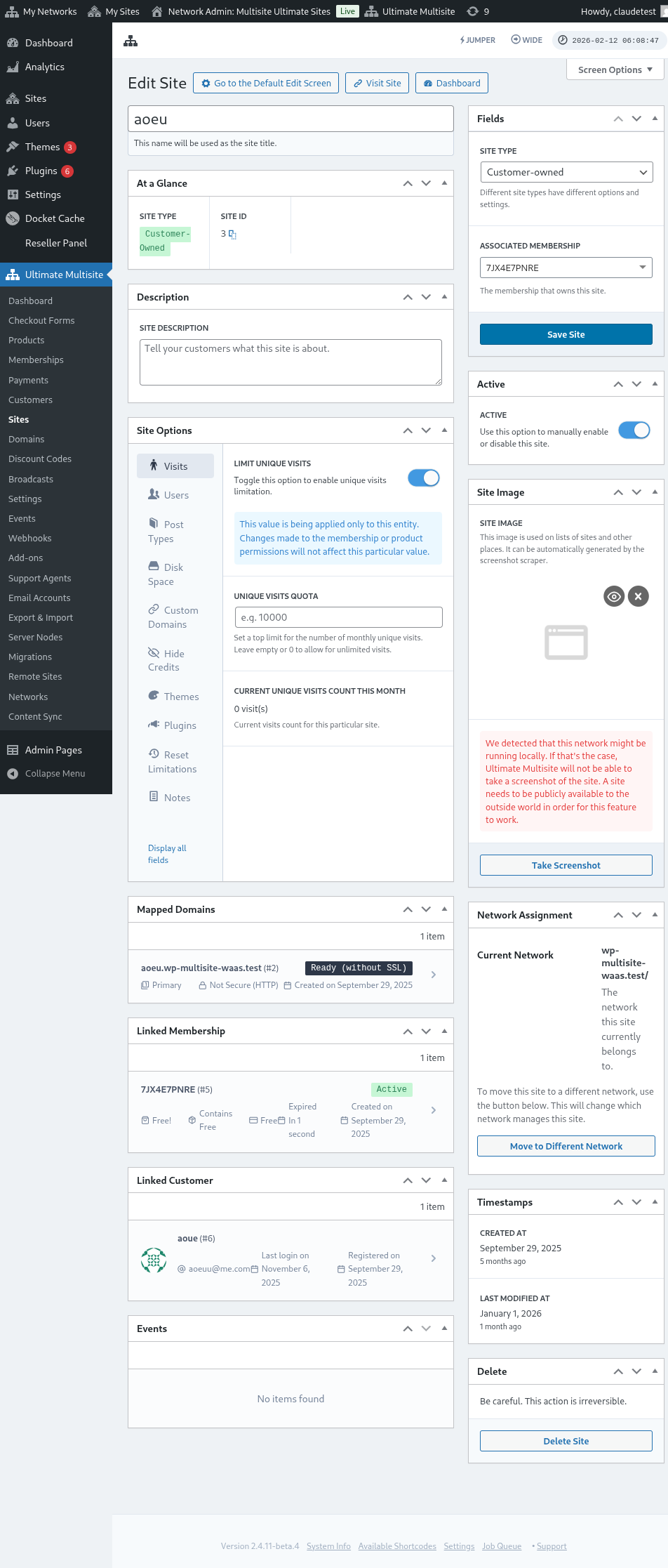
Mindezek az adatok átmásolásra kerülnek, amikor egy ügyfél új webhelyet hoz létre az adott Site Template alapján.
Haladó beállítások
Ha jártas vagy az egyedi kódolásban, használhatod a Search and Replace API-nkat, hogy az új webhely létrehozása után automatikusan lecserélj információkat rajta. Ez hasznos például a cégnevek lecseréléséhez egy Rólunk oldalon, a kapcsolattartási e-mail lecseréléséhez a Kapcsolat oldalon stb.
Site Templates használata
Rendben, tehát létrehoztál egy csomó különböző Site Templates-et eltérő dizájnokkal, témákkal és beállításokkal. Hogyan teheted őket hasznossá a hálózatodon?
Alapvetően két megközelítést használhatsz most (nem egyszerre):
- Egy Site Template hozzárendelése mindegyik Planhez
VAGY
- Annak engedélyezése, hogy ügyfeleid maguk válasszák ki a webhelysablonokat a regisztráció során.
1. mód: Site Template hozzárendelése
Ebben a módban ügyfeleid nem tudnak sablont választani, amikor fiókot hoznak létre; ehelyett te határozod meg, hogy melyik sablont kell használni az egyes Planeknél.
Ehhez ide kell menned: Ultimate Multisite > Products > Edit.
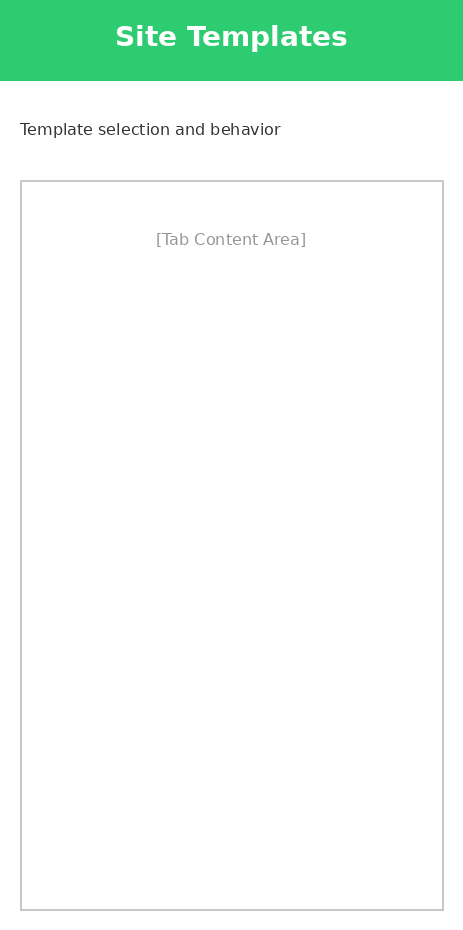
Ez az Edit Product oldalra visz. A Product Options szakasz alatt keresd meg a Site template fület, és válaszd ki az Assign Site Template opciót a legördülő mezőből. Ez megjeleníti az elérhető webhelysablonok listáját, és lehetővé teszi, hogy csak egy, a termékhez rendelt webhelysablont válassz ki.
2. mód: Elérhető Site Template kiválasztása
Ebben a módban választási lehetőséget adsz ügyfeleidnek a regisztrációs folyamat során. Különböző webhelysablonok közül választhatnak, amelyeket a termékbeállítások alatt határozol meg. Lehetőséged van korlátozni, hogy a kiválasztott termék alatt mely webhelysablonok közül választhatnak. Ez lehetővé teszi, hogy minden termék alatt különböző webhelysablon-készleteid legyenek, ami ideális a magasabb árú termék különböző funkcióinak és jellemzőinek kiemelésére.
Az Edit Product oldalon, a Product Options szakasz alatt keresd meg a Site template fület, és válaszd ki a Choose Available Site Template opciót a legördülő mezőből. Ez megjeleníti az elérhető webhelysablonok listáját, és lehetővé teszi, hogy kiválaszd azt a webhelysablont, amelyet elérhetővé szeretnél tenni. Ezt a viselkedésének kiválasztásával teheted meg: Available, ha szeretnéd, hogy a webhelysablon szerepeljen a listán. Not Available, ha nem szeretnéd, hogy a webhelysablon opcióként megjelenjen. És Pre-selected, ha szeretnéd, hogy a felsorolt webhelysablonok közül az egyik legyen az alapértelmezetten kiválasztott.
Alapértelmezett mód: webhelysablon kiválasztása a Checkout űrlapon
Ha szeretnéd, hogy minden webhelysablonod elérhető legyen a regisztráció során, vagy esetleg nem szeretnél plusz munkát végezni webhelysablonok hozzárendelésével vagy megadásával minden létrehozott termék alatt, akkor egyszerűen beállíthatod a webhelysablon kiválasztását a Checkout Form alatt. Ehhez menj ide: Ultimate Multisite > Checkout Forms, és kattints az Edit lehetőségre a konfigurálni kívánt űrlap alatt.
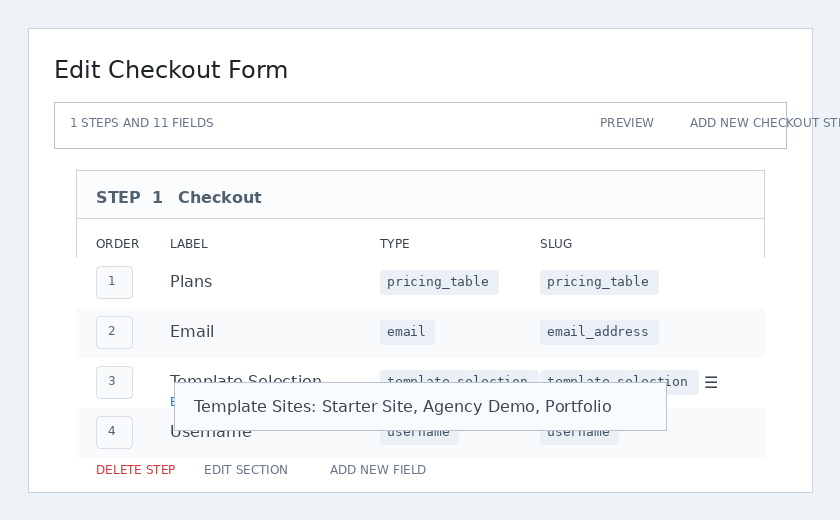
Ez megjeleníti az Edit Checkout Form oldalt. Keresd meg a Template Selection mezőt, és kattints alatta az Edit lehetőségre.
Megjelenik egy modális ablak. A Template Sites mező alatt kiválaszthatod és felsorolhatod az összes olyan webhelysablont, amelyet elérhetővé szeretnél tenni a regisztráció során. Az itt megadott webhelysablonok attól függetlenül elérhetők lesznek, hogy a felhasználó melyik terméket választotta.
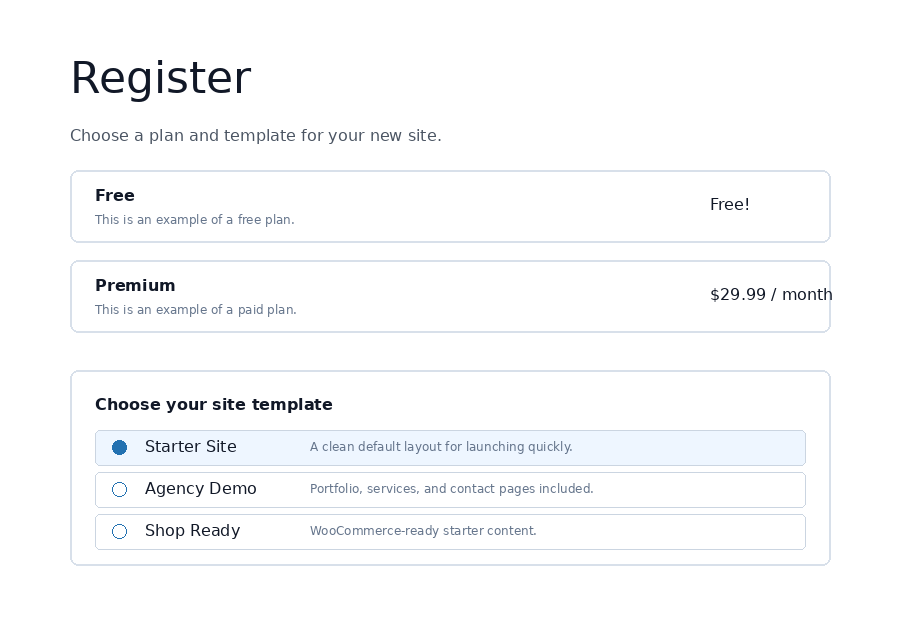
A frontenden az ügyfelek a pénztárnál látják a sablonválasztót, és kiválaszthatják az új webhelyük kiinduló dizájnját.
Webhelysablon-beállítások
Vannak további webhelysablon-funkciók is, amelyeket be- vagy kikapcsolhatsz az Ultimate Multisite beállításai alatt.
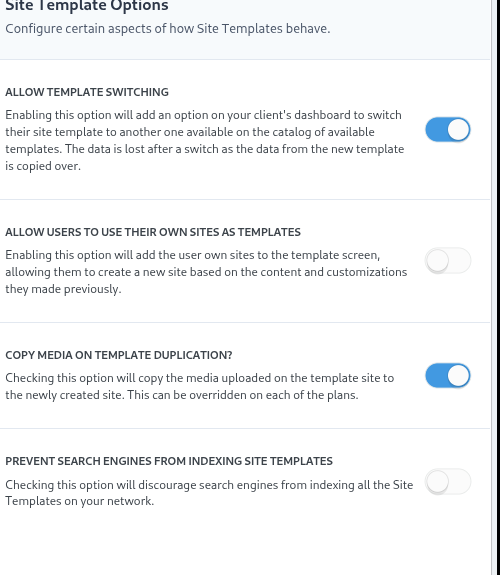
Sablonváltás engedélyezése
Ennek az opciónak az engedélyezése lehetővé teszi az ügyfeleid számára, hogy a fiók és a webhely létrehozása után módosítsák a regisztrációs folyamat során választott sablont. Ez ügyfélszempontból hasznos, mivel lehetővé teszi számukra, hogy újra kiválasszanak egy sablont, ha később rájönnek, hogy az eredeti választásuk nem volt a legjobb az adott igényeikhez.
Felhasználók saját webhelyének használata sablonként
Mivel az alwebhely-felhasználók időt töltöttek a saját webhelyük felépítésével és megtervezésével, előfordulhat, hogy klónozni szeretnék, és a hálózatodon egy másik alwebhely létrehozásakor elérhető webhelysablonok egyikeként szeretnék használni. Ez az opció lehetővé teszi számukra ezt.
Média másolása sablon duplikálásakor
Ennek az opciónak a bejelölése átmásolja a sablonwebhelyre feltöltött médiát az újonnan létrehozott webhelyre. Ez minden csomagnál felülbírálható.
Keresőmotorok megakadályozása a webhelysablonok indexelésében
A jelen cikkben tárgyalt webhelysablonok kiinduló sablonok, de továbbra is a hálózatod részei, ami azt jelenti, hogy a keresőmotorok továbbra is megtalálhatják őket. Ez az opció lehetővé teszi a webhelysablonok elrejtését, hogy a keresőmotorok ne indexelhessék őket.
Webhelysablonok előzetes kitöltése automatikus keresés és csere funkcióval
Az Ultimate Multisite egyik legerősebb funkciója, hogy tetszőleges szöveg-, szín- és választómezőket adhatsz hozzá a regisztrációs űrlaphoz. Miután ezeket az adatokat rögzítettük, felhasználhatjuk őket a kiválasztott webhelysablon bizonyos részeinek előzetes kitöltésére. Ezután, amikor az új webhely közzétételre kerül, az Ultimate Multisite lecseréli a helyőrzőket a regisztráció során megadott tényleges információkra.
Például, ha a végfelhasználód cégnevét szeretnéd bekérni regisztrációkor, és automatikusan elhelyezni a cégnevet a kezdőlapon. A sablonwebhelyed kezdőlapján hozzá kell adnod a helyőrzőket, ahogy az alábbi képen látható (a helyőrzőket dupla kapcsos zárójelek közé kell tenni - {{placeholder_name}}).
Ezután egyszerűen hozzáadhatsz egy megfelelő regisztrációs mezőt a pénztári űrlapodhoz az adatok rögzítéséhez. A sablonválasztáshoz használt ugyanaz a pénztári űrlapszerkesztő lehetővé teszi, hogy egyéni mezőket helyezz el a sablonválasztó mellett:
Az ügyfeled ezután kitöltheti ezt a mezőt a regisztráció során.
Az Ultimate Multisite ezután automatikusan lecseréli a helyőrzőket az ügyfél által megadott adatokra.
A „helyőrzőkkel teli sablon” probléma megoldása
Mindez nagyszerű, de belefutunk egy csúnya problémába: a webhelysablonjaink – amelyeket az ügyfeleink meglátogathatnak – tele vannak csúnya helyőrzőkkel, amelyek nem sokat mondanak.
Ennek megoldására lehetőséget kínálunk hamis értékek beállítására a helyőrzőkhöz, és ezeket az értékeket használjuk a tartalmuk keresésére és cseréjére a sablonwebhelyeken, miközben az ügyfeleid látogatják őket.
A sablonhelyőrző-szerkesztőt úgy érheted el, hogy a Ultimate Multisite > Settings > Sites menüpontra lépsz, majd az oldalsávon a Edit Placeholders hivatkozásra kattintasz.
Ez elvisz a helyőrzők tartalomszerkesztőjéhez, ahol hozzáadhatod a helyőrzőket és a hozzájuk tartozó tartalmat.