Fizetési űrlapok
A fizetési űrlapok egyszerű és rugalmas módot kínálnak arra, hogy különböző megközelítésekkel kísérletezz, amikor új ügyfeleket próbálsz konvertálni.
Az Ultimate Multisite 2.0 olyan fizetési űrlap szerkesztőt kínál, amely lehetővé teszi, hogy annyi űrlapot hozz létre, amennyit szeretnél, különböző mezőkkel, kínált termékekkel stb.
A funkció eléréséhez lépj a bal oldalsávon található Fizetési űrlapok menübe.
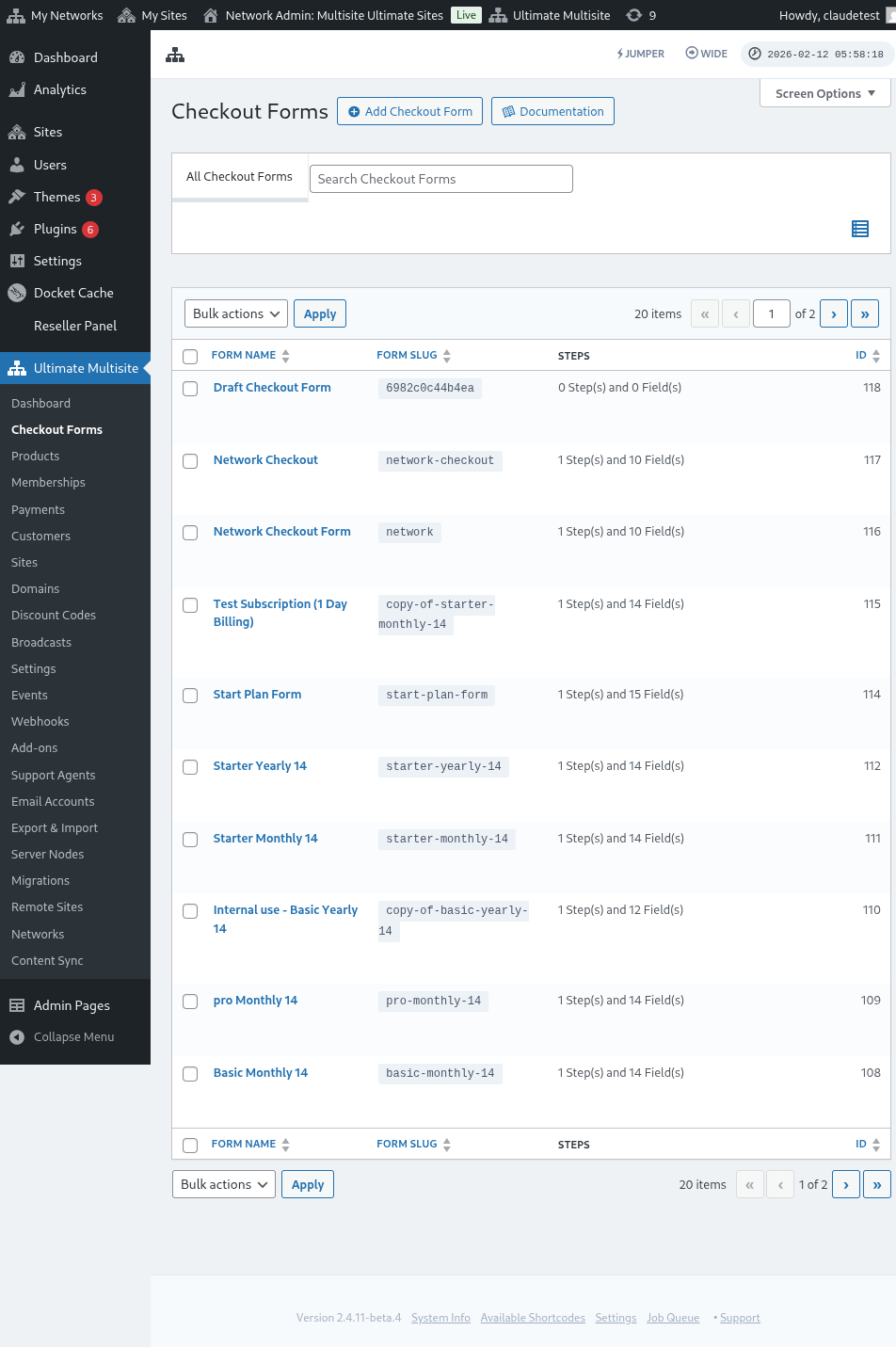
Ezen az oldalon láthatod az összes meglévő fizetési űrlapodat.
A listatáblázat tartalmaz egy Állapot oszlopot, így ellenőrizheted, hogy az egyes űrlapok jelenleg elérhetők-e az ügyfelek számára:
| Állapot | Jelentés |
|---|---|
| Aktív | Az űrlap bárhol használható, ahol a rövidkódja vagy a regisztrációs oldala közzé van téve. |
| Inaktív | Az űrlap mentve van, de le van tiltva. Az ügyfelek nem tudják vele befejezni a fizetést, amíg újra nem engedélyezed. |
Használd az állapot oszlopot, mielőtt egy nyilvános regisztrációs folyamatot szerkesztesz, különösen akkor, ha piszkozat vagy szezonális fizetési űrlapokat is tartasz az éles űrlapjaid mellett.
Ha újat szeretnél létrehozni, egyszerűen kattints az oldal tetején a Fizetési űrlap hozzáadása lehetőségre.
Kiindulási pontként e három lehetőség egyikét választhatod: egylépéses, többlépéses vagy üres. Ezután kattints a Szerkesztő megnyitása gombra.
Amikor kiindulási pontként az egylépéses vagy többlépéses lehetőséget választod, az űrlapsablon alapértelmezetten tartalmaz egy Sablonválasztás mezőt. Ez a mező lehetővé teszi az ügyfeleid számára, hogy a regisztrációs folyamat során webhelysablont válasszanak. Meghagyhatod, eltávolíthatod, vagy áthelyezheted, mint bármely más mezőt a szerkesztőben.
Alternatívaként szerkesztheted vagy duplikálhatod a már meglévő űrlapokat a nevük alatti lehetőségekre kattintva. Ott megtalálod az űrlap rövidkódjának másolására vagy az űrlap törlésére szolgáló lehetőségeket is.

A fizetési űrlap szerkesztő áttekintése
A fizetési űrlap szerkesztő átfogó felületet biztosít a regisztrációs űrlapok felépítéséhez. Íme a szerkesztő elrendezésének áttekintése:
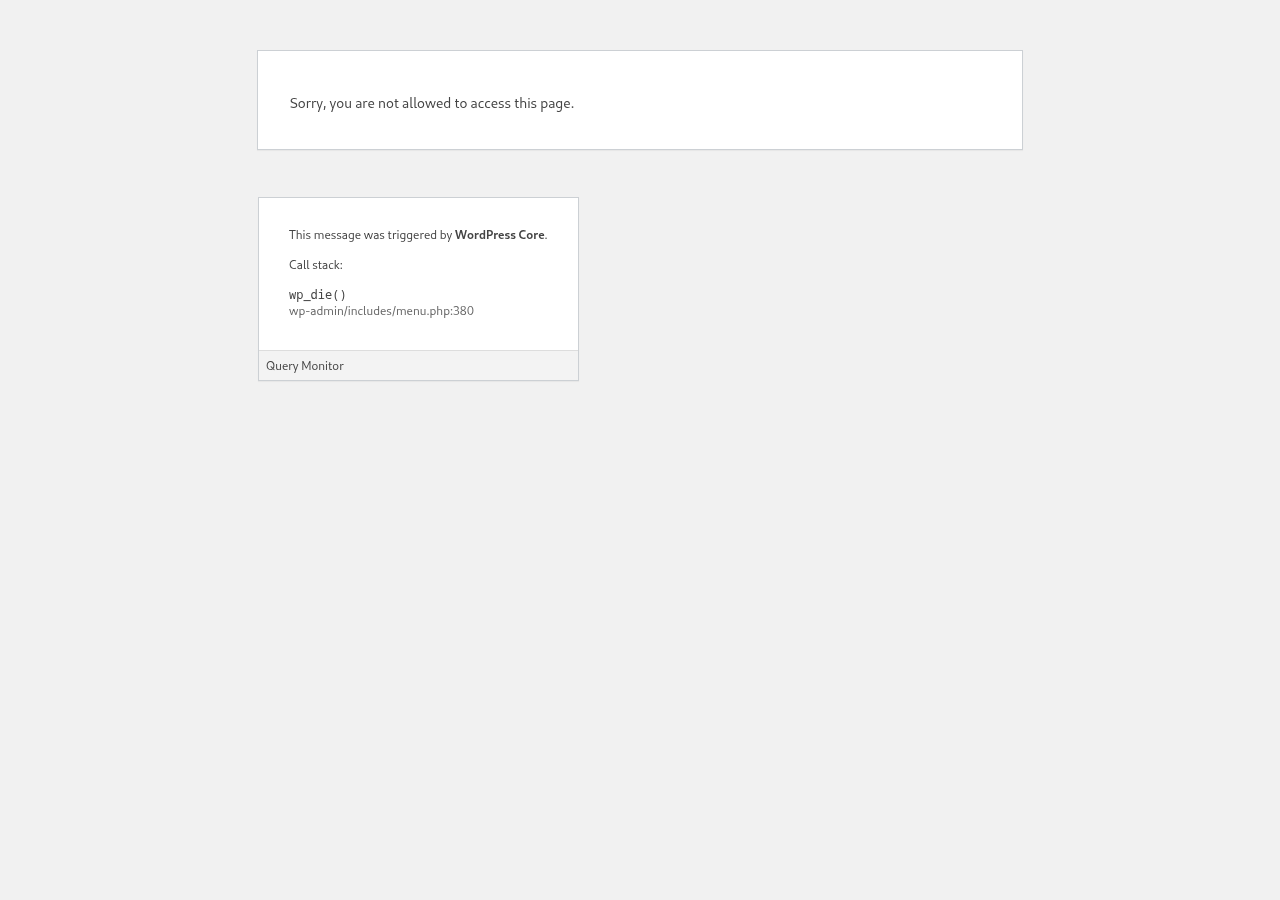
Fizetési űrlap szerkesztése
Különböző célokra hozhatsz létre fizetési űrlapokat. Ebben a példában egy regisztrációs űrlapon fogunk dolgozni.
Miután megnyitottad a fizetési űrlap szerkesztőt, adj nevet az űrlapnak (ez csak belső hivatkozásra lesz használva), valamint egy slugot (például rövidkódok létrehozásához).
Az űrlapok lépésekből és mezőkből állnak. Új lépést az Új fizetési lépés hozzáadása gombra kattintva adhatsz hozzá.

A modális ablak első fülén töltsd ki az űrlaplépés tartalmát. Adj neki azonosítót, nevet és leírást. Ezeket az elemeket többnyire belsőleg használja a rendszer.
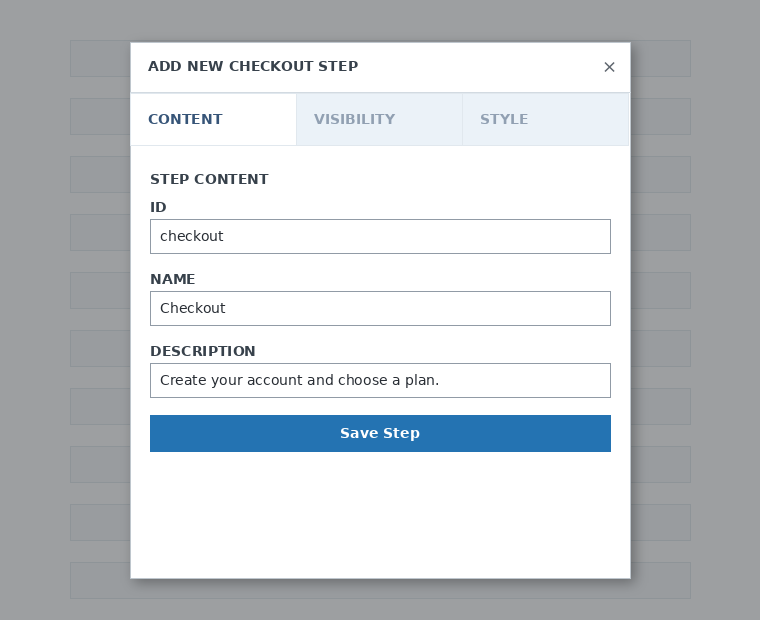
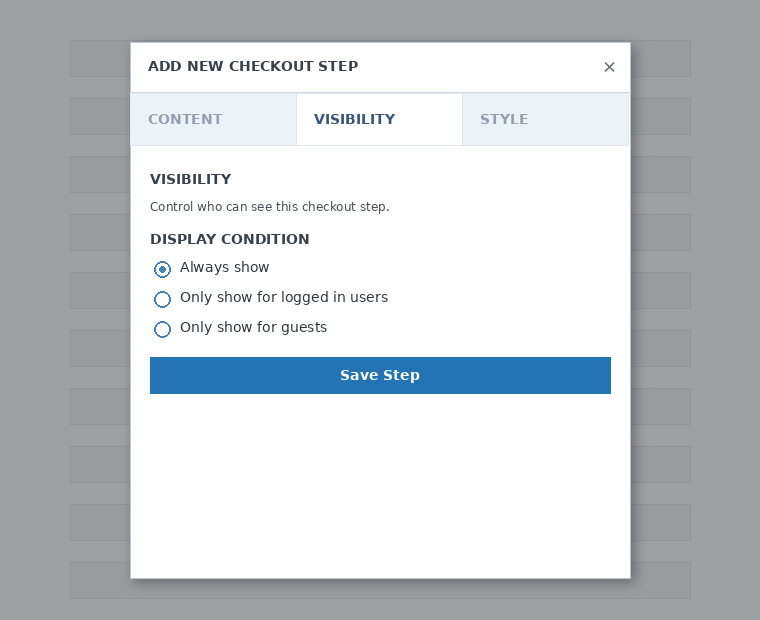
Ezután állítsd be a lépés láthatóságát. Választhatsz a „Mindig megjelenítés”, „Csak bejelentkezett felhasználóknak jelenjen meg” vagy „Csak vendégeknek jelenjen meg” lehetőségek közül.
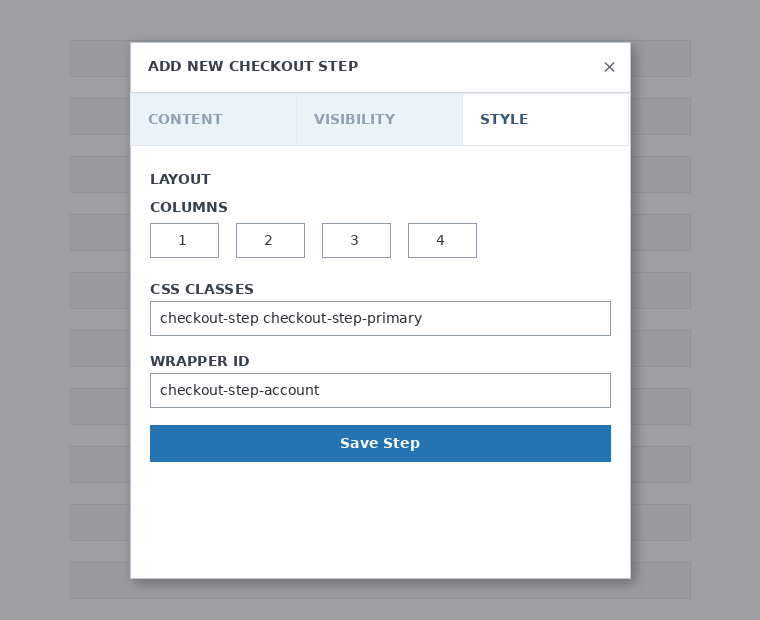
Végül konfiguráld a lépés stílusát. Ezek opcionális mezők.
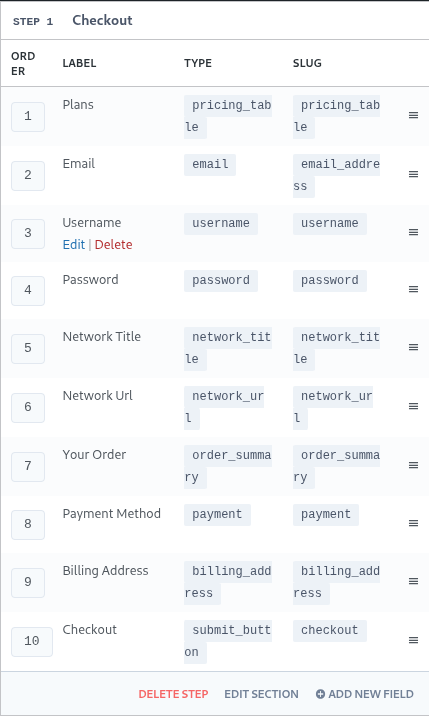
Most itt az ideje mezőket hozzáadni az első lépésünkhöz. Egyszerűen kattints az Új mező hozzáadása lehetőségre, és válaszd ki a kívánt szakasztípust.
Minden mezőnek különböző kitöltendő paraméterei vannak. Ehhez az első bevitelhez a „Felhasználónév” mezőt választjuk.
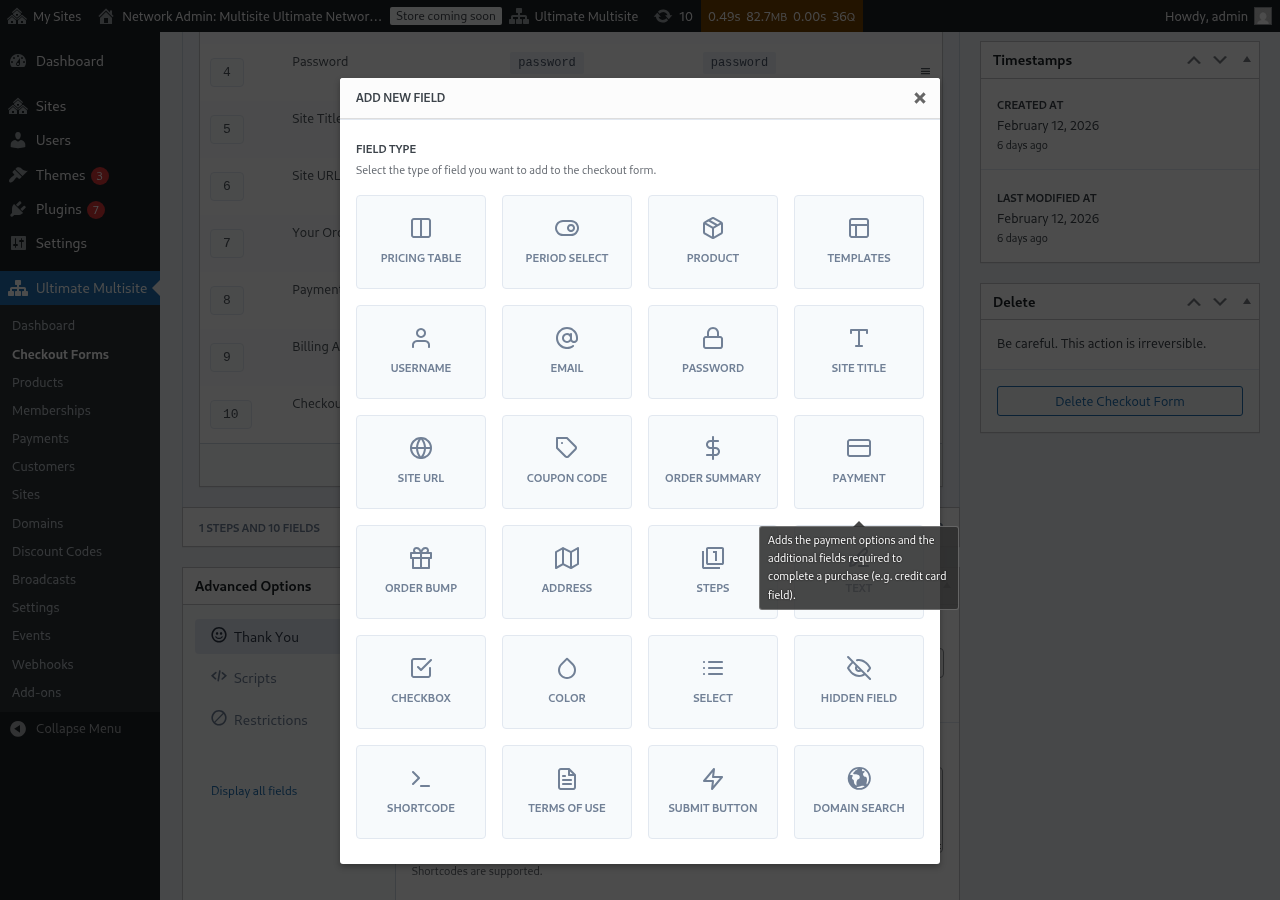
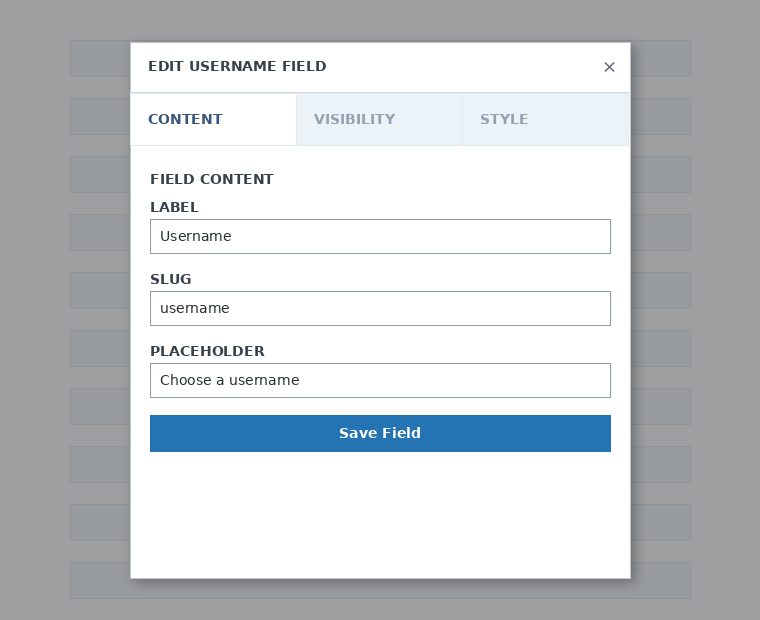
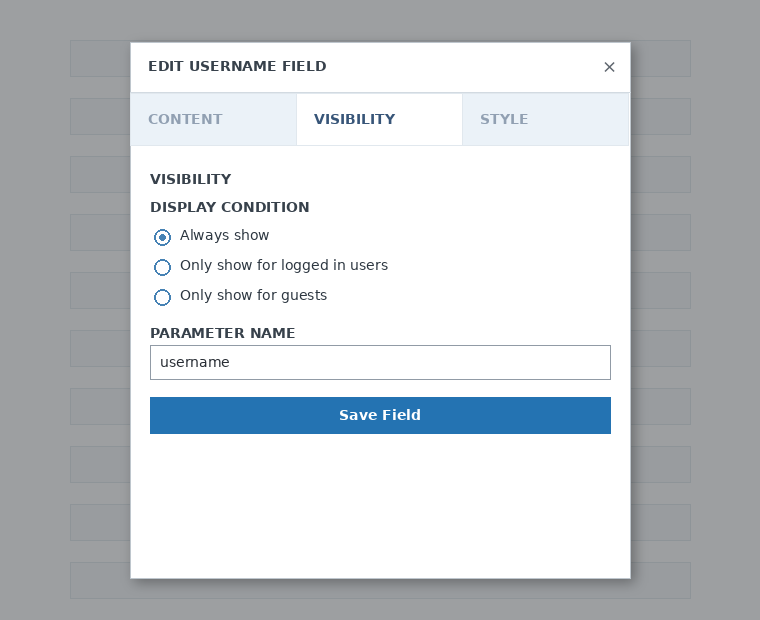
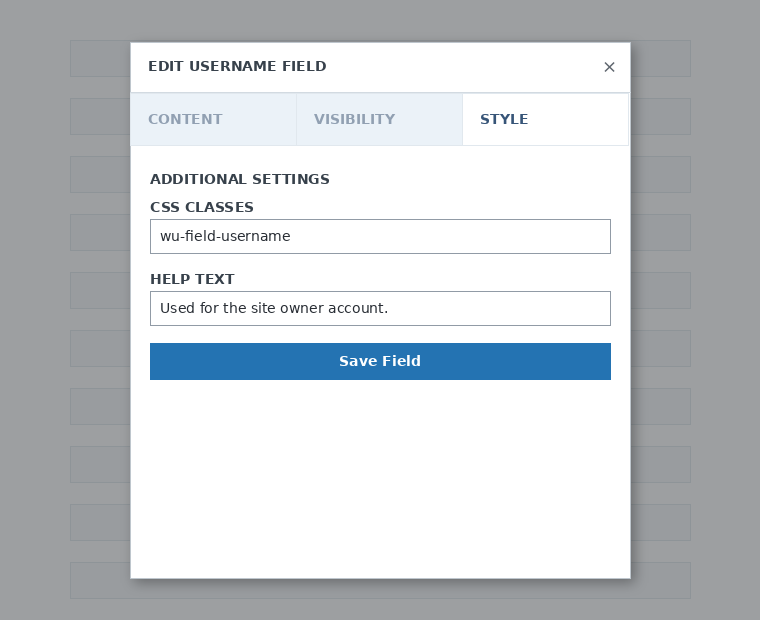
Annyi lépést és mezőt adhatsz hozzá, amennyire szükséged van. Ahhoz, hogy megjelenítsd a termékeidet az ügyfelek számára, hogy választhassanak közülük, használd az Ártáblázat mezőt. Ha szeretnéd lehetővé tenni, hogy az ügyfeleid sablont válasszanak, add hozzá a Sablonválasztás mezőt. És így tovább.
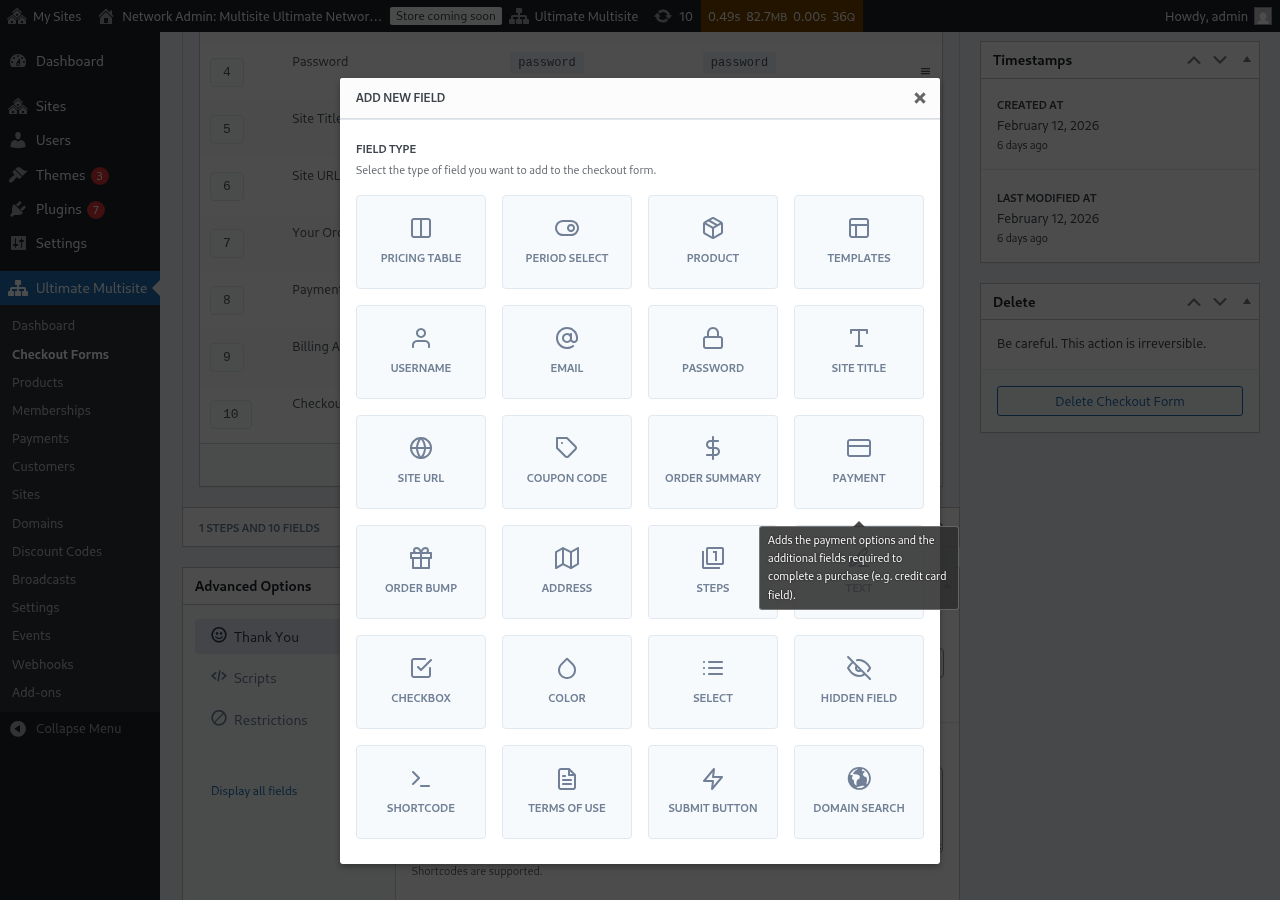
Megjegyzés: a felhasználónév, e-mail, jelszó, webhely címe, webhely URL-je, rendelési összesítő, fizetés és beküldés gomb kötelező mezők egy fizetési űrlap létrehozásához.
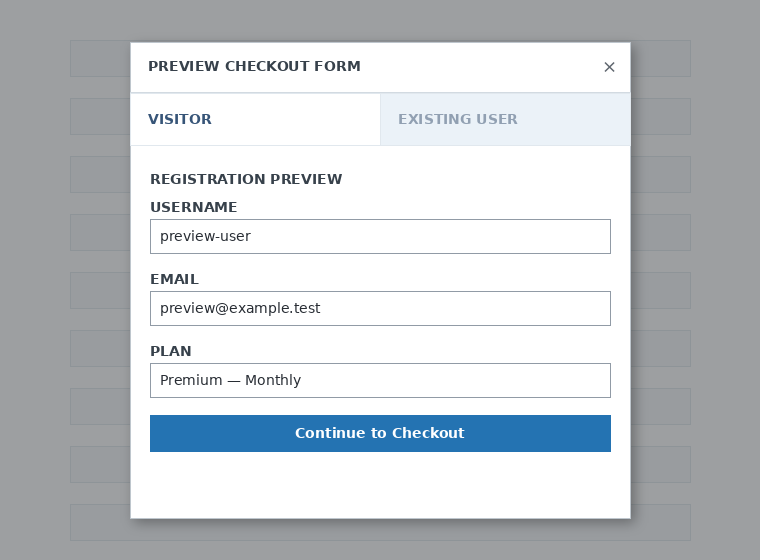
Miközben a fizetési űrlapon dolgozol, bármikor használhatod az Előnézet gombot, hogy lásd, hogyan fogják látni az ügyfeleid az űrlapot. Válthatsz a meglévő felhasználóként vagy látogatóként való megtekintés között is

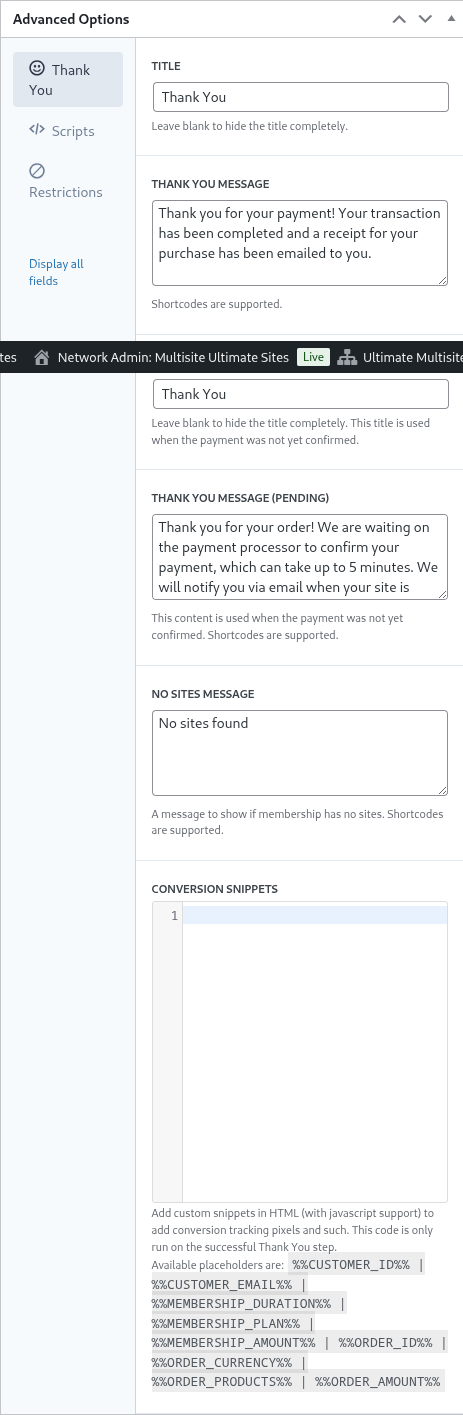
Végül a Speciális beállítások alatt konfigurálhatod a „Köszönjük” oldal üzenetét, kódrészleteket adhatsz hozzá a konverziók követéséhez, egyéni CSS-t adhatsz a fizetési űrlapodhoz, vagy bizonyos országokra korlátozhatod azt.
Ezt a jobb oldali oszlopban található opció átkapcsolásával manuálisan is engedélyezheted vagy letilthatod a fizetési űrlapodat, illetve véglegesen törölheted az űrlapot.

Űrlap törléséhez kattints az űrlapműveletek között található törlés opcióra:

Ne felejtsd el menteni a fizetési űrlapodat!

Az űrlap rövidkódjának lekéréséhez kattints a Rövidkód generálása lehetőségre, és másold ki a modális ablakban megjelenő eredményt.
Az Ártáblázat mező
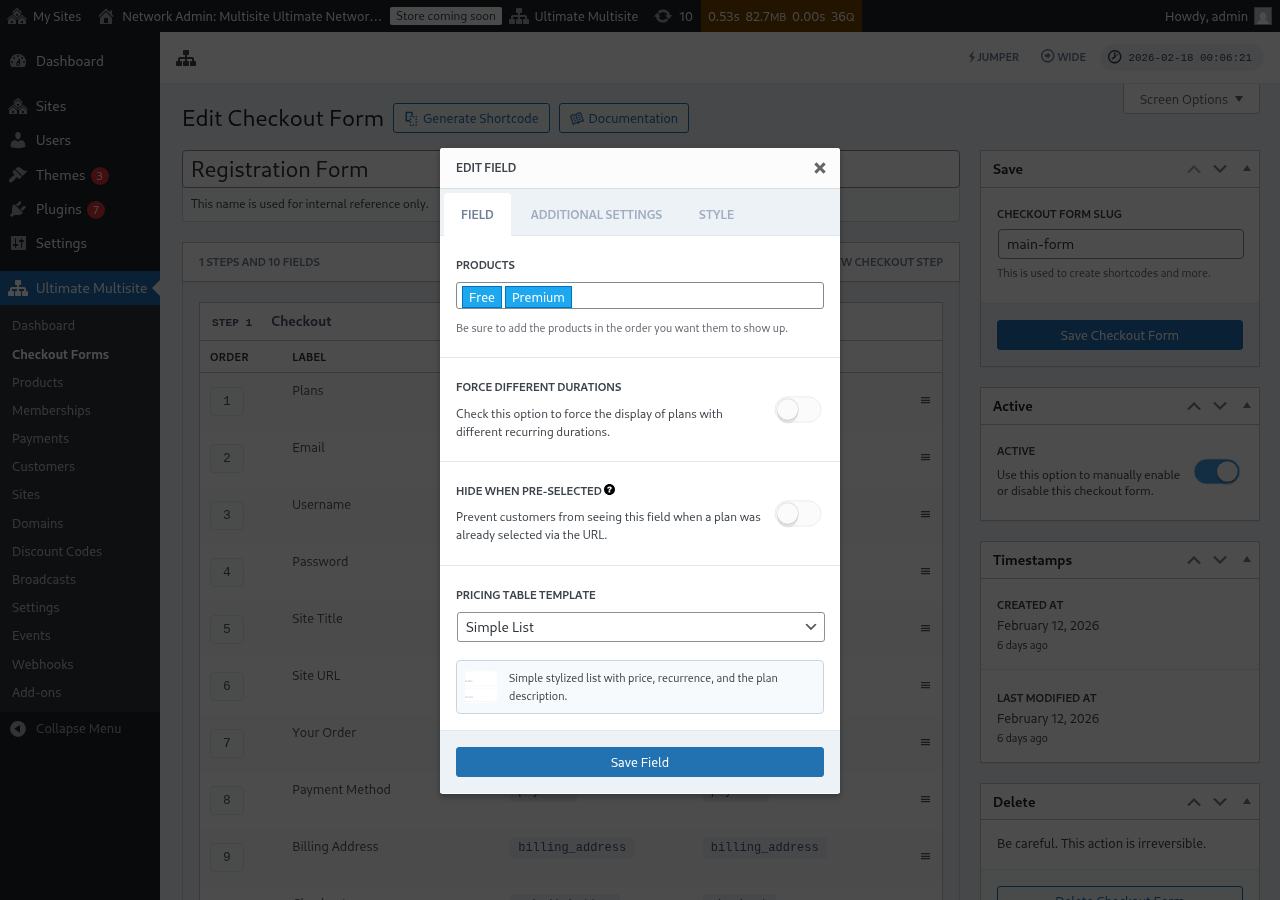
Az Ártáblázat mező megjeleníti a termékeidet a fizetési űrlapon, hogy az ügyfelek választhassanak egy csomagot. Amikor ezt a mezőt szerkeszted, több beállítást is konfigurálhatsz:
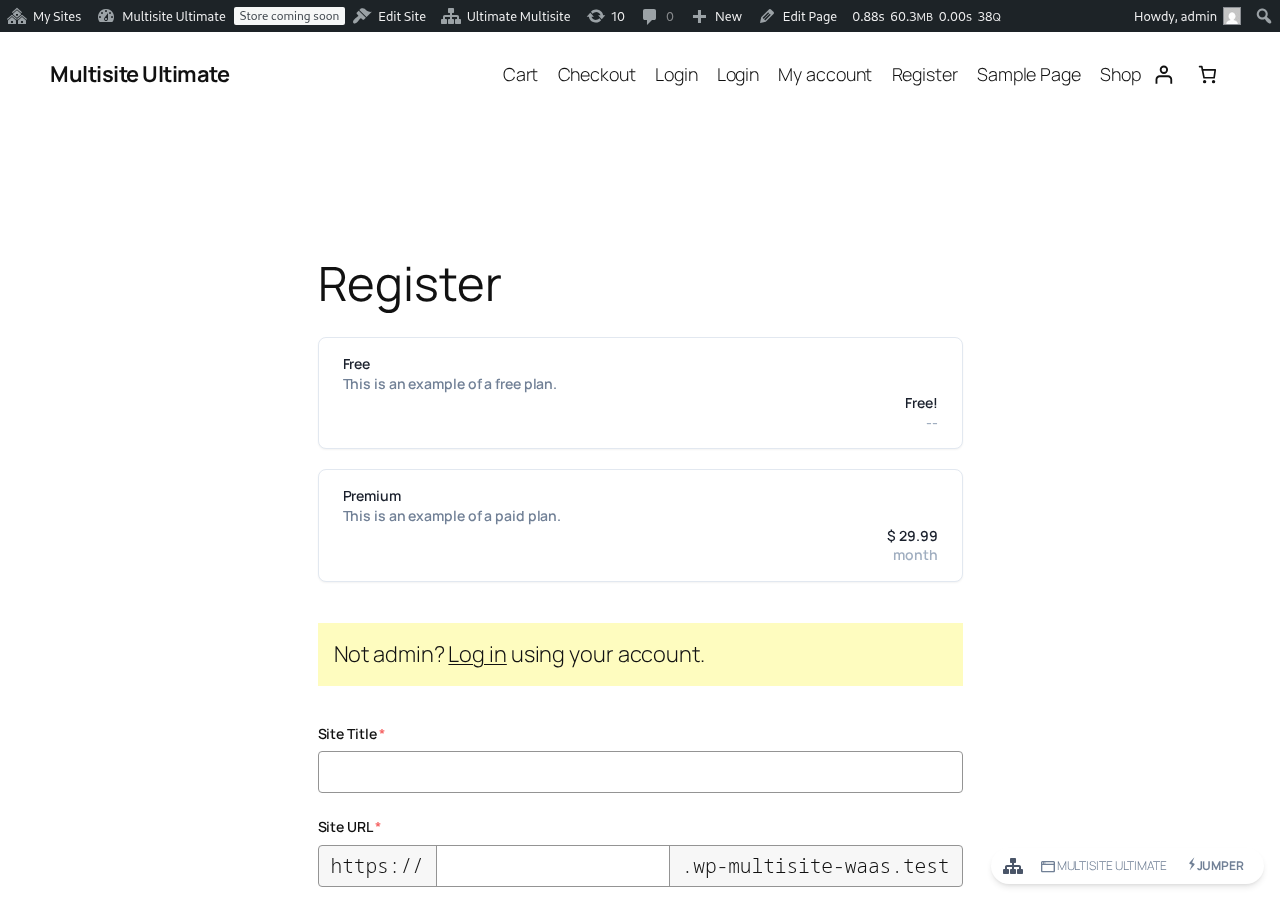
Így jelenik meg az ártáblázat a frontend regisztrációs űrlapon:
- Termékek: Válaszd ki, mely termékek jelenjenek meg, és milyen sorrendben.
- Különböző időtartamok kényszerítése: Ha engedélyezve van, minden termék megjelenik, függetlenül attól, hogy van-e egyező árváltozata az aktuálisan kiválasztott számlázási időszakhoz. Ha le van tiltva (alapértelmezett), a kiválasztott időszakhoz tartozó változattal nem rendelkező termékek el vannak rejtve.
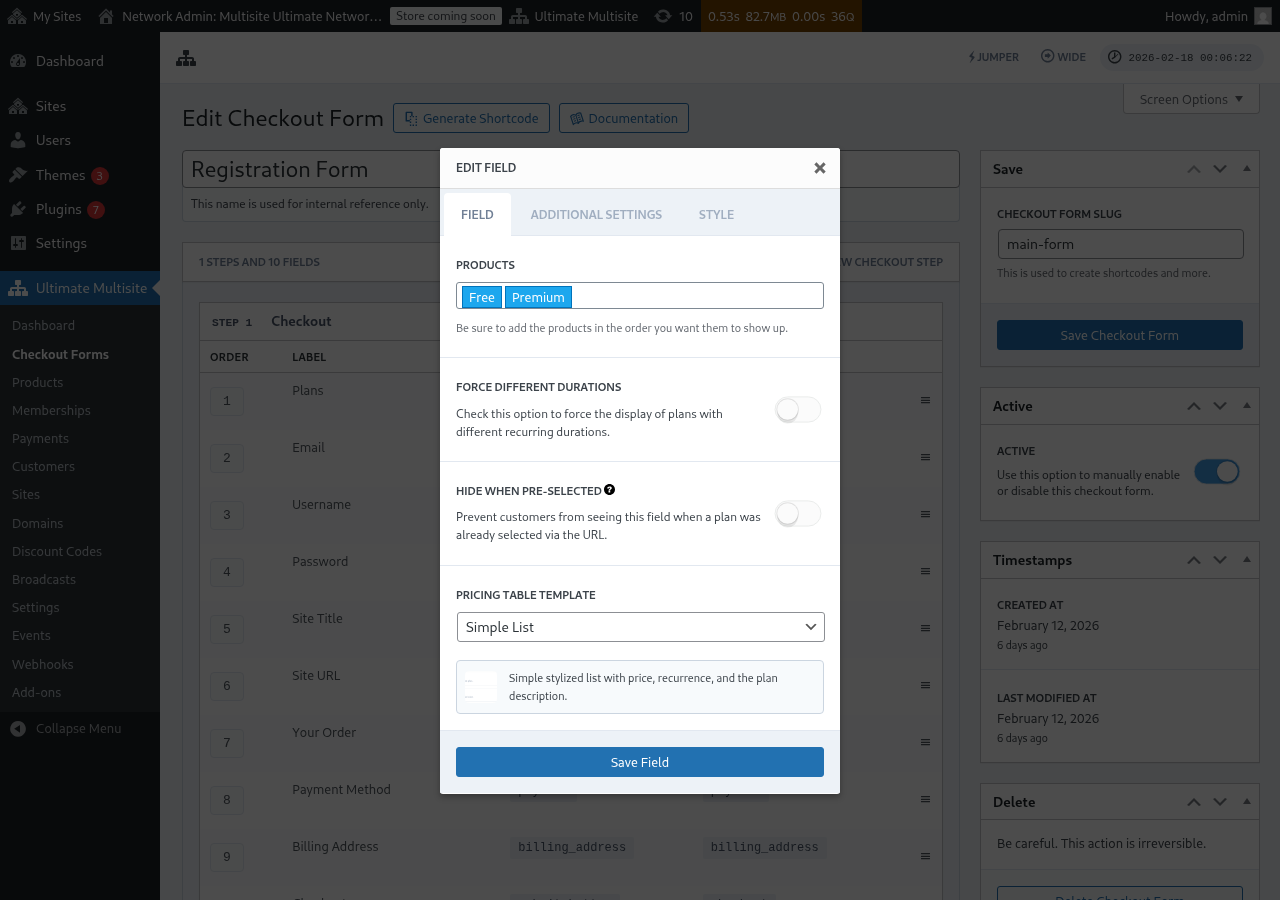
- Elrejtés előre kiválasztott esetén: Elrejti az ártáblázatot, ha egy csomag már ki lett választva az URL-en keresztül (pl.
/register/premium). - Ártáblázat sablonja: Válaszd ki az ártáblázat vizuális sablonját (Egyszerű lista, Legacy stb.).
Ha hozzáadsz egy terméket az Ártáblázathoz, mielőtt az űrlap tartalmazná az adott termék checkout folyamatának befejezéséhez szükséges mezőket, a szerkesztő most figyelmeztetést jelenít meg. A figyelmeztetés segítségével add hozzá a hiányzó kötelező mezőt, mielőtt közzétennéd vagy mentenéd egy élő regisztrációs űrlap módosításait.
Időszakválasztó kapcsoló hozzáadása
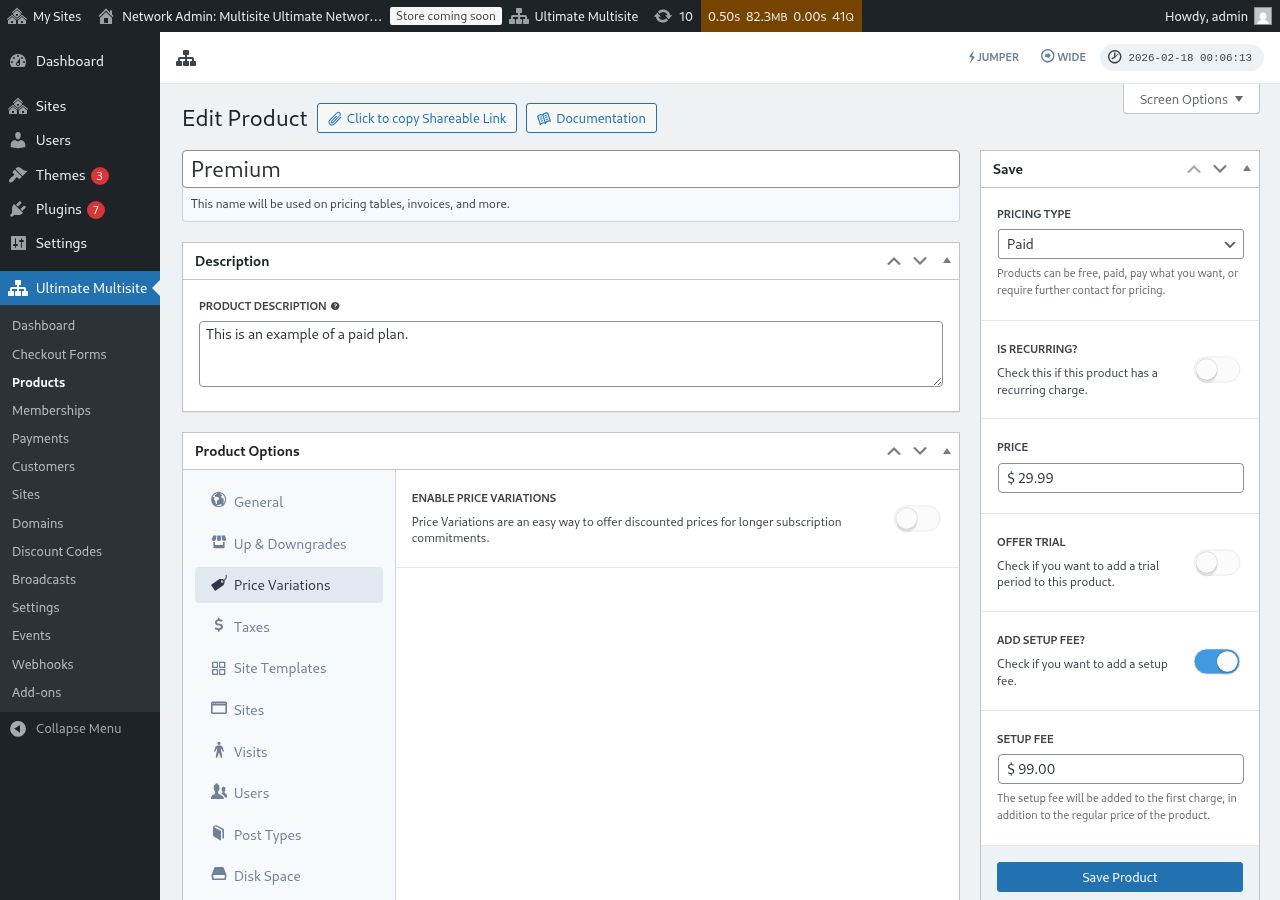
Ha beállítottad az Árváltozatokat a termékeiden (pl. havi és éves árképzés), hozzáadhatsz egy Időszakválasztás mezőt a checkout űrlapodhoz. Ez a mező egy kapcsolót jelenít meg, amellyel az ügyfelek válthatnak a számlázási időszakok között, az ártáblázat pedig valós időben, dinamikusan frissül.
1. lépés: Árváltozatok beállítása a termékeken
Az Időszakválasztás mező hozzáadása előtt győződj meg róla, hogy a termékeiden be vannak állítva az árváltozatok. Lépj az Ultimate Multisite > Termékek menüpontra, szerkessz egy terméket, majd navigálj az Árváltozatok fülre alternatív számlázási időszakok hozzáadásához (pl. éves, kedvezményes áron).
2. lépés: Az Időszakválasztás mező hozzáadása a Checkout űrlaphoz
-
Lépj az Ultimate Multisite > Checkout Forms menüpontra, és szerkeszd a checkout űrlapodat.
-
Görgess le ahhoz a lépéshez, amely tartalmazza a Ártáblázat mezőt, majd kattints az Add new Field lehetőségre.
-
A mezőtípus-választó párbeszédablakban kattints a Period Select lehetőségre.
-
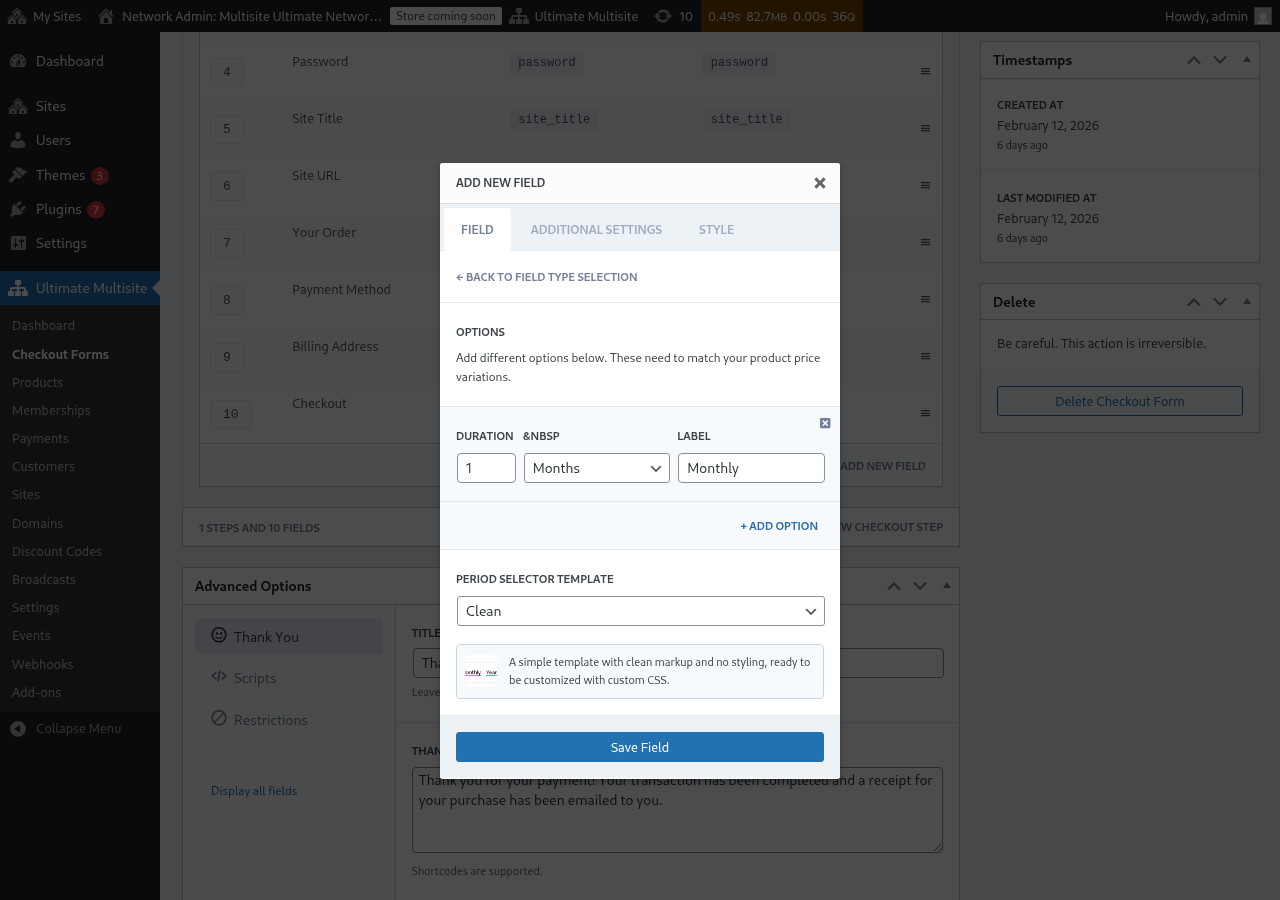
Állítsd be az időszakopciókat. Minden opciónak szüksége van:
- Időtartam: A szám (pl.
1) - Időtartam egysége: Az időszaktípus (Napok, Hetek, Hónapok vagy Évek)
- Címke: A szöveg, amelyet az ügyfelek látni fognak (pl. „Havi”, „Éves”)
- Időtartam: A szám (pl.
-
Kattints a + Add Option lehetőségre további időszakválasztások hozzáadásához. Ezeknek az opcióknak egyezniük kell a termékeiden beállított árváltozatokkal.
-
Válassz egy Időszakválasztó sablont (a Clean az alapértelmezett, amely egy egyszerűen formázott, egyéni CSS-re kész választót jelenít meg).
-
Kattints a Save Field gombra.
3. lépés: A mező elhelyezése az Ártáblázat fölé
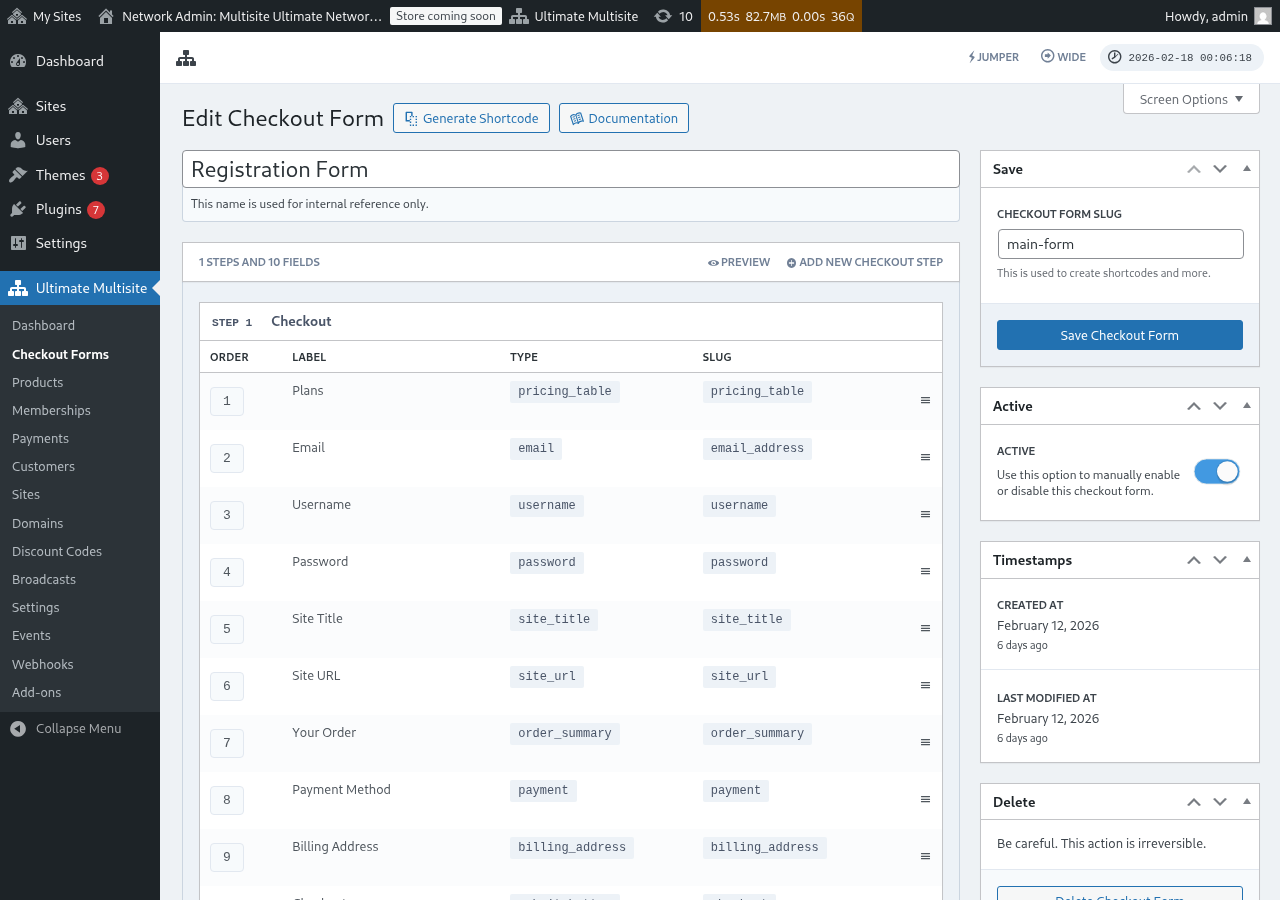
A legjobb felhasználói élmény érdekében győződj meg róla, hogy az Időszakválasztás mező az Ártáblázat mező előtt jelenik meg a checkout lépésben. A checkout űrlapszerkesztőben áthúzással átrendezheted a mezőket. Így az ügyfelek először számlázási időszakot választanak, majd az adott időszakhoz tartozó árakat látják.
Hogyan működik a frontenden
A beállítás után a regisztrációs oldalra látogató ügyfelek az ártáblázat felett látni fogják az időszakválasztót. Amikor másik számlázási időszakra kattintanak:
- Az ártáblázat azonnal frissül, és a kiválasztott időszak árait mutatja (nincs szükség oldal-újratöltésre).
- Ha a Különböző időtartamok kényszerítése le van tiltva az Ártáblázat mezőnél, a kiválasztott időszakhoz árváltozattal nem rendelkező termékek el lesznek rejtve.
- Ha a Különböző időtartamok kényszerítése engedélyezve van, minden termék látható marad akkor is, ha nincs változatuk a kiválasztott időszakhoz (az alapértelmezett árukat fogják mutatni).
Számlázási időszak előválasztása URL-en keresztül
URL-en keresztül terméket és számlázási időszakot is előre kiválaszthatsz. Az Ultimate Multisite ezeket az URL-mintákat támogatja:
/register/premium— Csak a „Premium” terméket választja előre/register/premium/12— Előre kiválasztja a terméket és a 12 hónapos időtartamot/register/premium/1/year— Előre kiválasztja a terméket 1 éves időtartammal
A Sablonválasztás mező
A Sablonválasztás mező lehetővé teszi az ügyfelek számára, hogy site sablont válasszanak a checkout során. Mostantól alapértelmezetten benne van az Ultimate Multisite v2.6.1-ben hozzáadott egylépéses és többlépéses checkout űrlapsablonokban.
A mező manuális hozzáadása
Ha olyan űrlappal dolgozol, amely a v2.6.1 előtt készült, vagy üres sablonból indult:
- Lépj az Ultimate Multisite > Checkout Forms menüpontra, és szerkeszd a checkout űrlapodat.
- Abban a lépésben, ahol a site adatait gyűjtöd, kattints az Add new Field lehetőségre.
- Válaszd a Template Selection opciót a mezőtípus párbeszédablakból.
- Állítsd be a mezőt:
- Címke — A címsor, amelyet az ügyfelek a sablonrács felett látnak (pl. „Válassz site sablont”).
- Kötelező — Meg kell-e választaniuk az ügyfeleknek egy sablont a folytatás előtt.
Hogyan működik
Amikor egy ügyfél sablont választ a checkout során, az Ultimate Multisite azt használja az új site létrehozásakor. A megjelenített sablonok a Site Templates listádból származnak (Ultimate Multisite > Site Templates). Csak az ügyfelek számára elérhetőként megjelölt sablonok jelennek meg itt.
Checkout űrlap alapdomainjei
Az Ultimate Multisite v2.13.0 a checkout űrlap Site URL mezőin beállított domaineket hálózati alapdomainekként kezeli. Használd a mező elérhetődomain-beállításait, ha azt szeretnéd, hogy az ügyfelek egy vagy több megosztott regisztrációs domain alatt hozzanak létre site-okat, például example.com és sites.example.com alatt.
A megosztott checkout-form alapdomainek nem minősülnek egyedi webhelyenkénti custom domain leképezéseknek. Amikor egy ügyfél aldirectory webhelyet hoz létre az egyik ilyen alapon, az Ultimate Multisite nem hoz létre leképezett domain rekordot, amely miatt a megosztott host csak ahhoz az egy webhelyhez tartozna. A megosztott host továbbra is elérhető marad a sibling webhelyek számára, amelyek ugyanazt a checkout form alapot használják.
Tartsd meg a custom domaineket az ügyfelenként leképezett hostokhoz, például customer-example.com. Tartsd meg a checkout-form alapdomaineket a megosztott regisztrációs hostokhoz, amelyeket sok webhely használhat.
A mező eltávolítása
Ha nem kínálsz webhely-sablonokat, távolítsd el a Template Selection mezőt az űrlapodból. Az ügyfelek ezután azt az alapértelmezett sablont kapják meg, amely a Ultimate Multisite > Settings > Site Templates alatt van konfigurálva.