கட்டண நிறைவு படிவங்கள்
புதிய வாடிக்கையாளர்களை மாற்ற முயலும் போது, வேறுபட்ட அணுகுமுறைகளைச் சோதிக்க கட்டண நிறைவு படிவங்கள் எளியதும் நெகிழ்வானதுமான வழியாகும்.
Ultimate Multisite 2.0, வேறுபட்ட புலங்கள், வழங்கப்படும் தயாரிப்புகள் போன்றவற்றுடன், நீங்கள் விரும்பும் அளவு படிவங்களை உருவாக்க அனுமதிக்கும் கட்டண நிறைவு படிவத் திருத்தியை வழங்குகிறது.
இந்த அம்சத்தை அணுக, இடது பக்கப்பட்டியில் உள்ள கட்டண நிறைவு படிவங்கள் மெனுவுக்குச் செல்லவும்.
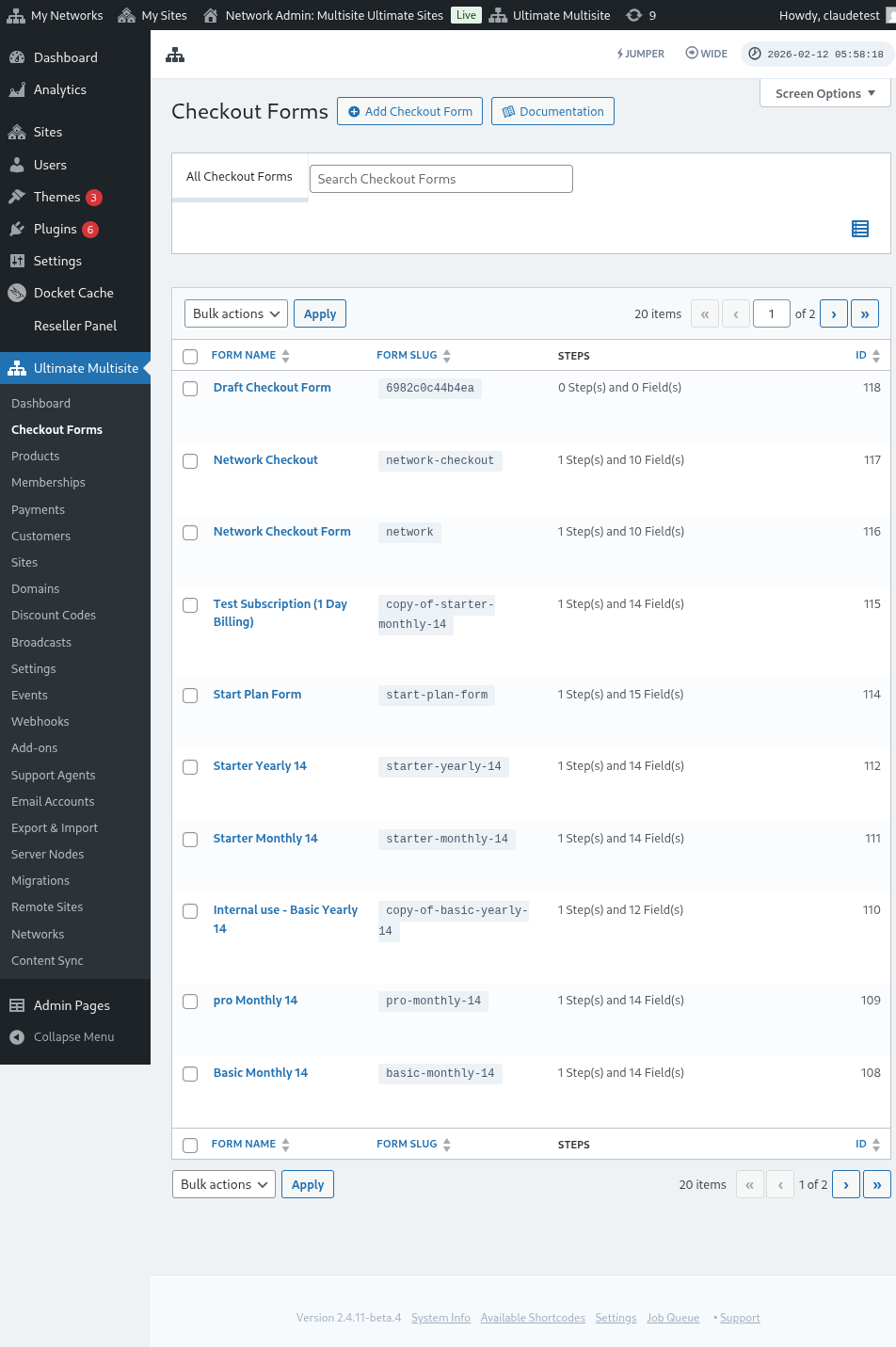
இந்தப் பக்கத்தில், உங்களிடம் உள்ள அனைத்து கட்டண நிறைவு படிவங்களையும் பார்க்கலாம்.
ஒவ்வொரு படிவமும் தற்போது வாடிக்கையாளர்களுக்குக் கிடைக்கிறதா என்பதை உறுதிப்படுத்த, பட்டியல் அட்டவணையில் நிலை நெடுவரிசை உள்ளது:
| நிலை | பொருள் |
|---|---|
| செயலில் | அதன் shortcode அல்லது பதிவு பக்கம் வெளியிடப்பட்டுள்ள எந்த இடத்திலும் இந்தப் படிவத்தைப் பயன்படுத்தலாம். |
| செயலற்றது | படிவம் சேமிக்கப்பட்டுள்ளது, ஆனால் முடக்கப்பட்டுள்ளது. அதை மீண்டும் இயக்கும் வரை வாடிக்கையாளர்கள் இதன் மூலம் கட்டண நிறைவை முடிக்க முடியாது. |
பொது பதிவு ஓட்டத்தைத் திருத்துவதற்கு முன் நிலை நெடுவரிசையைப் பயன்படுத்தவும், குறிப்பாக வரைவு அல்லது பருவகால கட்டண நிறைவு படிவங்களை உங்கள் செயலில் உள்ள படிவங்களுடன் வைத்திருக்கும்போது.
புதிய ஒன்றை உருவாக்க விரும்பினால், பக்கத்தின் மேலே உள்ள கட்டண நிறைவு படிவத்தைச் சேர் என்பதைக் கிளிக் செய்யவும்.
உங்கள் தொடக்கப் புள்ளியாக இந்த மூன்று விருப்பங்களில் ஒன்றைத் தேர்ந்தெடுக்கலாம்: ஒற்றை படி, பல படிகள் அல்லது காலி. பின்னர், திருத்திக்குச் செல் என்பதைக் கிளிக் செய்யவும்.
உங்கள் தொடக்கப் புள்ளியாக ஒற்றை படி அல்லது பல படிகள் என்பதைத் தேர்ந்தெடுக்கும்போது, படிவ வார்ப்புருவில் இப்போது இயல்பாக வார்ப்புரு தேர்வு புலம் சேர்க்கப்படும். பதிவு செயல்முறையின் போது உங்கள் வாடிக்கையாளர்கள் தள வார்ப்புருவைத் தேர்ந்தெடுக்க இந்தப் புலம் அனுமதிக்கிறது. திருத்தியில் உள்ள மற்ற புலங்களைப் போலவே இதை அப்படியே விடலாம், அகற்றலாம் அல்லது இடமாற்றலாம்.
மாற்றாக, அதன் பெயருக்குக் கீழே உள்ள விருப்பங்களைக் கிளிக் செய்வதன் மூலம் ஏற்கனவே உள்ள படிவங்களைத் திருத்தலாம் அல்லது நகலெடுக்கலாம். அங்கே, படிவத்தின் shortcode-ஐ நகலெடுக்க அல்லது படிவத்தை நீக்குவதற்கான விருப்பங்களையும் காணலாம்.

கட்டண நிறைவு படிவத் திருத்தி கண்ணோட்டம்
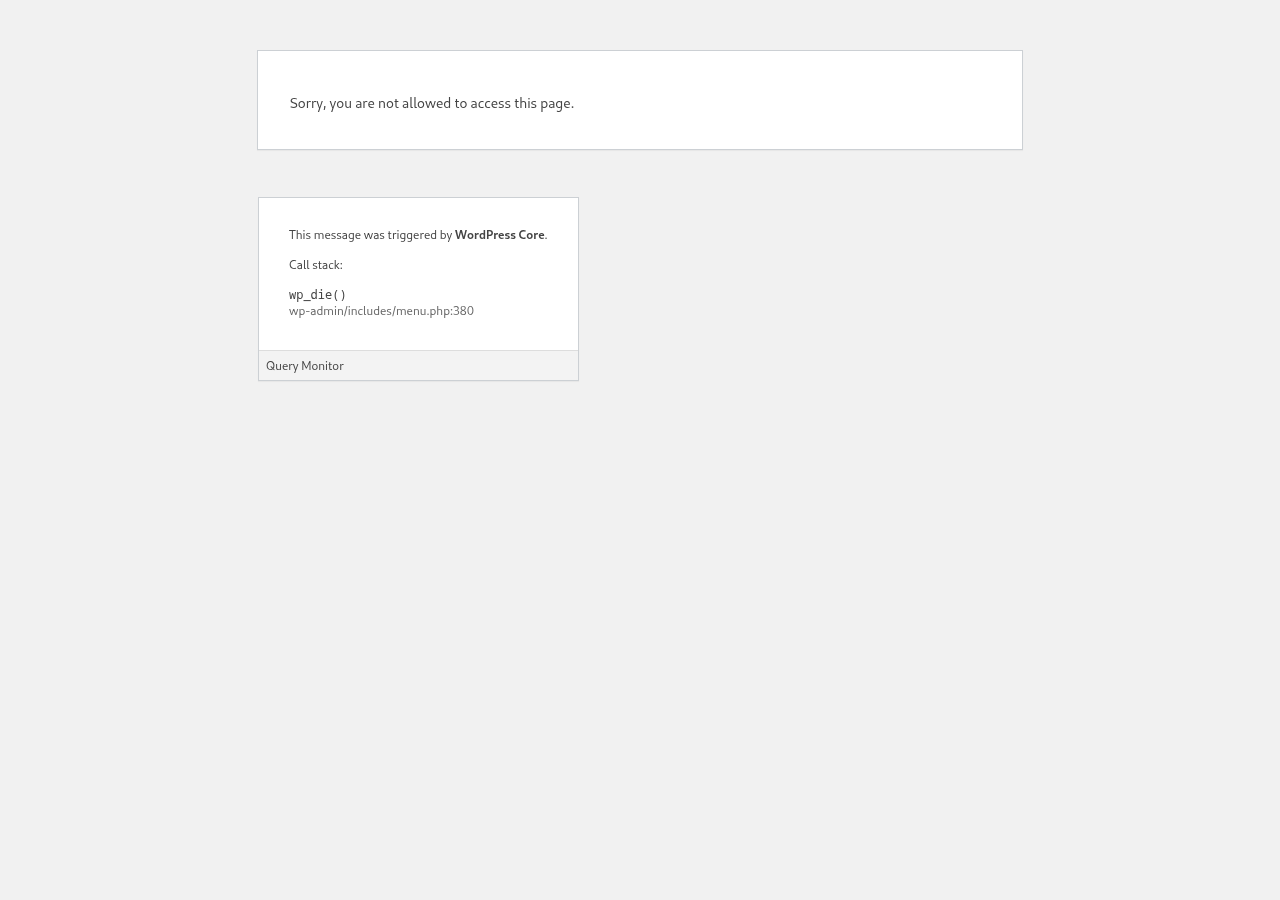
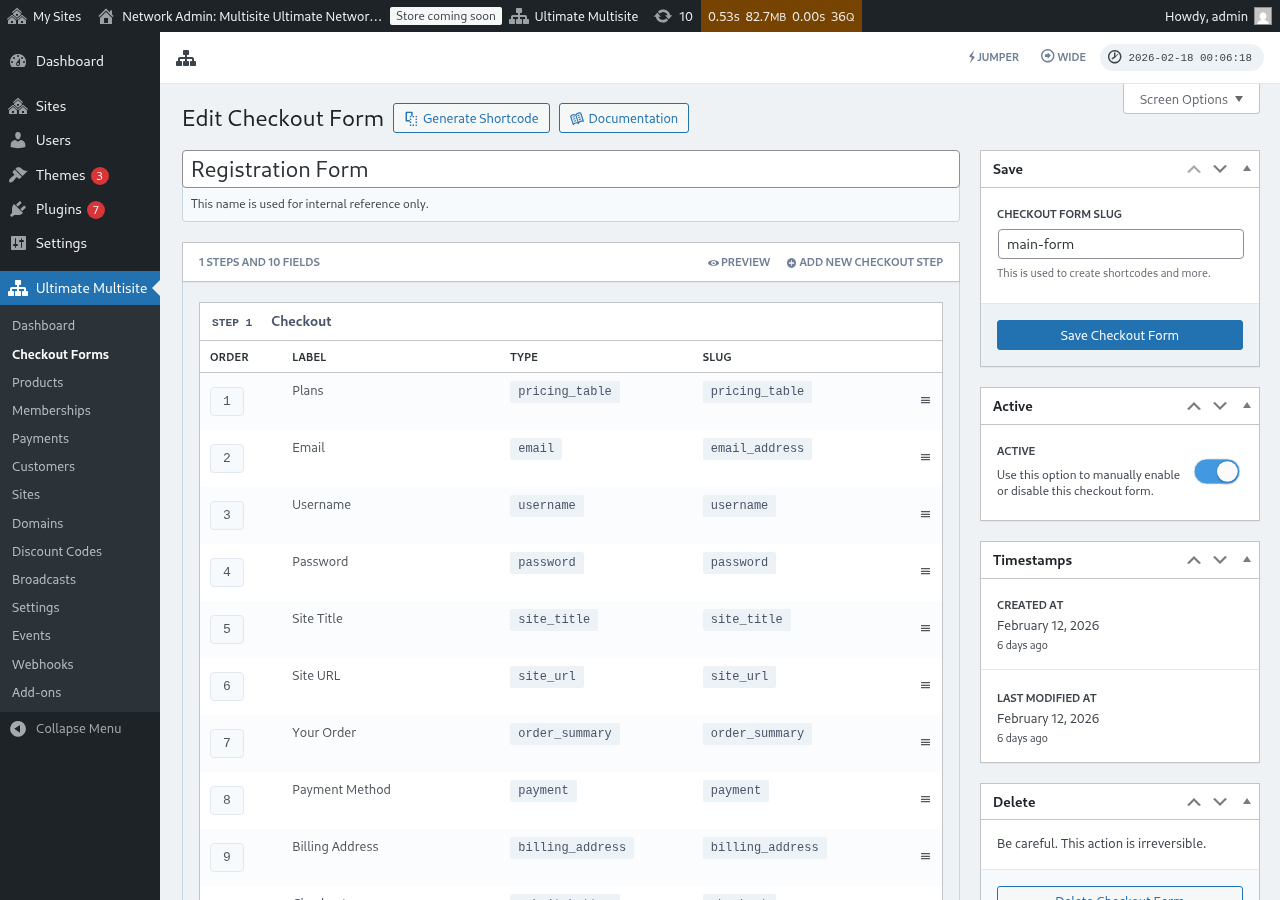
கட்டண நிறைவு படிவத் திருத்தி, உங்கள் பதிவு படிவங்களை உருவாக்க முழுமையான இடைமுகத்தை வழங்குகிறது. திருத்தி அமைப்பின் கண்ணோட்டம் இதோ:
கட்டண நிறைவு படிவத்தைத் திருத்துதல்
வேறுபட்ட நோக்கங்களுக்காக கட்டண நிறைவு படிவங்களை உருவாக்கலாம். இந்த எடுத்துக்காட்டில் நாம் ஒரு பதிவு படிவத்தில் பணிபுரிவோம்.
கட்டண நிறைவு படிவத் திருத்திக்குச் சென்ற பிறகு, உங்கள் படிவத்திற்கு ஒரு பெயர் (உள் குறிப்பிற்காக மட்டும் பயன்படுத்தப்படும்) மற்றும் ஒரு slug (எடுத்துக்காட்டாக, shortcodes உருவாக்கப் பயன்படுத்தப்படும்) கொடுக்கவும்.
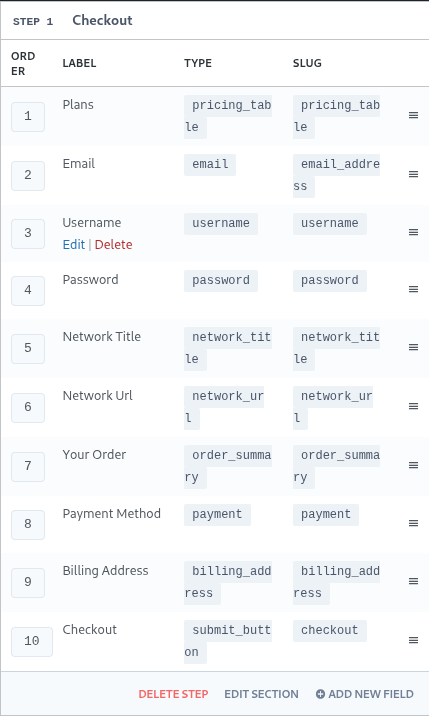
படிவங்கள் படிகளும் புலங்களும் கொண்டவை. புதிய கட்டண நிறைவு படியைச் சேர் என்பதைக் கிளிக் செய்வதன் மூலம் புதிய படியைச் சேர்க்கலாம்.

modal சாளரத்தின் முதல் தாவலில், உங்கள் படிவப் படியின் உள்ளடக்கத்தை நிரப்பவும். அதற்கு ஒரு ID, ஒரு பெயர் மற்றும் ஒரு விளக்கம் கொடுக்கவும். இவை பெரும்பாலும் உள் பயன்பாட்டிற்காகப் பயன்படுத்தப்படுகின்றன.
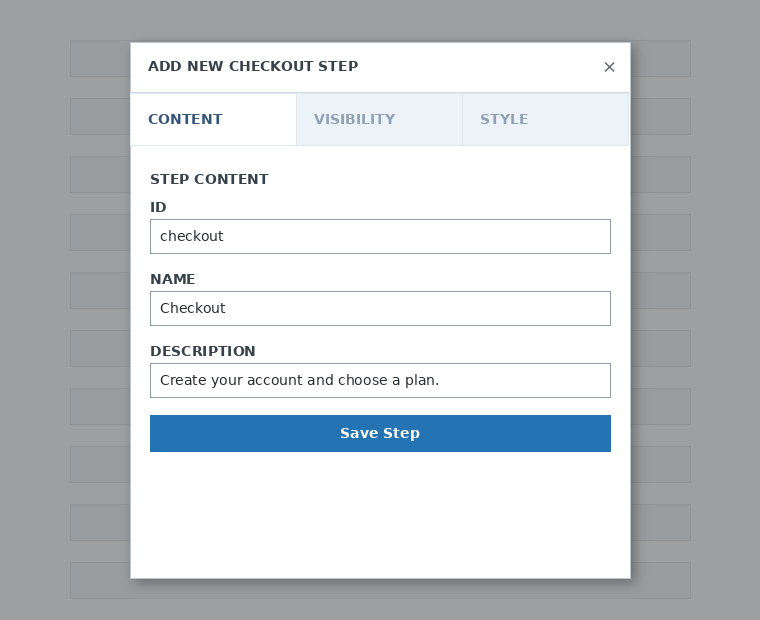
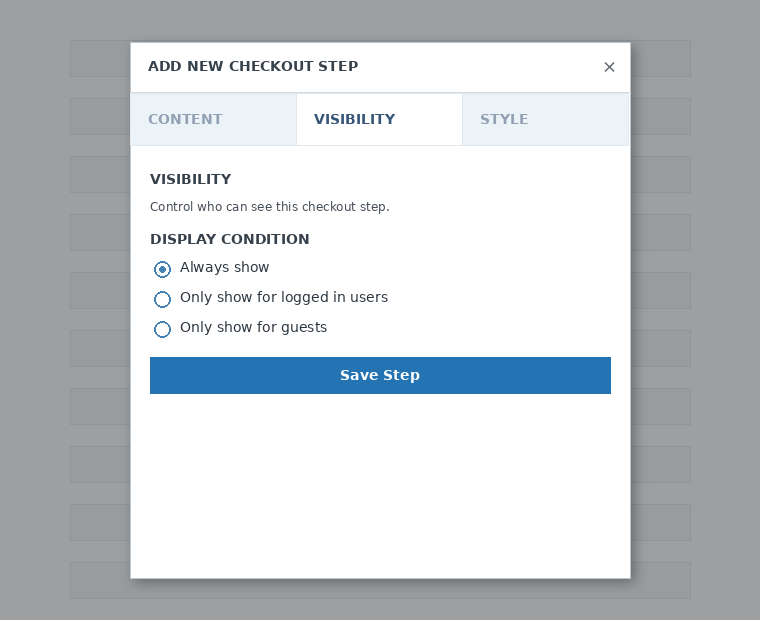
அடுத்து, படியின் தெரிவுநிலையை அமைக்கவும். "எப்போதும் காட்டு", "உள்நுழைந்த பயனர்களுக்கு மட்டும் காட்டு" அல்லது "விருந்தினர்களுக்கு மட்டும் காட்டு" என்பவற்றில் ஒன்றைத் தேர்ந்தெடுக்கலாம்.
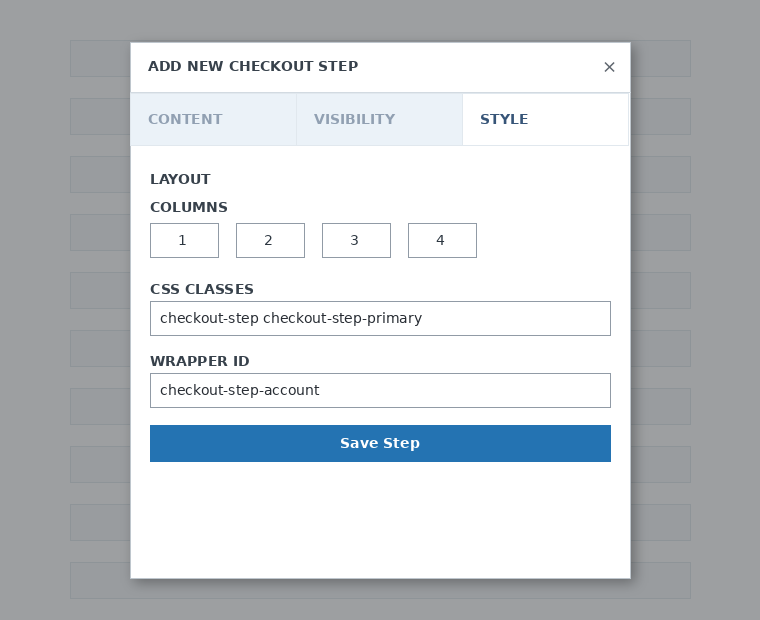
இறுதியாக, படி பாணியை உள்ளமைக்கவும். இவை விருப்பப் புலங்கள்.
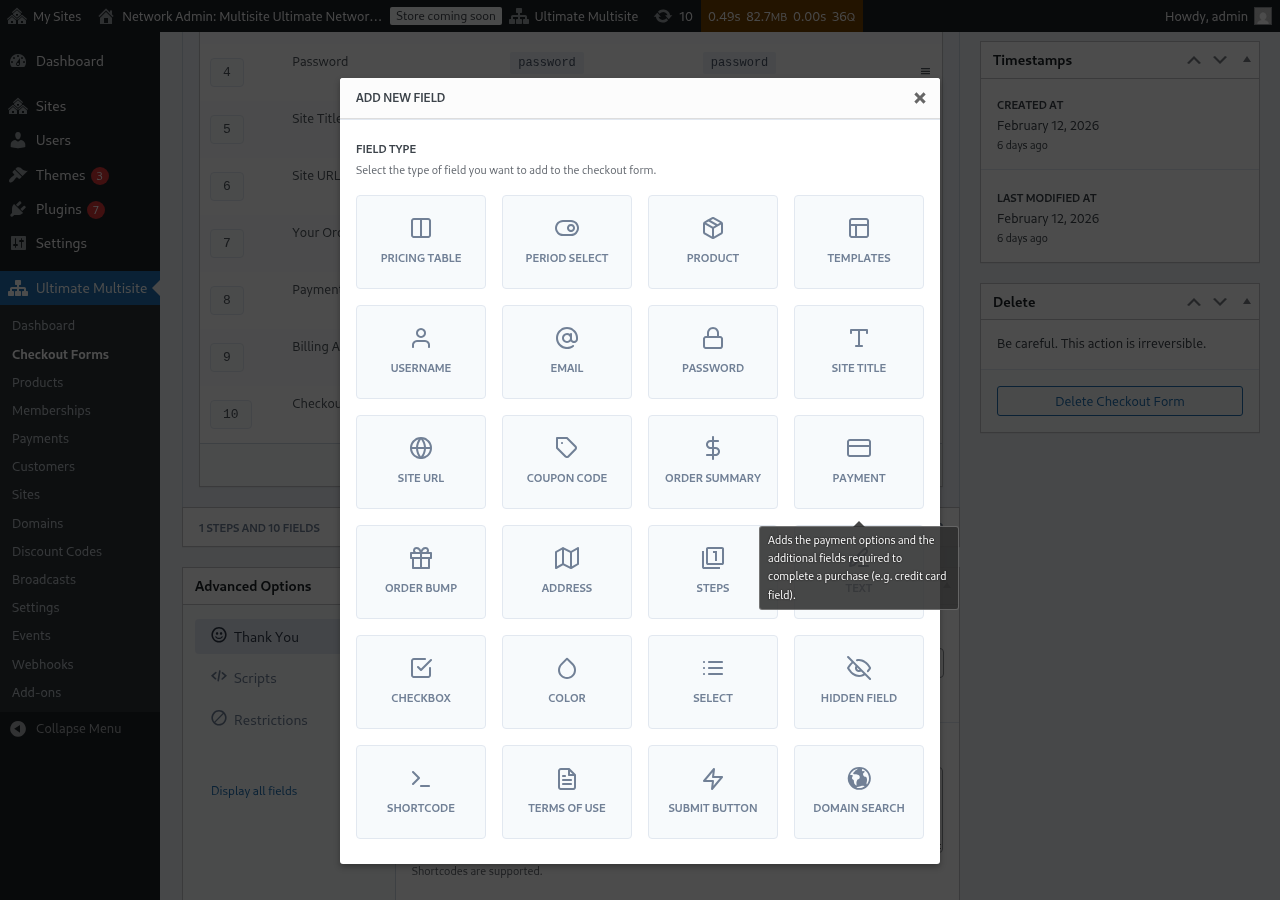
இப்போது, நமது முதல் படியில் புலங்களைச் சேர்க்க வேண்டிய நேரம். புதிய புலத்தைச் சேர் என்பதைக் கிளிக் செய்து, நீங்கள் விரும்பும் பிரிவு வகையைத் தேர்ந்தெடுக்கவும்.
ஒவ்வொரு புலத்திலும் நிரப்ப வேண்டிய வேறுபட்ட அளவுருக்கள் உள்ளன. இந்த முதல் உள்ளீட்டிற்கு, "பயனர்பெயர்" புலத்தைத் தேர்ந்தெடுப்போம்.
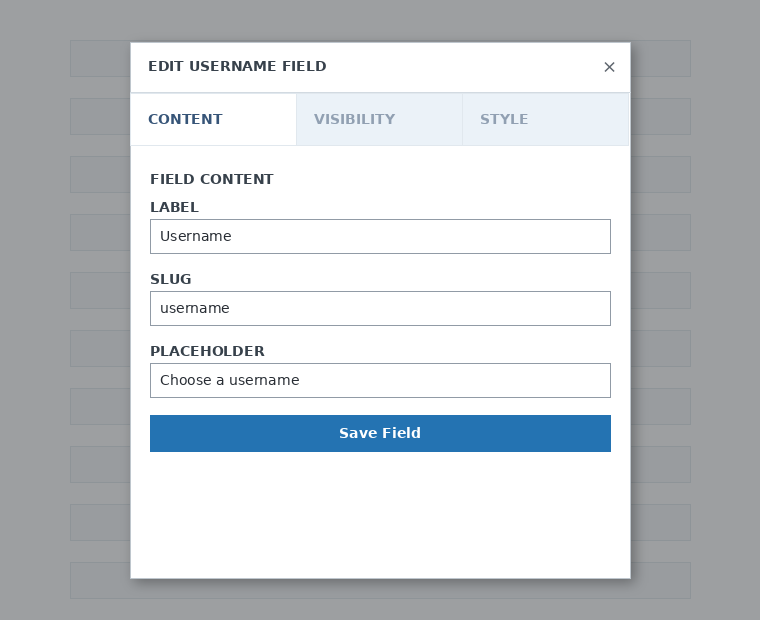
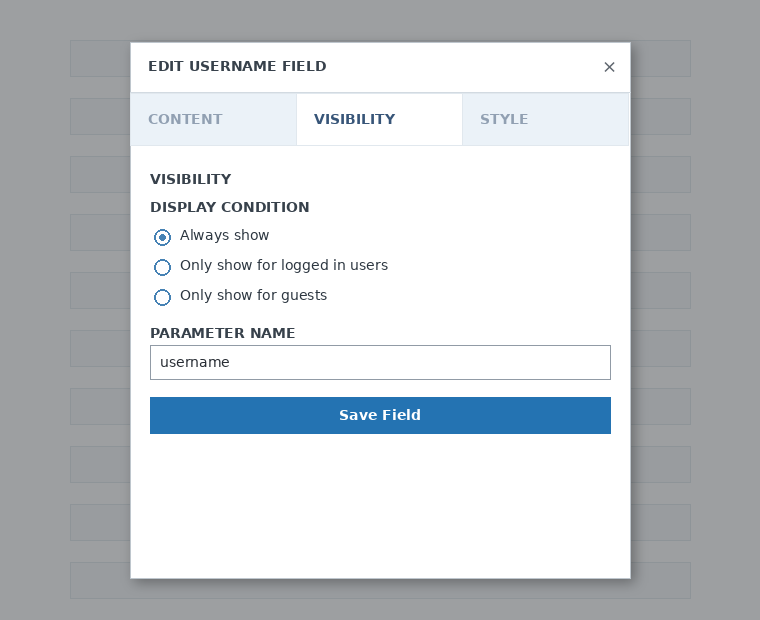
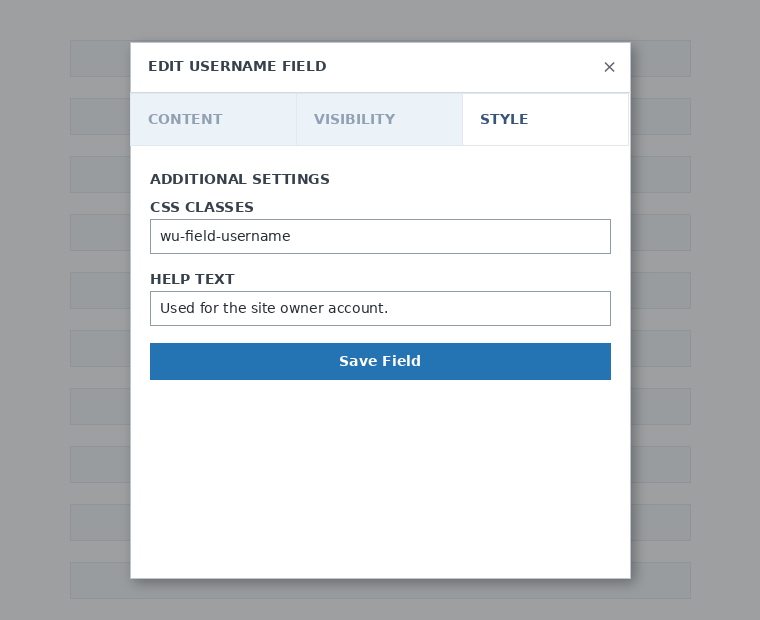
உங்களுக்கு தேவையான அளவு படிகளையும் புலங்களையும் சேர்க்கலாம். உங்கள் வாடிக்கையாளர்கள் ஒன்றைத் தேர்ந்தெடுக்க உங்கள் தயாரிப்புகளை காட்ட, விலை அட்டவணை புலத்தைப் பயன்படுத்தவும். உங்கள் வாடிக்கையாளர்கள் ஒரு வார்ப்புருவைத் தேர்ந்தெடுக்க அனுமதிக்க விரும்பினால், வார்ப்புரு தேர்வு புலத்தைச் சேர்க்கவும். இதுபோல தொடர்ந்து செய்யலாம்.
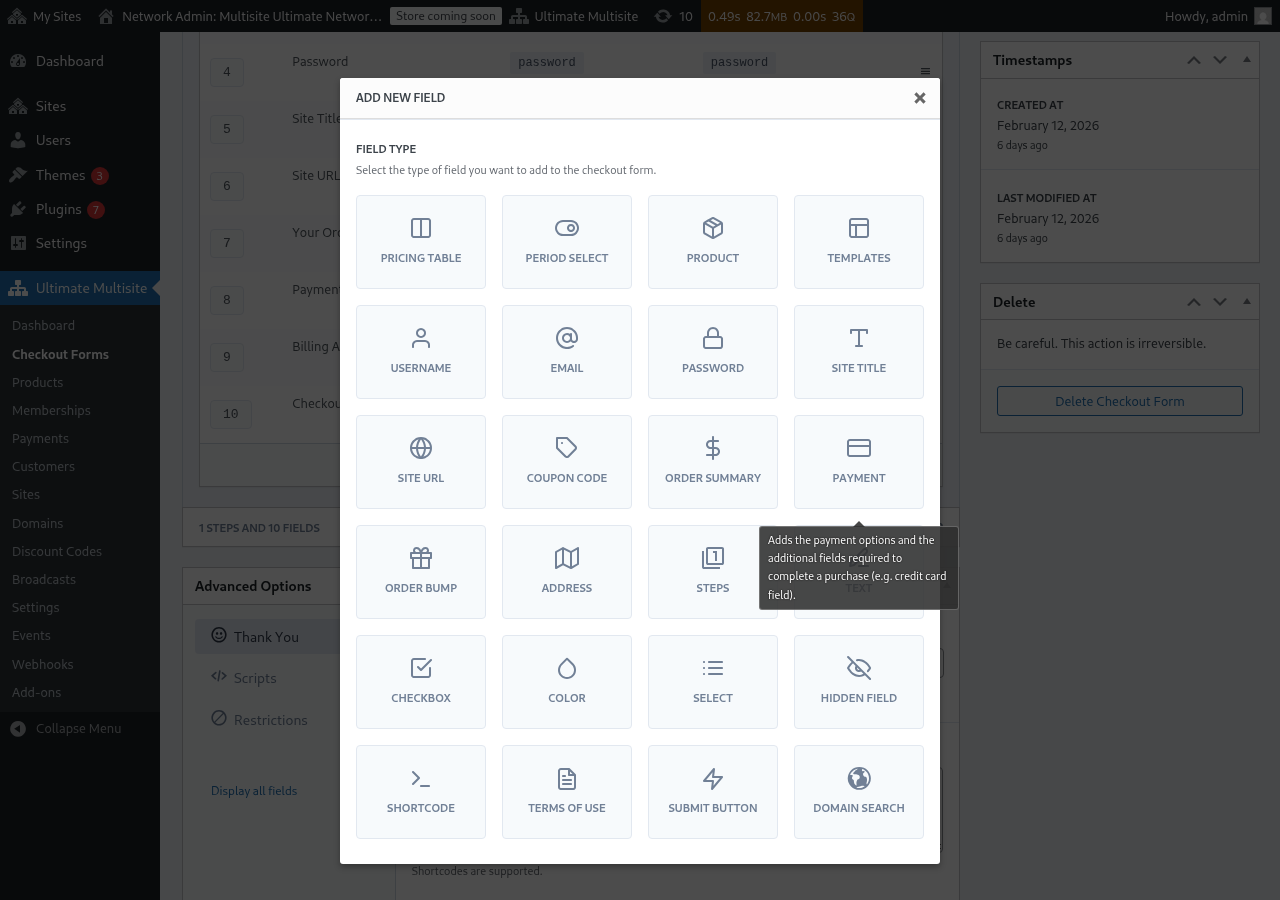
குறிப்பு: பயனர்பெயர், மின்னஞ்சல், கடவுச்சொல், தள தலைப்பு, தள URL, ஆர்டர் சுருக்கம், கட்டணம், மற்றும் சமர்ப்பி பொத்தான் ஆகியவை கட்டண நிறைவு படிவத்தை உருவாக்க கட்டாயப் புலங்கள்.
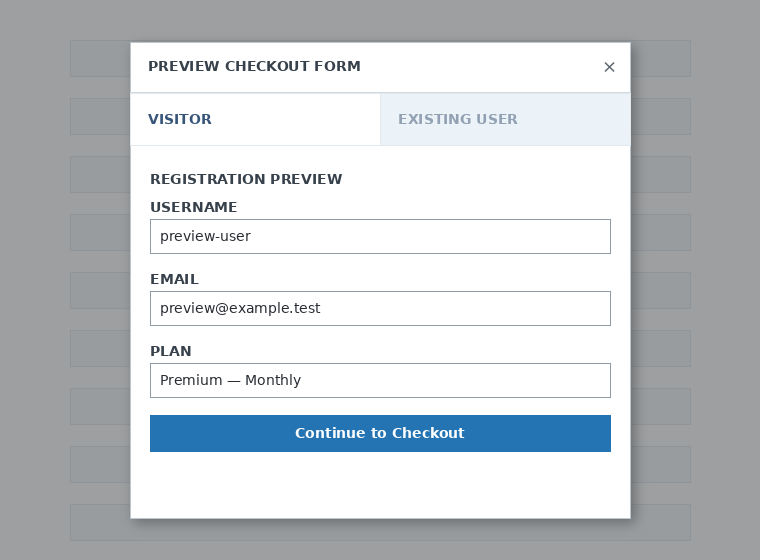
உங்கள் கட்டண நிறைவு படிவத்தில் பணிபுரியும் போது, உங்கள் வாடிக்கையாளர்கள் படிவத்தை எவ்வாறு காண்பார்கள் என்பதைப் பார்க்க எப்போதும் முன்னோட்டம் பொத்தானைப் பயன்படுத்தலாம். ஏற்கனவே உள்ள பயனராக அல்லது பார்வையாளராகப் பார்ப்பதற்கும் மாறி மாறிப் பயன்படுத்தலாம்

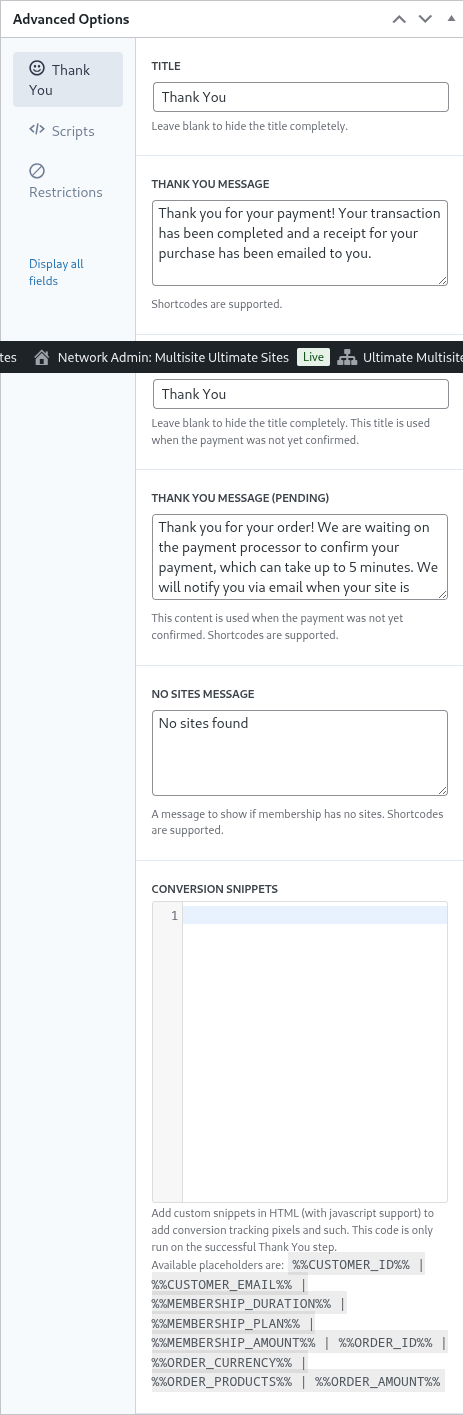
இறுதியாக, மேம்பட்ட விருப்பங்களில் "நன்றி" பக்கத்திற்கான செய்தியை உள்ளமைக்கலாம், மாற்றங்களை கண்காணிக்க snippets சேர்க்கலாம், உங்கள் கட்டண நிறைவு படிவத்திற்கு தனிப்பயன் CSS சேர்க்கலாம் அல்லது அதை குறிப்பிட்ட நாடுகளுக்கு மட்டுப்படுத்தலாம்.
வலது நெடுவரிசையில் உள்ள இந்த விருப்பத்தை மாற்றுவதன் மூலம் உங்கள் கட்டண நிறைவு படிவத்தை கைமுறையாக இயக்கலாம் அல்லது முடக்கலாம், அல்லது படிவத்தை நிரந்தரமாக நீக்கலாம்.

ஒரு படிவத்தை நீக்க, படிவ செயல்களில் உள்ள நீக்கு விருப்பத்தைக் கிளிக் செய்யவும்:

உங்கள் கட்டண நிறைவு படிவத்தைச் சேமிக்க மறக்காதீர்கள்!

உங்கள் படிவத்தின் shortcode-ஐப் பெற, Shortcode உருவாக்கு என்பதைக் கிளிக் செய்து modal சாளரத்தில் காட்டப்படும் முடிவை நகலெடுக்கவும்.
விலை அட்டவணை புலம்
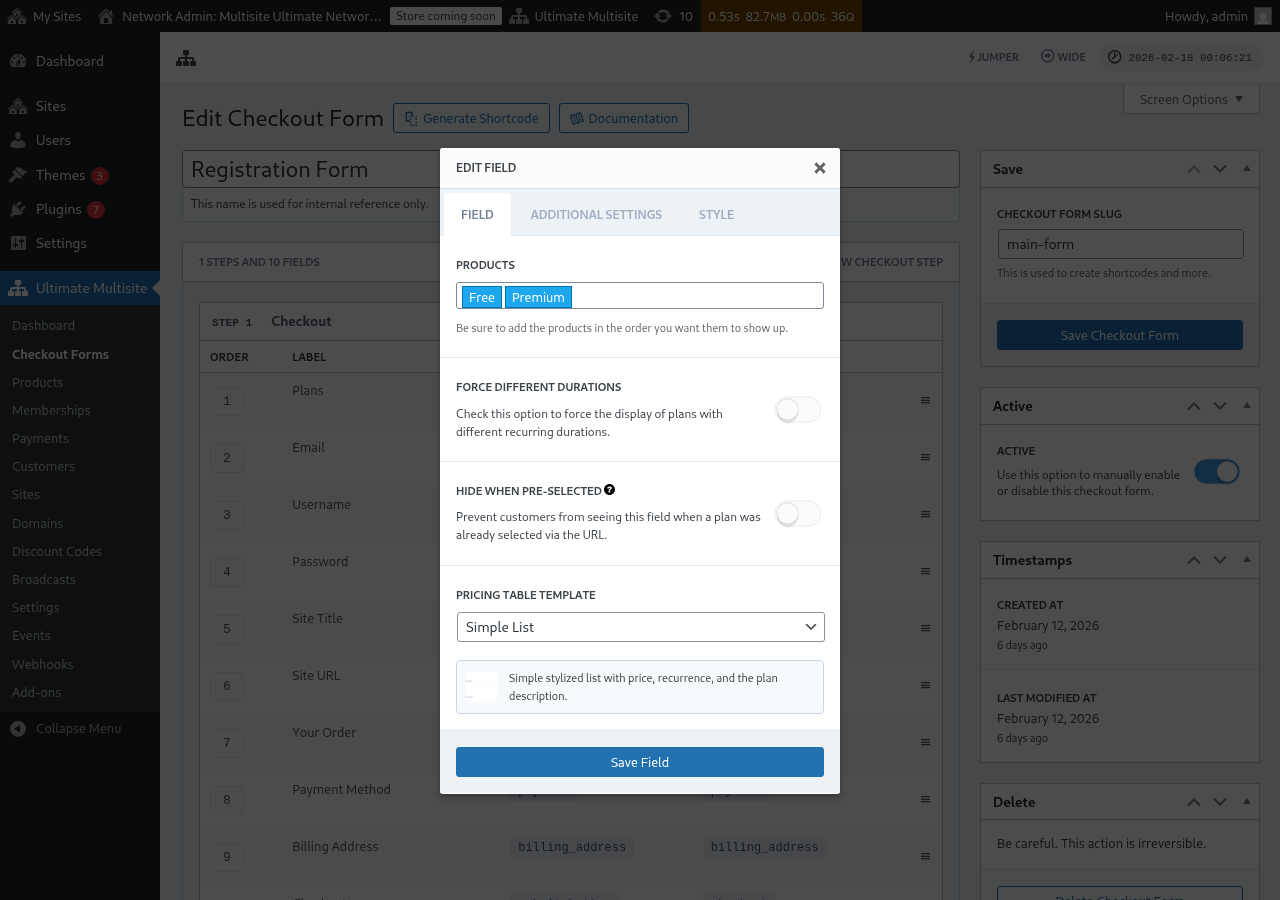
விலை அட்டவணை புலம், வாடிக்கையாளர்கள் ஒரு திட்டத்தைத் தேர்ந்தெடுக்கும்படி உங்கள் தயாரிப்புகளை கட்டண நிறைவு படிவத்தில் காட்டுகிறது. இந்தப் புலத்தைத் திருத்தும்போது, பல விருப்பங்களை உள்ளமைக்கலாம்:
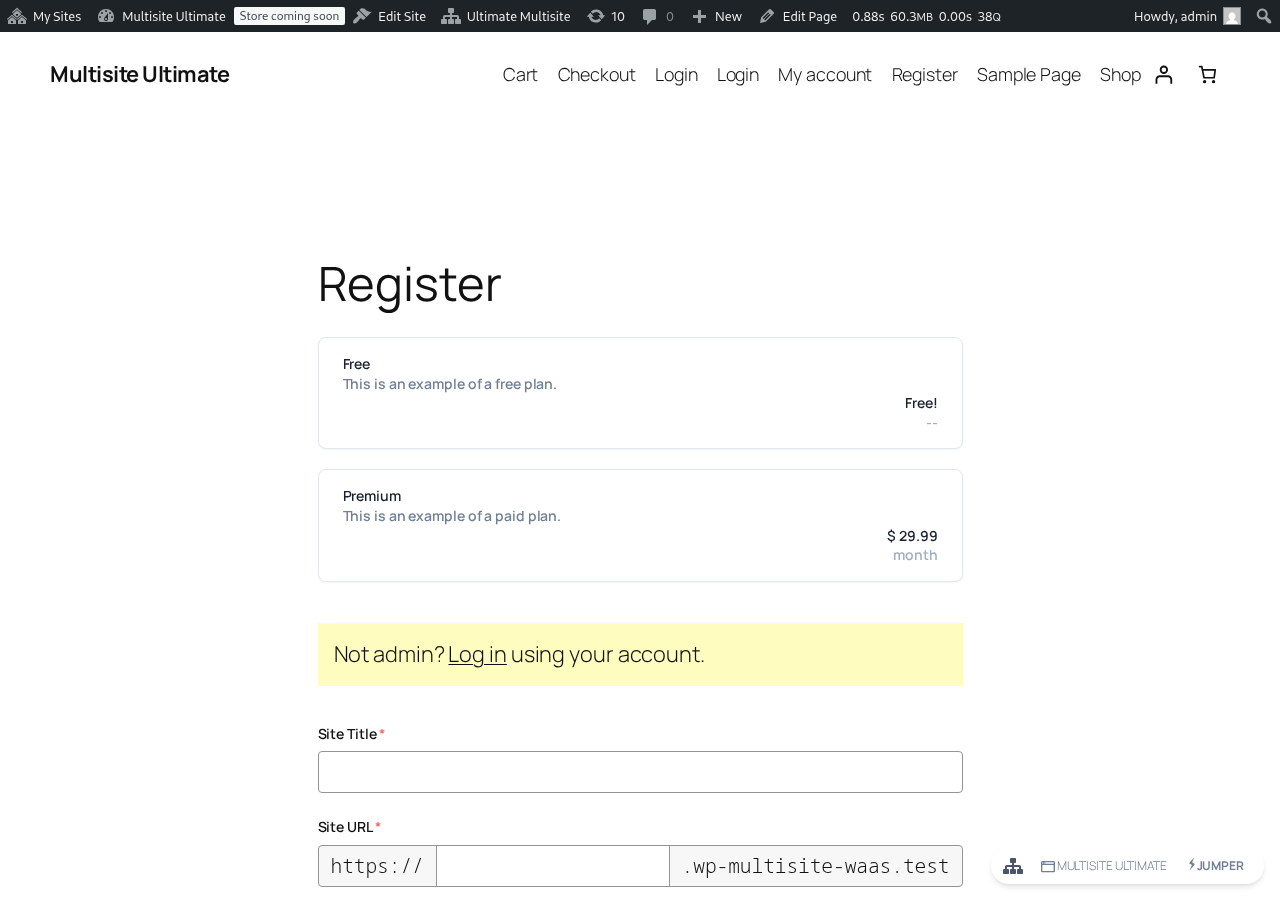
frontend பதிவு படிவத்தில் விலை அட்டவணை இவ்வாறு தோன்றும்:
- தயாரிப்புகள்: எந்தத் தயாரிப்புகளை காட்ட வேண்டும், அவை எந்த வரிசையில் தோன்ற வேண்டும் என்பதைத் தேர்ந்தெடுக்கவும்.
- வேறுபட்ட காலங்களை கட்டாயப்படுத்து: இது இயக்கப்பட்டால், தற்போது தேர்ந்தெடுக்கப்பட்ட பில்லிங் காலத்திற்கு பொருந்தும் விலை மாறுபாடு உள்ளதா இல்லையா என்பதைக் கருத்தில் கொள்ளாமல் எல்லா தயாரிப்புகளும் காட்டப்படும். இது முடக்கப்பட்டால் (இயல்புநிலை), தேர்ந்தெடுக்கப்பட்ட காலத்திற்கு மாறுபாடு இல்லாத தயாரிப்புகள் மறைக்கப்படும்.
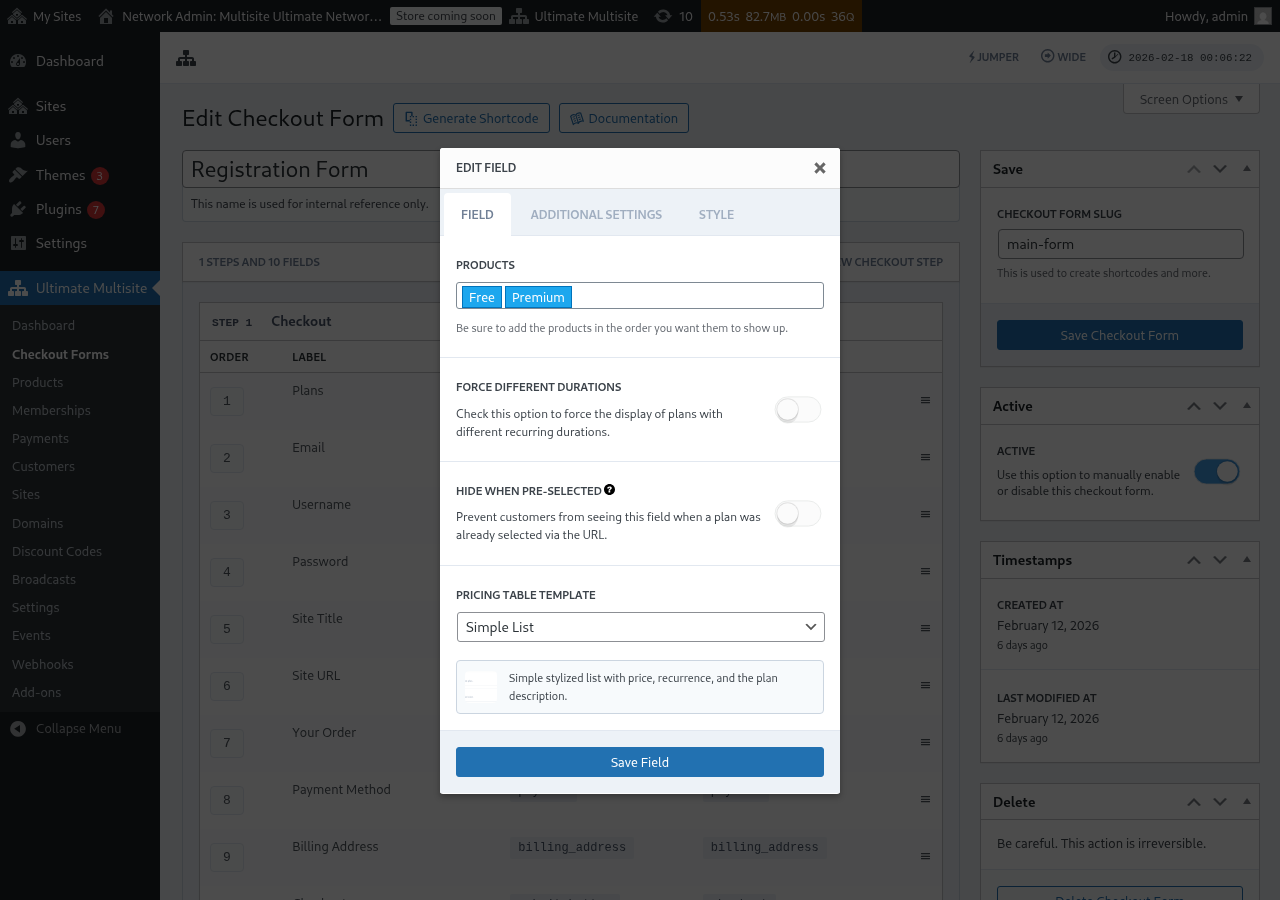
- முன்தேர்வு செய்யப்பட்டிருக்கும்போது மறை: URL வழியாக ஏற்கனவே ஒரு திட்டம் தேர்ந்தெடுக்கப்பட்டிருந்தால் (எ.கா.
/register/premium), விலை அட்டவணையை மறைக்கும். - விலை அட்டவணை வார்ப்புரு: விலை அட்டவணைக்கான காட்சி வார்ப்புருவைத் தேர்ந்தெடுக்கவும் (எளிய பட்டியல், பழையது போன்றவை).
அந்த தயாரிப்பின் checkout ஓட்டத்தை முடிக்க வேண்டிய புலங்கள் படிவத்தில் சேர்க்கப்படுவதற்கு முன், Pricing Table-இல் ஒரு தயாரிப்பைச் சேர்த்தால், திருத்தி இப்போது எச்சரிக்கையை காட்டும். நேரடி பதிவு படிவத்திற்காக வெளியிடுவதற்கு அல்லது மாற்றங்களைச் சேமிப்பதற்கு முன், காணாமல் உள்ள கட்டாயப் புலத்தைச் சேர்க்க அந்த எச்சரிக்கையைப் பயன்படுத்தவும்.
காலத் தேர்வு மாற்றியைச் சேர்த்தல்
உங்கள் தயாரிப்புகளில் விலை மாறுபாடுகள் அமைத்திருந்தால் (எ.கா. மாதாந்திர மற்றும் வருடாந்திர விலை), உங்கள் checkout படிவத்தில் காலத் தேர்வு புலத்தைச் சேர்க்கலாம். இந்தப் புலம், வாடிக்கையாளர்கள் பில்லிங் காலங்களுக்கு இடையில் மாற அனுமதிக்கும் மாற்றியை காட்டும். விலை அட்டவணை உடனுக்குடன் தானாக புதுப்பிக்கப்படும்.
படி 1: உங்கள் தயாரிப்புகளில் விலை மாறுபாடுகளை அமைக்கவும்
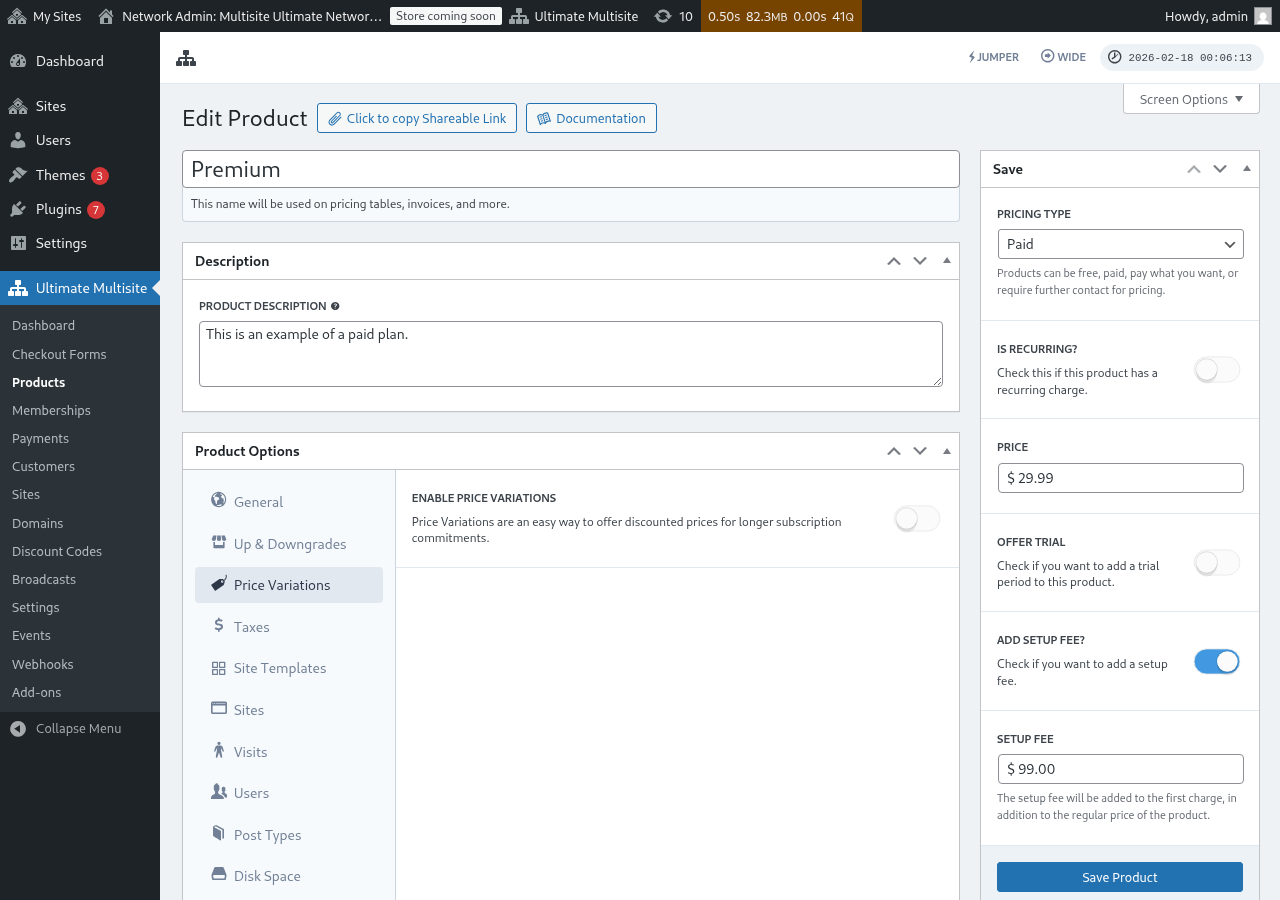
காலத் தேர்வு புலத்தைச் சேர்ப்பதற்கு முன், உங்கள் தயாரிப்புகளில் விலை மாறுபாடுகள் அமைக்கப்பட்டுள்ளன என்பதை உறுதிப்படுத்தவும். Ultimate Multisite > தயாரிப்புகள் என்பதிற்குச் சென்று, ஒரு தயாரிப்பைத் திருத்தி, மாற்று பில்லிங் காலங்களைச் சேர்க்க விலை மாறுபாடுகள் தாவலுக்குச் செல்லவும் (எ.கா. தள்ளுபடி விலையில் வருடாந்திரம்).
படி 2: உங்கள் Checkout படிவத்தில் காலத் தேர்வு புலத்தைச் சேர்க்கவும்
-
Ultimate Multisite > Checkout படிவங்கள் என்பதிற்குச் சென்று உங்கள் checkout படிவத்தைத் திருத்தவும்.
-
உங்கள் விலை அட்டவணை புலம் உள்ள படிக்கு கீழே உருட்டி, புதிய புலத்தைச் சேர் என்பதைக் கிளிக் செய்யவும்.
-
புல வகைத் தேர்வு உரையாடலில், காலத் தேர்வு என்பதைக் கிளிக் செய்யவும்.
-
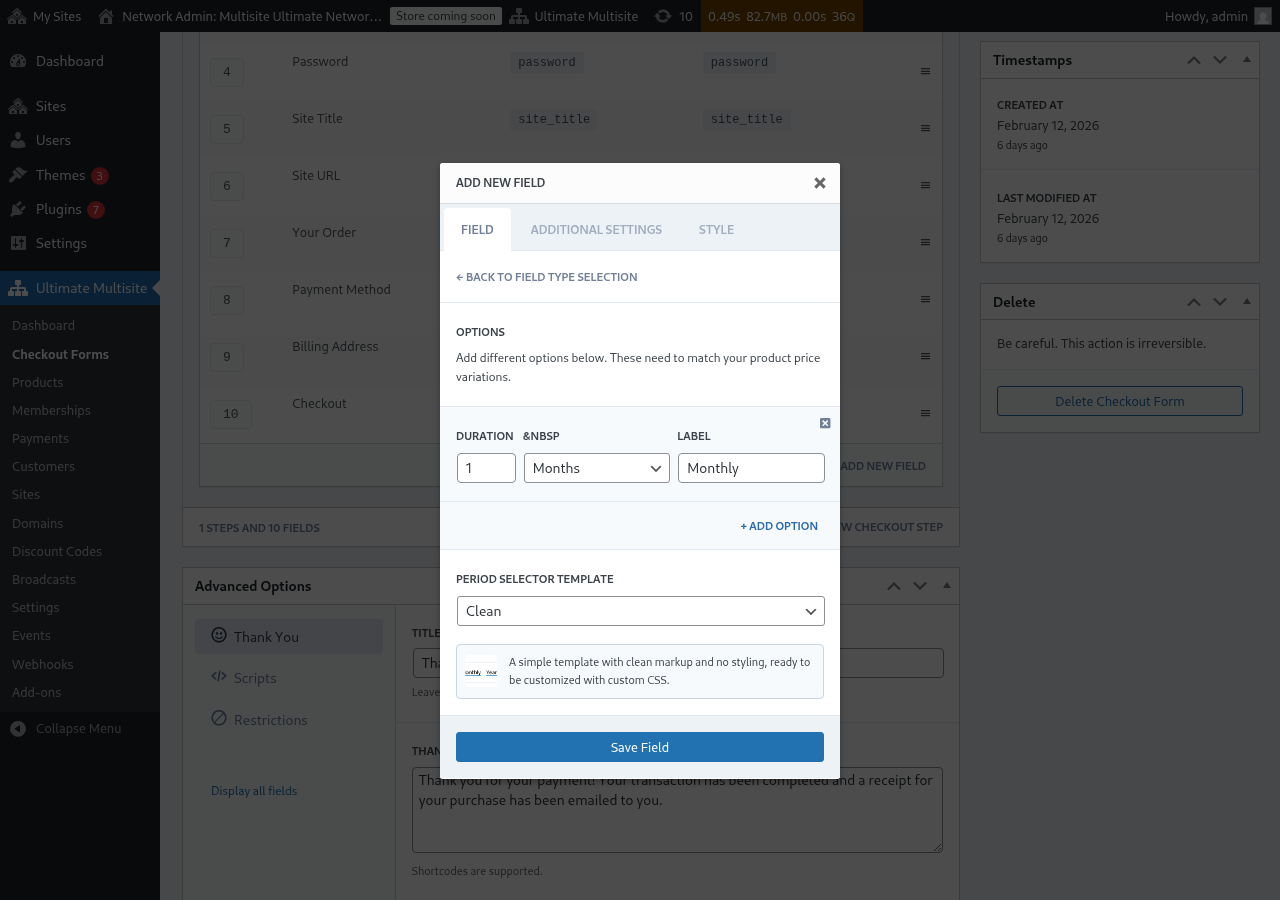
கால விருப்பங்களை அமைக்கவும். ஒவ்வொரு விருப்பத்திற்கும் இவை தேவை:
- கால அளவு: எண் (எ.கா.
1) - கால அளவின் அலகு: கால வகை (நாட்கள், வாரங்கள், மாதங்கள் அல்லது ஆண்டுகள்)
- லேபிள்: வாடிக்கையாளர்கள் காணும் உரை (எ.கா. "மாதாந்திரம்", "வருடாந்திரம்")
- கால அளவு: எண் (எ.கா.
-
மேலும் காலத் தேர்வுகளைச் சேர்க்க + விருப்பத்தைச் சேர் என்பதைக் கிளிக் செய்யவும். இந்த விருப்பங்கள் உங்கள் தயாரிப்புகளில் அமைத்த விலை மாறுபாடுகளுடன் பொருந்த வேண்டும்.
-
காலத் தேர்வி வார்ப்புரு ஒன்றைத் தேர்ந்தெடுக்கவும் (Clean என்பது இயல்புநிலை; இது தனிப்பயன் CSS-க்கு தயாரான எளிய பாணியமைக்கப்பட்ட தேர்வியை காட்டும்).
-
புலத்தைச் சேமி என்பதைக் கிளிக் செய்யவும்.
படி 3: புலத்தை விலை அட்டவணைக்கு மேலே வைக்கவும்
சிறந்த பயனர் அனுபவத்திற்காக, உங்கள் checkout படியில் காலத் தேர்வு புலம் விலை அட்டவணை புலத்திற்கு முன் தோன்றுகிறதா என்பதை உறுதிப்படுத்தவும். Checkout படிவத் திருத்தியில் புலங்களை இழுத்து அவற்றின் வரிசையை மாற்றலாம். இதனால், வாடிக்கையாளர்கள் முதலில் ஒரு பில்லிங் காலத்தைத் தேர்வுசெய்து, பின்னர் அந்தக் காலத்திற்கான விலைகளைப் பார்ப்பார்கள்.
Frontend-இல் இது எப்படி செயல்படுகிறது
அமைத்த பிறகு, உங்கள் பதிவு பக்கத்திற்குச் செல்லும் வாடிக்கையாளர்கள் விலை அட்டவணைக்கு மேலே காலத் தேர்வியைப் பார்ப்பார்கள். அவர்கள் வேறு பில்லிங் காலத்தை கிளிக் செய்யும்போது:
- தேர்ந்தெடுக்கப்பட்ட காலத்திற்கான விலைகளை காட்ட விலை அட்டவணை உடனடியாக புதுப்பிக்கப்படும் (பக்கத்தை மீண்டும் ஏற்ற வேண்டியதில்லை).
- Pricing Table புலத்தில் வேறுபட்ட காலங்களை கட்டாயப்படுத்து முடக்கப்பட்டிருந்தால், தேர்ந்தெடுக்கப்பட்ட காலத்திற்கு விலை மாறுபாடு இல்லாத தயாரிப்புகள் மறைக்கப்படும்.
- வேறுபட்ட காலங்களை கட்டாயப்படுத்து இயக்கப்பட்டிருந்தால், தேர்ந்தெடுக்கப்பட்ட காலத்திற்கு மாறுபாடு இல்லாவிட்டாலும் எல்லா தயாரிப்புகளும் தெரியும் (அவை தங்களின் இயல்புநிலை விலையை காட்டும்).
URL வழியாக பில்லிங் காலத்தை முன்தேர்வு செய்தல்
URL வழியாக ஒரு தயாரிப்பையும் பில்லிங் காலத்தையும் முன்தேர்வு செய்யலாம். Ultimate Multisite இந்த URL வடிவங்களை ஆதரிக்கிறது:
/register/premium— "Premium" தயாரிப்பை மட்டும் முன்தேர்வு செய்கிறது/register/premium/12— தயாரிப்பையும் 12 மாத காலத்தையும் முன்தேர்வு செய்கிறது/register/premium/1/year— 1 ஆண்டு காலத்துடன் தயாரிப்பை முன்தேர்வு செய்கிறது
வார்ப்புரு தேர்வு புலம்
வார்ப்புரு தேர்வு புலம், checkout நேரத்தில் வாடிக்கையாளர்கள் ஒரு தள வார்ப்புருவைத் தேர்ந்தெடுக்க அனுமதிக்கிறது. Ultimate Multisite v2.6.1-இல் சேர்க்கப்பட்ட ஒற்றைப் படி மற்றும் பல படி checkout படிவ வார்ப்புருக்களில் இது இப்போது இயல்பாக சேர்க்கப்பட்டுள்ளது.
புலத்தை கைமுறையாகச் சேர்த்தல்
நீங்கள் v2.6.1-க்கு முன் உருவாக்கப்பட்ட படிவத்துடன் பணிபுரிந்தால், அல்லது வெற்று வார்ப்புருவில் இருந்து தொடங்கியிருந்தால்:
- Ultimate Multisite > Checkout படிவங்கள் என்பதிற்குச் சென்று உங்கள் checkout படிவத்தைத் திருத்தவும்.
- தள விவரங்கள் சேகரிக்கப்படும் படியில், புதிய புலத்தைச் சேர் என்பதைக் கிளிக் செய்யவும்.
- புல வகை உரையாடலில் இருந்து வார்ப்புரு தேர்வு என்பதைக் தேர்ந்தெடுக்கவும்.
- புலத்தை அமைக்கவும்:
- லேபிள் — வார்ப்புரு கட்டத்திற்கு மேலே வாடிக்கையாளர்கள் காணும் தலைப்பு (எ.கா. "ஒரு தள வார்ப்புருவைத் தேர்ந்தெடுக்கவும்").
- கட்டாயம் — தொடர்வதற்கு முன் வாடிக்கையாளர்கள் ஒரு வார்ப்புருவைத் தேர்ந்தெடுக்க வேண்டுமா என்பது.
இது எப்படி செயல்படுகிறது
Checkout நேரத்தில் ஒரு வாடிக்கையாளர் வார்ப்புருவைத் தேர்ந்தெடுக்கும்போது, அவர்களின் புதிய தளத்தை வழங்கும்போது Ultimate Multisite அதை பயன்படுத்துகிறது. காட்டப்படும் வார்ப்புருக்கள் உங்கள் தள வார்ப்புருக்கள் பட்டியலிலிருந்து வருகின்றன (Ultimate Multisite > தள வார்ப்புருக்கள்). வாடிக்கையாளர்களுக்குக் கிடைக்கும் எனக் குறிக்கப்பட்ட வார்ப்புருக்கள் மட்டுமே இங்கே தோன்றும்.
Checkout படிவ அடிப்படை டொமைன்கள்
Ultimate Multisite v2.13.0, checkout படிவத்தின் தள URL புலங்களில் அமைக்கப்பட்ட டொமைன்களை நெட்வொர்க் அடிப்படை டொமைன்களாக கருதுகிறது. example.com மற்றும் sites.example.com போன்ற ஒன்று அல்லது அதற்கு மேற்பட்ட பகிரப்பட்ட பதிவு டொமைன்களின் கீழ் வாடிக்கையாளர்கள் தளங்களை உருவாக்க வேண்டும் என்று நீங்கள் விரும்பும்போது, அந்தப் புலத்தின் கிடைக்கக்கூடிய டொமைன் அமைப்புகளைப் பயன்படுத்தவும்.
பகிரப்பட்ட checkout-form அடிப்படை domains, ஒவ்வொரு தளத்திற்குமான custom domain mappings ஆக கருதப்படாது. அந்த அடிப்படைகளில் ஒன்றில் ஒரு வாடிக்கையாளர் subdirectory தளத்தை உருவாக்கும்போது, அந்த பகிரப்பட்ட host அந்த ஒரு தளத்திற்கே சொந்தமானதாக ஆக்கும் mapped-domain பதிவை Ultimate Multisite உருவாக்காது. அதே checkout form அடிப்படையை பயன்படுத்தும் சகோதர தளங்களுக்கு பகிரப்பட்ட host தொடர்ந்து கிடைக்கும்.
customer-example.com போன்ற ஒவ்வொரு வாடிக்கையாளருக்குமான mapped hosts க்கு custom domains வைத்திருங்கள். பல தளங்கள் பயன்படுத்தக்கூடிய பகிரப்பட்ட registration hosts க்கு checkout-form base domains வைத்திருங்கள்.
புலத்தை அகற்றுதல்
நீங்கள் தள templates வழங்கவில்லை என்றால், உங்கள் form இலிருந்து Template Selection புலத்தை அகற்றுங்கள். பின்னர் வாடிக்கையாளர்கள் Ultimate Multisite > Settings > Site Templates கீழ் உள்ளமைக்கப்பட்டுள்ள எந்த default template ஆனாலும் அதைப் பெறுவார்கள்.