Checkout Forms
Checkout Forms-ը հեշտ և ճկուն միջոց է՝ փորձելու տարբեր մոտեցումներ նոր հաճախորդներ ձեռք բերելիս։
Ultimate Multisite 2.0-ը առաջարկում է Checkout Form Editor, որը թույլ է տալիս ստեղծել ցանկացած քանակությամբ ձեզ ցանկացած դաշտով, առաջարկվող արտադրանքներով և այլն։
Այս հնարավորությանը մուտք գործելու համար գնացեք Checkout Forms menuy-ի՝ ձախ բջիջում։
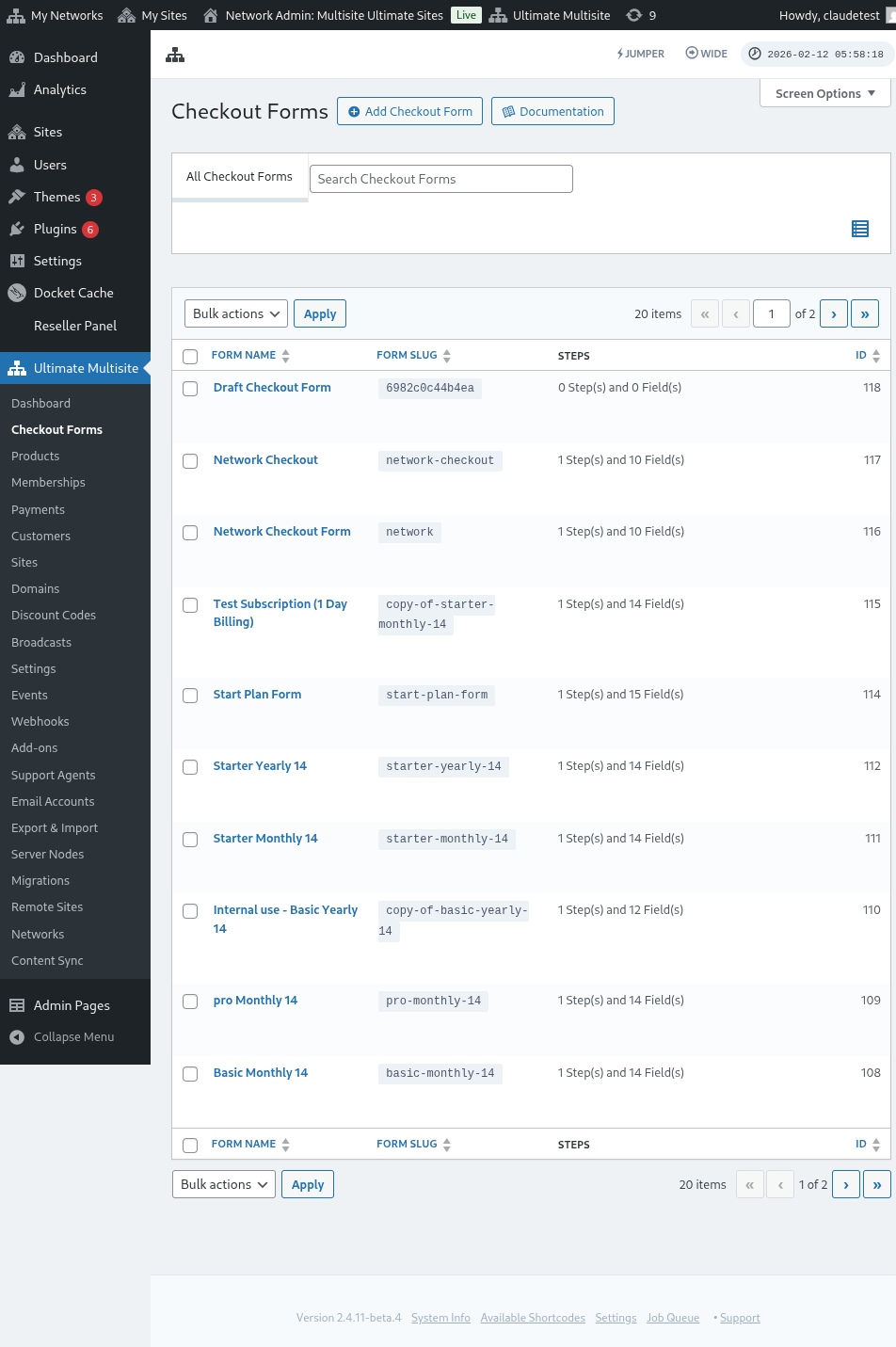
Այս էջում կարող եք տեսնել բոլոր այն checkout form-երը, որոնք ունեք։
Ցուցակային աղյուսակը ներառում է Status սյունակ՝ որպեսզի կարողանաք հաստատել, թե արդյոք յուրաքանչյուր form-ը ներկայումս հաճախորդների համար հասանելի է.
| Status | Իշխանություն |
|---|---|
| Active | Form-ը կարող է օգտագործվել ցանկացած տեղ, որտեղ հրապարակված է դրա shortcode-ը կամ գրանցման էջը։ |
| Inactive | Form-ը պահպված է, բայց անջատված է։ Հաճախորդները չեն կարող checkout-ի համար օգտագործել այն մինչև դուք այն նորից ակտիվացնեք։ |
Օգտագործեք status սյունակը՝ հրապարակային գրանցման հոսքը խմբագրելիս, հատկապես, երբ պահում եք draft կամ 계절ական checkout form-եր ձեր ակտիվ form-երի հետ։
Եթե ցանկանում եք ստեղծել նոր մեկը, բավական է սեղմել Add Checkout Form-ին՝ էջի վերևում։
Դուք կարող եք ընտրել այս երեք տարբերակներից մեկը որպես ձեր սկզբնական կետ. single step (մեկ քայլ), multi-step (բազմա-քայլ) կամ blank (տարածություն)։ Այնուհետև սեղմեք՝ Editor-ին անցնելու համար։
Երբ դուք ընտրում եք single step կամ multi-step որպես ձեր սկզբնական կետ, form template-ը ավտոմատ կերպով ներառում է Template Selection դաշտ։ Այս դաշտը թույլ է տալիս ձեր հաճախորդներին գրանցման ընթացքում ընտրել site template։ Դուք կարող եք այն պահել, հեռացնել կամ տեղադրել այն նույն դաշտի կարգով, ինչպես ցանկացած այլ field-ը editor-ում։
Կարող եք նաև խմբագրել կամ կրկնել արդեն ունեցած ձևերը՝ սեղմելով դրանց անունից ներքև գտնվող տարբերակների վրա։ Այստեղ կարող եք գտնել նաև տարբերակները՝ ձևի shortcode-ը պատճենելու կամ ձևը ջնջելու համար։

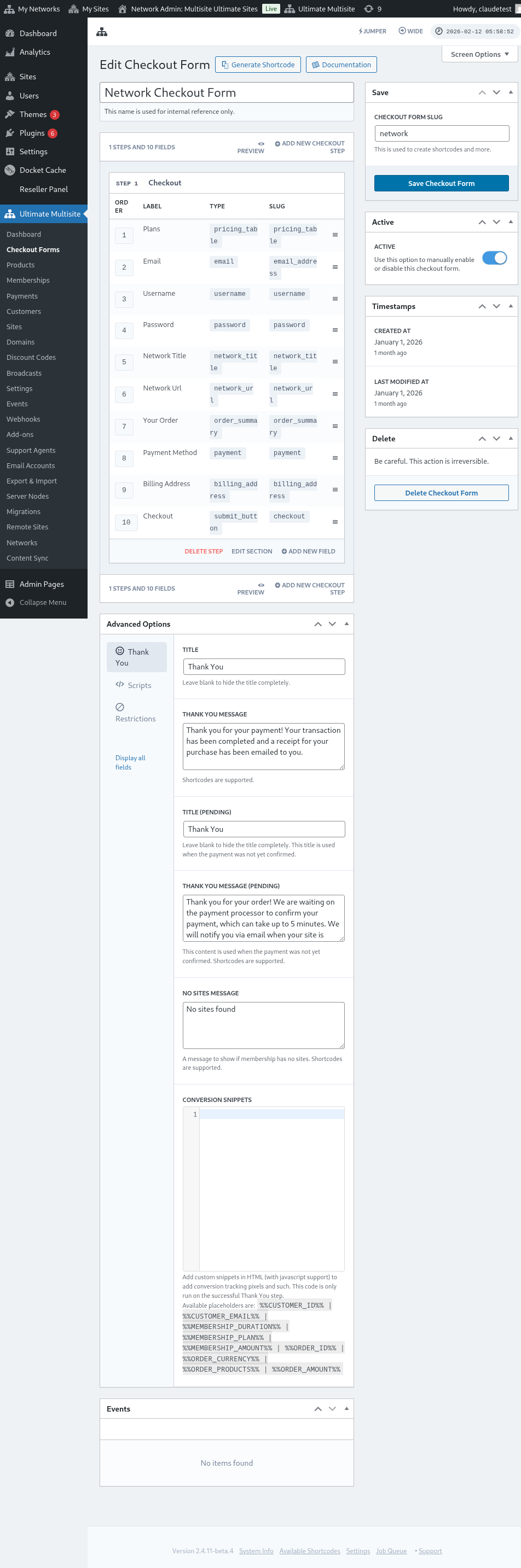
Checkout Form Editor-ի ընդհանուր տեսքը
Checkout Form Editor-ը հարմար մի շփում է՝ ձեր գրանցման ձևերը կառուցելու համար։ Ահա ռեդիտորի դասավորության ընդհանուր տեսքը.
Checkout Form-ի խմբագրում
Դուք կարող եք ստեղծել checkout form-եր տարբեր նպատակների համար։ Այս օրինակում մենք կաշխատենք գրանցման ձևի վրա։
Checkout Form Editor-ին անցնելուց հետո տվեք ձեր ձևին անուն (որը կօգտագործվի միայն ներքին հղման համար) և slug (որը օգտագործվում է shortcode-ներ ստեղծելու համար, օրինակ)։
Ձևերը կազմված են քայլերից և դաշտերից։ Կարող եք նոր քայլ ավելացնել՝ սեղմելով «Add New Checkout Step»-ի վրա։

Modal պատուհանի առաջին տաբում լրացրեք ձեր ձևի քայլի բովանդակությունը։ Տվեք դրան ID, անուն և նկարագրություն։ Այս տարրերը հիմնականում օգտագործվում են ներքին համակարգերի համար։
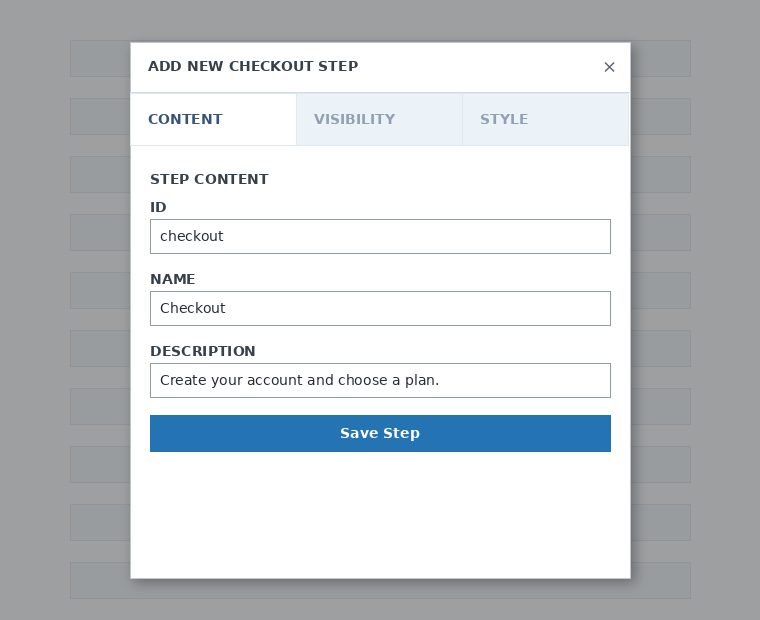
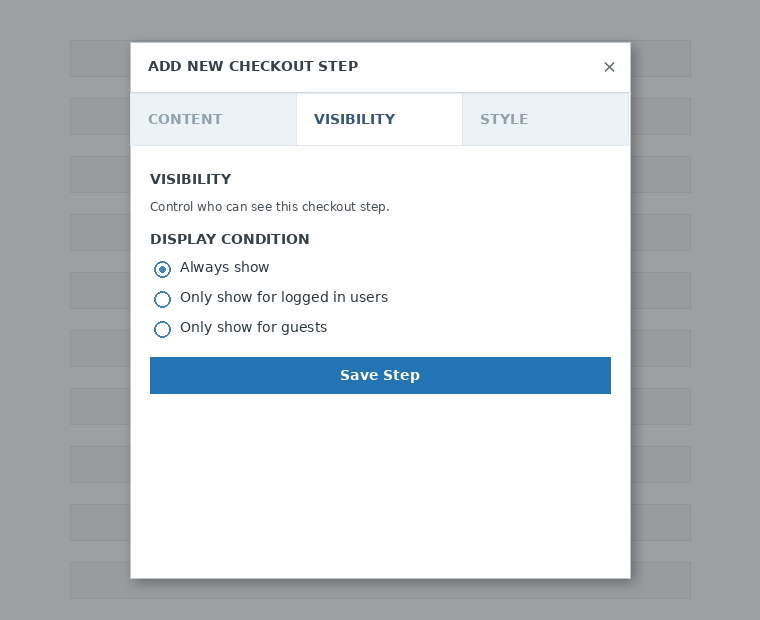
Հաջորդը, սահմանեք քայլի տեսանելիությունը։ Կարող եք ընտրել «Մշտապես ցուցադրել», «Միայն մուտք գործած օգտվողների համար» կամ «Միայն հյուրերի համար» տարբերակներից։
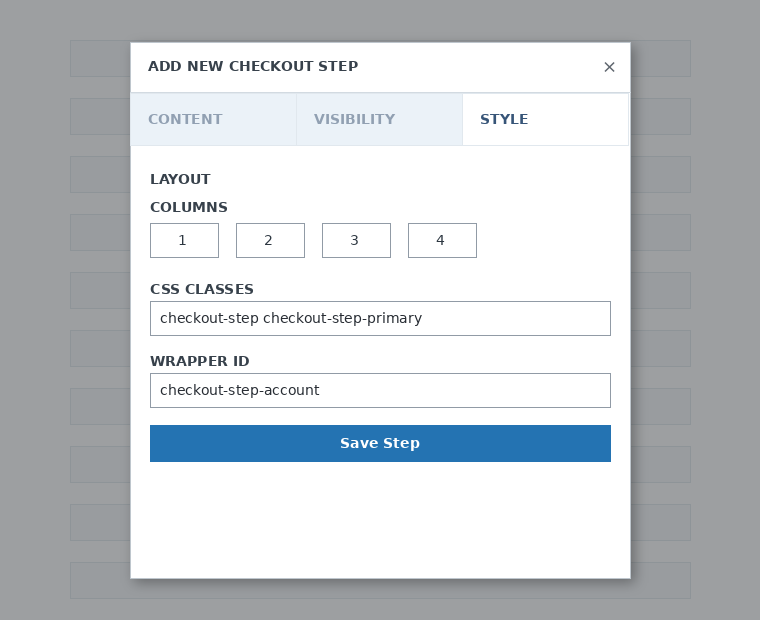
Վերջապես, կարգավորեք քայլի ոճը (style)։ Սրանք ընտրովի դաշտեր են։
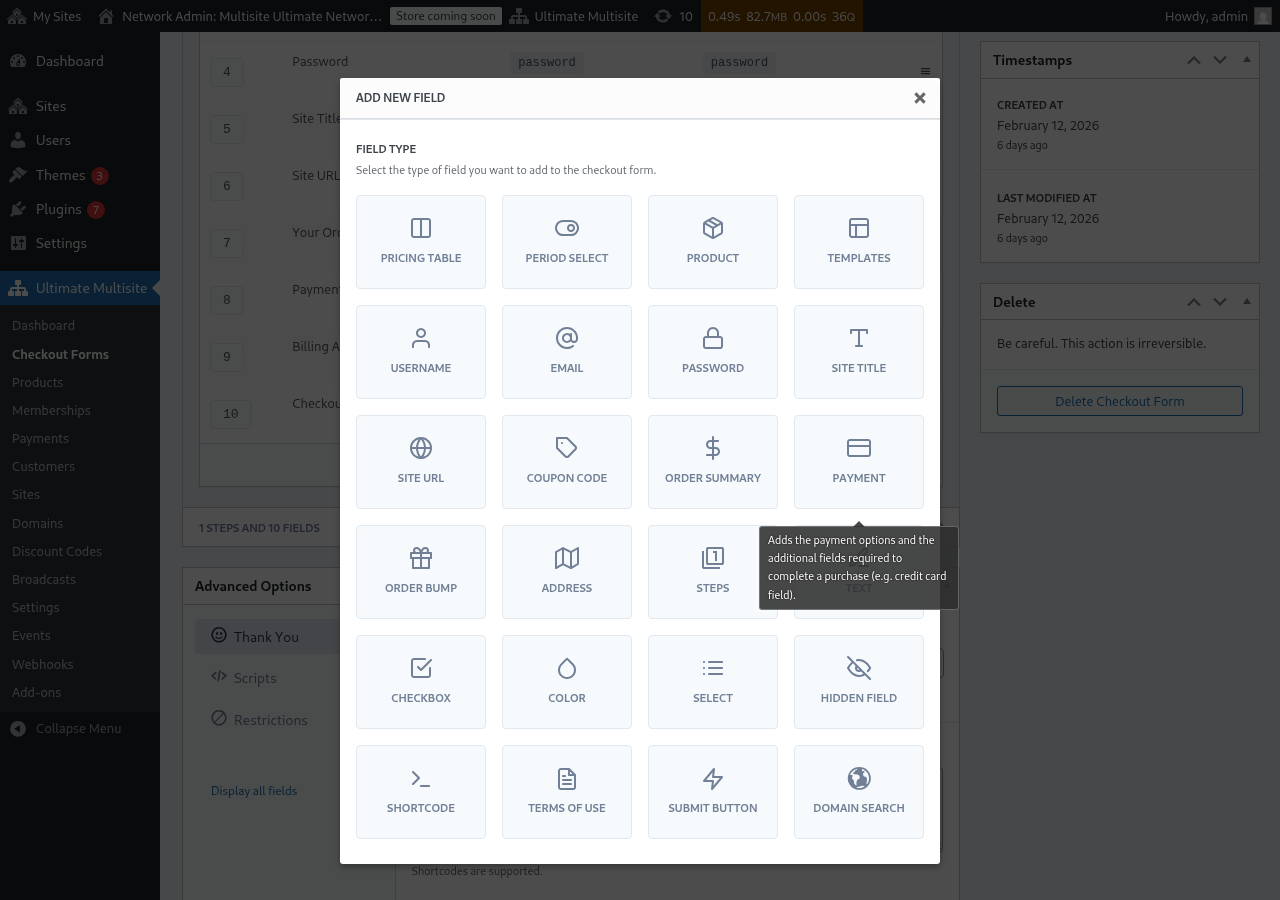
Այժմ ժամանակն է առաջին քայլին դաշտեր ավելացնելու համար։ Բավական է սեղմել «Add New Field»-ի վրա և ընտրել ցանկալի բաժնի տեսակը։
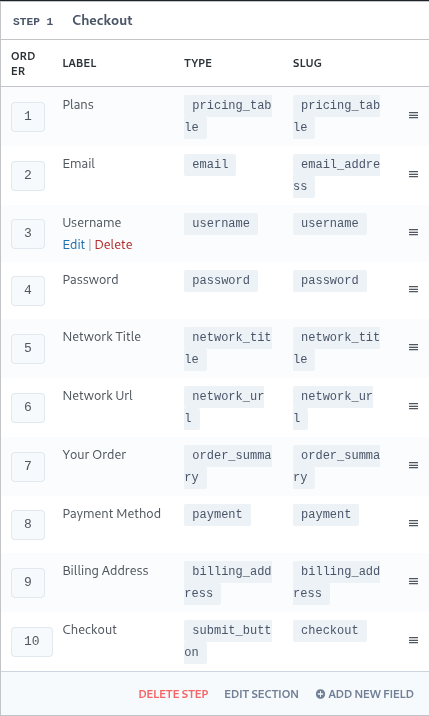
Յուրաքանչյուր ֆիeld-ը տարբեր պարամետրերով է լրացվելու համար։ Այս առաջին քայլում մենք կընտրենք «Username» (Օգտվող անուն) ֆիելդը։
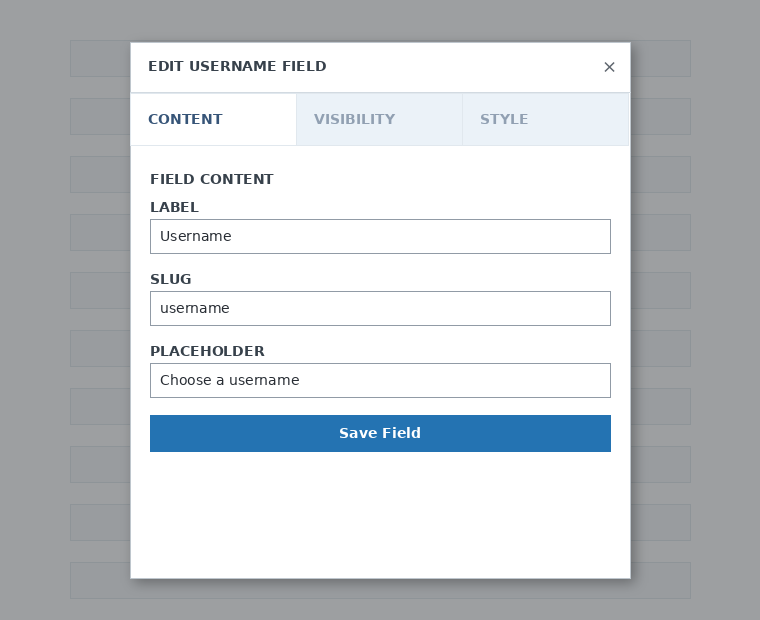
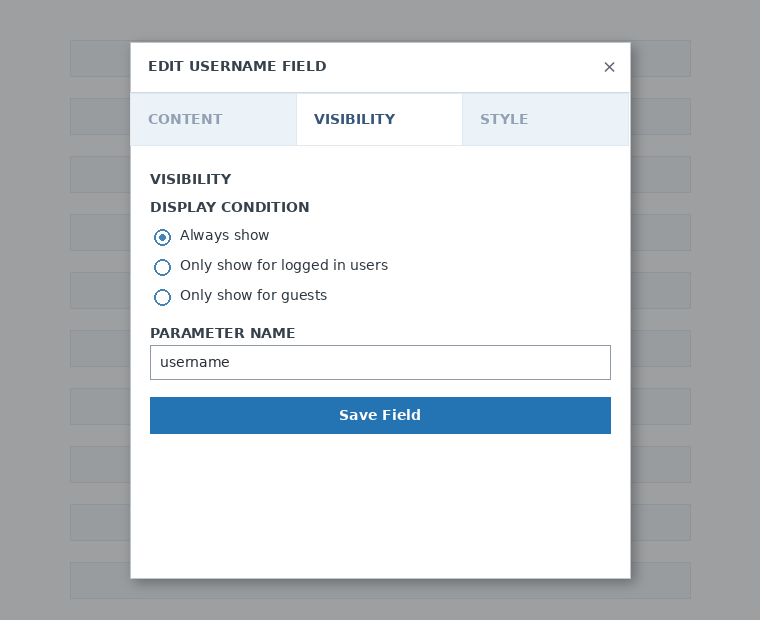
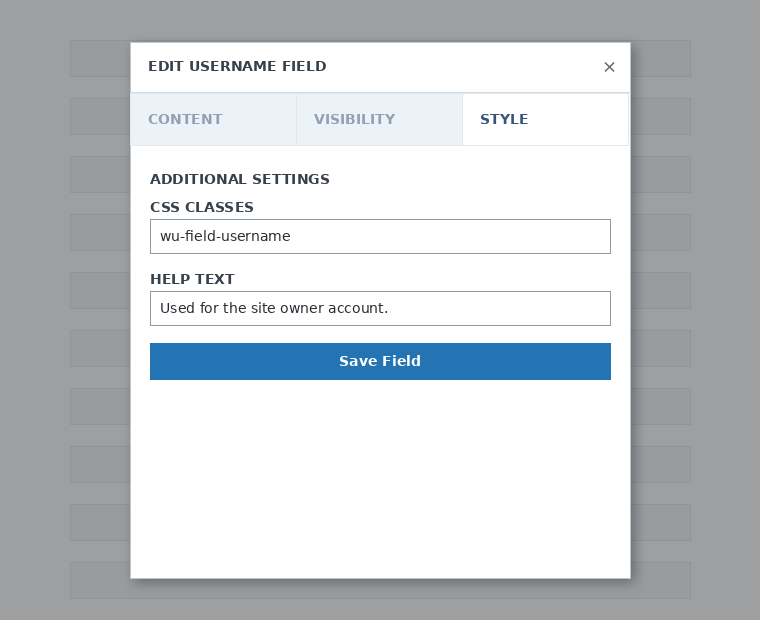
Դուք կարող եք ավելացնել որքան քայլեր և ֆիելդներ, որոնք ձեզ անհրաժեշտ են։ Ձեր արտադրանքները հաճախորհիների համար ընտրելու համար օգտագործեք Pricing Table (Գնային աղյուսակ) ֆիելդը։ Եթե ցանկանում եք թույլ տալ ձեր հաճախորհներին ընտրել տեմպլատ, ավելացրեք Template Selection (Տեմպլատի ընտրություն) ֆիելդը։ Եվ այսպես շարունակ։
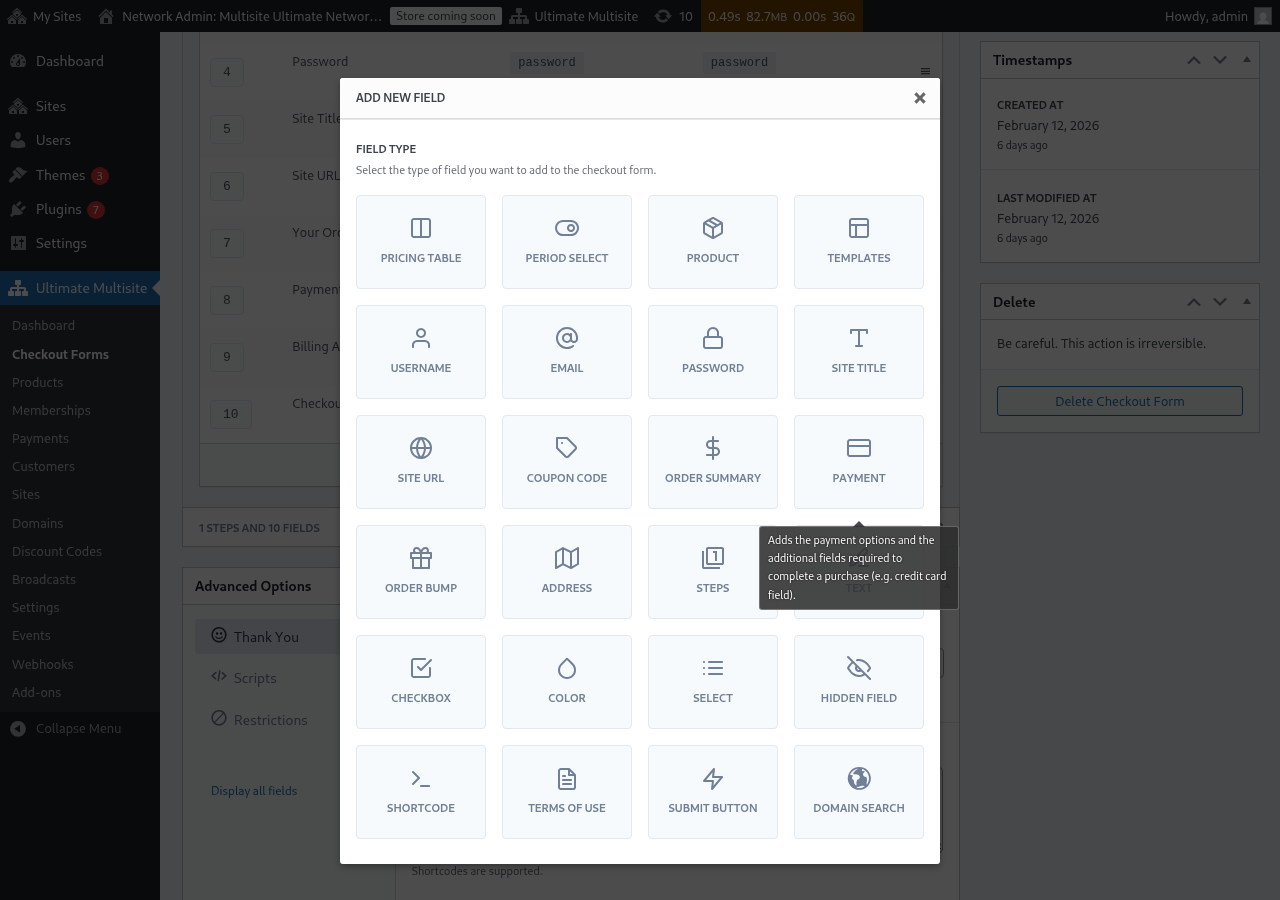
Նշում: username, email, password, site title (сайթի վերնագիր), site URL (сайթի հասցե), order summary (աարդյունքի ամփոփում), payment (վճարում) և submit button (ուղարկել կոճակը) պարտադիր ֆիելդներ են checkout form ստեղծելու համար։
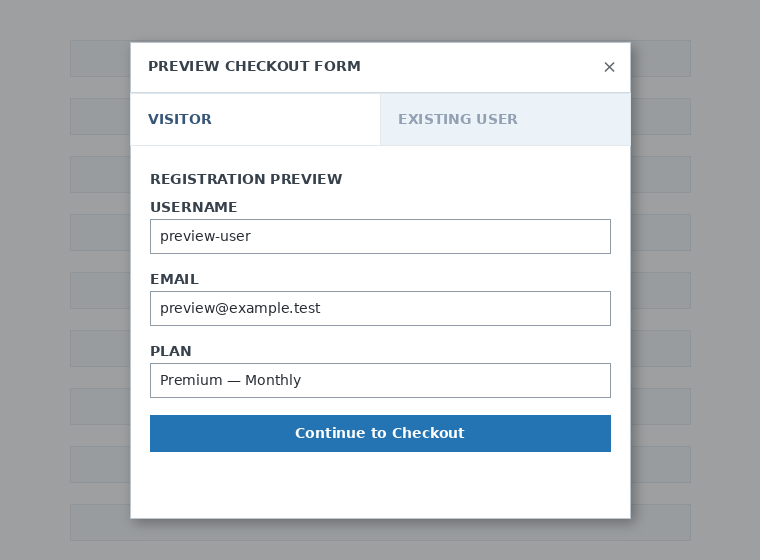
Երբ աշխատում եք ձեր checkout form-ի վրա, կարող եք միշտ օգտագործել Preview (Նախադիտում) կոճակը՝ տեսնելու, թե ինչպես կտեսնեն ձեր հաճախորհները ֆորմը։ Դուք նաև կարող եք անցնել դիտման միջև՝ որպես գոյություն ունեցող օգտվող կամ այցելու։

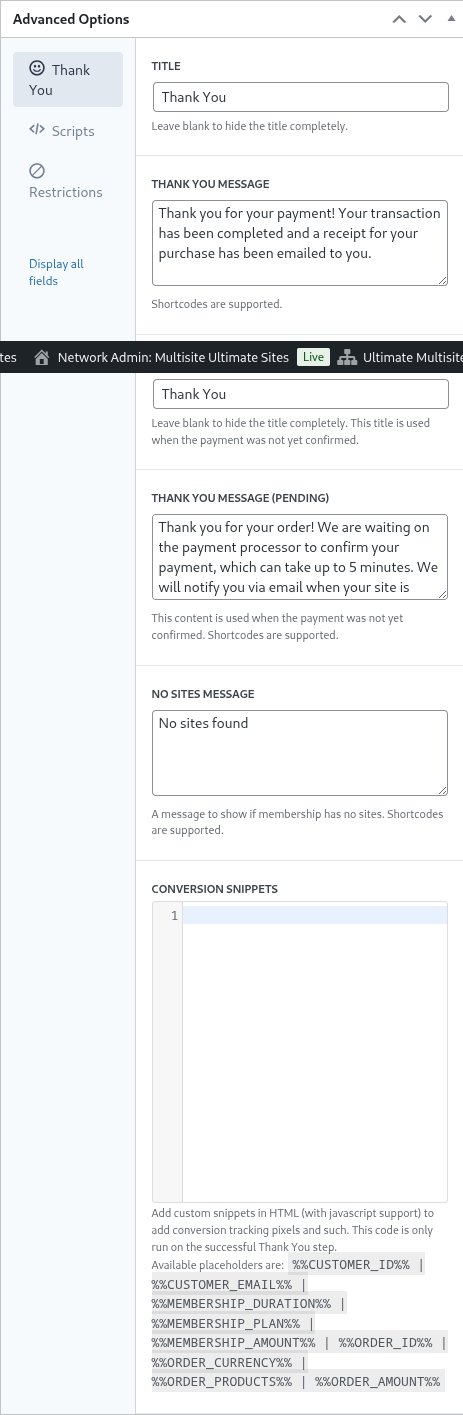
Վերջապես, Advanced Options (Առաջադեմ տարբերակներում) դուք կարող եք կոնֆիգուրացնել «Thank You» (Շնորհակալություն) էջի համար ուղարկվող հաղորդագրությունը, ավելացնել snippet-ներ՝ փոխակերպումները հետևելու համար, ավելացնել սահմանված CSS ձեր checkout form-ին կամ սահմանափակել այն որոշ երկրների համար։
Դուք նաև կարող եք ձեր checkout form-ը ավտոմատ կերպով ապահովել կամ անջատել՝ այս տարբերակը աջ սյունում միացնելով կամ ջնջել դրան հաստատված։

Ձևի ջնջելու համար գործողությունների (form actions) մեջ սեղմեք ջնջելու տարբերակին.

Մոռացեք ձեր checkout form-ը պահել!

Ձեր form-ի shortcode-ը ստանալու համար սեղմեք «Generate Shortcode»-ի վրա և պատուհանում ցուցադրված արդյունքը պատճենեք:
Գնանշման աղյուսակի դաշտ (The Pricing Table Field)
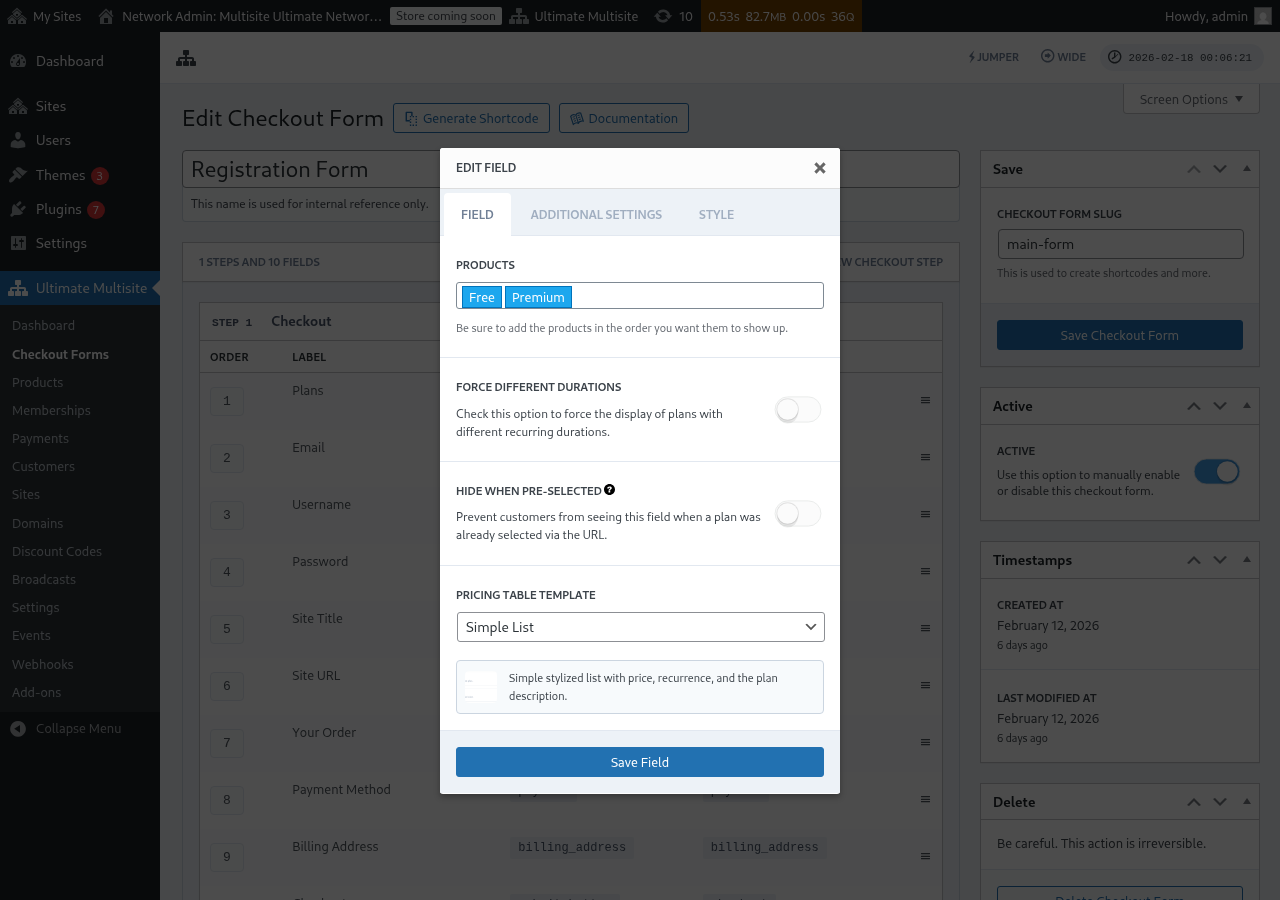
Pricing Table դաշտը ձեր արտադրանքները ցուցադրում է checkout form-ում, որպեսզի հաճախորդները կարողանան ընտրել պլան։ Երբ դուք խմբագրում եք այս դաշտը, կարող եք կոնֆիգուրացնել մի քանի տարբերակ.
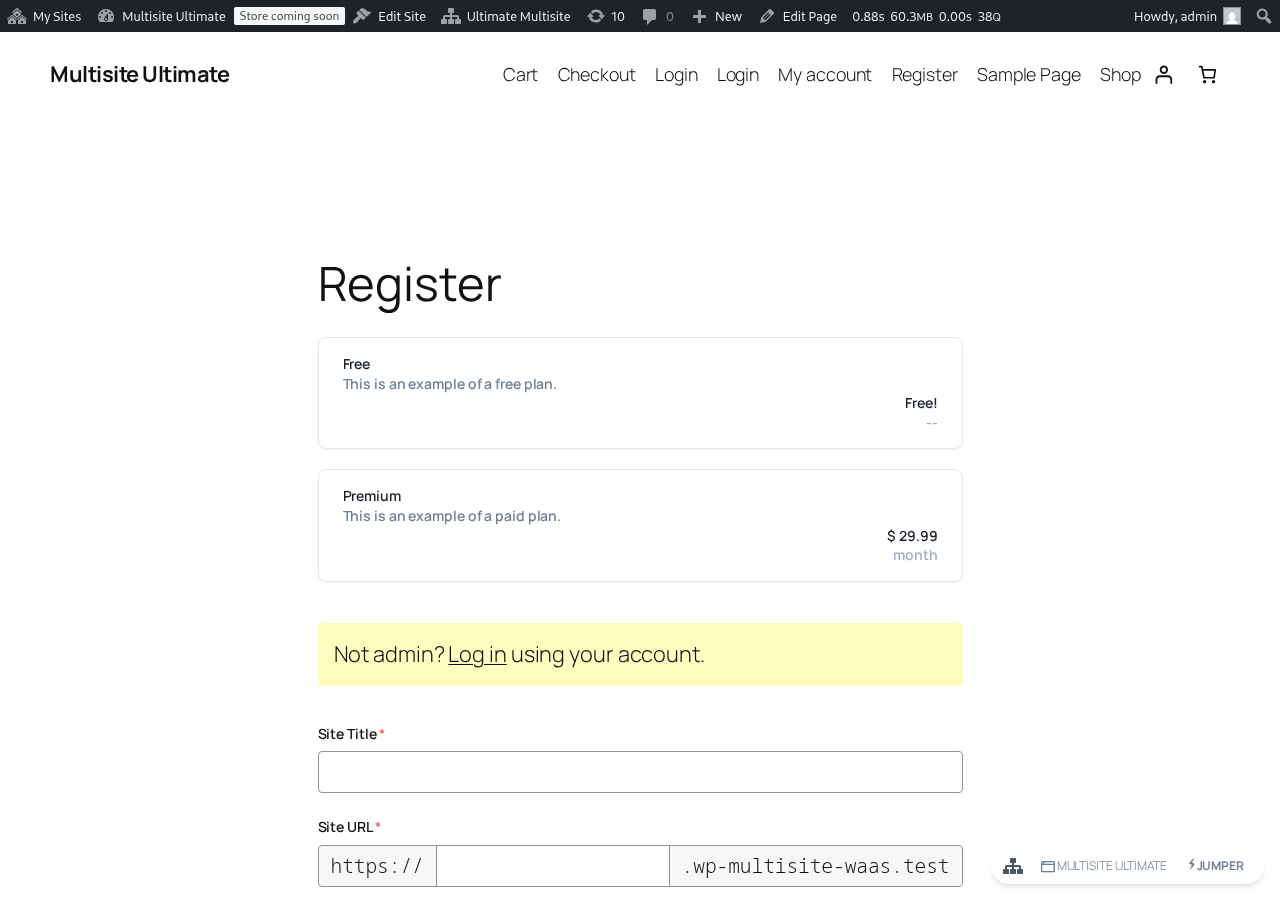
Ահա թե ինչպես է գնանշման աղյուսակը ցուցադրվում frontend-ի գրանցման form-ում.
- Products (Արտադրանքներ): Ընտրեք, թե որ արտադրանքներն են ցուցադրվել և դրանք հերթականությամբ։
- Force Different Durations (Կարժանացնել տարբեր ժամկետները): Երբ այս տարբերակը 켜ված է, բոլոր արտադրանքները ցուցադրվում են անկախ նրանից՝ արդյոք դրանք համապատասխան գնային փոփոխություն ունեն ընթացիկ հաշվարկման ժամկետի համար։ Երբ այն անջատված է (սովորական), ցուցադրվում են միայն այն արտադրանքները, որոնք չունեն տարբերակ ընտրության ընթացիկ ժամկետի համար։
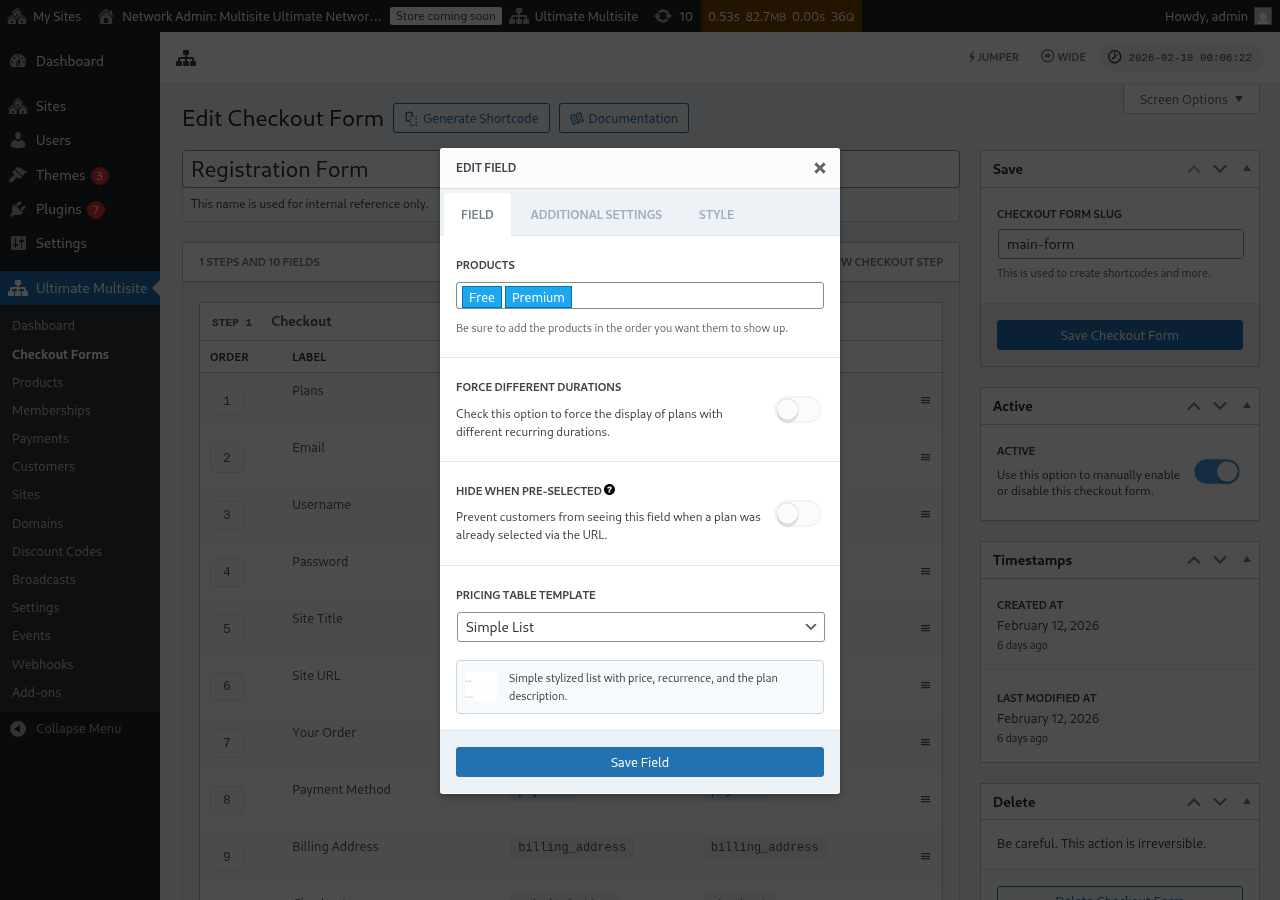
- Hide when Pre-Selected (Թաքցնել, երբ արդեն նախապես ընտրված է): Գնանշման աղյուսակը թաքցվում է, երբ պլանը արդեն ընտրվել է URL-ի միջոցով (օրինակ՝
/register/premium): - Pricing Table Template (Գնանշման աղյուսակի տեխնոլոգիական ձևաչափ): Ընտրեք գնանշման աղյուսակի համար տեսողական տեխնոլոգիական ձևաչափը (Simple List, Legacy և այլն)։
Եթե դուք Pricing Table-ին արտադրանք ավելացնում եք՝ form-ի մեջ այդ արտադրանքի checkout flow-ը կատարելու համար անհրաժեշտ դաշտերը ներառված չլինելուց առաջ, խմբագրիչը հիմա տալիս է զգուշացում։ Օգտագործեք այս զգուշացումը՝ գրանցման form-ի համար անհրաժեշտ բացակայող դաշտը ավելացնելու համար՝ կամ փոփոխությունները հրապարակելու կամ պահպանելուց առաջ։
Ժամանակային շրջանակի ընտրության przeղտը (Period Selection Toggle)
Եթե ձեր արտադրանքների վրա Price Variations (օրինակ՝ ամսական և տարեկան գնային պլանավորում) կազմաձևել եք, կարող եք ձեր գնման ձևի (checkout form) մեջ ավելացնել Ժամանակային շրջանակի ընտրության դաշտ։ Այս դաշտը ցուցադրում է մի przeղտ, որը թույլ է հաճախորհուրդներին անցնել գանձման ժամկետների միջև, և գնային աղյուսակը կփոխվի իրական ժամանակում։
Քայլ 1. Սահմանեք գնային տարբերություններ ձեր արտադրանքների վրա
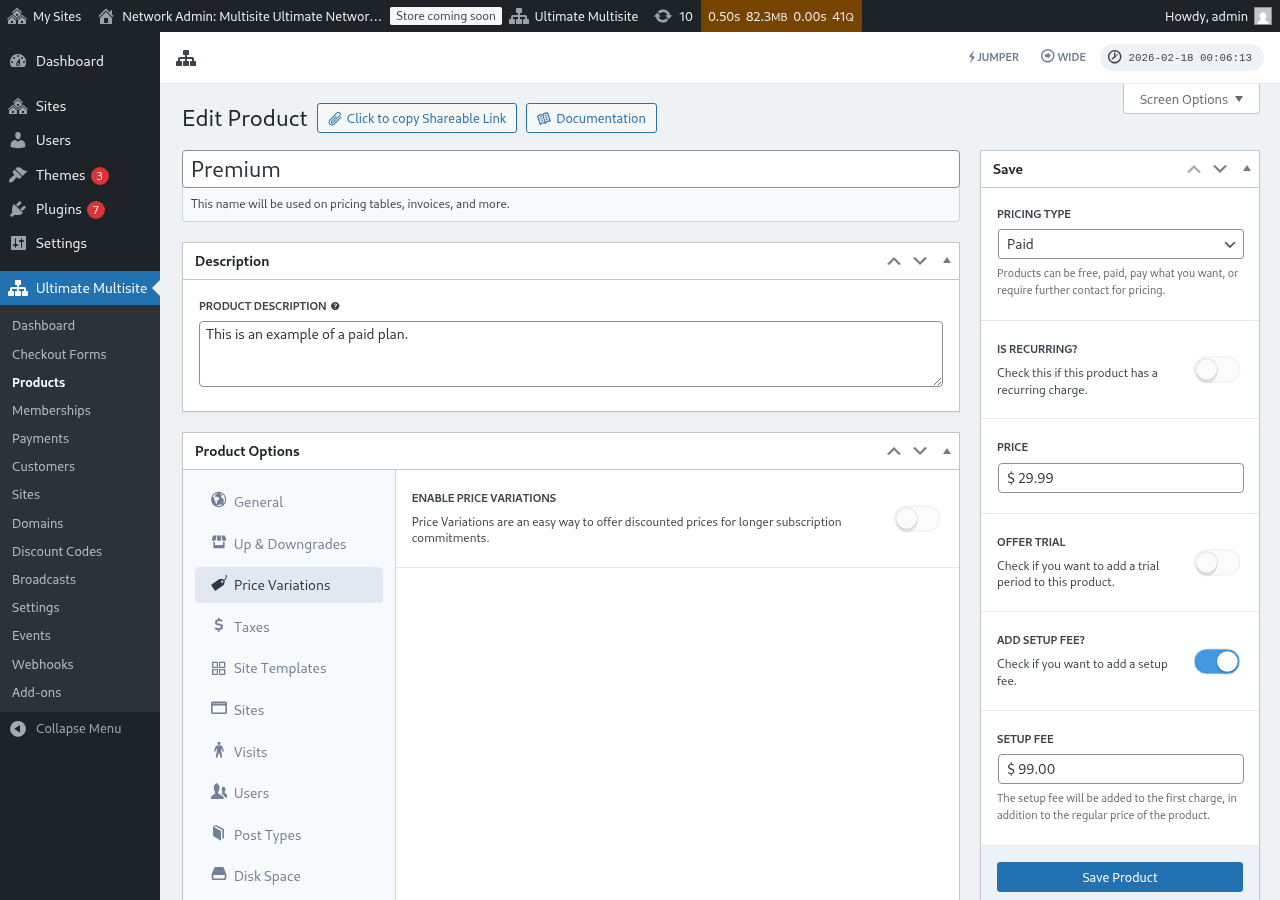
Ժամանակային շրջանակի ընտրության դաշտը ավելացնելուց առաջ համոզվեք, որ ձեր արտադրանքները կազմաձևված են գնային տարբերություններով։ Գնացեք Ultimate Multisite > Products-ին, խմբագրեք արտադրանք և անցեք Price Variations տաբին՝ այլ գանձման ժամկետներ (օրինակ. Տարեկան՝ զեղչված գնով) ավելացնելու համար։
Քայլ 2. Ավելացրեք Ժամանակային շրջանակի ընտրության դաշտը ձեր գնման ձևի մեջ
-
Գնացեք Ultimate Multisite > Checkout Forms-ին և խմբագրեք ձեր գնման ձևը։
-
Կանգնեք այն քայլում, որը պարունակում է ձեր Pricing Table դաշտը, և սեղմեք Add new Field-ի վրա։
-
Դաշտի տեսակների ընտրության երկխոսայքում սեղմեք Period Select-ի վրա։
-
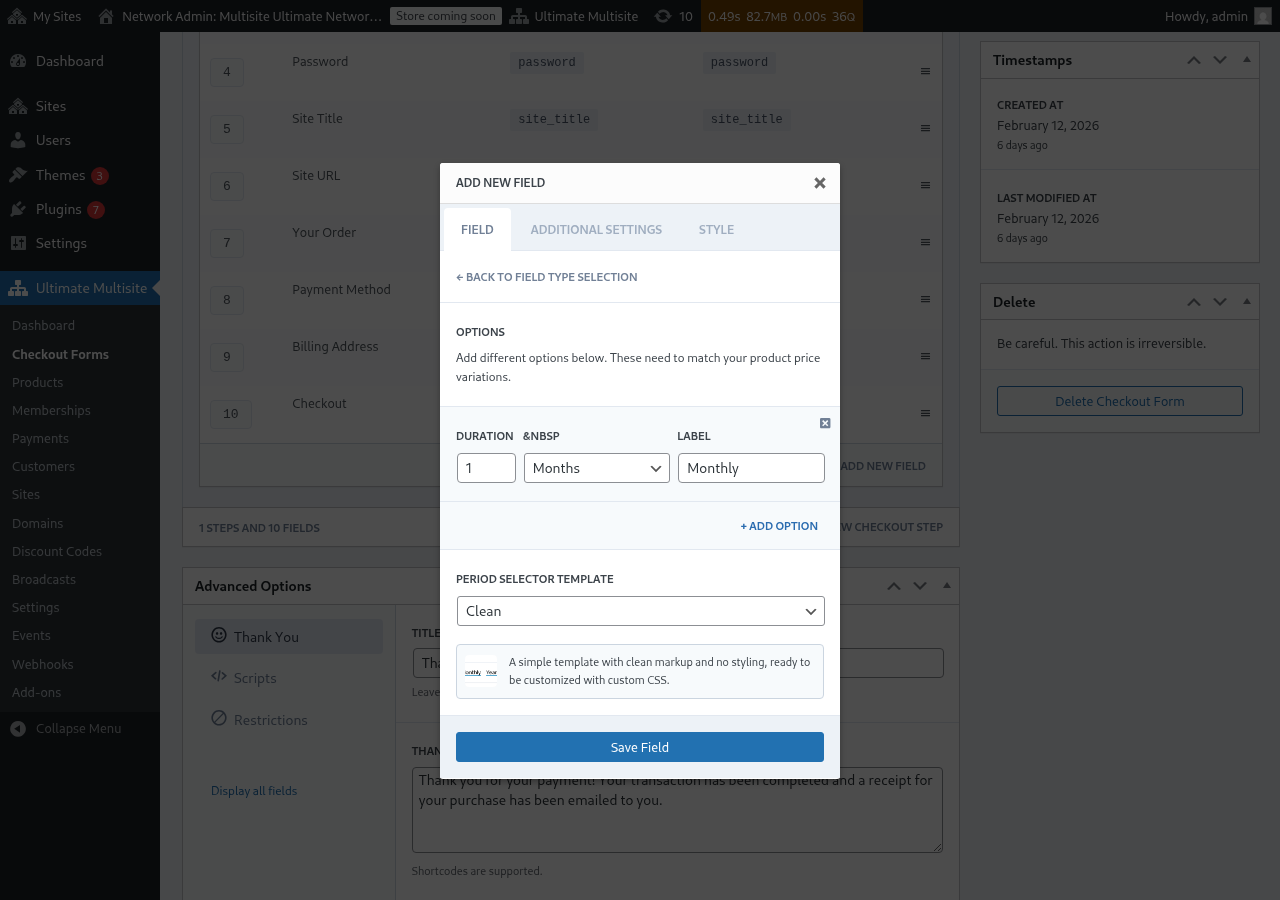
Կազմաձևեք ժամանակային շրջանակի տարբերակները։ Յուրաքանչյուր տարբերակի պետք է լինի՝
- Duration (Տևողություն). Թիվը (օրինակ.
1) - Duration unit (Տևողության միավոր). Ժամկետի տեսակը (Օր, Շաբաթ, Ամիս կամ Տարի)
- Label (Անուն). Հաճախորհուրդները կտեսնեն տեքստը (օրինակ. "Ամսական", "Տարեկան")
- Duration (Տևողություն). Թիվը (օրինակ.
-
Սեղմեք + Add Option, որպեսզի ավելի շատ ժամանակային շրջանակի ընտրություններ ավելացնեք։ Այս տարբերակները պետք է համապատասխանեն ձեզ կազմաձևած գնային տարբերություններին։
-
Ընտրեք Period Selector Template (Clean-ը ստանդարտն է, որը տալիս է պարզ դիզայնով ընտրիչ՝ պատրաստ կատարելու custom CSS-ով)։
-
Save Field-ը սեղմեք։
Քայլ 3. Դիրքավորեք դաշտը գնացուցիչ աղյուսակի վերև
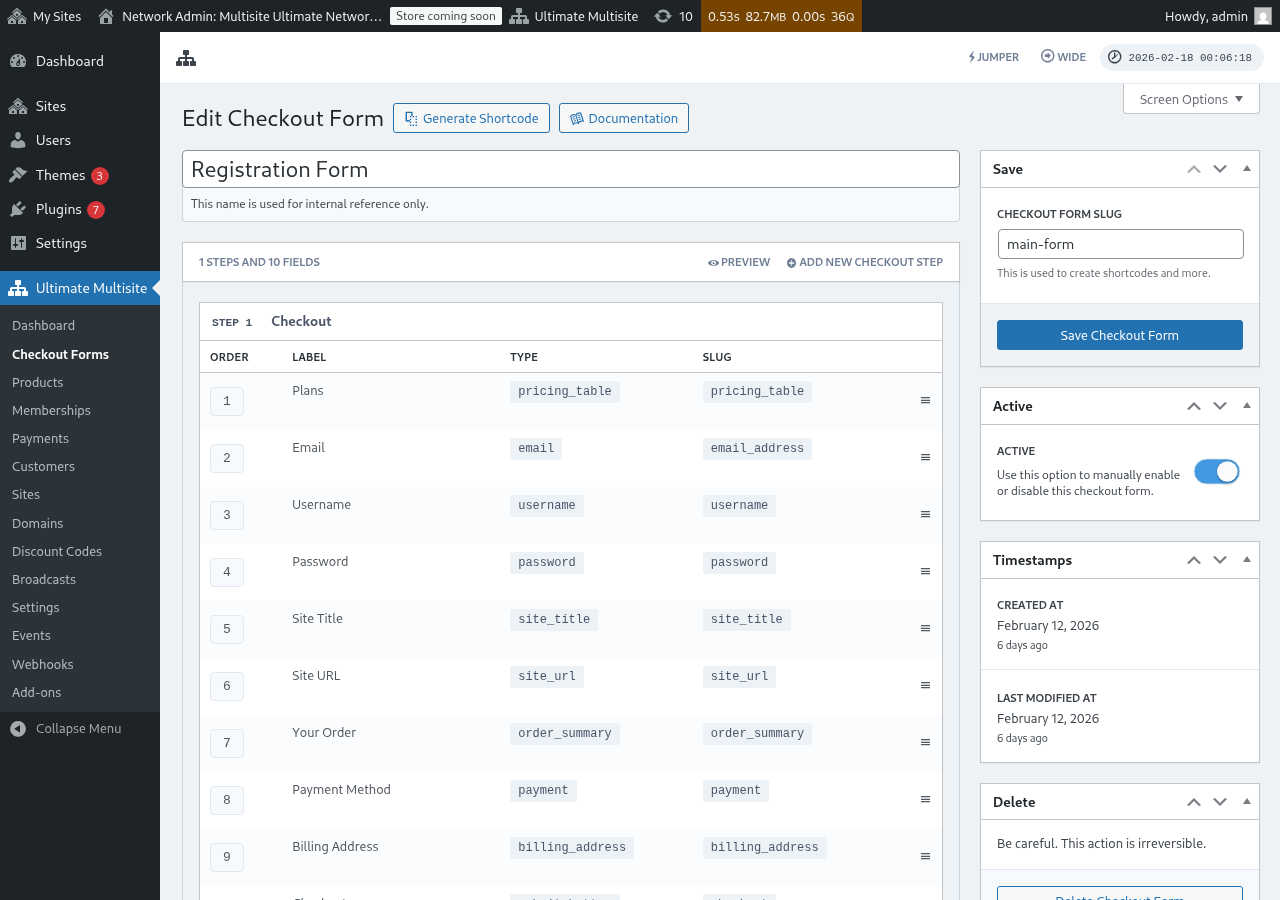
Լավագույն օգտվողական փորձի համար համոզվեք, որ Պարբերության ընտրության (Period Selection) դաշտը գտնվում է Ձեր գնումների քայլում Pricing Table դաշտից առաջ։ Դուք կարող եք դաշտերը սեղմել՝ վերադասավորելու համար գնումների ձևի խմբագրիչում (checkout form editor)։ Այսպես հաճախորդները նախ ընտրում են հաշվարկային ժամկետը, ապա տեսնում են այդ պարբերության գները։
Ինչպես է աշխատում ֆրոնտենդում (Frontend)
Կազմաձևվելուց հետո, Ձեր գրանցման էջը այցելող հաճախորդները կտեսնեն պարբերության ընտրիչը Pricing Table-ի վերև։ Երբ նրանք սեղմում են այլ հաշվարկային ժամկետ՝
- Գնացուցիչ աղյուսակը անմիջապես թարմացվում է, որպեսզի ցուցադրի ընտրված պարբերության գները (ոչ մի էջի վերանալու կարիք չկա)։
- Եթե Pricing Table դաշտում Force Different Durations-ը անջատված է, ապա այն արտադրանքները, որոնց համար ընտրված պարբերության փոփոխական գին չկա, կẩnես될 են։
- Եթե Force Different Durations-ը միացված է, բոլոր արտադրանքները մնում են տեսանելի նույնիսկ այն դեպքում, երբ դրանք ընտրված պարբերության համար փոփոխություն չունեն (նրանք կցուցադրեն իրենց ստանդարտ գինը)։
URL-ի միջոցով հաշվարկային ժամկետի նախնական ընտրություն
Դուք կարող եք նաև արտադրանք և հաշվարկային ժամկետ նախապես ընտրել URL-ի միջոցով։ Ultimate Multisite-ը աջակցում է հետևյալ URL ձևանմուշներին.
/register/premium— Նախապես ընտրում է միայն «Premium» արտադրանքը/register/premium/12— Նախապես ընտրում է արտադրանքը և 12 ամսվա ժամկետը/register/premium/1/year— Նախապես ընտրում է արտադրանքը՝ 1 տարվա ժամկետով
Տիպի (Template) ընտրության դաշտ
Template Selection դաշտը թույլ է տալիս հաճախորդներին գնման ժամանակ ընտրել կայքի տիպը։ Այն այժմ ներառված է ստանդարտ լինում single step և multi-step գնումների ձևերի ծրագրերում, որոնք ավելացվել են Ultimate Multisite v2.6.1-ում։
Դաշտի ձեռքով ավելացում
Եթե դուք աշխատում եք ձևի հետ, որը ստեղծվել է v2.6.1-ից առաջ կամ սկսվել է դատարկ տեխնոլոգիական ձևանմուշից (template)՝
- Գնացեք Ultimate Multisite > Checkout Forms և խմբագրեք ձեր գնման ձևը (checkout form):
- Այն քայլում, որտեղ հավաքվում են կայքի մանրամասները, սեղմեք Add new Field-ի վրա:
- Ընտրեք field type dialog-ից Template Selection:
- Կազմաձևեք դաշտը.
- Label — Այն վերնագիրը, որը հաճախորդները տեսնում են տեխնոլոգիական գրաֆիկայի (template grid) վերևում (օրինակ՝ «Ընտրեք կայքի տեխնոլոգիական ձևանմուշ»):
- Required — Արդյոք հաճախորդները պետք է ընտրեն տեխնոլոգիական ձևանմուշը՝ առաջ շարժվելուց առաջ:
Ինչպես է այն աշխատում
Երբ հաճախորդը գնման ժամանակ (checkout) ընտրում է տեխնոլոգիական ձևանմուշ, Ultimate Multisite-ը օգտագործում է այն նրա նոր կայքի ստեղծման համար: Ցուցադրվող տեխնոլոգիական ձևանմուշները գալիս են ձեր Site Templates ցուցակից (Ultimate Multisite > Site Templates): Այստեղ հայտնվում են միայն այն տեխնոլոգիական ձևանմուշները, որոնք հասանելի են հաճախորդների համար:
Checkout-form base domains (Գնման ձևի հիմնական ադմինային տիրույթներ)
Ultimate Multisite v2.13.0-ը գնման ձևի Site URL դաշտերում կազմաձևված տիրույթները համարում է ցանցային հիմնական ադմինային տիրույթներ (network base domains): Երբ ցանկանում եք, որ հաճախորդները ստեղծեն կայքեր մեկ կամ մի քանի ընդհանուր գրանցման տիրույթների ներքո, ինչպիսիք են example.com և sites.example.com, օգտագործեք դաշտի հասանելի տիրույթների (available-domain) կարգավորումները:
Ընդհանուր գնման ձևի հիմնական ադմինային տիրույթները չեն համարվում կայքերի առանձին տիրույթների (per-site custom domain mappings): Երբ հաճախորդը այդ հիմնականներից մեկի վրա ստեղծում է ենթատիրույթային կայք, Ultimate Multisite-ը չի ստեղծում mapping-domain գրանցում, որը կհանգեցնի ընդհանուր հոստինի միայն այդ կայքին պատկանելու համար: Ընդհանուր հոստինը մնում է հասանելի այն քույր կայքերի համար, որոնք օգտագործում են նույն գնման ձևի հիմնական տիրույթը:
Պահպանեք ստեղծած տիրույթները (custom domains) անհատների համար մշակված հոստինների համար, ինչպիսին է customer-example.com: Պահպանեք գնման ձևի հիմնական ադմինային տիրույթները ընդհանուր գրանցման հոստինների համար, որոնք բազմաթիվ կայքեր կարող են օգտագործել:
Դաշտի հեռացում
Եթե դուք չեք առաջարկում կայքի տեմպլատներ, հեռացրեք ձեր ձևից «Template Selection» (Տեմպլատի ընտրություն) դաշտը։ Այդ դեպքում գնորդները ստանձնեն այն ցանկացած լռելյայն տեմպլատ, որը կոնֆիգուրացված է Ultimate Multisite > Settings > Site Templates-ում։