ચેકઆઉટ ફોર્મ્સ
ચેકઆઉટ ફોર્મ્સ નવા ગ્રાહકોને રૂપાંતરિત કરવાનો પ્રયત્ન કરતી વખતે વિવિધ અભિગમો સાથે પ્રયોગ કરવાની સરળ અને લવચીક રીત છે.
Ultimate Multisite 2.0 એક ચેકઆઉટ ફોર્મ સંપાદક પ્રદાન કરે છે, જે તમને વિવિધ ફીલ્ડ્સ, ઑફર પરના ઉત્પાદનો વગેરે સાથે તમે ઇચ્છો તેટલા ફોર્મ્સ બનાવવાની મંજૂરી આપે છે.
આ સુવિધા ઍક્સેસ કરવા માટે, ડાબી સાઇડ-બાર પર Checkout Forms મેનુ પર જાઓ.
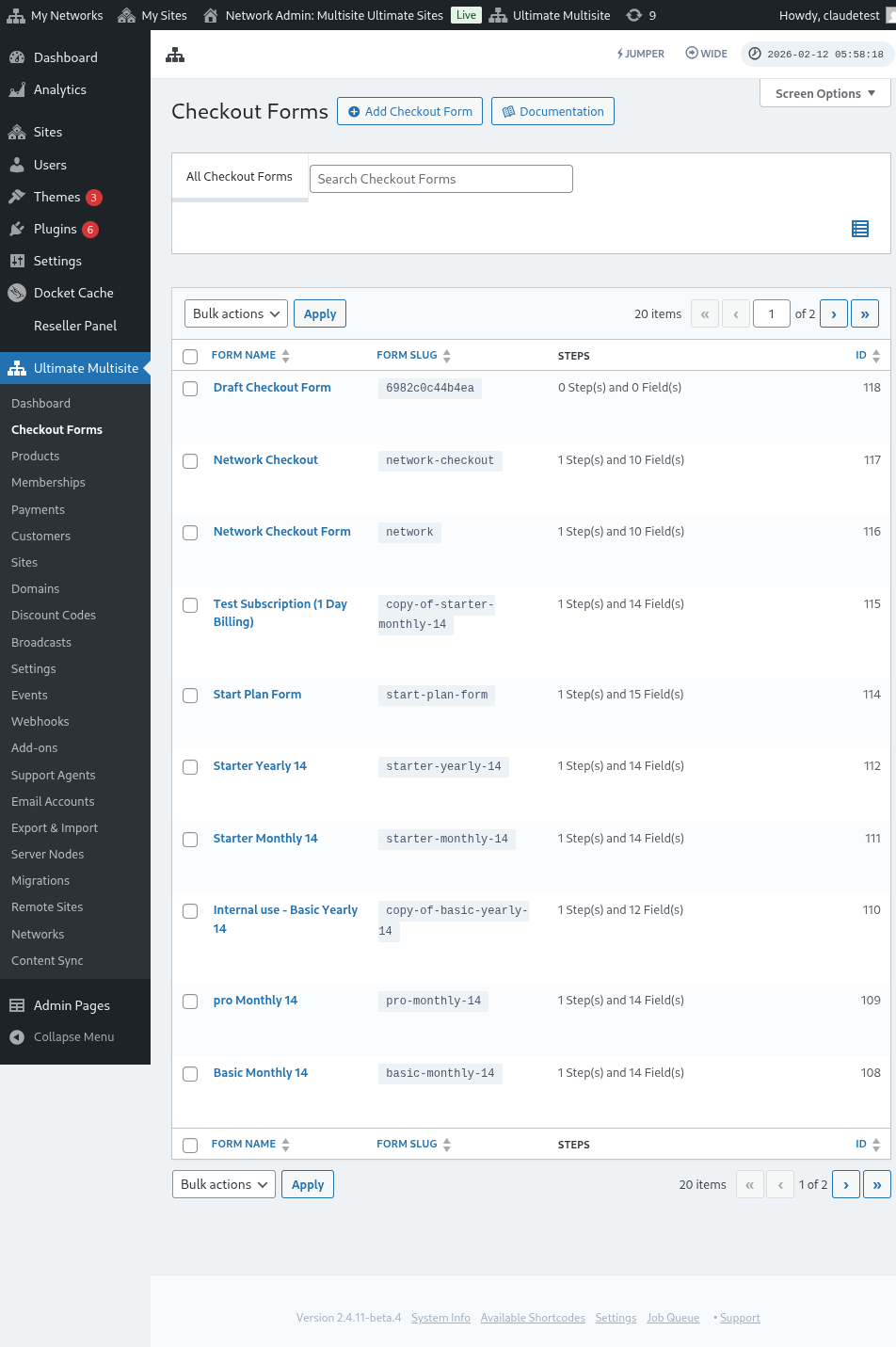
આ પૃષ્ઠ પર, તમારી પાસે રહેલા બધા ચેકઆઉટ ફોર્મ્સ તમે જોઈ શકો છો.
યાદી કોષ્ટકમાં Status કૉલમ શામેલ છે જેથી તમે ખાતરી કરી શકો કે દરેક ફોર્મ હાલમાં ગ્રાહકો માટે ઉપલબ્ધ છે કે નહીં:
| Status | અર્થ |
|---|---|
| Active | ફોર્મ જ્યાં પણ તેનો shortcode અથવા નોંધણી પૃષ્ઠ પ્રકાશિત હોય ત્યાં વાપરી શકાય છે. |
| Inactive | ફોર્મ સાચવાયેલું છે પરંતુ અક્ષમ છે. તમે તેને ફરીથી સક્ષમ કરો ત્યાં સુધી ગ્રાહકો તેની સાથે ચેકઆઉટ પૂર્ણ કરી શકતા નથી. |
સાર્વજનિક નોંધણી પ્રવાહ સંપાદિત કરતા પહેલાં સ્ટેટસ કૉલમનો ઉપયોગ કરો, ખાસ કરીને જ્યારે તમે તમારા લાઇવ ફોર્મ્સ સાથે ડ્રાફ્ટ અથવા ઋતુઆધારિત ચેકઆઉટ ફોર્મ્સ રાખો છો.
જો તમે નવું બનાવવું હોય, તો પૃષ્ઠની ઉપર Add Checkout Form પર ક્લિક કરો.
તમે તમારા પ્રારંભિક બિંદુ તરીકે આ ત્રણ વિકલ્પોમાંથી એક પસંદ કરી શકો છો: સિંગલ સ્ટેપ, મલ્ટી-સ્ટેપ અથવા ખાલી. પછી, Go to the Editor પર ક્લિક કરો.
જ્યારે તમે તમારા પ્રારંભિક બિંદુ તરીકે સિંગલ સ્ટેપ અથવા મલ્ટી-સ્ટેપ પસંદ કરો છો, ત્યારે ફોર્મ ટેમ્પલેટમાં હવે ડિફૉલ્ટ રૂપે Template Selection ફીલ્ડ શામેલ હોય છે. આ ફીલ્ડ તમારા ગ્રાહકોને નોંધણી પ્રક્રિયા દરમિયાન સાઇટ ટેમ્પલેટ પસંદ કરવાની મંજૂરી આપે છે. તમે તેને યથાવત રાખી શકો છો, દૂર કરી શકો છો, અથવા સંપાદકમાં કોઈપણ અન્ય ફીલ્ડની જેમ તેની જગ્યા બદલી શકો છો.
વૈકલ્પિક રીતે, તમે તેના નામની નીચેના વિકલ્પો પર ક્લિક કરીને તમારી પાસે પહેલેથી રહેલા ફોર્મ્સને સંપાદિત અથવા ડુપ્લિકેટ કરી શકો છો. ત્યાં, તમને ફોર્મનો shortcode કૉપિ કરવાના અથવા ફોર્મ કાઢી નાખવાના વિકલ્પો પણ મળશે.

ચેકઆઉટ ફોર્મ સંપાદક અવલોકન
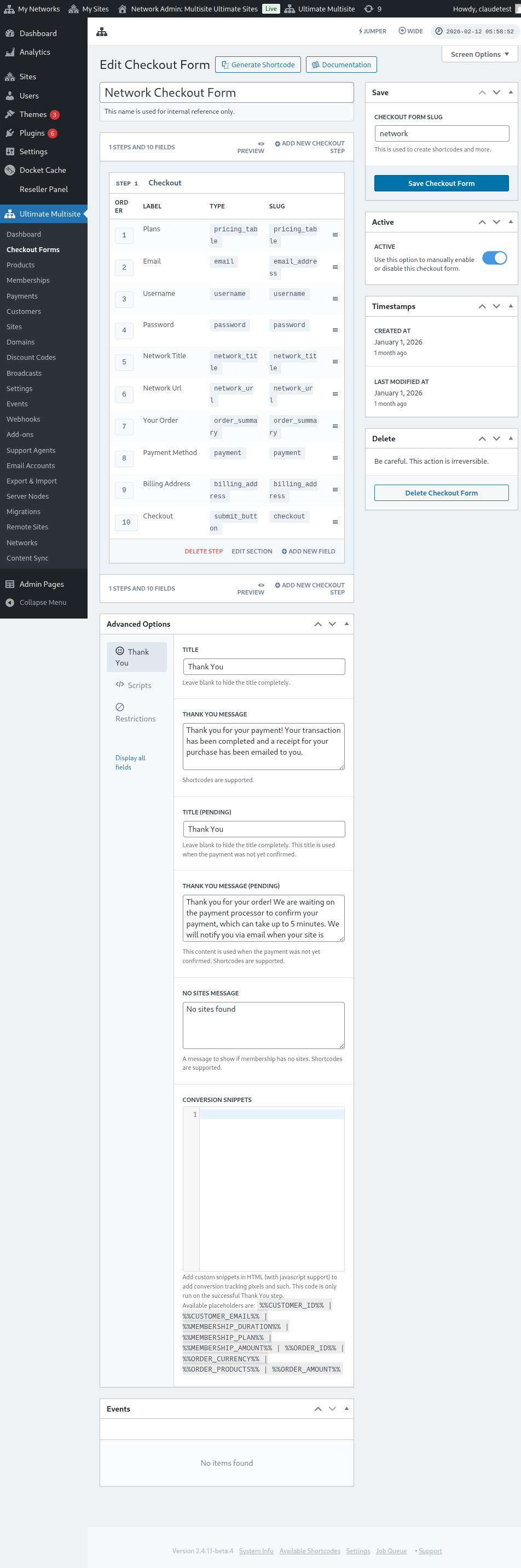
ચેકઆઉટ ફોર્મ સંપાદક તમારા નોંધણી ફોર્મ્સ બનાવવા માટે વ્યાપક ઇન્ટરફેસ પ્રદાન કરે છે. અહીં સંપાદક લેઆઉટનું અવલોકન છે:
ચેકઆઉટ ફોર્મ સંપાદિત કરવું
તમે વિવિધ હેતુઓ માટે ચેકઆઉટ ફોર્મ્સ બનાવી શકો છો. આ ઉદાહરણમાં આપણે નોંધણી ફોર્મ પર કામ કરીશું.
ચેકઆઉટ ફોર્મ સંપાદક પર ગયા પછી, તમારા ફોર્મને નામ આપો (જે માત્ર આંતરિક સંદર્ભ માટે વપરાશે) અને slug આપો (ઉદાહરણ તરીકે, shortcakes બનાવવા માટે વપરાય છે).
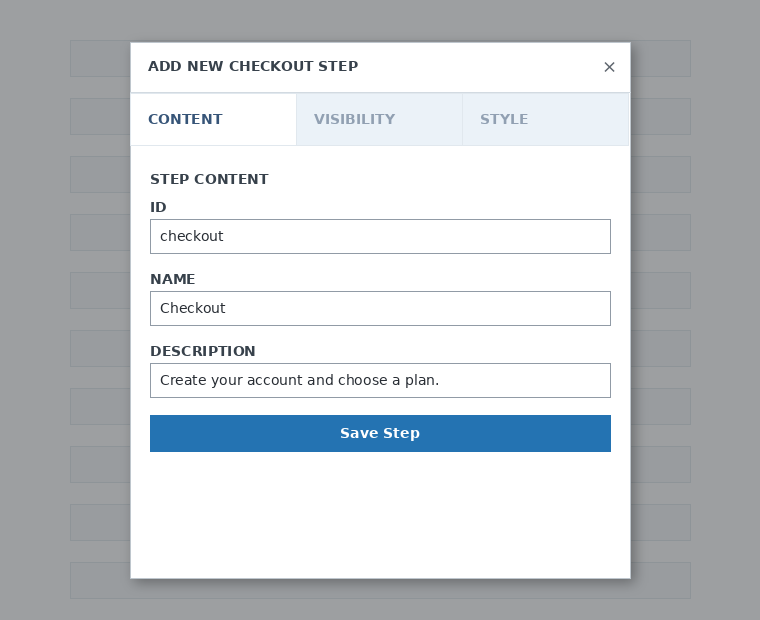
ફોર્મ્સ સ્ટેપ્સ અને ફીલ્ડ્સથી બનેલા હોય છે. તમે Add New Checkout Step પર ક્લિક કરીને નવો સ્ટેપ ઉમેરી શકો છો.

મોડલ વિન્ડોના પ્રથમ ટૅબ પર, તમારા ફોર્મના સ્ટેપની સામગ્રી ભરો. તેને ID, નામ અને વર્ણન આપો. આ વસ્તુઓ મોટાભાગે આંતરિક રીતે વપરાય છે.
આગળ, સ્ટેપની દૃશ્યતા સેટ કરો. તમે "હંમેશા બતાવો", "ફક્ત લૉગ ઇન કરેલા વપરાશકર્તાઓ માટે બતાવો" અથવા "ફક્ત મહેમાનો માટે બતાવો" વચ્ચે પસંદ કરી શકો છો.
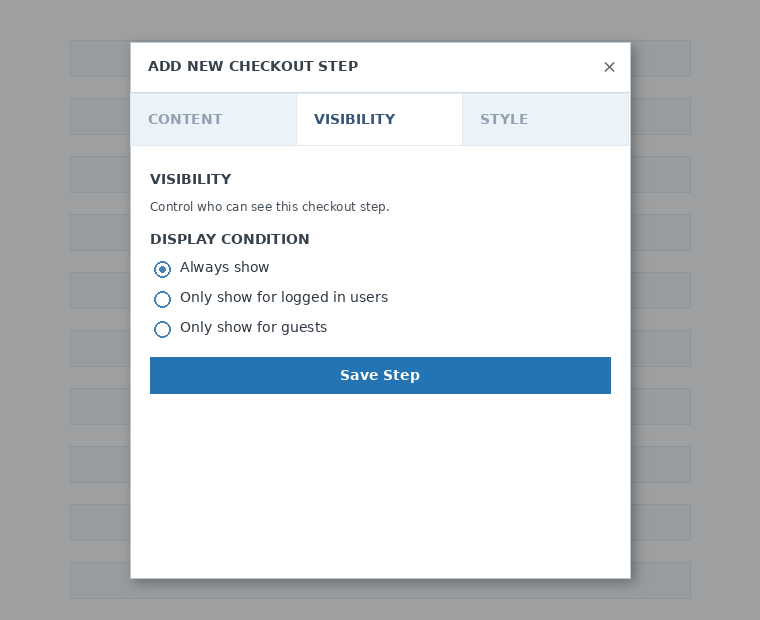
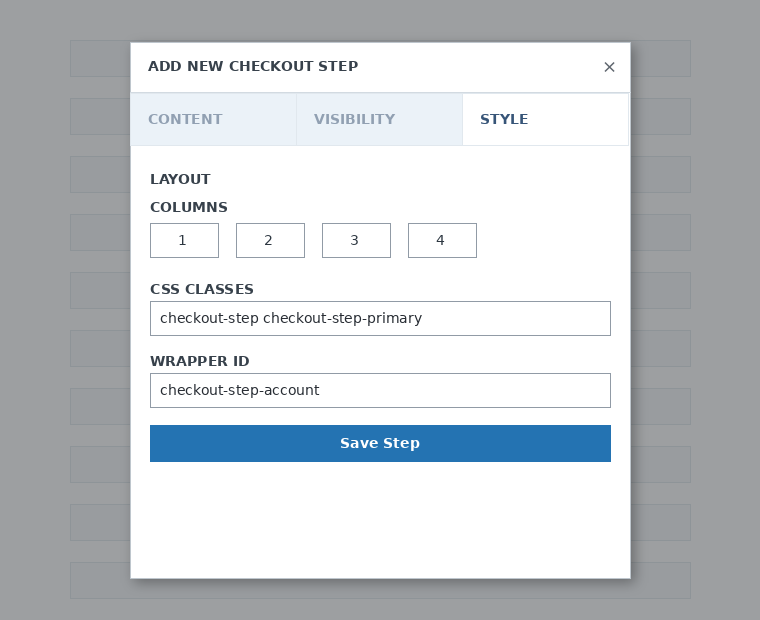
છેલ્લે, સ્ટેપ સ્ટાઇલ કૉન્ફિગર કરો. આ વૈકલ્પિક ફીલ્ડ્સ છે.
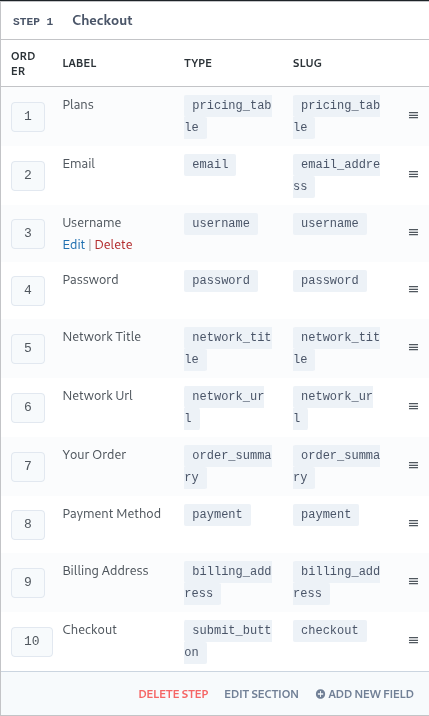
હવે, આપણા પ્રથમ સ્ટેપમાં ફીલ્ડ્સ ઉમેરવાનો સમય છે. માત્ર Add New Field પર ક્લિક કરો અને તમે ઇચ્છો તે વિભાગનો પ્રકાર પસંદ કરો.
દરેક ફીલ્ડમાં ભરવાના અલગ-અલગ પેરામીટર્સ હોય છે. આ પ્રથમ પ્રવેશ માટે, અમે "Username" ફીલ્ડ પસંદ કરીશું.
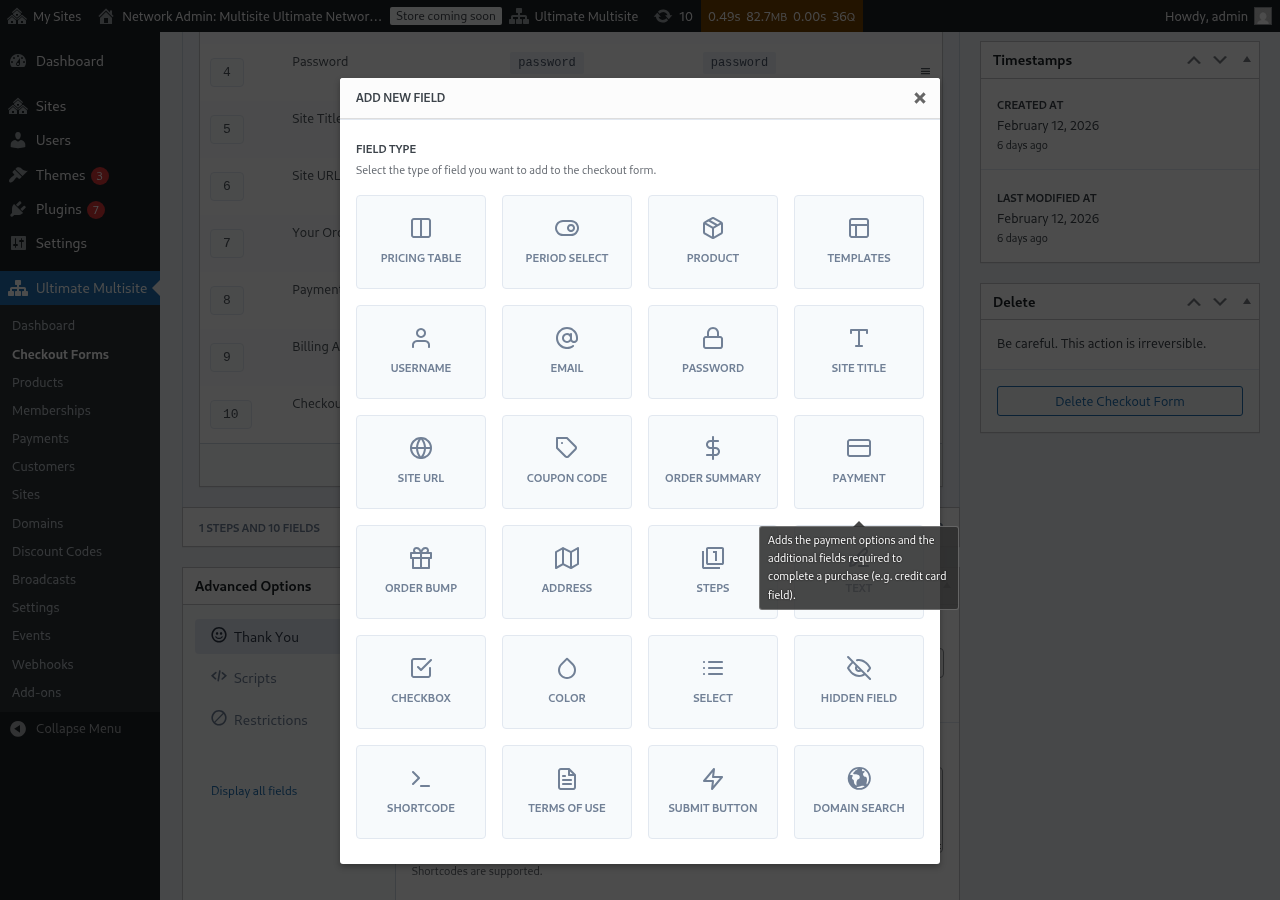
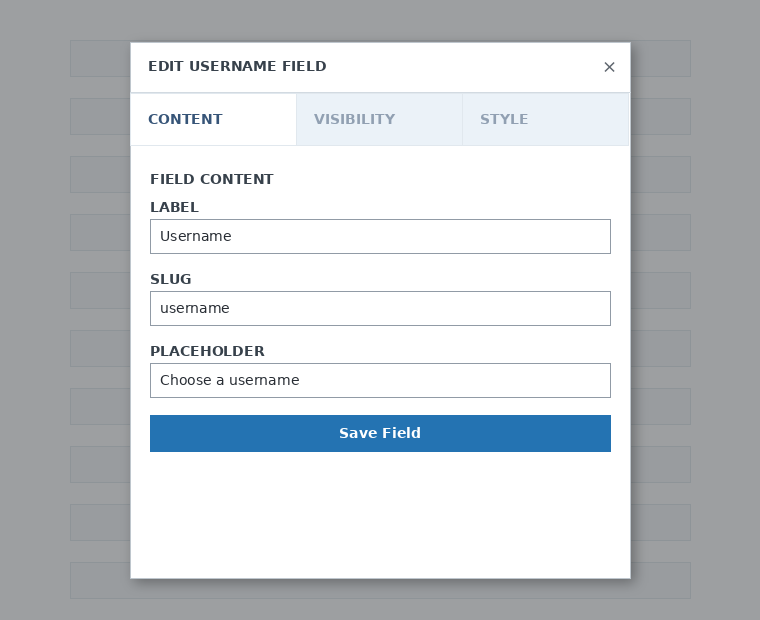
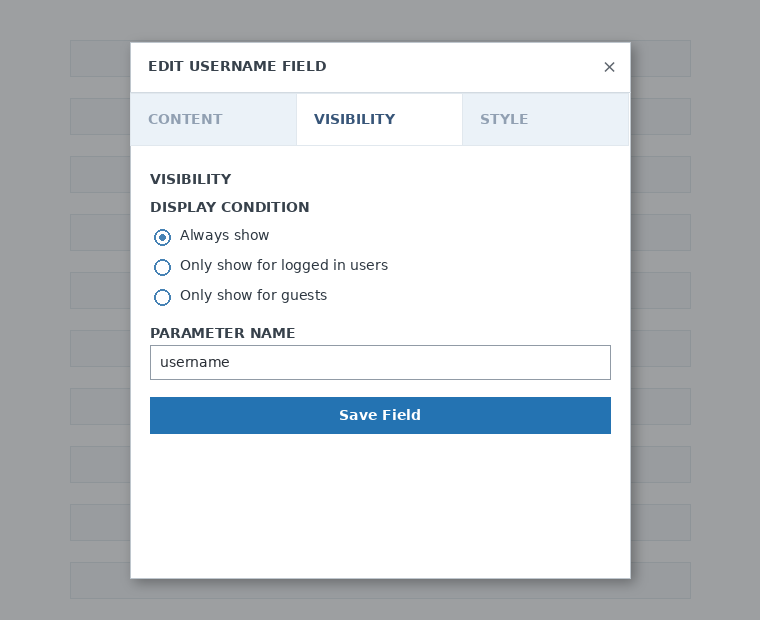
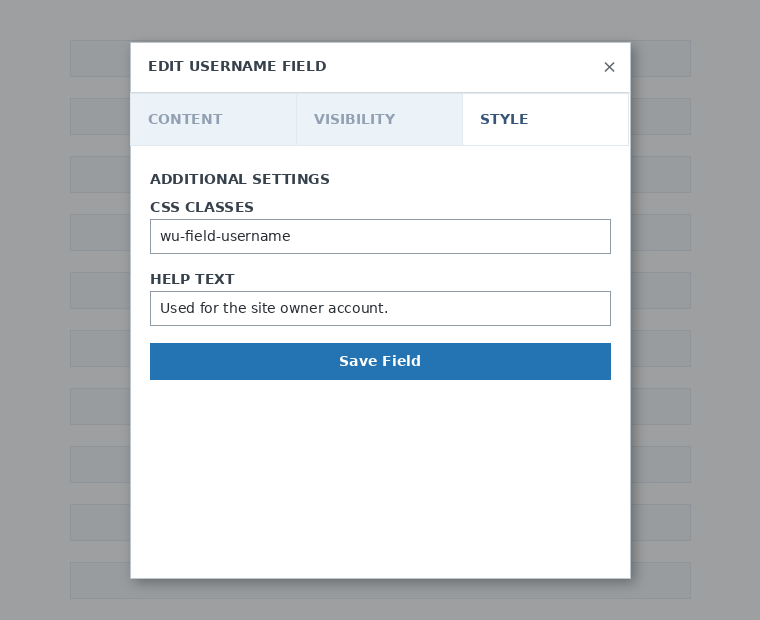
તમને જેટલા સ્ટેપ્સ અને ફીલ્ડ્સની જરૂર હોય તેટલા તમે ઉમેરી શકો છો. તમારા ગ્રાહકોને પસંદ કરવા માટે તમારા ઉત્પાદનો બતાવવા, Pricing Table ફીલ્ડનો ઉપયોગ કરો. જો તમે તમારા ક્લાયન્ટ્સને ટેમ્પલેટ પસંદ કરવાની મંજૂરી આપવા માંગતા હો, તો Template Selection ફીલ્ડ ઉમેરો. અને આવું જ આગળ.
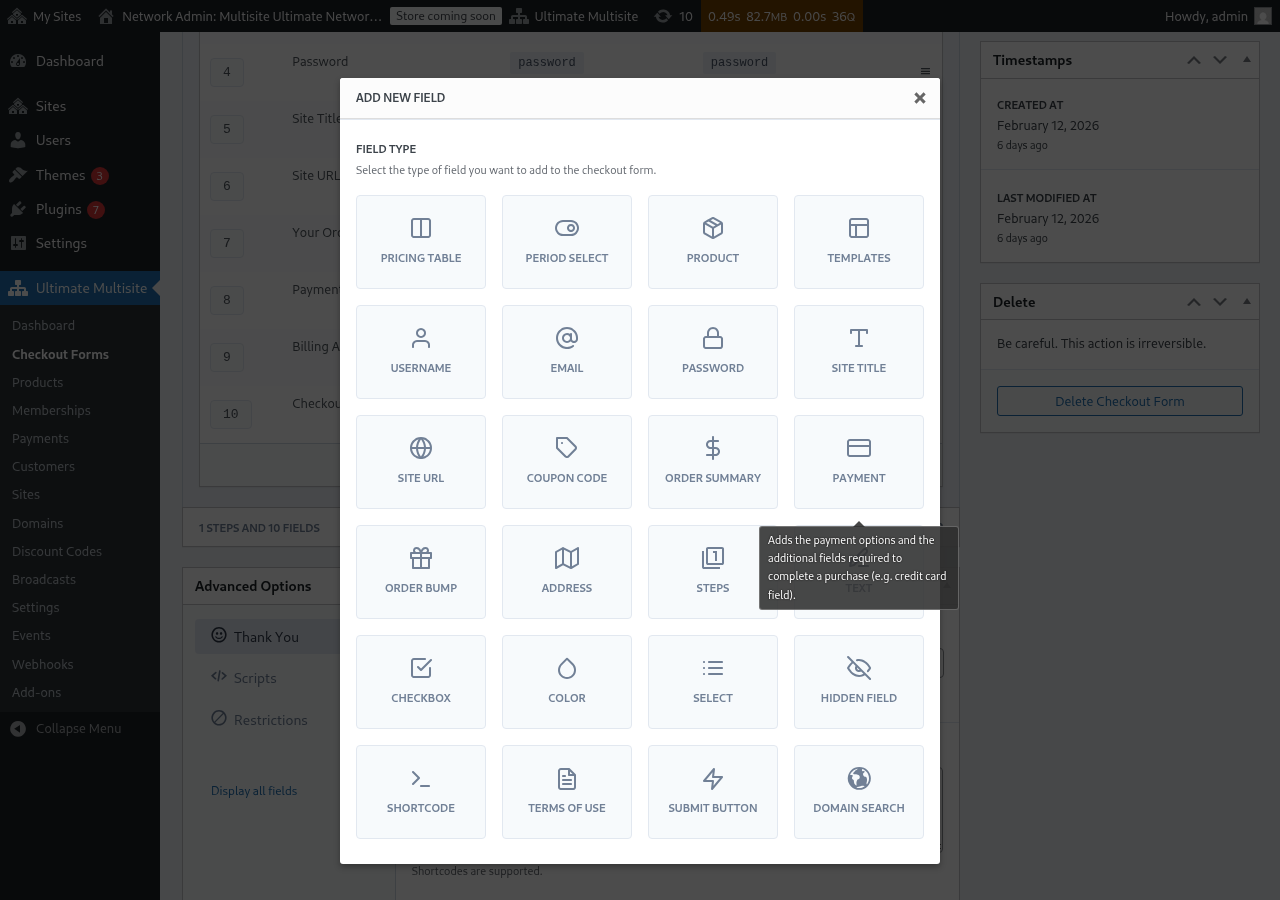
નોંધ: username, email, password, site title, site URL, order summary, payment, અને submit button ચેકઆઉટ ફોર્મ બનાવવા માટે ફરજિયાત ફીલ્ડ્સ છે.
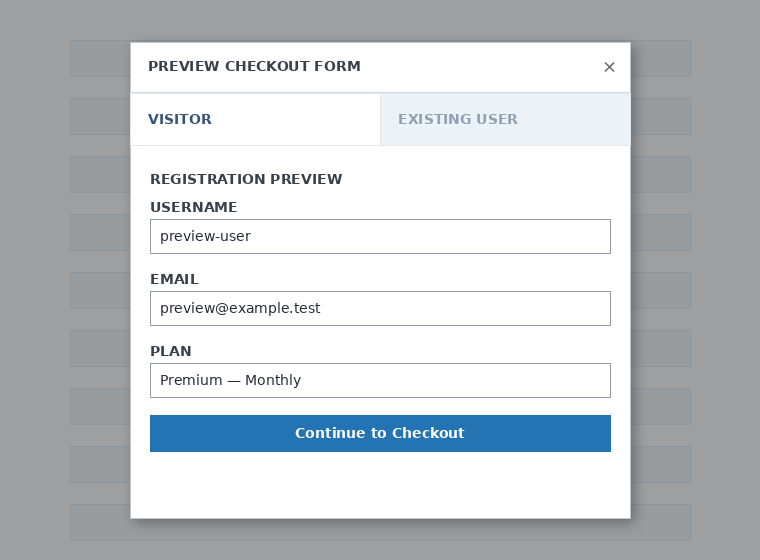
જ્યારે તમે તમારા ચેકઆઉટ ફોર્મ પર કામ કરી રહ્યા હો, ત્યારે તમારા ક્લાયન્ટ્સ ફોર્મ કેવી રીતે જોશે તે જોવા માટે તમે હંમેશા Preview બટનનો ઉપયોગ કરી શકો છો. તમે હાજર વપરાશકર્તા અથવા મુલાકાતી તરીકેના દૃશ્ય વચ્ચે પણ ફેરફાર કરી શકો છો

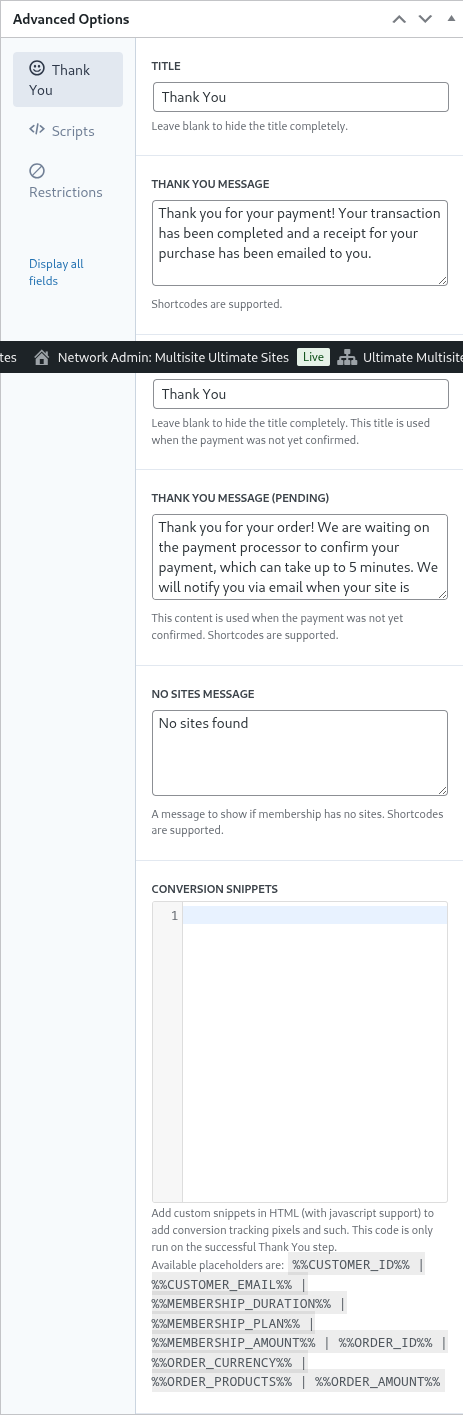
છેલ્લે, Advanced Options પર તમે "Thank You" પૃષ્ઠ માટે સંદેશ કૉન્ફિગર કરી શકો છો, રૂપાંતરણો ટ્રૅક કરવા માટે snippets ઉમેરી શકો છો, તમારા ચેકઆઉટ ફોર્મમાં કસ્ટમ CSS ઉમેરી શકો છો અથવા તેને ચોક્કસ દેશો સુધી મર્યાદિત કરી શકો છો.
તમે જમણી કૉલમમાં આ વિકલ્પ ટૉગલ કરીને તમારા ચેકઆઉટ ફોર્મને મેન્યુઅલી સક્ષમ અથવા અક્ષમ પણ કરી શકો છો, અથવા ફોર્મને કાયમ માટે કાઢી નાખી શકો છો.

ફોર્મ કાઢી નાખવા માટે, ફોર્મ ક્રિયાઓમાં delete વિકલ્પ પર ક્લિક કરો:

તમારું ચેકઆઉટ ફોર્મ સાચવવાનું ભૂલશો નહીં!

તમારા ફોર્મનો shortcode મેળવવા માટે Generate Shortcode પર ક્લિક કરો અને મોડલ વિન્ડો પર બતાવાયેલ પરિણામ કૉપિ કરો.
Pricing Table ફીલ્ડ
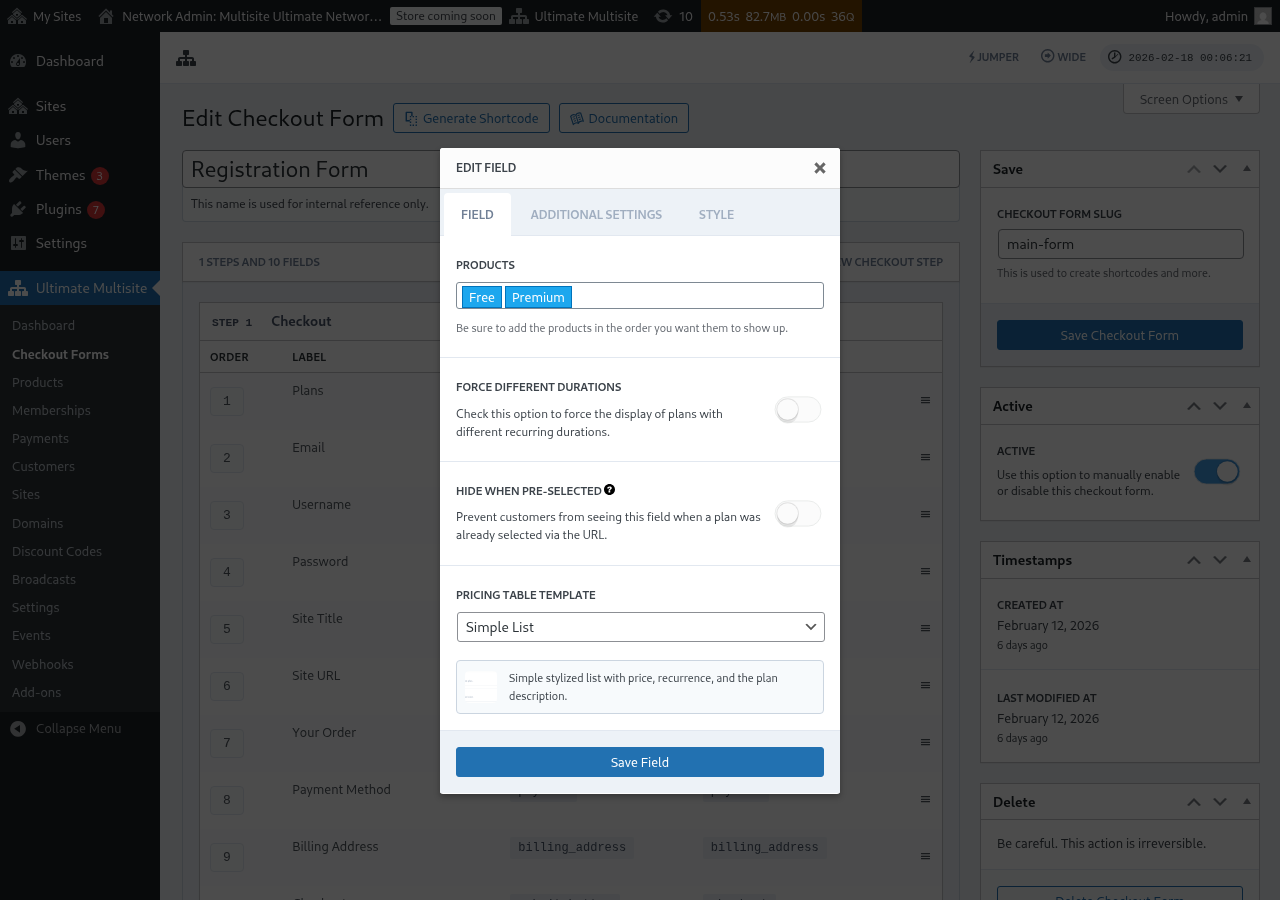
Pricing Table ફીલ્ડ ચેકઆઉટ ફોર્મ પર તમારા ઉત્પાદનો દર્શાવે છે જેથી ગ્રાહકો પ્લાન પસંદ કરી શકે. જ્યારે તમે આ ફીલ્ડ સંપાદિત કરો છો, ત્યારે તમે અનેક વિકલ્પો કૉન્ફિગર કરી શકો છો:
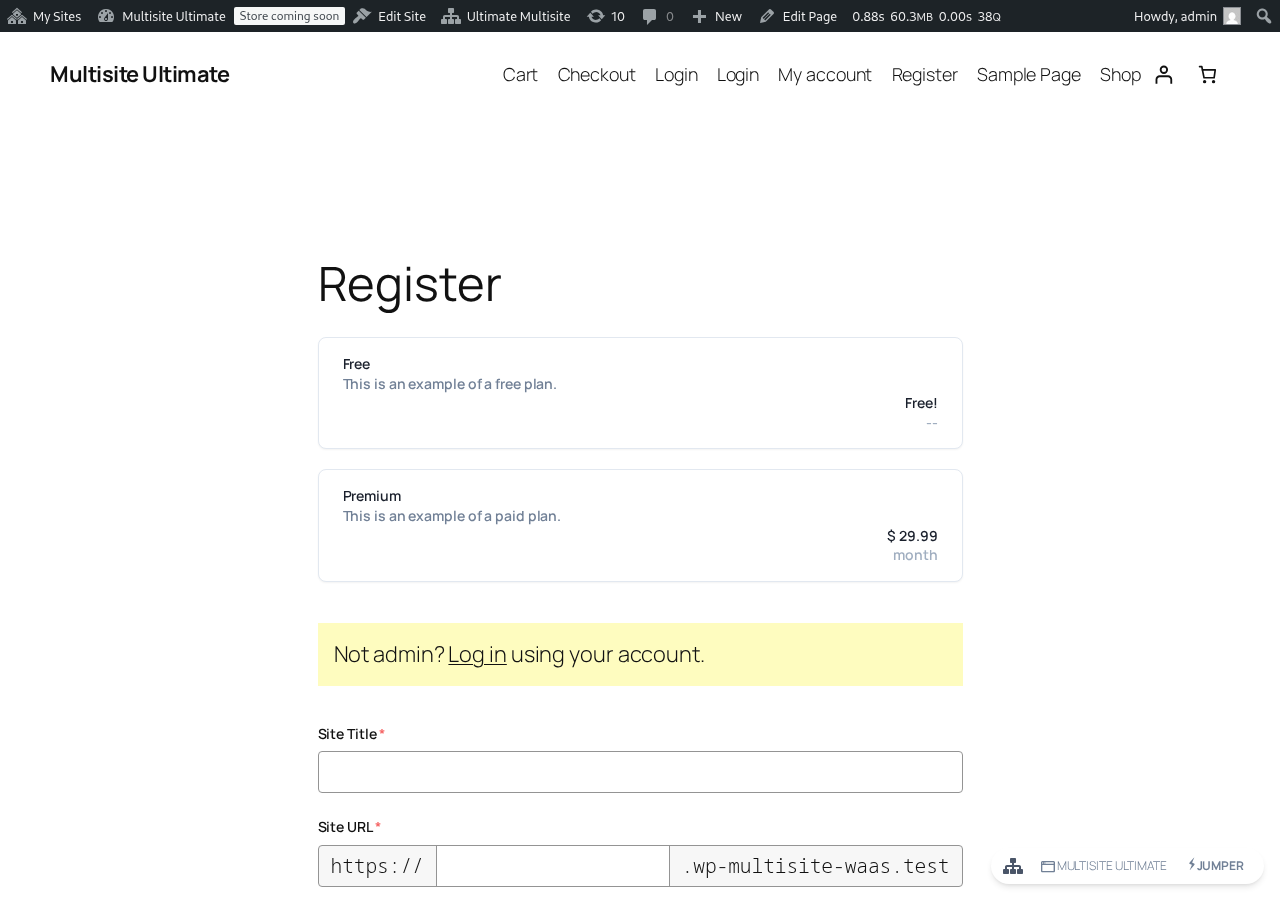
ફ્રન્ટએન્ડ નોંધણી ફોર્મ પર પ્રાઇસિંગ કોષ્ટક કેવી રીતે દેખાય છે તે અહીં છે:
- ઉત્પાદનો: કયા ઉત્પાદનો દર્શાવવા અને તે કયા ક્રમમાં દેખાય તે પસંદ કરો.
- અલગ અવધિઓ ફરજિયાત કરો: સક્ષમ હોય ત્યારે, હાલમાં પસંદ કરાયેલા બિલિંગ સમયગાળા માટે મેળ ખાતો ભાવ ફેરફાર હોય કે ન હોય તે ધ્યાનમાં લીધા વિના બધા ઉત્પાદનો બતાવવામાં આવે છે. અક્ષમ હોય ત્યારે (મૂળભૂત), પસંદ કરાયેલા સમયગાળા માટે ફેરફાર વગરના ઉત્પાદનો છુપાવવામાં આવે છે.
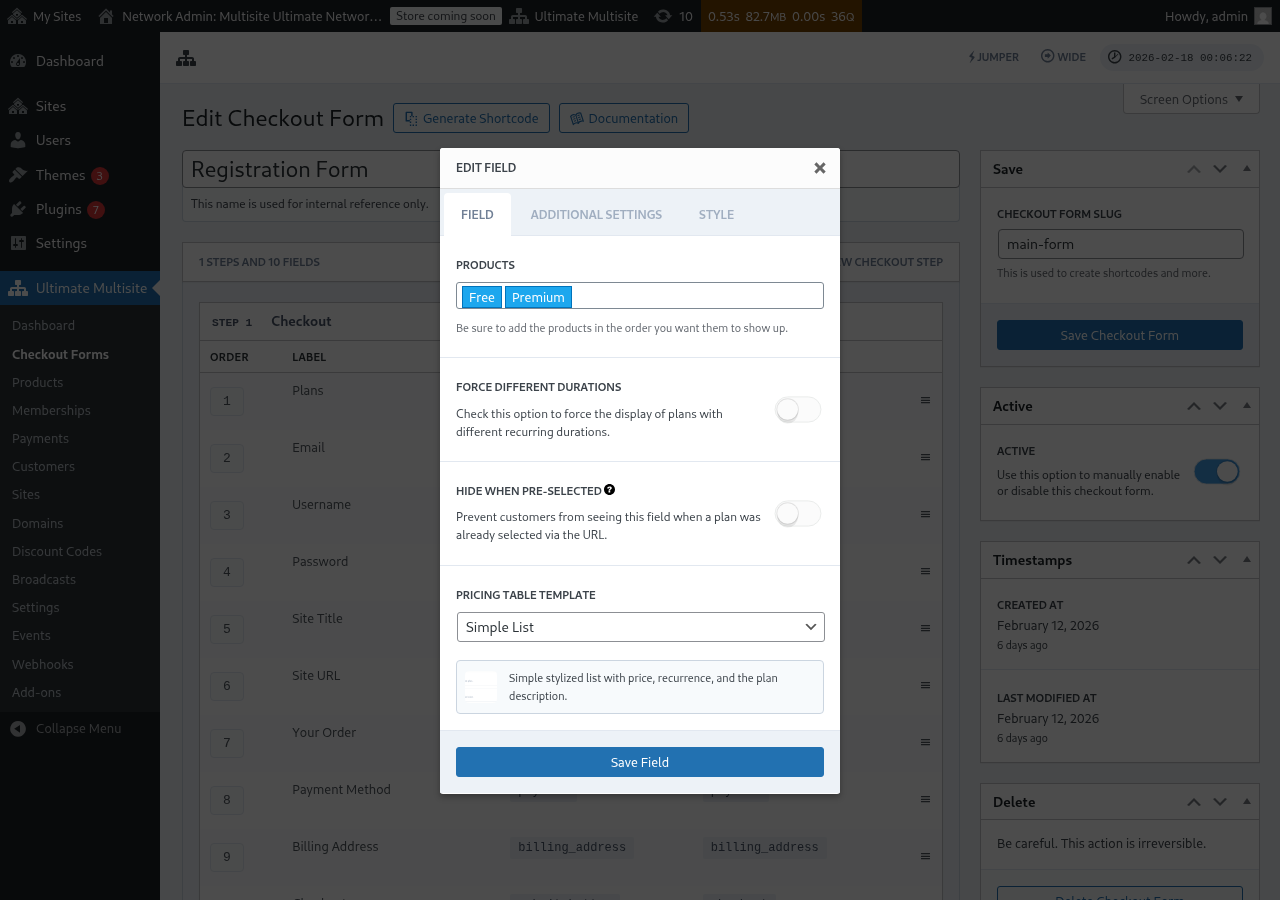
- પૂર્વ-પસંદ કરેલું હોય ત્યારે છુપાવો: URL દ્વારા પહેલેથી કોઈ પ્લાન પસંદ કરાયો હોય ત્યારે કિંમત કોષ્ટક છુપાવે છે (દા.ત.
/register/premium). - કિંમત કોષ્ટક ટેમ્પ્લેટ: કિંમત કોષ્ટક માટે દૃશ્ય ટેમ્પ્લેટ પસંદ કરો (સરળ સૂચિ, લેગસી, વગેરે).
જો તમે ફોર્મમાં તે ઉત્પાદનની checkout પ્રક્રિયા પૂર્ણ કરવા માટે જરૂરી ક્ષેત્રો સામેલ થાય તે પહેલાં Pricing Table માં ઉત્પાદન ઉમેરો છો, તો એડિટર હવે ચેતવણી બતાવે છે. લાઈવ નોંધણી ફોર્મ માટે પ્રકાશિત કરવા અથવા ફેરફારો સાચવવા પહેલાં ગાયબ જરૂરી ક્ષેત્ર ઉમેરવા માટે ચેતવણીનો ઉપયોગ કરો.
સમયગાળા પસંદગી ટૉગલ ઉમેરવું
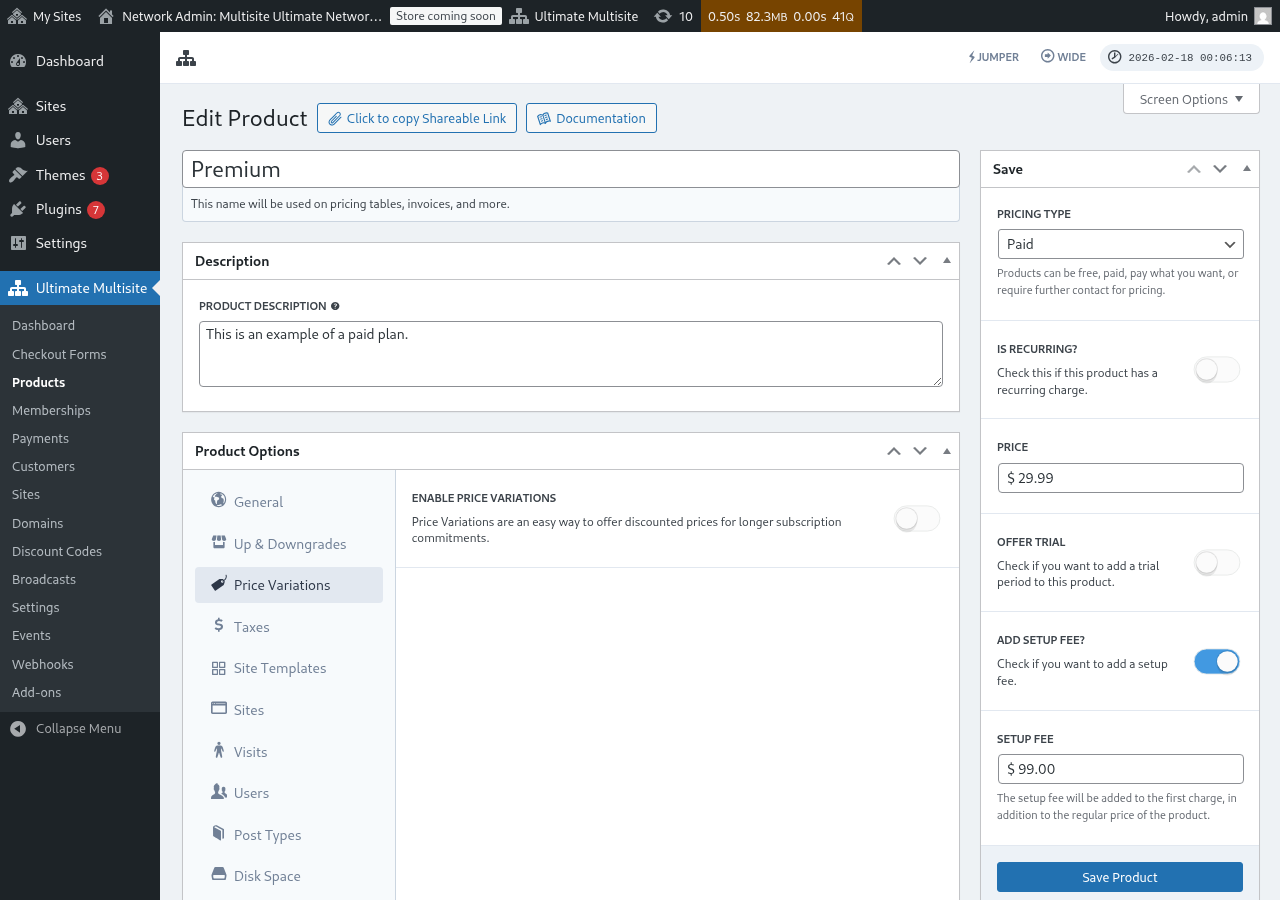
જો તમે તમારા ઉત્પાદનો પર કિંમત ફેરફારો ગોઠવ્યા હોય (દા.ત. માસિક અને વાર્ષિક કિંમત), તો તમે તમારા checkout ફોર્મમાં સમયગાળા પસંદગી ક્ષેત્ર ઉમેરી શકો છો. આ ક્ષેત્ર એવું ટૉગલ દર્શાવે છે જે ગ્રાહકોને બિલિંગ સમયગાળાઓ વચ્ચે બદલાવ કરવાની મંજૂરી આપે છે, અને કિંમત કોષ્ટક વાસ્તવિક સમયમાં ગતિશીલ રીતે અપડેટ થાય છે.
પગલું 1: તમારા ઉત્પાદનો પર કિંમત ફેરફારો સેટ કરો
સમયગાળા પસંદગી ક્ષેત્ર ઉમેરતા પહેલાં, ખાતરી કરો કે તમારા ઉત્પાદનોમાં કિંમત ફેરફારો ગોઠવાયેલા છે. Ultimate Multisite > ઉત્પાદનો પર જાઓ, ઉત્પાદન સંપાદિત કરો, અને વૈકલ્પિક બિલિંગ સમયગાળાઓ ઉમેરવા માટે કિંમત ફેરફારો ટેબ પર જાઓ (દા.ત. ડિસ્કાઉન્ટેડ કિંમતે વાર્ષિક).
પગલું 2: તમારા Checkout ફોર્મમાં સમયગાળા પસંદગી ક્ષેત્ર ઉમેરો
-
Ultimate Multisite > Checkout Forms પર જાઓ અને તમારા checkout ફોર્મનું સંપાદન કરો.
-
તમારા કિંમત કોષ્ટક ક્ષેત્ર ધરાવતા પગલા સુધી નીચે સ્ક્રોલ કરો અને નવું ક્ષેત્ર ઉમેરો પર ક્લિક કરો.
-
ક્ષેત્ર પ્રકાર પસંદગી સંવાદમાં, Period Select પર ક્લિક કરો.
-
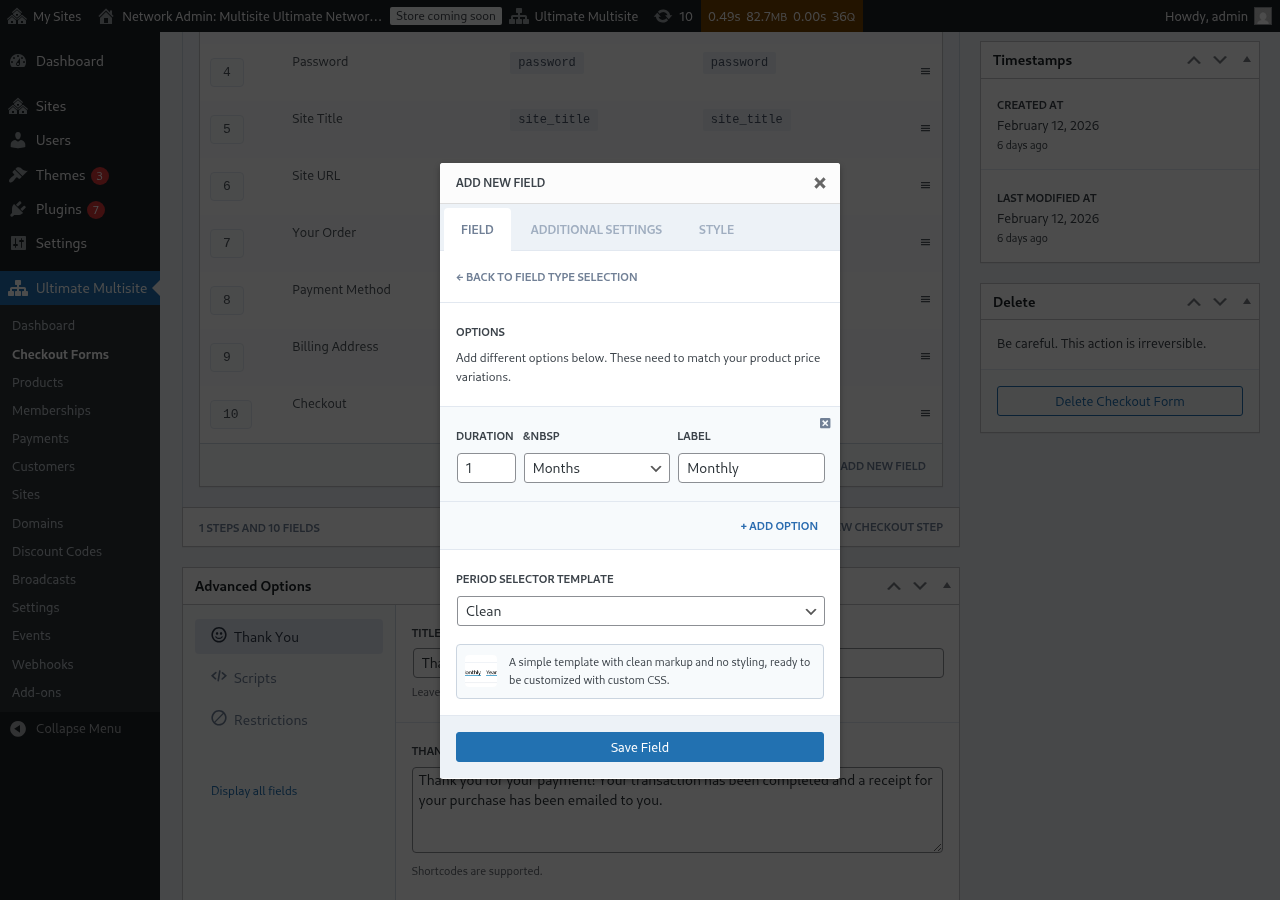
સમયગાળાના વિકલ્પો ગોઠવો. દરેક વિકલ્પને જોઈએ:
- અવધિ: સંખ્યા (દા.ત.
1) - અવધિ એકમ: સમયગાળાનો પ્રકાર (દિવસો, અઠવાડિયા, મહિના, અથવા વર્ષો)
- લેબલ: ગ્રાહકોને દેખાતો લખાણ (દા.ત. "માસિક", "વાર્ષિક")
- અવધિ: સંખ્યા (દા.ત.
-
વધુ સમયગાળા પસંદગીઓ ઉમેરવા માટે + વિકલ્પ ઉમેરો પર ક્લિક કરો. આ વિકલ્પો તમે તમારા ઉત્પાદનો પર ગોઠવેલા કિંમત ફેરફારો સાથે મેળ ખાતા હોવા જોઈએ.
-
સમયગાળા પસંદકર્તા ટેમ્પ્લેટ પસંદ કરો (Clean મૂળભૂત છે, જે custom CSS માટે તૈયાર સરળ શૈલીબદ્ધ પસંદકર્તા રેન્ડર કરે છે).
-
ક્ષેત્ર સાચવો પર ક્લિક કરો.
પગલું 3: ક્ષેત્રને કિંમત કોષ્ટકની ઉપર સ્થિત કરો
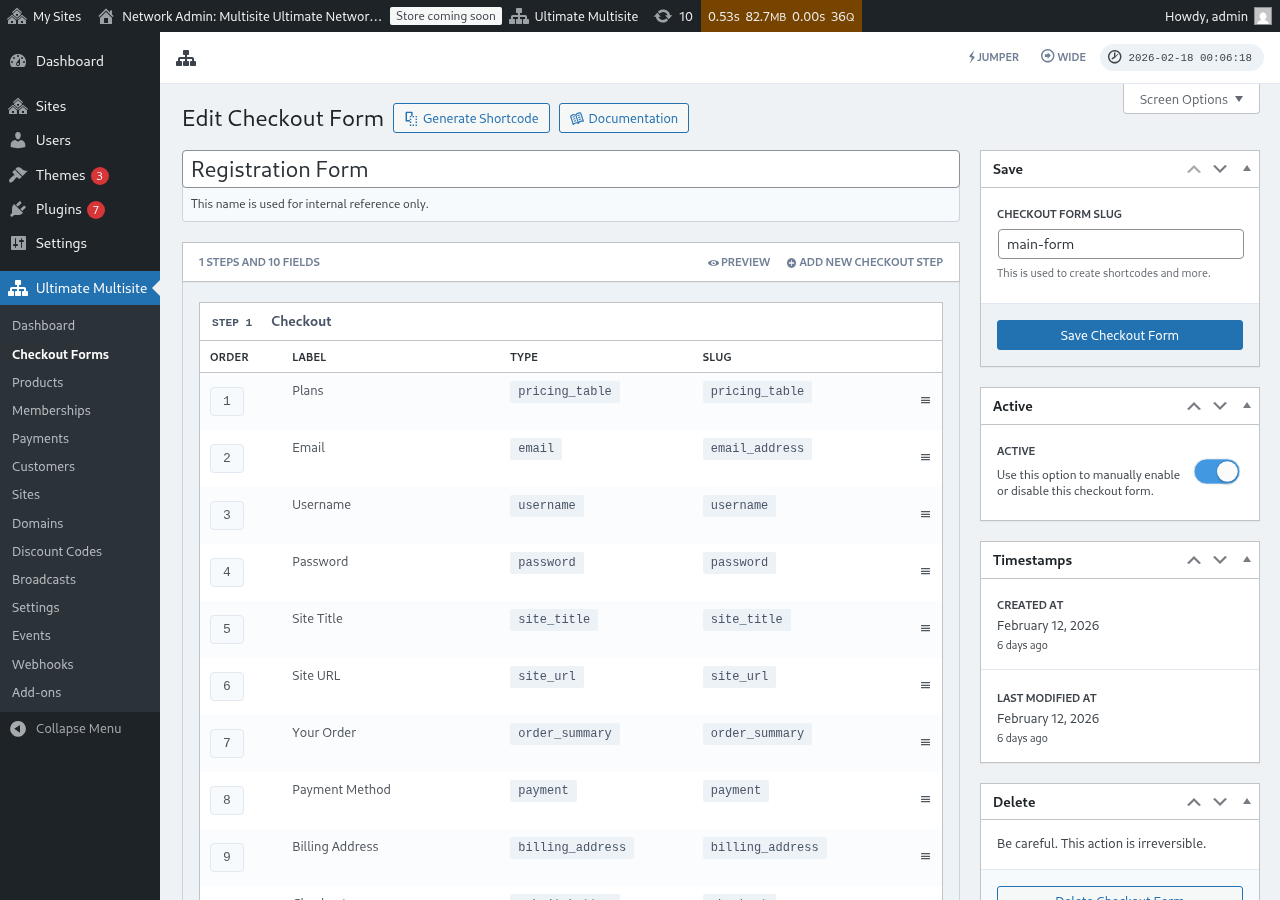
શ્રેષ્ઠ વપરાશકર્તા અનુભવ માટે, ખાતરી કરો કે સમયગાળા પસંદગી ક્ષેત્ર તમારા checkout પગલામાં કિંમત કોષ્ટક ક્ષેત્રથી પહેલાં દેખાય. checkout ફોર્મ એડિટરમાં ક્ષેત્રોને ફરી ક્રમમાં ગોઠવવા માટે તમે તેમને ખેંચી શકો છો. આ રીતે, ગ્રાહકો પહેલા બિલિંગ સમયગાળો પસંદ કરે છે અને પછી તે સમયગાળાની કિંમતો જુએ છે.
Frontend પર તે કેવી રીતે કાર્ય કરે છે
એકવાર ગોઠવાયા પછી, તમારી નોંધણી પેજ પર આવતા ગ્રાહકોને કિંમત કોષ્ટકની ઉપર સમયગાળા પસંદકર્તા દેખાશે. જ્યારે તેઓ અલગ બિલિંગ સમયગાળા પર ક્લિક કરે છે:
- કિંમત કોષ્ટક પસંદ કરાયેલા સમયગાળાની કિંમતો બતાવવા માટે તરત જ અપડેટ થાય છે (પેજ ફરી લોડ કરવાની જરૂર નથી).
- જો કિંમત કોષ્ટક ક્ષેત્ર પર અલગ અવધિઓ ફરજિયાત કરો અક્ષમ હોય, તો પસંદ કરાયેલા સમયગાળા માટે કિંમત ફેરફાર વગરના ઉત્પાદનો છુપાવવામાં આવશે.
- જો અલગ અવધિઓ ફરજિયાત કરો સક્ષમ હોય, તો પસંદ કરાયેલા સમયગાળા માટે ફેરફાર ન હોય છતાં બધા ઉત્પાદનો દેખાતા રહે છે (તેઓ તેમની મૂળભૂત કિંમત બતાવશે).
URL દ્વારા બિલિંગ સમયગાળો પૂર્વ-પસંદ કરવો
તમે URL દ્વારા ઉત્પાદન અને બિલિંગ સમયગાળો પણ પૂર્વ-પસંદ કરી શકો છો. Ultimate Multisite આ URL પેટર્ન્સને સમર્થન આપે છે:
/register/premium— ફક્ત "Premium" ઉત્પાદન પૂર્વ-પસંદ કરે છે/register/premium/12— ઉત્પાદન અને 12-મહિનાની અવધિ પૂર્વ-પસંદ કરે છે/register/premium/1/year— 1-વર્ષની અવધિ સાથે ઉત્પાદન પૂર્વ-પસંદ કરે છે
ટેમ્પ્લેટ પસંદગી ક્ષેત્ર
ટેમ્પ્લેટ પસંદગી ક્ષેત્ર ગ્રાહકોને checkout દરમિયાન સાઇટ ટેમ્પ્લેટ પસંદ કરવા દે છે. Ultimate Multisite v2.6.1 માં ઉમેરાયેલા એક પગલું અને બહુ-પગલું checkout ફોર્મ ટેમ્પ્લેટ્સમાં હવે તે મૂળભૂત રીતે સામેલ છે.
ક્ષેત્રને મેન્યુઅલી ઉમેરવું
જો તમે એવા ફોર્મ સાથે કામ કરી રહ્યા છો જે v2.6.1 પહેલાં બનાવવામાં આવ્યું હતું, અથવા ખાલી ટેમ્પ્લેટથી શરૂ કર્યું હતું:
- Ultimate Multisite > Checkout Forms પર જાઓ અને તમારા checkout ફોર્મનું સંપાદન કરો.
- જ્યાં સાઇટ વિગતો એકત્રિત કરવામાં આવે છે તે પગલામાં, નવું ક્ષેત્ર ઉમેરો પર ક્લિક કરો.
- ક્ષેત્ર પ્રકાર સંવાદમાંથી Template Selection પસંદ કરો.
- ક્ષેત્ર ગોઠવો:
- લેબલ — ટેમ્પ્લેટ ગ્રિડ ઉપર ગ્રાહકો જોતા મથાળું (દા.ત. "સાઇટ ટેમ્પ્લેટ પસંદ કરો").
- જરૂરી — આગળ વધતા પહેલાં ગ્રાહકોએ ટેમ્પ્લેટ પસંદ કરવું ફરજિયાત છે કે નહીં.
તે કેવી રીતે કાર્ય કરે છે
જ્યારે ગ્રાહક checkout દરમિયાન ટેમ્પ્લેટ પસંદ કરે છે, ત્યારે Ultimate Multisite તેમની નવી સાઇટ provision કરતી વખતે તેનો ઉપયોગ કરે છે. બતાવાયેલા ટેમ્પ્લેટ્સ તમારી સાઇટ ટેમ્પ્લેટ્સ સૂચિમાંથી આવે છે (Ultimate Multisite > Site Templates). ફક્ત ગ્રાહકો માટે ઉપલબ્ધ તરીકે ચિહ્નિત ટેમ્પ્લેટ્સ અહીં દેખાય છે.
Checkout-form આધાર ડોમેન્સ
Ultimate Multisite v2.13.0 checkout ફોર્મના Site URL ક્ષેત્રો પર ગોઠવાયેલા ડોમેન્સને નેટવર્ક આધાર ડોમેન્સ તરીકે ગણે છે. જ્યારે તમે ગ્રાહકોને example.com અને sites.example.com જેવા એક કે વધુ શેર કરેલા નોંધણી ડોમેન્સ હેઠળ સાઇટ્સ બનાવવા દેવા માંગતા હો ત્યારે ક્ષેત્રની ઉપલબ્ધ-ડોમેન સેટિંગ્સનો ઉપયોગ કરો.
શેર કરાયેલા checkout-form આધાર ડોમેન્સને પ્રતિ-સાઇટ કસ્ટમ ડોમેન મેપિંગ તરીકે ગણવામાં આવતા નથી. જ્યારે ગ્રાહક તેમાંથી કોઈ આધાર પર સબડિરેક્ટરી સાઇટ બનાવે છે, ત્યારે Ultimate Multisite એવો mapped-domain રેકોર્ડ બનાવતું નથી જે શેર કરાયેલા હોસ્ટને માત્ર તે એક સાઇટનો બનાવી દે. શેર કરાયેલ હોસ્ટ એ જ checkout form આધારનો ઉપયોગ કરતી સમકક્ષ સાઇટ્સ માટે ઉપલબ્ધ રહે છે.
customer-example.com જેવા પ્રતિ-ગ્રાહક મેપ કરાયેલા હોસ્ટ માટે કસ્ટમ ડોમેન્સ રાખો. ઘણા સાઇટ્સ ઉપયોગ કરી શકે તેવા શેર કરાયેલા નોંધણી હોસ્ટ માટે checkout-form આધાર ડોમેન્સ રાખો.
ફીલ્ડ દૂર કરવું
જો તમે સાઇટ ટેમ્પલેટ્સ પ્રદાન કરતા નથી, તો તમારા ફોર્મમાંથી Template Selection ફીલ્ડ દૂર કરો. ત્યારબાદ ગ્રાહકોને Ultimate Multisite > Settings > Site Templates હેઠળ ગોઠવાયેલ કોઈપણ ડિફોલ્ટ ટેમ્પલેટ મળશે.