Checkout formular
Checkout Forms er en nem og fleksibel måde at eksperimentere med forskellige tilgange på, når du prøver at konvertere nye kunder.
Ultimate Multisite 2.0 tilbyder en Checkout Form editor, som lader dig oprette så mange formularer som helst med forskellige felter, produkter osv.
For at få adgang til denne funktion skal du gå til menuen Checkout Forms på venstre sidebjælke.
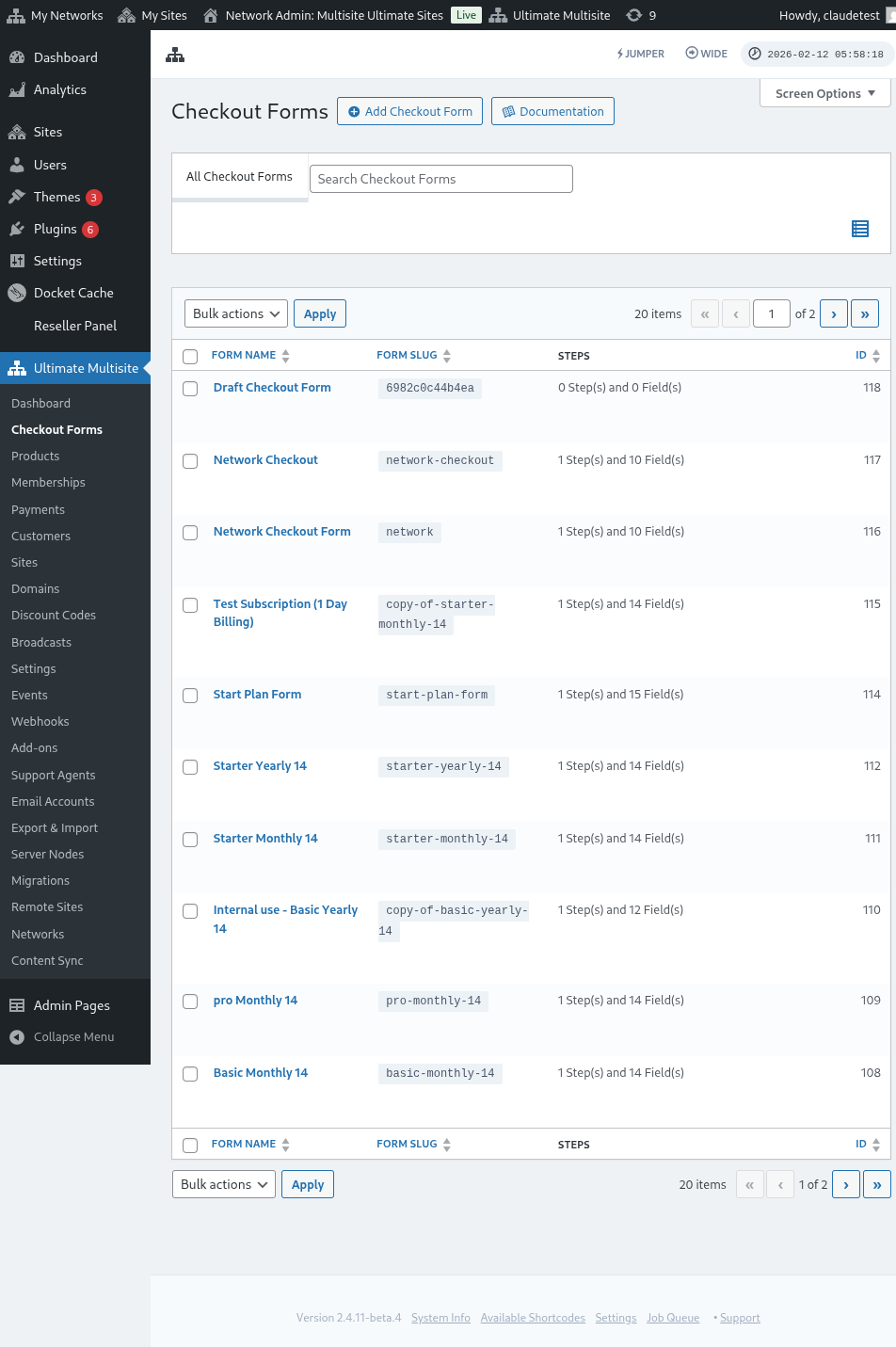
På denne side kan du se alle dine checkout formularer.
Listen inkluderer en Status kolonne, så du kan bekræfte, om hver formular i øjeblikket er tilgængelig for kunder:
| Status | Betydning |
|---|---|
| Aktiv | Formular kan bruges hvor som helst, dens shortcode eller registreringsside er publiceret. |
| Inaktiv | Formular er gemt, men deaktiveret. Kunder kan ikke gennemføre betaling med den, før du aktiverer den igen. |
Brug statuskolonnen før du redigerer en offentlig registreringsflow, især når du bevarer udkast- eller sæsonbestemte checkout formularer sammen med dine live formularer.
Hvis du vil oprette en ny, skal du blot klikke på Tilføj Checkout Form øverst på siden.
Du kan vælge en af disse tre muligheder som dit udgangspunkt: enkelt trin, flere trin eller tom. Klik derefter for at gå til Editoren.
Når du vælger enkelt trin eller flere trin som dit udgangspunkt, inkluderer formular-skabelonen nu automatisk et felt til Template Selection. Dette felt lader dine kunder vælge en siteskabelon under registreringsprocessen. Du kan lade den stå, fjerne den eller flytte den som ethvert andet felt i editoren.
Alternativ kan du redigere eller duplikere de formularer, du allerede har, ved at klikke på mulighederne nedenfor navnet på formularen. Der finder du også muligheder for at kopiere formularens shortcode eller slette formularen.

Oversigt over Checkout Form Editor
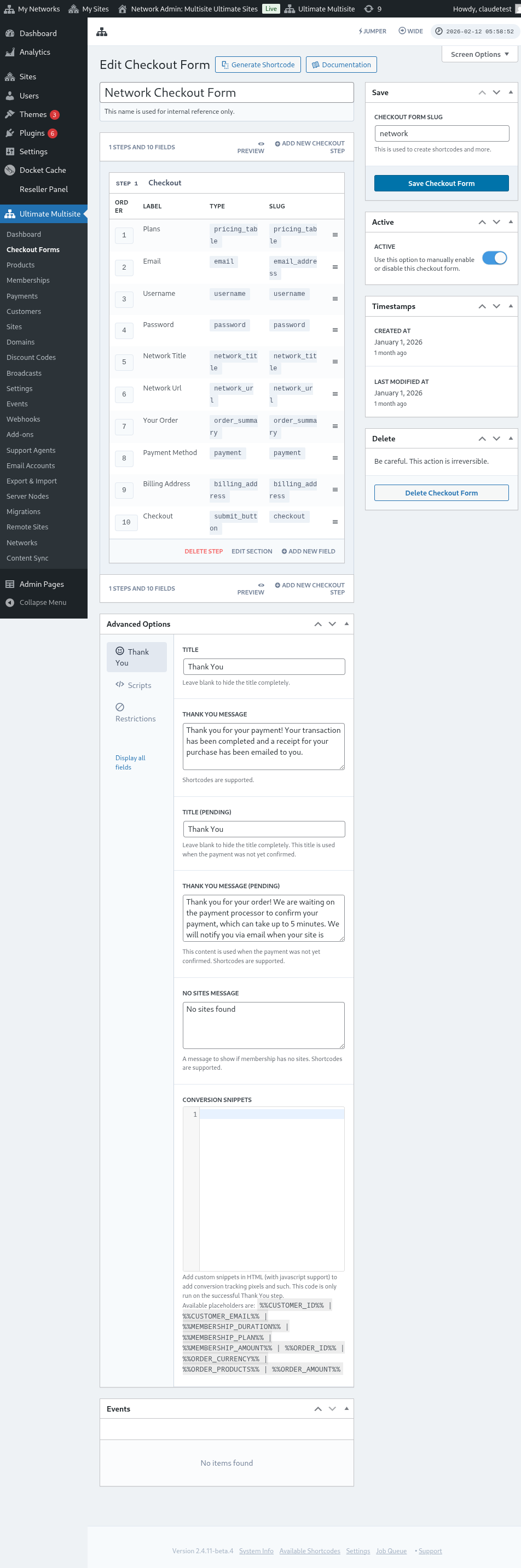
Checkout form editor giver dig et omfattende interface til at bygge dine registreringsformularer. Her er et overblik over editorlayoutet:
Redigering af en Checkout Form
Du kan oprette checkout formularer til forskellige formål. I dette eksempel arbejder vi med en registreringsformular.
Når du navigerer til checkout form editor, skal du give din formular et navn (som kun bruges til intern reference) og en slug (som bruges til at oprette shortcodes osv.).
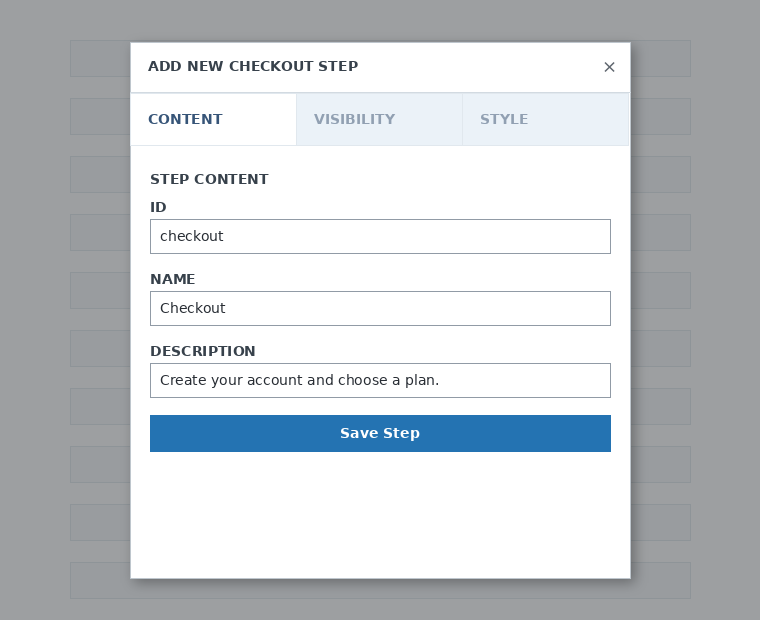
Formularer består af trin og felter. Du kan tilføje et nyt trin ved at klikke på Tilføj nyt checkout trin (Add New Checkout Step).

På den første fane i modalvinduet udfylder du indholdet af dit formulartrin. Giv det et ID, et navn og en beskrivelse. Disse elementer bruges primært internt.
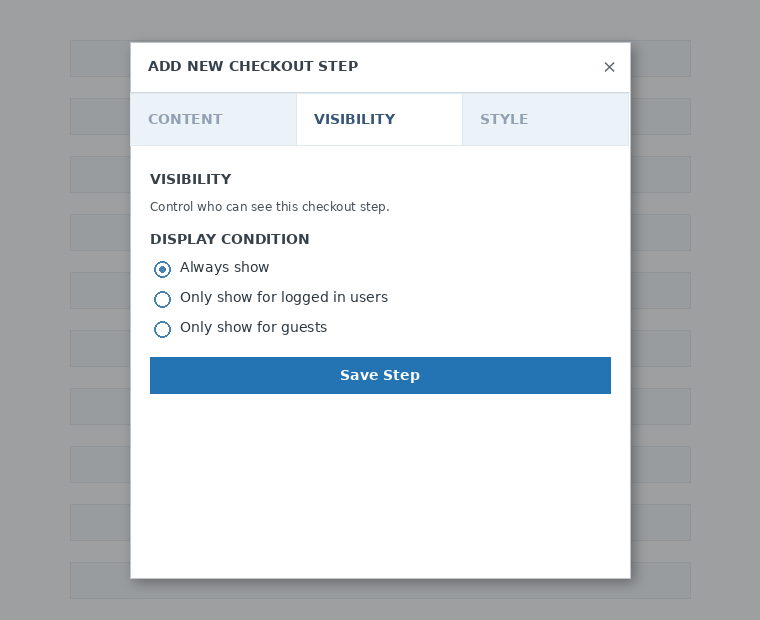
Næste gang sætter du synligheden for trinnet. Du kan vælge mellem "Altid vis", "Vis kun for loggede brugere" eller "Vis kun for gæster".
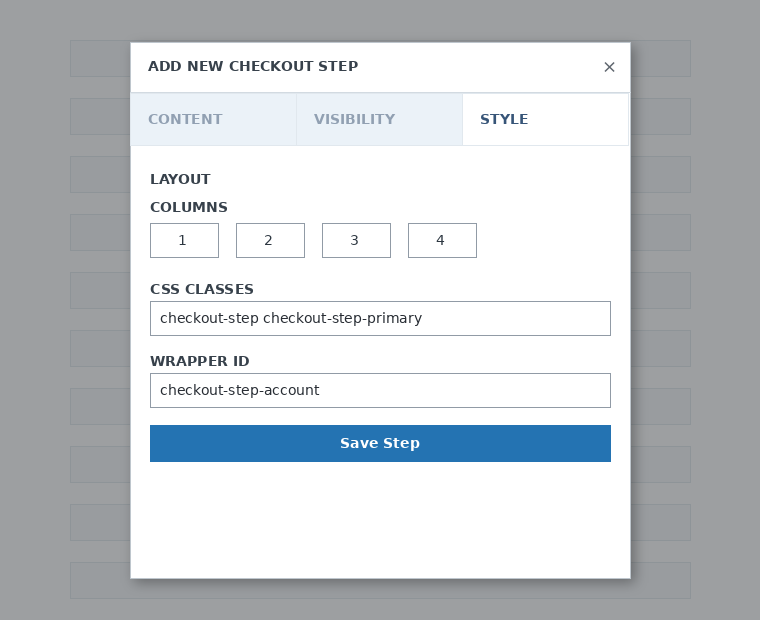
Til sidst konfigurerer du trinets stil. Disse er valgfri felter.
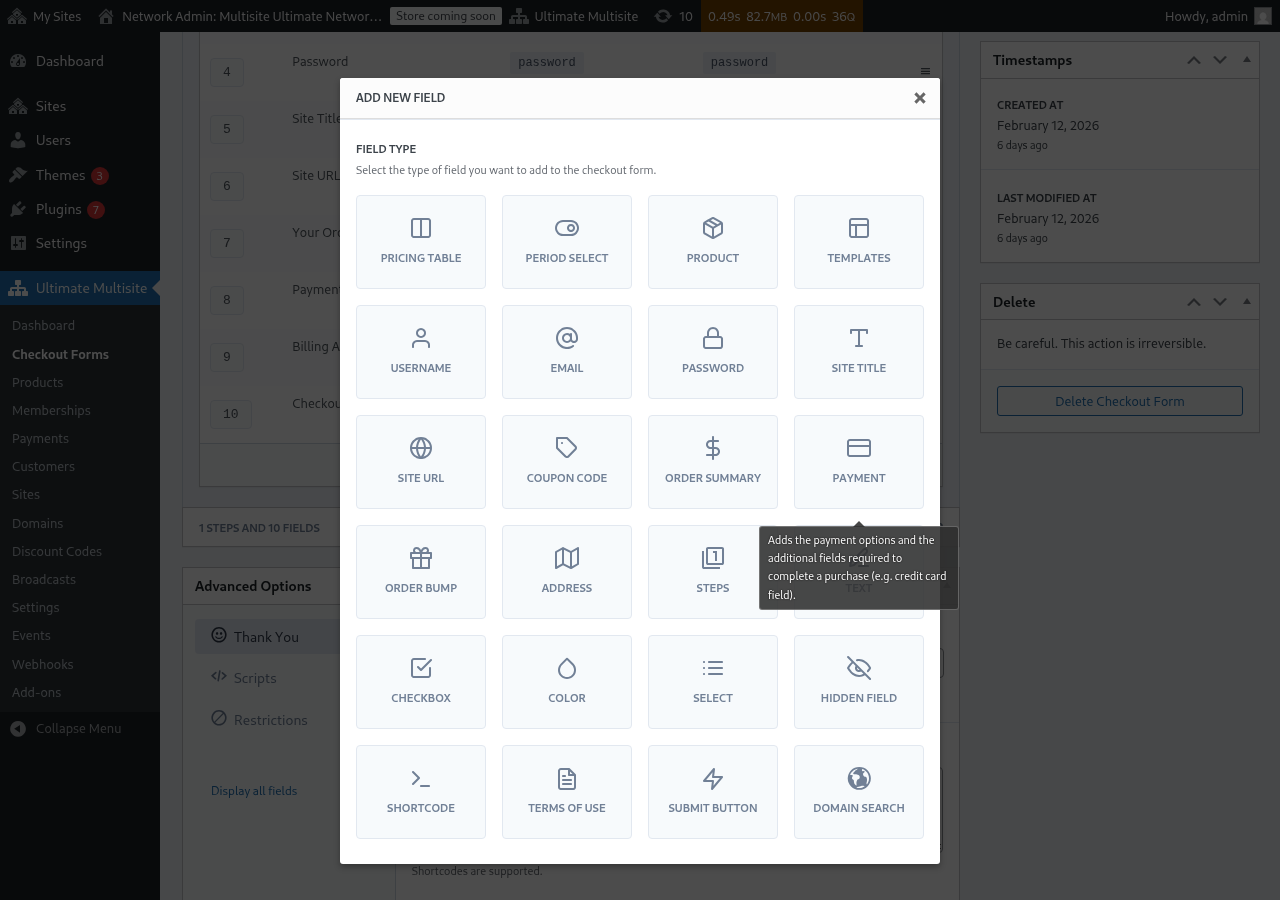
Nu er det tid til at tilføje felter til vores første trin. Klik blot på Tilføj nyt felt (Add New Field) og vælg typen af sektion, du ønsker.
Hvert felt har forskellige parametre, der skal udfyldes. Til denne første indgang vælger vi "Brugernavn"-feltet.
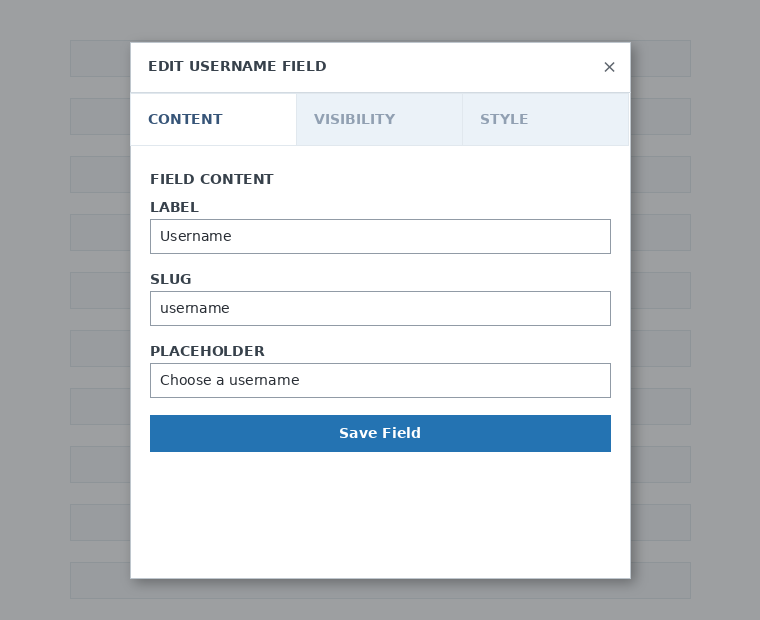
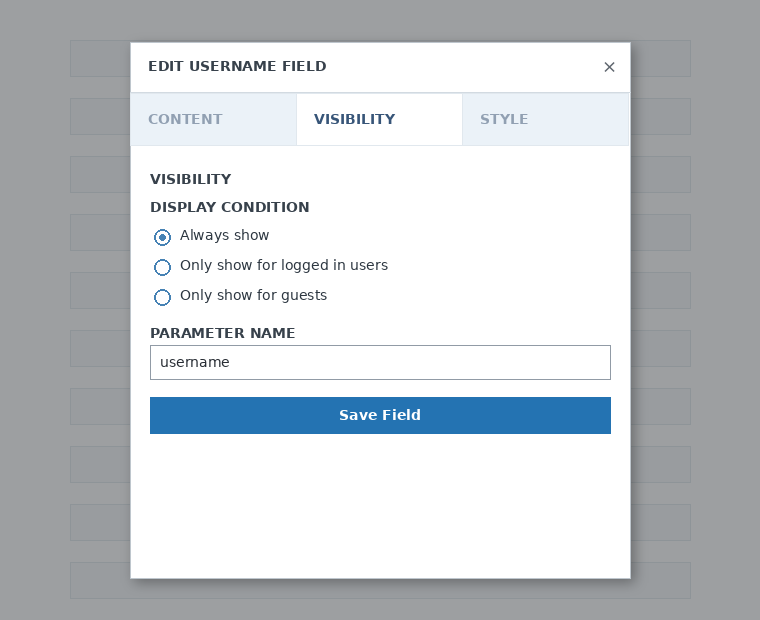
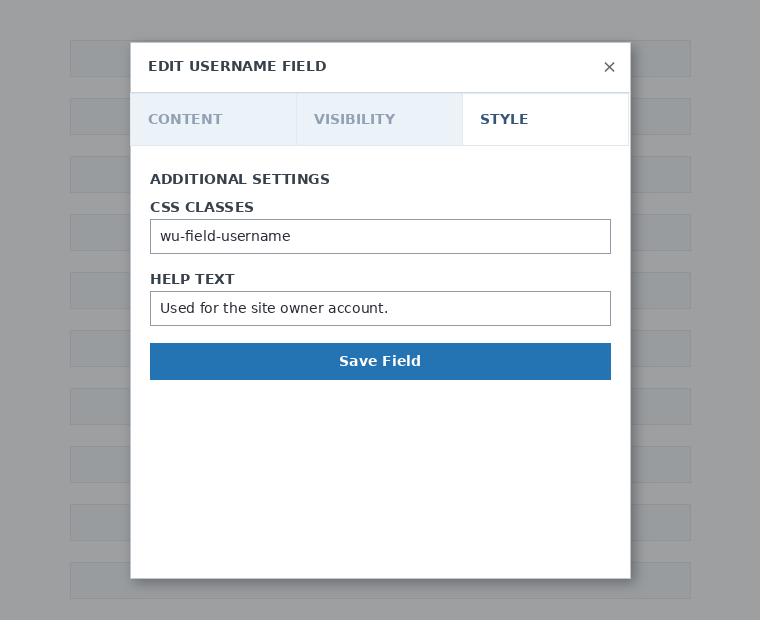
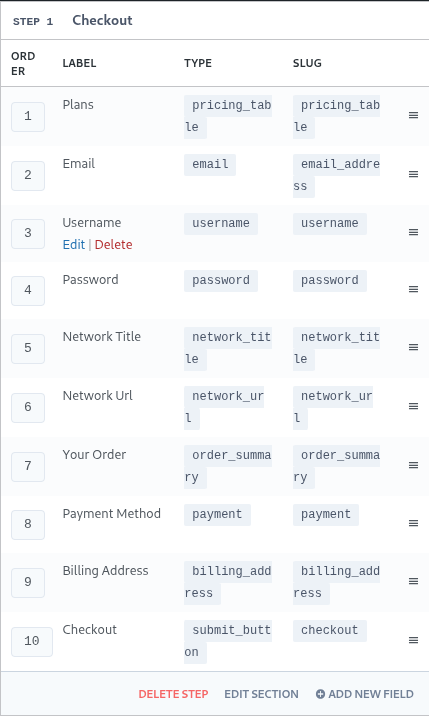
Du kan tilføje så mange trin og felter som du har brug for. Til at vise dine produkter, så kunderne kan vælge et, skal du bruge feltet "Prisseddel". Hvis du vil lade dine kunder vælge en skabelon, tilføj så feltet "Skabelonvalg". Og så videre.
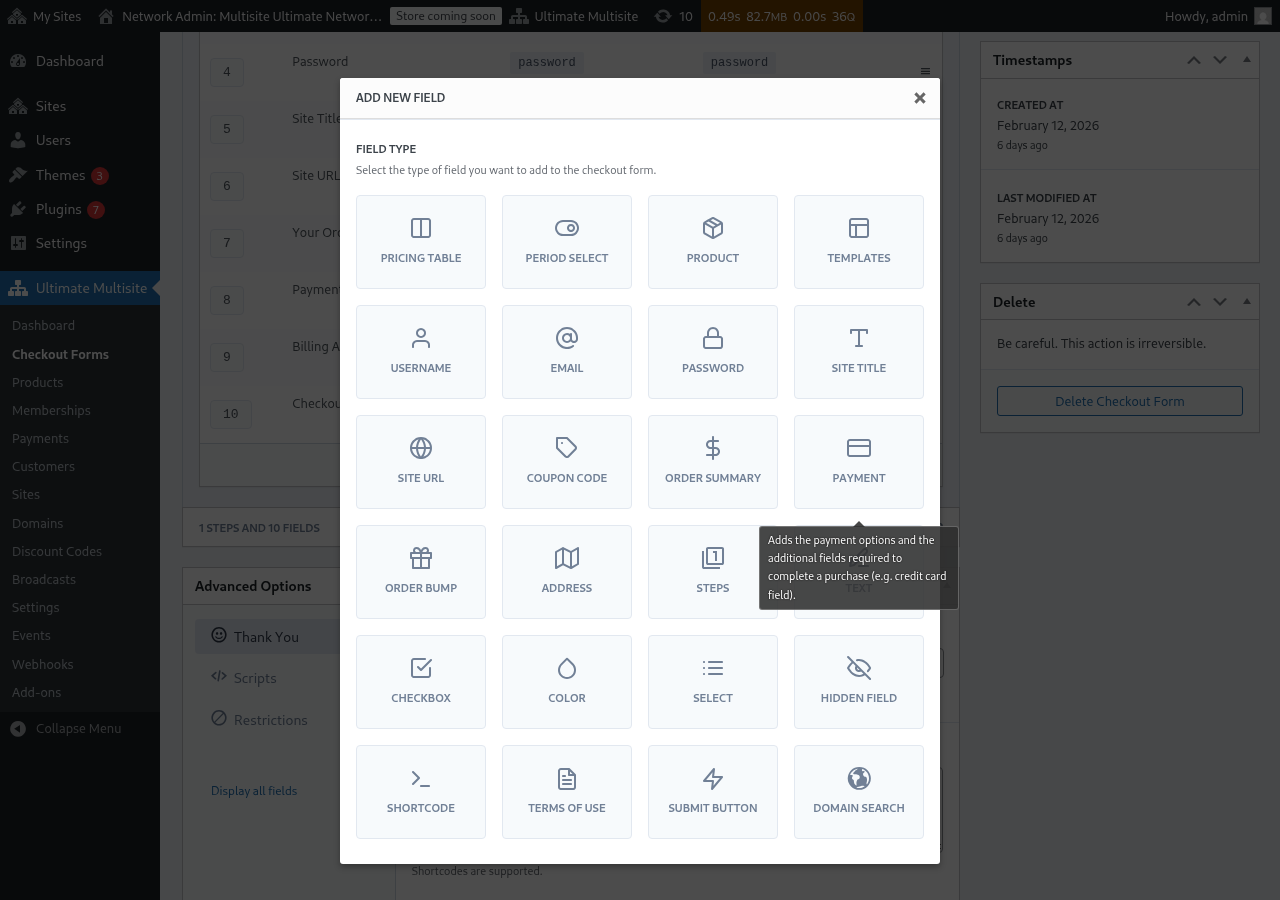
Bemærk: brugernavn, e-mail, adgangskode, websitetitel, websitets URL, ordrestresumé, betaling og indsende-knappen er obligatoriske felter for at oprette en checkout form.
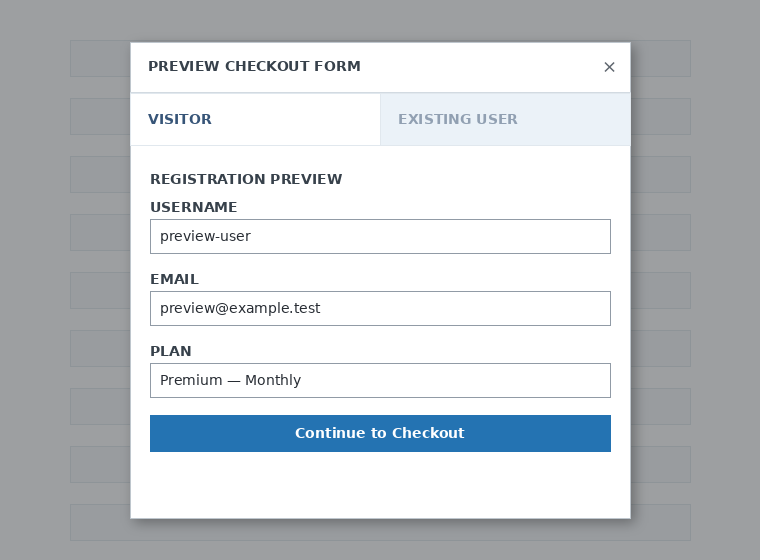
Mens du arbejder på din checkout form, kan du altid bruge "Forhåndsvisning"-knappen til at se, hvordan dine kunder vil se formularen. Du kan også skifte mellem visning som eksisterende bruger eller besøgende.

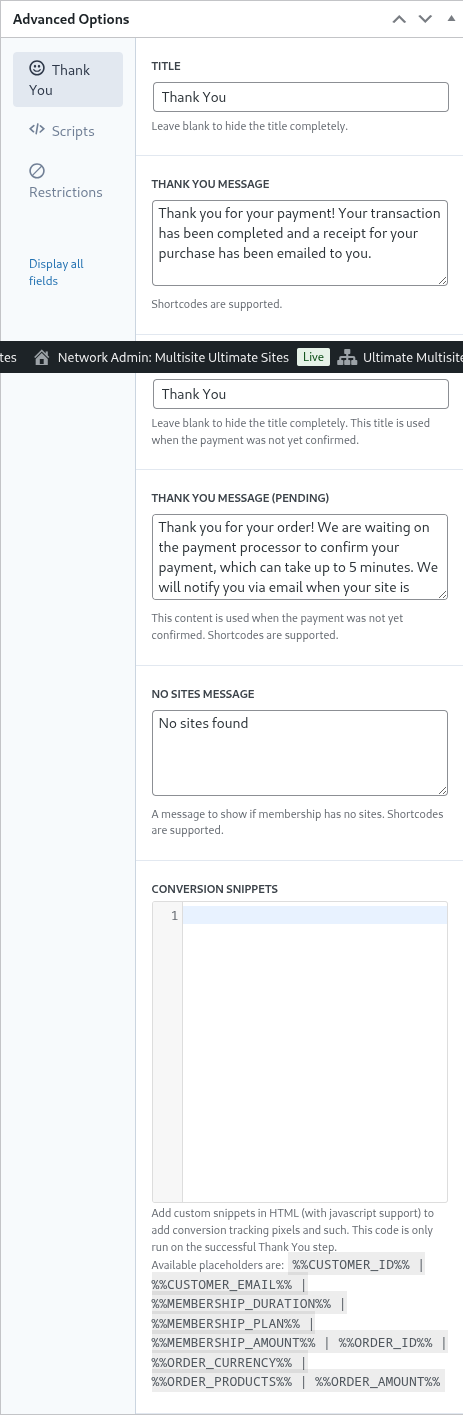
Til sidst, i "Avancerede muligheder", kan du konfigurere beskeden til "Tak"-siden, tilføje snippets til at spore konverteringer, tilføje custom CSS til din checkout form eller begrænse den til bestemte lande.
Du kan også manuelt aktivere eller deaktivere din checkout form ved at slå denne mulighed i højre kolonne til, eller permanent slette formularen.

For at slette en formular, klik på slet-muligheden i formularens handlinger:

Glem ikke at gemme din checkout-formular!

For at få dit forms shortcode skal du klikke på Generer Shortcode og kopiere resultatet, der vises i modalvinduet.
Feltet Prissedataene
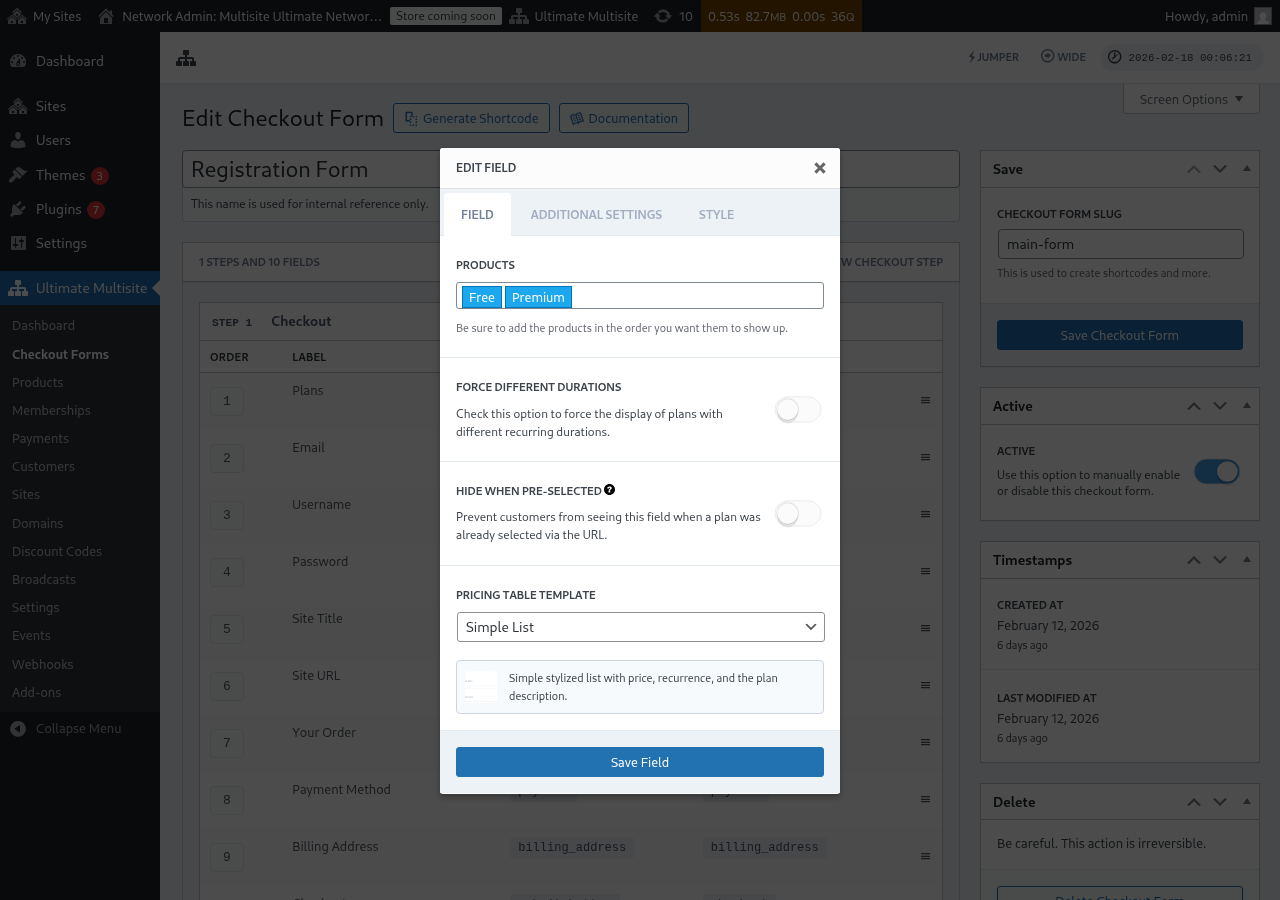
Feltet Prissedataene viser dine produkter på checkout-formularen, så kunder kan vælge en plan. Når du redigerer dette felt, kan du konfigurere flere muligheder:
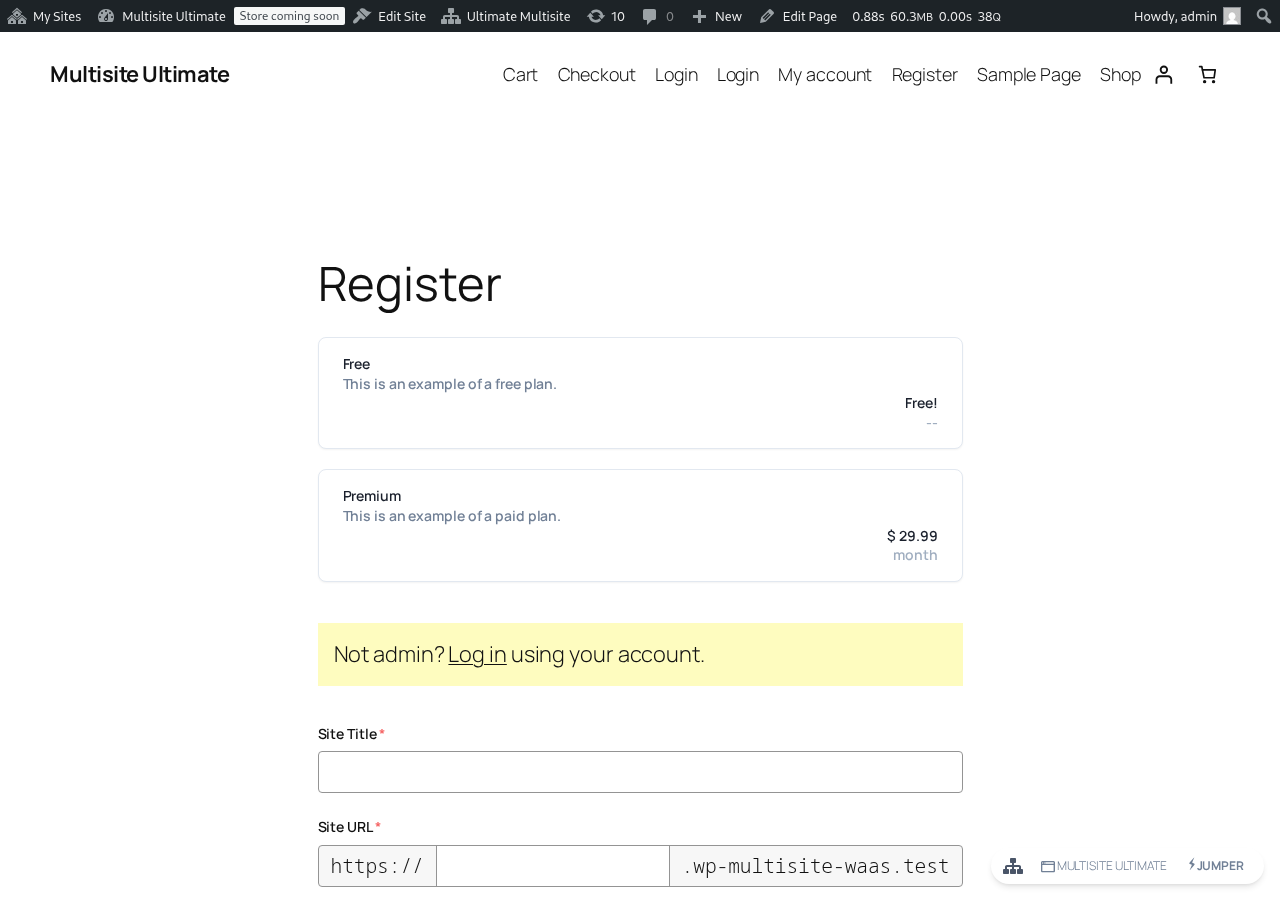
Her er hvordan prissedataene vises på registreringsformularen i frontenden:
- Produkter: Vælg, hvilke produkter der skal vises og rækkefølgen, de optræder i.
- Tving forskellige varigheder: Når dette er aktiveret, vises alle produkter uanset om de har en matchende prisvariation for den i øjeblikket valgte faktureringsperiode. Når det er deaktiveret (standard), skjules produkter uden variation for den valgte periode.
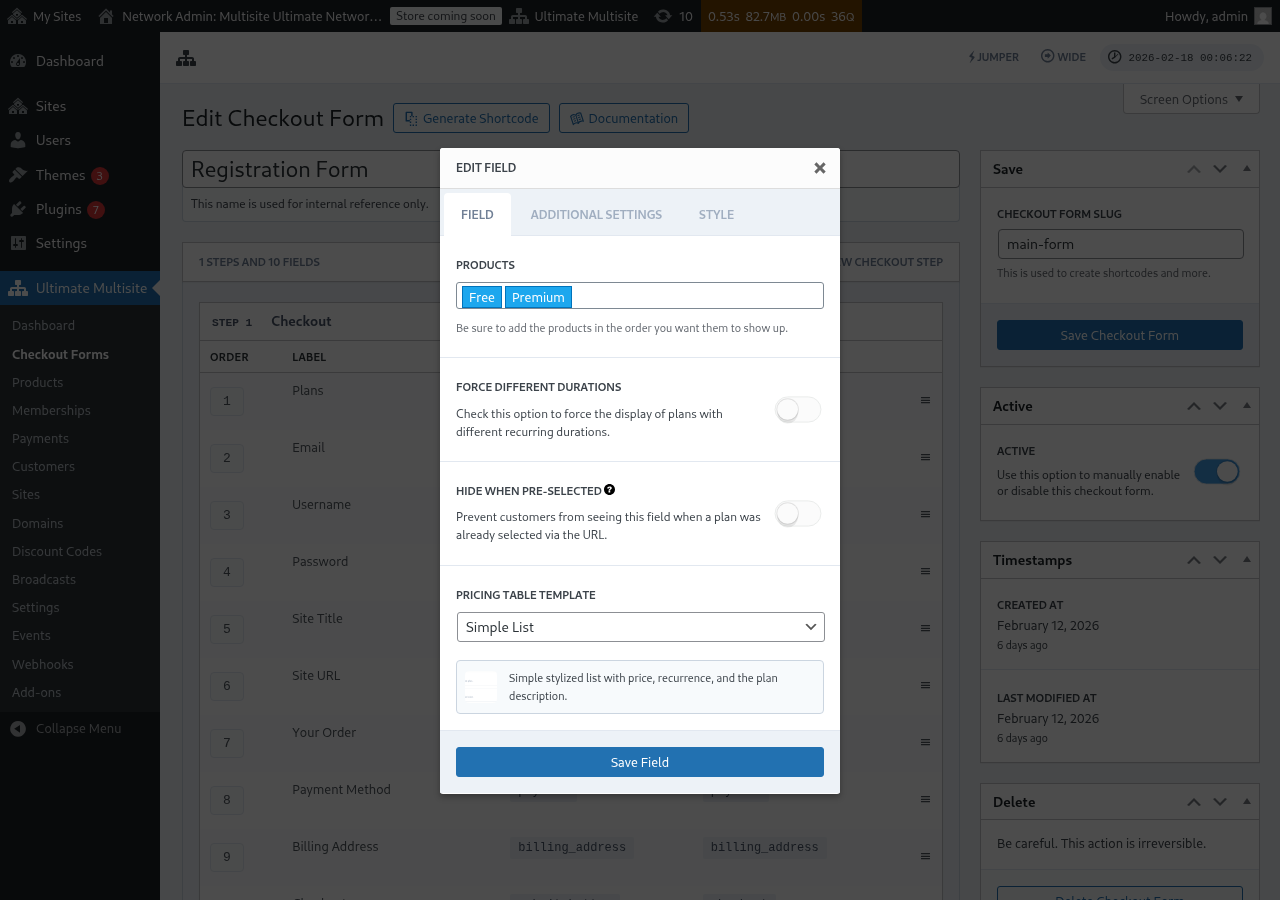
- Skjul når forudvalgt: Skjuler prissedataene, når en plan allerede er blevet valgt via URL'en (f.eks.
/register/premium). - Prissedatabladstabel: Vælg det visuelle skabelon til prissedata-tabellen (Simpel Liste, Legacy osv.).
Hvis du tilføjer et produkt til Prissedataene, før formularen indeholder de felter, der kræves for at gennemføre den pågældende produkts checkout-flow, viser redaktøren nu en advarsel. Brug advarslen til at tilføje det manglende nødvendige felt, før du udgiver eller gemmer ændringer til en aktiv registreringsform.
Tilføj en valgmulighed til periodevalg
Hvis du har opsat Price Variations på dine produkter (f.eks. månedlig og årlig pris), kan du tilføje et Periodevalg felt til dit kasseformular. Dette felt viser en toggle, som giver kunder mulighed for at skifte mellem betalingsperioder, og prisseddelen opdateres dynamisk i realtid.
Trin 1: Opsæt Price Variations på dine produkter
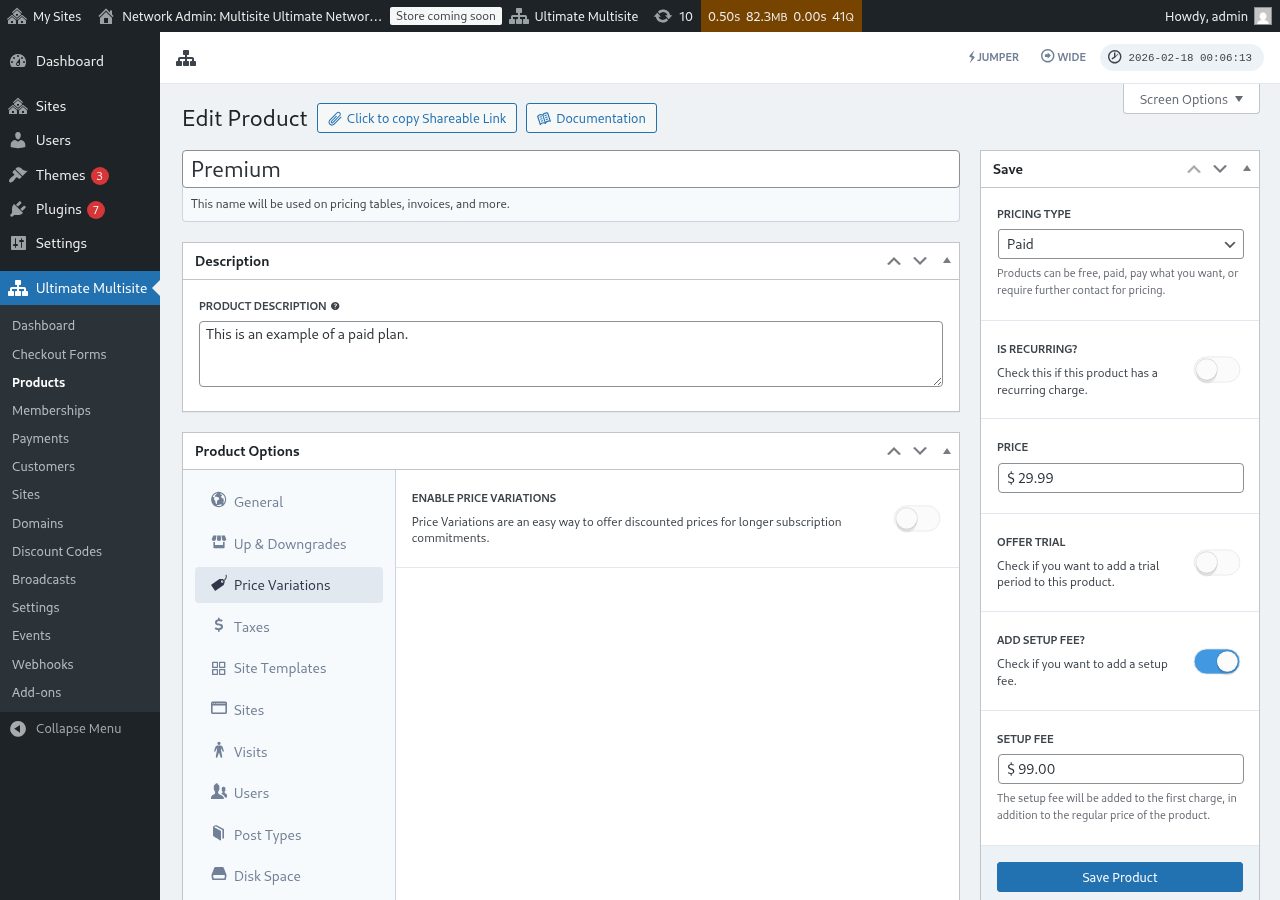
Før du tilføjer Periodevalg-feltet, skal du sikre dig, at dine produkter har price variations konfigureret. Gå til Ultimate Multisite > Products, rediger et produkt og gå til fanen Price Variations for at tilføje alternative betalingsperioder (f.eks. Årlig til en nedsat pris).
Trin 2: Tilføj Periodevalg-feltet til dit kasseformular
-
Gå til Ultimate Multisite > Checkout Forms og rediger din kasseformular.
-
Scroll ned til trinnet, der indeholder dit felt med Pricing Table, og klik på Add new Field.
-
I dialogboksen til valg af felt-type skal du vælge Period Select.
-
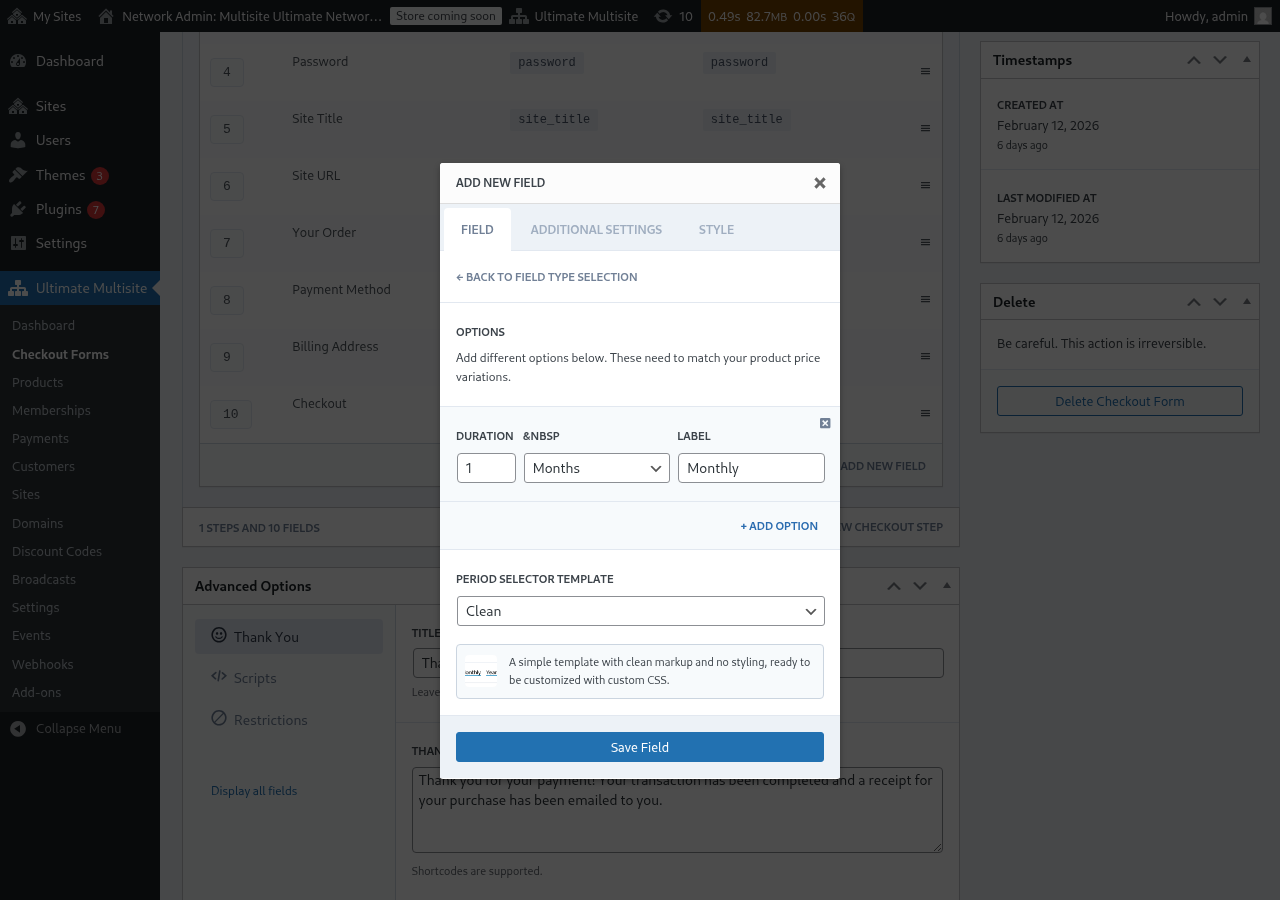
Konfigurer de perioder, du ønsker at tilbyde. Hvert valg skal have:
- Duration: Antallet (f.eks.
1) - Duration unit: Periode-typen (Dage, Uger, Måneder eller År)
- Label: Teksten kunderne vil se (f.eks. "Månedlig", "Årlig")
- Duration: Antallet (f.eks.
-
Klik på + Add Option for at tilføje flere valgmuligheder. Disse muligheder skal matche de price variations, du har konfigureret på dine produkter.
-
Vælg en Period Selector Template (Clean er standardvalget og genererer en simpel stiliseret selector klar til custom CSS).
-
Klik på Gem felt.
Trin 3: Placér feltet over prislisten
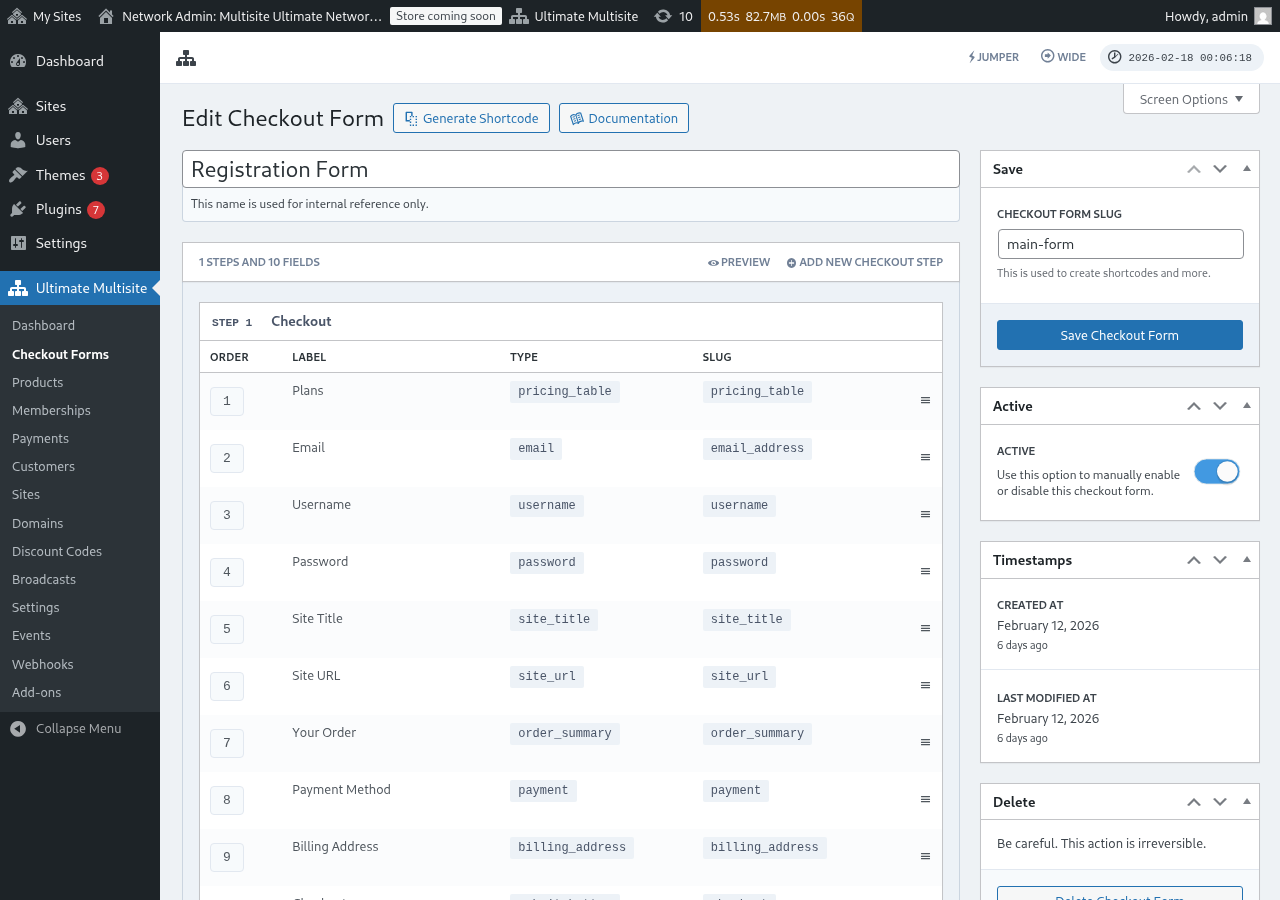
For den bedste brugeroplevelse skal du sikre dig, at Feltet til valg af periode vises før Prislisten-feltet i dit kasse trin. Du kan trække felter for at ændre rækkefølgen i kassen formularredigereren. På denne måde vælger kunder først en faktureringsperiode og ser derefter priser for den pågældende periode.
Sådan fungerer det i frontend
Når det er konfigureret, vil kunder, der besøger din registreringsside, se periodeselektoren over prislisten. Når de klikker på en anden faktureringsperiode:
- Prislisten opdateres øjeblikkeligt for at vise priserne for den valgte periode (ingen genindlæsning af siden er nødvendig).
- Hvis Force Different Durations er deaktiveret på Prislisten-feltet, vil produkter uden prisvariation for den valgte periode blive skjult.
- Hvis Force Different Durations er aktiveret, forbliver alle produkter synlige, selvom de ikke har en variation for den valgte periode (de vil vise deres standardpris).
Forudvalg af en faktureringsperiode via URL'en
Du kan også forudvælge et produkt og en faktureringsperiode gennem URL'en. Ultimate Multisite understøtter disse URL-mønstre:
/register/premium— Vælger kun "Premium" produktet som standard/register/premium/12— Vælger produktet og 12 måneders varighed/register/premium/1/year— Vælger produktet med en 1-årig varighed
Feltet til skabelonvalg
Skabelonvalgsfeltet lader kunder vælge en sideskabelon under kassen. Det er nu inkluderet som standard i både single step og multi-step kasseformularskabelonerne, der tilføjes i Ultimate Multisite v2.6.1.
Tilføj feltet manuelt
Hvis du arbejder med en formular, der blev oprettet før v2.6.1, eller startede fra en tom skabelon:
- Gå til Ultimate Multisite > Checkout Forms og rediger din checkout-formular.
- I trinnet, hvor sites detaljer indsamles, klik på Tilføj nyt felt.
- Vælg Template Selection i dialogboksen for feltindstillingstype.
- Konfigurer feltet:
- Label — Overskriften, som kunder ser over skabelon-gitteret (f.eks. "Vælg en siteskabelon").
- Required — Om kunder skal vælge en skabelon, før de kan fortsætte.
Sådan fungerer det
Når en kunde vælger en skabelon under checkout, bruger Ultimate Multisite den til at opsætte deres nye site. De viste skabeloner kommer fra din liste over Site Templates (Ultimate Multisite > Site Templates). Kun skabeloner markeret som tilgængelige for kunder vises her.
Checkout-formular basedomæner
Ultimate Multisite v2.13.0 behandler domæner konfigureret i felterne Site URL på checkout-formularen som netværksbasedomæner. Brug feltets indstillinger for tilgængelige domæner, når du ønsker, at kunder skal oprette sites under én eller flere delte registreringsdomæner, såsom example.com og sites.example.com.
Delte checkout-formular basedomæner behandles ikke som per-site custom domain mappings (tilpasninger af domænen). Når en kunde opretter et undermappe site på en af disse baser, opretter Ultimate Multisite ikke en mapped-domain-post, der ville få den delte host til kun at tilhøre det ene site. Den delte host forbliver tilgængelig for søskende sites, der bruger samme checkout-formular base.
Bevar custom domæner til per-kunde mappede hosts, såsom customer-example.com. Bevar checkout-formular basedomæner til delte registreringshosts, som mange sites kan bruge.
Fjerne feltet
Hvis du ikke tilbyder websitetemplates, fjern derefter feltet "Template Selection" fra dit formular. Kunden vil da modtage det standard-template, der er konfigureret under Ultimate Multisite > Settings > Site Templates.