Форми за плаќање (Checkout Forms)
Формите за плаќање се лесен и глеклив начин да експериментирате со различни начини кога се обидувате да претворите нови клиенти.
Ultimate Multisite 2.0 нуди уред за уредување на форми за плаќање (Checkout Form editor) кој ви овозможува да креирате колку било форми што сакате, со различни полета, понудени производи и сè друго.
За да пристапите до оваа функција, отидете во менюто Checkout Forms на левата страна на панелот.
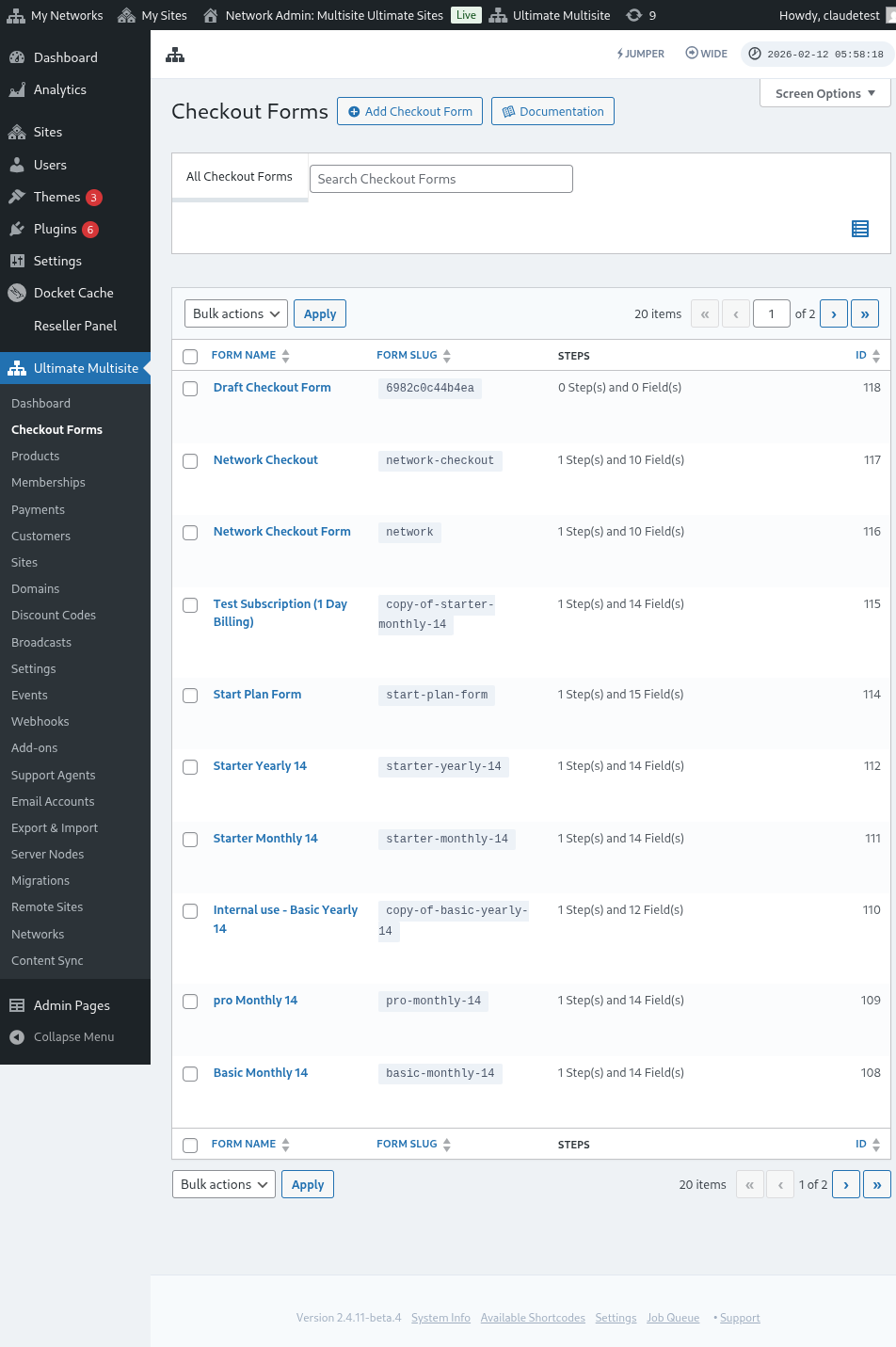
На оваа страница можете да видите сите форми за плаќање што ги имате.
Табелата со списокот вклучува колона Status (Статус), така што можете да проверите дали секоја форма е в момента достапна за клиентите:
| Status | Значење |
|---|---|
| Active (Активен) | Формата може да се користи каде и таа ѝ е објавена кратката кодова или страница за регистрација. |
| Inactive (Неактивен) | Формата е зачувана но е исклучена. Клиентите не можат да завршат плаќање со неа додека ја активирате повторно. |
Користите колоната Status пред да го уредувате публичниот процес на регистрација, особено кога задржувате работни (draft) или сезонски форми за плаќање заедно со вашите живи форми.
Ако сакате да креирате нова, просто кликнете на Add Checkout Form (Додај форма за плаќање) на врвот на страницата.
Можете да изберете една од овие три опции како почеток: single step (едноставен чекор), multi-step (многу чекори) или blank (празен). Потоа, кликнете за да одите во Editor (Уредувачот).
Кога ќе изберете single step или multi-step како почеток, шаблонот на формата сега вклучува поле Template Selection (Избор на шаблон) по дефолт. Ова поле му овозможува на вашите клиенти да ја изберуваат шаблонот на веб-страница за време на процесот на регистрација. Можете да го оставите на место, да го отстраните или да го преместите како било друго поле во уредувачот.
Можеш накратко да го уредуваш или дуплираш формите што веќе ги имаш со кликање на опциите под нименет. Таму ќе најдеш и опции за копирање на шоркод на формот или за бришење на формот.

Преглед на Редоговорите на Формата за Плаќање (Checkout Form Editor Overview)
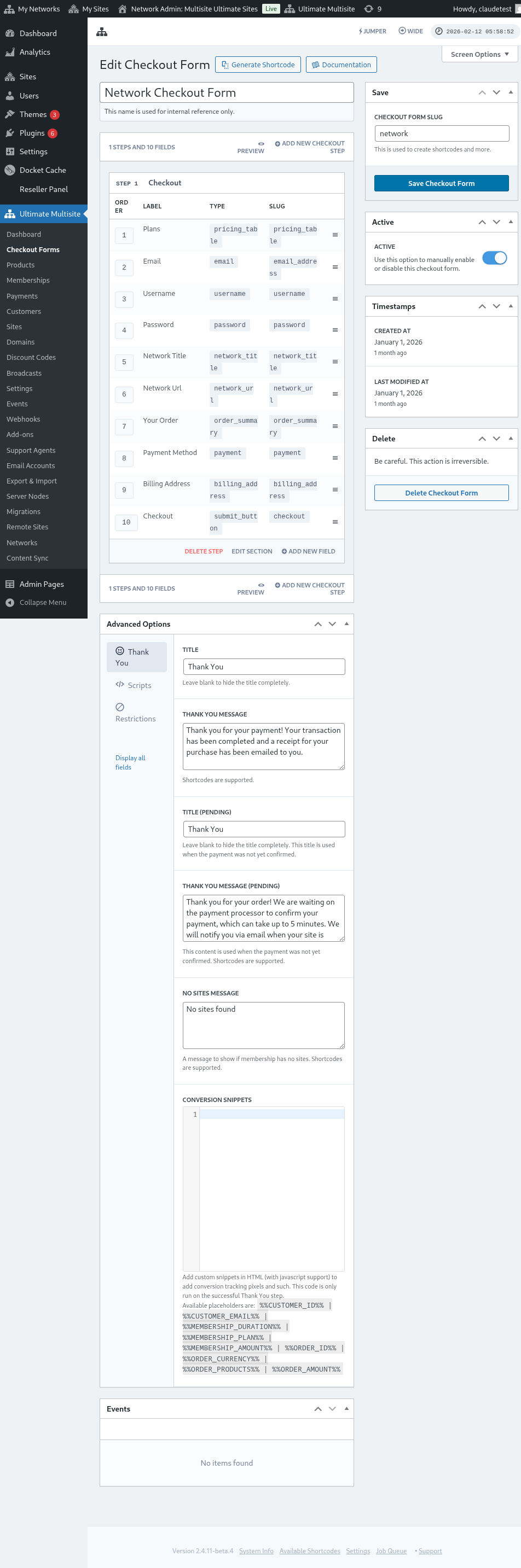
Редогорот на формати за плаќање ти нуди целосен интерфејс за изградба на твои регистрациски форми. Еве преглед на распоредот на редагорот:
Уредување на Форма за Плаќање (Editing a Checkout Form)
Можеш да креираш форми за плаќање за различни цели. Во овој пример ќе работиме со регистраски форма.
Потоа, понатаму како што се навистина доделу до редагорот на формати за плаќање, дај својата форма име (што ќе се користи само за внатрешна референција) и slug (кој се користи за креирање шоркодови, на пример).
Формите се состојат од чекори и полета. Можеш да додадеш нов чекор со кликање на Add New Checkout Step (Додај Нов Чекор за Плаќање).

На првата таб на модалните прозорец, пополни содржината на чекорот на твојата форма. Дај му ID, име и опис. Овие елементи најмногу се користат внатрешно.
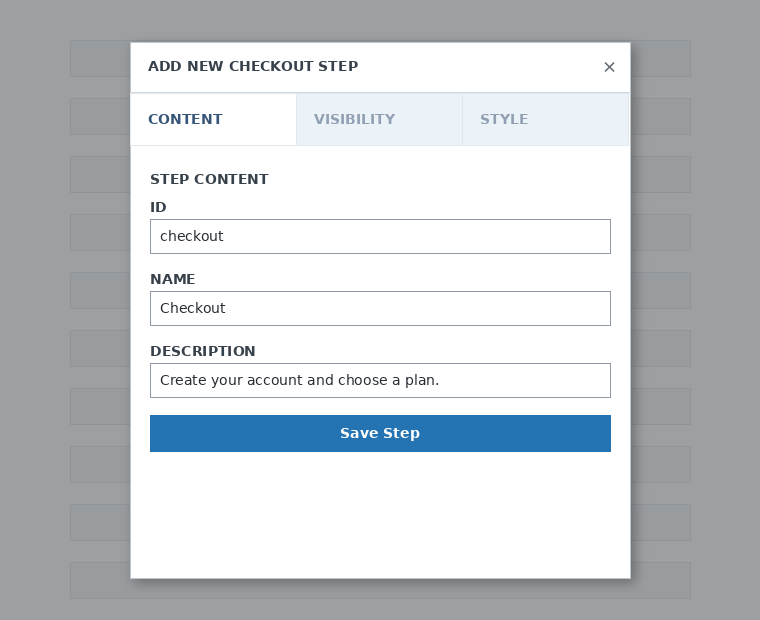
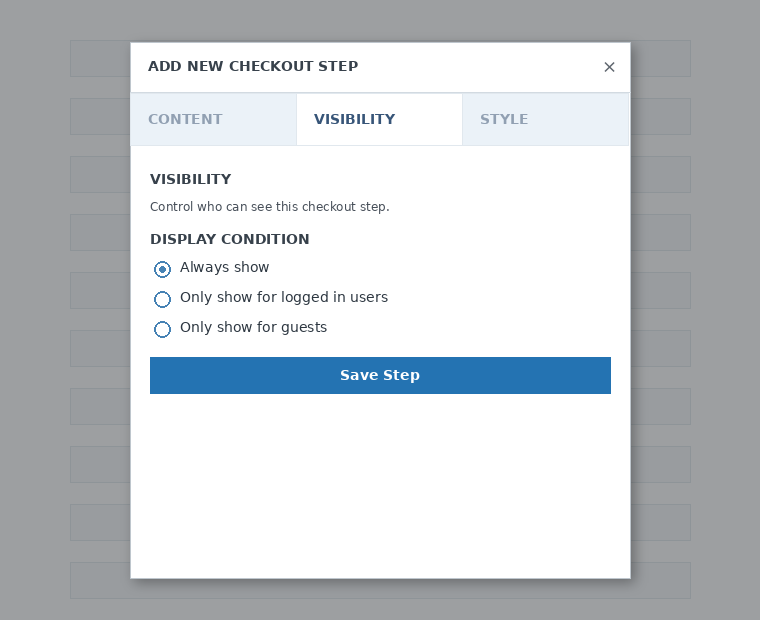
Потоа, постави ја видливоста на чекорот. Можеш да избереш помеѓу „Секогаш прикажи“, „Само прикажи за најавени корисници“ или „Само прикажи за гостови“.
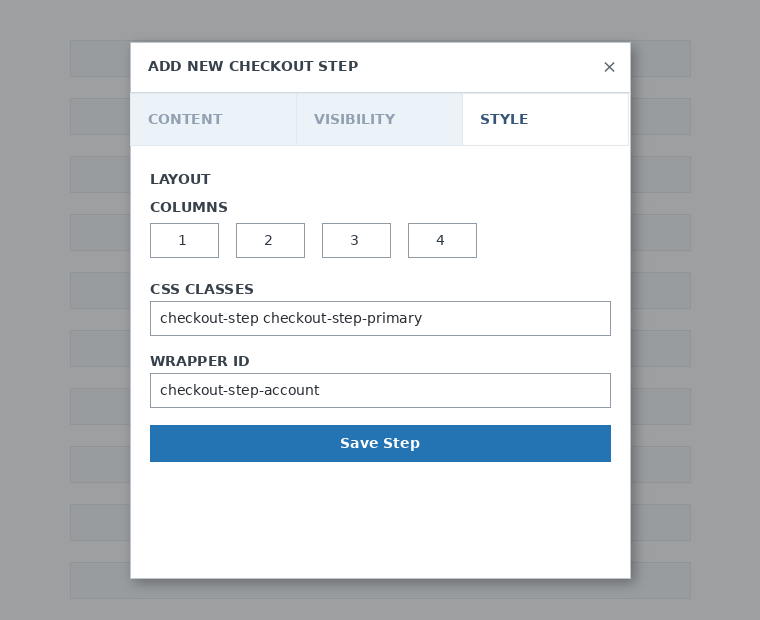
На крајот, конфигури ја стилот на чекорот. Ова се опционални полета.
Сега е време да додадеме полета во нашиот прв чекор. Само кликни за Add New Field (Додај Ново Поле) и избери видот на секција што сакаш.
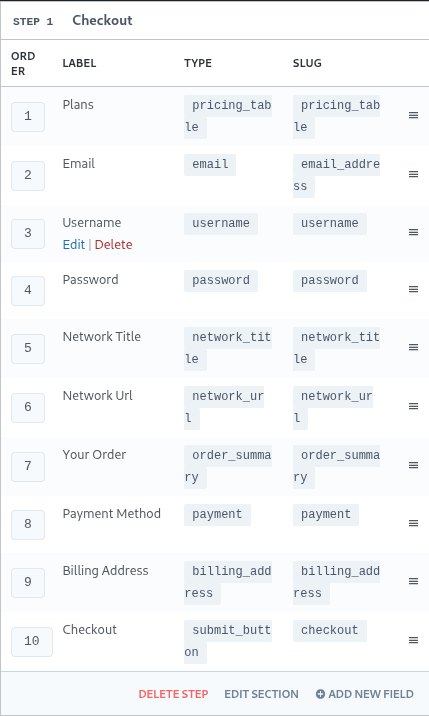
Секој поп-ап има различни параметри за пополнување. За овој прв влез, ќе го избереме текстот "Username" (Поток).
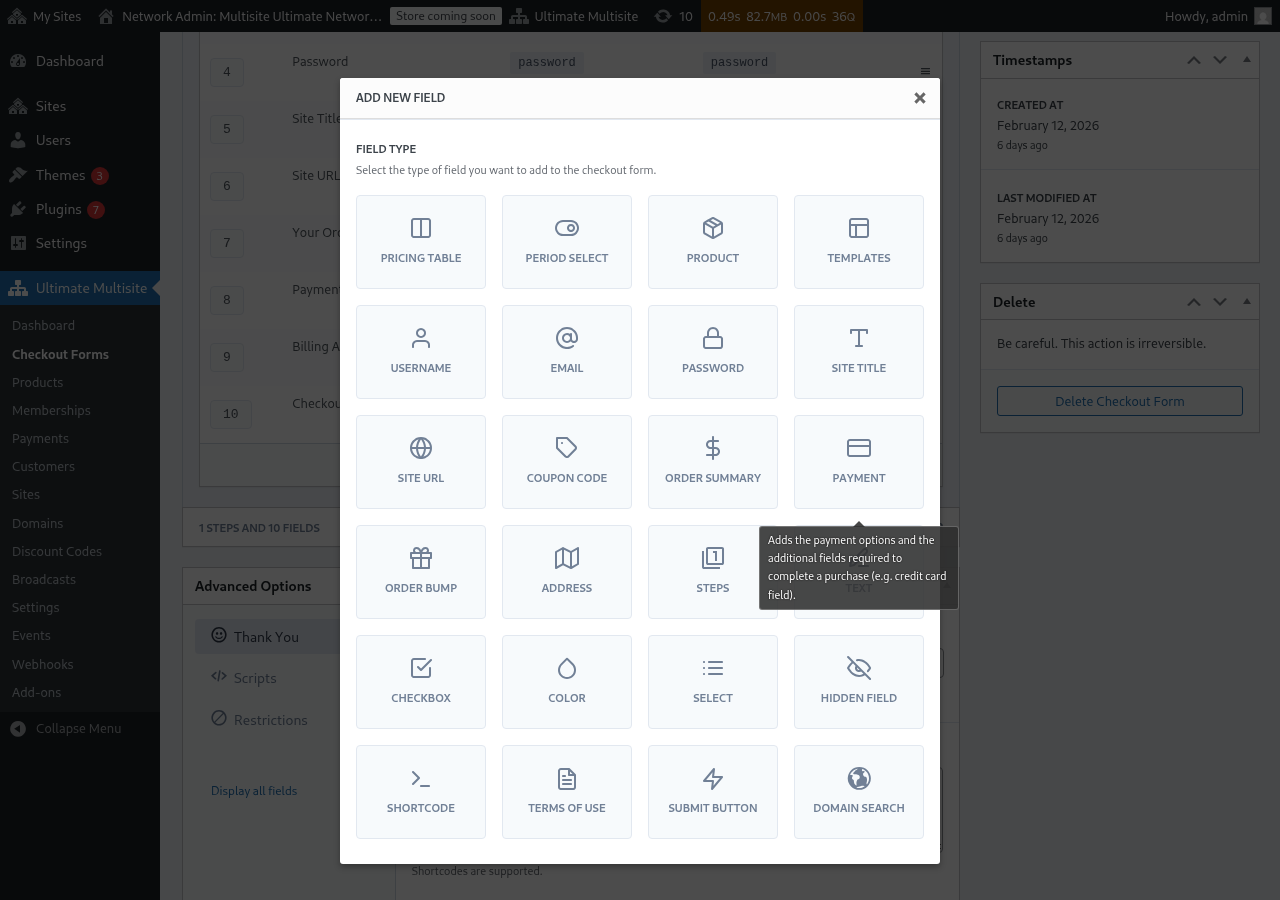
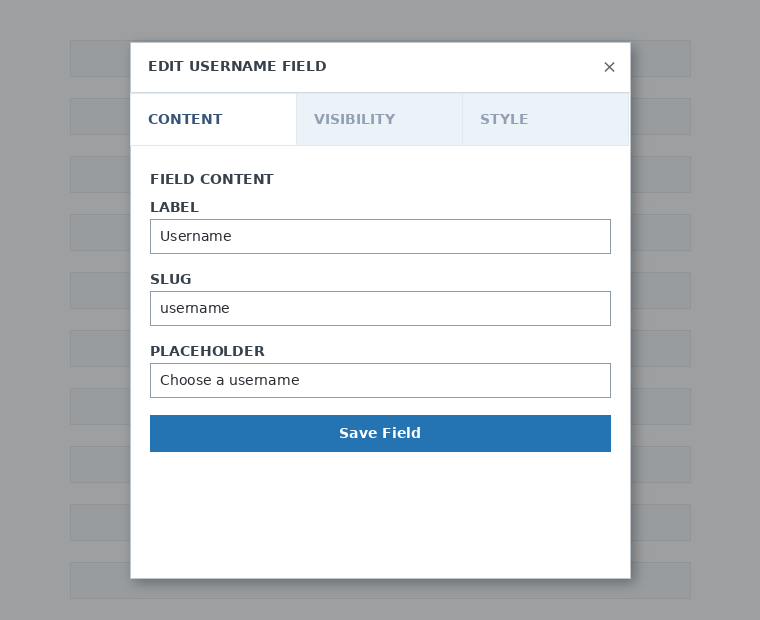
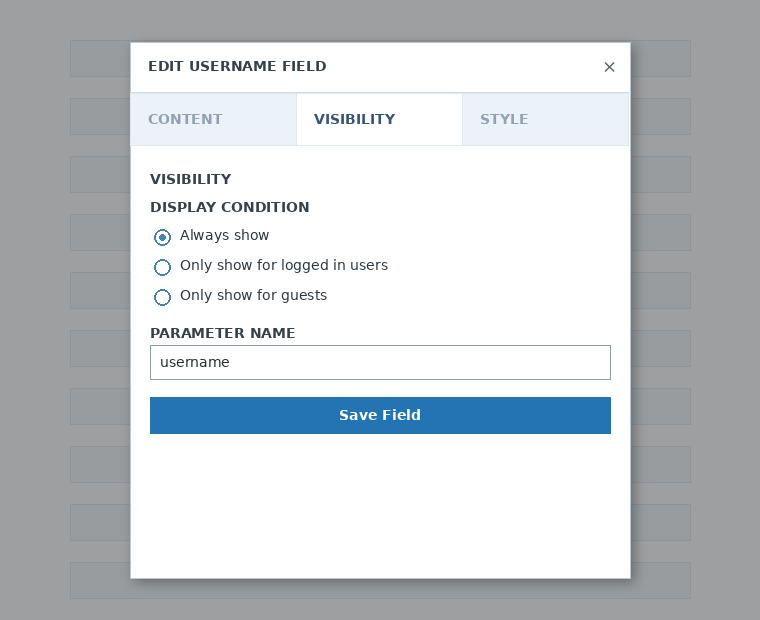
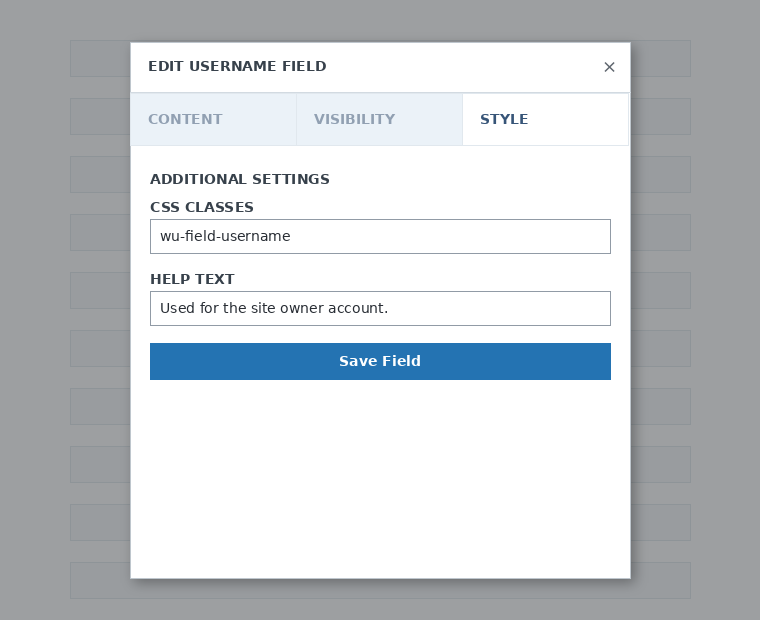
Можете да додадете колку што сакате чекори и полета. За да прикажете вашите производи за клиентите да изберуваат еден, користите полето Pricing Table (Табела со цени). Ако сакате да дозволите клиентите да ја изберуваат шаблонот, додадете полето Template Selection (Избор на шаблон). И така натаму.
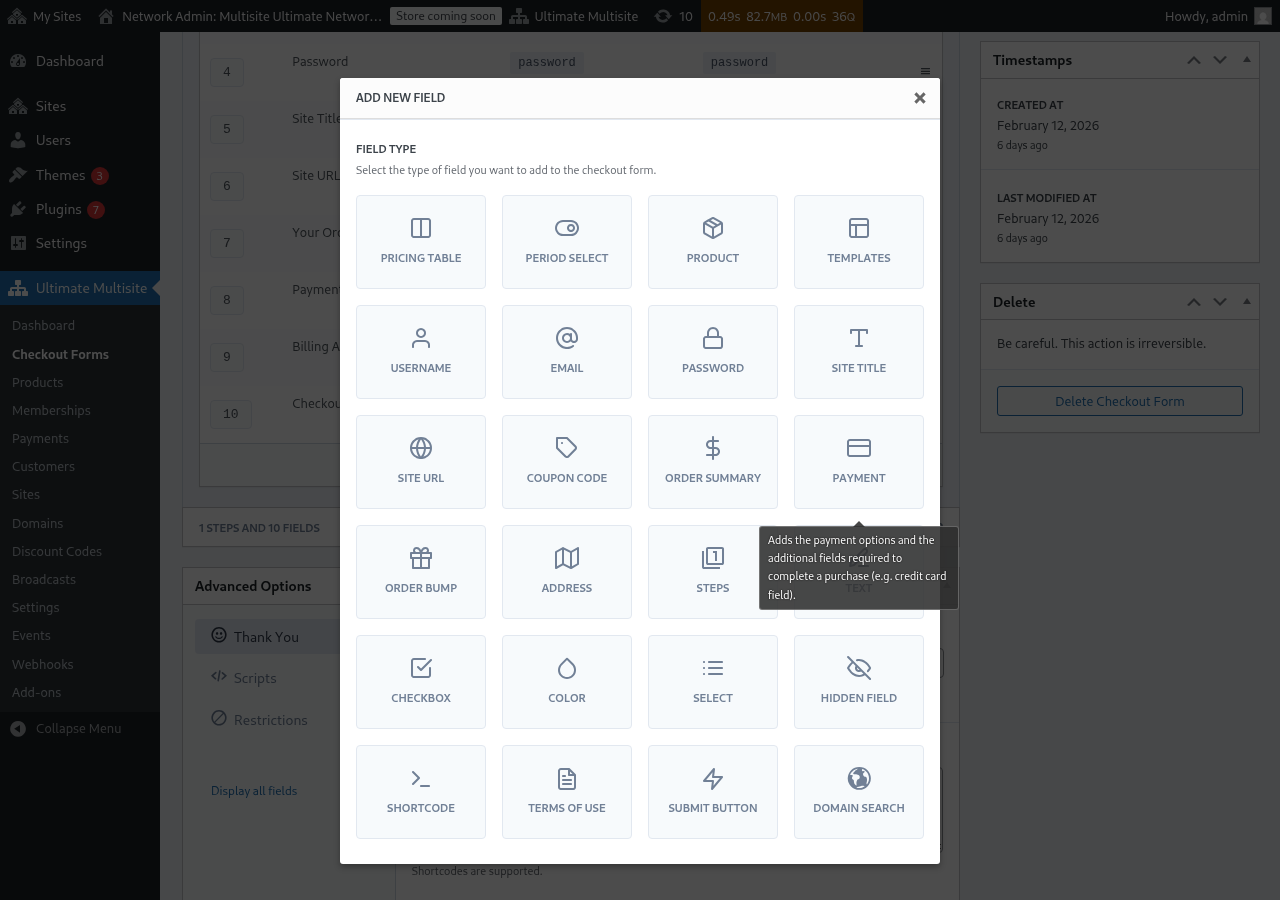
Забелешка: username (поток), email (е-пошта), password (лозинка), site title (наслов на веб-страницата), site URL (адреса на веб-страницата), order summary (резюме на нарачката), payment (плаќање) и submit button (коридо за поднесување) се задолжителни полета за создавање на форман за плаќање.
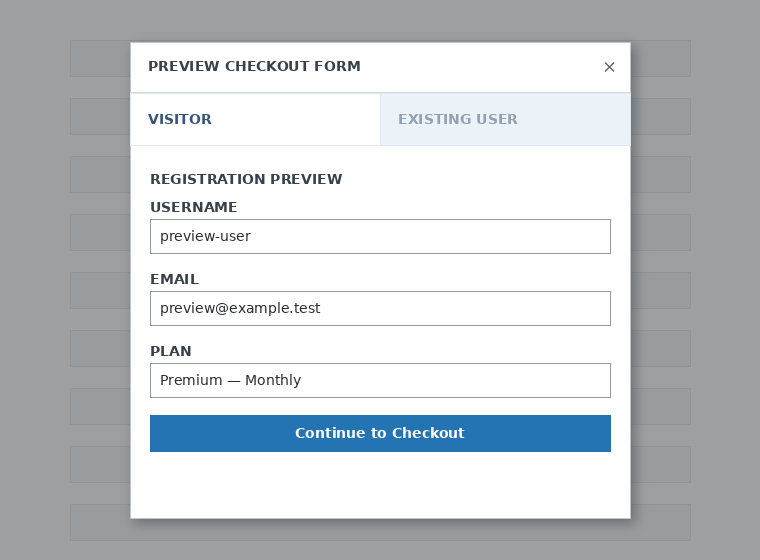
Додека работите на форман за плаќање, можеш секогаш да користиш копчето Preview (Предглед) за да видиш како ќе го видат клиентите форман. Можеш исто така да префрлате помеѓу гледање како постојан корисник или посетител.

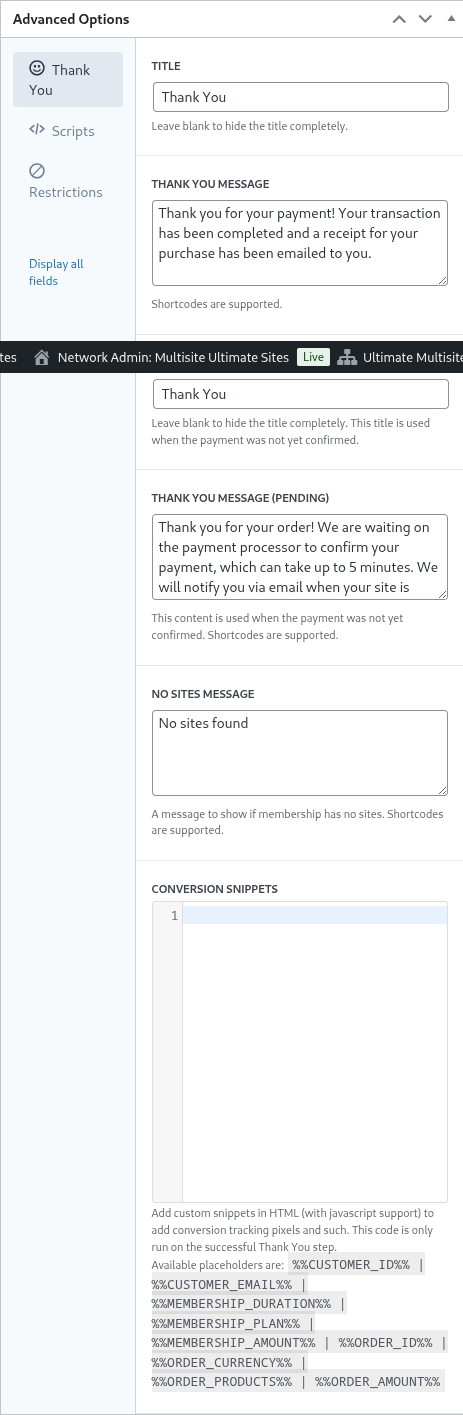
На крајот, во Advanced Options (Напредни опции) можете да го конфигурирате пораката за страницата "Thank You" (Благодари се), да додадете фрагменти за следење на конверзиите, да додадете кастом CSS за вашиот форман за плаќање или да го ограничите на одредени земји.
Можете исто така да го активирате или деактивирате вашиот форман за плаќање со префрлување на ова опција во делот на десната колона, или да го избришете трајно форман.

За да го избришете формот, кликнете на опцијата за бришење во акцијата на формот:

Не заборавите да го зачувате вашиот формат на плаќање!

За да добиете шоркод за формот, кликнете на "Generate Shortcode" (Генерирај Шоркод) и копирајте го резултатот што се прикажува во прозорецот со модал:
Поле за Табела на Ценување (Pricing Table Field)
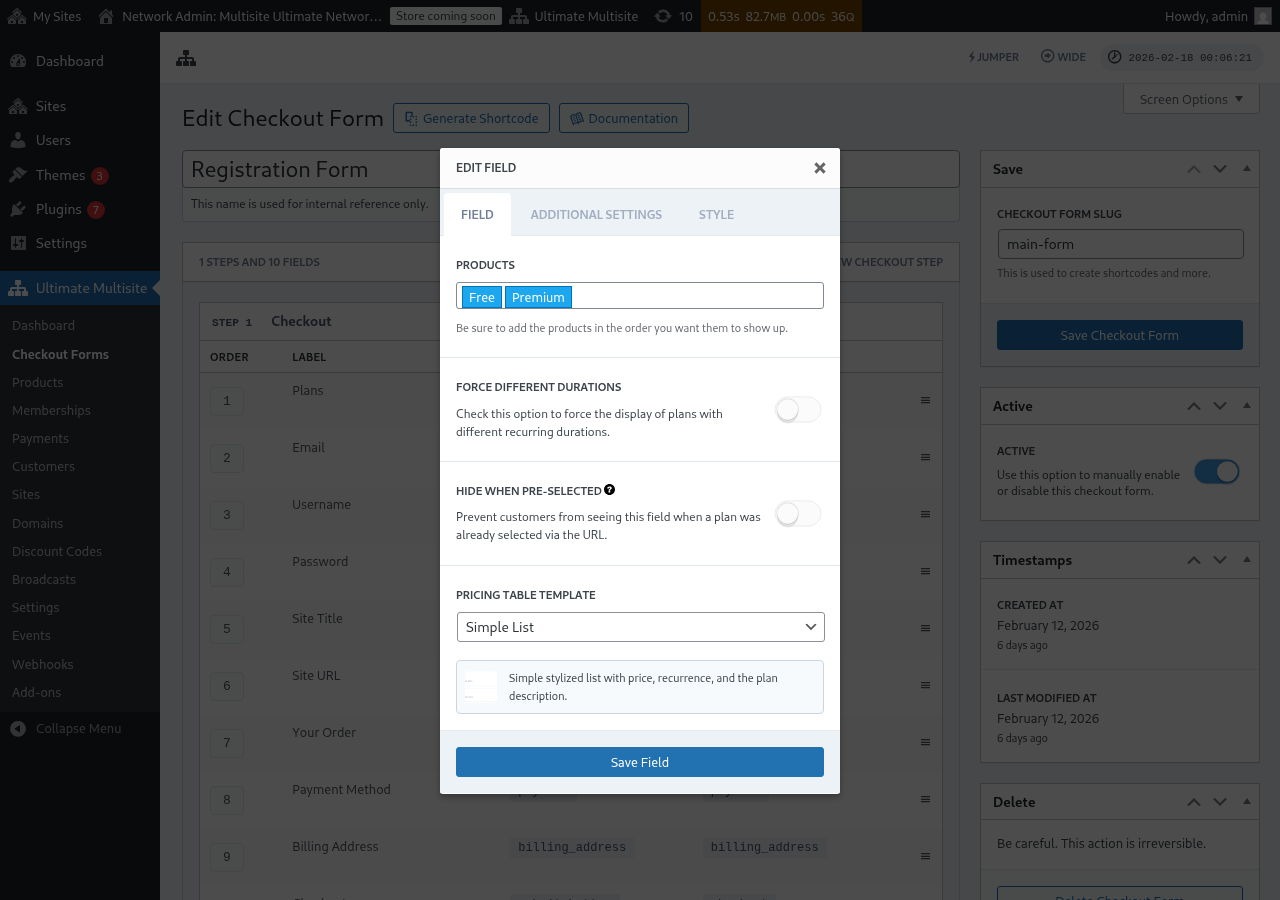
Полето Pricing Table (Табела на ценување) прикажува вашите производи на формот за плаќање така што клиентите можат да изберат план. Кога ќе го уредувате ова поле, можете да конфигурирате неколку опции:
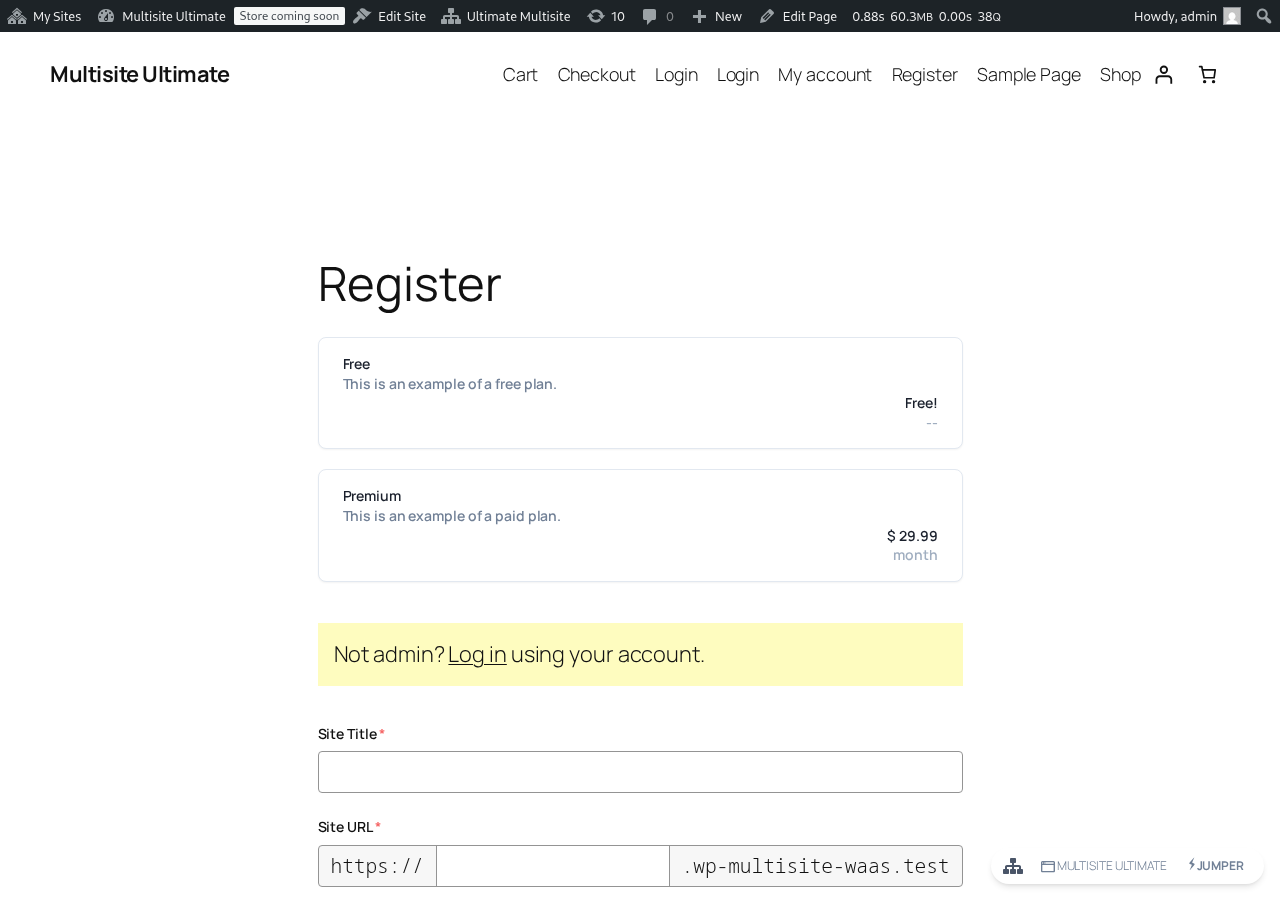
Еве како изгледа табелата на ценување на фронтен регистрациски формат:
- Products (Продукти): Изберете кои производи да прикажете и во кој ред ќе се појават.
- Force Different Durations (Принуди различни траења): Кога е активирано, сите производи се прикажуваат независимо дали имаат совржената варијација на цена за текучкиот период на плаќање. Кога е деактивирано (дефолт), производите без варијација за избраниот период се скриваат.
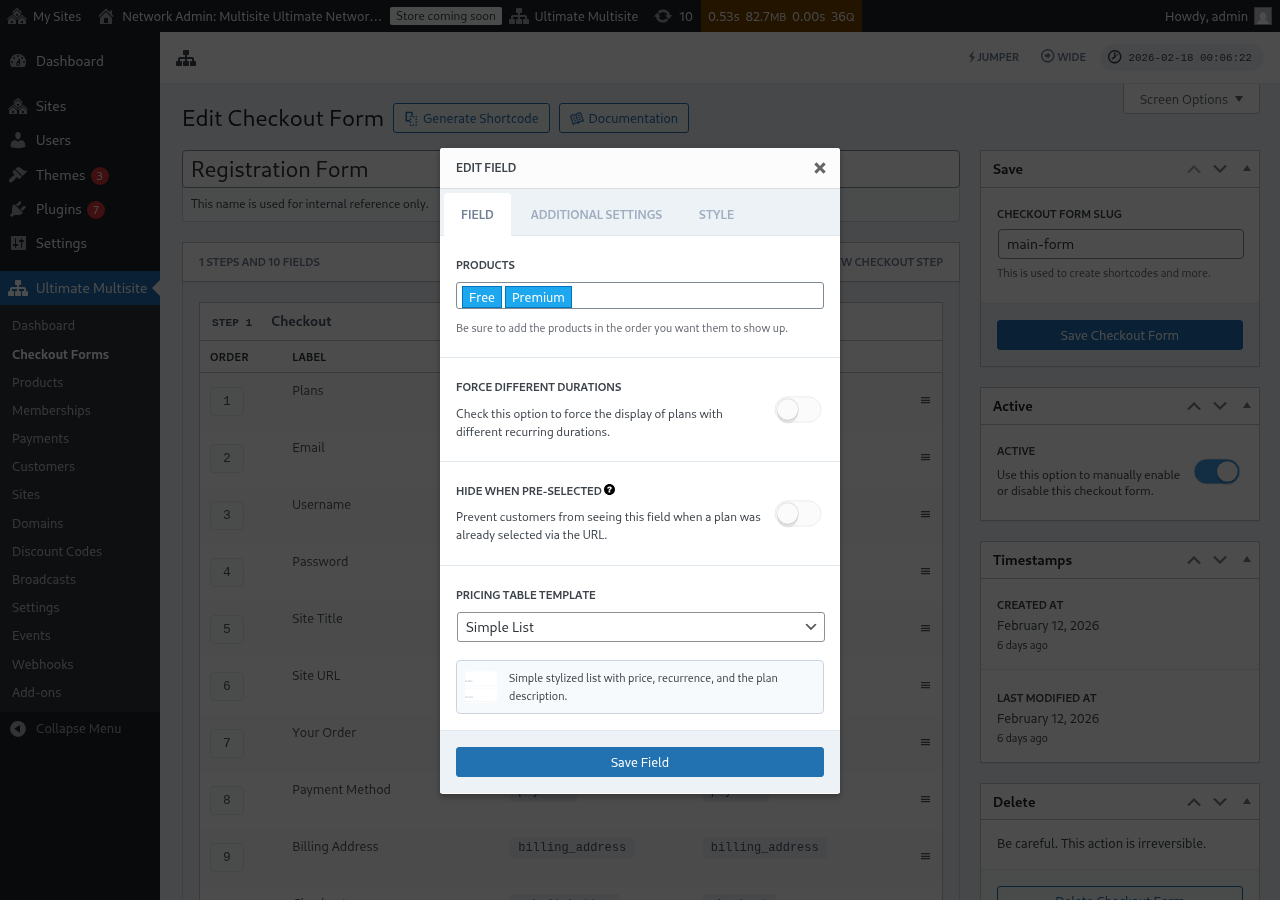
- Hide when Pre-Selected (Скриј при преселектирање): Скрива ја табелата на ценување кога план е веќе преселектиран преку URL (на пр.
/register/premium). - Pricing Table Template (Шаблон за Табела на Ценување): Изберете визуелен шаблон за табелата на ценување (Прости Спис, Legacy и сл.).
Ако додадете некој производ во Pricing Table пред тоа што формот вклучи ги пообилите полета потребни за завршување на процесот на плаќање за тој производ, редакторот ќе прикаже предупредување. Користите ова предупредување за додавање на недостасувато потребно поле пред да ја објавите или зачувате промените за живи регистрациски формат.
Додавување прекилуч за избор на период
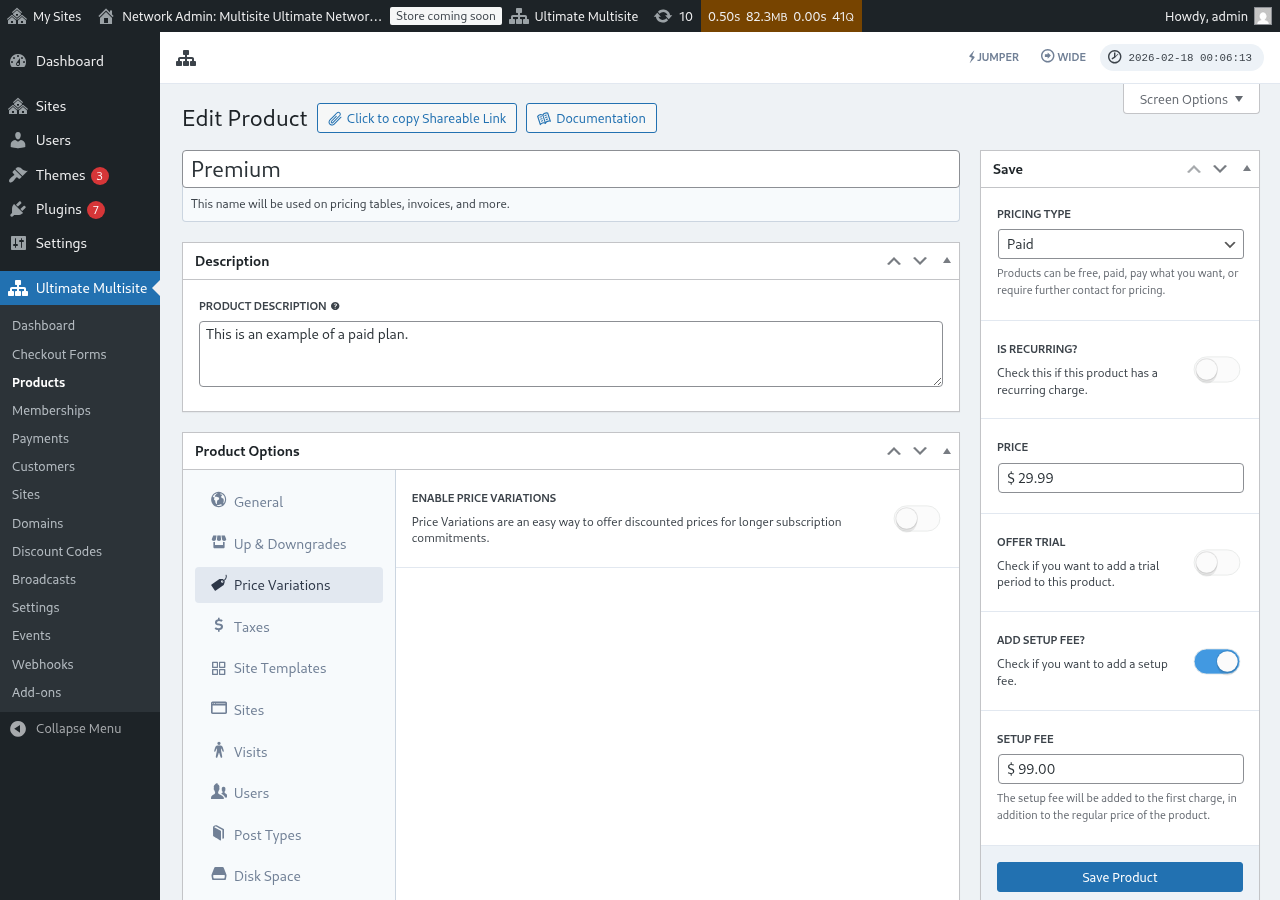
Ако сте конфигурирале Price Variations на вашите производи (на пример, месечна и годишна цена), можете да додадете поле Period Selection во вашата форма за плаќање. Ова поле прикажува прекилуч кој овозможува клиентите да префрлат помеѓу платените периоди, а табелата со цени се ажурира динамично во реално време.
Чекор 1: Конфигурирајте Price Variations на вашите производи
Пред да додадете поле Period Selection, осигурајте се дека вашите производи имаат конфигурирани варијации на цените. Одете на Ultimate Multisite > Products, изберете продукт за уредување и префрлете се на табот Price Variations за да додадете алтернативни периоди за плаќање (на пример, Годишно со намалена цена).
Чекор 2: Додадете поле Period Selection во вашата форма за плаќање
-
Одете на Ultimate Multisite > Checkout Forms и уредете ја вашата форма за плаќање.
-
Пролијте надолу до чекорот кој содржи вашето поле Pricing Table и кликнете на Add new Field.
-
Во прозорецот за избор на тип на поле, кликнете на Period Select.
-
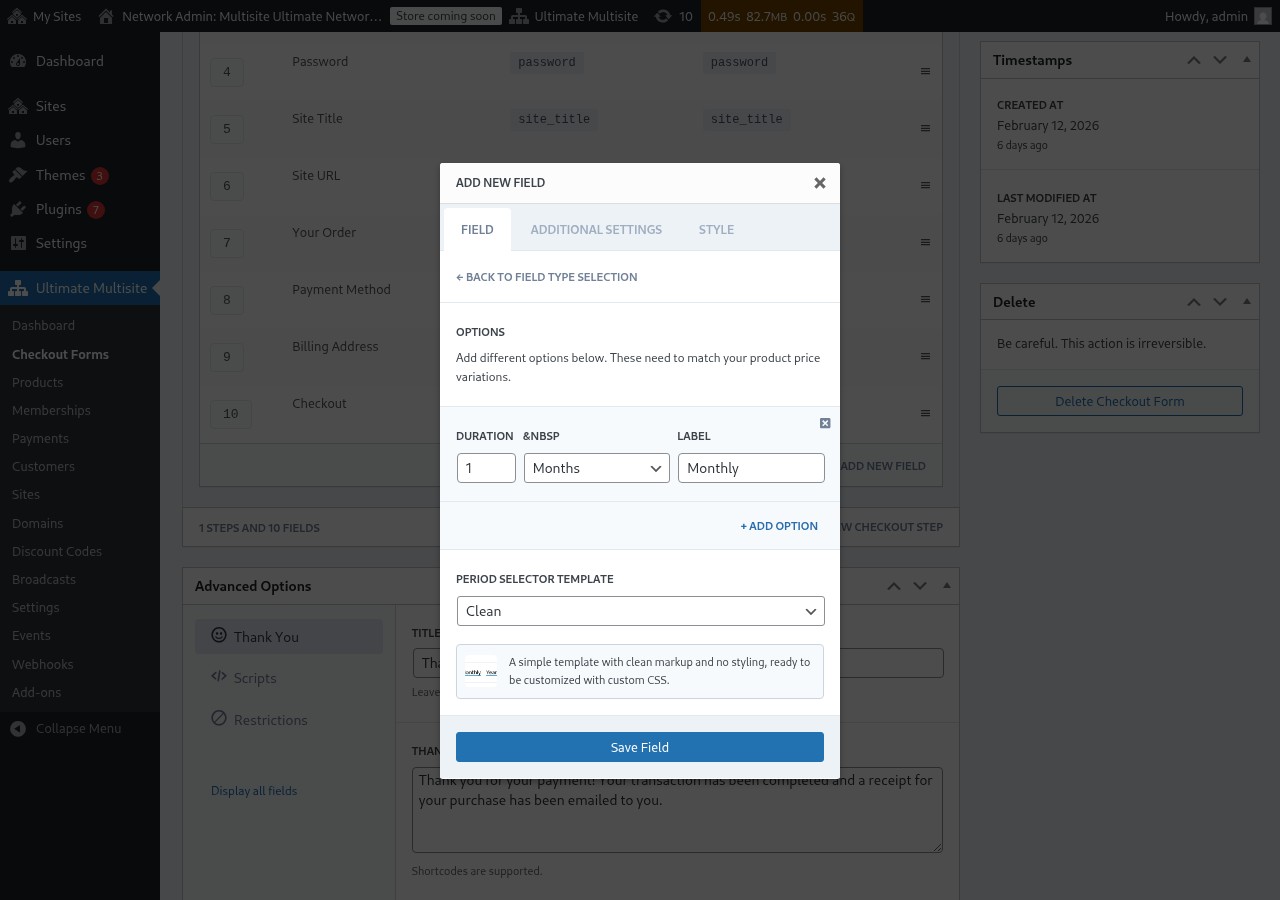
Конфигурирајте опциите за период. Секо опција треба да има:
- Duration: Бројот (на пример,
1) - Duration unit: Типот на период (Дани, Недели, Месеци или Години)
- Label: Текстот што ќе го видат клиентите (на пример, "Месечно", "Годишно")
- Duration: Бројот (на пример,
-
Кликнете на + Add Option за да додадете повеќе избори за период. Овие опции мора да одговараат на варијациите на цените што ги конфигуриравте на вашите производи.
-
Изберете Period Selector Template (Clean е дефоалтот, кој генерира прост стилиран селектор подготвен за кастомни CSS).
-
Кликнете на Save Field.
Стъпка 3: Поставите Полето Над Табелата за Цену
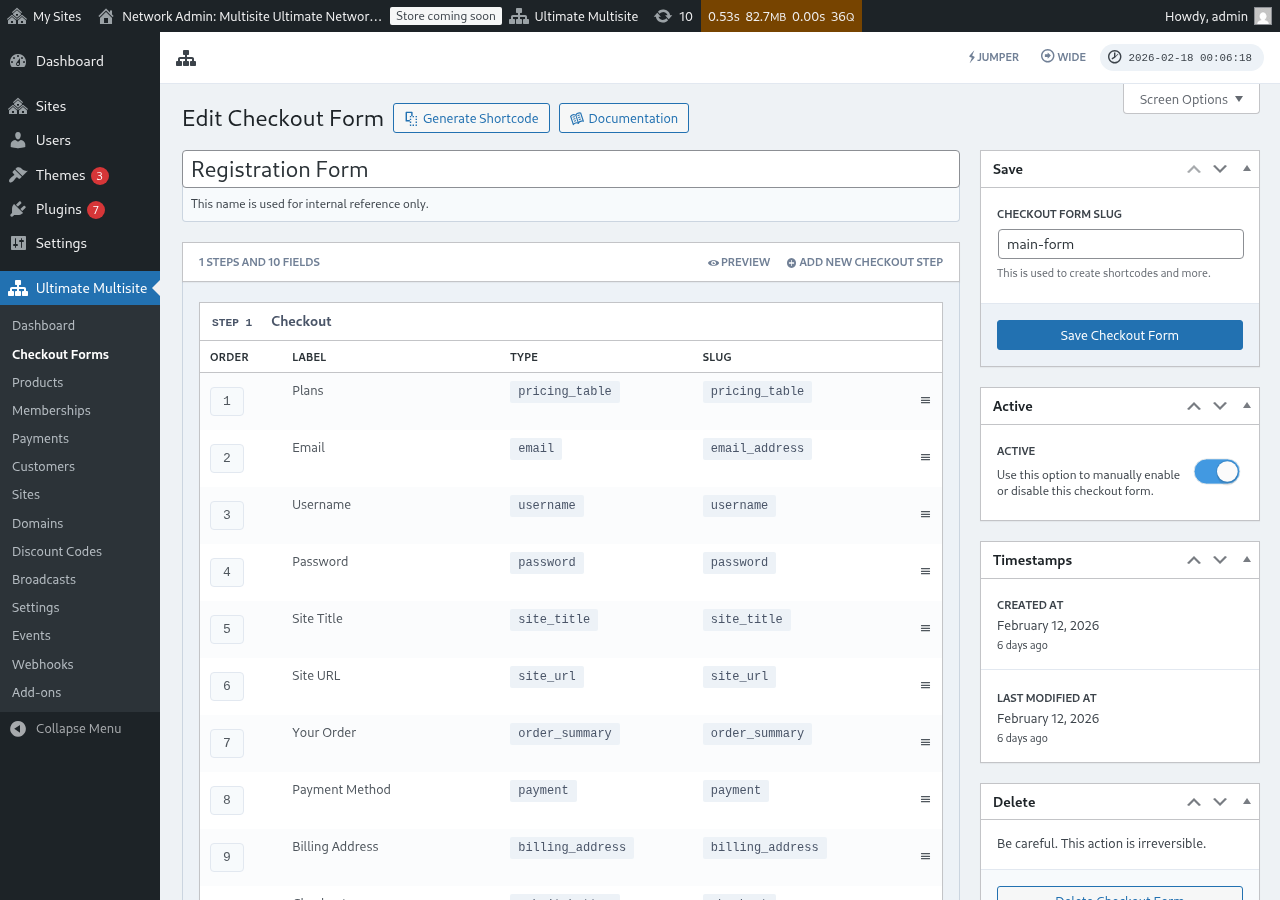
За најдобар потребителски искуство, осигурајте се дека полето за избор на период (Period Selection) се појавува пре табелата за цени во вашата чекаут стъпка. Можете да повлачете и преuredордирате полетата во реда во еден уредувач на формите за чекаут. На овој начин, клиентите прво ќе изберуваат период на фактурирање а потоа ќе видат цените за тој период.
Како Работи На Фронтен Друштвото (Frontend)
Откако го конфигурирате, клиентите кои ја посеќаваат вашата страница за регистрација ќе видат селектор на период над табелата за цени. Кога ќе кликнат на некој друг период на фактурирање:
- Табелата за цени веднаш ќе се ажурира и да покаже цените за избраниот период (не е потребно презагружување на страницата).
- Ако Force Different Durations не е овозможено во табелата за цени, производите без варијација на цена за избраниот период ќе бидат скривени.
- Ако Force Different Durations е овозможено, сите производи остануваат видливи дури и ако нема варијација за избраниот период (ќе прикажат својата дефолтна цена).
Предселектирање Период на Фактурирање преку URL
Можете да предселектирате продукт и период на фактурирање преку URL. Ultimate Multisite поддржува овие шаблони за URL:
/register/premium— Предселектира само „Premium“ продуктот/register/premium/12— Предселектира продуктот и 12-месечен период/register/premium/1/year— Предселектира продукт со 1-го годишен период
Полето за Избор на Шаблон (Template Selection Field)
Полето за Избор на Шаблон овозможува клиентите да ја изберуваат шаблонот на веб-страницата во текот на чекаутот. Сега е вклучено како дефолт во шаблоните на формите за чекаут со една стпка (single step) и со повеќе стпки (multi-step) кои се додадени во Ultimate Multisite v2.6.1.
Додавање на полето ручно
Ако работите со форма што е креиран пред v2.6.1 или започнал од празен шаблон:
- Одете на Ultimate Multisite > Checkout Forms и го отсечете вашиот формулар за плаќање (checkout form).
- Во чекорот каде се собираат деталите на веб-сајтот, кликнете на Add new Field (Додај нов поле).
- Изберете Template Selection (Избор на шаблон) од прозорецот за типови на полета.
- Конфигурирајте го полето:
- Label (Етикета) — Ова е насловот што клиентите ви видат над мрежата на шаблони (на пример, „Изберете шаблон за сайт“).
- Required (Задолжително) — Дали клиентите мора да изберуваат шаблон пред да продолжијат.
Како работи
Кога клиент избира шаблон за плаќање во текот на процесот на плаќање, Ultimate Multisite го користи тој при поставување на нивниот нов сайт. Шаблоните што се прикажуваат доаѓаат од вашата листа на Site Templates (Ultimate Multisite > Site Templates). Само шаблоните означени како достапни за клиентите ќе се појават овде.
Базисни домени за checkout-form (Checkout-form base domains)
Ultimate Multisite v2.13.0 го третирате домените кои се конфигурирани во текстовите на плаќањето како мрежни базисни домени (network base domains). Користете поставките за достапни домени на полето кога сакате клиентите да креираат сајтови под еден или повеќе заеднички регистрирални домени, како example.com и sites.example.com.
Заедничките базисни домени за checkout-form не се третираат како мапирање на примарни домени за посебен сайт (per-site custom domain mappings). Кога клиент креира подречник сайт на еден од овие бази, Ultimate Multisite не создава запис за мапирано домен што би го направил заедничкиот хост да принадлежи само на тој един сайт. Заедничкиот хост останува достапен за сиблински сајтови кои користат иста база за checkout-form.
Држете примарни домени за посебни хостови за клиенти, како customer-example.com. Држете базисни домени за checkout-form за заеднички регистрирални хостови што многу сајтови можат да ги користат.
Прекинување на полето
Ако не нуржувате шаблони за веб-страници, го отстранете полето за избор на шаблон од вашата форма. Потоа клиентите ќе добија еден од дефолтните шаблони кои се конфигурирани под Ultimate Multisite > Settings > Site Templates.