Tāhuhu o te Checkout Forms (Checkout Forms)
He wahi ātaheke me tino whiriwhiri ki te whai i whakamārama atu i āhua haere atu i roto i te whakawhanaungatanga hou me ngā mea wāhi.
Ofeitiro Ultimate Multisite 2.0 e hune i tōna editor o Checkout Form, e hiahia ana koe ki te whakamaoritanga mō te form whānau, me āhua whero, me āhua pūtaiao, me ngā mea katoa.
Kia whai i tēnei āhuatanga, pono ki te menu o Checkout Forms, i te barā-iwa (side-bar) i te tangata tangata.
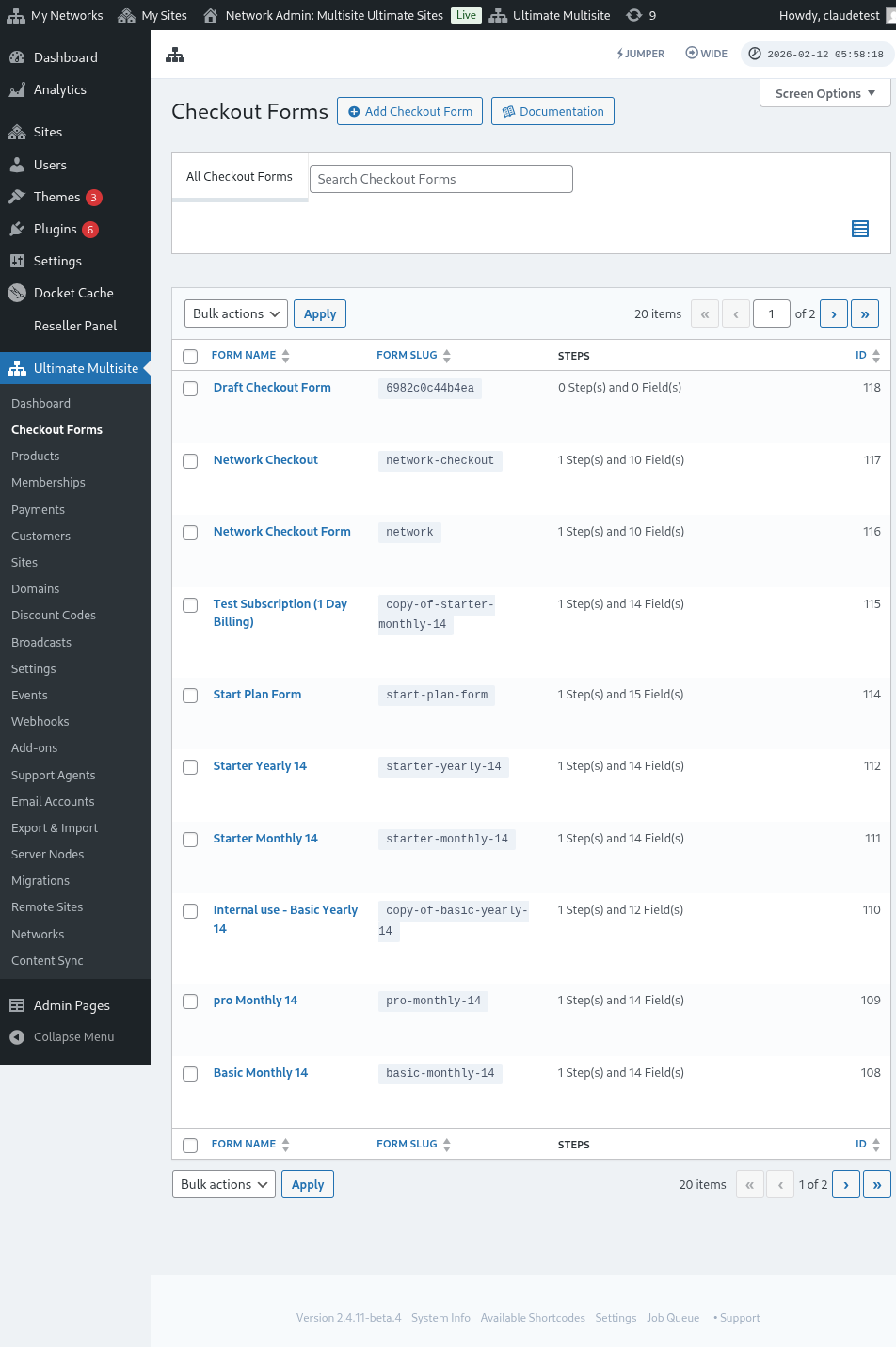
I tēnei puta, e taea ai koe te whakaahua katoa o ngā checkout forms kua whai i ahau.
Ko te tae table he tino whakahaupū Status (Tātai), kia taea ai koe te whakaae mō ā i roto i te form ko mōhiamo ana ki te mea e taea ai ngā mea wāhi:
| Status | Mārama |
|---|---|
| Active | He tino whakamahi i te form i tēnei i roto i te tika i te shortcode (shortcode) me te puta o te waro whai whakaingo. |
| Inactive | He pakihi i tēnei, engari ka whakahauai ai. Kāore i taea ai ngā mea wāhi te whakatō te checkout i tēnei i ko te tino whakamahi i a koe i tahi me ngā form whai whakaingo. |
Whai i te tae o te status column mō te whakamaoritanga i te waro whai whakaingo, he tino nui ahau i te whakahaupū, he tino whakahaupū i te waro whai whakaingo (draft) me ngā form checkout whānau ki tōna waro whai whakaingo (live forms).
Kia tino hiahia koe ki te whero atu i taro hou, he paku kliki ki Add Checkout Form i te whakatupu o te puta.
E taea ai koe te whiri i taro i tēnei tino mōhiamo ko i taro i tētahi o ngā tuhinga i tēnei whakatupu: single step (taki i taro), multi-step (whakarero i taro), he paku. Kei te mea, kliki ki Go to the Editor.
I roto i te whiri koe i single step he tino mōhiamo ko multi-step, ko e hune i taro o te form i te tuhinga template e hune ana i te Template Selection (whiri i taro) i te paku. Ko te taro ko e hune ai ngā wāhi whai whakaingo i tōna waro whai whakaingo i te whakatūatanga. E taea ai koe te tū i tēnei, te whero atu i a ia, he tino mōhiamo i tētahi taro i tēnei i te editor.
He tino pai, he taea ai koe ki whakarē i te tōna whakamārama, he pūrākau mā te reo Māori.
He mea e taea ai koe te whakaiti akorua, he whai ake ana i roto i ngā optiona i runga i te ingoa o te tōna, i te wāhi e hoki ana. I tēnei wā, ka mau koe i ngā optiona ki te whakopaimahi (shortcode) o te tōna formata he pūrākau, he te whakatū i te formata he pūrākau, he te whakatū i te formata he pūrākau.

Whakawātea Tōna Editor o Te Checkout Form
Ko te editor o te checkout form e whakamōhaka atu ana i te whānui ki te whakamaoritanga o ngā formata whakapūatanga (registration forms). He pūrākau mā te whakamārama i te whare wāhi o te editor:
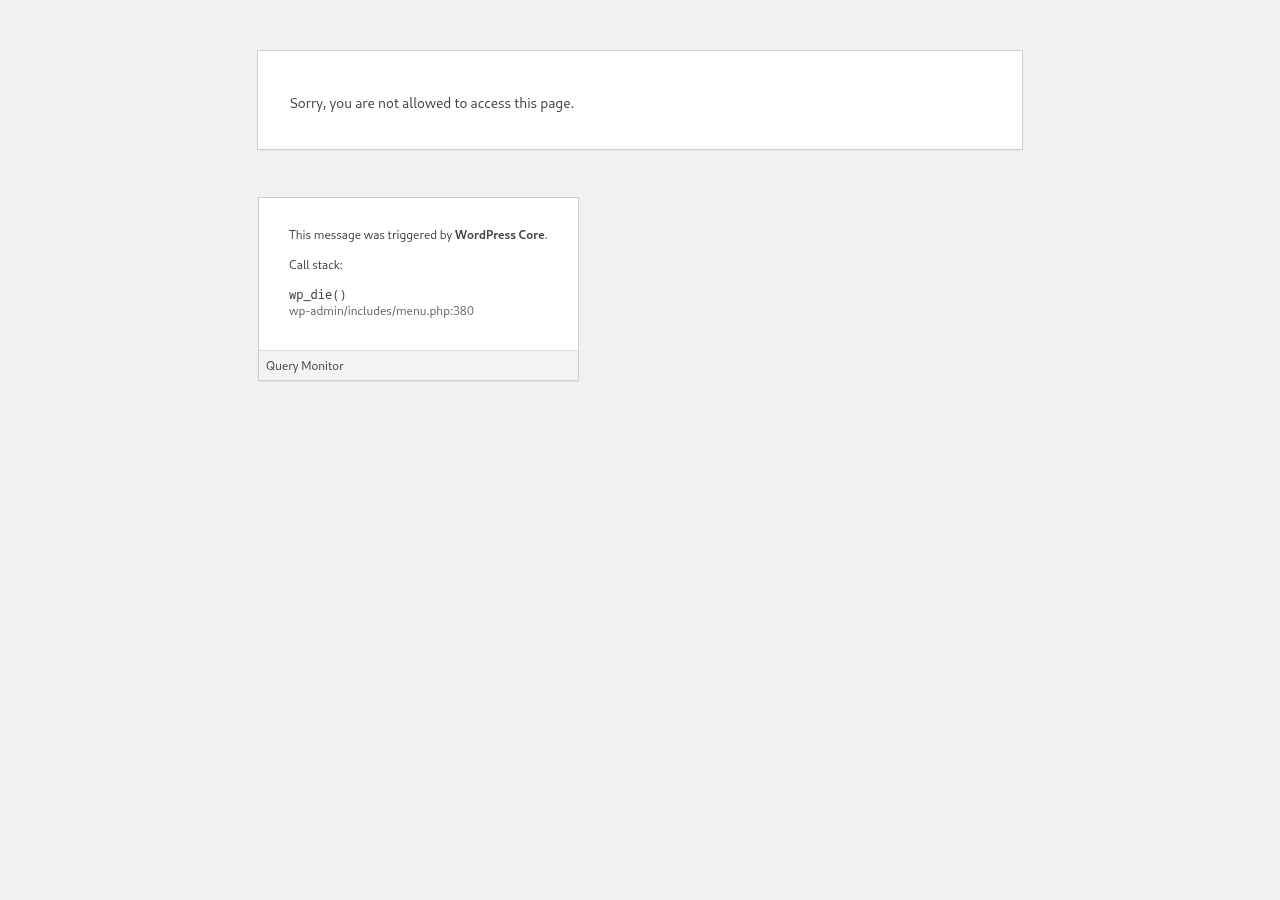
Whakawātea Tōna Checkout Form
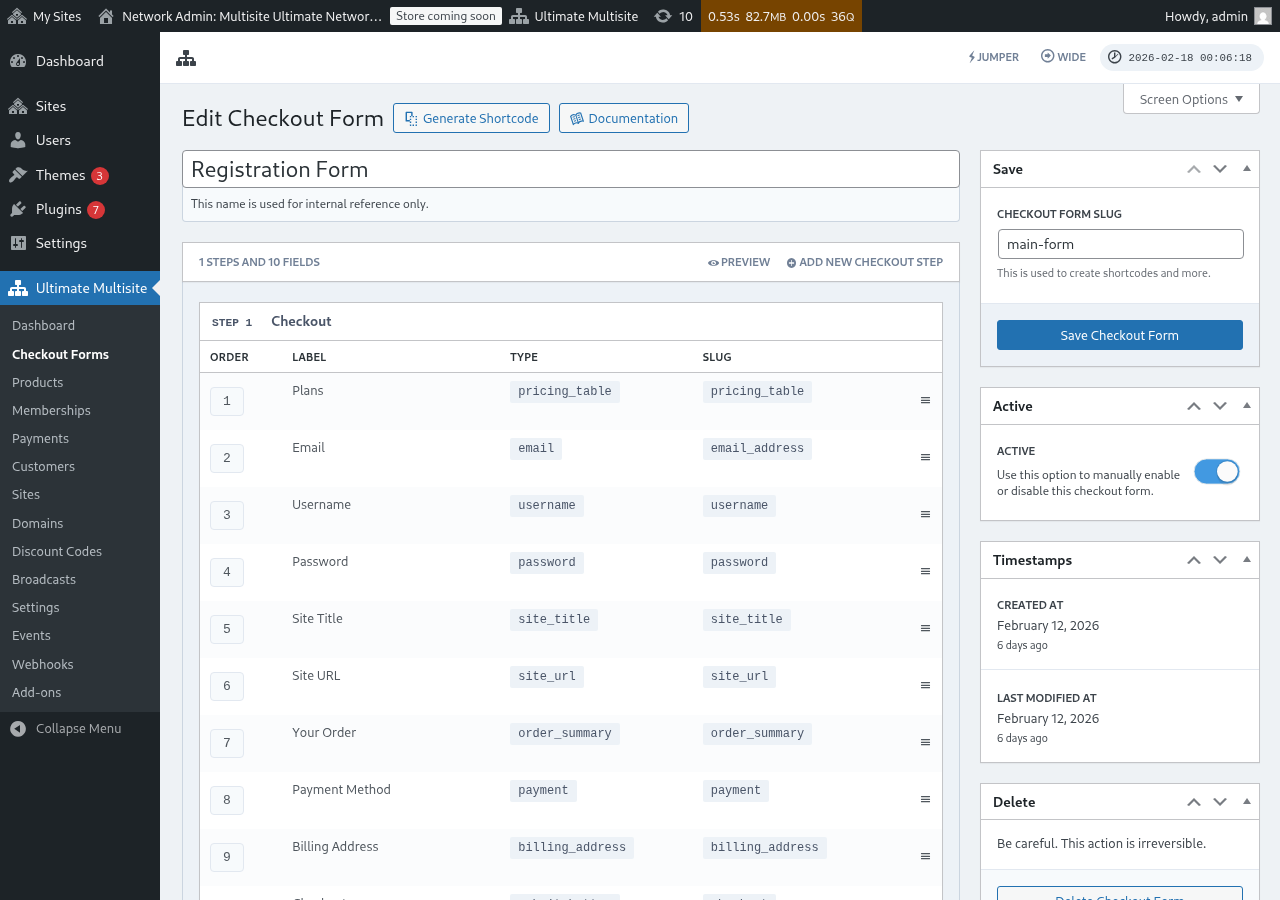
He mea e taea ai koe te whakamaoritanga checkout forms mō ngā whakamahinga ā-au. I tēnei pūrākau, ka mahi mātou i tōna formata whakapūatanga (registration form).
I tēnei wā, he whai ake ana ki te editor o te checkout form, kia mau i ingoa i tō formata (he whakamahinga mō te whakamahi ā-au anake) me te slug (he whakamahinga mō te whakamaoritanga shortcodes, i roto i te pūrākau).
Ko ngā formata he fa'aahi (steps) me ngā fa'aahi (fields). He mea e taea ai koe te āwhi i tētahi fa'aahi hou i te whakatipu i "Add New Checkout Step".

I te tab whakaaro hou o te modal window, whakatika i te mōhaka o tōna fa'aahi. Mau i ihu (ID), ingoa me whakamārama. Ngā mea heinei ana ko he whakamahinga ā-au anake.
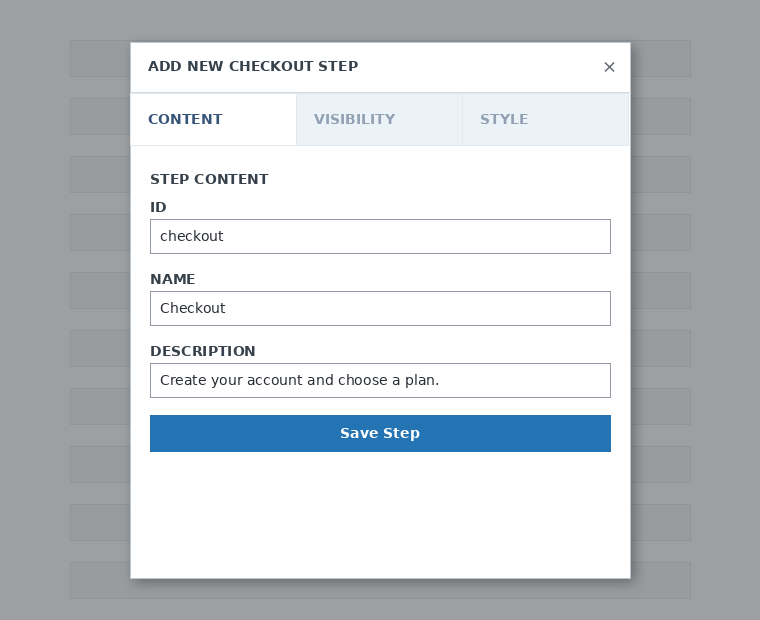
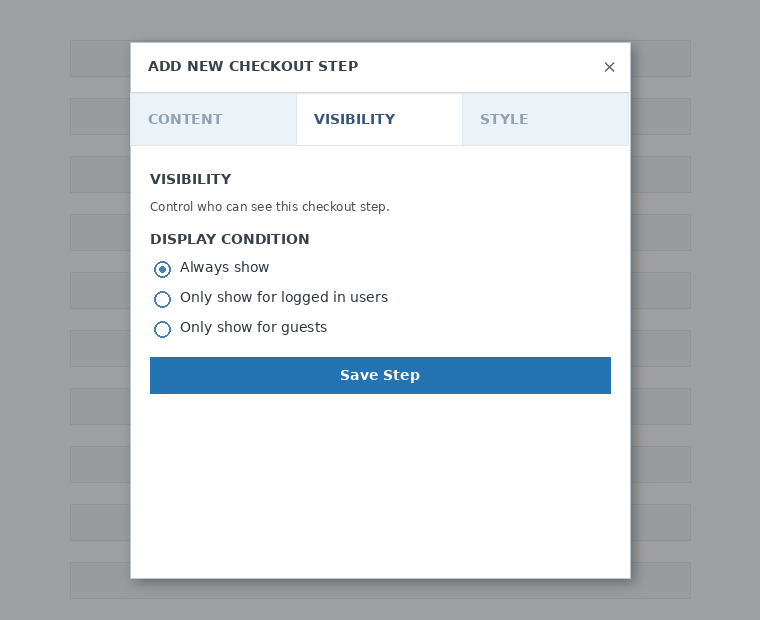
He aha, whakatika te mōhaka o tōna fa'aahi. He mea e taea ai koe te huto i "Always show" (whakamārama mātou), "Only show for logged in users" (whakamārama mātou mō ngā mea he pēnei me ngā mea he whakamahinga ā-au anake) he "Only show for guests" (whakamārama mātou mō ngā mea he whakamahinga ā-au anake).
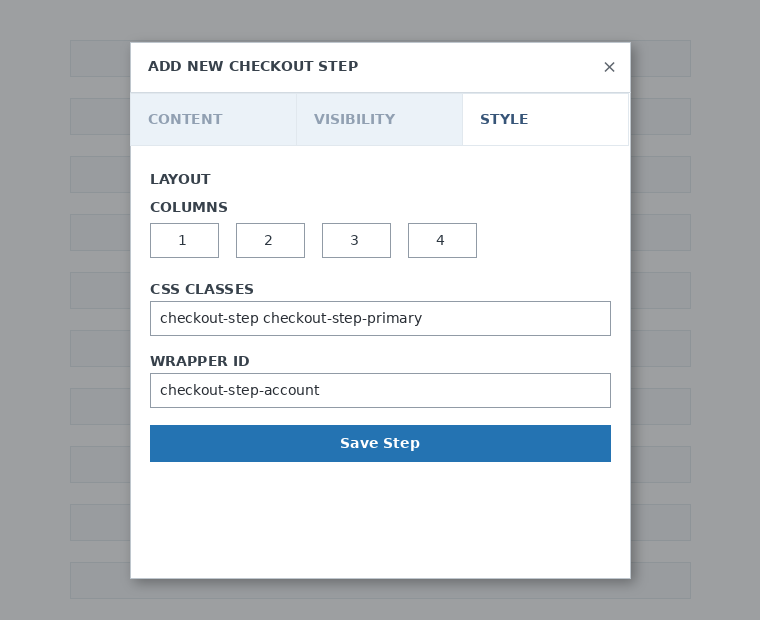
I te whakamutunga, whakatika i te style o tōna fa'aahi. He mea e taea ai koe ki te huto (optional fields) he mea nui.
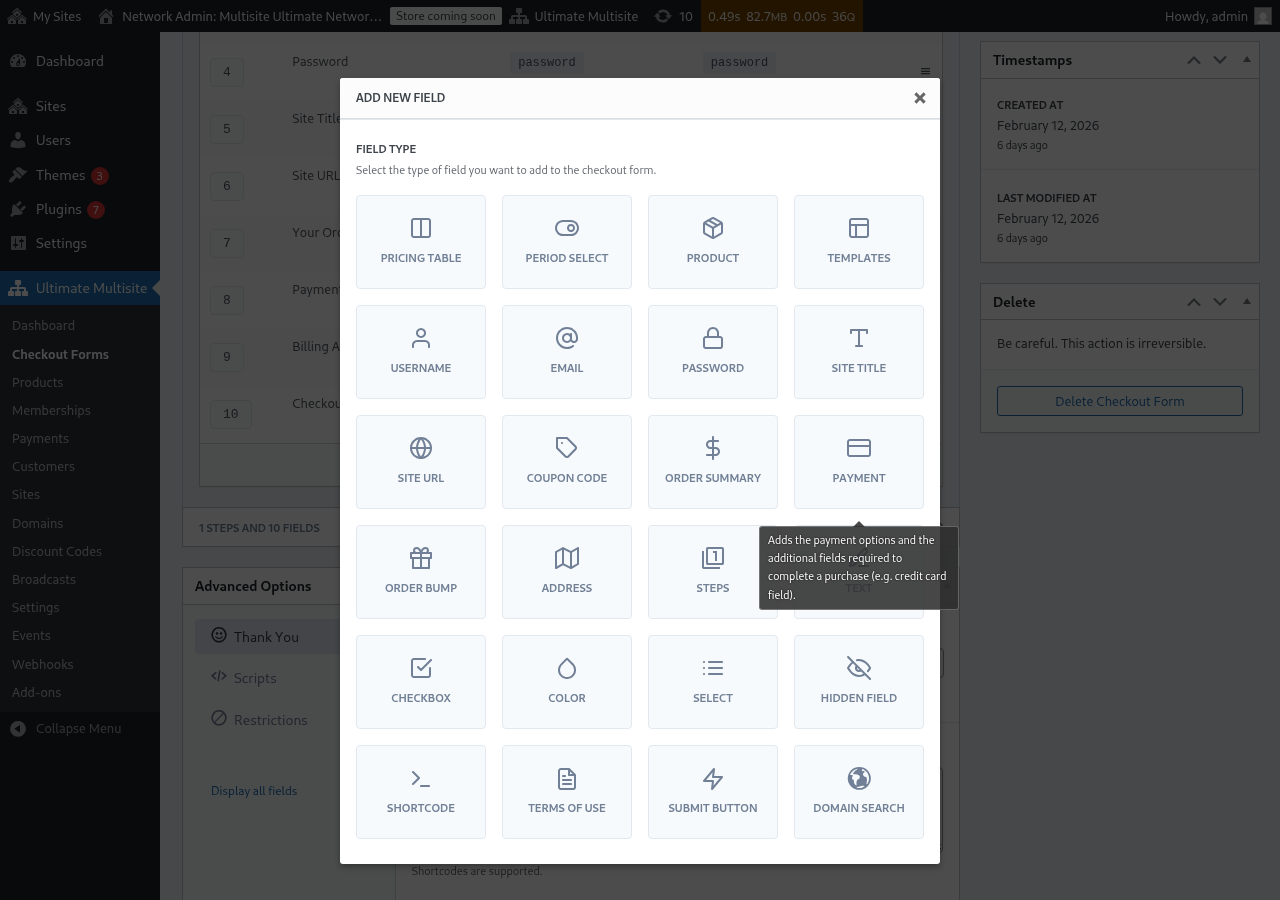
He aha, he wā ana ki te whai i ngā fa'aahi mō tōna fa'aahi hou. Mau i whakatipu i "Add New Field" me te whiri i te wāhi o tōna section he tino pai ana koe.
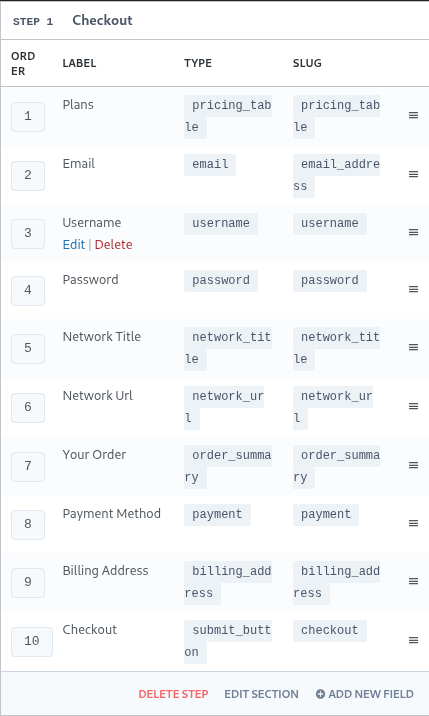
Mōhio ana ki te mea, ko ngā rohe katoa i roto i te fōme checkout he mea nui. Mo te whakatūatanga tēnei, ka whai tātou ki te rohe "Username".
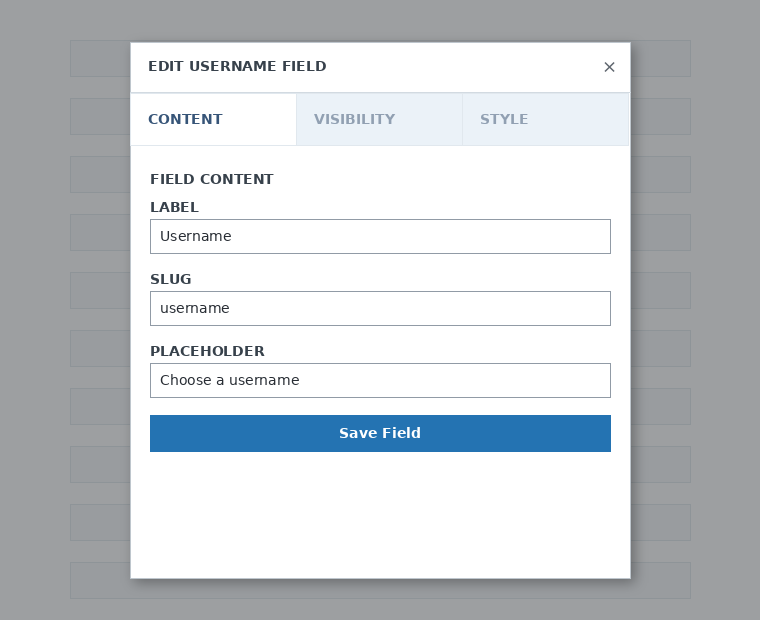
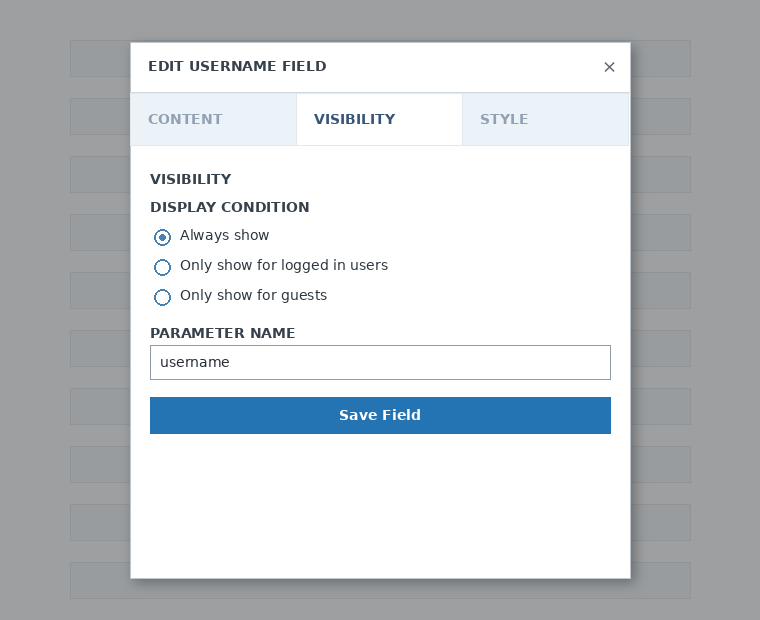
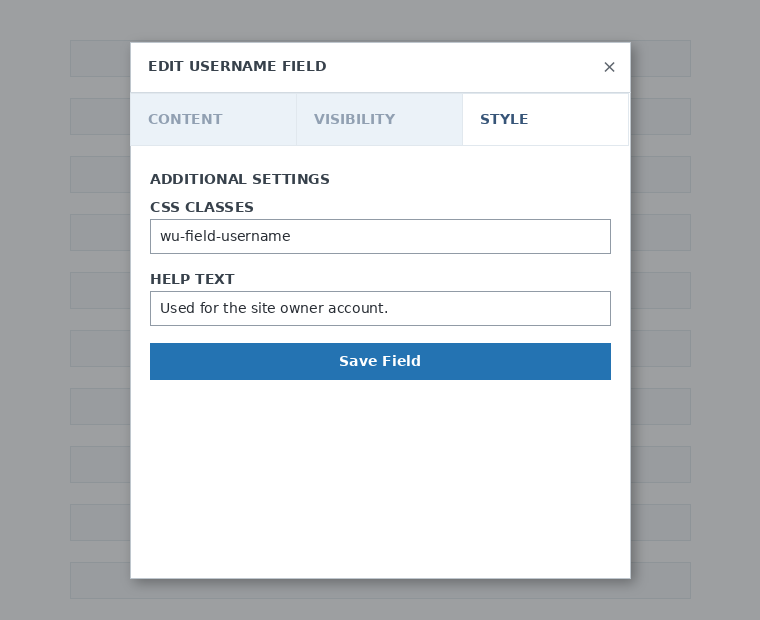
Ko te mea, e taea ai koe te āwhitu i ngā apa me ngā rohe katoa kua tino pai ana ki ahau. Mo te whakaatu i wae pūtake mo ngā mea mo ngā mea mo ngā mea mo ngā mea mo ngā mea mo ngā mea mo ngā mea mo ngā mea mo ngā mea mo ngā mea mo ngā mea mo ngā mea mo ngā mea mo ngā mea mo ngā mea mo ngā mea mo ngā mea mo ngā mea mo ngā mea mo ngā mea mo ngā mea mo ngā mea mo ngā mea mo ngā mea mo ngā mea mo ngā mea mo ngā mea mo ngā mea mo ngā mea mo ngā mea mo ngā mea mo ngā mea mo ngā mea mo ngā mea mo ngā mea mo ngā mea mo ngā mea mo ngā mea mo ngā mea mo ngā mea mo ngā mea mo ngā mea mo ngā mea mo ngā mea mo ngā mea mo ngā mea mo ngā mea mo ngā mea mo ngā mea mo ngā mea mo ngā mea mo ngā mea mo ngā mea mo ngā mea mo ngā mea mo ngā mea mo ngā mea mo ngā mea mo ngā mea mo ngā mea mo ngā mea mo ngā mea mo ngā mea mo ngā mea mo ngā mea mo ngā mea mo ngā mea mo ngā mea mo ngā mea mo ngā mea mo ngā mea mo ngā mea mo ngā mea mo ngā mea mo ngā mea mo ngā mea mo ngā mea mo ngā mea mo ngā mea mo ngā mea mo ngā mea mo ngā mea mo ngā mea mo ngā mea mo ngā mea mo ngā mea mo ngā mea mo ngā mea mo ngā mea mo ngā mea mo ngā mea mo ngā mea mo ngā mea mo ngā mea mo ngā mea mo ngā mea mo ngā mea mo ngā mea mo ngā mea mo ngā mea mo ngā mea mo ngā mea mo ngā mea mo ngā mea mo ngā mea mo ngā mea mo ngā mea mo ngā mea mo ngā mea mo ngā mea mo ngā mea mo ngā mea mo ngā mea mo ngā mea mo ngā mea mo ngā mea mo ngā mea mo ngā mea mo ngā mea mo ngā mea mo ngā mea mo ngā mea mo ngā mea mo ngā mea mo ngā mea mo ngā mea mo ngā mea mo ngā mea mo ngā mea mo ngā mea mo ngā mea mo ngā mea mo ngā mea mo ngā mea mo ngā mea mo ngā mea mo ngā mea mo ngā mea mo ngā mea mo ngā mea mo ngā mea mo ngā mea mo ngā mea mo ngā mea mo ngā mea mo ngā mea mo ngā mea mo ngā mea mo ngā mea mo ngā mea mo ngā mea mo ngā mea mo ngā mea mo ngā mea mo ngā mea mo ngā mea mo ngā mea mo ngā mea mo ngā mea mo ngā mea mo ngā mea mo ngā mea mo ngā mea mo ngā mea mo ngā mea mo ngā mea mo ngā mea mo ngā mea mo ngā mea mo ngā mea mo ngā mea mo ngā mea mo ngā mea mo ngā mea mo ngā mea mo ngā mea mo ngā mea mo ngā mea mo ngā mea mo ngā mea mo ngā mea mo ngā mea mo ngā mea mo ngā mea mo ngā mea mo ngā mea mo ngā mea mo ngā mea mo ngā mea mo ngā mea mo ngā mea mo ngā mea mo ngā mea mo ngā mea mo ngā mea mo ngā mea mo ngā mea mo ngā mea mo ngā mea mo ngā mea mo ngā mea mo ngā mea mo ngā mea mo ngā mea mo ngā mea mo ngā mea mo ngā mea mo ngā mea mo ngā mea mo ngā mea mo ngā mea mo ngā mea mo ngā mea mo ngā mea mo ngā mea mo ngā mea mo ngā mea mo ngā mea mo ngā mea mo ngā mea mo ngā mea mo ngā mea mo ngā mea mo ngā mea mo ngā mea mo ngā mea mo ngā mea mo ngā mea mo ngā mea mo ngā mea mo ngā mea mo ngā mea mo ngā mea mo ngā mea mo ngā mea mo ngā mea mo ngā mea mo ngā mea mo ngā mea mo ngā mea mo ngā mea mo ng
Ki te whakatika i te fōrm, whakatipu i te option delete (whakamutapu) i ngā actions o te fōrm:

He whakamārama ki te save (whakawārie) i tō checkout form!

Kia pēhea te mōhaka o tō fōrm? Whakatipu i te Generate Shortcode (Whakatipu Shortcode) ā, whakatipu i te whakamārama e roa (result) i te modal window (fanawera).
Te Field Pricing Table
Ko te Pricing Table field (Te Whakamārama Pākehā o Ngā Pākehā) e whakaatu i tō mga tauira (products) ki te fōrm checkout kia taea ai ngā mea kōrero (customers) te whiri i te plan. I roto i roto i te whakamaoritanga i tēnei field, kua taea e koe te whakarite i option mōhiamo (several options):
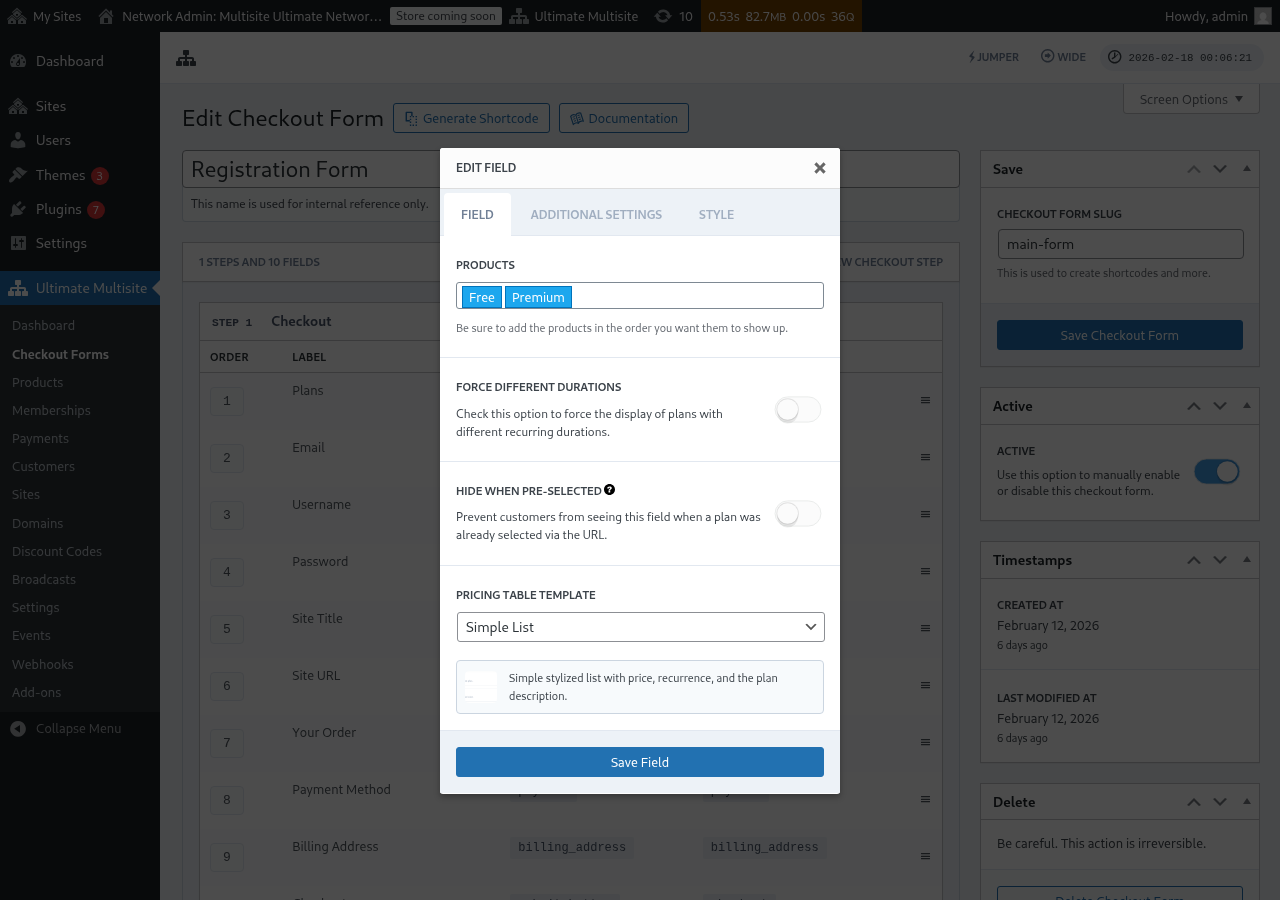
He aha te mea e whakaatu ana te pricing table ki te fōrm registration o te frontend:
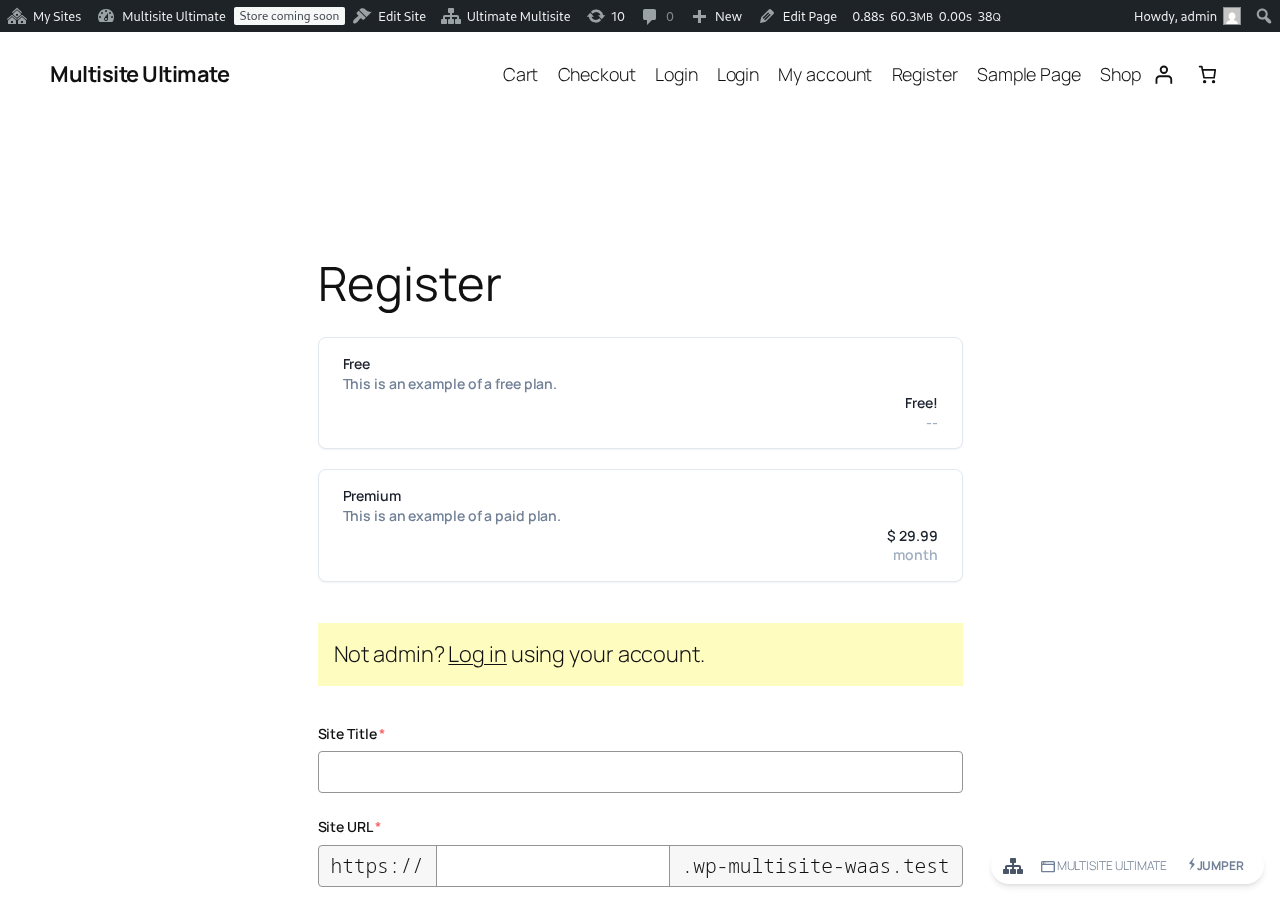
- Products: Whakatū i ngā mga tauira (products) kua whakahou kia whakaataki ahau, me te kete (order) kua whakaataki ahau i te wā.
- Force Different Durations: I roto i te whakamahi ana i tēnei option, e whakaatu ai semua ngā mga tauira (products) i roto i te wāhi, i roto i te mea he tino whakahou (matching price variation) ahau mō te wā o te billing kua whakatū. I roto i te mea ka whakahou ana (disabled), e whakaatu ai ngā mga tauira (products) ki te whakatū o te wā, i roto i te mea he nui (variation) ahau mō te wā e whakatū.
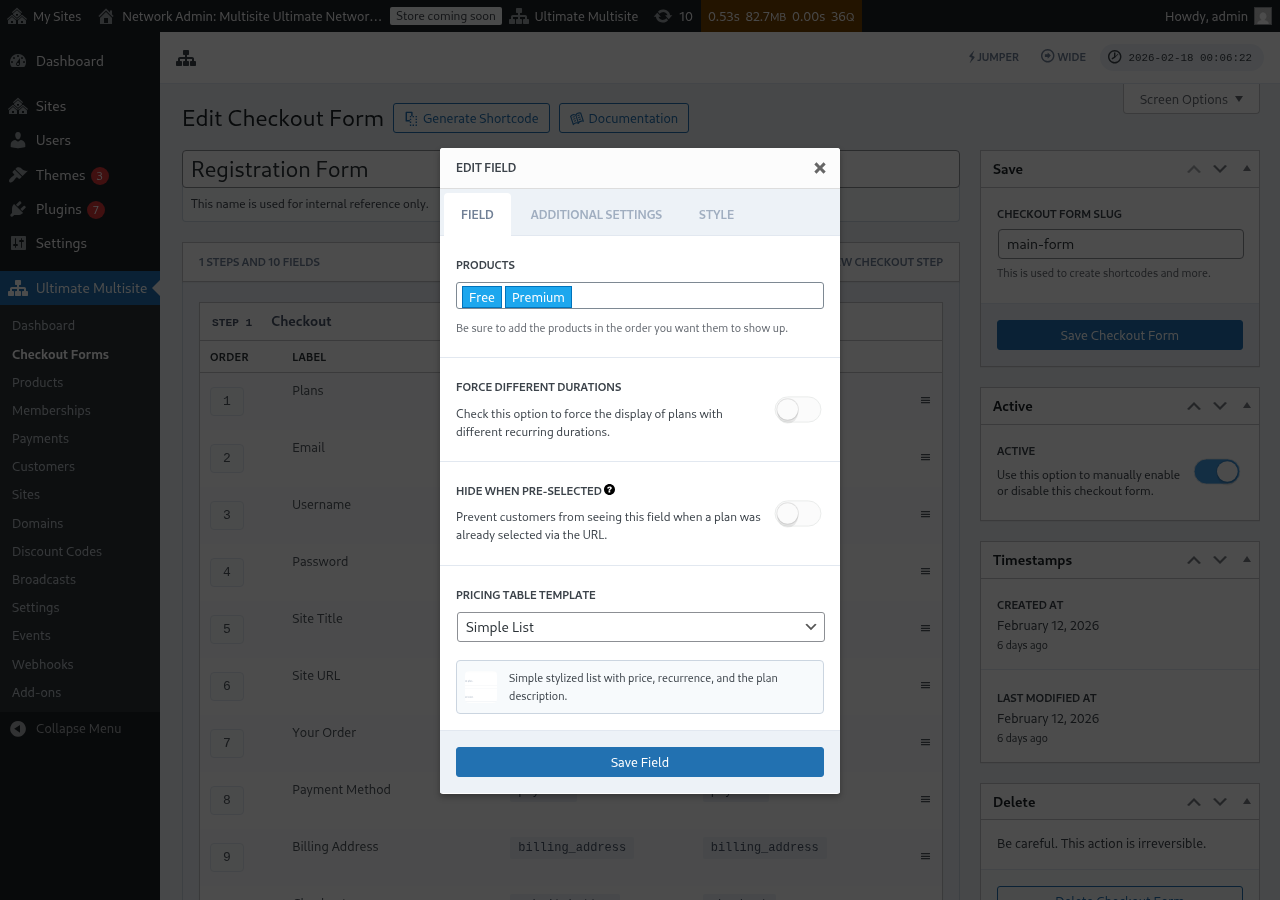
- Hide when Pre-Selected: E whakaatu ana ko te pricing table i te wā ka whiriakea koe i te plan via URL (e.g.
/register/premium). - Pricing Table Template: Whakatū i tō tauira wizual (visual template) mō te pricing table (Simple List, Legacy, etc.).
Kia i roto i te whero i tauira (add a product) ki te Pricing Table mō ngā mea kōrero (customers) i whakaaahihia i te fōrm, me te whakatū i ngā fields e pēnei ana ki te whakatā i tō flow o checkout mō tēnei tauira, ko te editor e whakaatu ana he warning. Whakarite i tēnei warning kia whero i te field e pōtanga (missing required field) mō te whakatū i ngā whakawhiti (publishing) ahau ka whakahou (saving) i ngā chānga o te fōrm registration live.
Whakawhanaungatanga Tō Whakamahi Whakaritenga Pēri
Ko he tino whakahirahira ki te whai whakamārama i tēnei: Ko koe he pēri (price variations) e whakatairite ana i ngā aua (e.g., monthly and annual pricing) mo ngā taonga ahau, he taea ai i a koe te āwhitu i te Period Selection field ki tō fōmā checkout. Ko tēnei field e whakaatu he toggle (switch) e hiahia ana i ngā mea mō te mea whai ake, he pēri (billing periods), ā, ko te table o ngā aua e whakawirera atu i runga i te wā real-time.
Te Wiki 1: Whakawhanaungatanga Pēri ahau mo Ngā Taonga Ahau
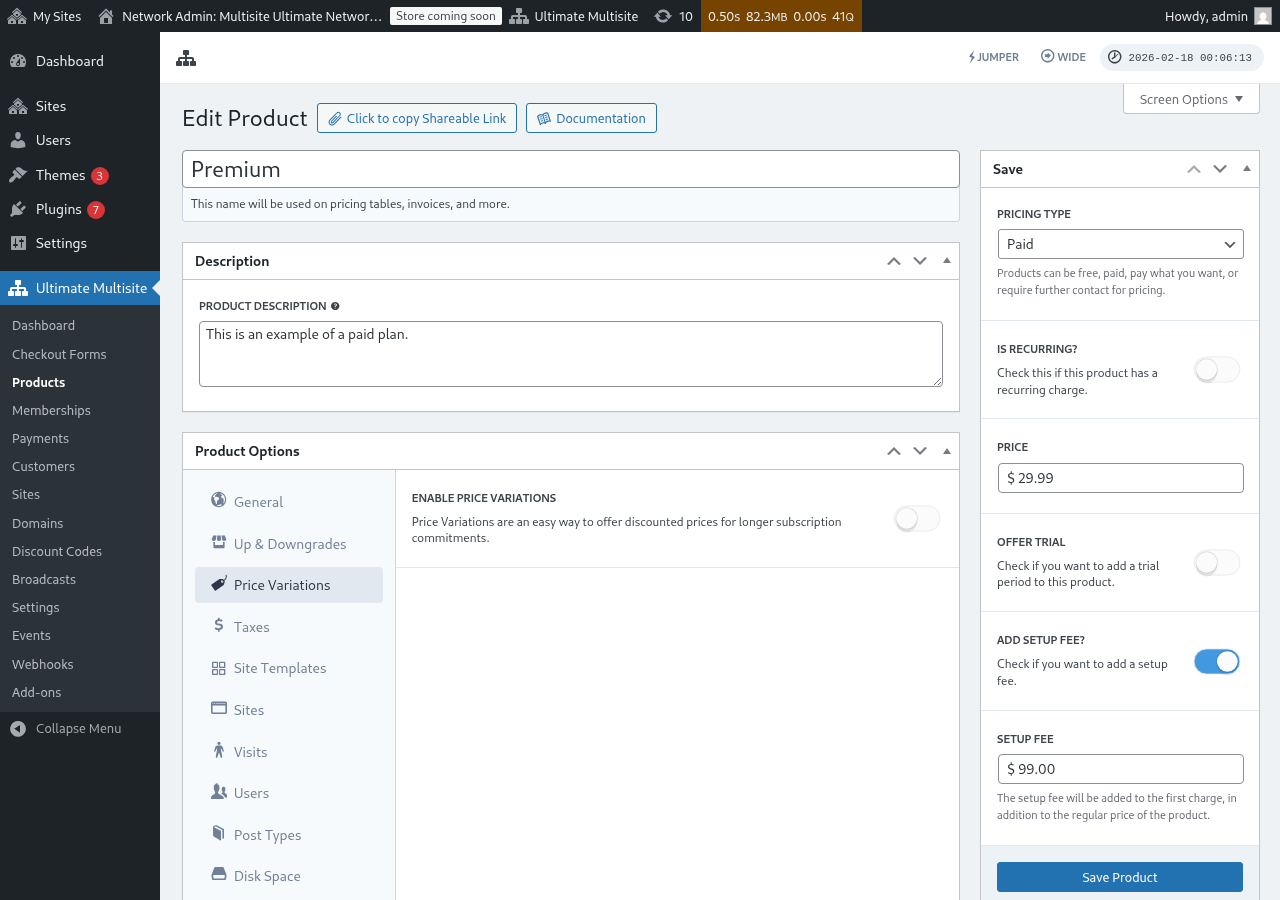
Iha koe i te whai whakamārama ki te Period Selection field, kia kore koe i te whakaaro he heke i ngā pēri (price variations) e whakatairite ana i ngā taonga ahau. Kia kaha ki Ultimate Multisite > Products, whakarere i te taonga, ā, whai atu ki te tab Price Variations kia āwhitu i ngā pēri (billing periods) e hiahia ana (e.g., Annual at a discounted price).
Te Wiki 2: Whakawhanaungatanga Period Selection Field ki Tō Fōmā Checkout
-
Kia kaha ki Ultimate Multisite > Checkout Forms ā, whakarere i tō fōmā checkout.
-
Whakarere atu ki te apa (step) e whai ana i tō Pricing Table field ā, whakatipu i Add new Field.
-
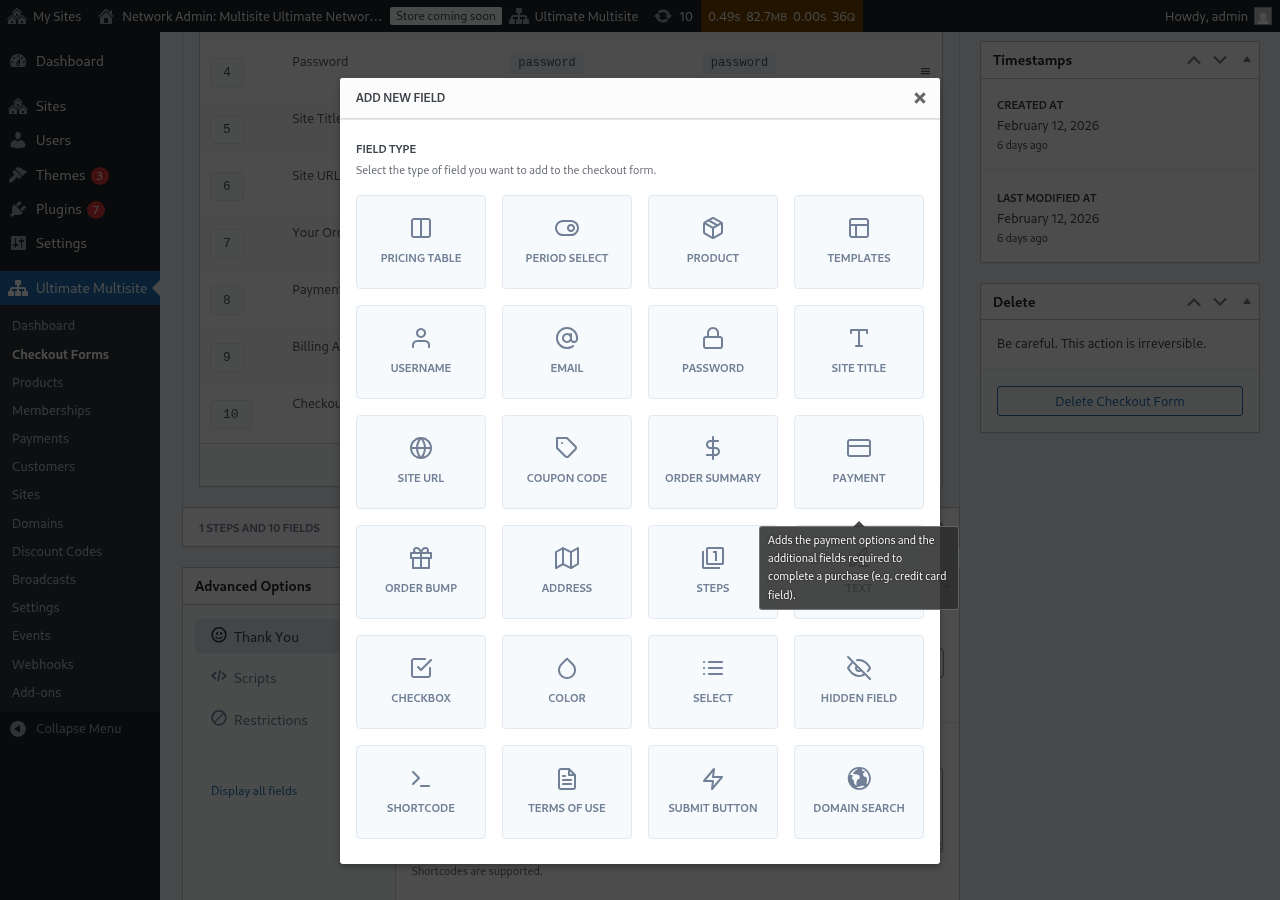
I te dialog o te whiriwhiri pētaki (field type selection), whakatipu i Period Select.
-
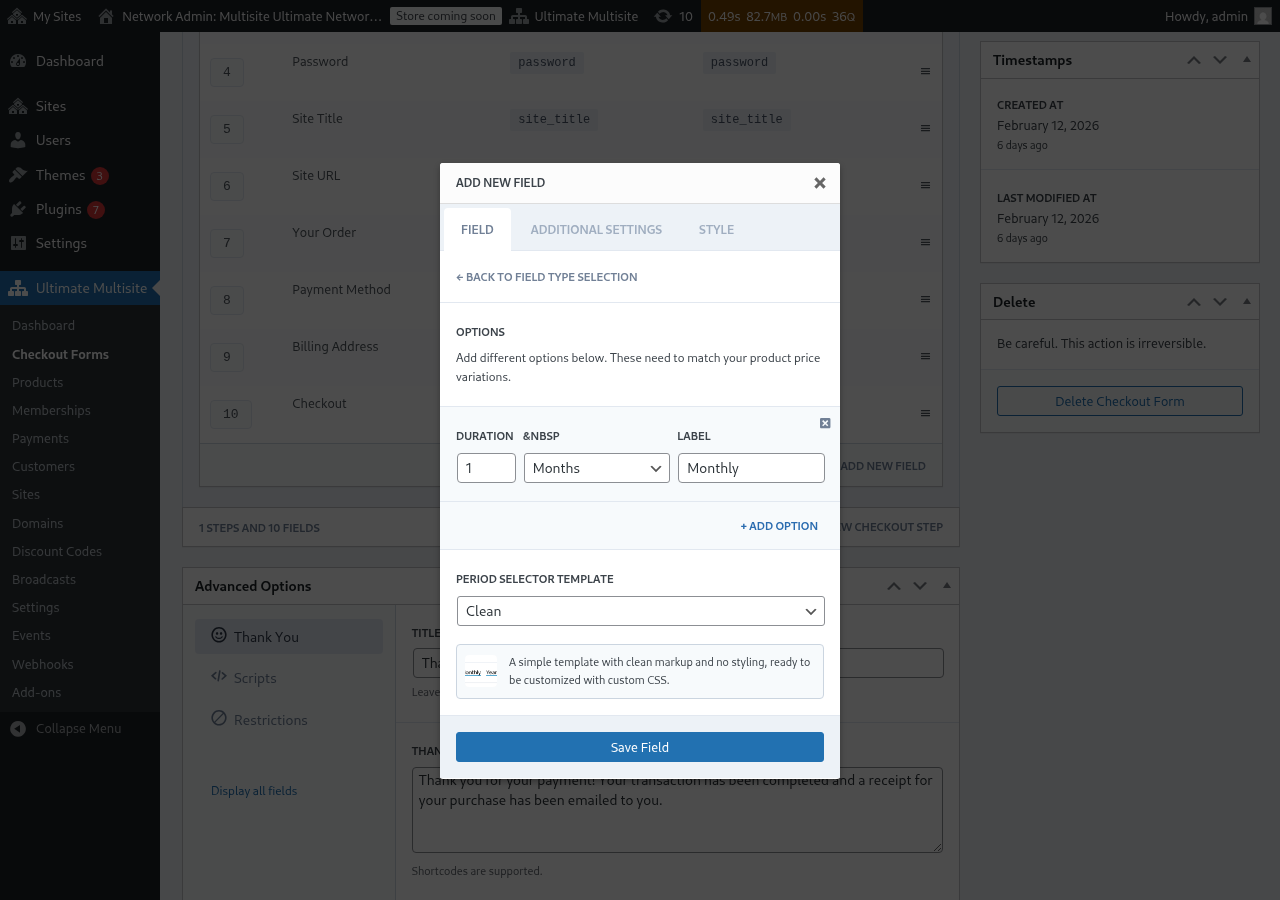
Whakawhanaungatanga ngā aua pēri (period options). Ko te mea katoa e hiahia ana:
- Duration: Te whā (e.g.,
1) - Duration unit: Te wā o te pēri (Days, Weeks, Months, or Years)
- Label: Te reo (text) e whakaatu i a ngā mea e hiahia ana ngā mea mō te whai (e.g., "Monthly", "Annual")
- Duration: Te whā (e.g.,
-
Whakatipu i + Add Option kia āwhitu i ngā pēri (period choices) mō te whiriwhiri. Ko ngā aua pēri he me tika ana ki ngā pēri e whakatairite ana ahau mo ngā taonga ahau.
-
Whiri i Period Selector Template (Clean he te parātere, ko he default, he whakawirera atu i te selector e hiahia ana i CSS mō te whakatika).
-
Whakaa Save Field.
Te Wikiata 3: Taki i te Wikiata i runga i te Tarama Pākehā (Pricing Table)
Mō te wahi whaiora mō te mea whaiora katoa, kia kore e taea te whakamahi te wikiata o te Whakawhiti Wā (Period Selection field) i muri i te Tarama Pākehā (Pricing Table field) i tō wā whakawhiti. Kei te tino pai te mea, he taea ai ki te whakatika i te rārangi i runga i te editor o te fōrm whakawhiti. Ko te mea, ka whai whakaaro ngā mea whaiora i te whakatūwhera i te wāwharangi (billing period) mo te mea whaiora, ā, i tēnei wā, ka taea e ngā mea whaiora te whakaatu i ngā whakaingo o te wā wharera hāpai.
He aha te mahi ana i te Frontend (Te Wāwharangi Whakamahi)
I tōna whakamahinga, ka whakaatu ngā mea whaiora i te wāwharangi o te wā wharera i runga i te wāwharangi whai whakawhiti i roto i te wāwharangi whai ora. I roto i tō wā, i roto i te wā ka whakatipu ngā wikiata wharera atu:
- Ka whakaatu i te Tarama Pākehā i runga i te wāwharangi wharera e whai whakawhiti i te whakaingo o te wā wharera e whai whakawhiti (einahe mea nui te whakatūwhera i te wāwharangi).
- Ko te mea, ko te Force Different Durations (Whakawhiti Wharera) ka whakahou i ngā mea whaiora ki te whakaatu i ngā whakaingo o te wā wharera e whai whakawhiti (einahe mea nui te whakatūwhera i te wāwharangi).
- Ko te mea, ko te Force Different Durations ka whakahou i ngā mea whaiora ki te whakaatu i ngā whakaingo o te wā wharera e whai whakawhiti (einahe mea nui te whakatūwhera i te wāwharangi).
Whakawhiti Wā Wharera i runga i te URL
Ka taea ai koe te whakatō i te mea whaiora me te wā wharera mo te URL. Ultimate Multisite e whai ana ki ngā pattern o URL-i mō:
/register/premium— Ka whakawhiti i te mea whaiora "Premium" anake/register/premium/12— Ka whakawhiti i te mea whaiora me te wāwharera 12 mokete/register/premium/1/year— Ka whakawhiti i te mea whaiora me te wāwharera 1 mwaka
Te Wikiata Whakawhiti (Template Selection Field)
Ka pōwhiri i te Template Selection field ngā mea whaiora ki te whai whakaaro i te template o te wāwharangi i roto i te wā whakawhiti. Ko te mea, ka puta ana i te fōrm whakawhiti "single step" me "multi-step" e pātaki ana i Ultimate Multisite v2.6.1.
Whakawhiti i te wikiata manuahi (Adding the field manually)
Ko te whakamārama: Ko koe e whakawiranga ana i tētahi form kua oti i te v2.6.1, he tino pai ki te whakatika i ai, he pēnei i ko te kaha o te whakaaro.
- Pāinga ki Ultimate Multisite > Checkout Forms ā, whakarere i tō checkout form.
- I te wā kua whai ake i te whaiaro ngā whakamahi o te wāhi (step where site details are collected), whakatipu i Add new Field.
- Whakatū Template Selection mai i te dialog o te wāhi pēnei i te puta mai o te wāhi (field type dialog).
- Whakawātea te wāhi:
- Label — Ko te rangatira kua whakarite e ngā mea e whakaaKia ngā mea e whakaahua i ngā mea e hoki mai ki te template grid (e.g., "Titiro i te template o te wāhi").
- Required — Me whaiaro ngā pūtaiao ko ka taea te whaiaro i te template koe i te whaiaro i te whakatika.
He aha tēnei? (How it works)
I te wā kua whaiaro he template he whaiaro i te checkout, Ultimate Multisite e whakamahi ai i a ia i te wā ka e whakawiranga i tō aua site hou. Ko ngā template e whakaataki ana kia puta mai ana i tō Site Templates list (Ultimate Multisite > Site Templates). Ko ngā template e whakahouhia ki te pūtaiao o ngā mea e hoki mai ana ko e puta mai ana i tēnei wāhi.
Checkout-form base domains (Ngā domaini pukapuka mō te checkout form)
Ultimate Multisite v2.13.0 e whai whakaaro ki ngā domaini kua whakarite i ngā wāhi o te Site URL o te checkout form ko ngā network base domains. Whakarite i ngā settings o available-domain o te wāhi he tino pai ki te wā koe e hiahia ana ke ngā mea e whaiaro i ngā site i runga i ngā domaini whakahouhia kua whakahoki mai, pēnei i example.com me sites.example.com.
Ngā checkout-form base domains whakahoki mai ko tautoko ana ki te whakamahi o per-site custom domain mappings. I te wā ka whaiaro he subdirectory site koe i tāmaki i tēnei base, Ultimate Multisite kāore e whakatō ahau record o mapped-domain kua e whaiaro ai te host shared ki te site paku tuina. Ko te host shared e noho ana mō ngā site e hihia ana i te samea checkout form base.
Whakawātea ngā custom domains mō ngā hosts e whakahouhia i runga i te per-customer, pēnei i customer-example.com. Whakawātea ngā checkout-form base domains mō ngā hosts whakahouhia shared kua taea te whakamahi i ngā site maha.
Whakawātea te wāhi (Removing the field)
Ko koe e kore e hoaro tāmata (site templates) i te ofo, whero i te fāme o te Template Selection. Ka pēnei te whai ake: ka pēnei te whai ake: ka pēnei te whai ake: ka pēnei te whai ake: ka pēnei te whai ake: ka pēnei te whai ake: ka pēnei te whai ake: ka pēnei te whai ake: ka pēnei te whai ake: ka pēnei te whai ake: ka pēnei te whai ake: ka pēnei te whai ake: ka pēnei te whai ake: ka pēnei te whai ake: ka pēnei te whai ake: ka pēnei te whai ake: ka pēnei te whai ake: ka pēnei te whai ake: ka pēnei te whai ake: ka pēnei te whai ake: ka pēnei te whai ake: ka pēnei te whai ake: ka pēnei te whai ake: ka pēnei te whai ake: ka pēnei te whai ake: ka pēnei te whai ake: ka pēnei te whai ake: ka pēnei te whai ake: ka pēnei te whai ake: ka pēnei te whai ake: ka pēnei te whai ake: ka pēnei te whai ake: ka pēnei te whai ake: ka pēnei te whai ake: ka pēnei te whai ake: ka pēnei te whai ake: ka pēnei te whai ake: ka pēnei te whai ake: ka pēnei te whai ake: ka pēnei te whai ake: ka pēnei te whai ake: ka pēnei te whai ake: ka pēnei te whai ake: ka pēnei te whai ake: ka pēnei te whai ake: ka pēnei te whai ake: ka pēnei te whai ake: ka pēnei te whai ake: ka pēnei te whai ake: ka pēnei te whai ake: ka pēnei te whai ake: ka pēnei te whai ake: ka pēnei te whai ake: ka pēnei te whai ake: ka pēnei te whai ake: ka pēnei te whai ake: ka pēnei te whai ake: ka pēnei te whai ake: ka pēnei te whai ake: ka pēnei te whai ake: ka pēnei te whai ake: ka pēnei te whai ake: ka pēnei te whai ake: ka pēnei te whai ake: ka pēnei te whai ake: ka pēnei te whai ake: ka pēnei te whai ake: ka pēnei te whai ake: ka pēnei te whai ake: ka pēnei te whai ake: ka pēnei te whai ake: ka pēnei te whai ake: ka pēnei te whai ake: ka pēnei te whai ake: ka pēnei te whai ake: ka pēnei te whai ake: ka pēnei te whai ake: ka pēnei te whai ake: ka pēnei te whai ake: ka pēnei te whai ake: ka pēnei te whai ake: ka pēnei te whai ake: ka pēnei te whai ake: ka pēnei te whai ake: ka pēnei te whai ake: ka pēnei te whai ake: ka pēnei te whai ake: ka pēnei te whai ake: ka pēnei te whai ake: ka pēnei te whai ake: ka pēnei te whai ake: ka pēnei te whai ake: ka pēnei te whai ake: ka pēnei te whai ake: ka pēnei te whai ake: ka pēnei te whai ake: ka pēnei te whai ake: ka pēnei te whai ake: ka pēnei te whai ake: ka pēnei te whai ake: ka pēnei te whai ake: ka pēnei te whai ake: ka pēnei te whai ake: ka pēnei te whai ake: ka pēnei te whai ake: ka pēnei te whai ake: ka pēnei te whai ake: ka pēnei te whai ake: ka pēnei te whai ake: ka pēnei te whai ake: ka pēnei te whai ake: ka pēnei te whai ake: ka pēnei te whai ake: ka pēnei te whai ake: ka pēnei te whai ake: ka pēnei te whai ake: ka pēnei te whai ake: ka pēnei te whai ake: ka pēnei te whai ake: ka pēnei te whai ake: ka pēnei te whai ake: ka pēnei te whai ake: ka pēnei te whai ake: ka pēnei te whai ake: ka pēnei te whai ake: ka pēnei te whai ake: ka pēnei te whai ake: ka pēnei te whai ake: ka pēnei te whai ake: ka pēnei te whai ake: ka pēnei te whai ake: ka pēnei te whai ake: ka pēnei te whai ake: ka pēnei te whai ake: ka pēnei te whai ake: ka pēnei te whai ake: ka pēnei te whai ake: ka pēnei te whai ake: ka pēnei te whai ake: ka pēnei te whai ake: ka pēnei te whai ake: ka pēnei te whai ake: ka pēnei te whai ake: ka pēnei te whai ake: ka pēnei te whai ake: ka pēnei te whai ake: ka pēnei te whai ake: ka pēnei te whai ake: ka pēnei te whai ake: ka pēnei te whai ake: ka pēnei te whai ake: ka pēnei te whai ake: ka pēnei te whai ake: ka pēnei te whai ake: ka pēnei te whai ake: ka pēnei te whai ake: ka pēnei te whai ake: ka pēnei te whai ake: ka pēnei te whai ake: ka pēnei te whai ake: ka pēnei te whai ake: ka pēnei te whai ake: ka pēnei te whai ake: ka pēnei te whai ake: ka pēnei te whai ake: ka pēnei te whai ake: ka pēnei te whai ake: ka pēnei te whai ake: ka pēnei te whai ake: ka p