Checkout Forms
Checkout Forms არის მარტივი და მოქნილი გზა ახალი მომხმარებლების კონვერტაციისთვის სხვადასხვა მიდგომების ექსპერიმენტებისთვის.
Ultimate Multisite 2.0 გთავაზობთ Checkout Form Editor-ს, რომელიც საშუალებას გაძლევთ შექმნათ რამდენი ფორმა გინდათაც, სხვადასხვა ველით, პროდუქტებით და სხვა.
ამ ფუნქციაზე წასვლისთვის გადადით Checkout Forms მენიუში, მარცხენა სალარომკლავზე (side-bar).
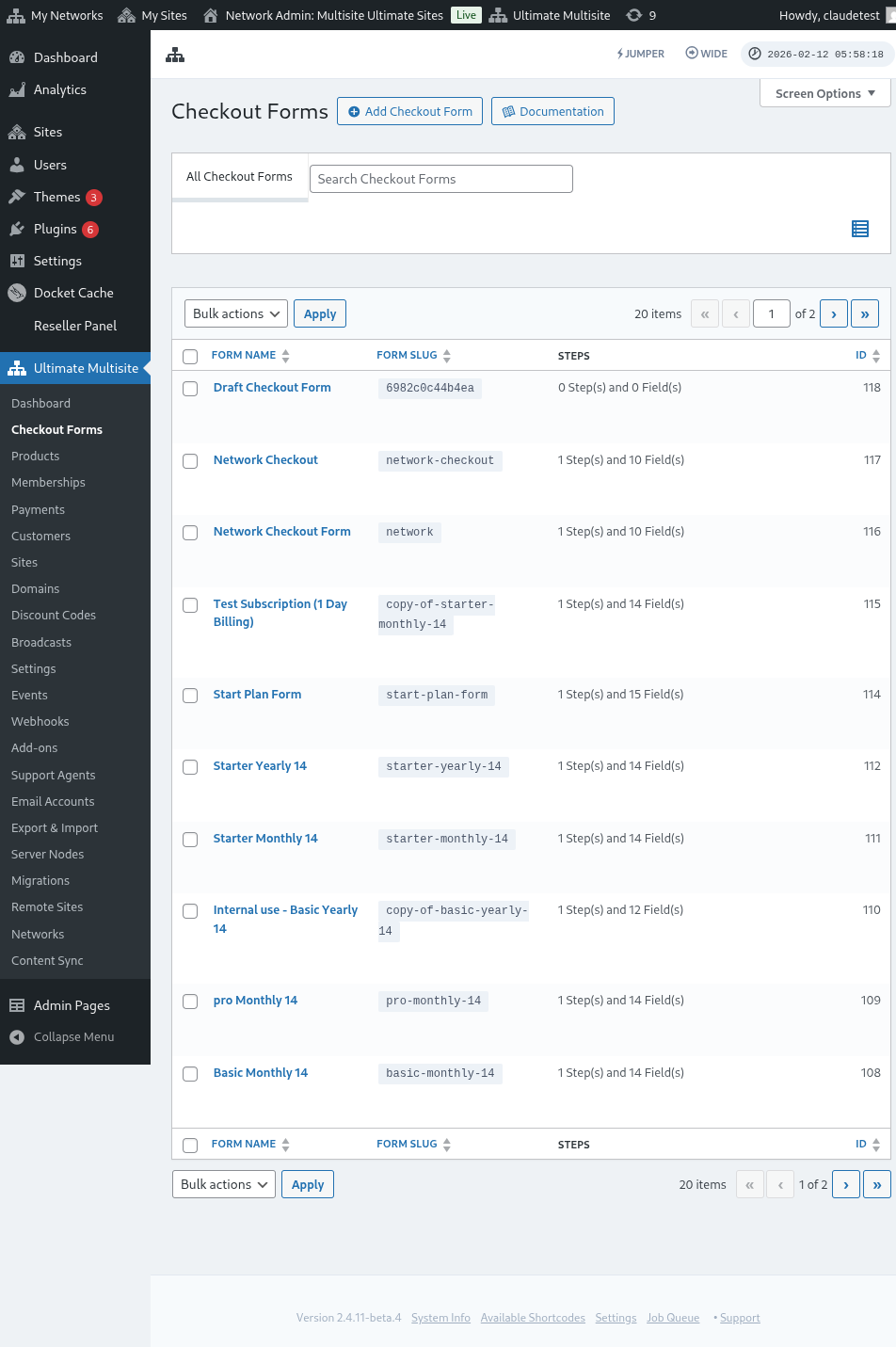
ამ გვერდზე შეგიძლიათ ნახოთ ყველა თქვენი შეკვეთის ფორმა.
სია ცხრილში მოიცავს Status სვეტს, რათა დაადასტუროთ, არის თუ არა თითოეული ფორმა ამჟამად ხელმისაწვდომი მომხმარებლებისთვის:
| Status | მნიშვნელობა |
|---|---|
| Active | ფორმას შეიძლება გამოყენებულ იქნას ნებისმიერ ადგილას, სადაც მისი shortcode ან რეგისტრაციის გვერდი არის გამოქვეყნებული. |
| Inactive | ფორმა შენახულია, მაგრამ გამორთულია. მომხმარებლებმა ვერ შეძლებენ შეკვეთის დასრულებას ამით მანამ, სანამ ის ხელახლა არ გააქტიურებთ. |
გამოიყენეთ სტატუსის სვეტი პუბლიკური რეგისტრაციის ნაკადების (registration flow) რედაქტირების წინ, განსაკუთრებით მაშინ, როდესაც თქვენ გიჭირავთ პროექტის დროებით ან სეზონურ შეკვეთის ფორმებს თქვენს აქტიურ ფორმებთან ერთად.
თუ ახალს გინდათ შექმნათ, უბრალოდ დააჭირეთ Add Checkout Form-ს გვერდის ზედა ნაწილში.
შეგიძლიათ აირჩიოთ ეს სამი ვარიდან თქვენი დასაწყისი: ერთი ნაბიჯით (single step), მრავალნაბიჯית (multi-step) ან ცარიელი (blank). შემდეგ დააწექით Editor-ში გადასასვლელ ღილაკზე.
როდესაც single step-ს ან multi-step-ს აირჩევთ დასაწყისად, ფორმა ტემპლეტში ახლა ნაგულისხმევად (by default) ჩნდება Template Selection ველი. ეს ველი საშუალებას მისცემს თქვენს მომხმარებელს რეგისტრაციის პროცესში აირჩიოს საიტის ტემპლეტი. შეგიძლიათ ის დატოვოთ, მოაშოროთ ან გადაადგილოთ როგორც ნებისმიერი სხვა ველი Editor-ში.
შეიძლება, თქვენ უკვე არსებულ ფორმებს შეცვალოთ ან დააკოპიროთ, დაწკაპუნებით მათ სახელის ქვემოთ მოცემული ვარიანტებზე. იქ ასევე ნახავთ ვარიანტებს ფორმის shortcode-ის நகლვისა ან ფორმის წაშლისთვის.

Checkout Form Editor მიმოხილვა
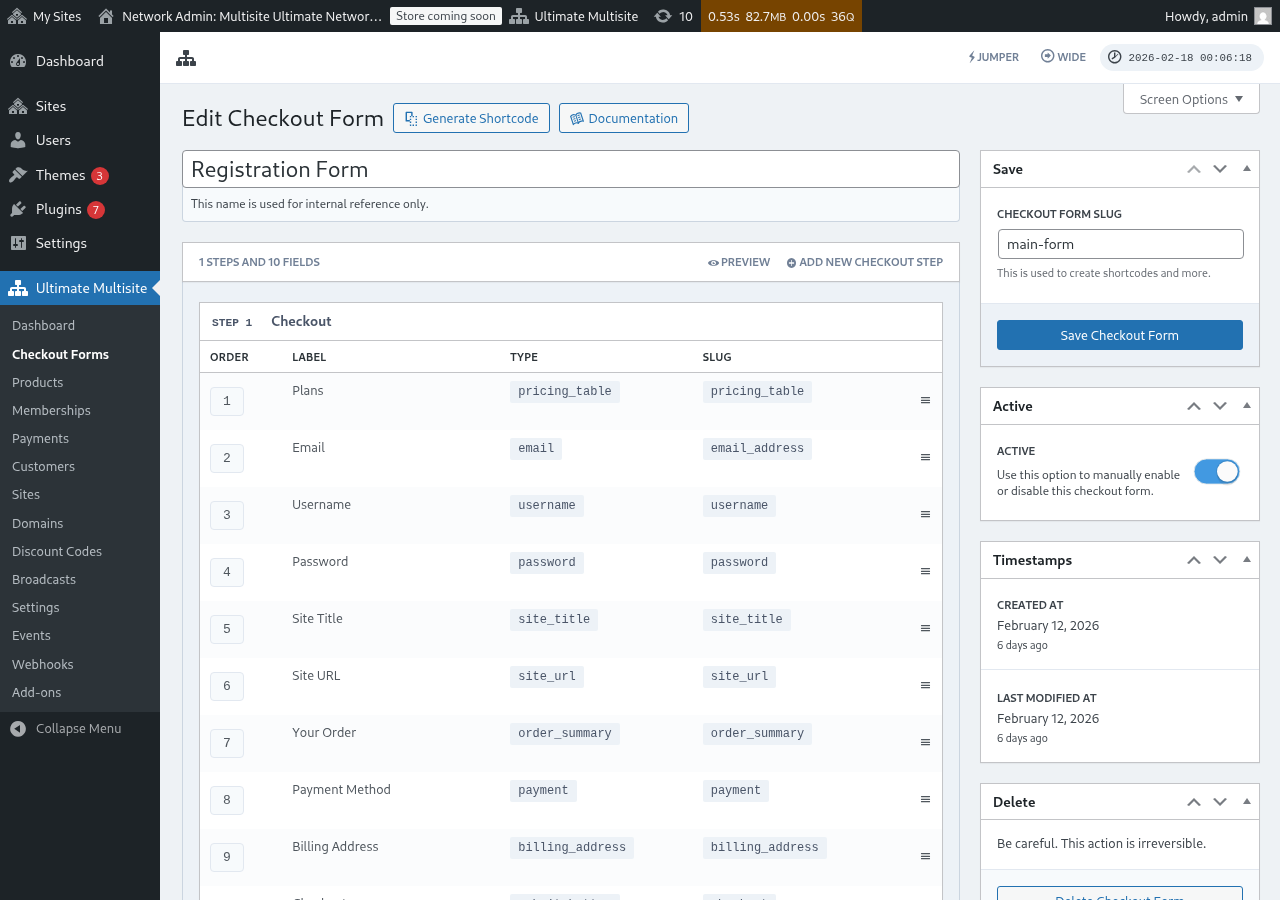
Checkout form editor-ი გთავაზობთ ყოვლისმომცველ ინტერფეისს თქვენი რეგისტრაციის ფორმების შესაქმნელად. აი, редаქტორის განლაგებაზე მიმოხილვა:
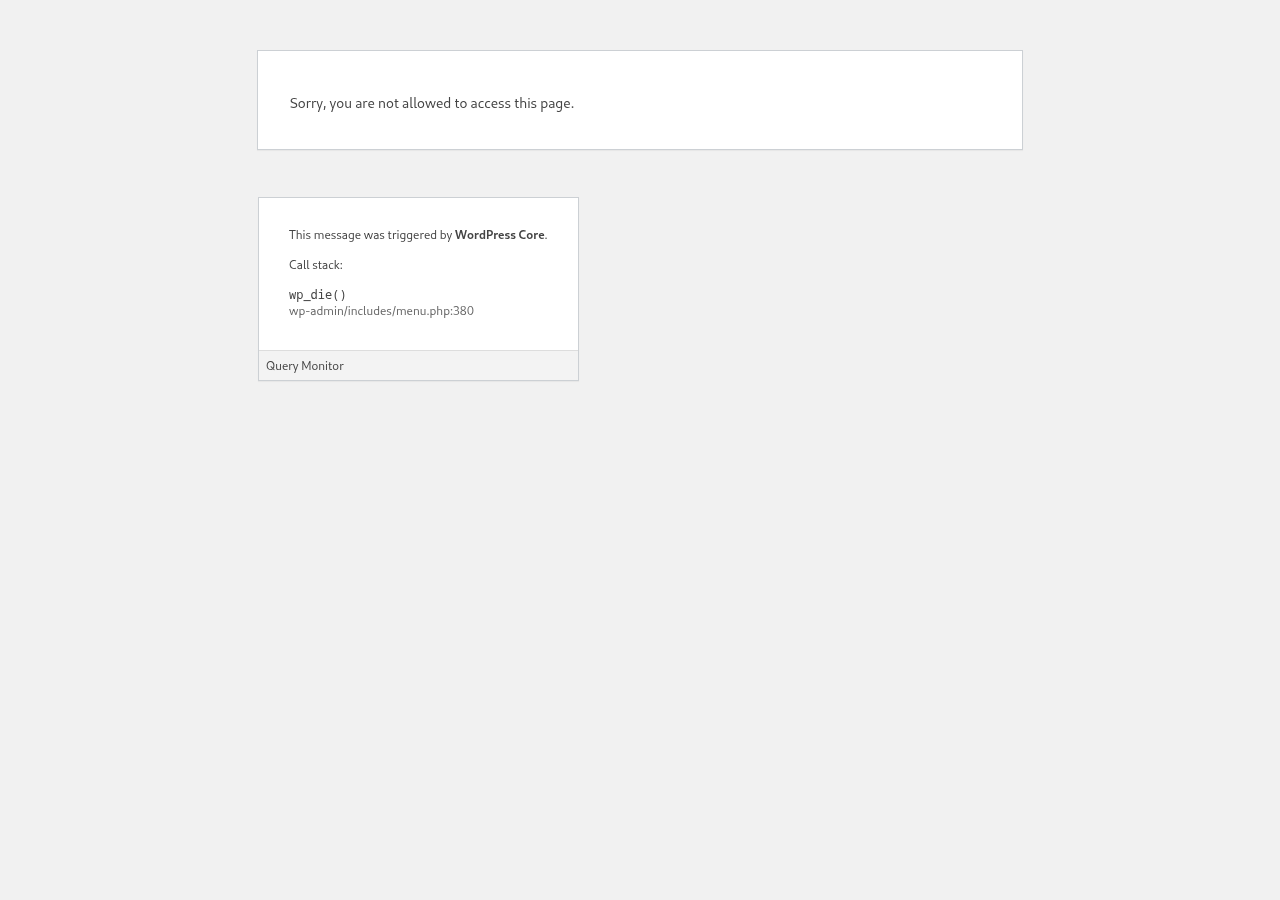
Checkout Form-ის რედაქტირება
თქვენ შეგიძლიათ შექმნათ checkout ფორმები სხვადასხვა მიზნისთვის. ამ მაგალითში ჩვენ იმუშავებთ რეგისტრაციის ფორმზე.
Checkout form editor-ში გადასვლის შემდეგ, მიანიჭეთ თქვენს ფორმას სახელი (რომელიც გამოიყენება მხოლოდ შიდა მითითებისთვის) და slug (რომელიც გამოიყენება shortcode-ების შესაქმნელად, მაგალითად).
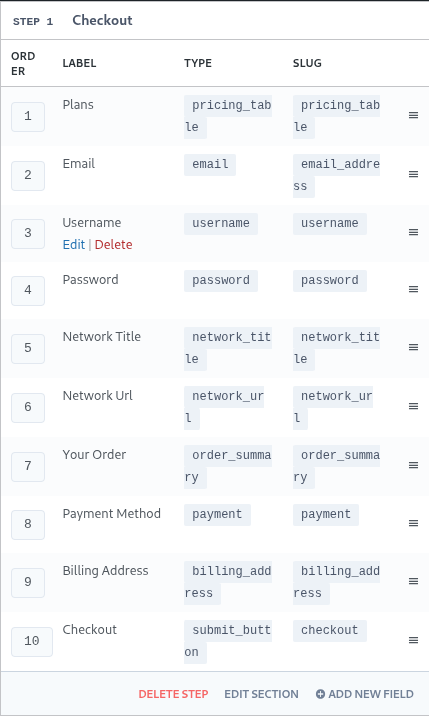
ფორმები შედგება ნაბიჯებისა და ველიდან. ახალ ნაბიჯის დამატება შეგიძლიათ Add New Checkout Step-ის დაჭერით.

მოკლე ფანჯრის პირველ ტაბულზე შეავსეთ თქვენი ფორმის ნაბიჯის შინაარსი. მიანიჭეთ მას ID, სახელი და აღწერა. ეს ელემენტები ძირითადად შიდა გამოყენებისთვისაა.
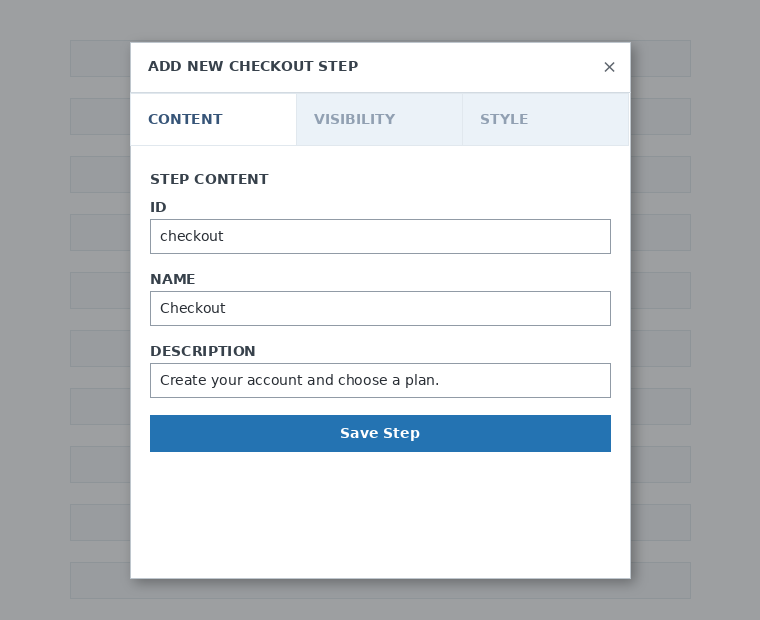
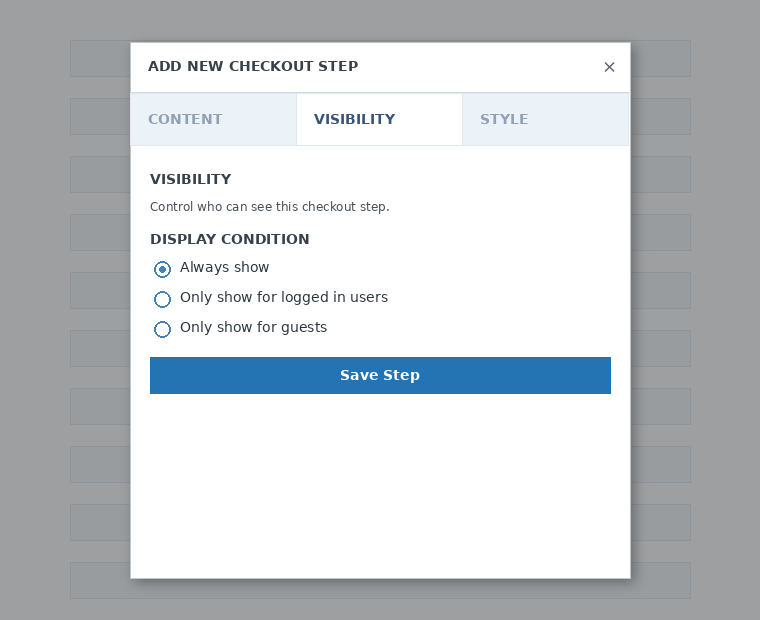
შემდეგ, დაადგინეთ ნაბიჯის ხილვადობა. შეგიძლიათ აირჩიოთ "ყოველთვის გამოჩენა", "მხოლოდ შესული მომხმარებლებისთვის" ან "მხოლოდ სტუმრებისთვის".
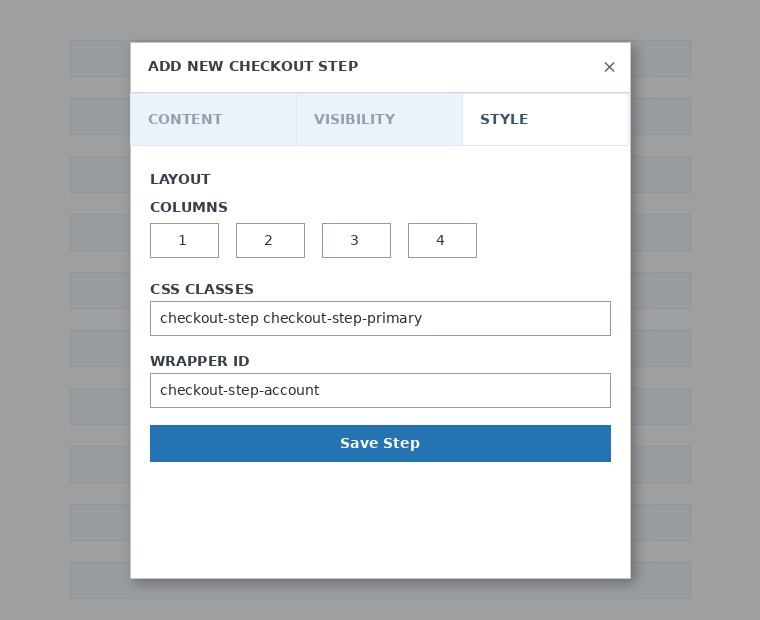
და ბოლოს, დააკონფიგურირეთ ნაბიჯის სტილი. ეს არის optional (არასავალდებულო) ველი.
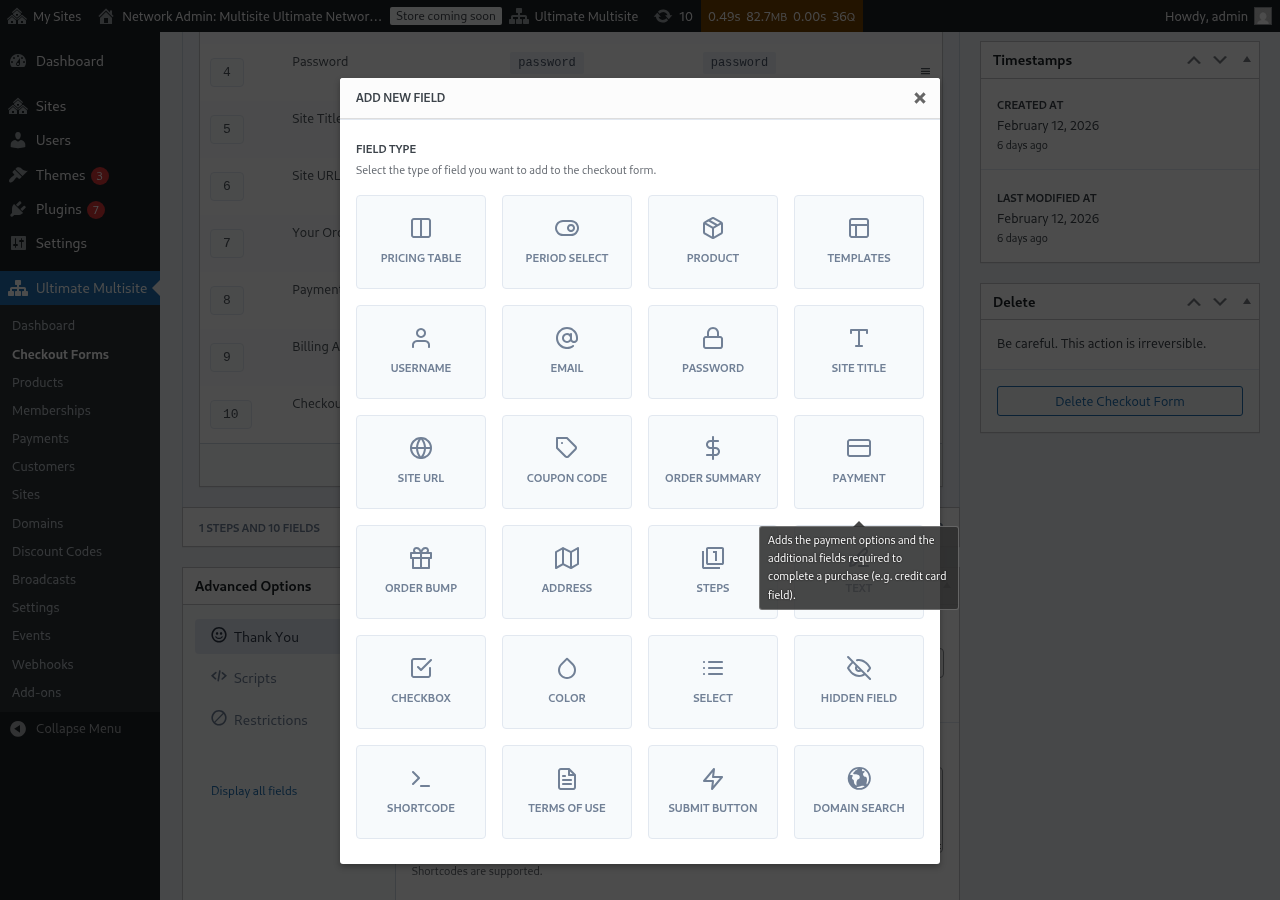
ახლა დროა პირველ ნაბიჯში ველი დავამატოთ. უბრალოდ დააწკაპუნეთ Add New Field-ზე და აირჩიეთ სექციის ტიპი, რომელიც გსურთ.
ყოველი ველი განსხვავებული პარამეტრებით ივსება. ამ პირველ ნაბიჯზე გამოვიტანთ "Username" (მომხმარებლის სახელი) ველი.
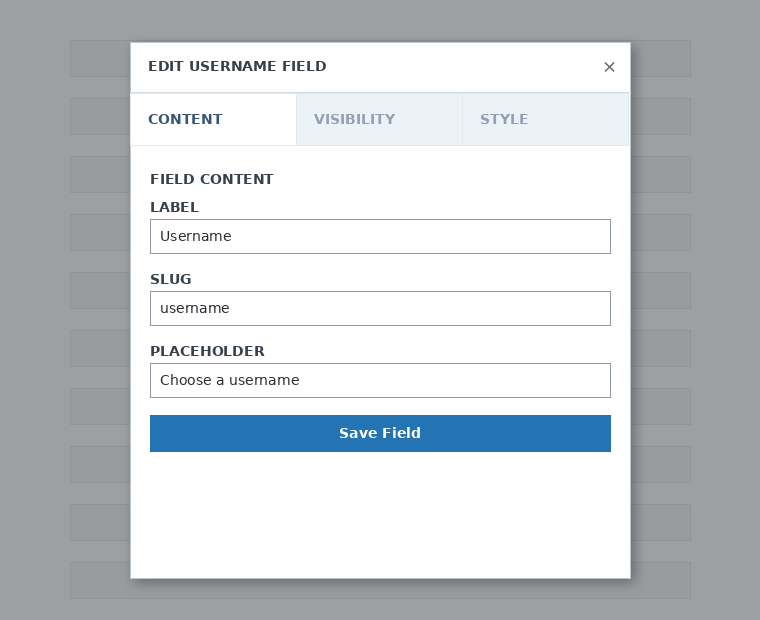
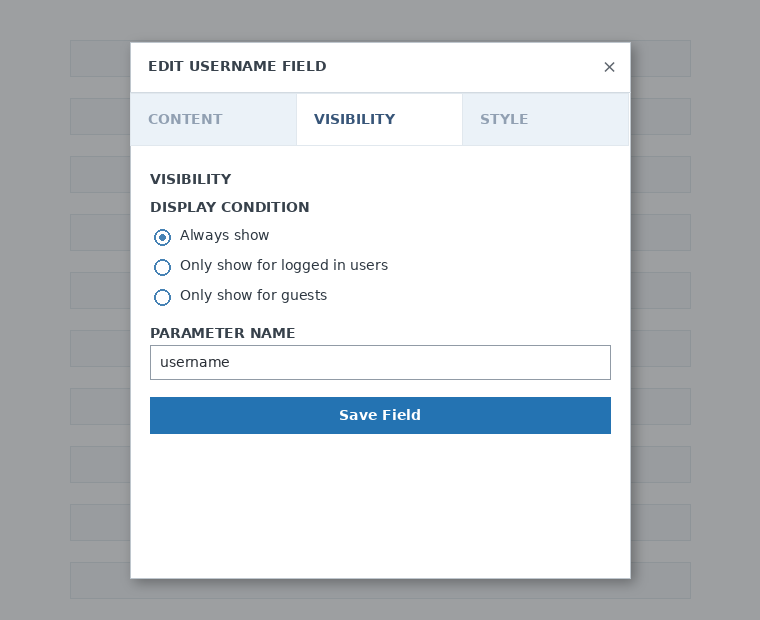
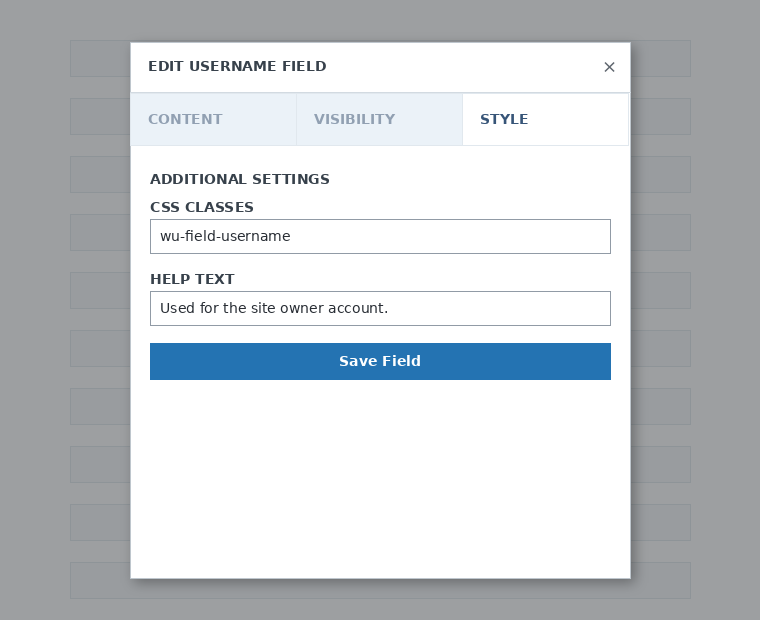
შეგიძლიათ დაამატოთ რამდენიც გჭირდებათ ნაბიჯები და ველი. თქვენს პროდუქტების ჩვენებისთვის, რომ მომხმარებლებმა შეარჩიონ ერთი, გამოიყენეთ Pricing Table (ფასწარმოქმნის ცხრილის) ველი. თუ გსურთ თქვენს კლიენტებს ტემპლატის შერჩევა დაუწესოთ, დაამატეთ Template Selection (ტემპლატის შერჩევის) ველი. და ასე შემდეგ.
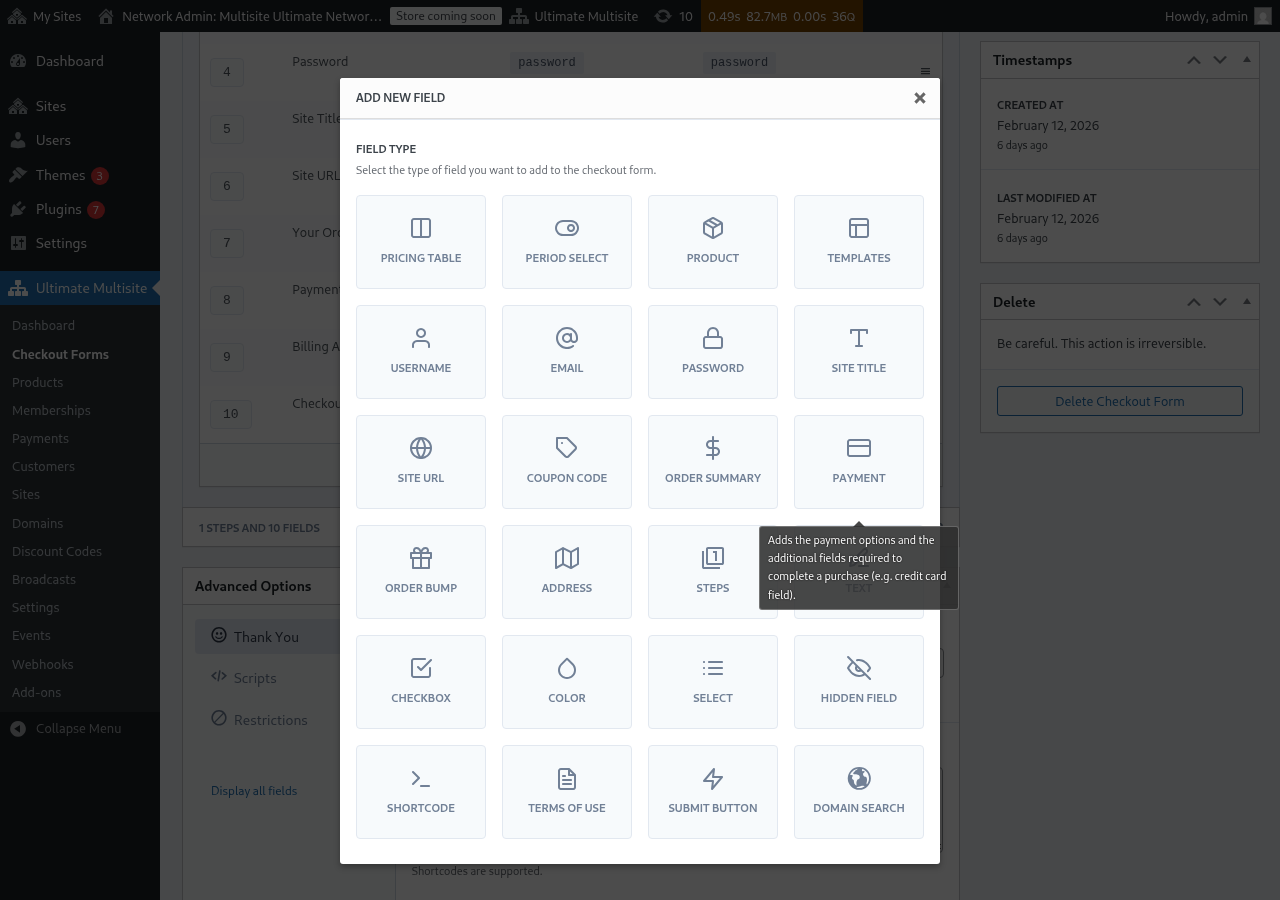
შენიშვნა: username, email, password, site title, site URL, order summary (საუკეთესო შეკვეთის შეჯამება), payment (გადახდა) და submit button (გაგზავნის ღილაკი) არის სავალდებულო ველი checkout form-ის შესაქმნელად.
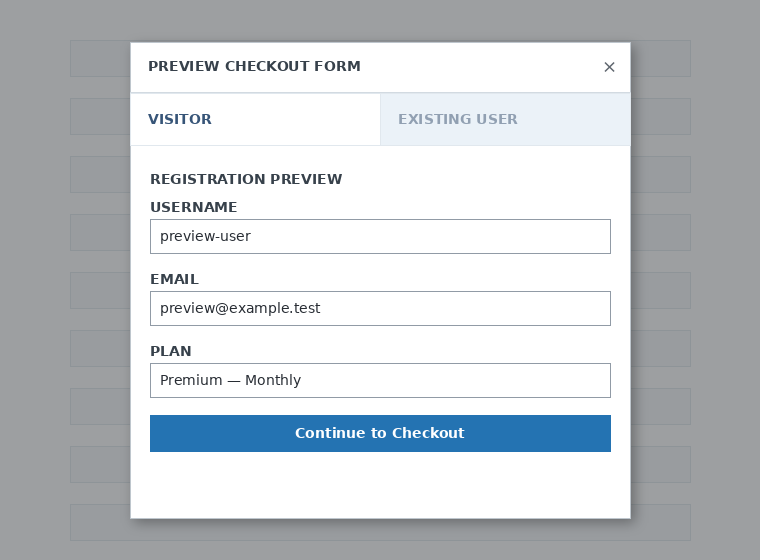
როდესაც მუშაობთ თქვენს checkout form-ზე, შეგიძლიათ ყოველთვის გამოიყენოთ Preview (წინასწარი ნახვის) ღილაკი იმის სანახავად, თუ როგორ დაინახავენ თქვენი კლიენტები ფორმას. ასევე შეგიძლიათ გადახვიდეთ არსებული მომხმარებლისა და ვიზიტორის ხედვებს შორის.

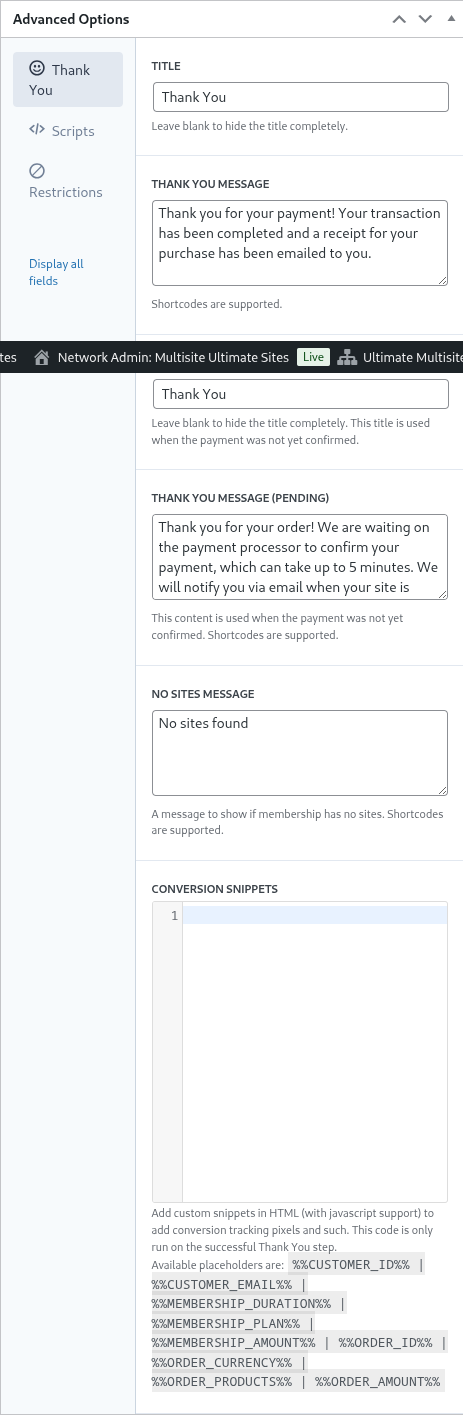
და ბოლოს, Advanced Options (მოწინავე ვარიანტები)-ში შეგიძლიათ დააყენოთ შეტყობინება "Thank You" (გმადლობთ) გვერდისთვის, დაამატოთ სნიპეტები კონვერსიების თვალყურის დასდგენისთვის, დაამატოთ საკუთარი CSS თქვენს checkout form-ზე ან შეზღუდოთ ის გარკვეული ქვეყნებისთვის.
შეგიძლიათ ასევე ხელით ჩართოთ ან გამორთოთ თქვენი checkout form, მარჯვენა სვეტში ამ ვარიანტის გადართვით, ან ფორმა მუდმივად წაშალოთ.

ფორმის წაშლა: ფორმის მოქმედებების (form actions) მენიუდან "წაშლის" (delete) ვარიანტს დააჭირეთ:

არ დაგავიწყდეთ თქვენი ჩეკაუტის ფორმის შენახვა!

თქვენი ფორმის shortcode-ის მისაღებად, დააჭირეთ "Generate Shortcode"-ს და நகლეთ მოცემული მოდლის ფანჯარაში შედეგი:
ფასების ცხრილის ველი (The Pricing Table Field)
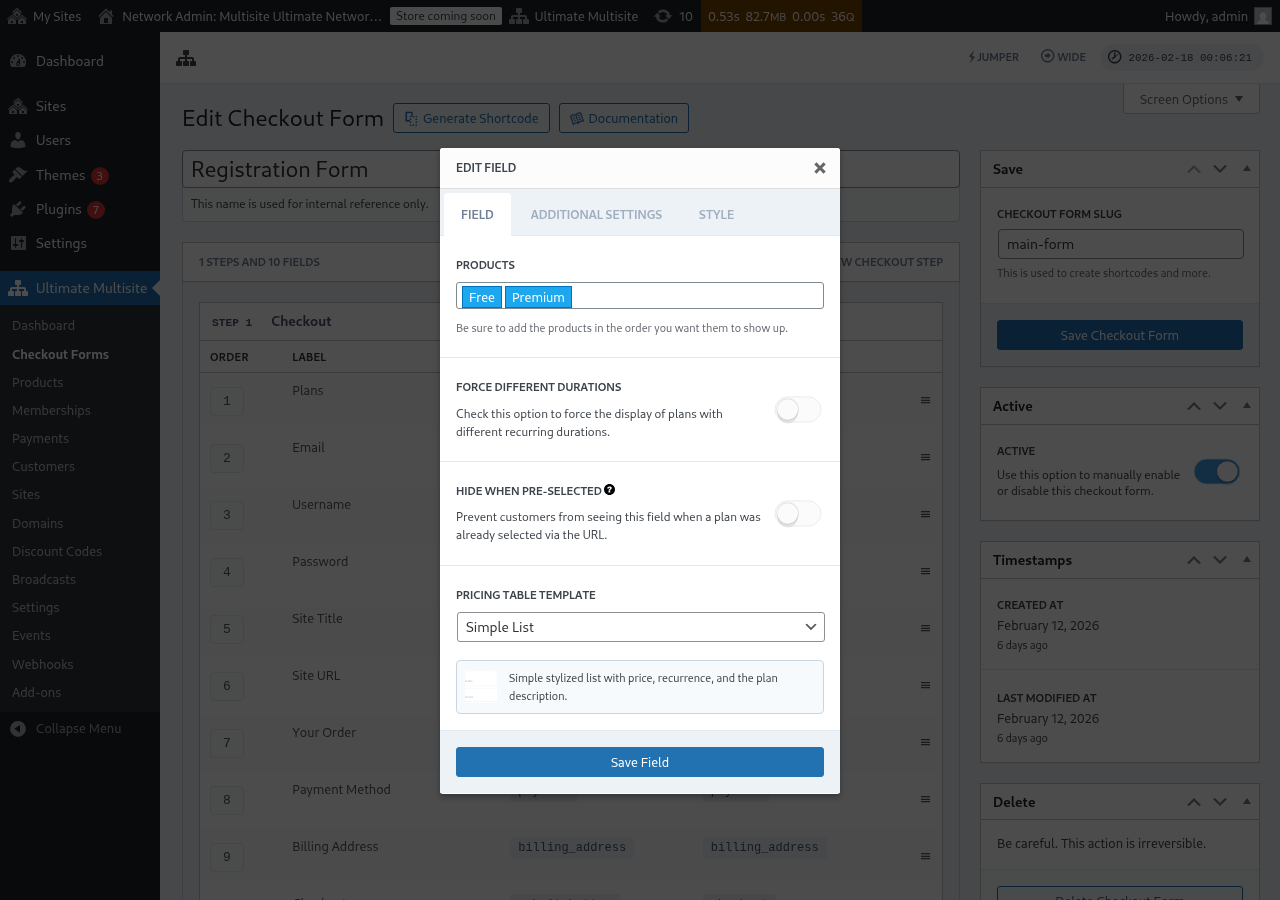
Pricing Table ველი ჩამოთვლილია თქვენი პროდუქტები ჩეკაუტის ფორმაში, რათა მომხმარებლებმა შეძლონ პაკეტის არჩევა. ამ ველით მუშაობისას შეგიძლიათ დააყენოთ რამდენიმე პარამეტრი:
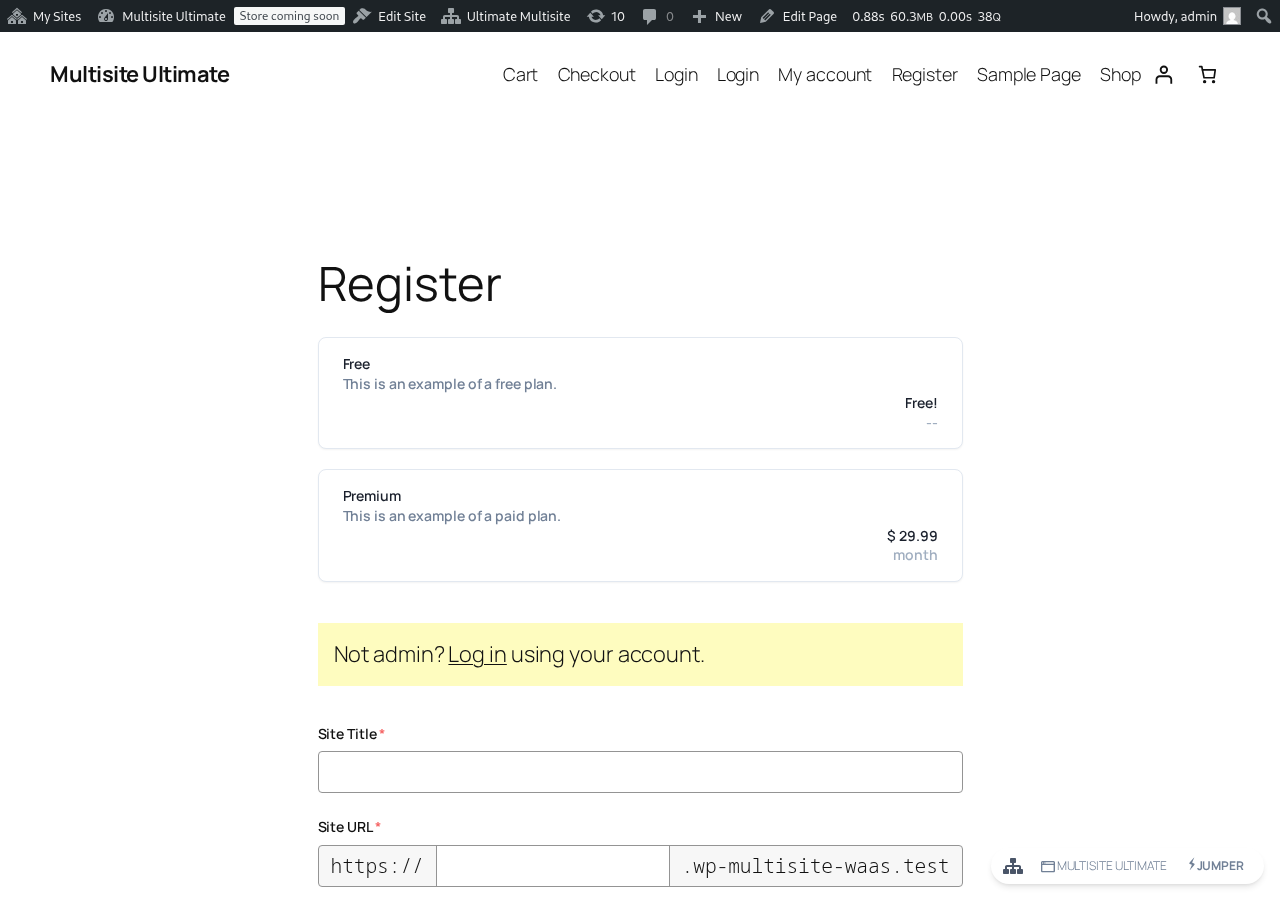
აი, როგორ გამოიყურება ფასების ცხრილი ფრონტენდზე (frontend registration form):
- Products: აირჩიეთ, რომელ პროდუქტებს უნდა დააჩვენოთ და რა თანმიმდევრობით გამოჩნდნენ.
- Force Different Durations (დააყენეთ სხვადასხვა ხანგრძლივობა): ჩართვისას, ყველა პროდუქტი იქნება ნაჩვენები მიუხედავად იმისა, აქვს თუ არა მას შესაბამისი ფასის ვარიაცია ამჟამინდელ ბილინგის პერიოდისთვის. გამორთვის შემთხვევაში (სტანდარტი), პროდუქტები, რომლებსაც არ აქვთ ვარიაცია შერჩეული პერიოდისთვის, დამალულია.
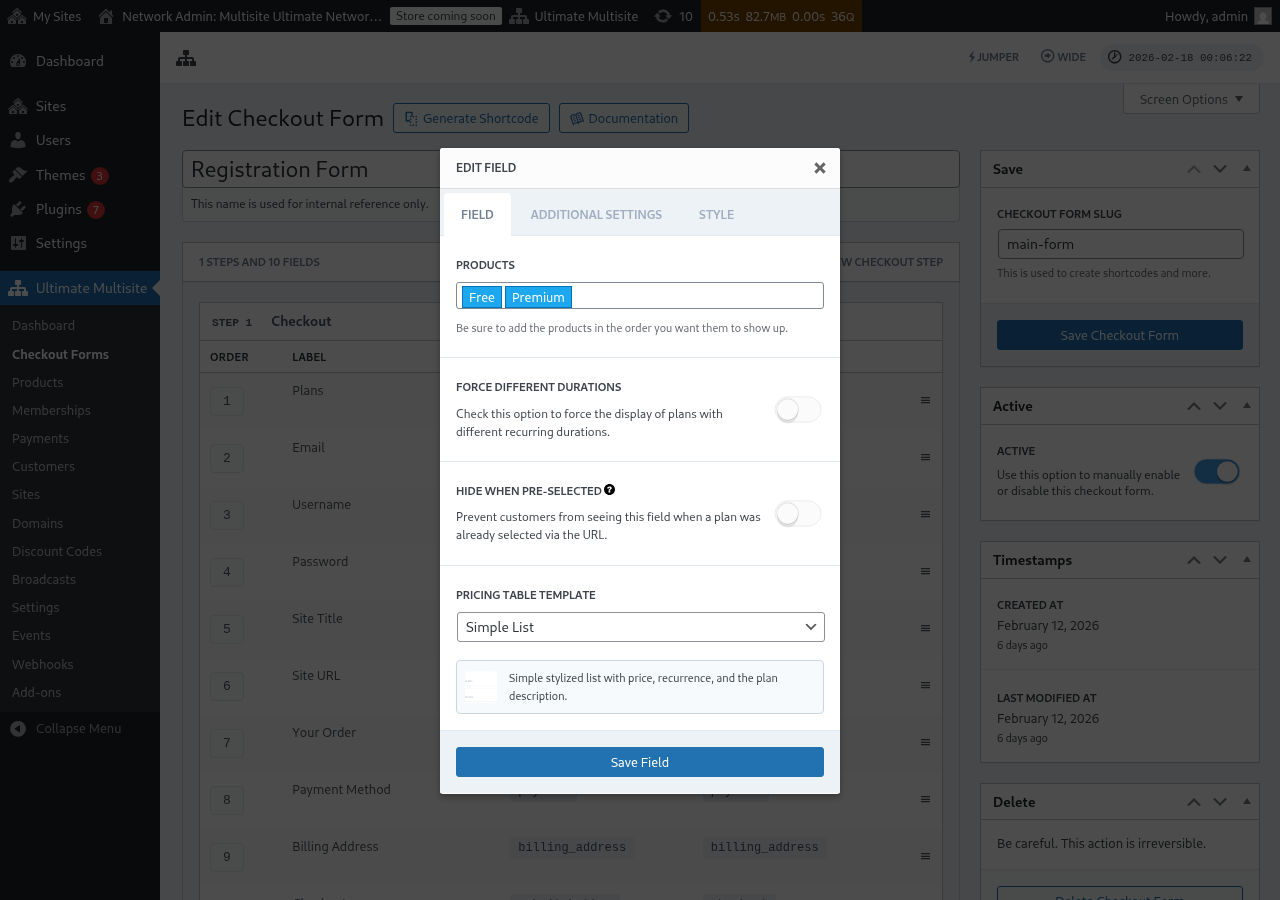
- Hide when Pre-Selected (დამალვა წინასწარ შერჩევისას): ფასების ცხრილი დამალულია მაშინ, როდესაც პაკეტი უკვე შერჩეულია URL-ის საშუალებით (მაგალითად
/register/premium). - Pricing Table Template: აირჩიეთ ვიზუალური ტემპლეტი ფასების ცხრილისთვის (მარტივი სია, Legacy და ა.შ.).
თუ პროდუქტს დაამატებთ Pricing Table-ში იმ ფორმის შევსებამდე, რომელიც საჭიროა ამ პროდუქტის ჩეკაუტის პროცესის დასრულებისთვის, რედაქტორი გაფრთხილებას აჩვენებს. გამოიყენეთ ეს გაფრთხილება, რომ გამოქვეყნებამდე ან ცვლილებების შენახვამდე დაამატოთ საჭირო დამთავსებელი ველი.
პერიოდის შერჩევის გადამრთველის დამატება
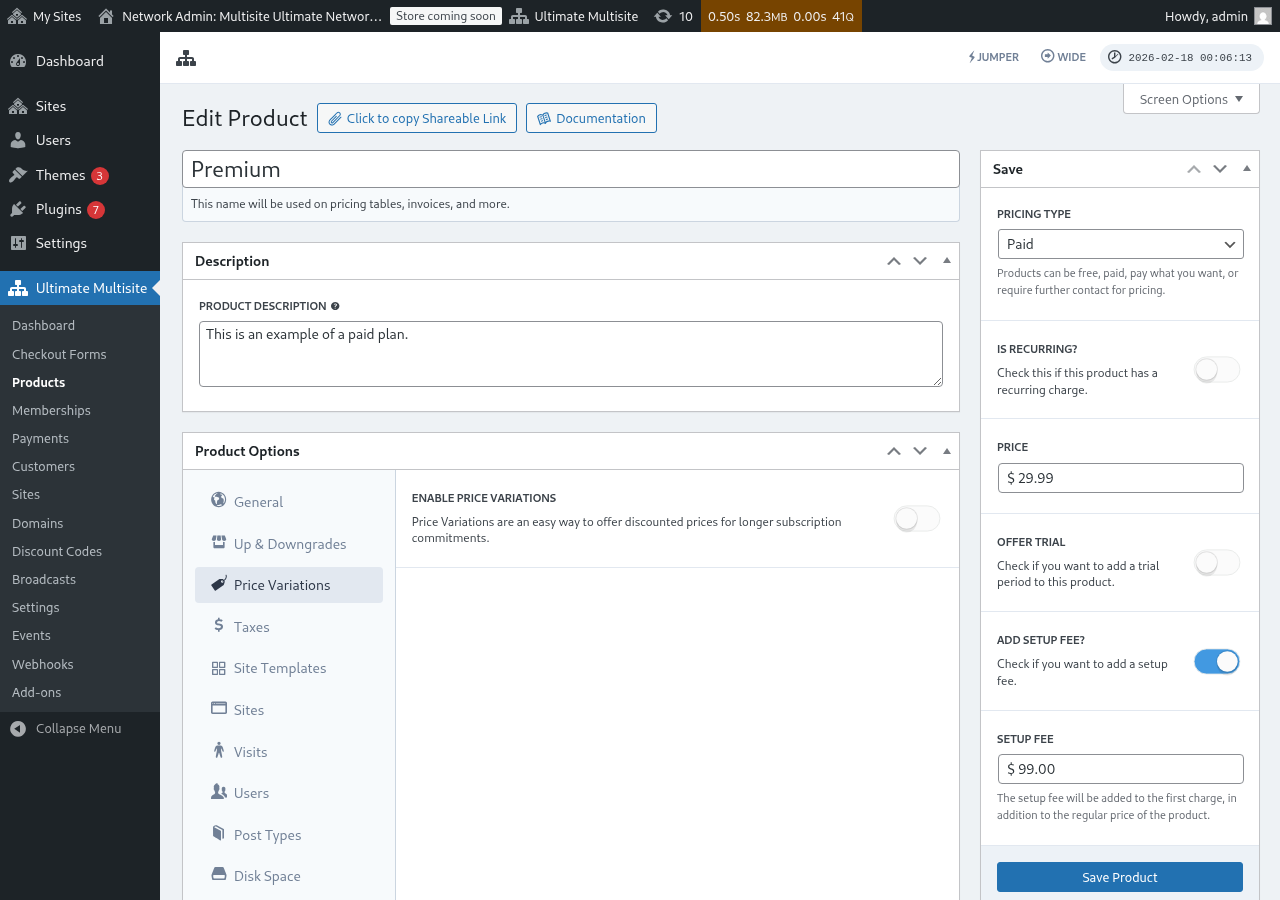
თუ თქვენ დააყენეთ Price Variations თქვენს პროდუქტებზე (მაგალითად, ყოველთვიური და წლიური ფასები), შეგიძლიათ დაამატოთ Period Selection (პერიოდის შერჩევა) ველი თქვენს შეკვეთის ფორმას. ეს ველი აჩვენებს გადამრთველს, რომელიც მომხმარებელს საშუალებას მისცემს გადავიდეს ბில்லிங் პერიოდებს შორის, და ფასების ცხრილი დინამიურად განახლდება რეალურ დროში.
ნაბიჯი 1: ფასის ვარიაციები დააყენეთ თქვენს პროდუქტებზე
Period Selection ველი დამატებამდე დარწმუნდით, რომ თქვენს პროდუქტებზე კონფიგურირებულია ფასის ვარიაციები. გადადით Ultimate Multisite > Products-ში, გადაახვიეთ პროდუქტი და გადადით Price Variations ჩანართზე ალტერნატიული ბில்லிங் პერიოდების დასამატებლად (მაგალითად, წლიური ფასი შეღავათით).
ნაბიჯი 2: Period Selection ველი დაამატეთ თქვენს შეკვეთის ფორმას
-
გადადით Ultimate Multisite > Checkout Forms-ში და გადაახვიეთ თქვენი შეკვეთის ფორმა.
-
ჩამოწიეთ ქვემოთ იმ ნაბიჯამდე, რომელიც შეიცავს თქვენს Pricing Table ველი და დააწექით ღილაკს Add new Field (ახალი ველი).
-
ველი ტიპის შერჩევის დიალოგში დააჭირეთ Period Select.
-
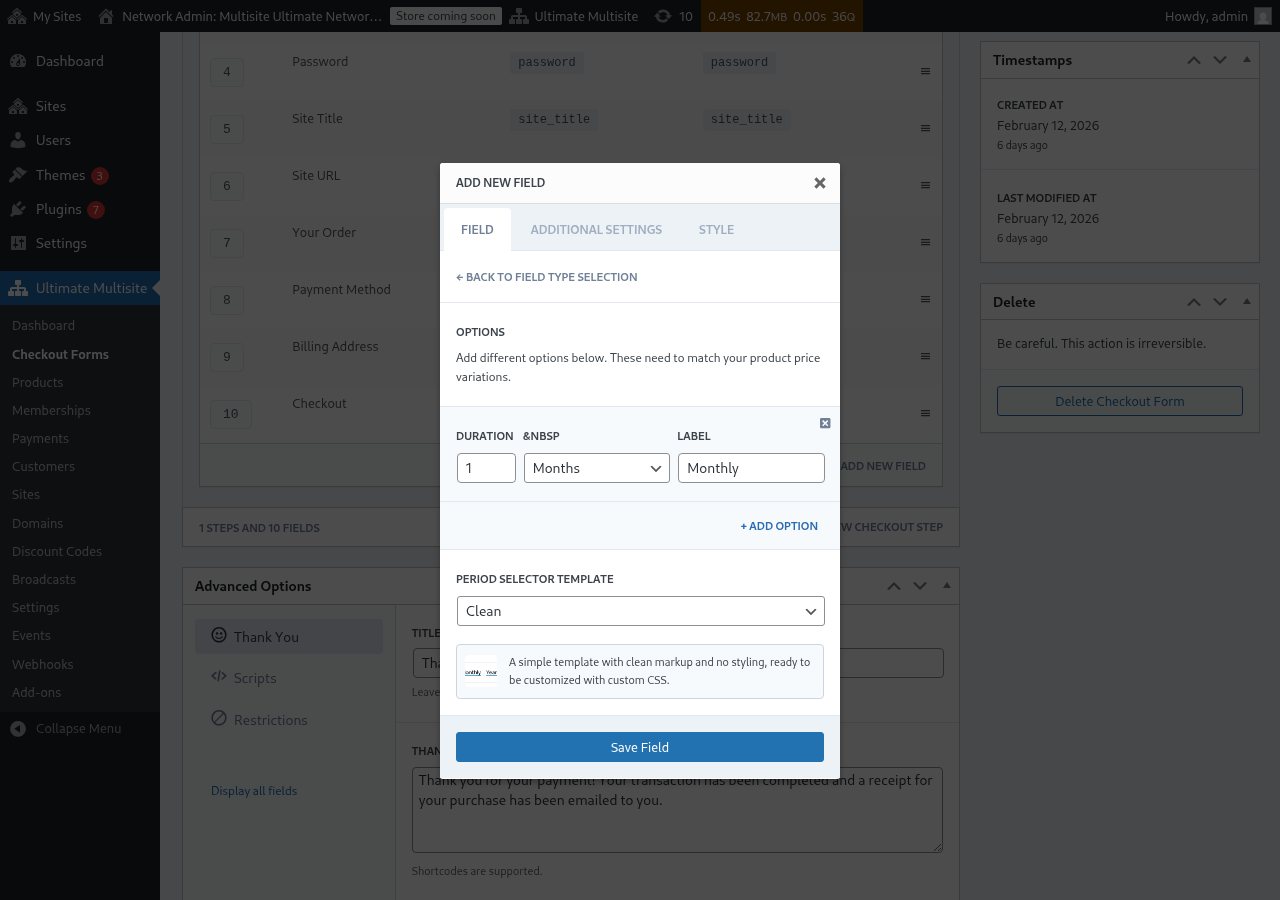
დააკონფიგურირეთ პერიოდის ვარიანტები. თითოეულ ვარიანტს სჭირდება:
- Duration (ხანგრძლივობა): რიცხვი (მაგალითად,
1) - Duration unit (ხანგრძლივობის ერთეული): პერიოდის ტიპი (დღეები, კვირები, თვეები ან წლები)
- Label (დასახელება): ტექსტი, რომელიც მომხმარებელს ექნება (მაგალითად, "ყოველთვიური", "წლიური")
- Duration (ხანგრძლივობა): რიცხვი (მაგალითად,
-
დააჭირეთ + Add Option, რომ დაამატოთ მეტი პერიოდის არჩევანი. ეს ვარიანტები უნდა შეესაბამებოდეს ფასის ვარიაციებს, რომლებიც თქვენ დააყენეთ პროდუქტებზე.
-
აირჩიეთ Period Selector Template (Clean არის ნაგულისხმევი, რომელიც ქმნის მარტივ სტილიზებულ სელექტორს, მზად კस्टम CSS-ისთვის).
-
დააჭირეთ Save Field.
ნაბიჯი 3: შეავსეთ ველი ფასების ცხრილის ზემოთ
საუკეთესო მომხმარებლის გამოცდილებისთვის დარწმუნდით, რომ Period Selection (პერიოდის შერჩევის) ველი ჩნდება ფასების ცხრილის ზემოთ თქვენი შეკვეთის ნაბიჯში. შეგიძლიათ დაწიოთ ველი, რომ თავიდან დააწყნაროთ ის შეკვეთის ფორმის რედაქტორში. ამით მომხმარებლები პირველ რიგში ირჩევენ ბილინგის პერიოდს და შემდეგ ხედავენ იმ პერიოდისთვის ფასებს.
როგორ მუშაობს ეს ფრონტენდზე (Frontend)
მას შემდეგ, რაც კონფიგურირდება, მომხმარებლებმა, რომლებიც თქვენს რეგისტრაციის გვერდზე მოხვედებიან, დაინახავენ პერიოდის სელექტორს ფასების ცხრილის ზემოთ. როდესაც ისინი სხვა ბილინგის პერიოდს აირჩევენ:
- ფასების ცხრილი მყისიერად განახლდება და გამოပြავს ფასებს არჩეული პერიოდისთვის (გვერდის გადატვირთვა საჭირო არ არის).
- თუ ფასების ცხრილის ველი Force Different Durations-ის გათიშულია, პროდუქტები, რომლებსაც არ ექნება ფასის ცვლილება არჩეული პერიოდისთვის, დამალული იქნება.
- თუ Force Different Durations ჩართულია, ყველა პროდუქტი დარჩება ხილვადი, მაშინაც კი, თუ მას არ აქვს ვარიაცია არჩეული პერიოდისთვის (ის გამოပြავს თავის დეფოლტ ბაზარზე).
URL-ით ბილინგის პერიოდის წინასწარი შერჩევა
თქვენ ასევე შეგიძლიათ პროდუქტის და ბილინგის პერიოდის წინასწარი შერჩევა URL-ის საშუალებით. Ultimate Multisite მხარს უჭერს ამ URL-პატერნებს:
/register/premium— წინასწარ აირჩევს მხოლოდ "Premium" პროდუქტს/register/premium/12— წინასწარ აირჩევს პროდუქტს და 12-თვიან ვადებს/register/premium/1/year— წინასწარ აირჩევს პროდუქტს 1-წლიანი ვადით
შაბლონის შერჩევის ველი (The Template Selection Field)
Template Selection (შაბლონის შერჩევის) ველი საშუალებას აძლევს მომხმარებლებს შეარჩიონ საიტის შაბლონი შეკვეთისას. ეს ახლა ჩაშენებულია single step და multi-step შეკვეთის ფორმების შაბლონებში, რომლებიც დაემატა Ultimate Multisite v2.6.1-ში.
ველი ხელით დამატება
თუ თქვენ მუშაობთ ფორმზე, რომელიც შექმნილია v2.6.1-ის წინა ვერსიით ან ცარიელი ტემპლატისგან:
- გადადით Ultimate Multisite > Checkout Forms-ში და შეცვალეთ თქვენი ჩეკაუტის ფორმა.
- იმ ნაბიჯში, სადაც მონაცემები სೈტის დეტალების შესაგროვებლად არის განკუთვნილი, დააჭირეთ Add new Field-ს (ახალი ველი).
- ველი ტიპის დიალოგში აირჩიეთ Template Selection (ტემპლატის შერჩევა).
- დააკონფიგურირეთ ველი:
- Label — სათაური, რომელიც მომხმარებელს სურათების ქსელზე (template grid) ზემოთ ჩანს (მაგალითად: "შეარჩიეთ სೈტის ტემპლეტი").
- Required — საჭიროა თუ არა მომხმარებლისთვის ტემპლატის შერჩევა პროცესის გაგრძელებისთვის.
როგორ მუშაობს ეს
როდესაც მომხმარებელი ჩეკაუტის დროს ირჩევს ტემპლატს, Ultimate Multisite მას იყენებს ახალი სೈტის შექმნისას. გამოტანილი ტემპლატები თქვენი Site Templates სიიდან (Ultimate Multisite > Site Templates) აღებულია. აქ მხოლოდ ის ტემპლატები ჩანს, რომლებიც მომხმარებლებისთვის ხელმისაწვდომია.
Checkout-form ბაზის დომეინები (Checkout-form base domains)
Ultimate Multisite v2.13.0-მა ჩეკაუტის ფორმის Site URL ველით კონფიგურირებული დომეინები აღიქვამს როგორც ქსელურ ბაზის დომეინებს. გამოიყენეთ ამ ველიდან ხელმისაწვდომი დომეინების პარამეტრები, როდესაც გსურთ მომხმარებლებისთვის სೈტების შექმნა ერთი ან მეტი საერთო რეგისტრაციის დომეინის ქვეშ, მაგალითად example.com და sites.example.com.
საერთო ჩეკაუტის ფორმის ბაზის დომეინები არ განიხილება როგორც per-site (სೈტზე სპეციფიკური) კერძო დომეინების მაცნებებს. როდესაც მომხმარებელი ამ ბაზიდან ერთ-ერთ სქვე-დირიტორიულ სೈტს ქმნის, Ultimate Multisite არ ქმნის დამატებულ რეკორდს (mapped-domain record), რომელიც საერთო ჰოსტინგს მხოლოდ იმ ერთი სೈტისთვის მიანიჭებს. საერთო ჰოსტი ხელმისაწვდომ რჩება ბრაზის სქვე-სೈტებისთვის, რომლებიც იყენებენ იმავე ჩეკაუტის ფორმის ბაზას.
შეინარჩუნეთ კერძო დომეინები მომხმარებლისთვის მიწოდებული ჰოსტებისთვის (per-customer mapped hosts), როგორიცაა customer-example.com. შეინარჩუნეთ ჩეკაუტის ფორმის ბაზის დომეინები საერთო რეგისტრაციის ჰოსტებისთვის, რომლებსაც შეიძლება பல სೈტი გამოიყენოს.
ველიდან მოხსნა
თუ თქვენ არ გთავაზობთ საიტის შაბლონებს, მოაშორეთ ფორმიდან "Template Selection" (შაბლონის შერჩევა) ველი. მომხმარებლებმა შემდეგ მიიღებენ იმ დეფால்ტ შაბლონს, რომელიც კონფიგურირებულია Ultimate Multisite > Settings > Site Templates-ში.