Оформление заказа (Checkout Forms)
Оформление заказа — это простой и гибкий способ попробовать разные подходы при попытке привлечь новых клиентов.
Ultimate Multisite 2.0 предлагает редактор форм оформления заказа, который позволяет создавать столько форм, сколько вам нужно, с разными полями, предложениями продуктов и так далее.
Чтобы получить доступ к этой функции, перейдите в меню Checkout Forms на левой боковой панели.
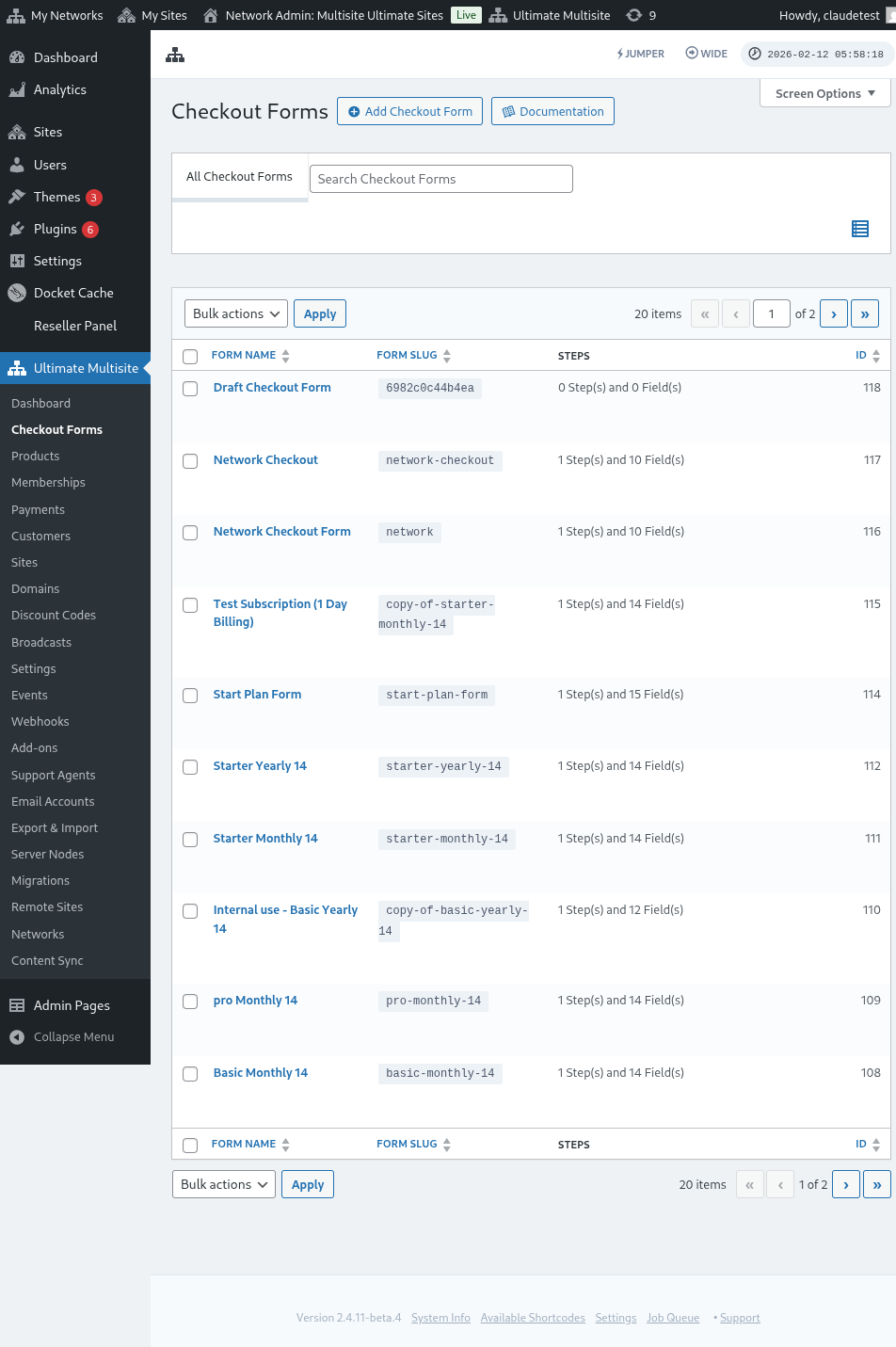
На этой странице вы увидите все ваши формы оформления заказа.
В таблице списка есть столбец Статус, чтобы вы могли проверить, доступна ли каждая форма для клиентов:
| Статус | Значение |
|---|---|
| Active (Активный) | Форму можно использовать везде, где опубликован её шорткод или страница регистрации. |
| Inactive (Неактивный) | Форма сохранена, но отключена. Клиенты не смогут завершить оформление заказа с ней, пока вы снова её не включите. |
Используйте столбец статус перед редактированием публичного процесса регистрации, особенно когда у вас есть черновики или сезонные формы оформления заказа рядом с вашими рабочими формами.
Если вы хотите создать новую форму, просто нажмите Добавить форму оформления заказа (Add Checkout Form) вверху страницы.
Вы можете выбрать один из этих трех вариантов в качестве отправной точки: пошаговый (single step), многошаговый (multi-step) или пустой (blank). Затем нажмите, чтобы перейти в Редактор (Go to the Editor).
Когда вы выбираете пошаговый или многошаговый вариант как отправную точку, шаблон формы теперь по умолчанию включает поле Выбор шаблона (Template Selection). Это поле позволяет вашим клиентам выбрать шаблон сайта во время процесса регистрации. Вы можете оставить его на месте, удалить или переместить его как любое другое поле в редакторе.
Альтернативно, вы можете отредактировать или скопировать формы, которые у вас уже есть, нажав на опции под их названием. Там вы также найдете варианты для копирования шорткода формы или удаления самой формы.

Обзор редактора формы оформления заказа (Checkout Form Editor Overview)
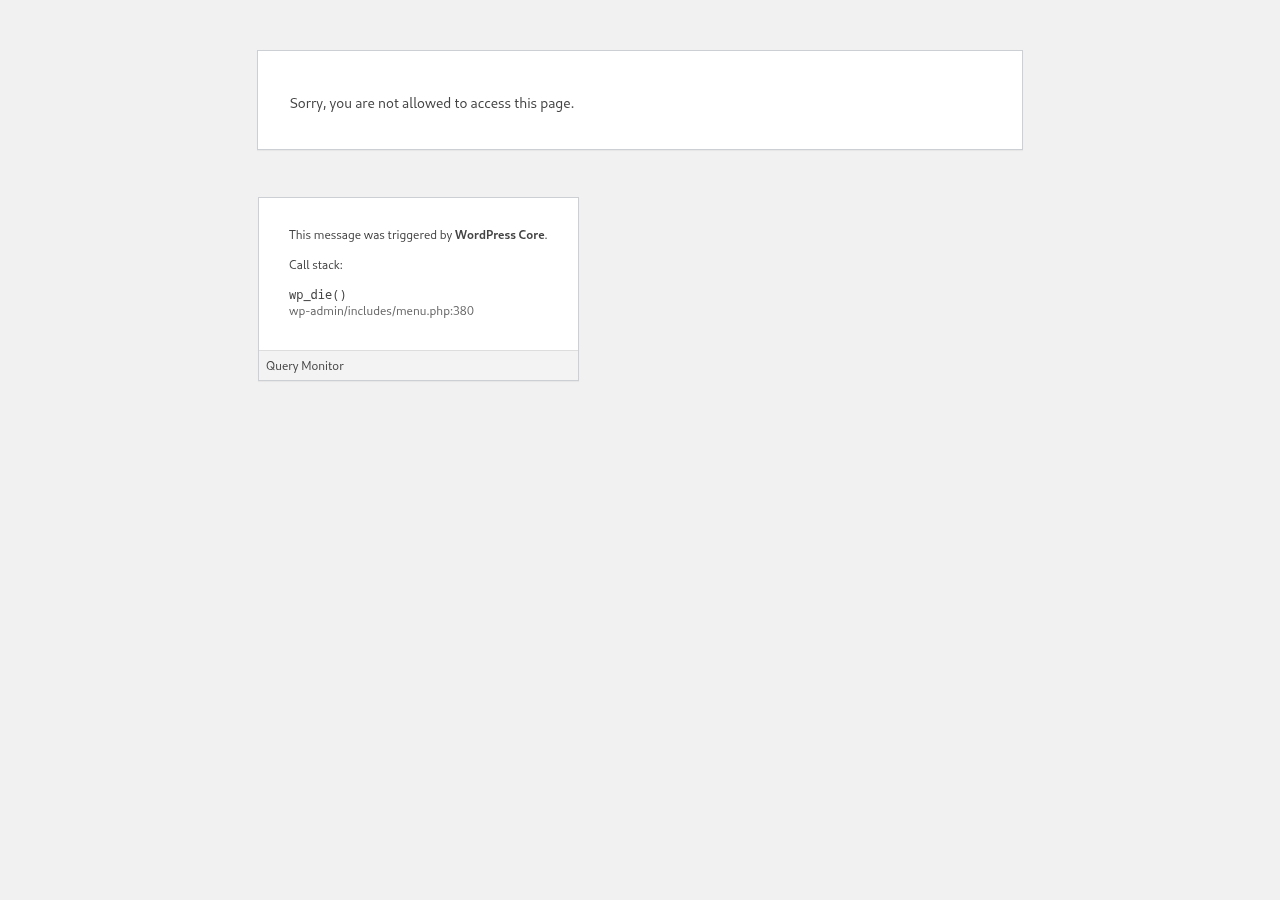
Редактор формы оформления заказа дает вам полный интерфейс для создания ваших форм регистрации. Вот общий обзор расположения редактора:
Редактирование формы оформления заказа (Editing a Checkout Form)
Вы можете создавать формы оформления заказа для разных целей. В этом примере мы поработаем над формой регистрации.
После перехода в редактор формы оформления заказа, дайте вашей форме имя (которое будет использоваться только для внутреннего учета) и slug (который используется для создания шорткодов, например).
Формы состоят из шагов и полей. Вы можете добавить новый шаг, нажав на Add New Checkout Step (Добавить новый шаг оформления заказа).

На первой вкладке модального окна заполните содержимое вашего шага формы. Дайте ему ID, имя и описание. Эти элементы в основном используются внутри системы.
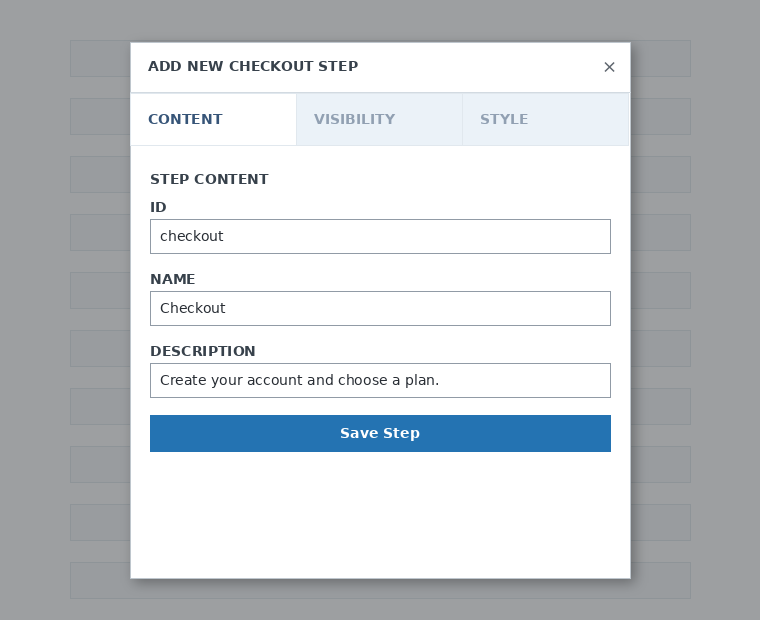
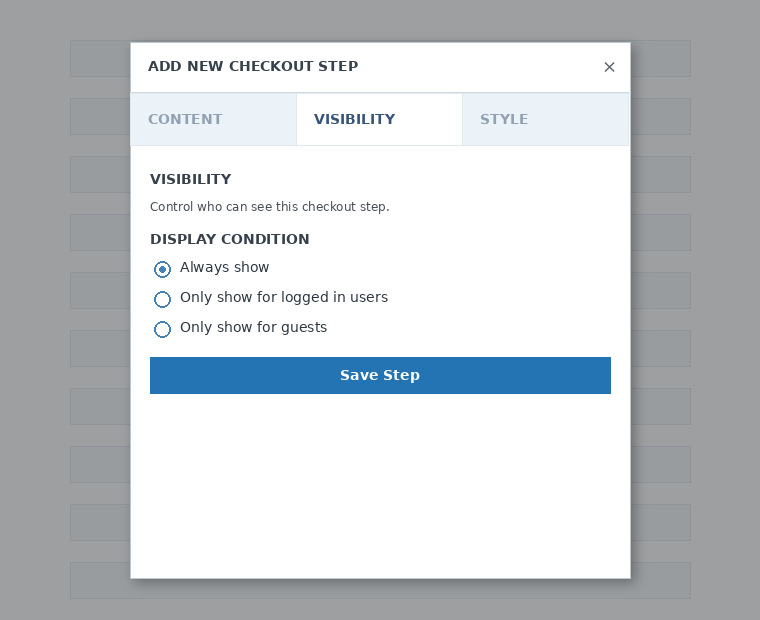
Затем установите видимость шага. Вы можете выбрать между "Всегда показывать", "Показывать только для вошедших пользователей" или "Показывать только для гостей".
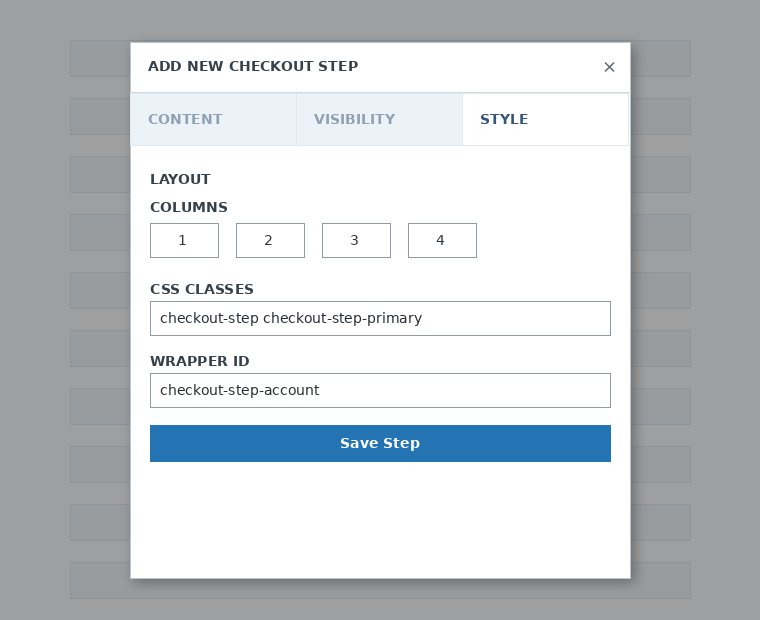
Наконец, настройте стиль шага. Это необязательные поля.
Теперь пора добавить поля к нашему первому шагу. Просто нажмите Add New Field (Добавить новое поле) и выберите тип секции, который вам нужен.
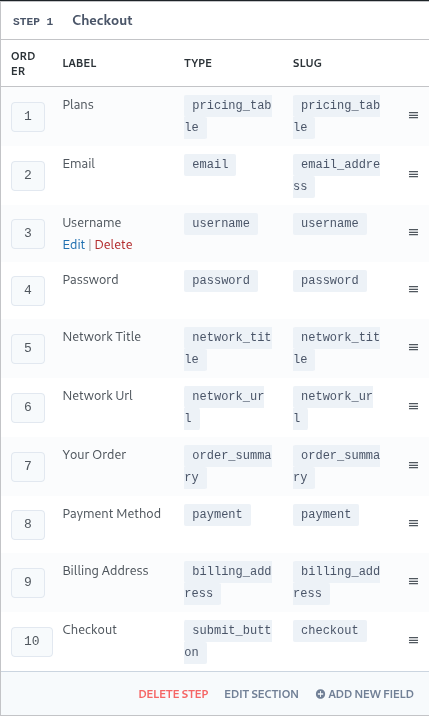
Әлбәттә, әлеуhetteң һәр бир өстүе (field) өзине артык параметрлер белән туры. Бу биринчи юлга чыгу өчен, алар "Username" (Исем) өстүенннән танлыйбыз.
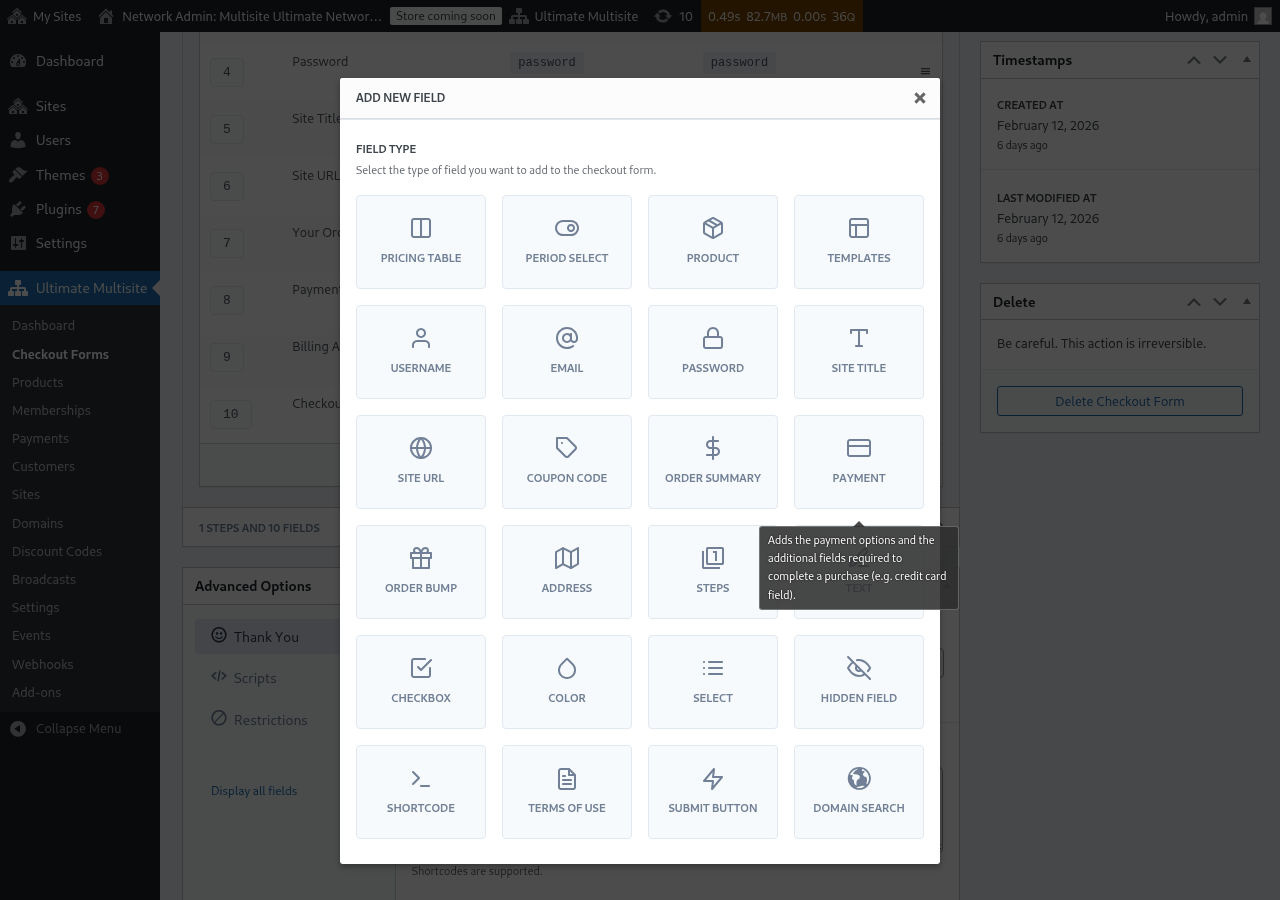
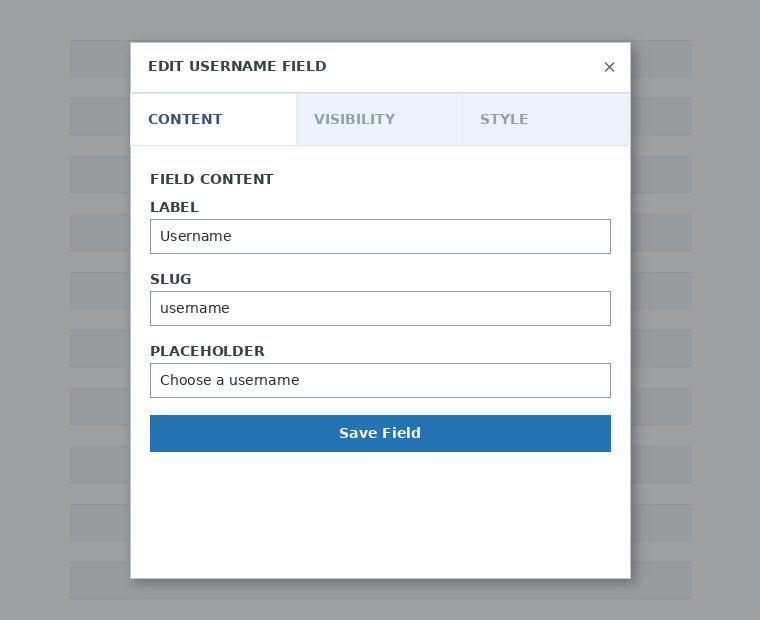
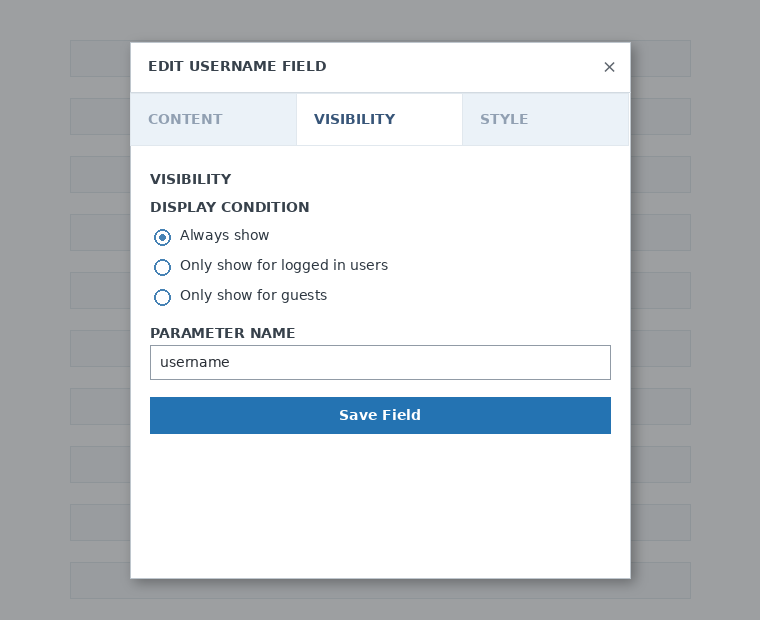
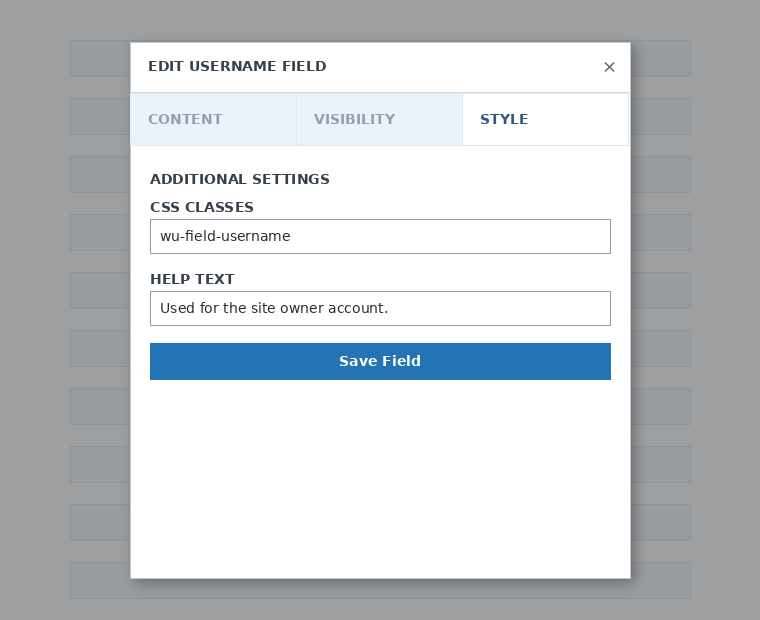
Сез кайтганча, сиз сизге кирәклеге кайтмаган берәр өстүләрне һәм өстүләрне кулланышы аласыз. Мирзулар өчен өстүләрен күрсәтү өчен "Pricing Table" (Балалар җәгазы) өстүенннән исәпләнәгез. Сез мисламалар өчен шаблонны танлый кайтмасын дисезме, "Template Selection" (Шаблон танлогы) өстүенннән кулланыгыз. Әле булган берәрчә.
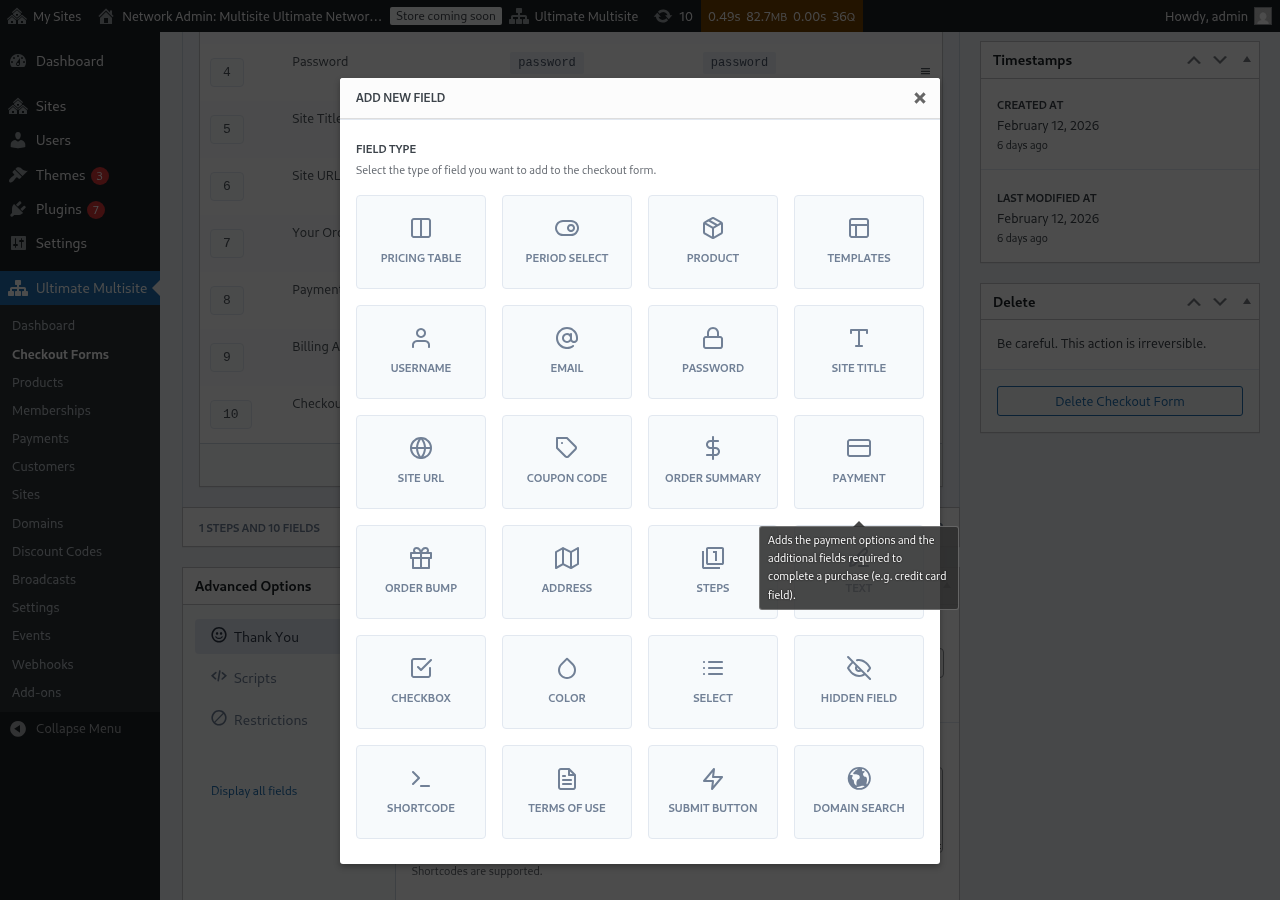
Ноты: checkout form ясау өчен username, email, password, site title (сайт тиеzle), site URL (сайт юлы), order summary (тартип җәгазы), payment (тәмильләндерү) һәм submit button (җаваплы караш батырма) обязательный өстүләрдир.
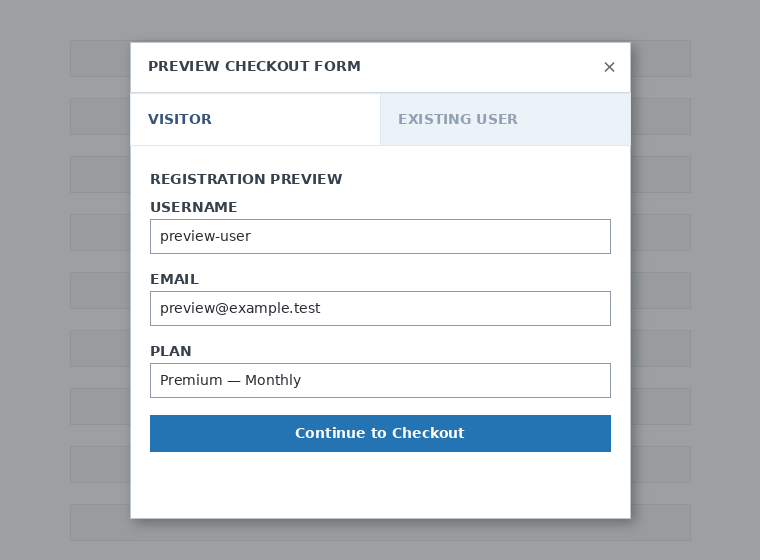
Checkout form белән эшләүдән соң, сиз Preview (Предпогляд) батырманы кулланып сизге мисламалар ничек күрелеге кайтмасын. Сез укытучы булып күрү һәм барлык юлдан күрү арасында өчкә алмаштырышы аласыз.

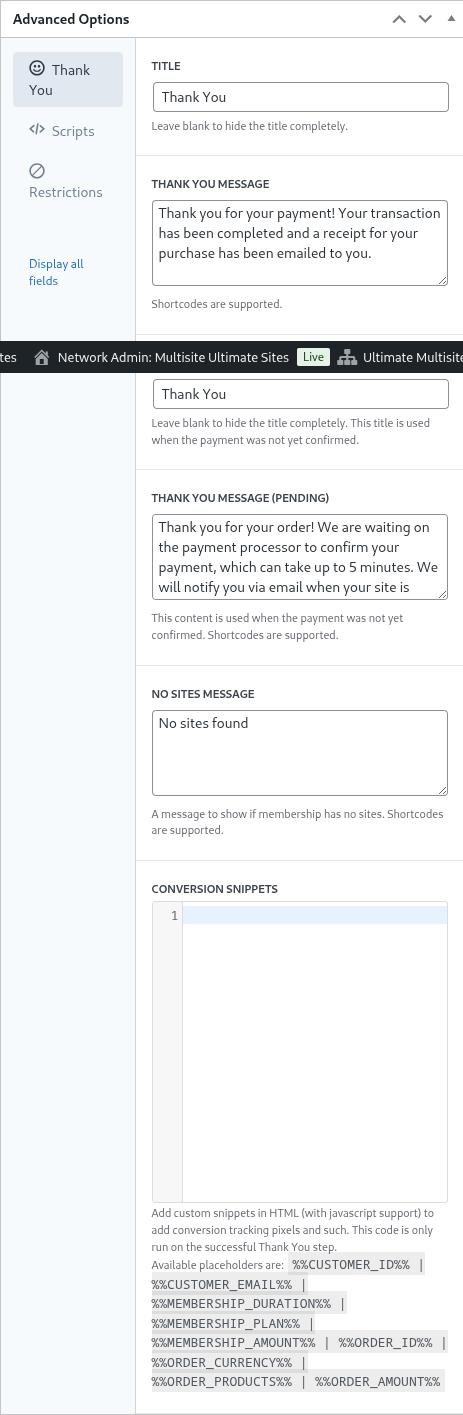
Уе, "Advanced Options" (Җыен опциялар) бөтенләп күрсәтүчедәге "Thank You" (Рахмат) бетәге өчен миссаҗны кулланышы аласыз, конверсияләрне тәкъдим etmek өчен фрагментләрне (snippets) кулланышы аласыз, checkout formыгызга кастом CSS кулланышы аласыз яки ул берәр еллар өчен ограничула.
Сез укытучы формасыгызны оңартырга булырлык булган опцияны оңартып, оңартып күрсәтүче колоннадагы бу опцияне кирелекле (toggle) қилишы аласыз, яки форманы да कायम бетерә аласыз.

Форму удалить, форме действий (form actions) в опциях нажмите на удаление:

Не забудьте сохранить вашу форму оформления заказа!

Чтобы получить шорткод вашей формы, нажмите "Generate Shortcode" (Сгенерировать шорткод) и скопируйте результат, который отображается в модальном окне.
Поле Таблицы цен
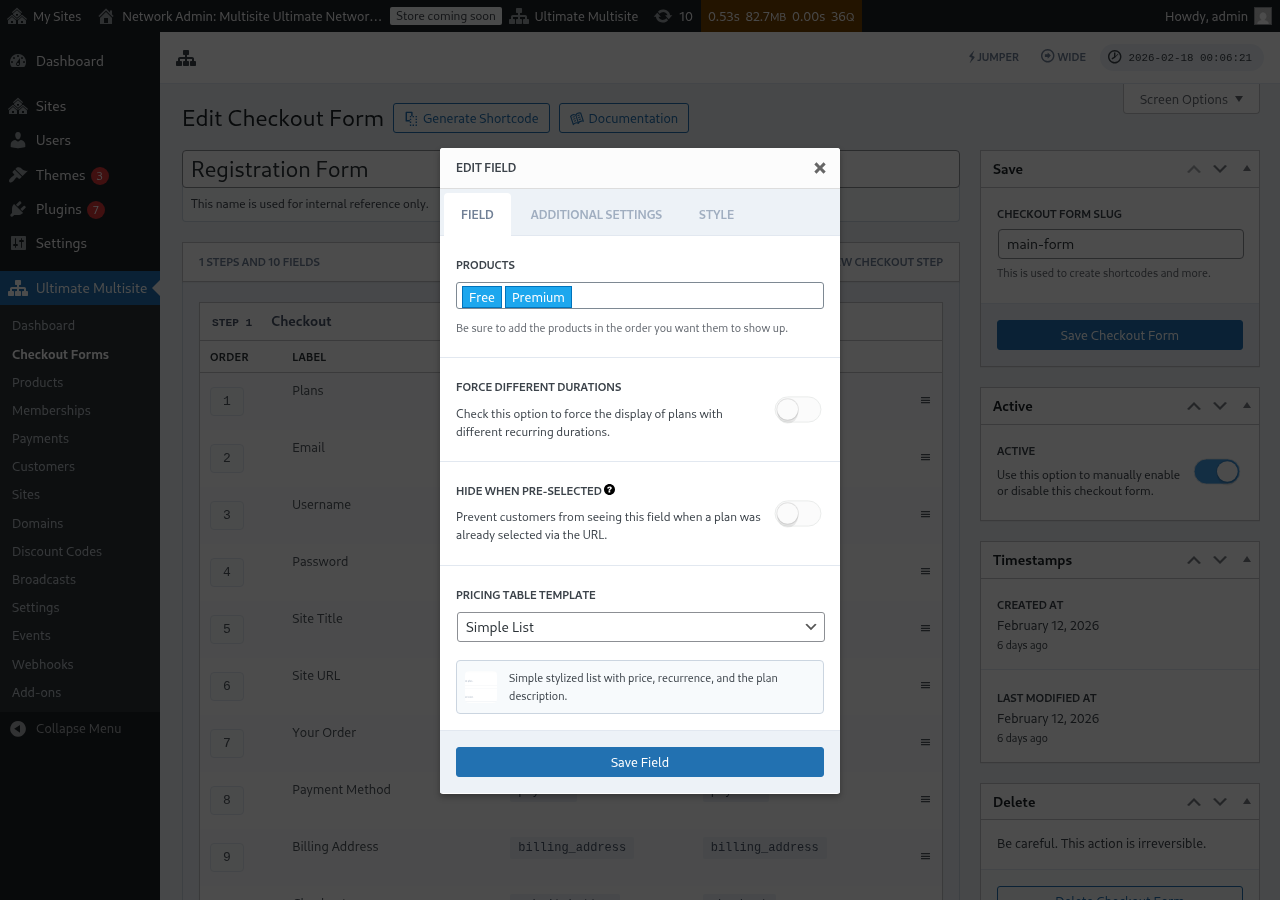
Поле Pricing Table (Таблица цен) показывает ваши продукты на форме оформления заказа, чтобы клиенты могли выбрать план. Когда вы редактируете это поле, вы можете настроить несколько опций:
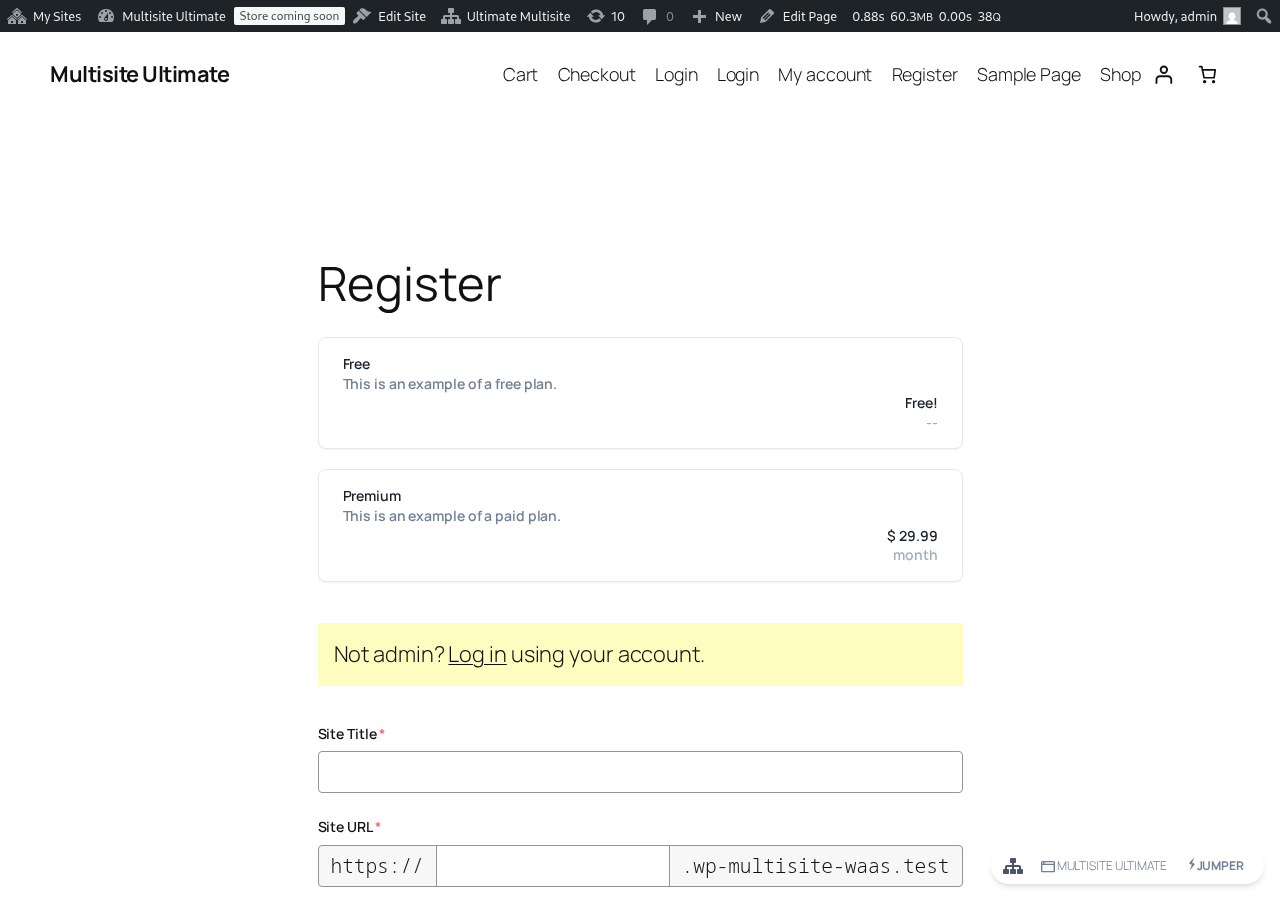
Вот как выглядит таблица цен на фронтендной форме регистрации:
- Products (Продукты): Выберите, какие продукты отображать и в каком порядке они будут появляться.
- Force Different Durations (Принудительно разные продолжительности): Когда эта опция включена, все продукты показываются независимо от того, есть ли у них соответствующий вариант цены для текущего выбранного периода выставления счета. Когда она выключена (по умолчанию), скрываются продукты, у которых нет варианта для выбранного периода.
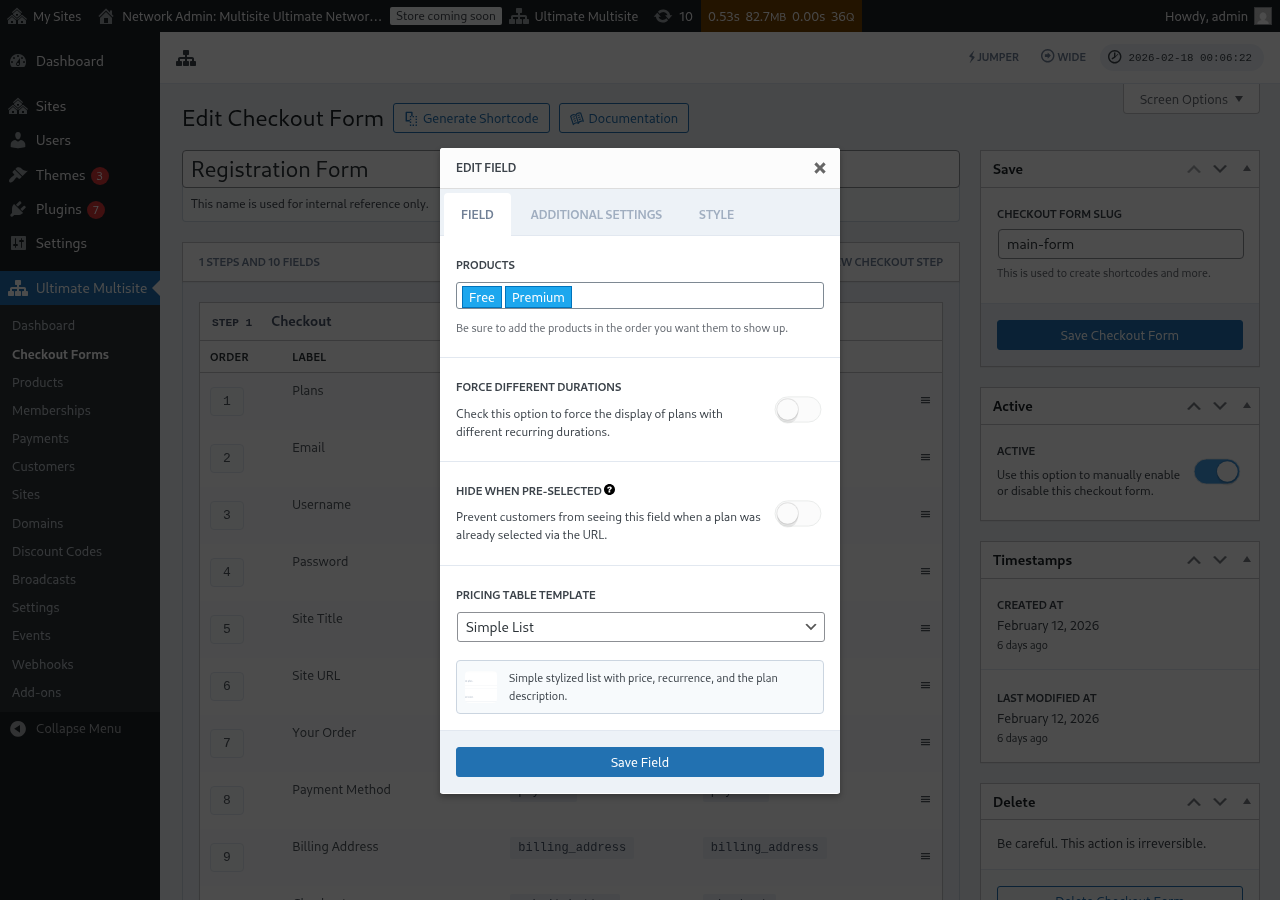
- Hide when Pre-Selected (Скрыть при предварительном выборе): Скрывает таблицу цен, когда план уже был выбран через URL (например,
/register/premium). - Pricing Table Template (Шаблон таблицы цен): Выберите визуальный шаблон для таблицы цен (Простой список, Legacy и т. д.).
Если вы добавите продукт в Таблицу цен до того, как форма включит поля, необходимые для завершения процесса оформления заказа этого продукта, редактор теперь покажет предупреждение. Используйте это предупреждение, чтобы добавить недостающее обязательное поле перед публикацией или сохранением изменений для активной формы регистрации.
Период Выбора Добавления Тоггла
Если вы настроили Price Variations на своих продуктах (например, ежемесячное и годовое ценообразование), вы можете добавить поле Period Selection (Выбор Периода) в вашу форму оформления заказа. Это поле показывает переключатель, который позволяет клиентам переключаться между платежными периодами, а таблица цен обновляется динамически в реальном времени.
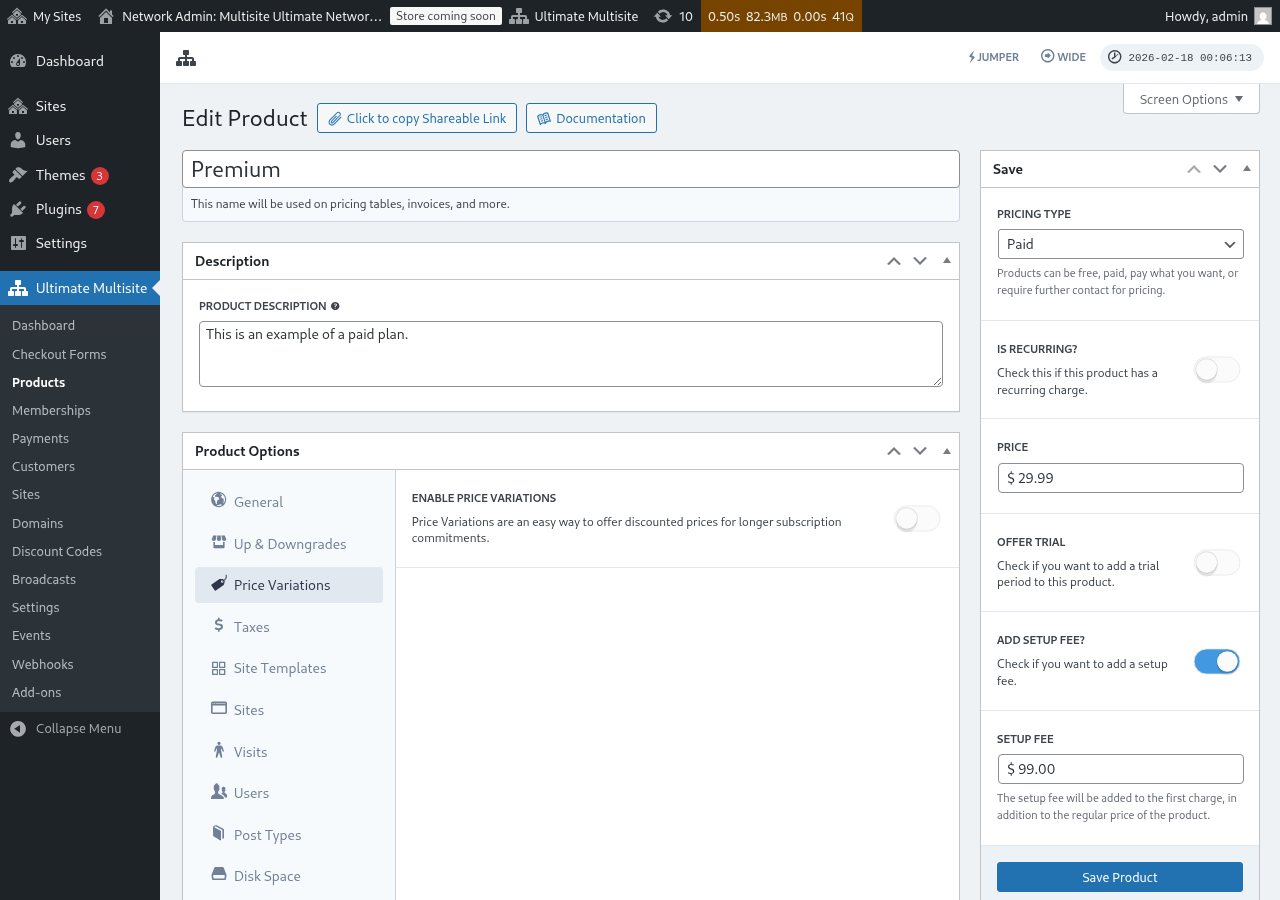
Шаг 1: Настройте вариации цен на ваших продуктах
Прежде чем добавлять поле Period Selection, убедитесь, что у ваших продуктов настроены вариации цен. Перейдите в Ultimate Multisite > Products, отредактируйте продукт и перейдите на вкладку Price Variations (Вариации цен), чтобы добавить альтернативные платежные периоды (например, Годовой по сниженной цене).
Шаг 2: Добавьте поле Period Selection в вашу форму оформления заказа
-
Перейдите в Ultimate Multisite > Checkout Forms и отредактируйте свою форму оформления заказа.
-
Прокрутите вниз до шага, который содержит ваше поле Pricing Table (Таблица цен), и нажмите Add new Field (Добавить новое поле).
-
В диалоговом окне выбора типа поля выберите Period Select.
-
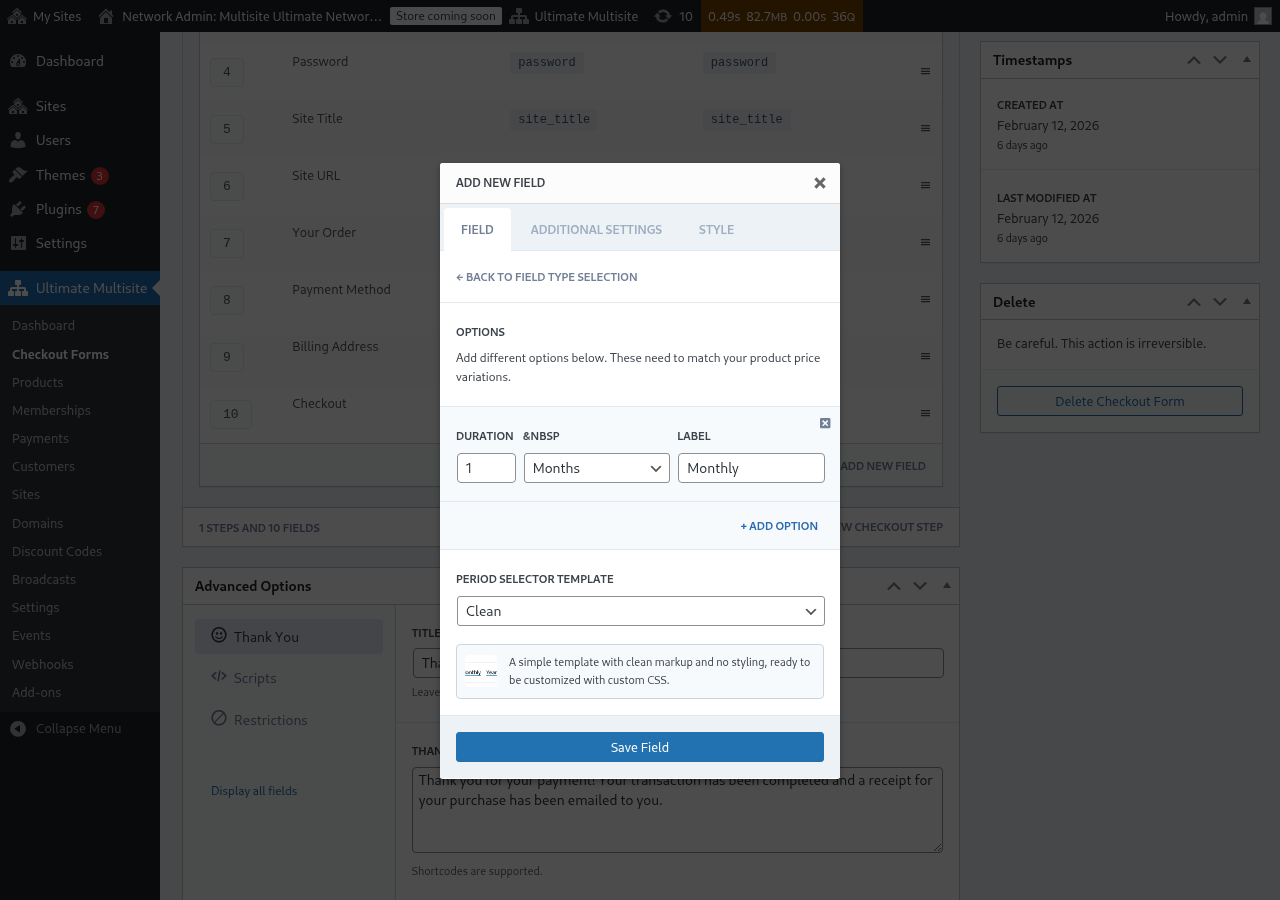
Настройте параметры периода. Каждая опция должна иметь:
- Duration (Продолжительность): Число (например,
1) - Duration unit (Единица продолжительности): Тип периода (Дни, Недели, Месяцы или Годы)
- Label (Метка): Текст, который увидят клиенты (например, "Monthly" (Ежемесячно), "Annual" (Годовое)).
- Duration (Продолжительность): Число (например,
-
Нажмите + Add Option (+ Добавить опцию), чтобы добавить больше вариантов периода. Эти опции должны соответствовать вариациям цен, которые вы настроили на своих продуктах.
-
Выберите Period Selector Template (Шаблон селектора периода). По умолчанию выбран Clean (Чистый), который отображает простой стилизованный селектор, готовый к настройке с помощью пользовательского CSS.
-
Save Field'a bas.
Шаг 3: Позициюте поле выше таблицы цен
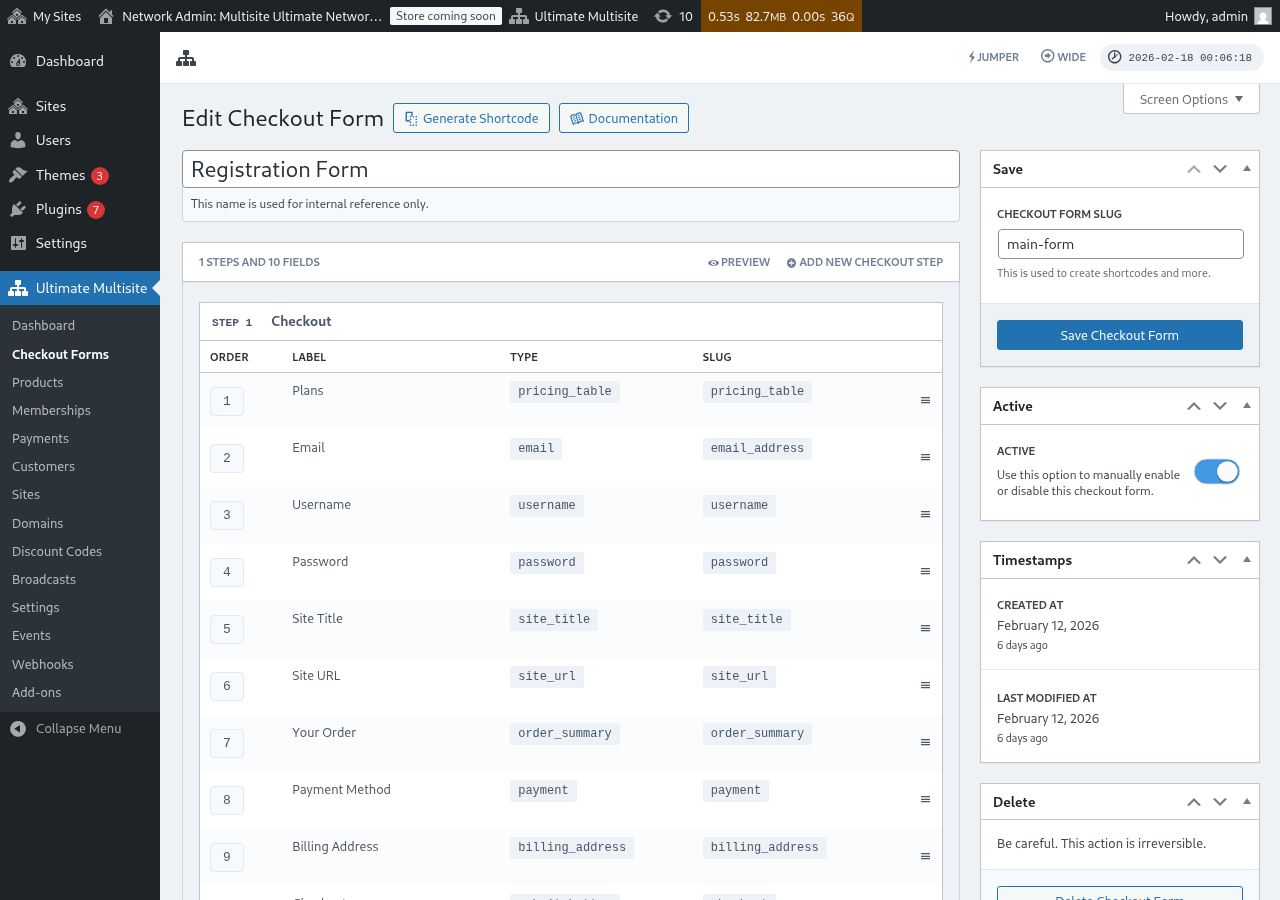
Лучший пользовательский опыт для вас, чтобы поле Выбора Периода появлялось перед полем Таблицы Цен на вашем шаге оформления заказа. Вы можете перетаскивать поля, чтобы изменить их порядок в редакторе формы оформления заказа. Таким образом, сначала клиенты выбирают период выставления счета, а затем видят цены за этот период.
Как это работает на фронтенде
Как только всё настроено, клиенты, посещающие вашу страницу регистрации, увидят селектор периода над таблицей цен. Когда они нажимают на другой период выставления счета:
- Таблица цен мгновенно обновляется, чтобы показать цены для выбранного периода (перезагрузка страницы не требуется).
- Если поле Force Different Durations отключено в Таблице Цен, продукты без изменения цены для выбранного периода будут скрыты.
- Если Force Different Durations включено, все продукты остаются видимыми, даже если у них нет вариации цен для выбранного периода (они покажут свою стандартную цену).
Предварительный выбор Периода Выставления Счета через URL
Вы также можете предварительно выбрать продукт и период выставления счета через URL. Ultimate Multisite поддерживает такие шаблоны URL:
/register/premium— Предварительно выбирает только продукт "Premium"/register/premium/12— Предварительно выбирает продукт и 12-месячный срок/register/premium/1/year— Предварительно выбирает продукт со сроком действия 1 год
Поле Выбора Шаблона
Поле Template Selection позволяет клиентам выбирать шаблон сайта во время оформления заказа. Оно теперь включено по умолчанию в шаблоны форм оформления заказа "single step" (один шаг) и "multi-step" (многошаговый), добавленные в Ultimate Multisite v2.6.1.
Добавление поля вручную
Если вы работаете с формой, созданной до версии v2.6.1, или начатой с чистого шаблона:
- Перейдите в Ultimate Multisite > Checkout Forms и отредактируйте свою форму оформления заказа.
- В шаге, где собираются данные о сайте, нажмите Add new Field (Добавить новое поле).
- В диалоговом окне выбора типа поля выберите Template Selection (Выбор шаблона).
- Настройте поле:
- Label (Метка) — Заголовок, который видят клиенты над сеткой шаблонов (например, "Выберите шаблон сайта").
- Required (Обязательное) — Нужно ли клиентам выбрать шаблон перед продолжением.
Как это работает
Когда клиент выбирает шаблон во время оформления заказа, Ultimate Multisite использует его при настройке нового сайта. Отображаемые шаблоны берутся из вашего списка Site Templates (Ultimate Multisite > Site Templates). Здесь появляются только те шаблоны, которые помечены как доступные для клиентов.
Базовые домены формы оформления заказа (Checkout-form base domains)
Ultimate Multisite v2.13.0 рассматривает домены, настроенные в полях Site URL формы оформления заказа, как сетевые базовые домены. Используйте настройки доступных доменов поля, когда хотите, чтобы клиенты создавали сайты под одним или несколькими общими доменами регистрации, например, example.com и sites.example.com.
Общие домены формы оформления заказа не рассматриваются как привязки к конкретному сайту (per-site custom domain mappings). Когда клиент создает сайт в поддиректории на одном из этих базовых доменов, Ultimate Multisite не создает запись о связанном домене, которая заставила бы общий хостинг принадлежать только этому одному сайту. Общий хостинг остается доступным для соседних сайтов, использующих ту же базовую форму оформления заказа.
Сохраняйте пользовательские домены для привязок к конкретному клиенту, например, customer-example.com. Сохраняйте базовые домены формы оформления заказа для общих хостов регистрации, которые могут использовать многие сайты.
Удаление поля
Если вы сайт шаблоны (site templates) sunmaysanız, формунан "Template Selection" (Шаблон выборı) alanı silin. O zaman müşteriler Ultimate Multisite > Settings > Site Templates altında yapılandırılmış varsayılan şablondan birini alacaklar.