चेकआउट फ़ॉर्म
चेकआउट फ़ॉर्म नए ग्राहकों को जोड़ने की कोशिश करते समय अलग-अलग तरीकों को आज़माने का आसान और लचीला तरीका हैं।
Ultimate Multisite 2.0 एक चेकआउट फ़ॉर्म संपादक देता है, जिससे आप अलग-अलग फ़ील्ड, ऑफ़र पर उत्पाद आदि के साथ जितने चाहें उतने फ़ॉर्म बना सकते हैं।
इस सुविधा तक पहुँचने के लिए, बाएँ साइड-बार में Checkout Forms मेनू पर जाएँ।
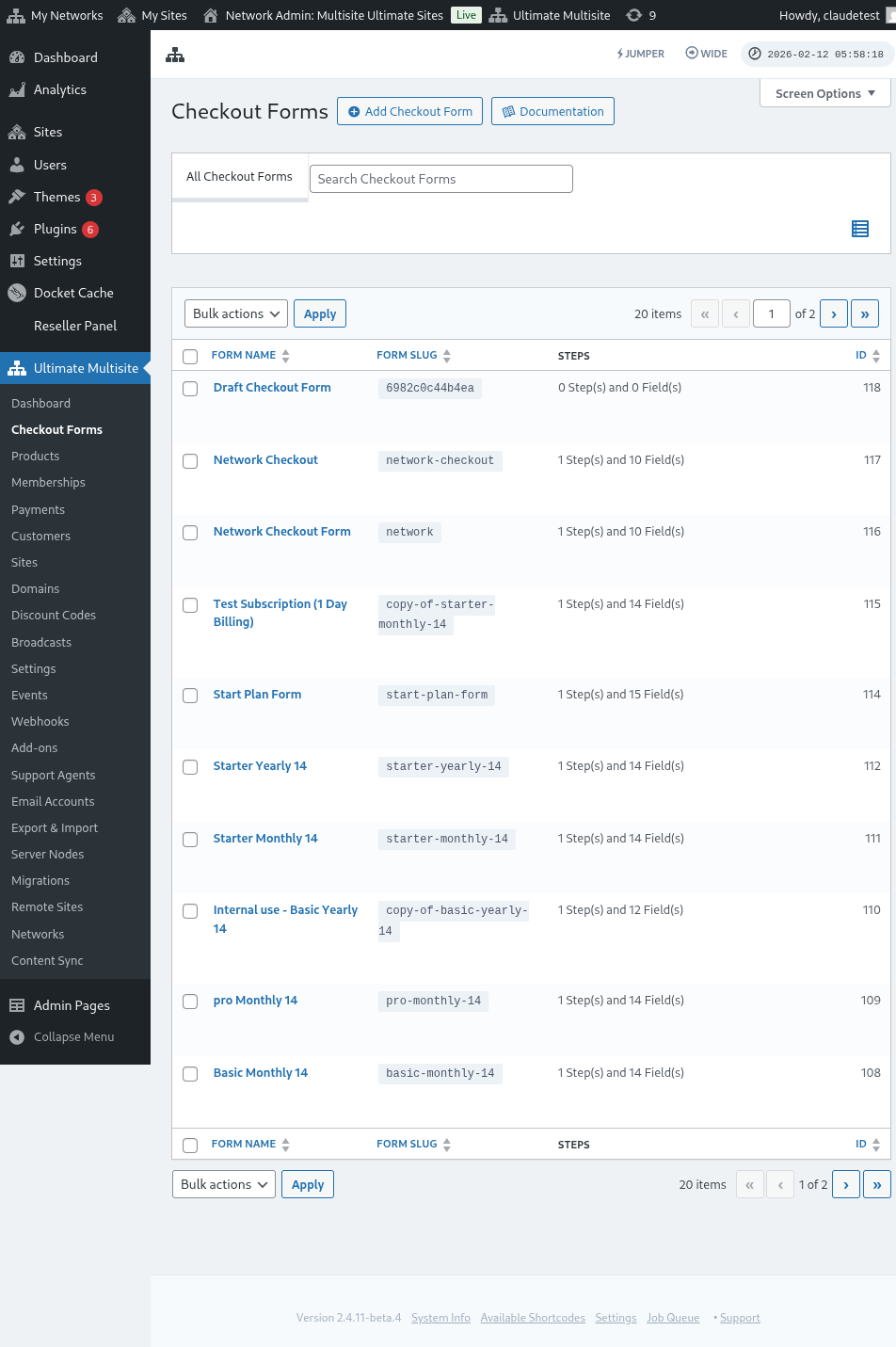
इस पृष्ठ पर, आप अपने सभी चेकआउट फ़ॉर्म देख सकते हैं।
सूची तालिका में एक स्थिति कॉलम शामिल है, ताकि आप पुष्टि कर सकें कि हर फ़ॉर्म इस समय ग्राहकों के लिए उपलब्ध है या नहीं:
| स्थिति | अर्थ |
|---|---|
| सक्रिय | फ़ॉर्म का उपयोग वहाँ कहीं भी किया जा सकता है जहाँ इसका शॉर्टकोड या पंजीकरण पृष्ठ प्रकाशित है। |
| निष्क्रिय | फ़ॉर्म सहेजा गया है लेकिन बंद है। ग्राहक इससे चेकआउट पूरा नहीं कर सकते, जब तक आप इसे फिर से सक्षम न करें। |
किसी सार्वजनिक पंजीकरण प्रवाह को संपादित करने से पहले स्थिति कॉलम का उपयोग करें, खासकर जब आप अपने लाइव फ़ॉर्म के साथ ड्राफ़्ट या मौसमी चेकआउट फ़ॉर्म रखते हैं।
अगर आप नया फ़ॉर्म बनाना चाहते हैं, तो पृष्ठ के ऊपर Add Checkout Form पर क्लिक करें।
आप शुरुआती बिंदु के रूप में इन तीन विकल्पों में से एक चुन सकते हैं: एकल चरण, बहु-चरण या खाली। फिर, Go to the Editor पर क्लिक करें।
जब आप शुरुआती बिंदु के रूप में एकल चरण या बहु-चरण चुनते हैं, तो फ़ॉर्म टेम्पलेट में अब डिफ़ॉल्ट रूप से टेम्पलेट चयन फ़ील्ड शामिल होता है। यह फ़ील्ड आपके ग्राहकों को पंजीकरण प्रक्रिया के दौरान साइट टेम्पलेट चुनने देता है। आप इसे रहने दे सकते हैं, हटा सकते हैं, या संपादक में किसी भी अन्य फ़ील्ड की तरह इसकी जगह बदल सकते हैं।
वैकल्पिक रूप से, आप अपने मौजूदा फ़ॉर्म के नाम के नीचे दिए विकल्पों पर क्लिक करके उन्हें संपादित या डुप्लिकेट कर सकते हैं। वहाँ आपको फ़ॉर्म का शॉर्टकोड कॉपी करने या फ़ॉर्म हटाने के विकल्प भी मिलेंगे।

चेकआउट फ़ॉर्म संपादक का अवलोकन
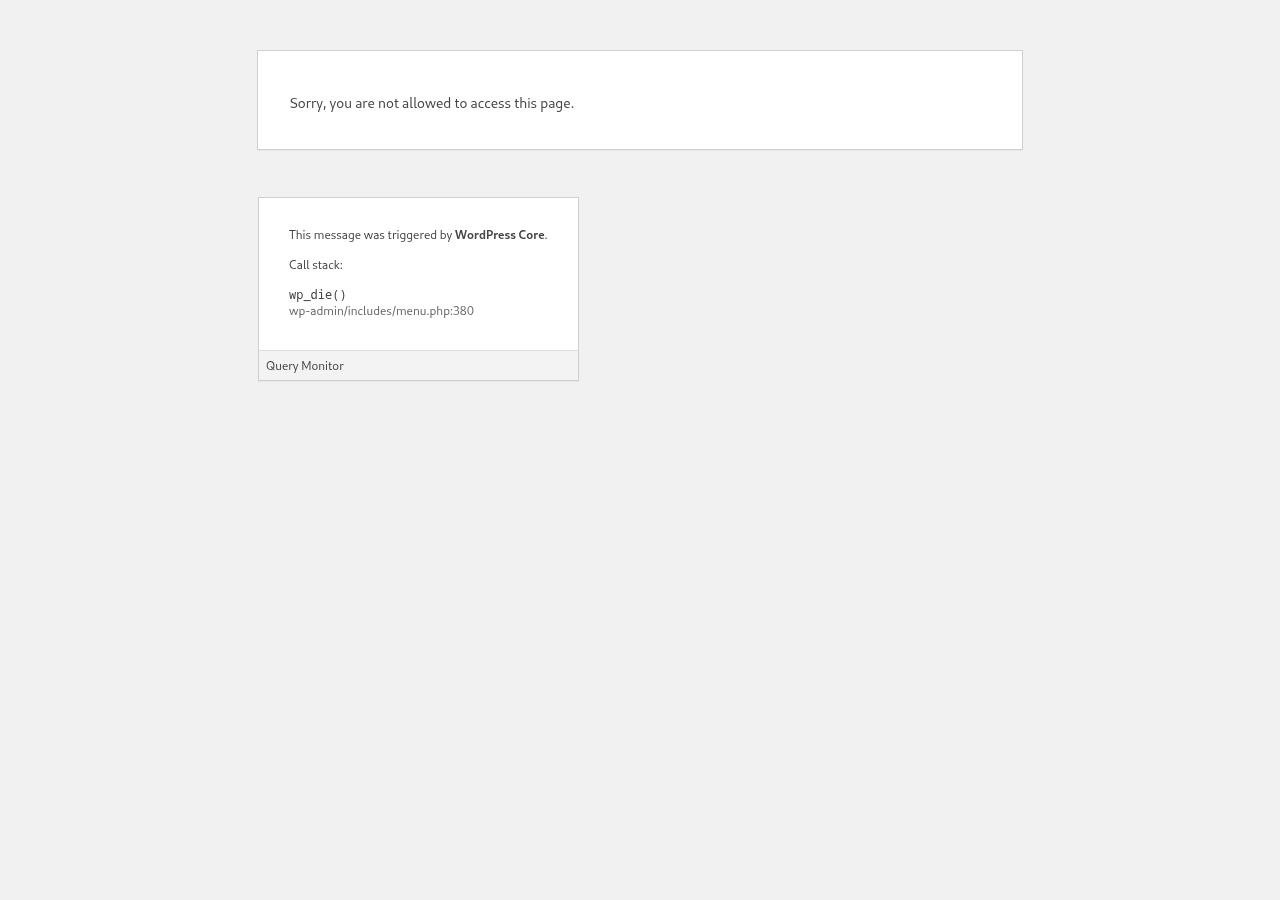
चेकआउट फ़ॉर्म संपादक आपके पंजीकरण फ़ॉर्म बनाने के लिए एक व्यापक इंटरफ़ेस देता है। यहाँ संपादक लेआउट का अवलोकन है:
चेकआउट फ़ॉर्म संपादित करना
आप अलग-अलग उद्देश्यों के लिए चेकआउट फ़ॉर्म बना सकते हैं। इस उदाहरण में हम एक पंजीकरण फ़ॉर्म पर काम करेंगे।
चेकआउट फ़ॉर्म संपादक पर जाने के बाद, अपने फ़ॉर्म को एक नाम दें (जो केवल आंतरिक संदर्भ के लिए उपयोग होगा) और एक स्लग दें (उदाहरण के लिए, शॉर्टकोड बनाने में उपयोग होता है)।
फ़ॉर्म चरणों और फ़ील्ड से बने होते हैं। आप Add New Checkout Step पर क्लिक करके नया चरण जोड़ सकते हैं।

मोडल विंडो के पहले टैब में, अपने फ़ॉर्म के चरण की सामग्री भरें। इसे एक ID, नाम और विवरण दें। ये आइटम ज़्यादातर आंतरिक रूप से उपयोग होते हैं।
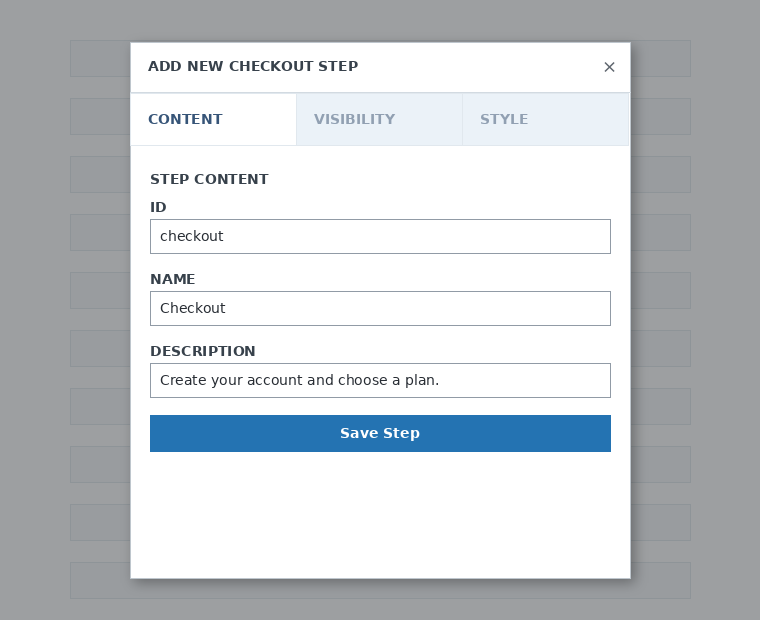
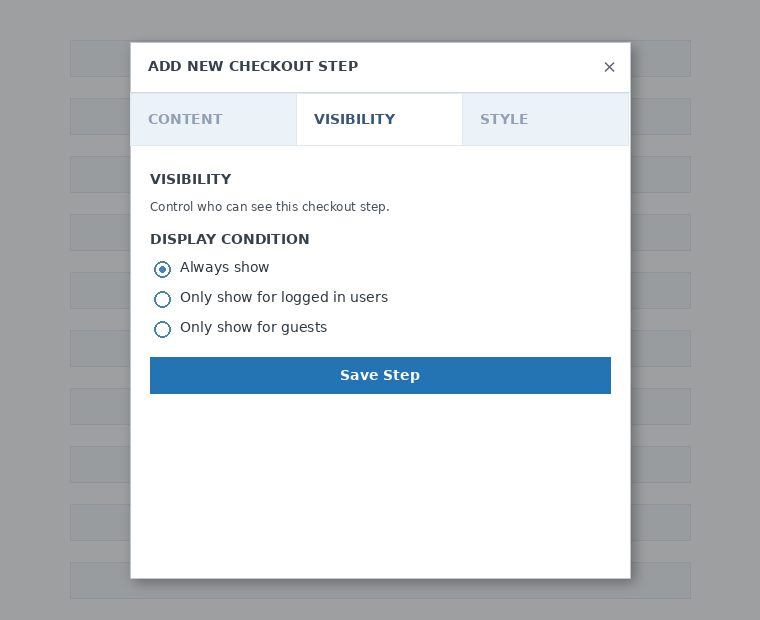
इसके बाद, चरण की दृश्यता सेट करें। आप "हमेशा दिखाएँ", "केवल लॉग इन उपयोगकर्ताओं को दिखाएँ" या "केवल मेहमानों को दिखाएँ" में से चुन सकते हैं।
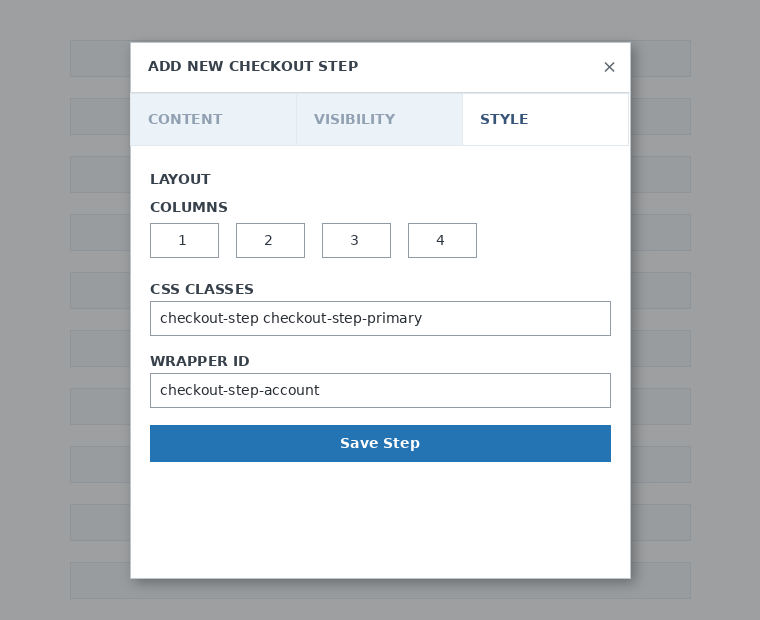
अंत में, चरण की शैली कॉन्फ़िगर करें। ये वैकल्पिक फ़ील्ड हैं।
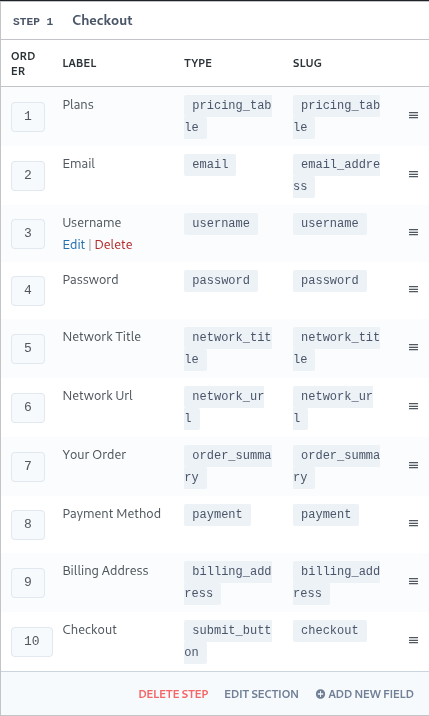
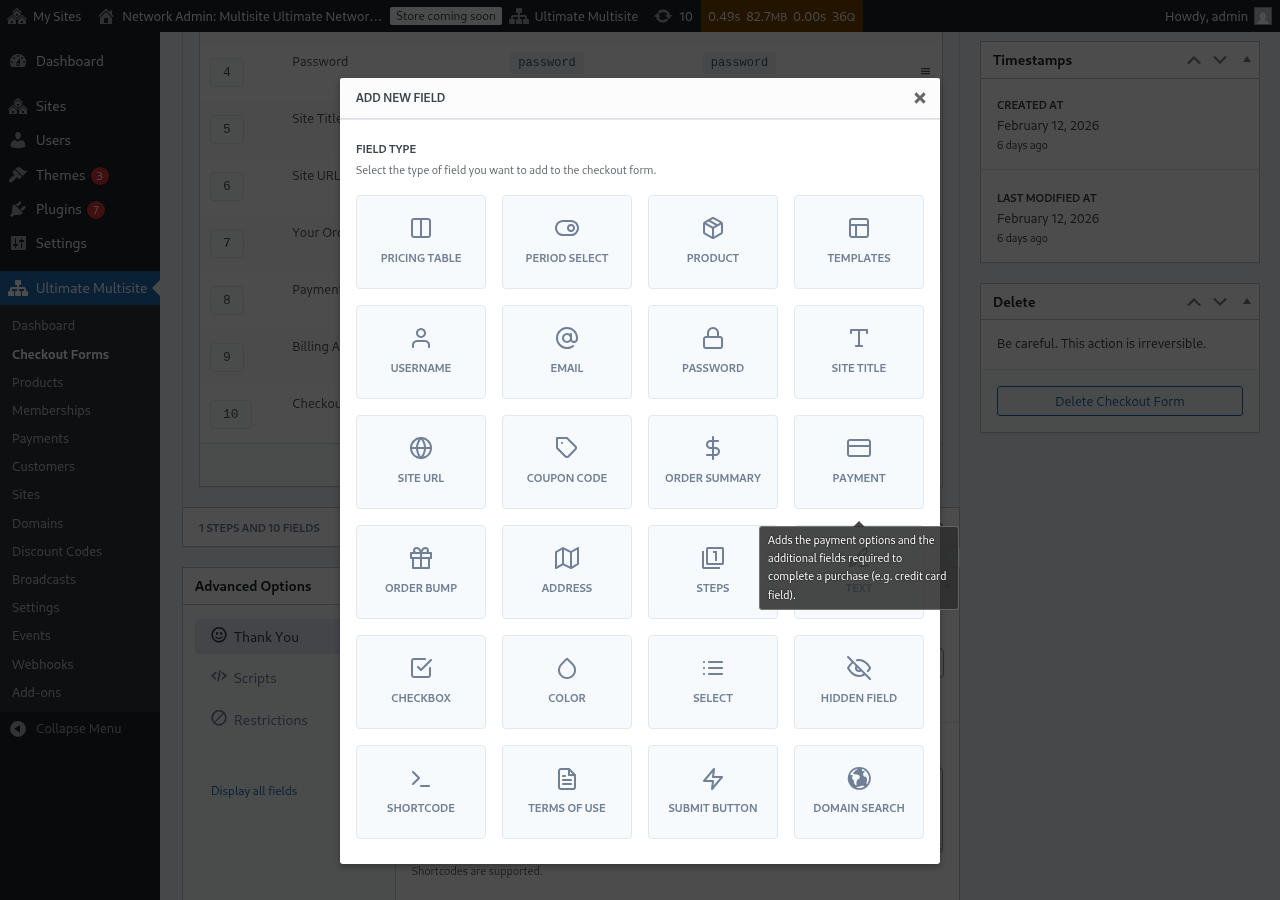
अब हमारे पहले चरण में फ़ील्ड जोड़ने का समय है। बस Add New Field पर क्लिक करें और अपनी इच्छित सेक्शन का प्रकार चुनें।
हर फ़ील्ड में भरने के लिए अलग-अलग पैरामीटर होते हैं। इस पहली प्रविष्टि के लिए, हम "Username" फ़ील्ड चुनेंगे।
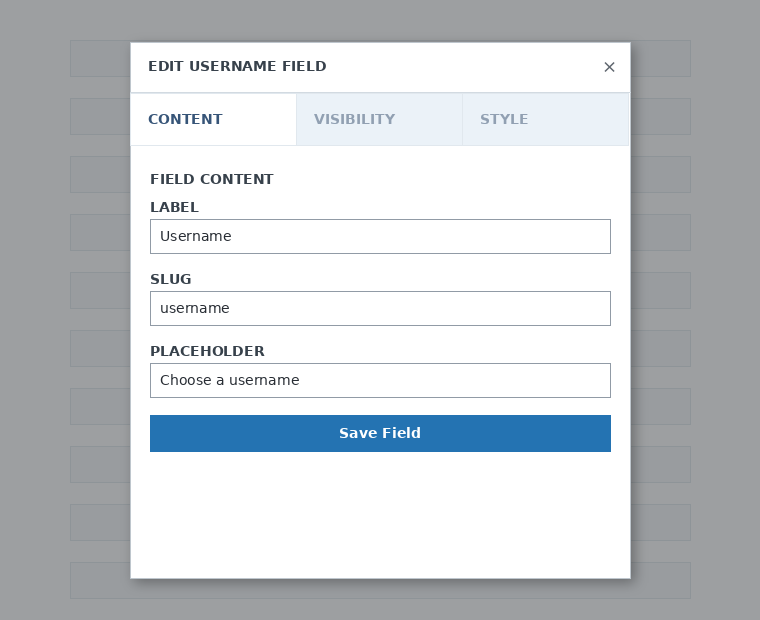
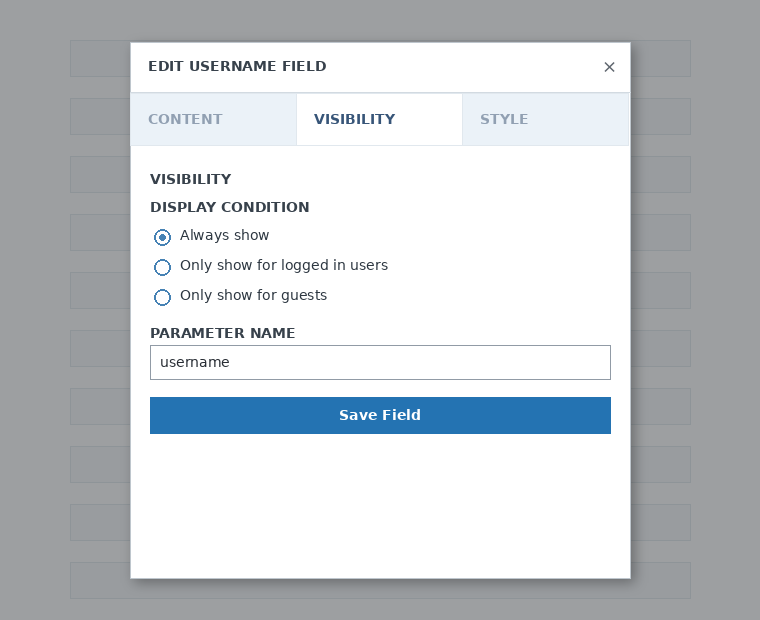
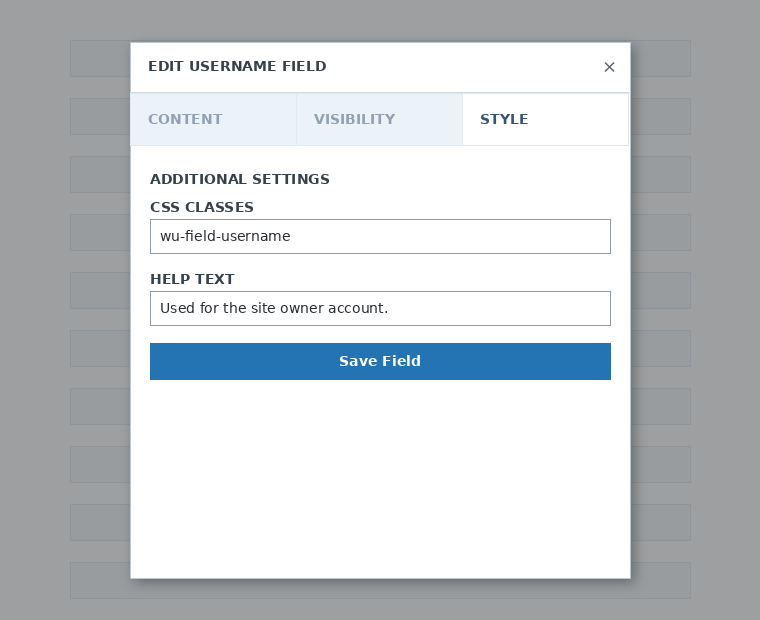
आप जितने चाहें उतने चरण और फ़ील्ड जोड़ सकते हैं। अपने ग्राहकों को चुनने के लिए अपने उत्पाद दिखाने हेतु Pricing Table फ़ील्ड का उपयोग करें। अगर आप अपने क्लाइंट को टेम्पलेट चुनने देना चाहते हैं, तो Template Selection फ़ील्ड जोड़ें। और इसी तरह आगे।
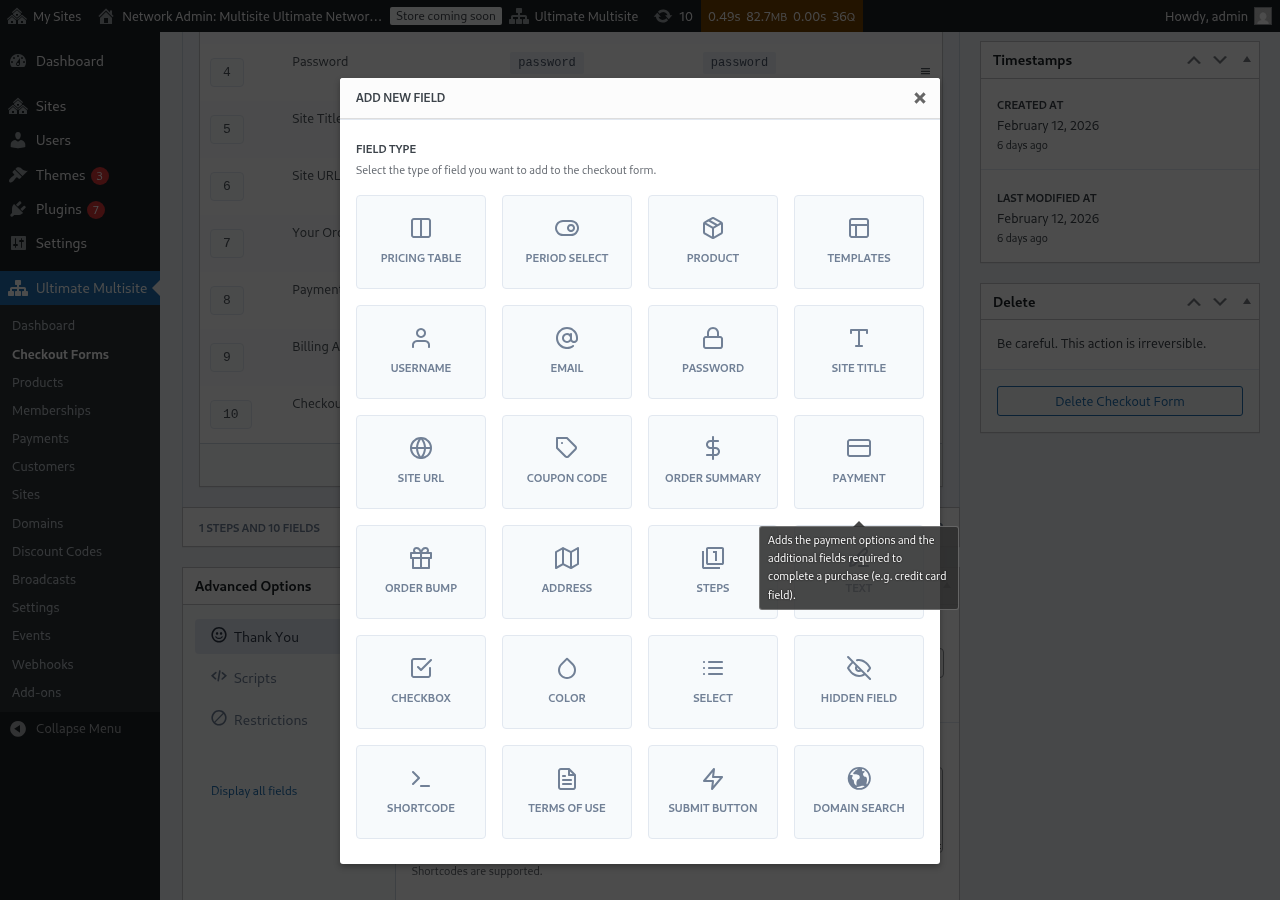
नोट: चेकआउट फ़ॉर्म बनाने के लिए username, email, password, site title, site URL, order summary, payment, और submit button अनिवार्य फ़ील्ड हैं।
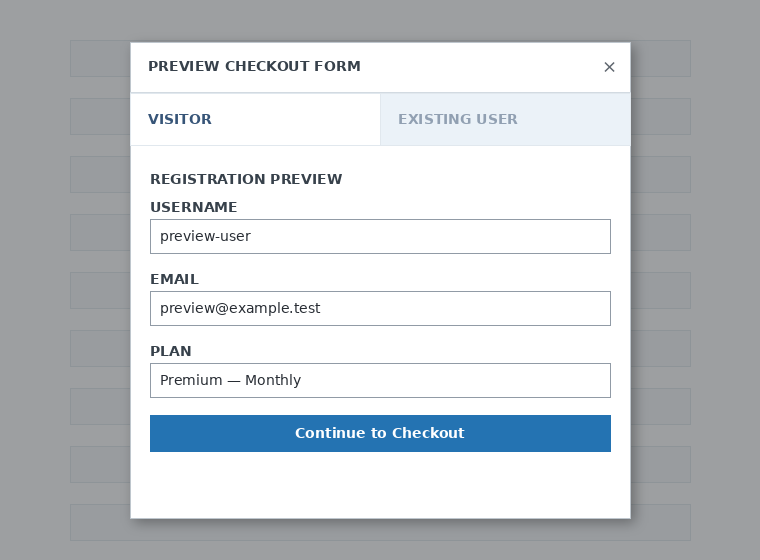
जब आप अपने चेकआउट फ़ॉर्म पर काम कर रहे हों, तो आप Preview बटन का उपयोग करके हमेशा देख सकते हैं कि आपके क्लाइंट फ़ॉर्म को कैसे देखेंगे। आप मौजूदा उपयोगकर्ता या विज़िटर के रूप में दृश्य के बीच भी बदल सकते हैं

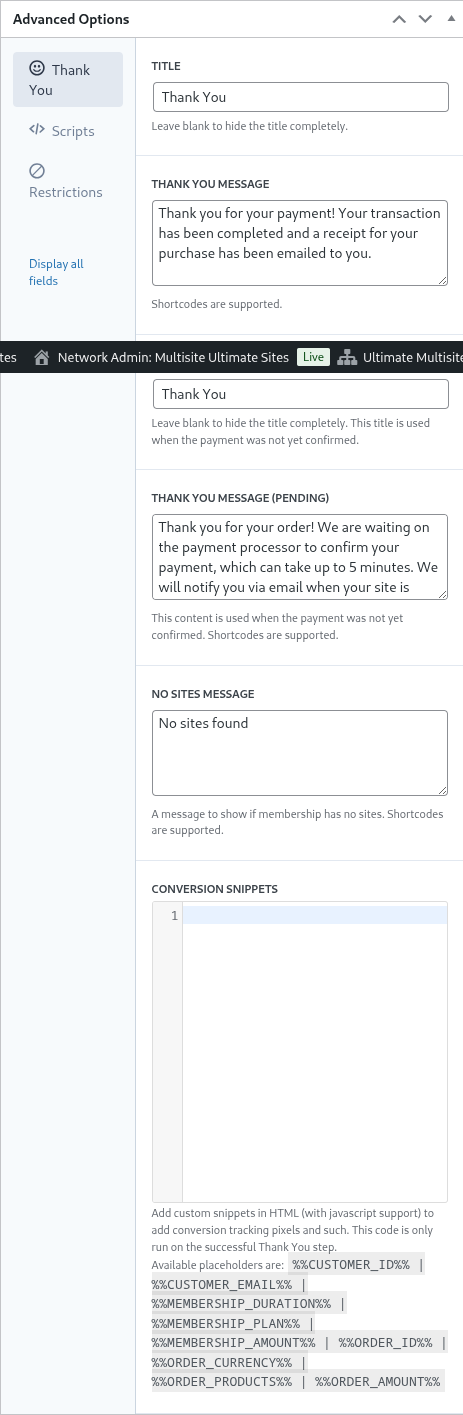
अंत में, Advanced Options में आप "Thank You" पृष्ठ के लिए संदेश कॉन्फ़िगर कर सकते हैं, रूपांतरणों को ट्रैक करने के लिए स्निपेट जोड़ सकते हैं, अपने चेकआउट फ़ॉर्म में कस्टम CSS जोड़ सकते हैं या इसे कुछ देशों तक सीमित कर सकते हैं।
आप दाएँ कॉलम में इस विकल्प को टॉगल करके अपने चेकआउट फ़ॉर्म को मैन्युअल रूप से सक्षम या अक्षम भी कर सकते हैं, या फ़ॉर्म को स्थायी रूप से हटा सकते हैं।

फ़ॉर्म हटाने के लिए, फ़ॉर्म कार्रवाइयों में हटाएँ विकल्प पर क्लिक करें:

अपना चेकआउट फ़ॉर्म सहेजना न भूलें!

अपने फ़ॉर्म का शॉर्टकोड पाने के लिए Generate Shortcode पर क्लिक करें और मोडल विंडो में दिखाया गया परिणाम कॉपी करें।
Pricing Table फ़ील्ड
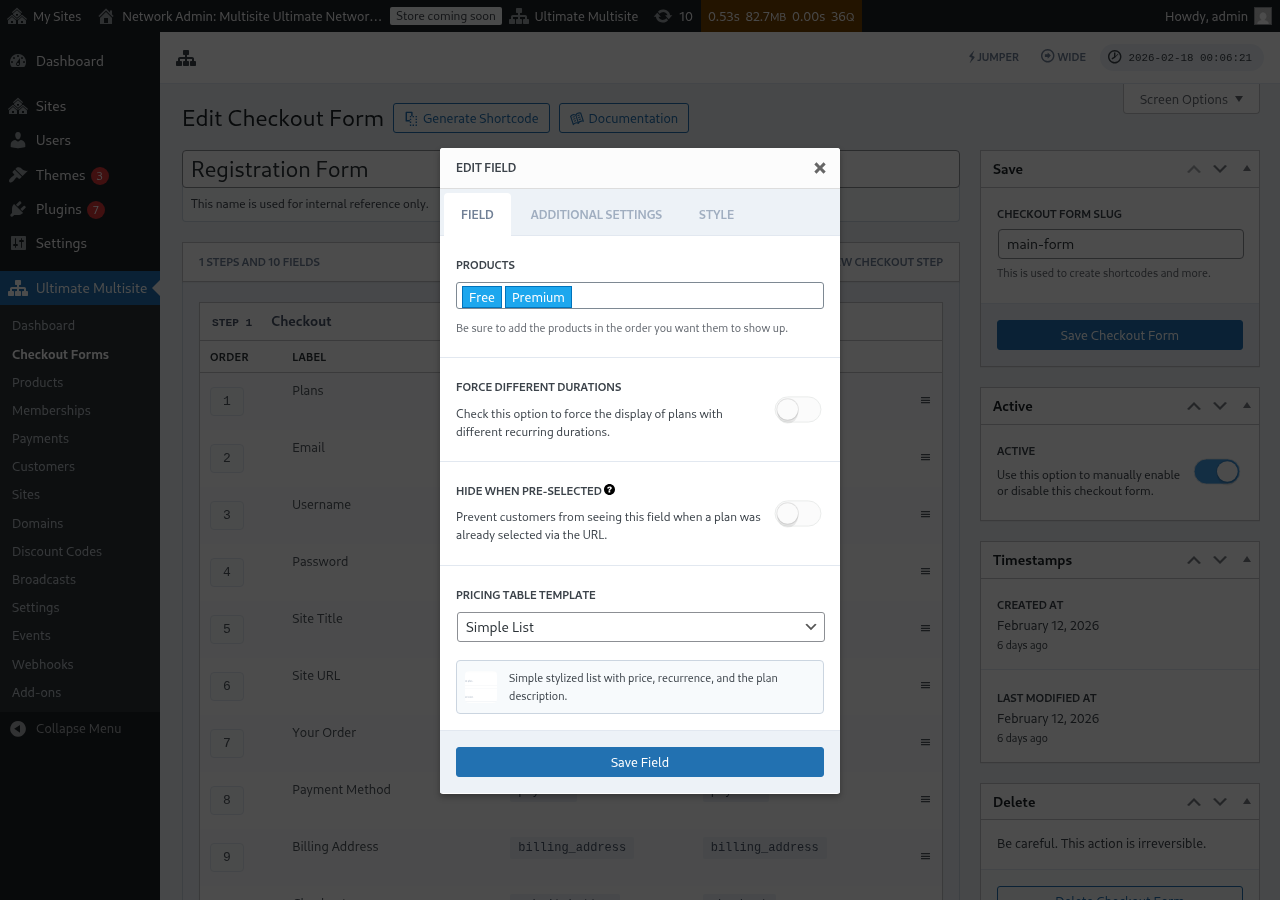
Pricing Table फ़ील्ड चेकआउट फ़ॉर्म पर आपके उत्पाद दिखाता है, ताकि ग्राहक कोई योजना चुन सकें। जब आप इस फ़ील्ड को संपादित करते हैं, तो आप कई विकल्प कॉन्फ़िगर कर सकते हैं:
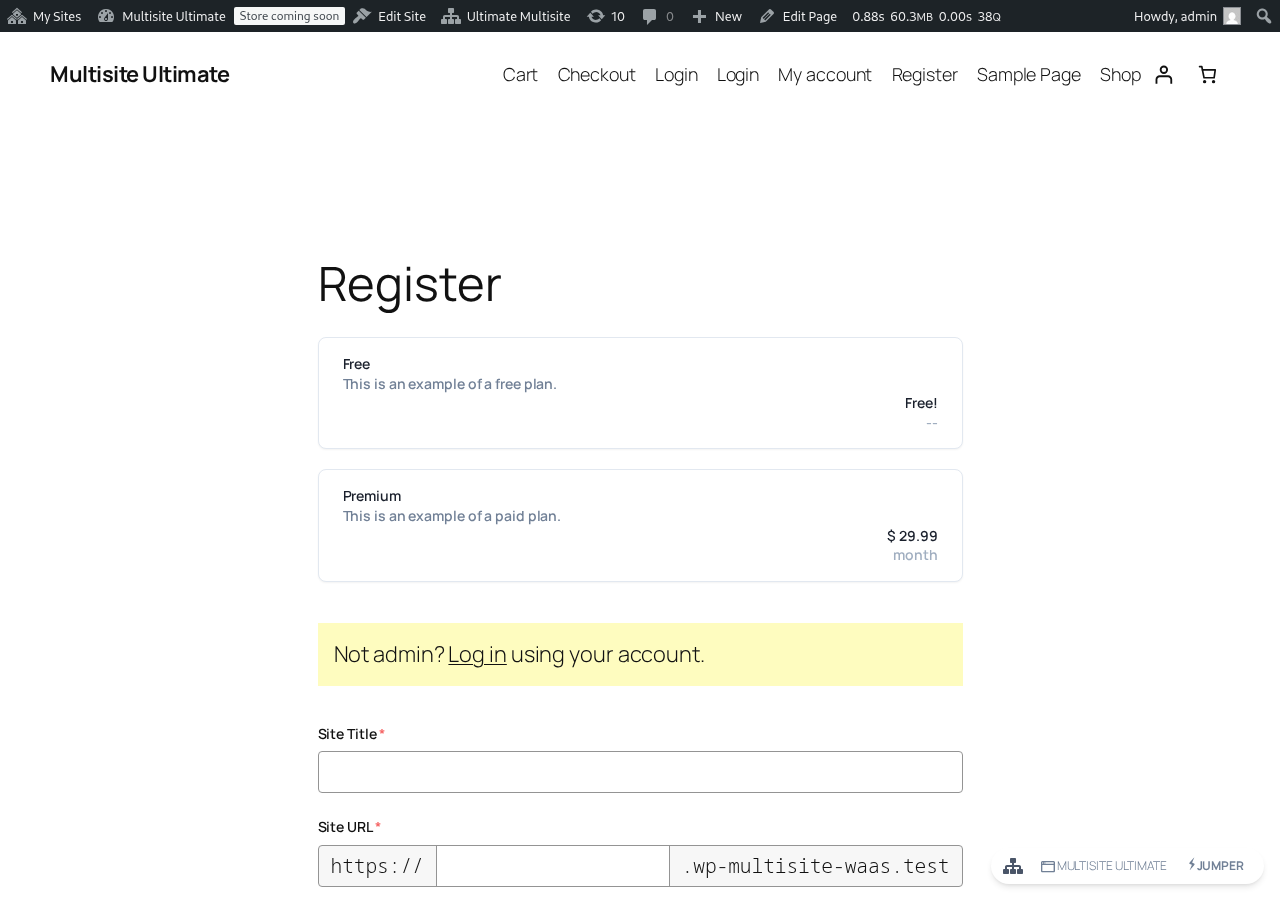
यहाँ बताया गया है कि Pricing Table फ्रंटएंड पंजीकरण फ़ॉर्म पर कैसे दिखाई देती है:
- उत्पाद: चुनें कि कौन-से उत्पाद दिखाने हैं और वे किस क्रम में दिखाई देंगे।
- अलग अवधियाँ बाध्य करें: सक्षम होने पर, सभी उत्पाद दिखाए जाते हैं, चाहे वर्तमान में चुनी गई बिलिंग अवधि के लिए उनका मेल खाता मूल्य प्रकार हो या नहीं। अक्षम होने पर (डिफ़ॉल्ट), चुनी गई अवधि के लिए बिना प्रकार वाले उत्पाद छिपा दिए जाते हैं।
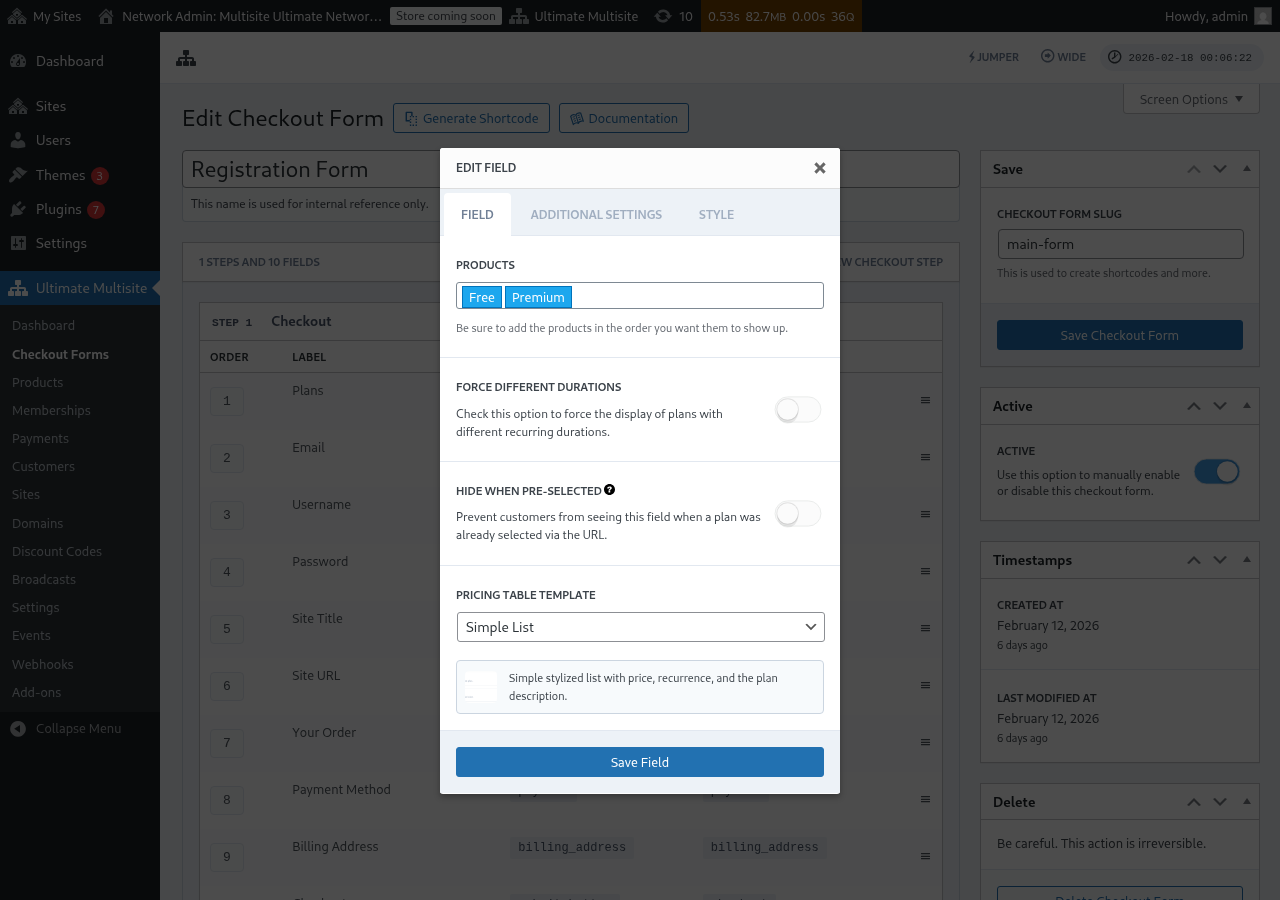
- पहले से चयनित होने पर छिपाएँ: जब कोई योजना URL के माध्यम से पहले ही चुनी जा चुकी हो (जैसे
/register/premium), तो मूल्य तालिका छिपा देता है। - मूल्य तालिका टेम्पलेट: मूल्य तालिका के लिए दृश्य टेम्पलेट चुनें (सरल सूची, लेगेसी आदि)।
यदि आप फ़ॉर्म में उस उत्पाद की खरीद प्रक्रिया पूरी करने के लिए आवश्यक फ़ील्ड शामिल करने से पहले Pricing Table में कोई उत्पाद जोड़ते हैं, तो संपादक अब चेतावनी दिखाता है। लाइव पंजीकरण फ़ॉर्म प्रकाशित करने या बदलाव सहेजने से पहले गुम आवश्यक फ़ील्ड जोड़ने के लिए चेतावनी का उपयोग करें।
अवधि चयन टॉगल जोड़ना
यदि आपने अपने उत्पादों पर मूल्य प्रकार कॉन्फ़िगर किए हैं (जैसे मासिक और वार्षिक मूल्य), तो आप अपने खरीद फ़ॉर्म में अवधि चयन फ़ील्ड जोड़ सकते हैं। यह फ़ील्ड एक टॉगल दिखाता है, जिससे ग्राहक बिलिंग अवधियों के बीच बदल सकते हैं, और मूल्य तालिका वास्तविक समय में अपने-आप अपडेट होती है।
चरण 1: अपने उत्पादों पर मूल्य प्रकार सेट करें
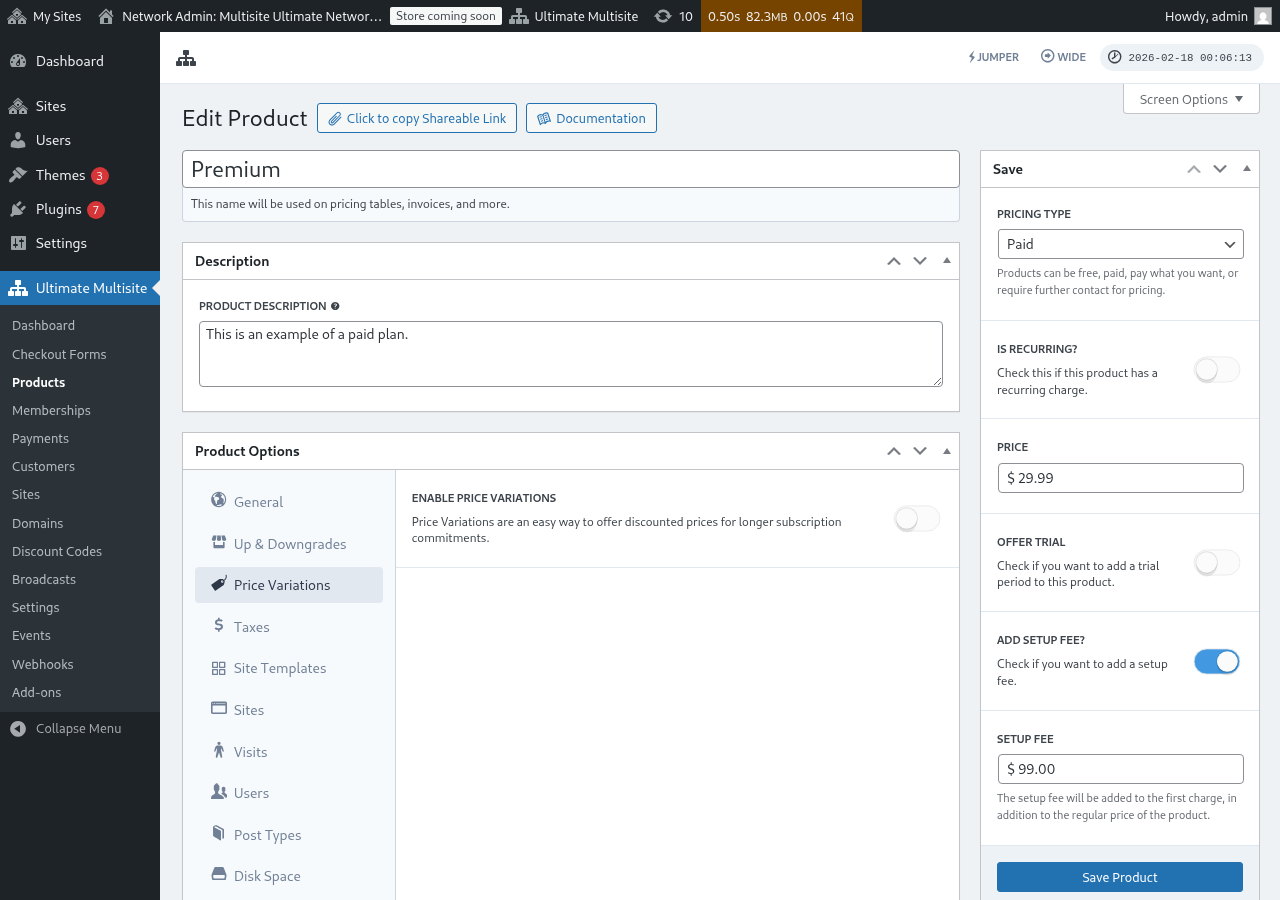
अवधि चयन फ़ील्ड जोड़ने से पहले, सुनिश्चित करें कि आपके उत्पादों में मूल्य प्रकार कॉन्फ़िगर हैं। Ultimate Multisite > Products पर जाएँ, कोई उत्पाद संपादित करें, और वैकल्पिक बिलिंग अवधियाँ जोड़ने के लिए Price Variations टैब पर जाएँ (जैसे छूट वाली कीमत पर वार्षिक)।
चरण 2: अपने खरीद फ़ॉर्म में अवधि चयन फ़ील्ड जोड़ें
-
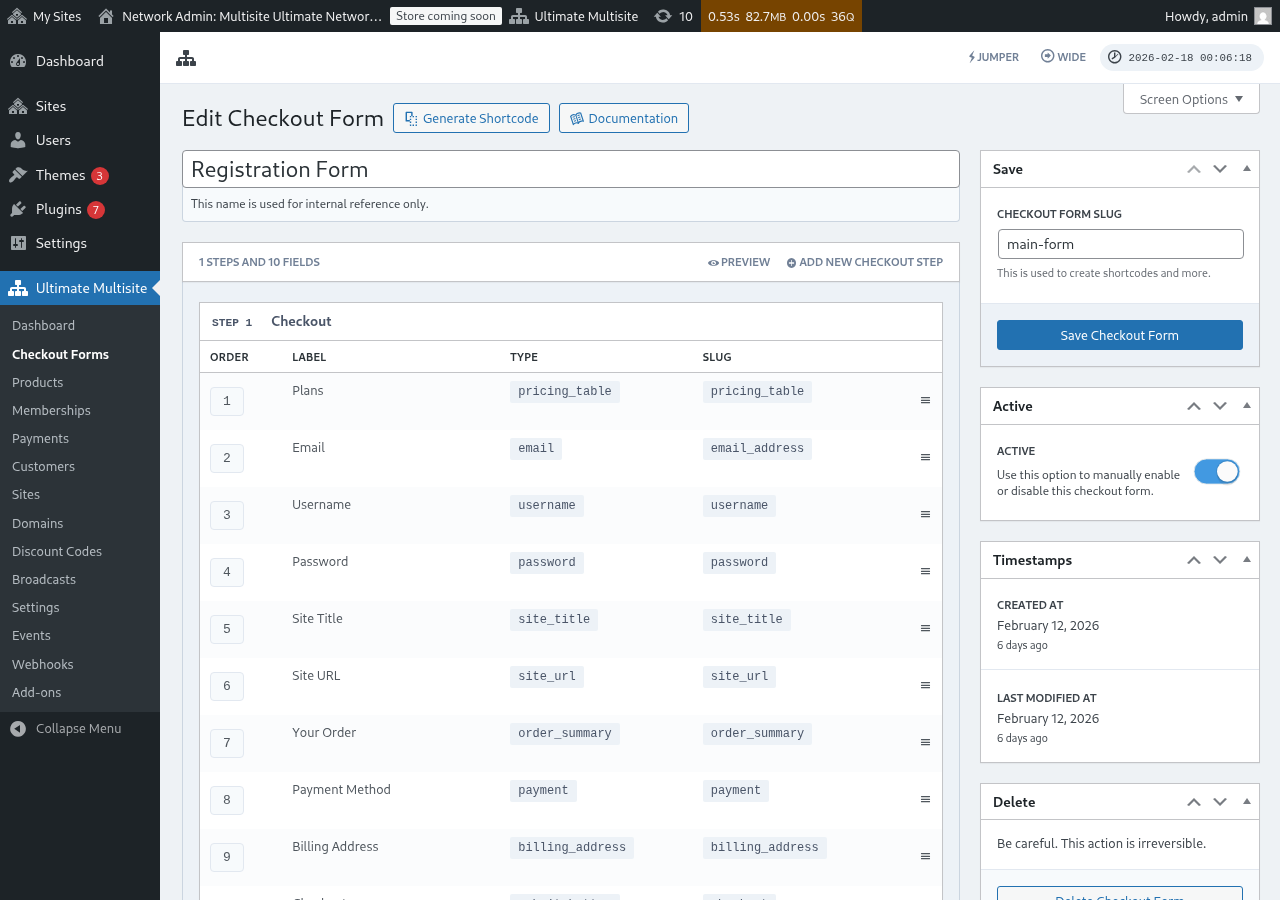
Ultimate Multisite > Checkout Forms पर जाएँ और अपना खरीद फ़ॉर्म संपादित करें।
-
उस चरण तक नीचे स्क्रॉल करें जिसमें आपका Pricing Table फ़ील्ड है और Add new Field पर क्लिक करें।
-
फ़ील्ड प्रकार चयन संवाद में, Period Select पर क्लिक करें।
-
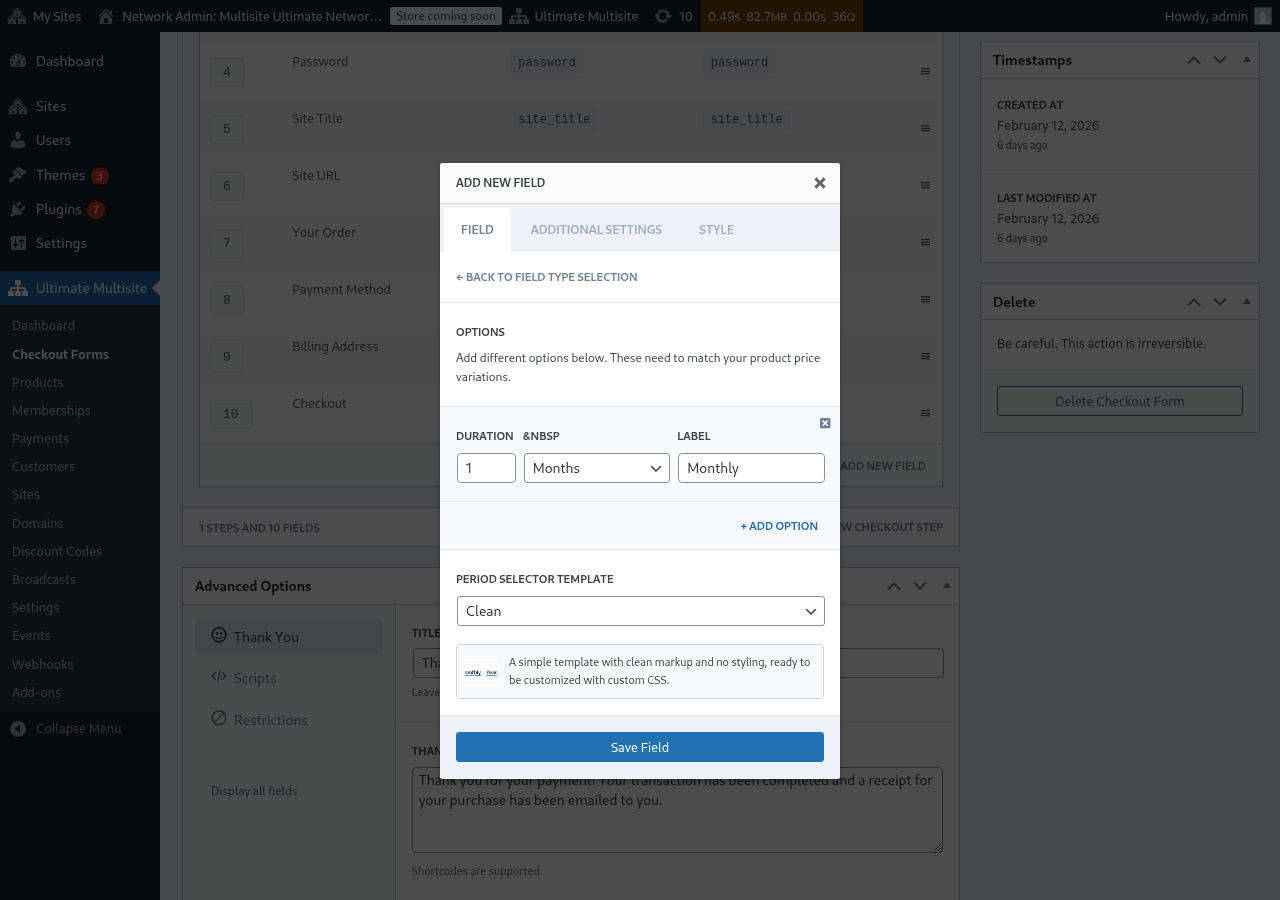
अवधि विकल्प कॉन्फ़िगर करें। प्रत्येक विकल्प में चाहिए:
- अवधि: संख्या (जैसे
1) - अवधि इकाई: अवधि का प्रकार (दिन, सप्ताह, महीने या वर्ष)
- लेबल: वह पाठ जो ग्राहक देखेंगे (जैसे "मासिक", "वार्षिक")
- अवधि: संख्या (जैसे
-
और अवधि विकल्प जोड़ने के लिए + Add Option पर क्लिक करें। ये विकल्प उन मूल्य प्रकारों से मेल खाने चाहिए जिन्हें आपने अपने उत्पादों पर कॉन्फ़िगर किया है।
-
एक Period Selector Template चुनें (Clean डिफ़ॉल्ट है, जो कस्टम CSS के लिए तैयार एक सरल शैली वाला चयनकर्ता दिखाता है)।
-
Save Field पर क्लिक करें।
चरण 3: फ़ील्ड को मूल्य तालिका के ऊपर रखें
सर्वश्रेष्ठ उपयोगकर्ता अनुभव के लिए, सुनिश्चित करें कि अवधि चयन फ़ील्ड आपके खरीद चरण में Pricing Table फ़ील्ड से पहले दिखाई दे। आप खरीद फ़ॉर्म संपादक में फ़ील्ड खींचकर उनका क्रम बदल सकते हैं। इस तरह, ग्राहक पहले बिलिंग अवधि चुनते हैं और फिर उस अवधि के मूल्य देखते हैं।
यह Frontend पर कैसे काम करता है
कॉन्फ़िगर होने के बाद, आपकी पंजीकरण पृष्ठ पर आने वाले ग्राहक मूल्य तालिका के ऊपर अवधि चयनकर्ता देखेंगे। जब वे किसी अलग बिलिंग अवधि पर क्लिक करते हैं:
- मूल्य तालिका तुरंत चुनी गई अवधि के मूल्य दिखाने के लिए अपडेट हो जाती है (पृष्ठ फिर से लोड करने की आवश्यकता नहीं)।
- यदि Pricing Table फ़ील्ड पर Force Different Durations अक्षम है, तो चुनी गई अवधि के लिए मूल्य प्रकार न रखने वाले उत्पाद छिपा दिए जाएँगे।
- यदि Force Different Durations सक्षम है, तो सभी उत्पाद दिखाई देते रहेंगे, भले ही उनके पास चुनी गई अवधि के लिए कोई प्रकार न हो (वे अपनी डिफ़ॉल्ट कीमत दिखाएँगे)।
URL के माध्यम से बिलिंग अवधि पहले से चुनना
आप URL के माध्यम से कोई उत्पाद और बिलिंग अवधि पहले से भी चुन सकते हैं। Ultimate Multisite इन URL पैटर्न का समर्थन करता है:
/register/premium— केवल "Premium" उत्पाद पहले से चुनता है/register/premium/12— उत्पाद और 12-महीने की अवधि पहले से चुनता है/register/premium/1/year— उत्पाद को 1-वर्ष की अवधि के साथ पहले से चुनता है
टेम्पलेट चयन फ़ील्ड
टेम्पलेट चयन फ़ील्ड ग्राहकों को खरीद के दौरान साइट टेम्पलेट चुनने देता है। यह अब Ultimate Multisite v2.6.1 में जोड़े गए एकल चरण और बहु-चरण खरीद फ़ॉर्म टेम्पलेट में डिफ़ॉल्ट रूप से शामिल है।
फ़ील्ड मैन्युअल रूप से जोड़ना
यदि आप ऐसे फ़ॉर्म के साथ काम कर रहे हैं जो v2.6.1 से पहले बनाया गया था, या किसी खाली टेम्पलेट से शुरू हुआ था:
- Ultimate Multisite > Checkout Forms पर जाएँ और अपना खरीद फ़ॉर्म संपादित करें।
- जिस चरण में साइट विवरण एकत्र किए जाते हैं, वहाँ Add new Field पर क्लिक करें।
- फ़ील्ड प्रकार संवाद से Template Selection चुनें।
- फ़ील्ड कॉन्फ़िगर करें:
- लेबल — वह शीर्षक जो ग्राहक टेम्पलेट ग्रिड के ऊपर देखते हैं (जैसे "साइट टेम्पलेट चुनें")।
- आवश्यक — क्या ग्राहकों को आगे बढ़ने से पहले टेम्पलेट चुनना होगा।
यह कैसे काम करता है
जब कोई ग्राहक खरीद के दौरान टेम्पलेट चुनता है, तो Ultimate Multisite उनकी नई साइट बनाते समय उसका उपयोग करता है। दिखाए गए टेम्पलेट आपकी साइट टेम्पलेट सूची (Ultimate Multisite > Site Templates) से आते हैं। केवल ग्राहकों के लिए उपलब्ध चिह्नित टेम्पलेट यहाँ दिखाई देते हैं।
खरीद फ़ॉर्म आधार डोमेन
Ultimate Multisite v2.13.0 खरीद फ़ॉर्म Site URL फ़ील्ड पर कॉन्फ़िगर किए गए डोमेन को नेटवर्क आधार डोमेन मानता है। जब आप चाहते हैं कि ग्राहक एक या अधिक साझा पंजीकरण डोमेन, जैसे example.com और sites.example.com, के अंतर्गत साइट बनाएँ, तो फ़ील्ड की उपलब्ध-डोमेन सेटिंग्स का उपयोग करें।
साझा checkout-form आधार डोमेन को प्रति-साइट कस्टम डोमेन मैपिंग नहीं माना जाता। जब कोई ग्राहक इनमें से किसी आधार पर उपनिर्देशिका साइट बनाता है, तो Ultimate Multisite ऐसा मैप किया गया डोमेन रिकॉर्ड नहीं बनाता जिससे साझा होस्ट केवल उसी एक साइट से जुड़ जाए। साझा होस्ट उन समान स्तर की साइटों के लिए उपलब्ध रहता है जो उसी checkout form आधार का उपयोग करती हैं।
कस्टम डोमेन को प्रति-ग्राहक मैप किए गए होस्ट, जैसे customer-example.com, के लिए रखें। checkout-form आधार डोमेन को साझा पंजीकरण होस्ट के लिए रखें, जिन्हें कई साइटें उपयोग कर सकती हैं।
फ़ील्ड हटाना
यदि आप साइट टेम्पलेट नहीं देते हैं, तो अपने फ़ॉर्म से टेम्पलेट चयन फ़ील्ड हटाएँ। ग्राहकों को फिर वही डिफ़ॉल्ट टेम्पलेट मिलेगा जो Ultimate Multisite > Settings > Site Templates के अंतर्गत कॉन्फ़िगर किया गया है।