अपना पंजीकरण फ़ॉर्म कस्टमाइज़ करना
WordPress प्लेटफ़ॉर्म पर बने अन्य सभी SaaS से आपके नेटवर्क को अलग दिखाने के लिए, Ultimate Multisite आपको हमारी चेकआउट फ़ॉर्म सुविधा से अपने पंजीकरण और लॉगिन पेज कस्टमाइज़ करने देता है।
हालाँकि नए ग्राहकों को बदलने की कोशिश में अलग-अलग तरीकों के साथ प्रयोग करने के लिए ये आसान और लचीला तरीका हैं, लेकिन इनका उपयोग ज़्यादातर व्यक्तिगत पंजीकरण फ़ॉर्म बनाने के लिए किया जाता है। इस लेख का उद्देश्य आपको यह दिखाना है कि आप यह कैसे कर सकते हैं।
लॉगिन और पंजीकरण पेज:
Ultimate Multisite इंस्टॉलेशन के बाद, यह आपकी मुख्य साइट पर कस्टम लॉगिन और पंजीकरण पेज अपने-आप बनाता है। आप अपने Ultimate Multisite > सेटिंग्स > लॉगिन और पंजीकरण पेज पर जाकर इन डिफ़ॉल्ट पेजों को कभी भी बदल सकते हैं।
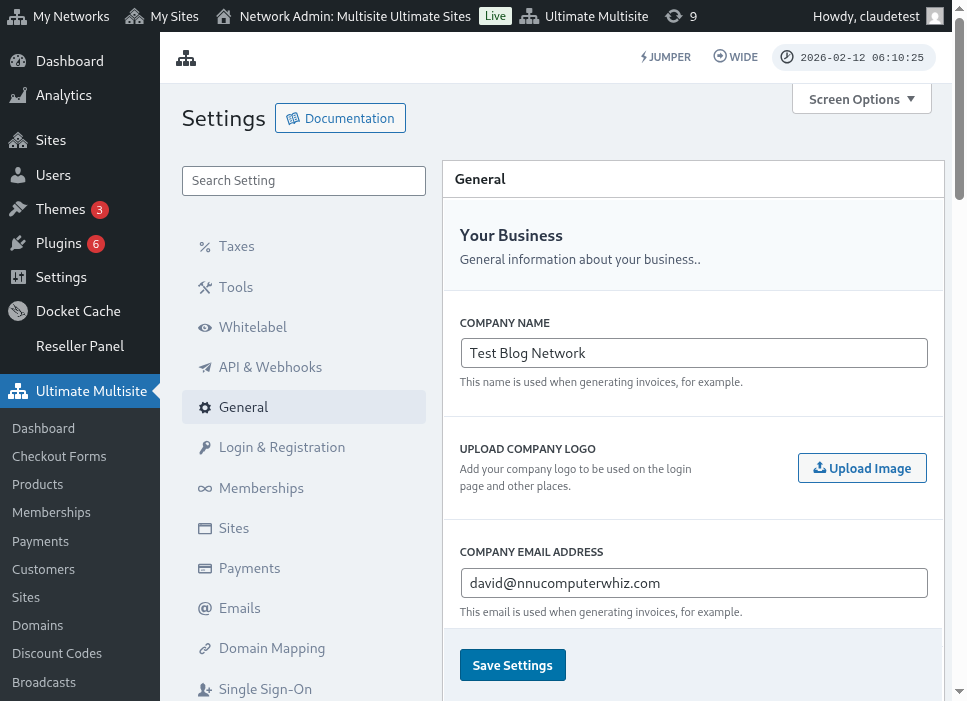
लॉगिन और पंजीकरण सेटिंग्स पेज का पूरा दृश्य यहाँ है:
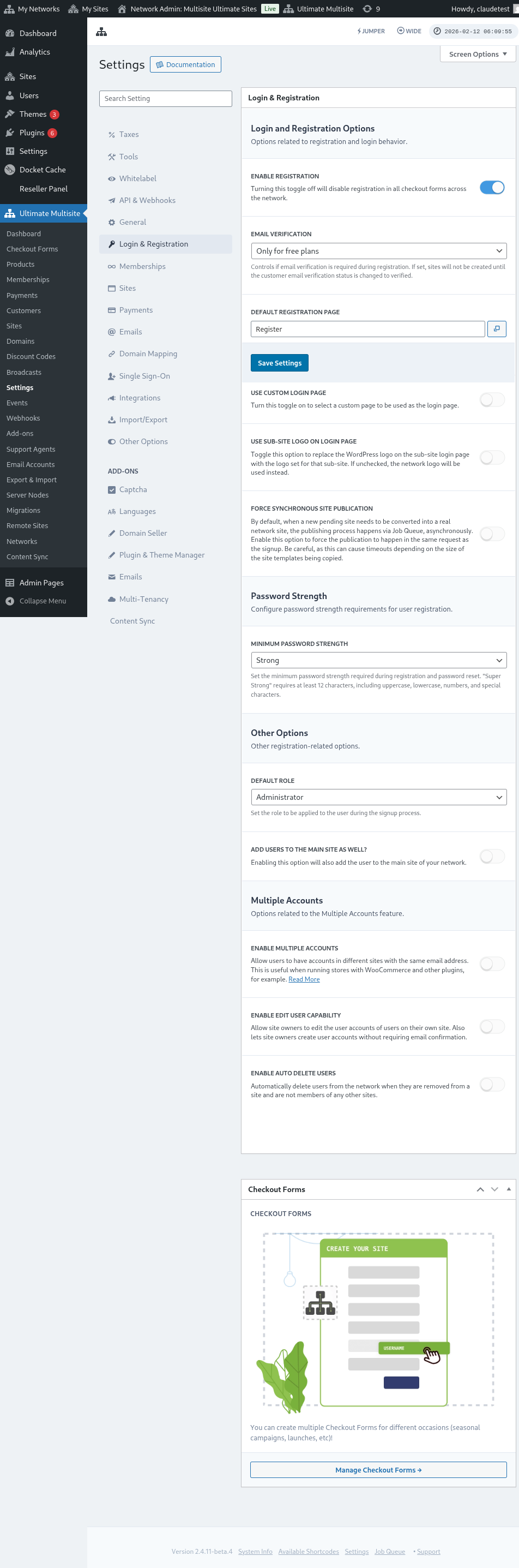
आइए लॉगिन और पंजीकरण पेज पर उपलब्ध हर उस विकल्प को देखें जिसे आप कस्टमाइज़ कर सकते हैं:
-
पंजीकरण सक्षम करें: यह विकल्प आपके नेटवर्क पर पंजीकरण को सक्षम या अक्षम करेगा। अगर इसे बंद किया गया है, तो आपके ग्राहक पंजीकरण नहीं कर पाएँगे और आपके उत्पादों की सदस्यता नहीं ले पाएँगे।
-
ईमेल सत्यापन सक्षम करें: अगर यह विकल्प चालू है, तो मुफ़्त प्लान या परीक्षण अवधि वाले पेड प्लान की सदस्यता लेने वाले ग्राहकों को सत्यापन ईमेल मिलेगा और उनकी वेबसाइट बनने के लिए उन्हें सत्यापन लिंक पर क्लिक करना होगा।
-
डिफ़ॉल्ट पंजीकरण पेज: यह पंजीकरण के लिए डिफ़ॉल्ट पेज है। यह पेज आपकी वेबसाइट पर प्रकाशित होना चाहिए और इसमें पंजीकरण फ़ॉर्म (जिसे चेकआउट फ़ॉर्म भी कहा जाता है) होना चाहिए - जहाँ आपके क्लाइंट आपके उत्पादों की सदस्यता लेंगे। आप जितने चाहें उतने पंजीकरण पेज और चेकआउट फ़ॉर्म बना सकते हैं, बस याद रखें कि पंजीकरण पेज पर चेकआउट फ़ॉर्म शॉर्टकोड डालें, नहीं तो यह दिखाई नहीं देगा।
-
कस्टम लॉगिन पेज का उपयोग करें: यह विकल्प आपको डिफ़ॉल्ट wp-login.php पेज के अलावा, कस्टमाइज़ किया गया लॉगिन पेज उपयोग करने देता है। अगर यह विकल्प चालू है, तो आप डिफ़ॉल्ट लॉगिन पेज विकल्प (ठीक नीचे) में चुन सकते हैं कि लॉगिन के लिए कौन-सा पेज उपयोग होगा।
-
मूल लॉगिन यूआरएल (wp-login.php) छिपाएँ : अगर आप मूल लॉगिन URL को छिपाना चाहते हैं, तो आप यह विकल्प चालू कर सकते हैं। यह ब्रूट-फ़ोर्स हमलों को रोकने में उपयोगी है। अगर यह विकल्प सक्षम है, तो जब कोई उपयोगकर्ता मूल wp-login.php लिंक तक पहुँचने की कोशिश करेगा, Ultimate Multisite 404 त्रुटि दिखाएगा
-
समकालिक साइट प्रकाशन बाध्य करें: जब कोई ग्राहक नेटवर्क पर किसी उत्पाद की सदस्यता लेता है, तो नई लंबित साइट को वास्तविक नेटवर्क साइट में बदलना होता है। प्रकाशन प्रक्रिया Job Queue के ज़रिए असमकालिक रूप से होती है। साइनअप के उसी अनुरोध में प्रकाशन करवाने के लिए यह विकल्प सक्षम करें।
अब, आइए अन्य विकल्प देखें जो लॉगिन और पंजीकरण प्रक्रिया से अभी भी संबंधित हैं। वे उसी लॉगिन और पंजीकरण पेज पर अन्य विकल्प के ठीक नीचे हैं:
-
डिफ़ॉल्ट भूमिका: यह वह भूमिका है जो साइनअप प्रक्रिया के बाद आपके ग्राहकों की उनकी वेबसाइट पर होगी।
-
Jumper सक्षम करें: एडमिन क्षेत्र में Jumper शॉर्टकट सक्षम करता है। Jumper व्यवस्थापकों को हर मेनू में जाए बिना Ultimate Multisite स्क्रीन, नेटवर्क ऑब्जेक्ट और अन्य समर्थित गंतव्यों पर जल्दी जाने देता है। अगर आप उस तेज़ नेविगेशन टूल को एडमिन इंटरफ़ेस से छिपाना पसंद करते हैं, तो इसे बंद कर दें।
-
उपयोगकर्ताओं को मुख्य साइट में भी जोड़ें: यह विकल्प सक्षम करने से साइनअप प्रक्रिया के बाद उपयोगकर्ता आपके नेटवर्क की मुख्य साइट में भी जुड़ जाएगा। अगर आप यह विकल्प सक्षम करते हैं, तो आपकी वेबसाइट पर इन उपयोगकर्ताओं की डिफ़ॉल्ट भूमिका सेट करने का विकल्प भी ठीक नीचे दिखाई देगा।
-
कई खाते सक्षम करें: उपयोगकर्ताओं को एक ही ईमेल पते के साथ आपके नेटवर्क की अलग-अलग साइटों में खाते रखने की अनुमति दें। अगर यह विकल्प बंद है, तो आपके ग्राहक उसी ईमेल पते से आपके नेटवर्क पर चल रही अन्य वेबसाइटों पर खाता नहीं बना पाएँगे।
और ये लॉगिन और पंजीकरण से जुड़े वे सभी विकल्प हैं जिन्हें आप कस्टमाइज़ कर सकते हैं! संपादन पूरा करने के बाद अपनी सेटिंग्स सहेजना न भूलें।
कई पंजीकरण फ़ॉर्म का उपयोग करना:
Ultimate Multisite 2.0 एक चेकआउट फ़ॉर्म संपादक देता है, जिससे आप अलग-अलग फ़ील्ड, ऑफ़र पर उपलब्ध उत्पादों आदि के साथ जितने चाहें उतने फ़ॉर्म बना सकते हैं।
लॉगिन और पंजीकरण दोनों पेज शॉर्टकोड के साथ एम्बेड किए जाते हैं: लॉगिन पेज पर [wu_login_form] और पंजीकरण पेज के लिए [wu_checkout]। आप चेकआउट फ़ॉर्म बनाकर या तैयार करके पंजीकरण पेज को और कस्टमाइज़ कर सकते हैं।
इस सुविधा तक पहुँचने के लिए, बाएँ साइडबार में चेकआउट फ़ॉर्म मेनू पर जाएँ।
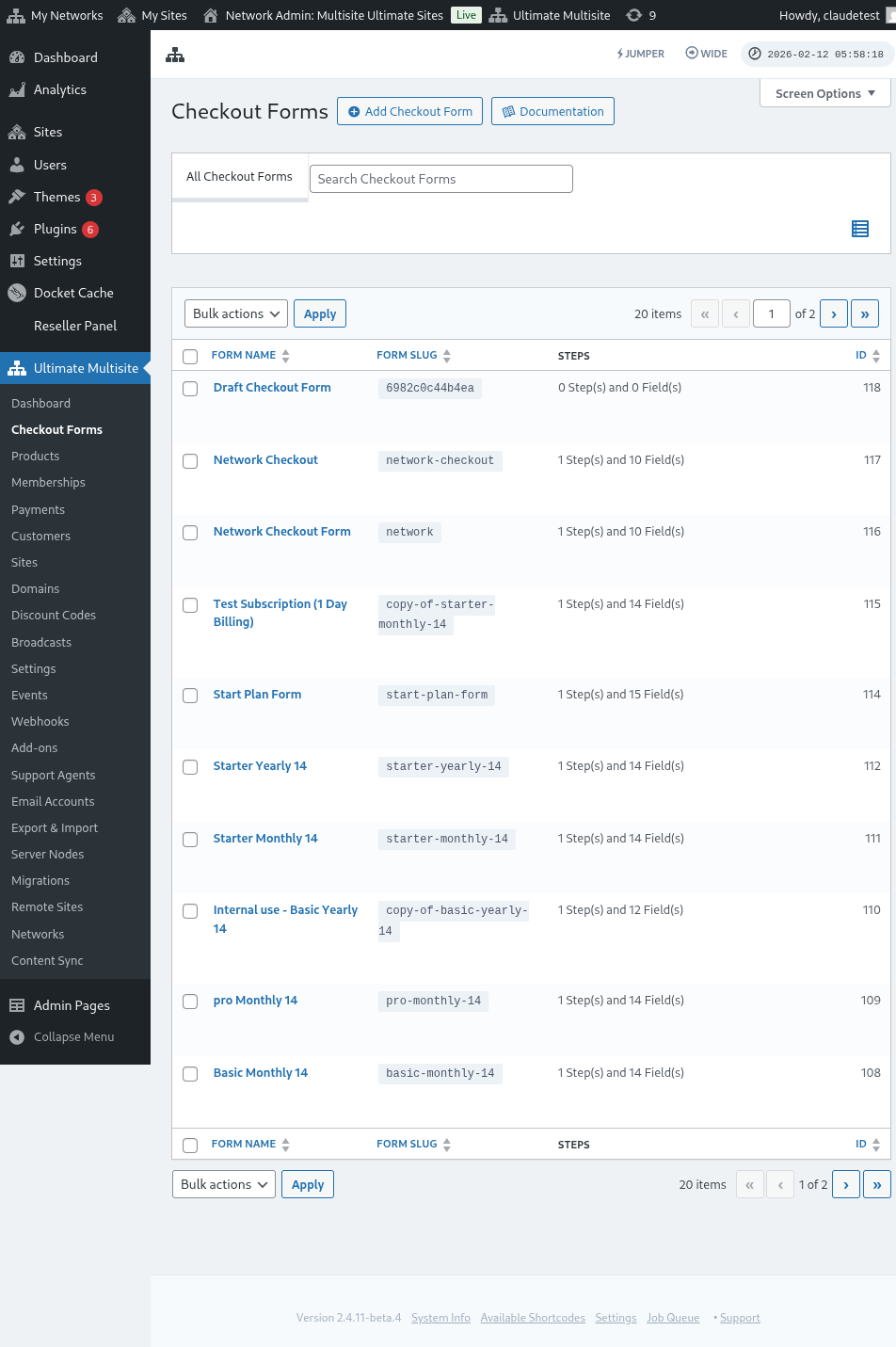
इस पेज पर, आप अपने सभी चेकआउट फ़ॉर्म देख सकते हैं।
अगर आप नया बनाना चाहते हैं, तो पेज के ऊपर चेकआउट फ़ॉर्म जोड़ें पर क्लिक करें।
आप अपने शुरुआती बिंदु के रूप में इन तीन विकल्पों में से एक चुन सकते हैं: एकल चरण, कई चरण या खाली। फिर, संपादक पर जाएँ पर क्लिक करें।
इसके अलावा, आप जिन फ़ॉर्म को पहले से रखते हैं, उनके नाम के नीचे दिए विकल्पों पर क्लिक करके उन्हें संपादित या डुप्लिकेट कर सकते हैं। वहीं आपको फ़ॉर्म का शॉर्टकोड कॉपी करने या फ़ॉर्म हटाने के विकल्प भी मिलेंगे।

अगर आप एकल चरण या कई चरण चुनते हैं, तो चेकआउट फ़ॉर्म पहले से ही उसके काम करने के लिए आवश्यक बुनियादी चरणों से भरा होगा। फिर, अगर आप चाहें, तो इसमें अतिरिक्त चरण जोड़ सकते हैं।
चेकआउट फ़ॉर्म संपादित करना:
जैसा कि हमने पहले बताया, आप अलग-अलग उद्देश्यों के लिए चेकआउट फ़ॉर्म बना सकते हैं। इस उदाहरण में हम पंजीकरण फ़ॉर्म पर काम करेंगे।
चेकआउट फ़ॉर्म संपादक पर जाने के बाद, अपने फ़ॉर्म को एक नाम दें (जिसका उपयोग केवल आंतरिक संदर्भ के लिए होगा) और एक स्लग दें (जिसका उपयोग उदाहरण के लिए शॉर्टकोड बनाने में होता है)।
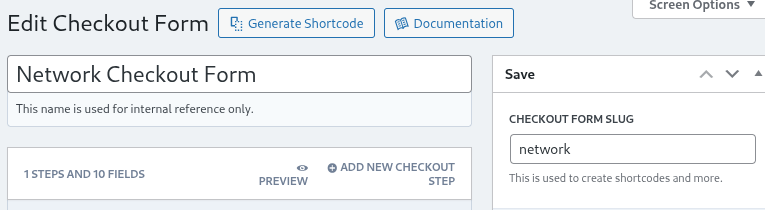
फ़ॉर्म चरणों और फ़ील्ड से बने होते हैं। आप Add New Checkout Step पर क्लिक करके नया चरण जोड़ सकते हैं।

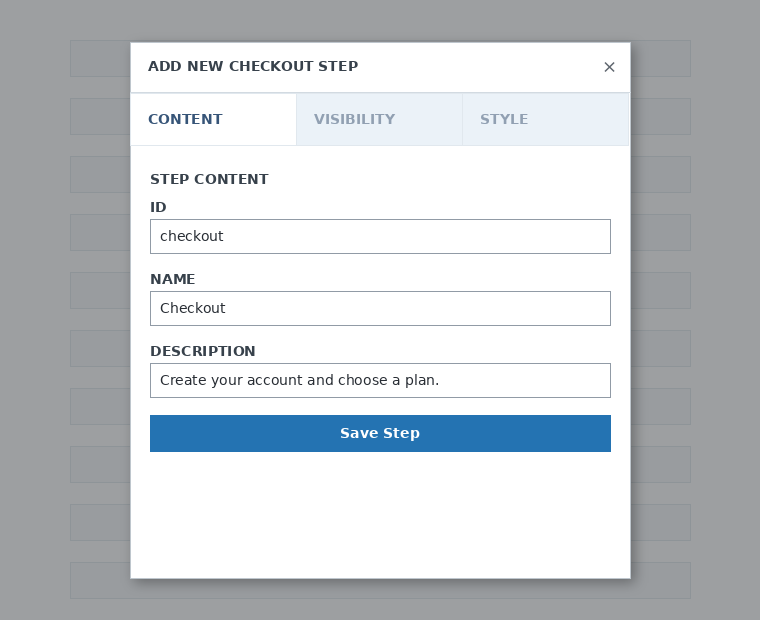
मोडल विंडो के पहले टैब पर, अपने फ़ॉर्म के चरण की सामग्री भरें। इसे एक ID, एक नाम और एक विवरण दें। ये आइटम अधिकतर आंतरिक रूप से उपयोग होते हैं।
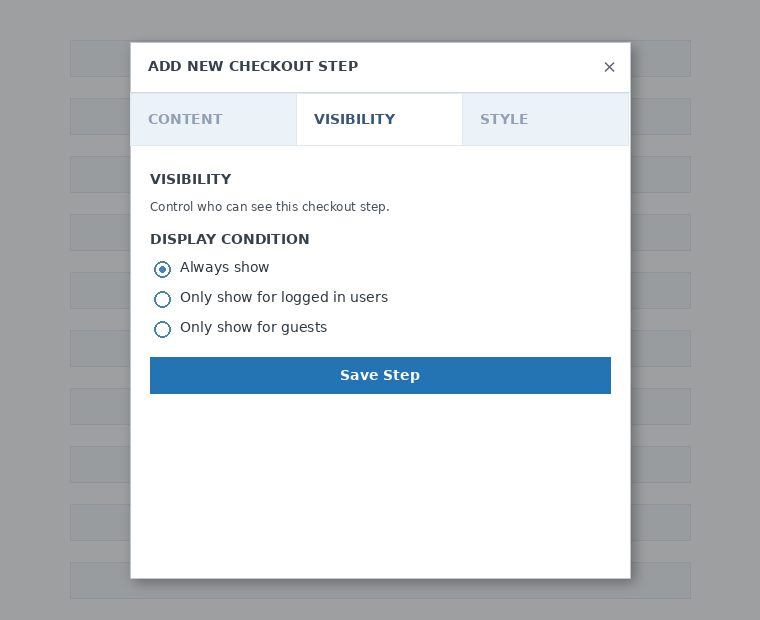
इसके बाद, चरण की दृश्यता सेट करें। आप Always show , Only show for logged in users या Only show for guests में से चुन सकते हैं।
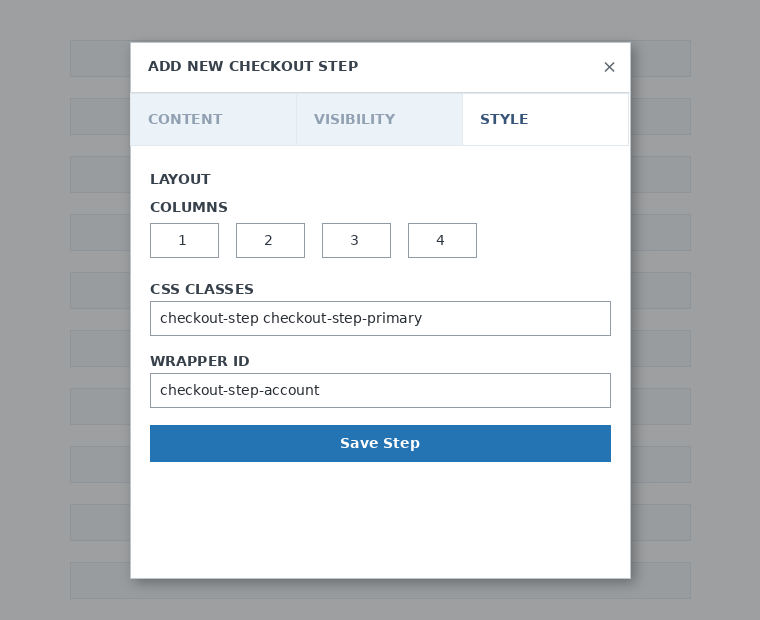
अंत में, चरण की शैली कॉन्फ़िगर करें। ये वैकल्पिक फ़ील्ड हैं।
अब, हमारे पहले चरण में फ़ील्ड जोड़ने का समय है। बस Add New Field पर क्लिक करें और अपनी इच्छित अनुभाग का प्रकार चुनें।

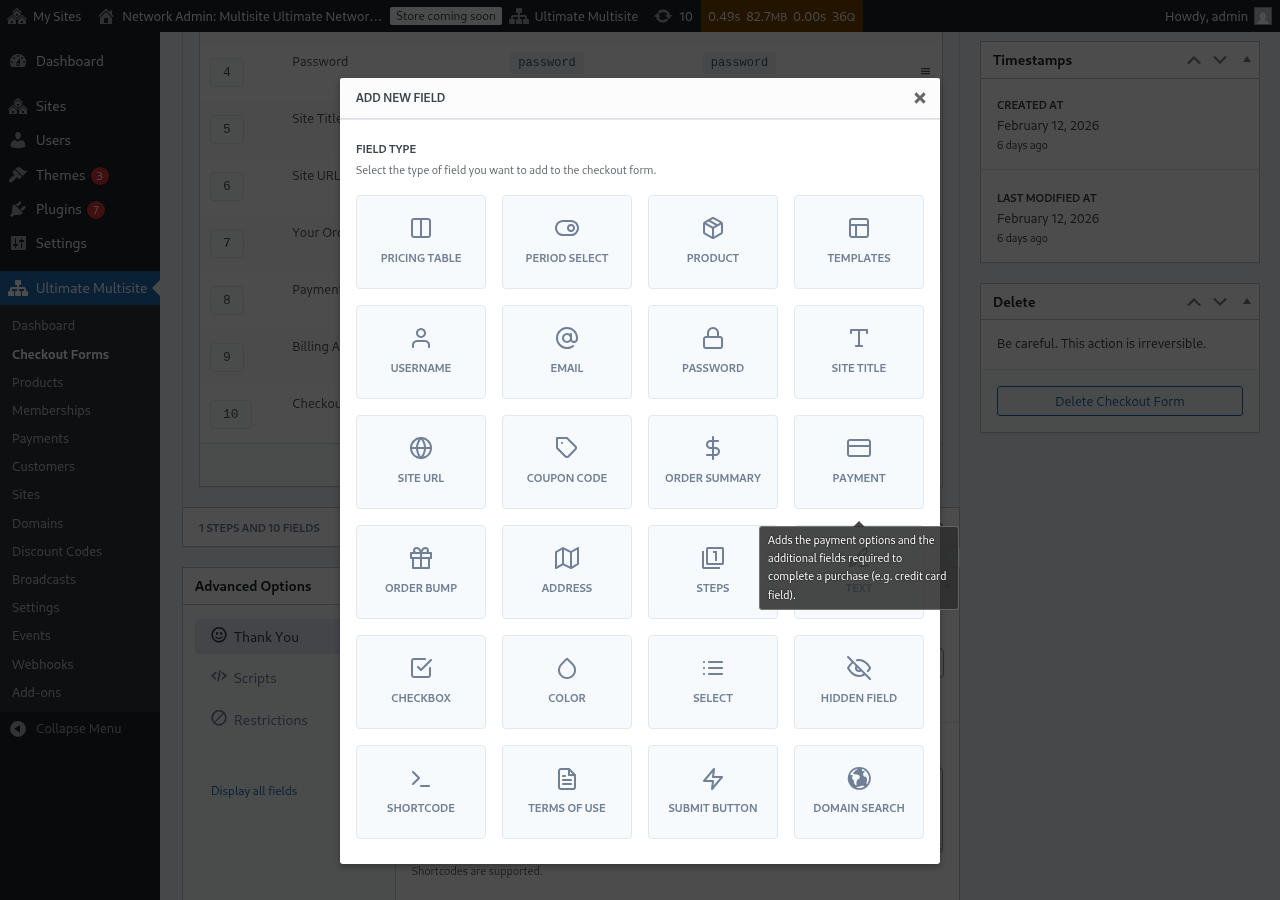
हर फ़ील्ड में भरने के लिए अलग-अलग पैरामीटर होते हैं। इस पहली प्रविष्टि के लिए, हम Username फ़ील्ड चुनेंगे।
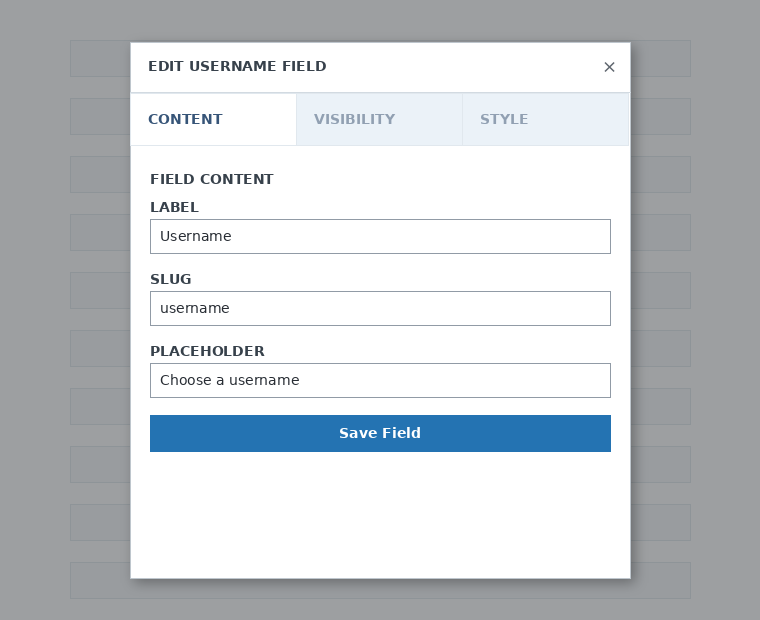
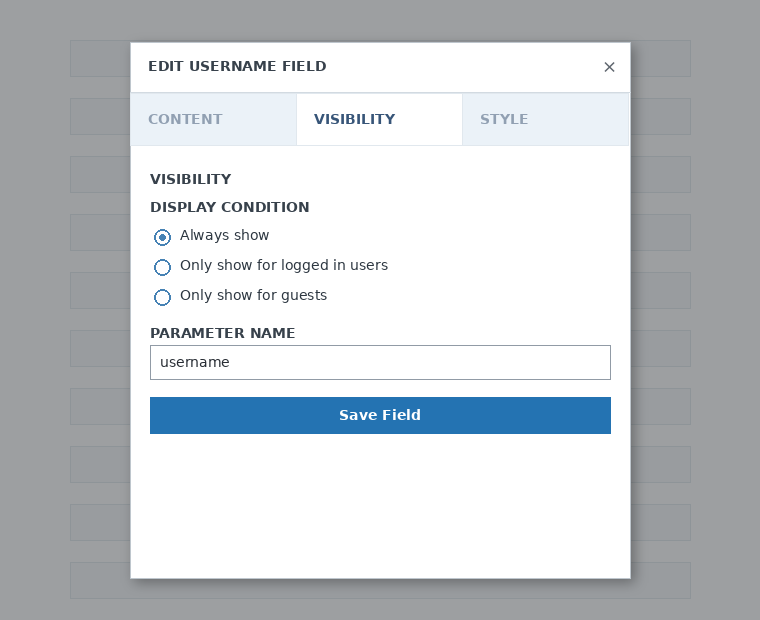
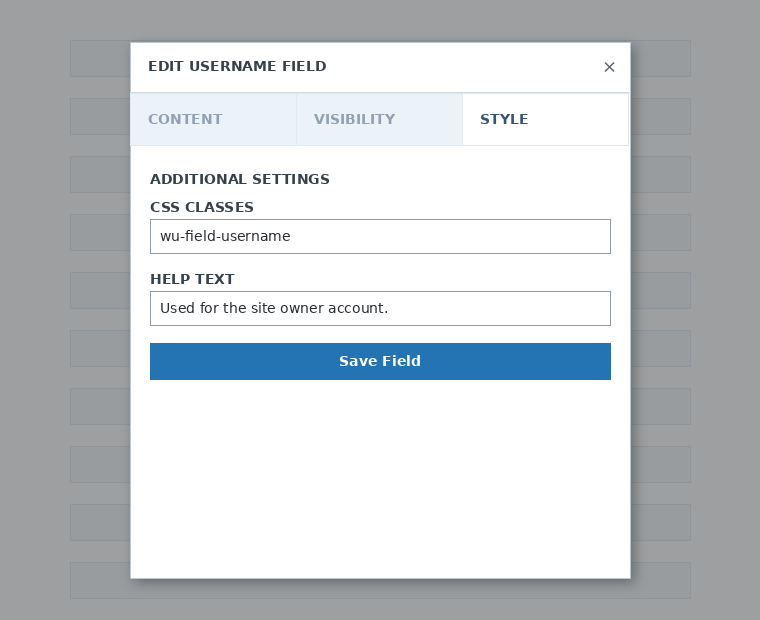
आप जितने चरण और फ़ील्ड चाहिए, उतने जोड़ सकते हैं। अपने ग्राहकों को चुनने के लिए अपने उत्पाद दिखाने हेतु Pricing Table फ़ील्ड का उपयोग करें। अगर आप अपने क्लाइंट को टेम्पलेट चुनने देना चाहते हैं, तो Template Selection फ़ील्ड जोड़ें। और इसी तरह।
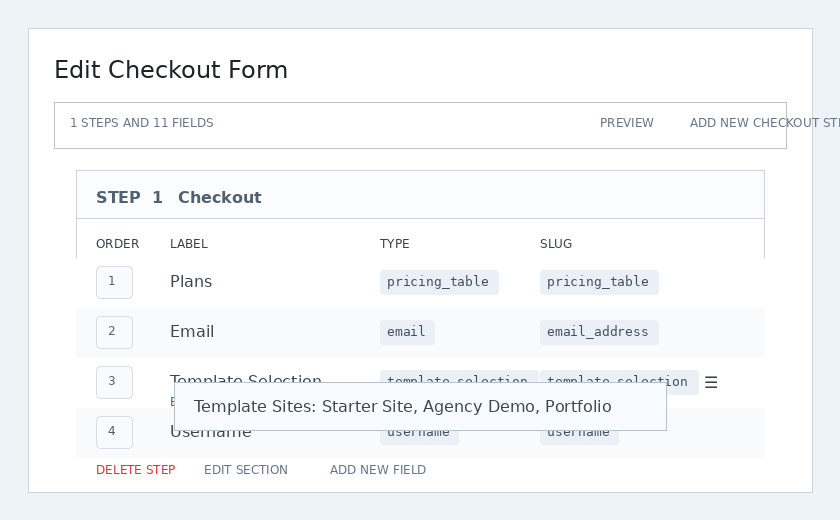
ध्यान दें: यदि आप अपना checkout फ़ॉर्म बनाने के बाद कोई उत्पाद बनाते हैं, तो आपको उस उत्पाद को Pricing table अनुभाग में जोड़ना होगा। यदि आप इसे नहीं जोड़ते, तो उत्पाद आपके ग्राहकों को पंजीकरण पृष्ठ पर दिखाई नहीं देगा।
ध्यान दें 2: username, email, password, site title, site URL, order summary, payment, और submit button checkout फ़ॉर्म बनाने के लिए अनिवार्य फ़ील्ड हैं।
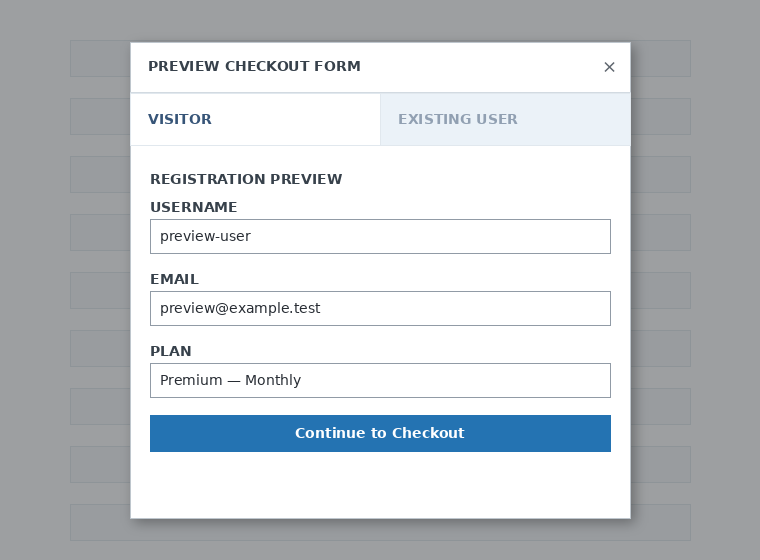
जब आप अपने checkout फ़ॉर्म पर काम कर रहे हों, तो आप हमेशा Preview बटन का उपयोग करके देख सकते हैं कि आपके क्लाइंट फ़ॉर्म को कैसे देखेंगे। आप मौजूदा उपयोगकर्ता या विज़िटर के रूप में दृश्य के बीच भी बदल सकते हैं।

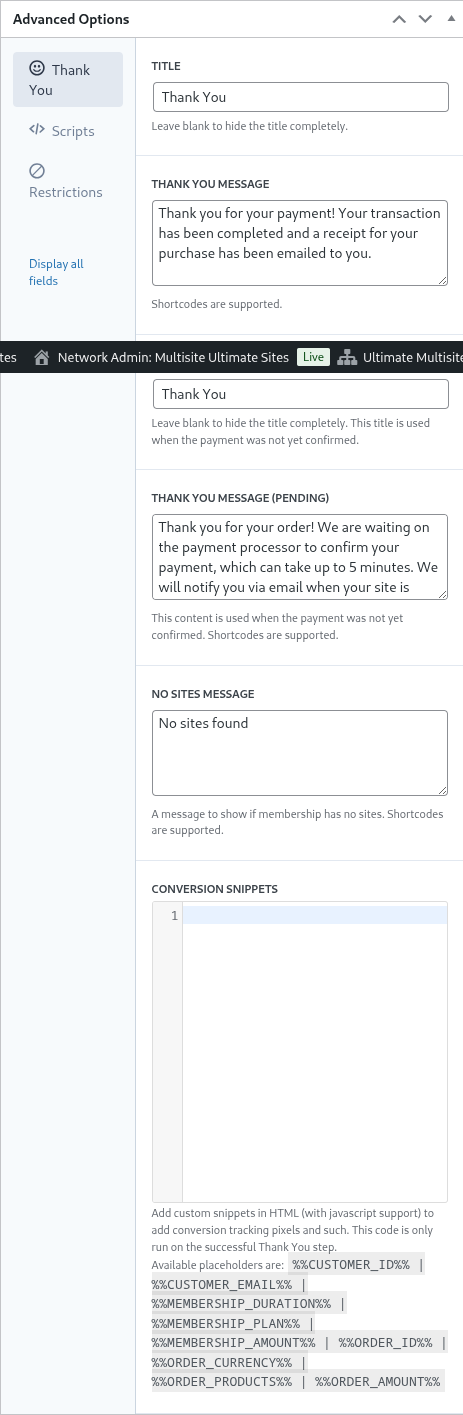
अंत में, Advanced Options में आप Thank You पृष्ठ के लिए संदेश कॉन्फ़िगर कर सकते हैं, रूपांतरण ट्रैक करने के लिए स्निपेट जोड़ सकते हैं, अपने checkout फ़ॉर्म में कस्टम CSS जोड़ सकते हैं या इसे कुछ देशों तक सीमित कर सकते हैं।
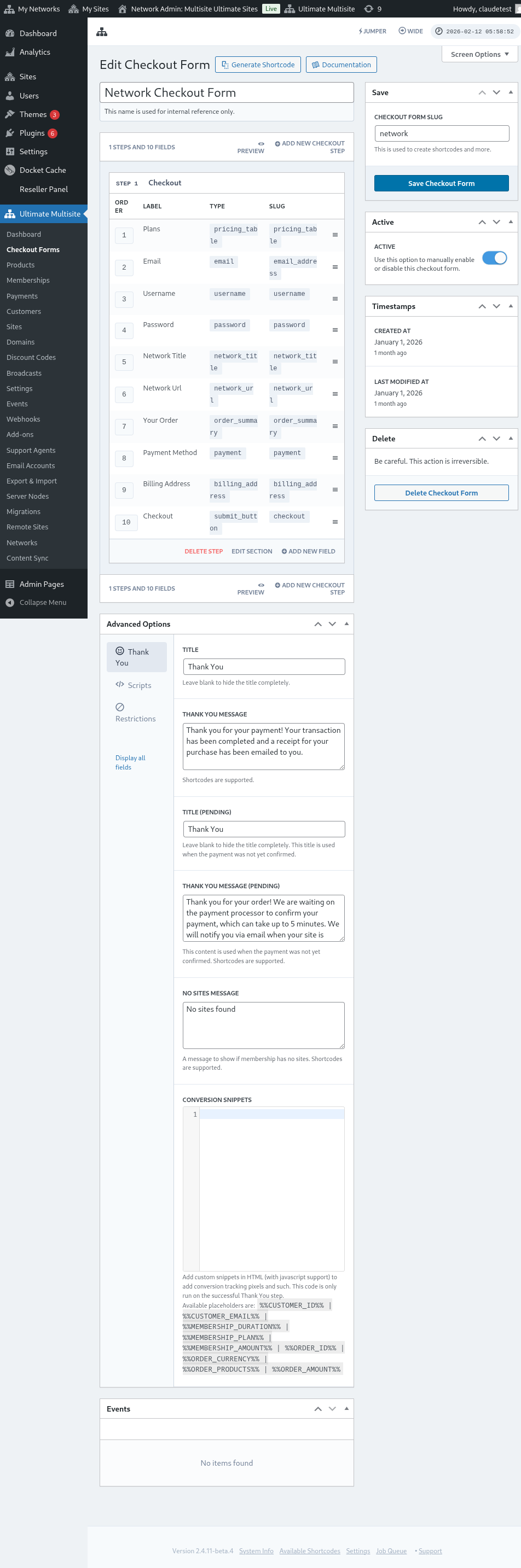
आप दाएँ कॉलम में इस विकल्प को टॉगल करके अपने checkout फ़ॉर्म को मैन्युअल रूप से सक्षम या अक्षम भी कर सकते हैं, या फ़ॉर्म को स्थायी रूप से हटा सकते हैं।

अपना checkout फ़ॉर्म सहेजना न भूलें!

अपने फ़ॉर्म का shortcode पाने के लिए Generate Shortcode पर क्लिक करें और मोडल विंडो पर दिखे परिणाम को कॉपी करें।
ध्यान दें: इस checkout फ़ॉर्म को अपने पंजीकरण पृष्ठ में जोड़ने के लिए आपको यह shortcode उसमें जोड़ना होगा।
URL पैरामीटर के ज़रिए उत्पादों और टेम्पलेट को पहले से चुनना:
यदि आप अपने उत्पादों के लिए अनुकूलित मूल्य निर्धारण तालिकाएँ बनाना चाहते हैं और checkout फ़ॉर्म पर उस उत्पाद या टेम्पलेट को पहले से चुनना चाहते हैं जिसे आपका ग्राहक आपकी मूल्य निर्धारण तालिका या टेम्पलेट पृष्ठ से चुनता है, तो इसके लिए आप URL पैरामीटर का उपयोग कर सकते हैं।
प्लान के लिए:
Ultimate Multisite > Products > Select a plan पर जाएँ। आपको पृष्ठ के शीर्ष पर Click to copy Shareable Link बटन दिखाई देना चाहिए। यह वही लिंक है जिसका उपयोग आप अपने checkout फ़ॉर्म पर इस विशेष प्लान को पहले से चुनने के लिए कर सकते हैं।
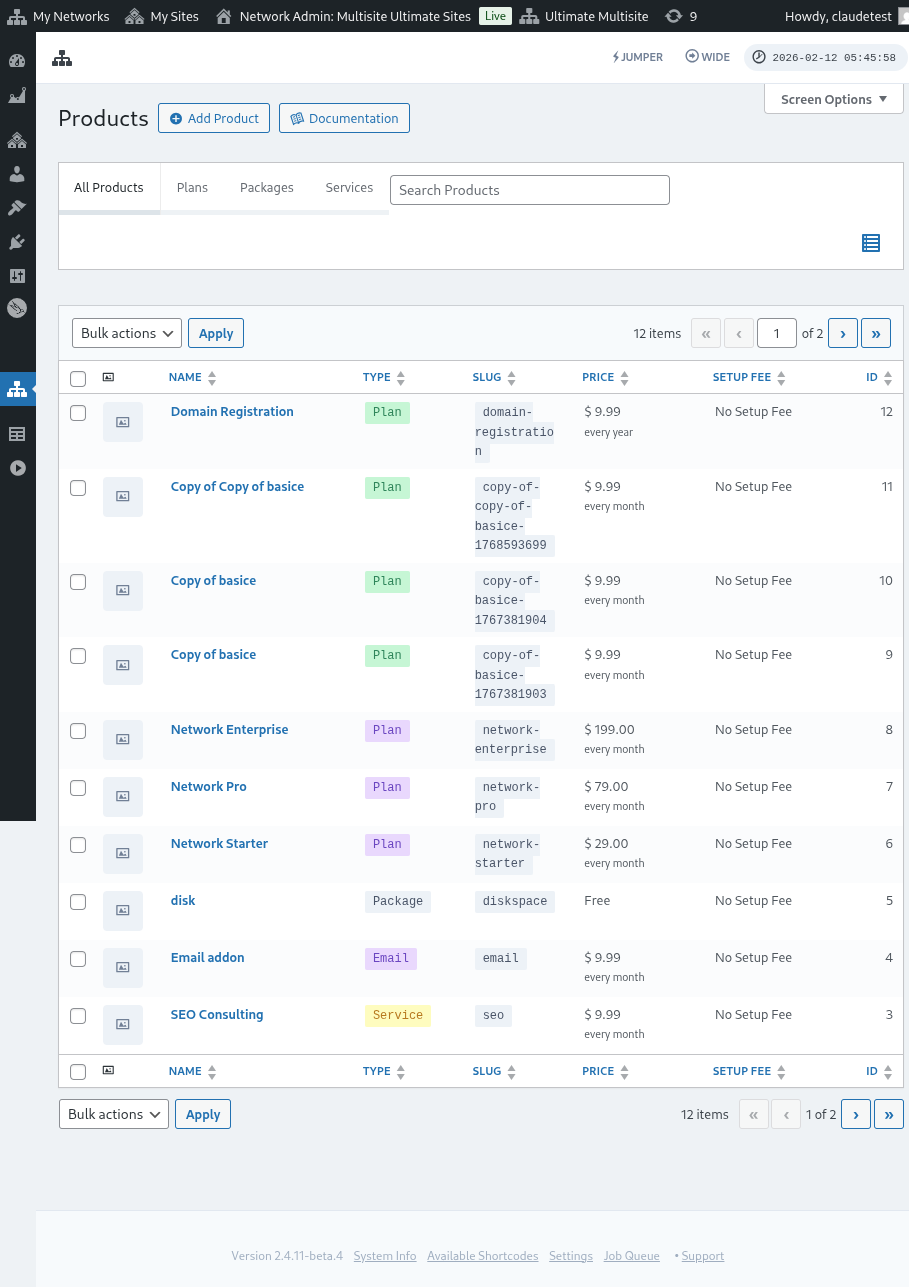
ध्यान दें कि यह साझा करने योग्य लिंक केवल प्लान के लिए मान्य है। आप पैकेज या सेवाओं के लिए साझा करने योग्य लिंक का उपयोग नहीं कर सकते।
टेम्पलेट के लिए:
यदि आप अपने checkout फ़ॉर्म पर साइट टेम्पलेट पहले से चुनना चाहते हैं, तो आप अपने पंजीकरण पृष्ठ URL पर पैरामीटर: ?template_id=X का उपयोग कर सकते हैं। "X" को साइट टेम्पलेट ID संख्या से बदलना होगा। यह संख्या पाने के लिए, Ultimate Multisite > Sites पर जाएँ।
जिस साइट टेम्पलेट का आप उपयोग करना चाहते हैं, उसके ठीक नीचे Manage पर क्लिक करें। आपको SITE ID संख्या दिखाई देगी। अपने checkout फ़ॉर्म पर इस विशेष साइट टेम्पलेट को पहले से चुनने के लिए बस इस संख्या का उपयोग करें। हमारे यहाँ, URL पैरामीटर ?template_id=2 होगा।

मान लें कि हमारी नेटवर्क वेबसाइट www.mynetwork.com है और हमारे checkout फ़ॉर्म वाला पंजीकरण पृष्ठ /register पृष्ठ पर स्थित है। इस साइट टेम्पलेट के पहले से चुने होने पर पूरा URL ऐसा दिखेगा: www.mynetwork.com/register/?template_id=2।
और यदि आप चाहें, तो अपने checkout फ़ॉर्म में उत्पादों और टेम्पलेट दोनों को पहले से चुन सकते हैं। आपको बस प्लान का साझा करने योग्य लिंक कॉपी करना है और अंत में टेम्पलेट पैरामीटर पेस्ट करना है। यह ऐसा दिखेगा: www.mynetwork.com/register/premium-plan/?template_id=2।