Ịhazigharị Registration Form gị
Iji mee ka network gị dị iche na SaaS ndị ọzọ niile e wuru n’elu WordPress platform, Ultimate Multisite na-enye gị ohere ịhazi registration na login peeji gị site na njirimara Checkout Forms anyị.
Ọ bụ ezie na ha bụ ụzọ dị mfe ma na-agbanwe agbanwe iji nwalee usoro dị iche iche mgbe ị na-agbalị ịtụgharị ndị ahịa ọhụrụ, a na-ejikarị ha mepụta registration forms ahaziri onwe. Edemede a bu n’obi igosi gị otu ị ga-esi mee ya.
Login na registration peeji:
Mgbe etinyere Ultimate Multisite, ọ na-emepụta login na registration peeji ahaziri iche na main site gị na-akpaghị aka. Ị nwere ike ịgbanwe peeji ndabara ndị a n’oge ọ bụla site n’ịga na peeji Ultimate Multisite > Settings > Login & Registration gị.
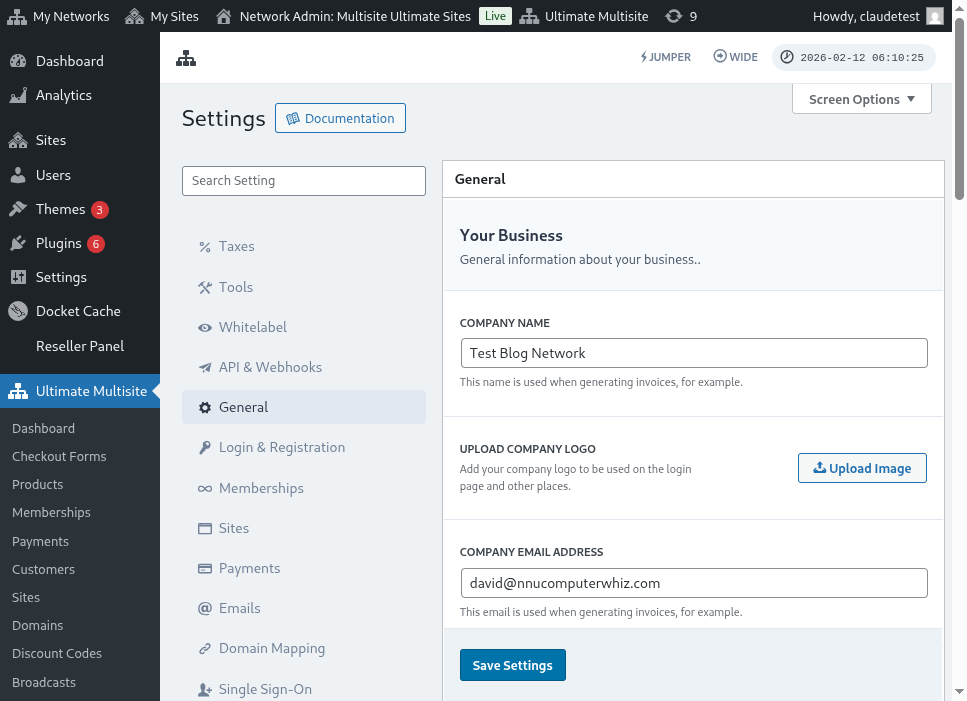
Nke a bụ nlele zuru ezu nke peeji ntọala login na registration:
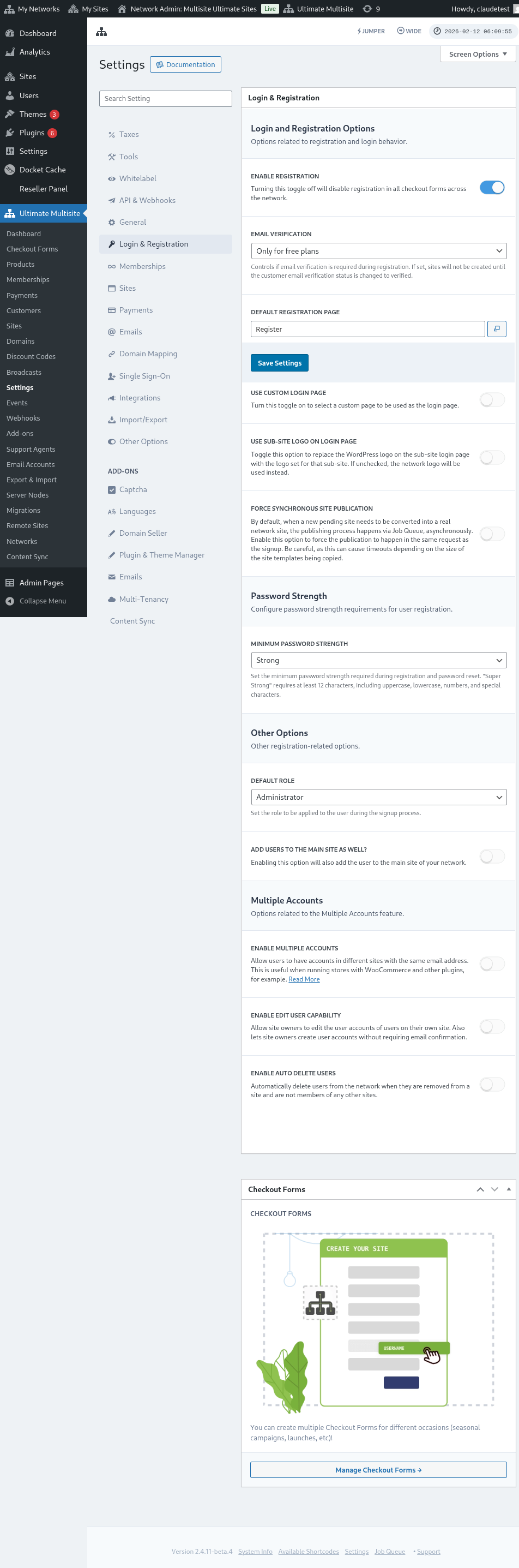
Ka anyị leba anya na nke ọ bụla n’ime nhọrọ ị nwere ike ịhazi na peeji Login & Registration:
-
Kwado registration: Nhọrọ a ga-akwado ma ọ bụ gbanyụọ registration na network gị. Ọ bụrụ na agbanyụrụ ya, ndị ahịa gị agaghị enwe ike ịdebanye aha ma subscribe na ngwaahịa gị.
-
Kwado nkwenye email: Ọ bụrụ na agbanyere nhọrọ a, ndị ahịa na-subscribe maka plan efu ma ọ bụ plan akwụ ụgwọ nwere oge trial ga-enweta email nkwenye ma ga-achọ ịpị verification link ka e wee mepụta website ha.
-
Peeji registration ndabara: Nke a bụ peeji ndabara maka registration. Peeji a kwesịrị ka e bipụta ya na website gị ma nwee registration form (a makwaara dị ka checkout form) - ebe ndị client gị ga-subscribe na ngwaahịa gị. Ị nwere ike ịmepụta registration peeji na checkout forms ole ịchọrọ, cheta naanị itinye checkout form shortcode na registration page, ma ọ bụghị ya ọ gaghị apụta.
-
Jiri login page ahaziri iche: Nhọrọ a na-enye gị ohere iji login page ahaziri, karịa peeji wp-login.php ndabara. Ọ bụrụ na agbanyere nhọrọ a, ị nwere ike ịhọrọ peeji a ga-eji maka login na nhọrọ Default login page (nke dị n’okpuru ozugbo).
-
Zoo original login url (wp-login.php) : Ọ bụrụ na ịchọrọ izochi original login URL, ị nwere ike ịgbanye nhọrọ a. Nke a bara uru iji gbochie mwakpo brute-force. Ọ bụrụ na agbanyere nhọrọ a, Ultimate Multisite ga-egosi njehie 404 mgbe onye ọrụ na-agbalị ịbanye na njikọ wp-login.php mbụ
-
Manye mbipụta site ka ọ bụrụ synchronous: Mgbe onye ahịa subscribe na ngwaahịa na network, pending site ọhụrụ ahụ kwesịrị ịgbanwe bụrụ ezigbo network site. Usoro mbipụta na-eme site na Job Queue, n'ụzọ asynchronous. Gbanye nhọrọ a iji manye mbipụta ahụ ime n'otu request ahụ dịka signup.
Ugbu a, ka anyị hụ nhọrọ ndị ọzọ ka dị mkpa n’usoro login na registration. Ha dị ozugbo n’okpuru Nhọrọ ndị ọzọ na otu peeji Login & registration ahụ:
-
Role ndabara: Nke a bụ role ndị ahịa gị ga-enwe na website ha mgbe usoro signup gasịrị.
-
Kwado Jumper: Na-akwado shortcut Jumper n’ebe admin. Jumper na-enye ndị administrators ohere ịgafe ngwa ngwa gaa na ihuenyo Ultimate Multisite, ihe network, na ebe ndị ọzọ akwadoro na-enweghị ịgagharị menu ọ bụla. Gbanyụọ ya ma ọ bụrụ na ịchọrọ izochi ngwa ngwa navigation ahụ site na interface admin.
-
Tinye ndị ọrụ na main site kwa: Ịgbanye nhọrọ a ga-etinyekwa onye ọrụ na main site nke network gị mgbe usoro signup gasịrị. Ọ bụrụ na ịgbanye nhọrọ a, nhọrọ iji tọọ role ndabara nke ndị ọrụ ndị a na website gị ga-apụtakwa ozugbo n’okpuru.
-
Kwado ọtụtụ accounts: Nye ndị ọrụ ohere inwe accounts na site dị iche iche nke network gị site na iji otu email address. Ọ bụrụ na nhọrọ a agbanyụrụ, ndị ahịa gị agaghị enwe ike ịmepụta Account na website ndị ọzọ na-agba ọsọ na network gị site na iji otu email address.
Nke ahụ bụkwa nhọrọ niile metụtara login na registration ị nwere ike ịhazi! Echefukwala ichekwa ntọala gị mgbe ị mechara idezi ha.
Iji ọtụtụ registration forms:
Ultimate Multisite 2.0 na-enye checkout form editor nke na-enye gị ohere ịmepụta forms ole ịchọrọ, nwere fields dị iche iche, ngwaahịa a na-enye, wdg.
A na-etinye ma login ma registration peeji site na shortcodes: [wu_login_form] na login page na**[wu_checkout]** maka registration page. Ị nwere ike ịhazi registration page ọzọ site n’ịrụ ma ọ bụ imepụta checkout forms.
Iji nweta njirimara a, gaa na menu Checkout Forms, n’akụkụ aka ekpe side-bar.
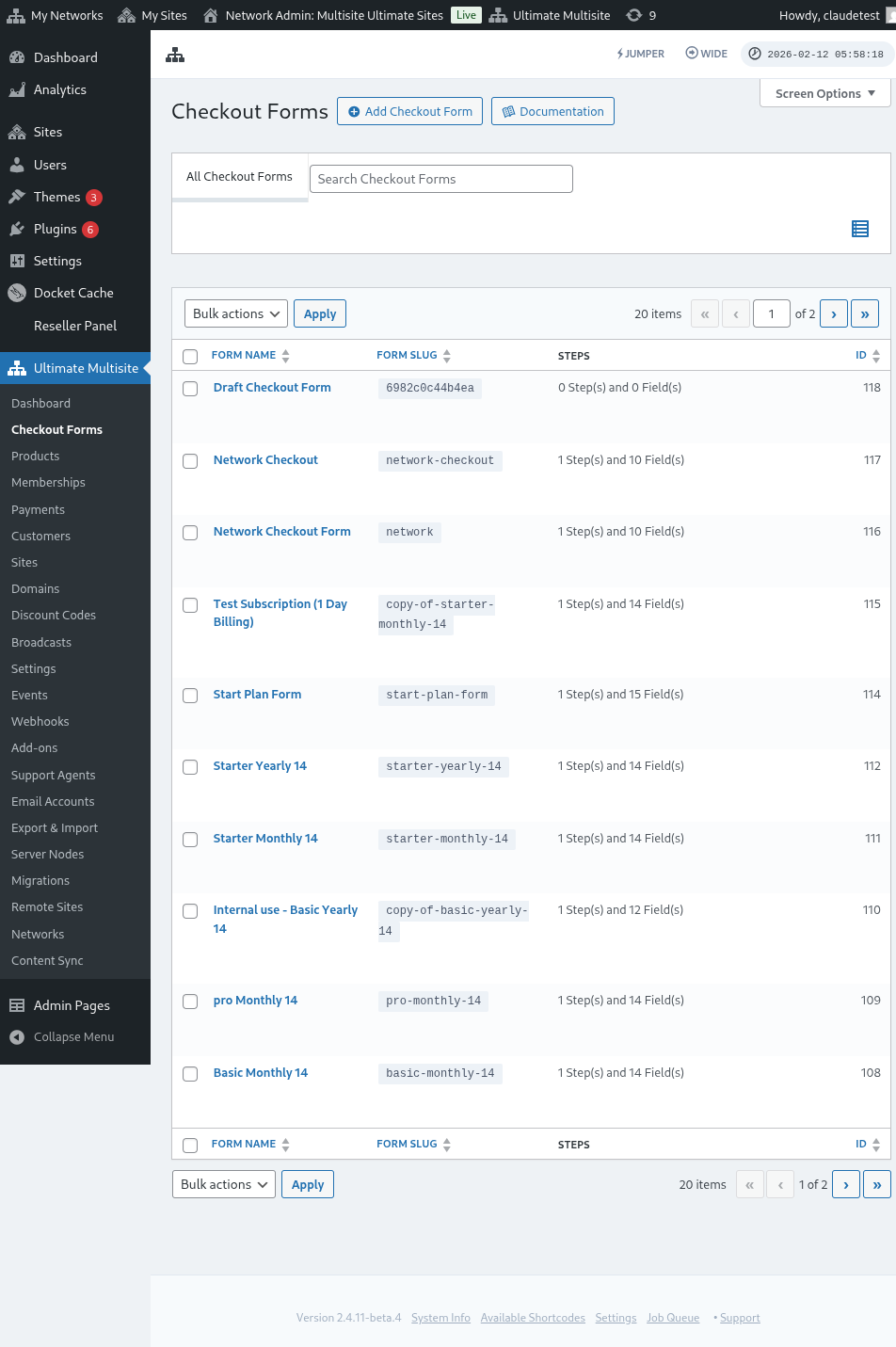
Na peeji a, ị nwere ike ịhụ checkout forms niile ị nwere.
Ọ bụrụ na ịchọrọ ịmepụta nke ọhụrụ, pịa naanị Tinye Checkout Form n’elu peeji ahụ.
Ị nwere ike ịhọrọ otu n’ime nhọrọ atọ ndị a dịka ebe ị ga-amalite: otu nzọụkwụ, ọtụtụ nzọụkwụ ma ọ bụ efu. Mgbe ahụ, pịa Gaa na Editor.
N’ụzọ ọzọ, ị nwere ike idezi ma ọ bụ mepụta oyiri forms ị nwere ugbu a site n’ịpị nhọrọ ndị dị n’okpuru aha ya. N’ebe ahụ, ị ga-ahụkwa nhọrọ iji detuo shortcode nke form ahụ ma ọ bụ hichapụ form ahụ.

Ọ bụrụ na ị họrọ otu nzọụkwụ ma ọ bụ ọtụtụ nzọụkwụ, checkout form ahụ ga-adịlarị juputara na nzọụkwụ bụ isi ka ọ rụọ ọrụ. Mgbe ahụ, ọ bụrụ na ịchọrọ, ị nwere ike itinye nzọụkwụ ndị ọzọ na ya.
Idezi Checkout Form:
Dị ka anyị kwuburu, ị nwere ike ịmepụta checkout forms maka ebumnuche dị iche iche. N’ihe atụ a anyị ga-arụ ọrụ na registration form.
Mgbe ị gara na checkout form editor, nye form gị aha (a ga-eji ya naanị maka ntụaka ime) na slug (e ji emepụta shortcodes, dịka ọmụmaatụ).
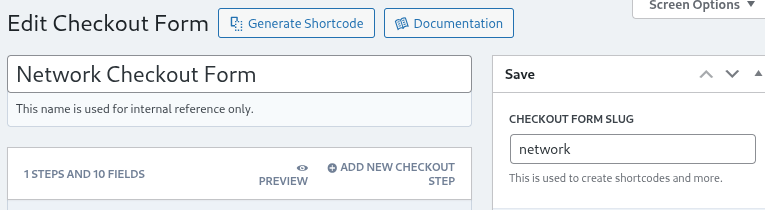
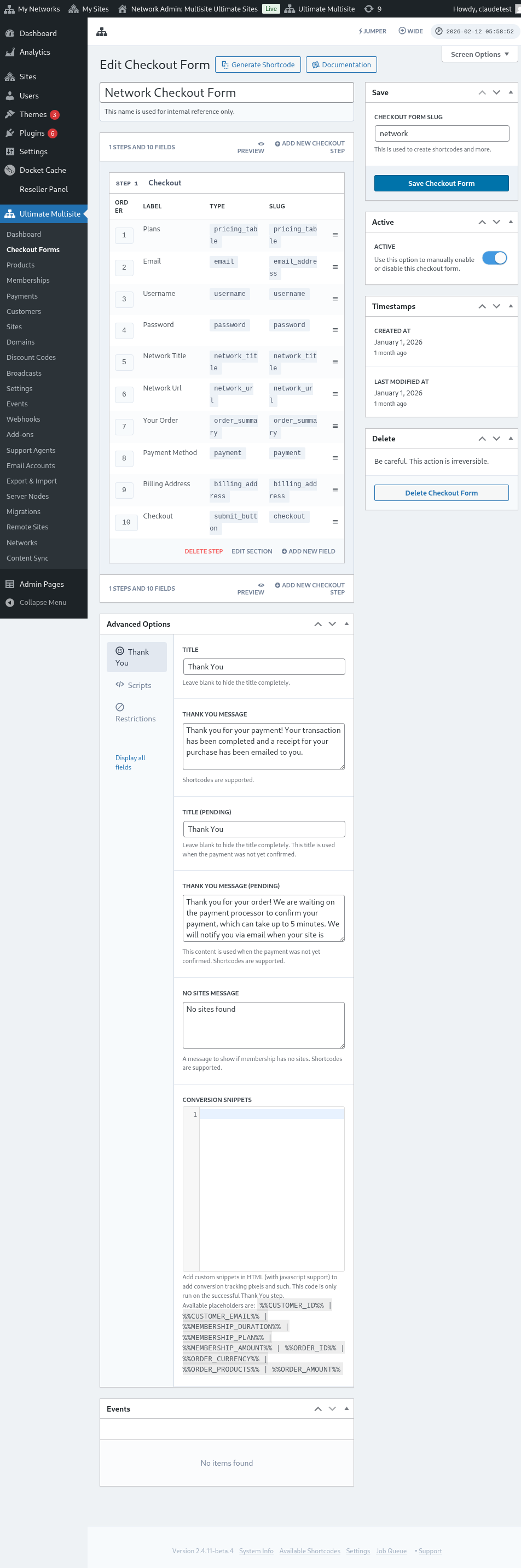
A na-eme fọm site na nzọụkwụ na mpaghara. Ị nwere ike ịgbakwunye nzọụkwụ ọhụrụ site n'ịpị Tinye Nzọụkwụ Ịkwụ Ụgwọ Ọhụrụ.

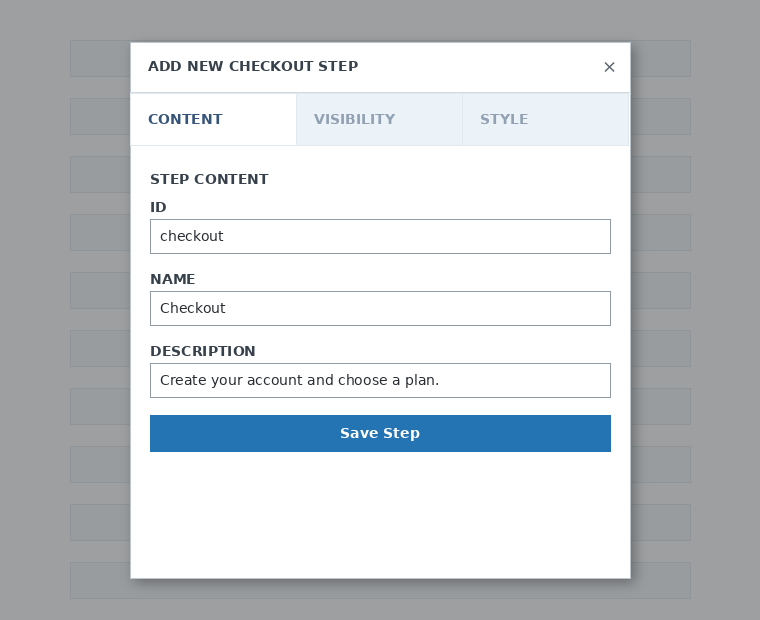
Na taabụ mbụ nke windo modal, dejupụta ọdịnaya nke nzọụkwụ fọm gị. Nye ya ID, aha na nkọwa. A na-ejikarị ihe ndị a eme ihe n'ime sistemụ.
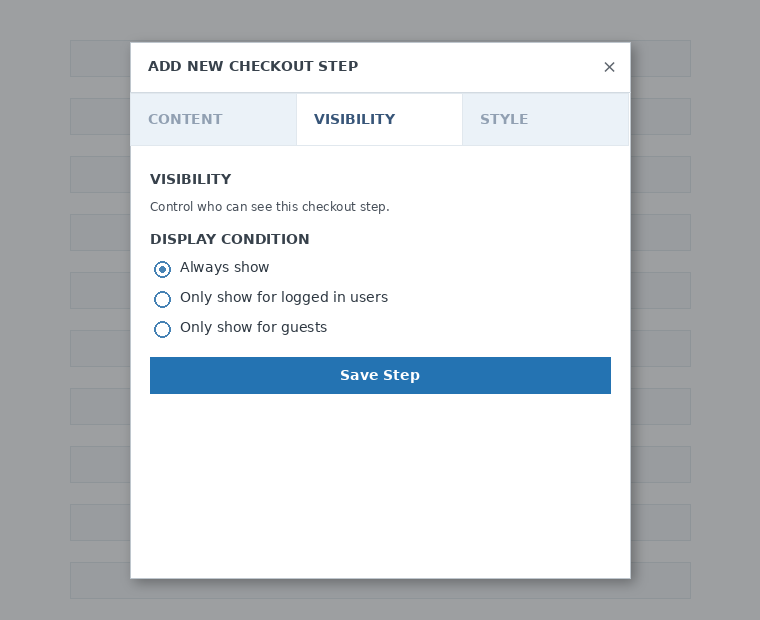
Ọzọ, hazie ịdị-ahụ anya nke nzọụkwụ ahụ. Ị nwere ike ịhọrọ n'etiti Gosi mgbe niile , Gosi naanị maka ndị ọrụ banyere ma ọ bụ Gosi naanị maka ndị ọbịa.
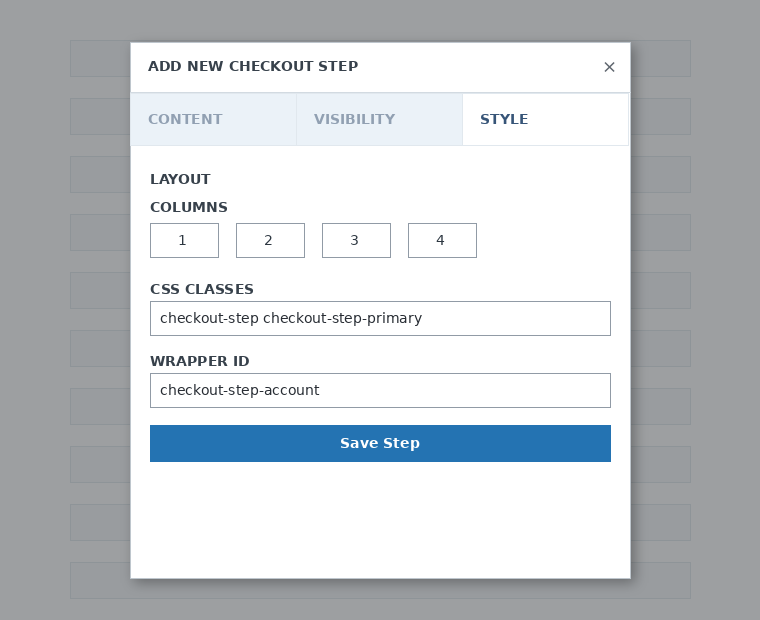
N'ikpeazụ, hazie ụdị nzọụkwụ ahụ. Ndị a bụ mpaghara nhọrọ.
Ugbu a, oge eruola ịgbakwunye mpaghara na nzọụkwụ mbụ anyị. Pịa naanị Tinye Mpaghara Ọhụrụ ma họrọ ụdị ngalaba ịchọrọ.

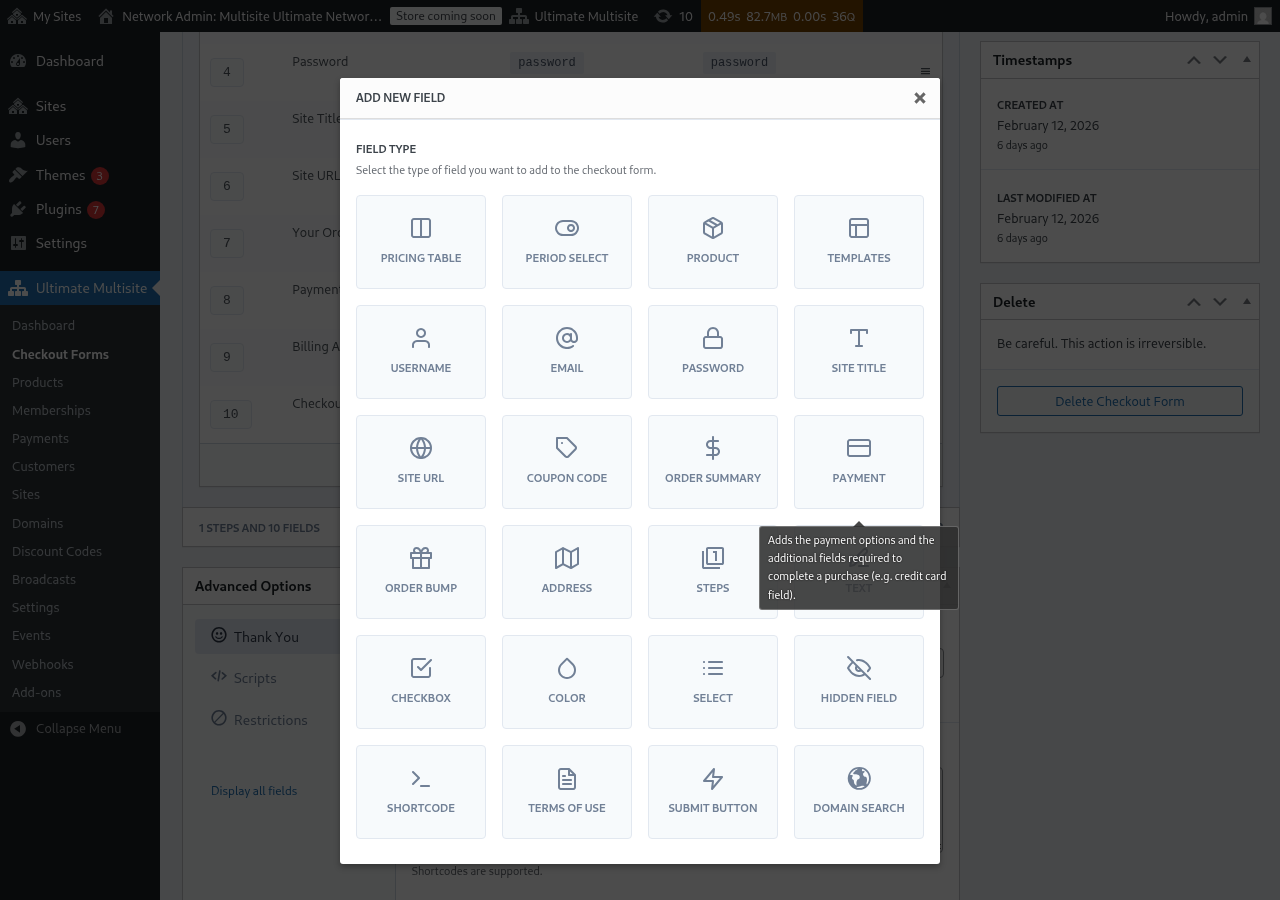
Mpaghara ọ bụla nwere parameters dị iche iche a ga-ejupụta. Maka ntinye mbụ a, anyị ga-ahọrọ mpaghara Aha njirimara.
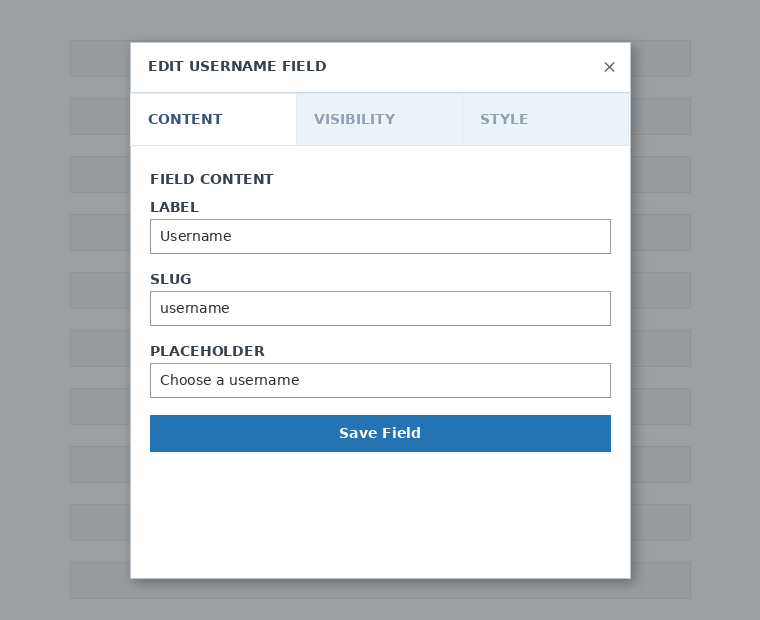
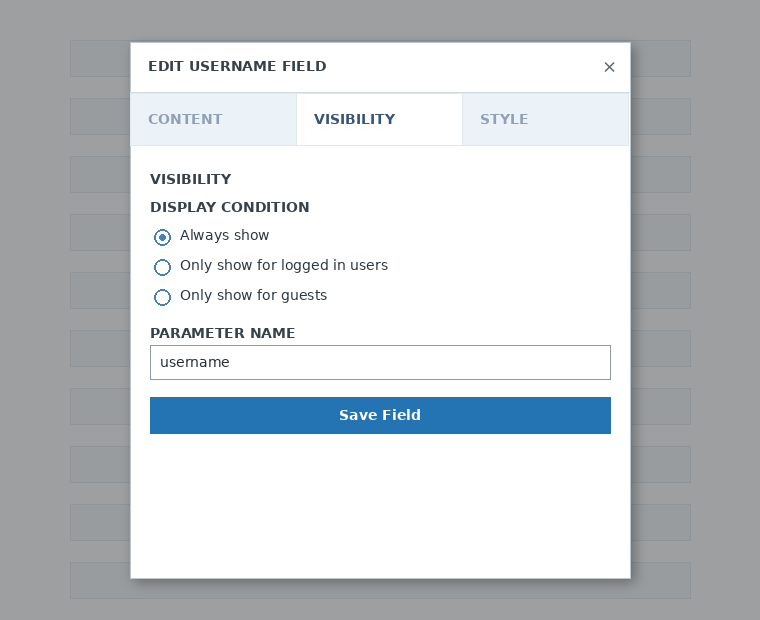
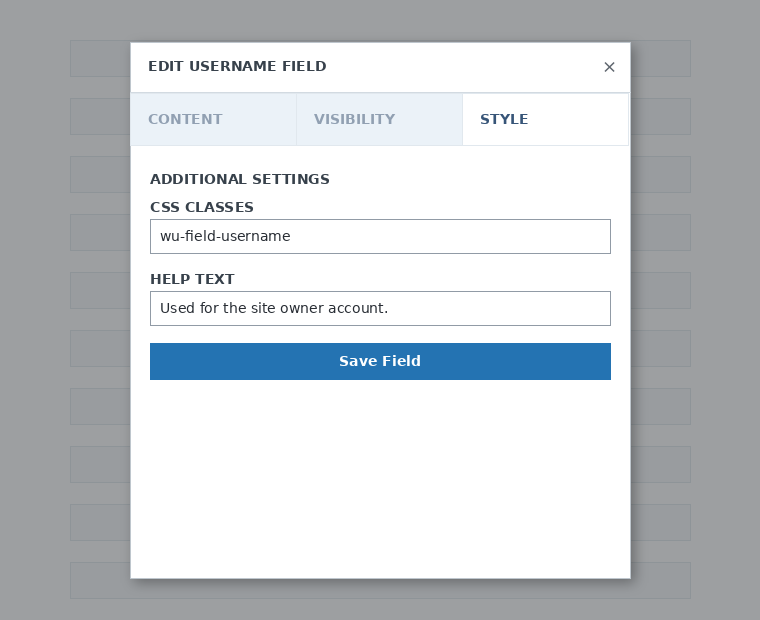
Ị nwere ike ịgbakwunye nzọụkwụ na mpaghara ole ọ bụla ị chọrọ. Iji gosipụta ngwaahịa gị ka ndị ahịa gị họrọ otu, jiri mpaghara Tebụl Ọnụahịa. Ọ bụrụ na ịchọrọ ikwe ka ndị ahịa gị họrọ ndebiri, tinye mpaghara Nhọrọ Ndebiri. Na ihe ndị ọzọ.
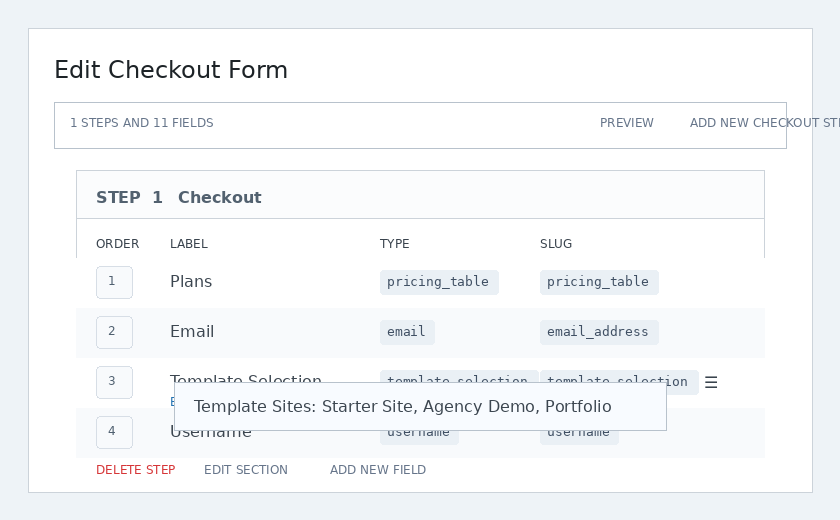
Rịba ama: Ọ bụrụ na ị mepụta ngwaahịa mgbe ị mepụtara fọm ịkwụ ụgwọ gị, ị ga-achọ ịgbakwunye ngwaahịa ahụ na ngalaba Tebụl Ọnụahịa. Ọ bụrụ na ị tinyeghị ya, ngwaahịa ahụ agaghị apụta nye ndị ahịa gị na ibe ndebanye aha.
Rịba ama 2: aha njirimara, email, password, aha saịtị, URL saịtị, nchịkọta iwu, ịkwụ ụgwọ, na bọtịnụ izipu bụ mpaghara iwu ji iji mepụta fọm ịkwụ ụgwọ.
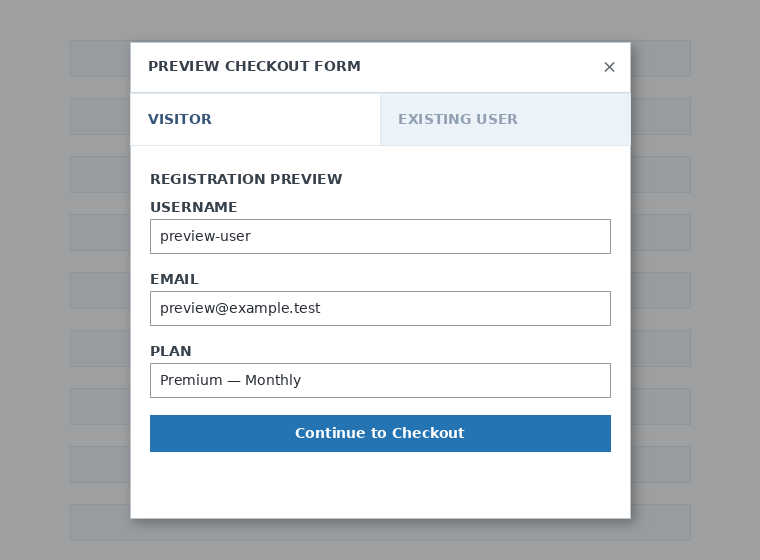
Mgbe ị na-arụ ọrụ na fọm ịkwụ ụgwọ gị, ị nwere ike iji bọtịnụ Nhụchalụ mgbe niile iji hụ otú ndị ahịa gị ga-esi hụ fọm ahụ. Ị nwekwara ike ịgbanwe n'etiti ile ya dị ka onye ọrụ dị adị ma ọ bụ onye ọbịa.

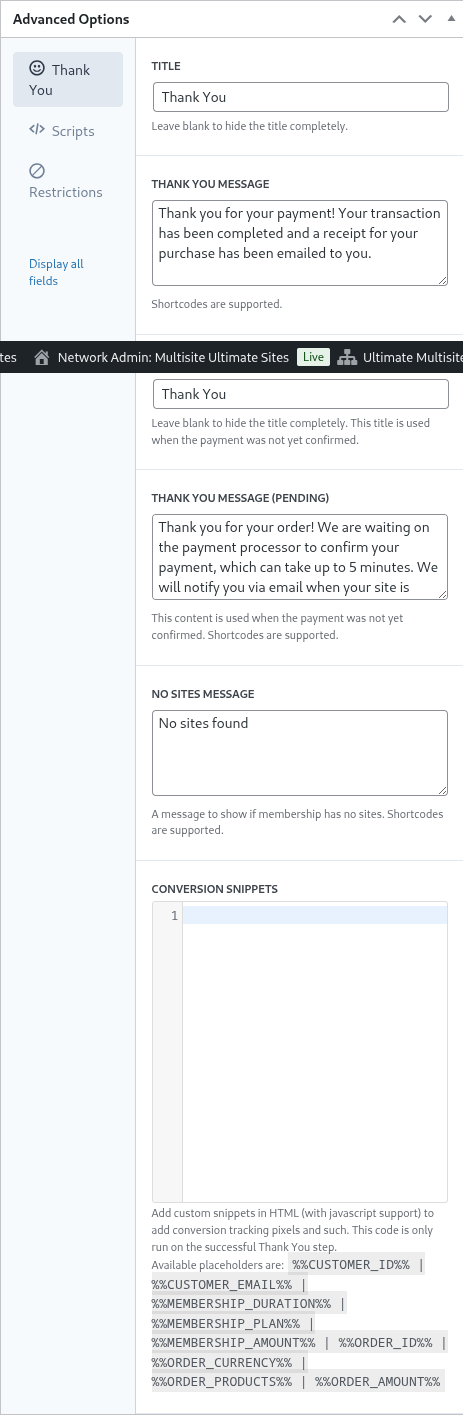
N'ikpeazụ, na Nhọrọ Dị Elu ị nwere ike ịhazi ozi maka ibe Daalụ, tinye snippets iji soro conversions, tinye CSS ahaziri iche na fọm ịkwụ ụgwọ gị ma ọ bụ gbochie ya ka ọ bụrụ naanị mba ụfọdụ.
Ị nwekwara ike iji aka gị mee ka fọm ịkwụ ụgwọ gị rụọ ọrụ ma ọ bụ kwụsị ya site n'ịgbanwe nhọrọ a na kọlụm aka nri, ma ọ bụ hichapụ fọm ahụ kpamkpam.

Echefukwala ịchekwa fọm ịkwụ ụgwọ gị!

Iji nweta shortcode nke fọm gị, pịa Mepụta Shortcode ma detuo nsonaazụ egosiri na windo modal.
Rịba ama: Ị ga-achọ ịgbakwunye shortcode a na ibe ndebanye aha gị ka etinye fọm ịkwụ ụgwọ a na ya.
Ịhọrọ ngwaahịa na ndebiri tupu oge eruo site na parameters URL:
Ọ bụrụ na ịchọrọ imepụta tebụl ọnụahịa ahaziri iche maka ngwaahịa gị ma họrọ tupu oge eruo na fọm ịkwụ ụgwọ ngwaahịa ma ọ bụ ndebiri onye ahịa gị họrọ site na tebụl ọnụahịa gị ma ọ bụ ibe ndebiri, ị nwere ike iji parameters URL maka nke a.
Maka atụmatụ:
Gaa na Ultimate Multisite > Ngwaahịa > Họrọ atụmatụ. Ị kwesịrị ịhụ bọtịnụ Pịa iji detuo Njikọ A Pụrụ Ịkekọrịta n'elu ibe ahụ. Nke a bụ njikọ ị nwere ike iji họrọ atụmatụ a kpọmkwem tupu oge eruo na fọm ịkwụ ụgwọ gị.
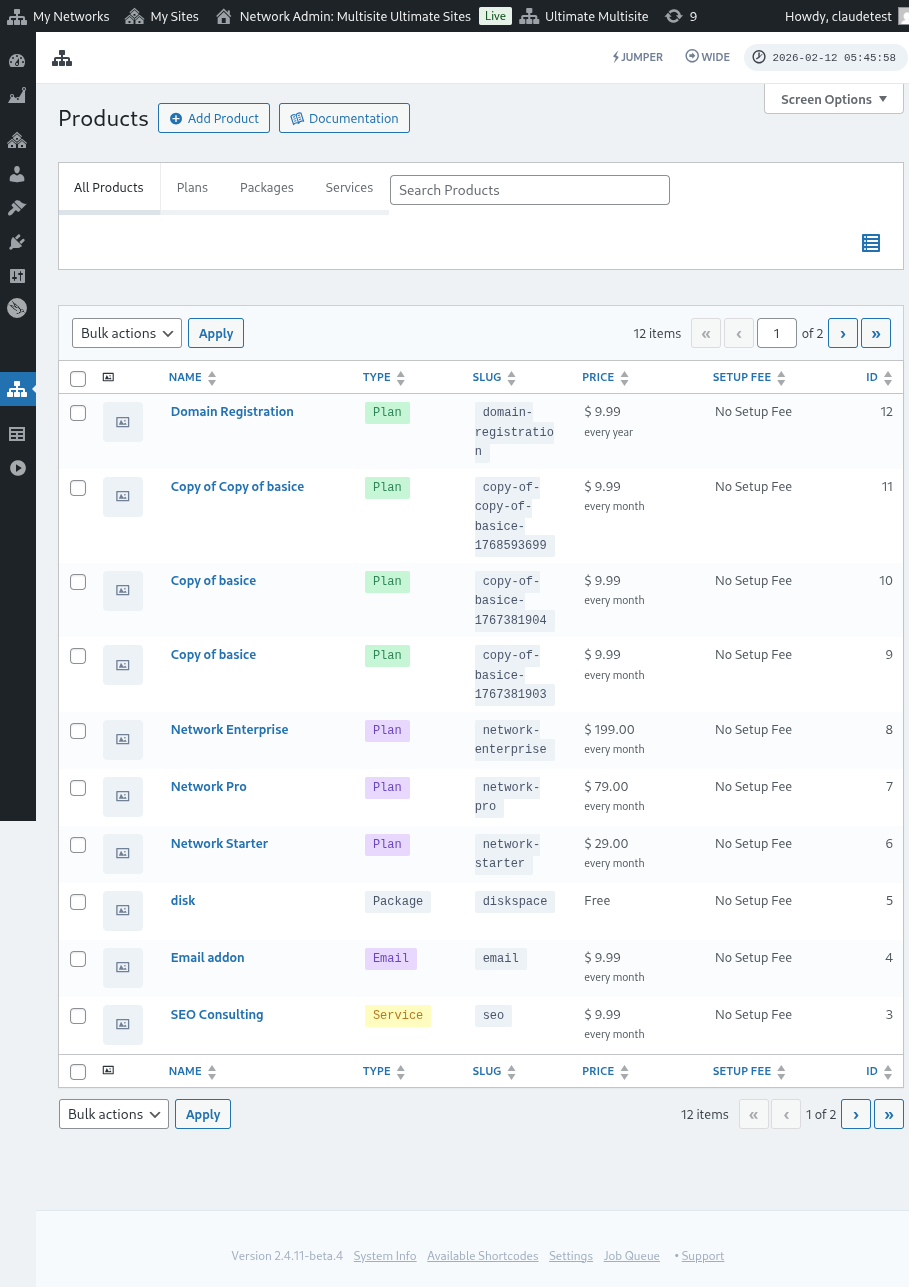
Rịba ama na njikọ a pụrụ ịkekọrịta a bara uru naanị maka Atụmatụ. Ị nweghị ike iji njikọ a pụrụ ịkekọrịta maka ngwugwu ma ọ bụ ọrụ.
Maka ndebiri:
Ọ bụrụ na ịchọrọ ịhọrọ ndebiri saịtị tupu oge eruo na fọm ịkwụ ụgwọ gị, ị nwere ike iji parameter: ?template_id=X na URL ibe ndebanye aha gị. A ga-eji nọmba ID ndebiri saịtị dochie "X". Iji nweta nọmba a, gaa na Ultimate Multisite > Saịtị.
Pịa Jikwaa ozugbo n'okpuru ndebiri saịtị ịchọrọ iji. Ị ga-ahụ nọmba SITE ID. Jiri naanị nọmba a maka ndebiri saịtị a kpọmkwem ka ahọrọ ya tupu oge eruo na fọm ịkwụ ụgwọ gị. N'ọnọdụ anyị ebe a, parameter URL ga-abụ ?template_id=2.

Ka anyị kwuo na webụsaịtị netwọkụ anyị bụ www.mynetwork.com na ibe ndebanye aha anyị nwere fọm ịkwụ ụgwọ anyị dị na ibe /register. URL zuru ezu nwere ndebiri saịtị a ahọpụtara tupu oge eruo ga-adị ka www.mynetwork.com/register/?template_id=2.
Ma ọ bụrụ na ịchọrọ, ị nwere ike ịhọrọ ma ngwaahịa ma ndebiri tupu oge eruo na fọm ịkwụ ụgwọ gị. Ihe niile ị ga-eme bụ idetuo njikọ a pụrụ ịkekọrịta nke atụmatụ ahụ ma tinye parameter ndebiri na njedebe. Ọ ga-adị ka www.mynetwork.com/register/premium-plan/?template_id=2.