Наладжванне вашай формы рэгістрацыі
Каб ваша сетка выглядала ўнікальна сярод усіх іншых SaaS, пабудаваных на платформе WordPress, Ultimate Multisite дазваляе наладжваць старонкі рэгістрацыі і ўваходу з дапамогай нашай функцыі Checkout Forms.
Хоць гэта просты і гнуткі спосаб эксперыментаваць з рознымі падыходамі пры спробе ператварыць новых кліентаў у пакупнікоў, у асноўным яны выкарыстоўваюцца для стварэння персаналізаваных формаў рэгістрацыі. Мэта гэтага артыкула — паказаць вам, як гэта зрабіць.
Старонкі ўваходу і рэгістрацыі:
Пры ўсталяванні Ultimate Multisite аўтаматычна стварае карыстальніцкія старонкі ўваходу і рэгістрацыі на вашым галоўным сайце. Вы можаце змяніць гэтыя стандартныя старонкі ў любы час, перайшоўшы на старонку Ultimate Multisite > Settings > Login & Registration.
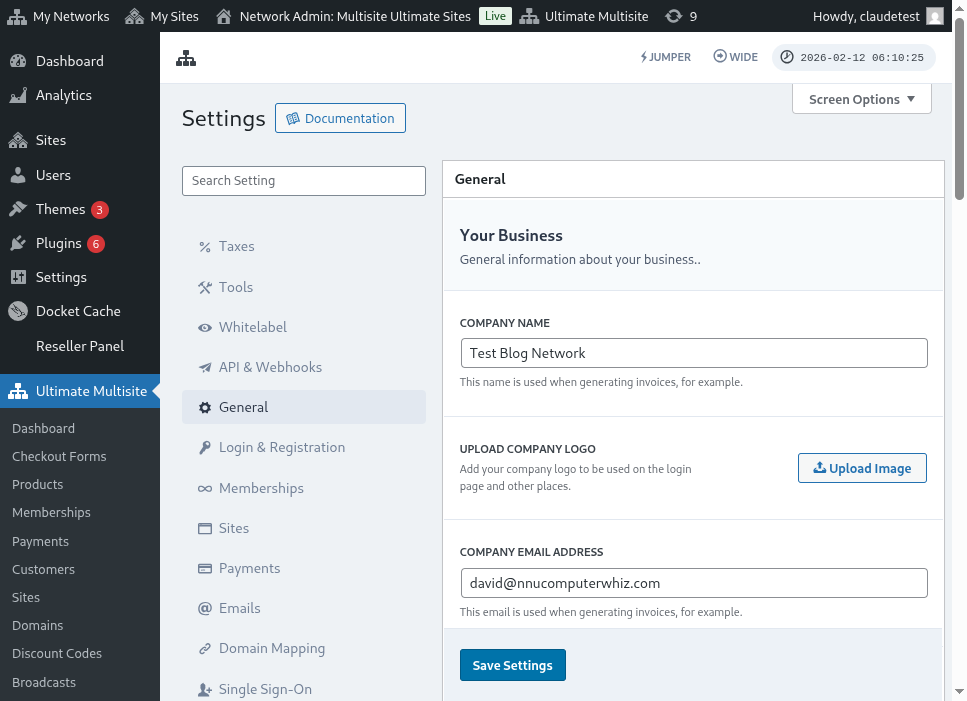
Вось поўны выгляд старонкі налад уваходу і рэгістрацыі:
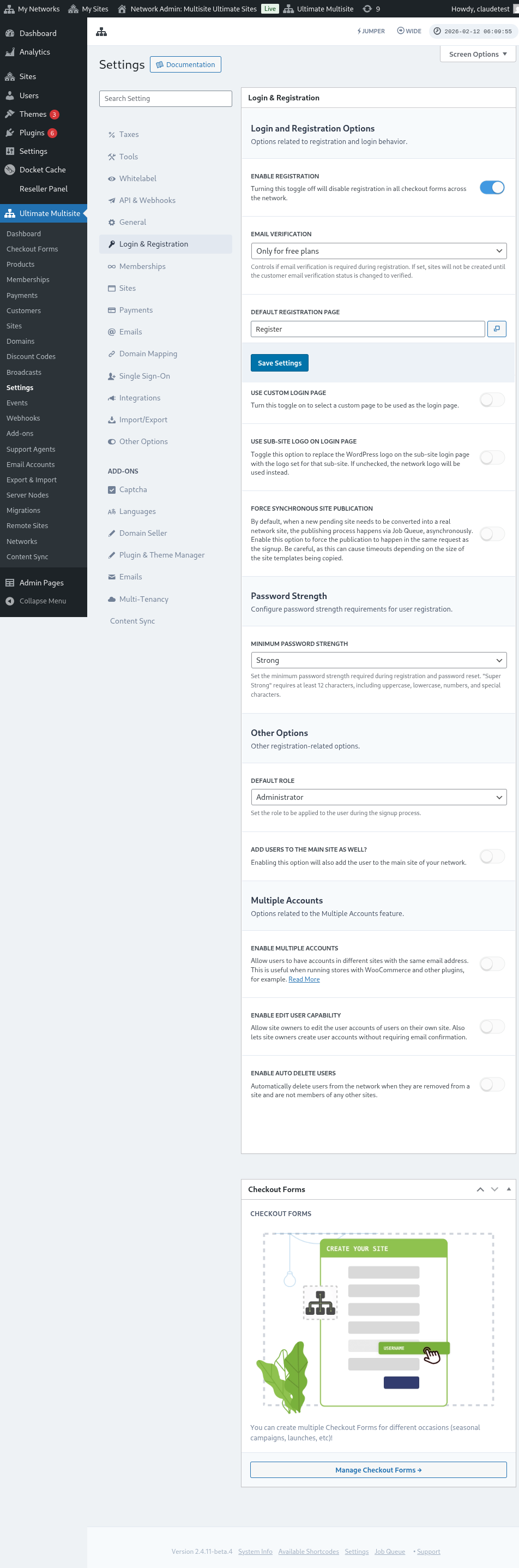
Давайце разгледзім кожную з опцый, якія можна наладзіць на старонцы Login & Registration:
-
Уключыць рэгістрацыю: Гэтая опцыя ўключае або адключае рэгістрацыю ў вашай сетцы. Калі яна выключана, вашы кліенты не змогуць рэгістравацца і падпісвацца на вашы прадукты.
-
Уключыць праверку электроннай пошты: Калі гэтая опцыя ўключана, кліенты, якія падпісваюцца на бясплатны план або платны план з пробным перыядам, атрымаюць ліст для праверкі і павінны будуць націснуць на спасылку праверкі, каб іх сайты былі створаны.
-
Стандартная старонка рэгістрацыі: Гэта стандартная старонка для рэгістрацыі. Гэтая старонка павінна быць апублікавана на вашым вэб-сайце і мець форму рэгістрацыі (таксама вядомую як форма афармлення заказу), дзе вашы кліенты будуць падпісвацца на вашы прадукты. Вы можаце стварыць столькі старонак рэгістрацыі і формаў афармлення заказу, колькі хочаце, проста не забудзьцеся размясціць shortcode формы афармлення заказу на старонцы рэгістрацыі, інакш яна не з’явіцца.
-
Выкарыстоўваць карыстальніцкую старонку ўваходу: Гэтая опцыя дазваляе выкарыстоўваць наладжаную старонку ўваходу замест стандартнай старонкі wp-login.php. Калі гэтая опцыя ўключана, вы можаце выбраць, якая старонка будзе выкарыстоўвацца для ўваходу, у опцыі Стандартная старонка ўваходу (прама ніжэй).
-
Схаваць арыгінальны URL уваходу (wp-login.php) : Калі вы хочаце схаваць арыгінальны URL уваходу, вы можаце ўключыць гэтую опцыю. Гэта карысна для прадухілення атак поўнага перабору. Калі гэтая опцыя ўключана, Ultimate Multisite будзе паказваць памылку 404, калі карыстальнік паспрабуе адкрыць арыгінальную спасылку wp-login.php
-
Прымусовая сінхронная публікацыя сайта: Пасля таго як кліент падпішацца на прадукт у сетцы, новы сайт у чаканні павінен быць пераўтвораны ў сапраўдны сайт сеткі. Працэс публікацыі адбываецца праз чаргу заданняў, асінхронна. Уключыце гэтую опцыю, каб прымусіць публікацыю адбывацца ў тым жа запыце, што і рэгістрацыя.
Цяпер паглядзім іншыя опцыі, якія ўсё яшчэ маюць дачыненне да працэсу ўваходу і рэгістрацыі. Яны знаходзяцца прама ніжэй у раздзеле Іншыя опцыі на той жа старонцы ўваходу і рэгістрацыі:
-
Стандартная роля: Гэта роля, якую вашы кліенты будуць мець на сваім вэб-сайце пасля працэсу рэгістрацыі.
-
Уключыць Jumper: Уключае ярлык Jumper у вобласці адміністратара. Jumper дазваляе адміністратарам хутка пераходзіць да экранаў Ultimate Multisite, аб’ектаў сеткі і іншых падтрымліваемых пунктаў прызначэння без прагляду кожнага меню. Выключыце яго, калі аддаеце перавагу схаваць гэты інструмент хуткай навігацыі з інтэрфейсу адміністратара.
-
Таксама дадаваць карыстальнікаў на галоўны сайт: Уключэнне гэтай опцыі таксама дадасць карыстальніка на галоўны сайт вашай сеткі пасля працэсу рэгістрацыі. Калі вы ўключыце гэтую опцыю, прама ніжэй таксама з’явіцца опцыя для задавання стандартнай ролі гэтых карыстальнікаў на вашым вэб-сайце.
-
Уключыць некалькі акаўнтаў: Дазваляе карыстальнікам мець акаўнты на розных сайтах вашай сеткі з адным і тым жа адрасам электроннай пошты. Калі гэтая опцыя выключана, вашы кліенты не змогуць стварыць Account на іншых вэб-сайтах, якія працуюць у вашай сетцы, з тым жа адрасам электроннай пошты.
І гэта ўсе опцыі, звязаныя з уваходам і рэгістрацыяй, якія вы можаце наладзіць! Не забудзьцеся захаваць свае налады пасля таго, як скончыце іх рэдагаваць.
Выкарыстанне некалькіх формаў рэгістрацыі:
Ultimate Multisite 2.0 прапануе рэдактар формы афармлення заказу, які дазваляе ствараць столькі формаў, колькі хочаце, з рознымі палямі, прапанаванымі прадуктамі і г.д.
І старонка ўваходу, і старонка рэгістрацыі ўбудоўваюцца з дапамогай shortcodes: [wu_login_form] на старонцы ўваходу і**[wu_checkout]** для старонкі рэгістрацыі. Вы можаце дадаткова наладзіць старонку рэгістрацыі, ствараючы формы афармлення заказу.
Каб атрымаць доступ да гэтай функцыі, перайдзіце ў меню Checkout Forms на левай бакавой панэлі.
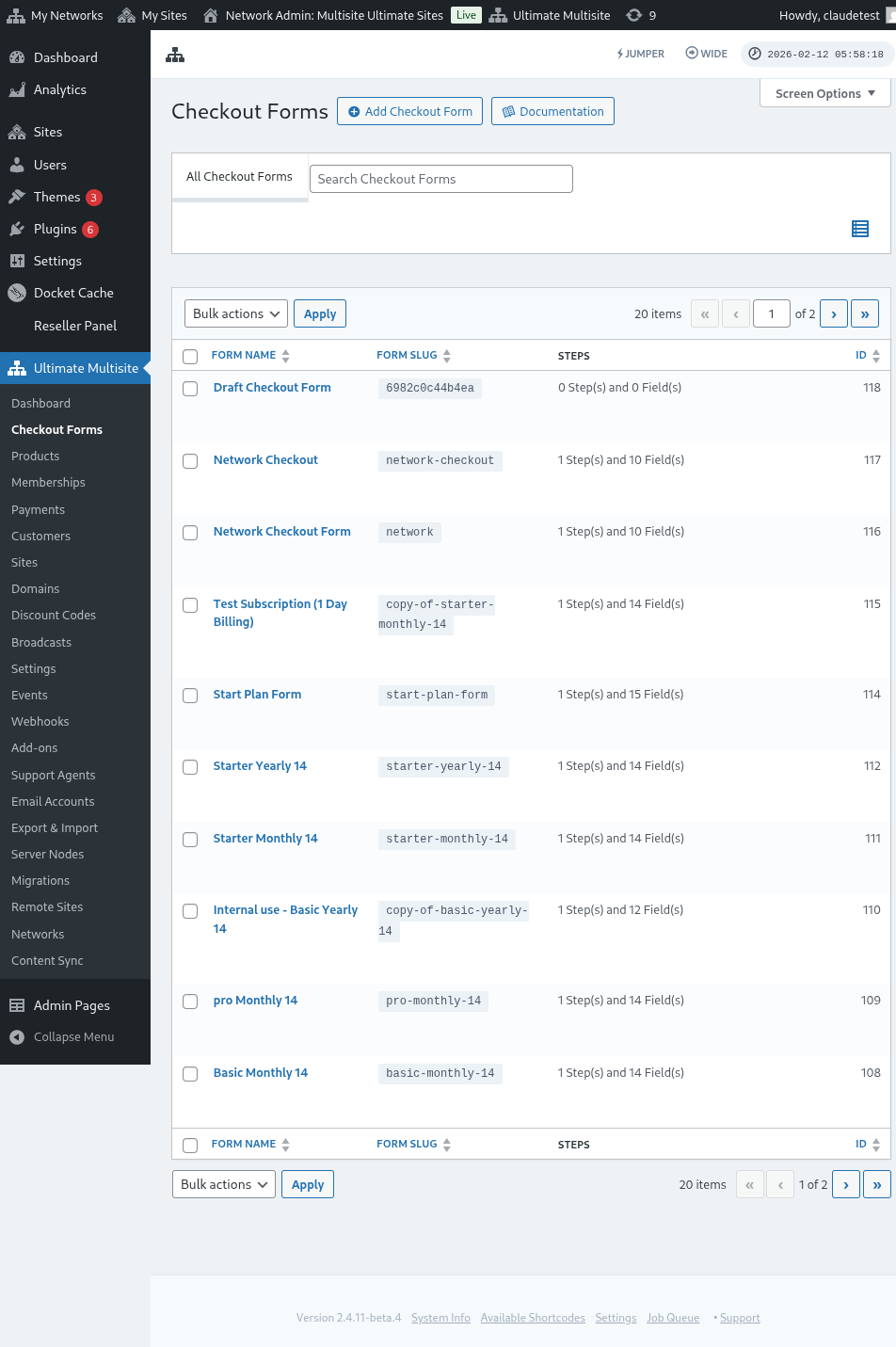
На гэтай старонцы вы можаце бачыць усе формы афармлення заказу, якія ў вас ёсць.
Калі вы хочаце стварыць новую, проста націсніце Add Checkout Form уверсе старонкі.
Вы можаце выбраць адзін з гэтых трох варыянтаў як пачатковую кропку: адзін крок, некалькі крокаў або пустая форма. Затым націсніце Go to the Editor.
Акрамя таго, вы можаце рэдагаваць або дубляваць формы, якія ўжо маеце, націснуўшы на опцыі пад іх назвай. Там вы таксама знойдзеце опцыі для капіравання shortcode формы або выдалення формы.

Калі вы выбераце адзін крок або некалькі крокаў, форма афармлення заказу ўжо будзе папярэдне запоўнена базавымі крокамі, неабходнымі для яе працы. Затым, калі захочаце, вы можаце дадаць у яе дадатковыя крокі.
Рэдагаванне Checkout Form:
Як мы згадвалі раней, вы можаце ствараць формы афармлення заказу для розных мэт. У гэтым прыкладзе мы будзем працаваць над формай рэгістрацыі.
Пасля пераходу ў рэдактар формы афармлення заказу дайце сваёй форме назву (якая будзе выкарыстоўвацца толькі для ўнутранай даведкі) і slug (які выкарыстоўваецца, напрыклад, для стварэння shortcodes).
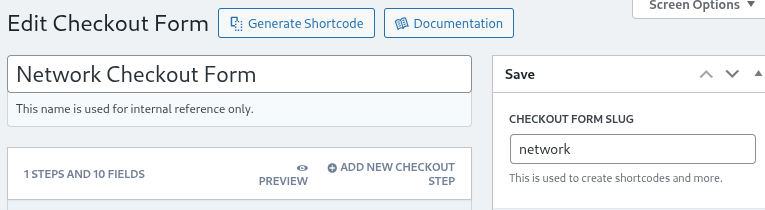
Формы складаюцца з крокаў і палёў. Вы можаце дадаць новы крок, націснуўшы Add New Checkout Step.

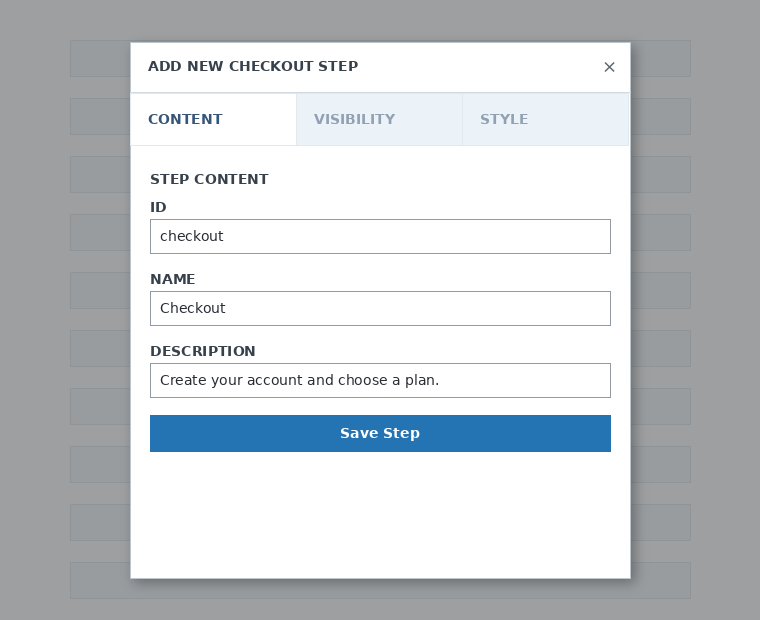
На першай укладцы мадальнага акна запоўніце змесціва кроку вашай формы. Задайце яму ID, назву і апісанне. Гэтыя элементы ў асноўным выкарыстоўваюцца ўнутры сістэмы.
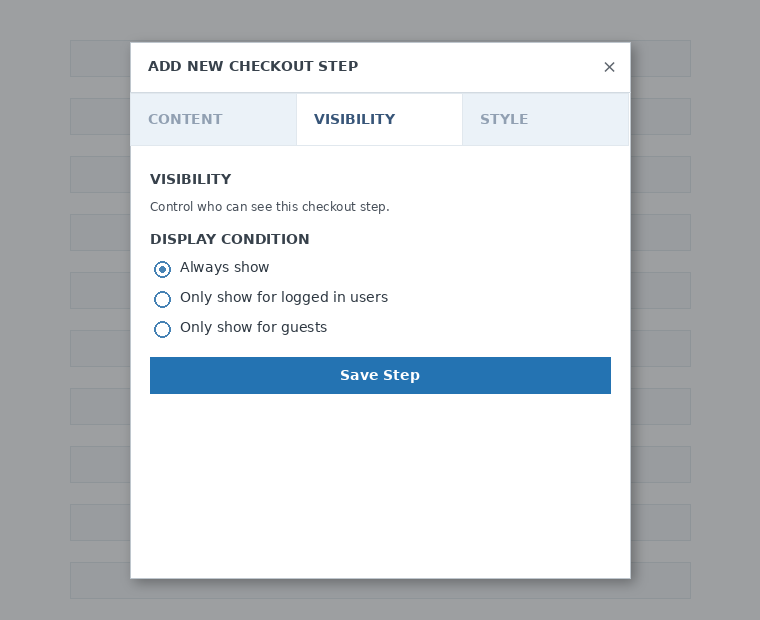
Далей наладзьце бачнасць кроку. Вы можаце выбраць паміж Always show, Only show for logged in users або Only show for guests.
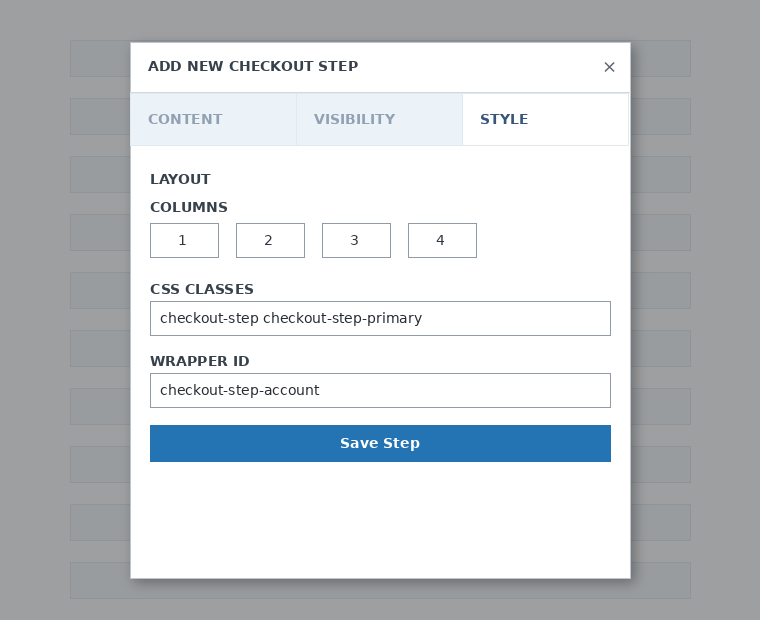
Нарэшце, наладзьце стыль кроку. Гэта неабавязковыя палі.
Цяпер час дадаць палі да нашага першага кроку. Проста націсніце Add New Field і выберыце тып раздзела, які вам патрэбны.

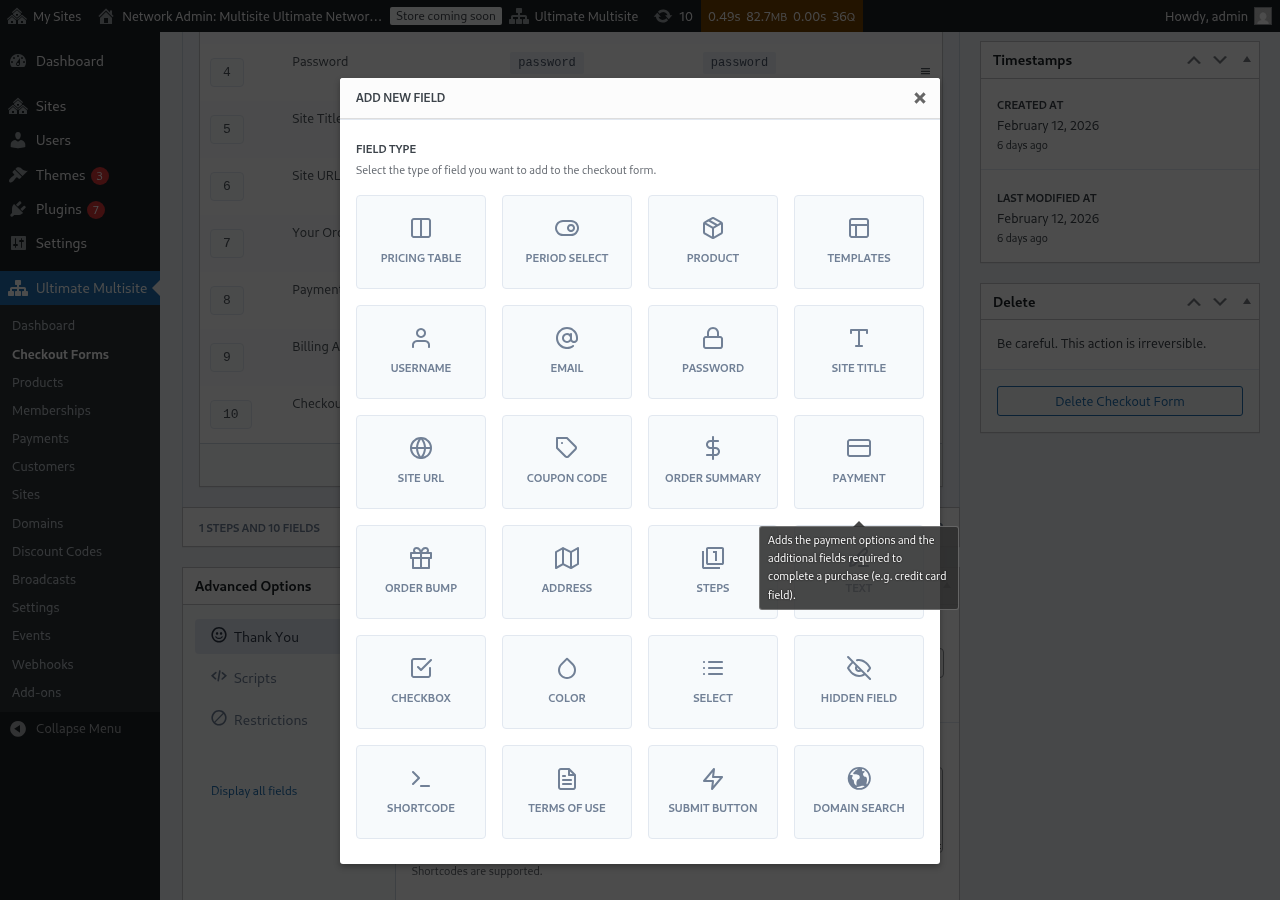
Кожнае поле мае розныя параметры для запаўнення. Для гэтага першага ўваходу мы выберам поле Username.
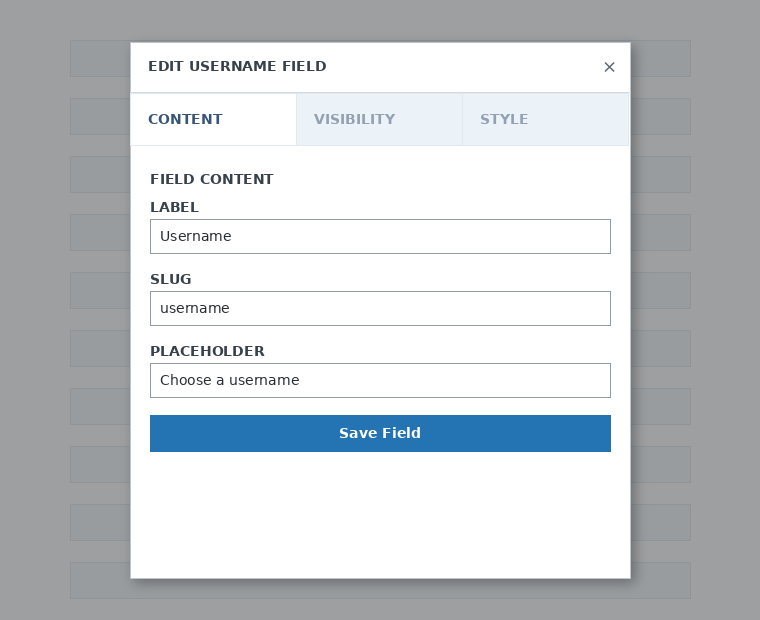
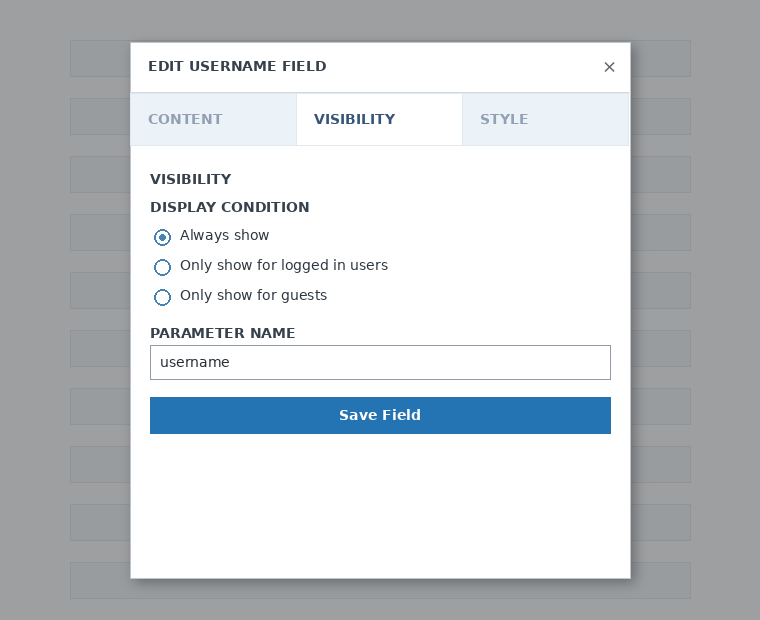
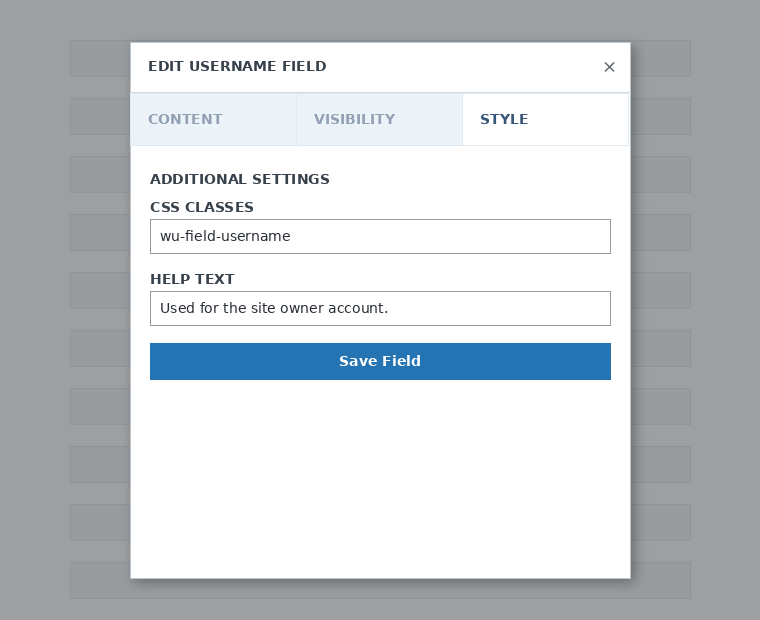
Вы можаце дадаваць столькі крокаў і палёў, колькі вам трэба. Каб паказаць вашы прадукты кліентам для выбару аднаго з іх, выкарыстоўвайце поле Pricing Table. Калі вы хочаце дазволіць кліентам выбраць шаблон, дадайце поле Template Selection. І гэтак далей.
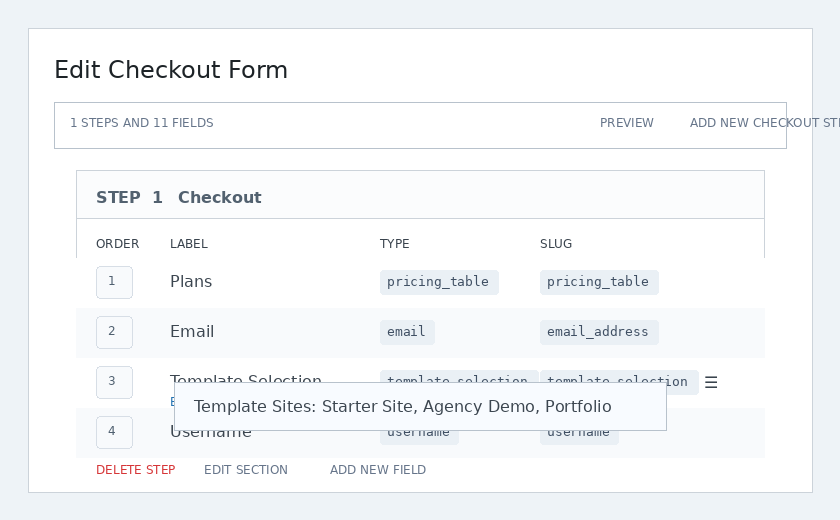
Заўвага: Калі вы ствараеце прадукт пасля стварэння формы афармлення заказу, вам трэба будзе дадаць прадукт у раздзел Pricing table. Калі вы яго не дадасце, прадукт не з’явіцца для вашых кліентаў на старонцы рэгістрацыі.
Заўвага 2: username, email, password, site title, site URL, order summary, payment і submit button — абавязковыя палі для стварэння формы афармлення заказу.
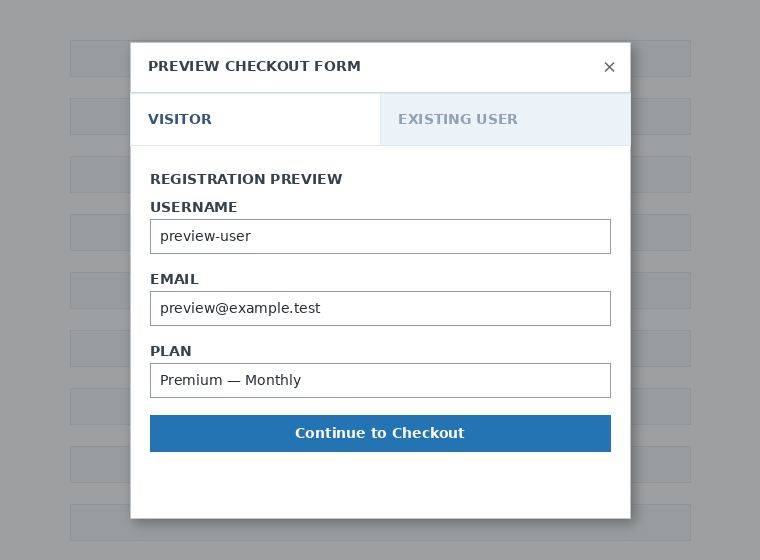
Пакуль вы працуеце над формай афармлення заказу, вы заўсёды можаце выкарыстоўваць кнопку Preview, каб паглядзець, як вашы кліенты будуць бачыць форму. Вы таксама можаце пераключацца паміж праглядам як існы карыстальнік або наведвальнік.

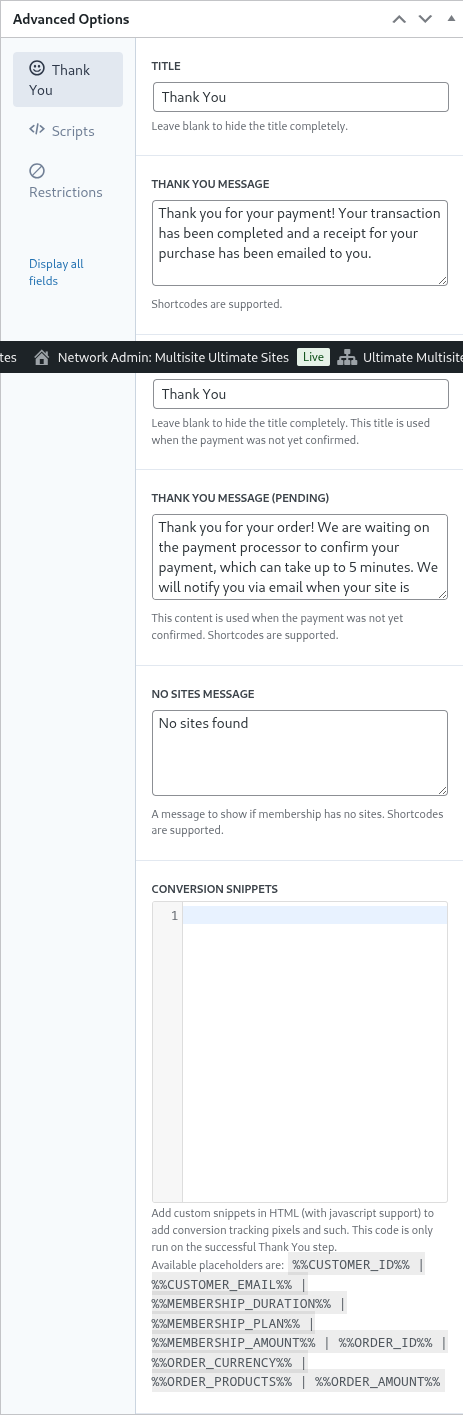
Нарэшце, у Advanced Options вы можаце наладзіць паведамленне для старонкі Thank You, дадаць фрагменты кода для адсочвання канверсій, дадаць уласны CSS да формы афармлення заказу або абмежаваць яе пэўнымі краінамі.
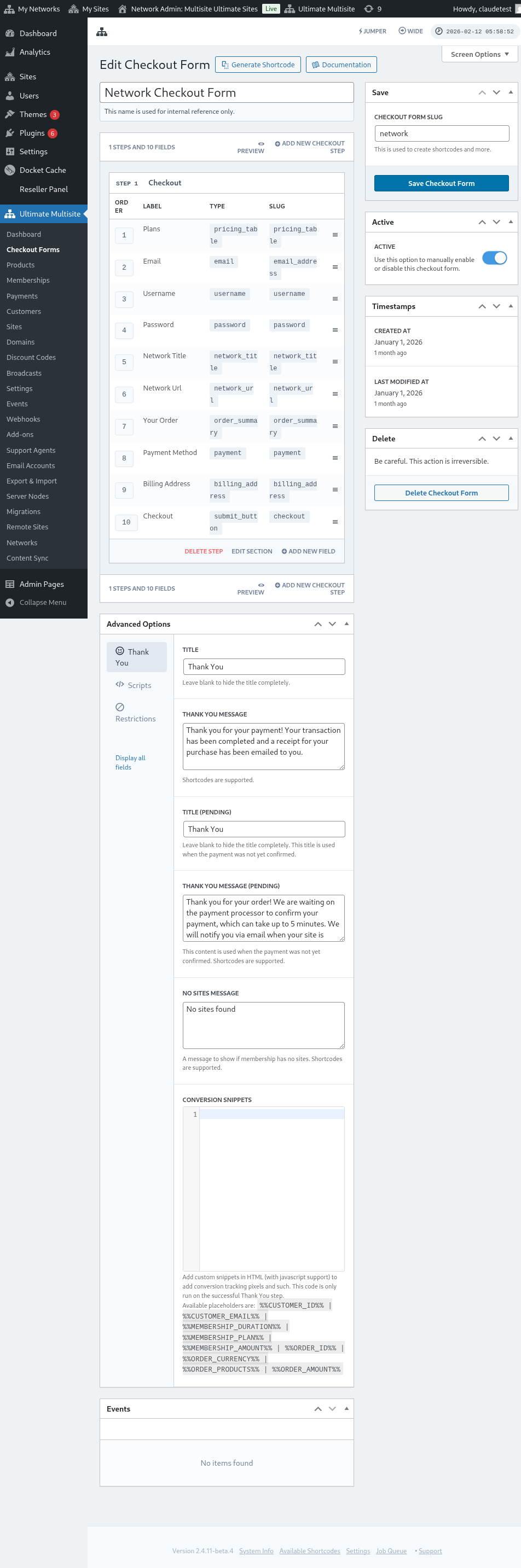
Вы таксама можаце ўручную ўключыць або выключыць вашу форму афармлення заказу, пераключыўшы гэты параметр у правай калонцы, або назаўсёды выдаліць форму.

Не забудзьцеся захаваць вашу форму афармлення заказу!

Каб атрымаць shortcode вашай формы, націсніце Generate Shortcode і скапіруйце вынік, паказаны ў мадальным акне.
Заўвага: Вам трэба будзе дадаць гэты shortcode на старонку рэгістрацыі, каб гэтая форма афармлення заказу была дададзена да яе.
Папярэдні выбар прадуктаў і шаблонаў праз параметры URL:
Калі вы хочаце стварыць наладжаныя табліцы цэн для вашых прадуктаў і папярэдне выбраць у форме афармлення заказу прадукт або шаблон, які ваш кліент выбірае з вашай табліцы цэн або старонкі шаблонаў, вы можаце выкарыстоўваць для гэтага параметры URL.
Для планаў:
Перайдзіце ў Ultimate Multisite > Products > Select a plan. Уверсе старонкі вы павінны ўбачыць кнопку Click to copy Shareable Link. Гэта спасылка, якую вы можаце выкарыстоўваць, каб папярэдне выбраць гэты канкрэтны план у вашай форме афармлення заказу.
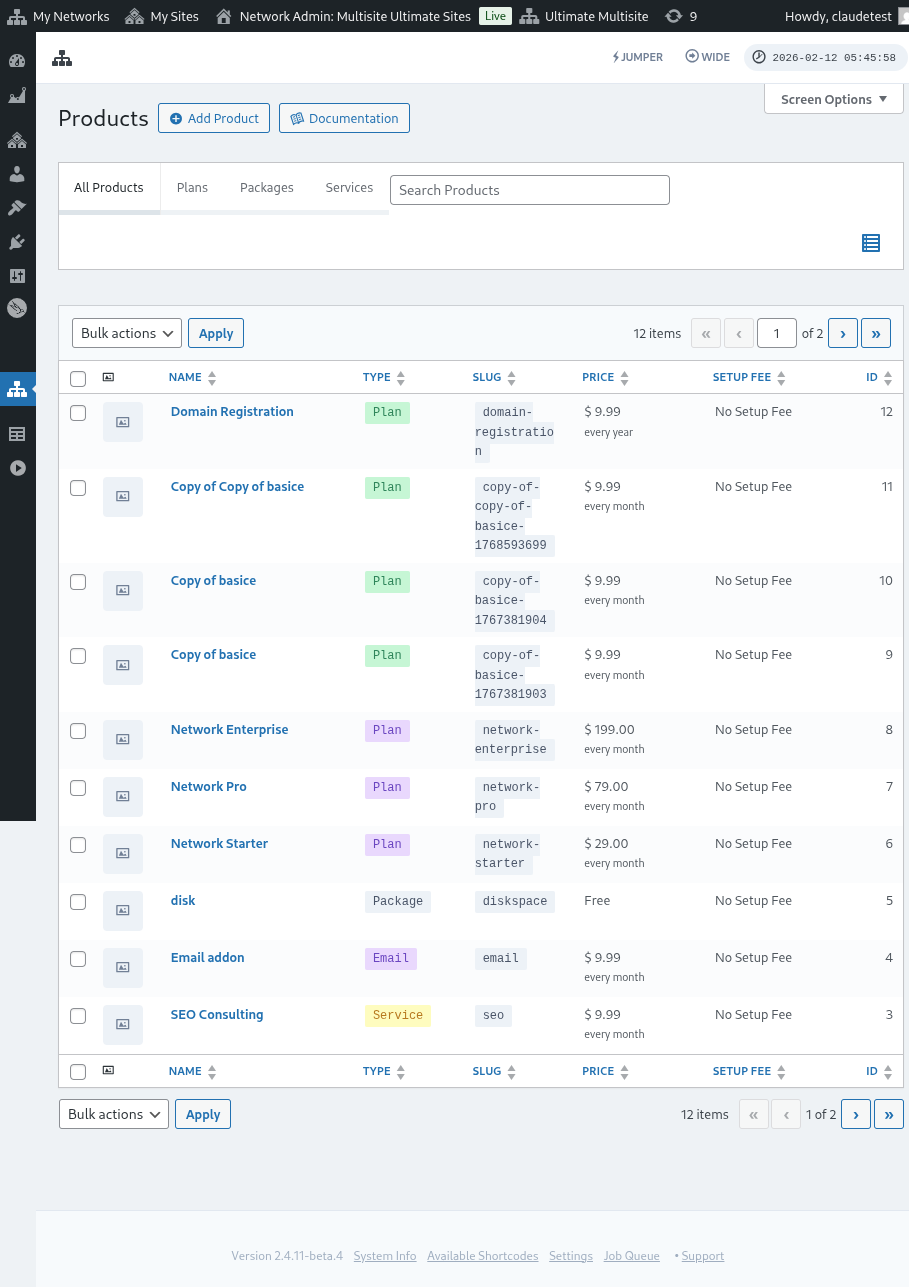
Звярніце ўвагу, што гэтая спасылка для абагульвання дзейнічае толькі для Plans. Вы не можаце выкарыстоўваць спасылкі для абагульвання для пакетаў або паслуг.
Для шаблонаў:
Калі вы хочаце папярэдне выбраць шаблоны сайта ў вашай форме афармлення заказу, вы можаце выкарыстоўваць параметр: ?template_id=X у URL вашай старонкі рэгістрацыі. "X" трэба замяніць на нумар ID шаблону сайта. Каб атрымаць гэты нумар, перайдзіце ў Ultimate Multisite > Sites.
Націсніце Manage непасрэдна пад шаблонам сайта, які вы хочаце выкарыстоўваць. Вы ўбачыце нумар SITE ID. Проста выкарыстоўвайце гэты нумар для гэтага канкрэтнага шаблону сайта, каб ён быў папярэдне выбраны ў вашай форме афармлення заказу. У нашым выпадку тут параметр URL будзе ?template_id=2.

Дапусцім, наш сеткавы вэб-сайт — www.mynetwork.com, а наша старонка рэгістрацыі з формай афармлення заказу знаходзіцца на старонцы /register. Поўны URL з папярэдне выбраным шаблонам сайта будзе выглядаць так: www.mynetwork.com/register/?template_id=2.
І калі хочаце, вы можаце папярэдне выбраць і прадукты, і шаблоны ў вашай форме афармлення заказу. Усё, што трэба зрабіць, — скапіяваць спасылку для абагульвання плана і ўставіць параметр шаблону ў канцы. Гэта будзе выглядаць так: www.mynetwork.com/register/premium-plan/?template_id=2.