Настройка вашей формы регистрации
Чтобы ваша сеть выглядела уникально среди всех других SaaS, построенных на платформе WordPress, Ultimate Multisite позволяет настраивать страницы регистрации и входа с помощью нашей функции Формы оформления заказа.
Хотя это простой и гибкий способ экспериментировать с разными подходами при попытке конвертировать новых клиентов, чаще всего они используются для создания персонализированных форм регистрации. Цель этой статьи — показать, как вы можете это сделать.
Страницы входа и регистрации:
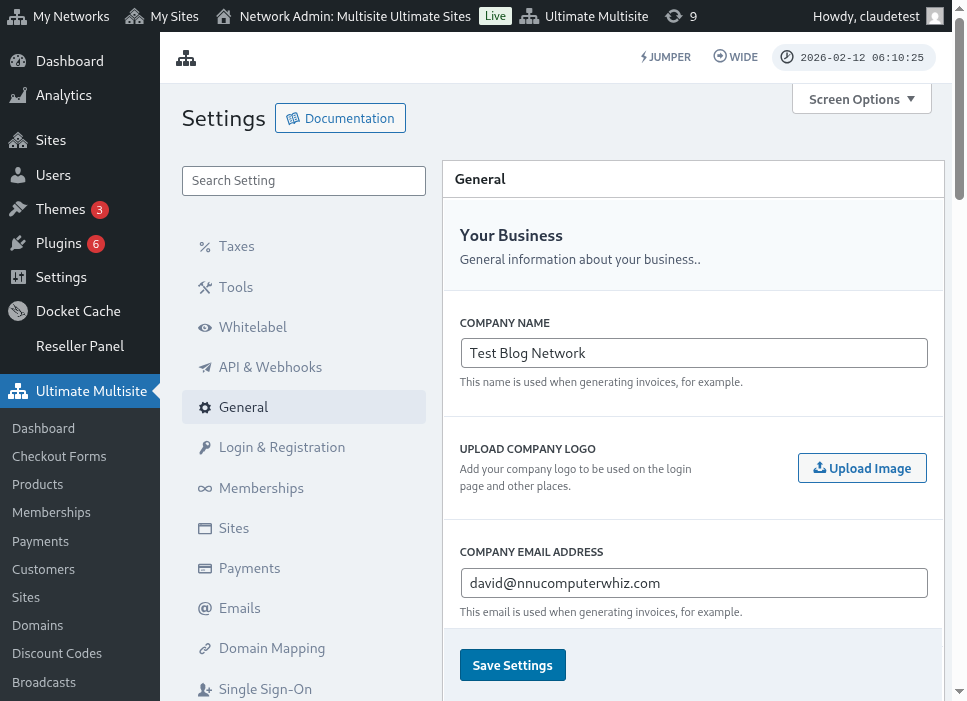
При установке Ultimate Multisite автоматически создает пользовательские страницы входа и регистрации на вашем основном сайте. Вы можете изменить эти страницы по умолчанию в любое время, перейдя на страницу Ultimate Multisite > Настройки > Вход и регистрация.
Вот полный вид страницы настроек входа и регистрации:
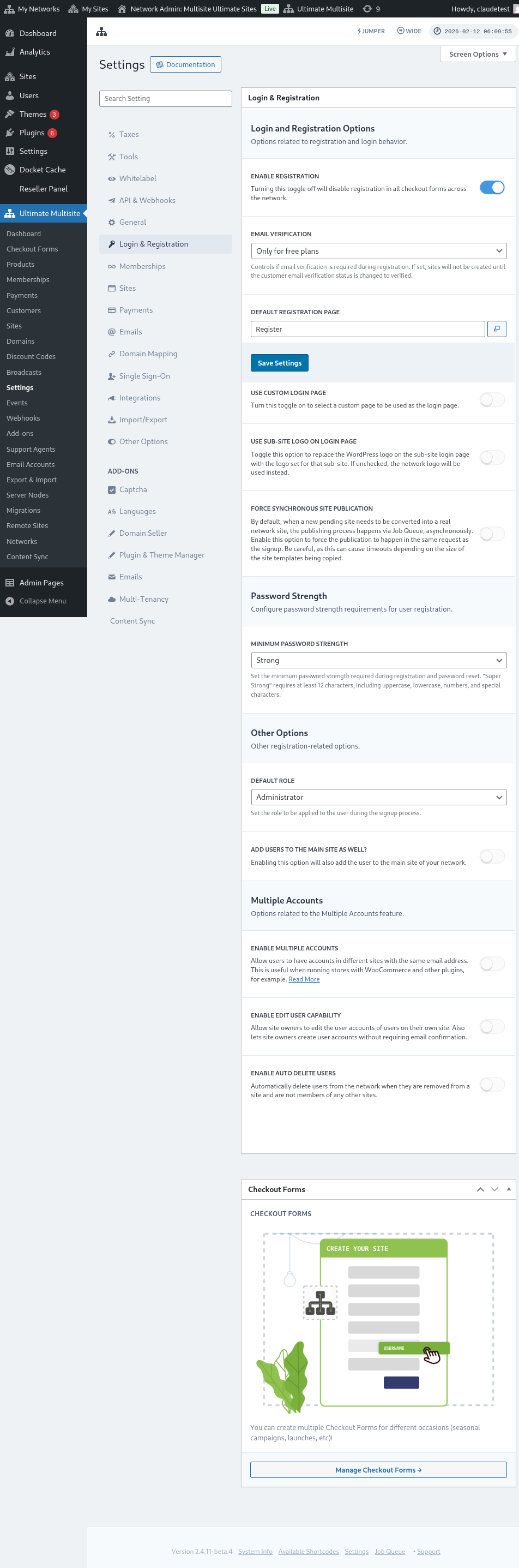
Давайте рассмотрим каждую из опций, которые можно настроить на странице Вход и регистрация:
-
Включить регистрацию: Эта опция включает или отключает регистрацию в вашей сети. Если она выключена, ваши клиенты не смогут регистрироваться и подписываться на ваши продукты.
-
Включить подтверждение email: Если эта опция включена, клиенты, которые подписываются на бесплатный план или платный план с пробным периодом, получат письмо для подтверждения и должны будут нажать на ссылку подтверждения, чтобы их сайты были созданы.
-
Страница регистрации по умолчанию: Это страница регистрации по умолчанию. Эта страница должна быть опубликована на вашем сайте и содержать форму регистрации (также известную как форма оформления заказа), где ваши клиенты будут подписываться на ваши продукты. Вы можете создать столько страниц регистрации и форм оформления заказа, сколько захотите; просто не забудьте разместить shortcode формы оформления заказа на странице регистрации, иначе она не появится.
-
Использовать пользовательскую страницу входа: Эта опция позволяет использовать настроенную страницу входа вместо стандартной страницы wp-login.php. Если эта опция включена, вы можете выбрать, какая страница будет использоваться для входа, в опции Страница входа по умолчанию (прямо ниже).
-
Скрыть исходный URL входа (wp-login.php) : Если вы хотите скрыть исходный URL входа, вы можете включить эту опцию. Это полезно для предотвращения атак brute-force. Если эта опция включена, Ultimate Multisite будет отображать ошибку 404, когда пользователь пытается получить доступ к исходной ссылке wp-login.php
-
Принудительная синхронная публикация сайта: После того как клиент подписывается на продукт в сети, новый ожидающий сайт должен быть преобразован в настоящий сайт сети. Процесс публикации выполняется через очередь заданий асинхронно. Включите эту опцию, чтобы принудительно выполнить публикацию в том же запросе, что и регистрация.
Теперь давайте посмотрим на другие опции, которые также относятся к процессу входа и регистрации. Они находятся прямо ниже Другие опции на той же странице входа и регистрации:
-
Роль по умолчанию: Это роль, которую ваши клиенты будут иметь на своем сайте после процесса регистрации.
-
Включить Jumper: Включает ярлык Jumper в области администрирования. Jumper позволяет администраторам быстро переходить к экранам Ultimate Multisite, объектам сети и другим поддерживаемым направлениям без просмотра каждого меню. Отключите его, если предпочитаете скрыть этот инструмент быстрой навигации из интерфейса администратора.
-
Также добавлять пользователей на основной сайт: Включение этой опции также добавит пользователя на основной сайт вашей сети после процесса регистрации. Если вы включите эту опцию, прямо ниже также появится опция для установки роли по умолчанию этих пользователей на вашем сайте.
-
Включить несколько аккаунтов: Разрешает пользователям иметь аккаунты на разных сайтах вашей сети с одним и тем же email-адресом. Если эта опция отключена, ваши клиенты не смогут создать аккаунт на других сайтах, работающих в вашей сети, с тем же email-адресом.
И это все опции, связанные со входом и регистрацией, которые вы можете настроить! Не забудьте сохранить настройки после завершения редактирования.
Использование нескольких форм регистрации:
Ultimate Multisite 2.0 предлагает редактор форм оформления заказа, который позволяет создавать столько форм, сколько захотите, с разными полями, предлагаемыми продуктами и т. д.
И страницы входа, и страницы регистрации встраиваются с помощью shortcodes: [wu_login_form] на странице входа и**[wu_checkout]** для страницы регистрации. Вы можете дополнительно настроить страницу регистрации, создавая или настраивая формы оформления заказа.
Чтобы получить доступ к этой функции, перейдите в меню Формы оформления заказа на левой боковой панели.
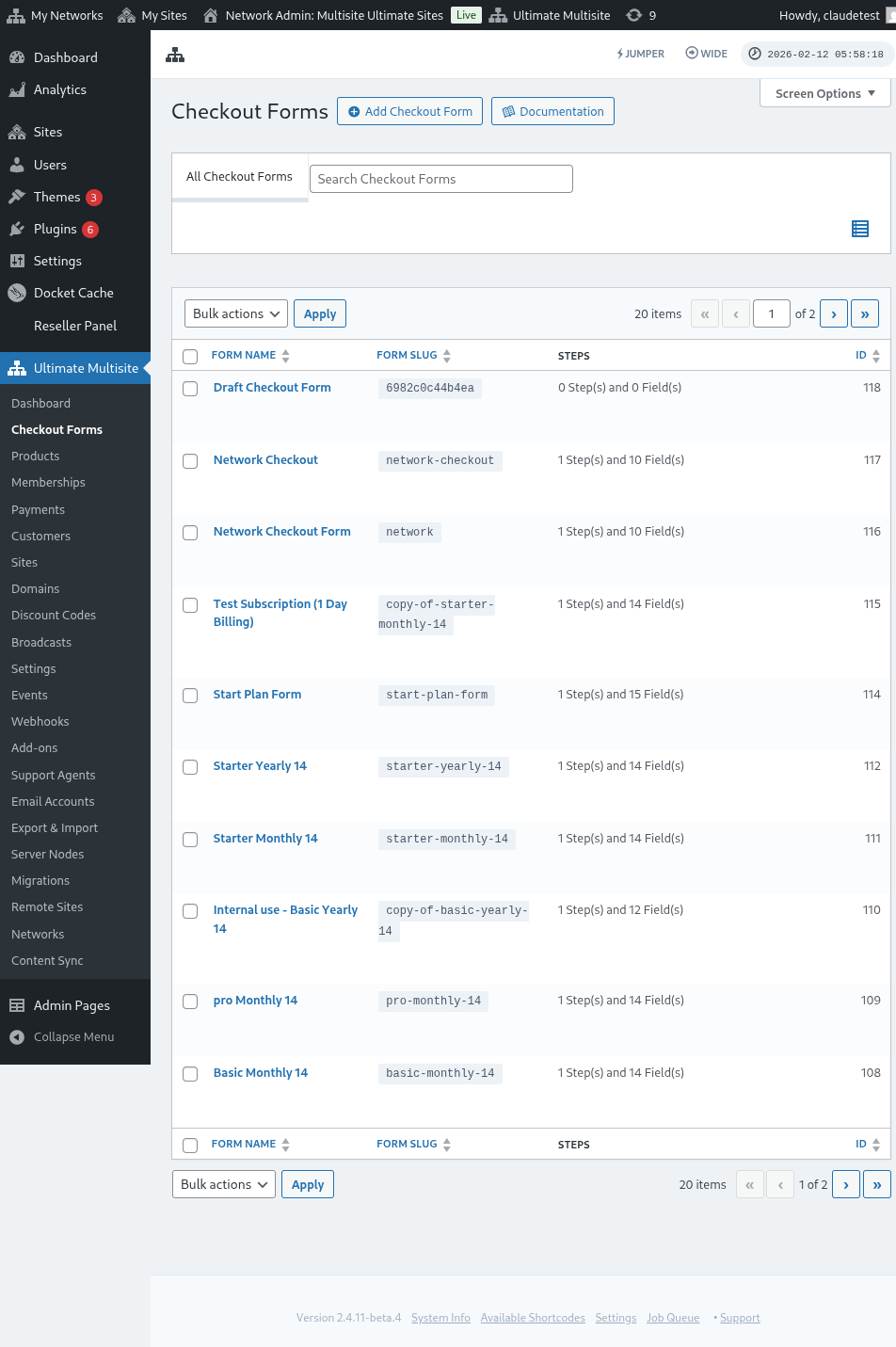
На этой странице вы можете увидеть все имеющиеся у вас формы оформления заказа.
Если вы хотите создать новую, просто нажмите Добавить форму оформления заказа в верхней части страницы.
Вы можете выбрать один из этих трех вариантов в качестве отправной точки: один шаг, несколько шагов или пустая. Затем нажмите Перейти в редактор.
Кроме того, вы можете редактировать или дублировать уже имеющиеся формы, нажав на опции под их названием. Там вы также найдете опции для копирования shortcode формы или удаления формы.

Если вы выберете один шаг или несколько шагов, форма оформления заказа уже будет предварительно заполнена базовыми шагами, необходимыми для ее работы. Затем, если хотите, вы можете добавить к ней дополнительные шаги.
Редактирование формы оформления заказа:
Как мы уже упоминали, вы можете создавать формы оформления заказа для разных целей. В этом примере мы будем работать с формой регистрации.
После перехода в редактор формы оформления заказа задайте вашей форме название (оно будет использоваться только для внутренней справки) и slug (используется, например, для создания shortcodes).
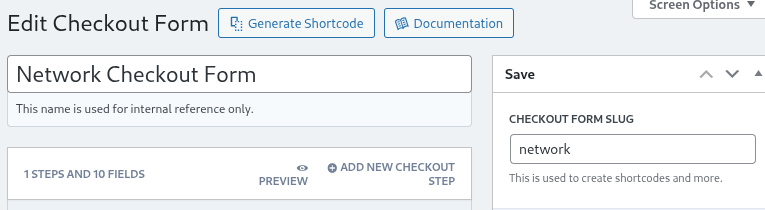
Формы состоят из шагов и полей. Вы можете добавить новый шаг, нажав Add New Checkout Step.

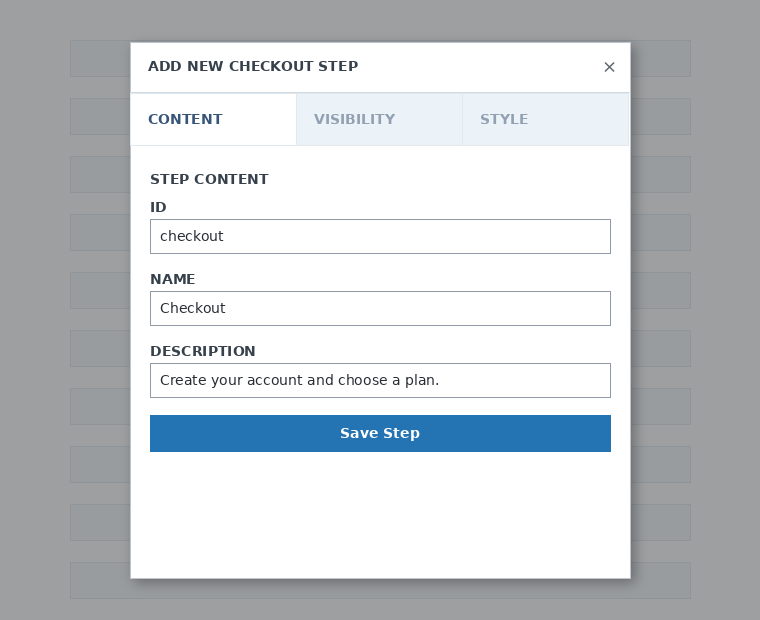
На первой вкладке модального окна заполните содержимое шага вашей формы. Укажите для него ID, название и описание. Эти элементы в основном используются внутри системы.
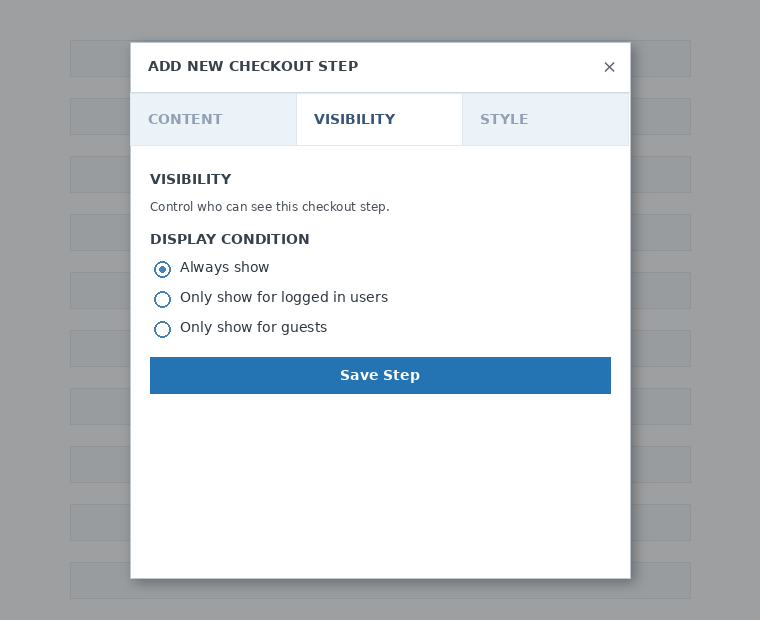
Далее настройте видимость шага. Вы можете выбрать между Always show , Only show for logged in users или Only show for guests.
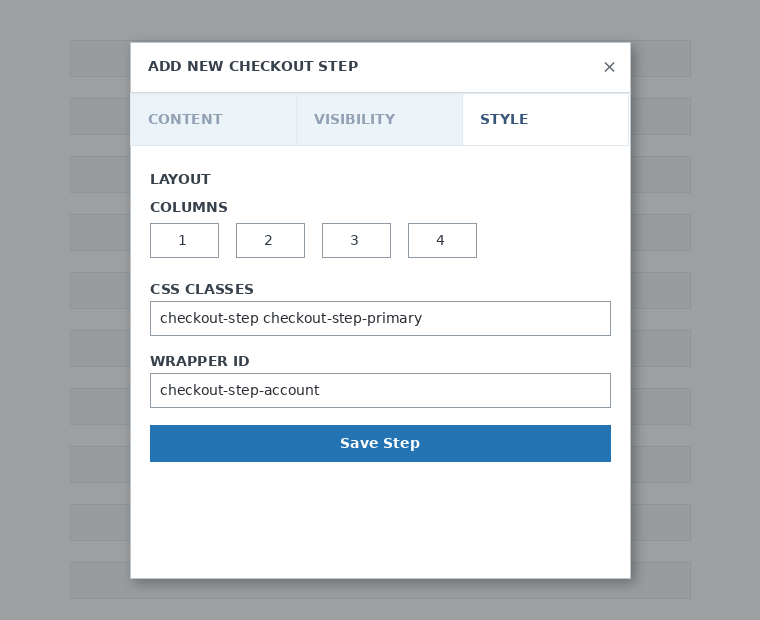
Наконец, настройте стиль шага. Эти поля необязательны.
Теперь пора добавить поля в наш первый шаг. Просто нажмите Add New Field и выберите нужный тип раздела.

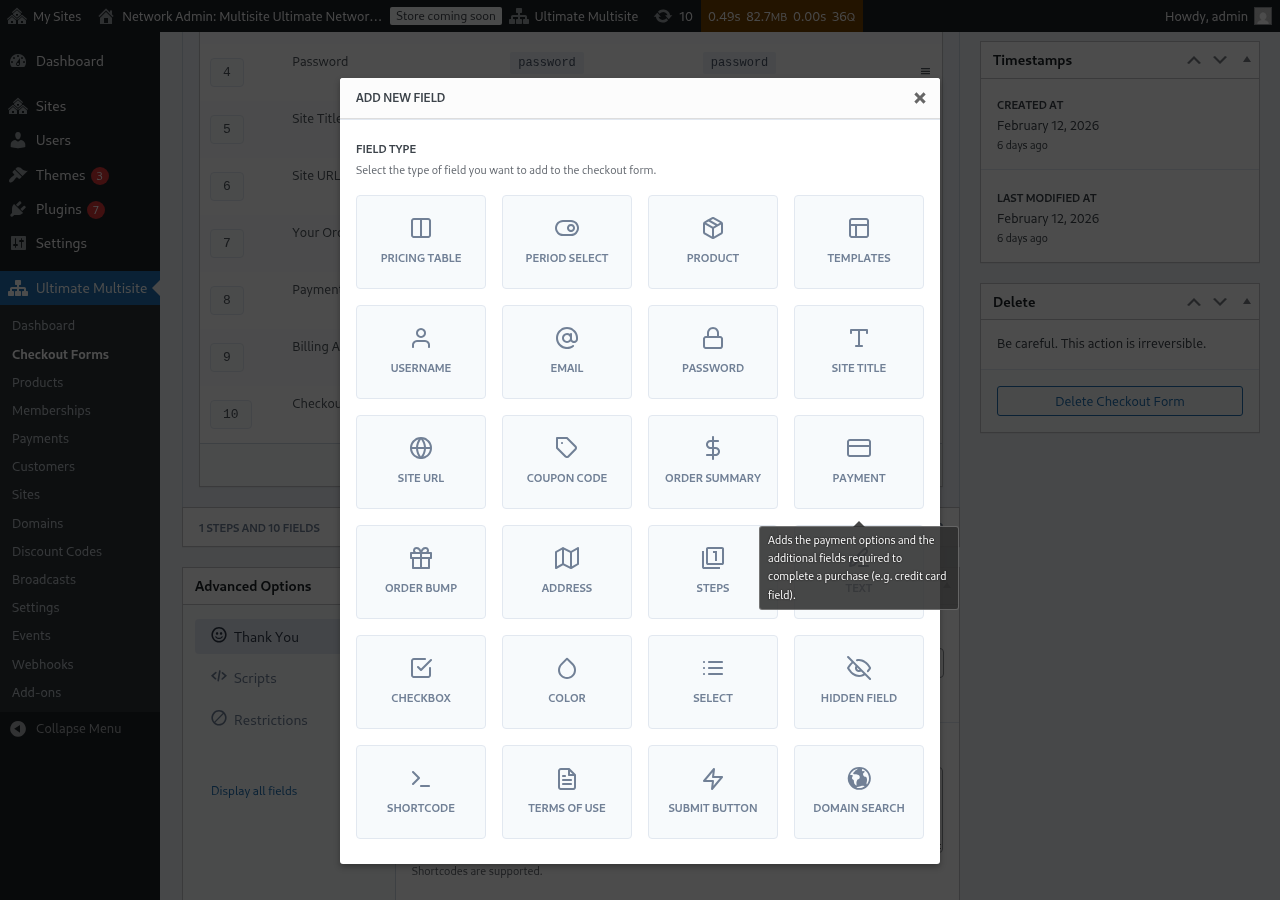
У каждого поля есть разные параметры, которые нужно заполнить. Для этого первого элемента мы выберем поле Username.
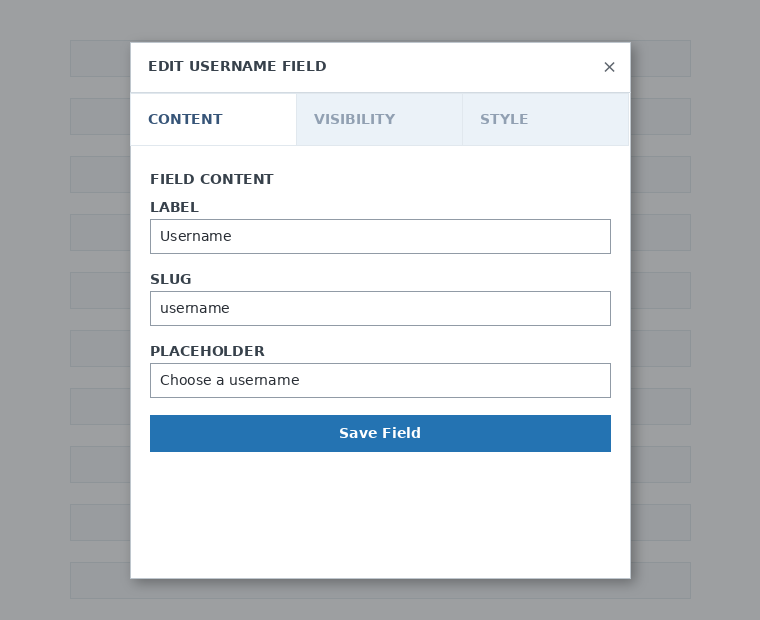
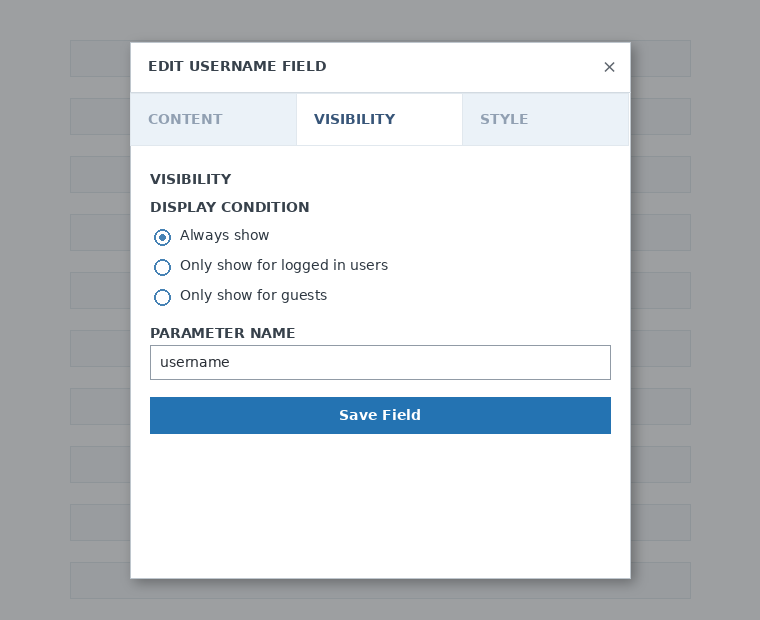
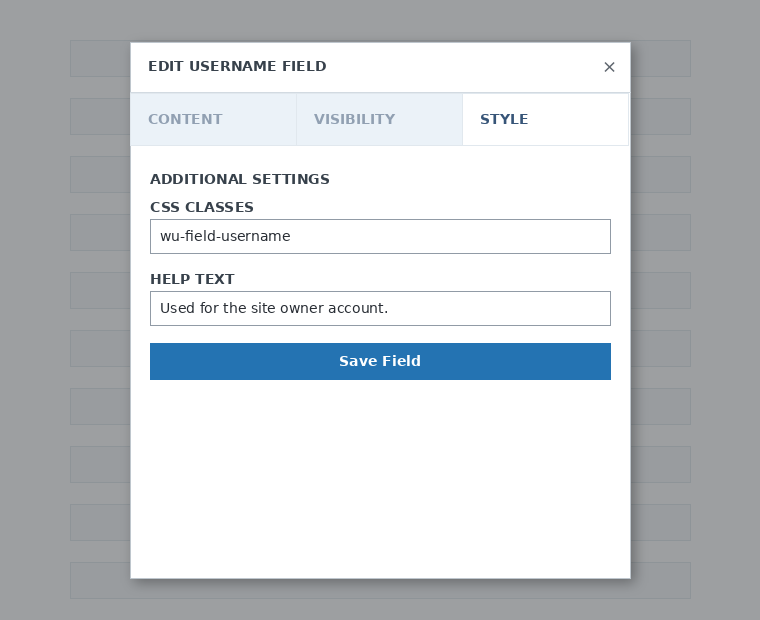
Вы можете добавить столько шагов и полей, сколько нужно. Чтобы показывать ваши продукты клиентам для выбора одного из них, используйте поле Pricing Table. Если вы хотите позволить вашим клиентам выбрать шаблон, добавьте поле Template Selection. И так далее.
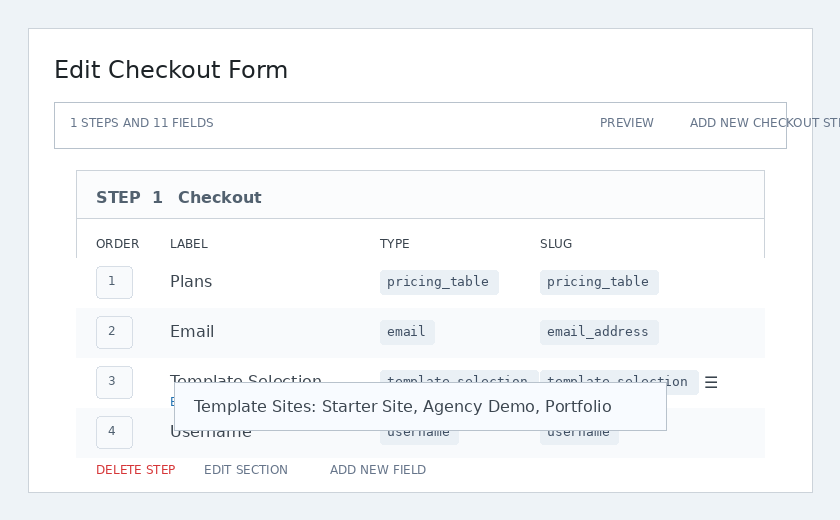
Примечание: Если вы создадите продукт после создания формы оформления заказа, вам нужно будет добавить продукт в раздел Pricing table. Если вы его не добавите, продукт не появится для ваших клиентов на странице регистрации.
Примечание 2: имя пользователя, email, пароль, заголовок сайта, URL сайта, сводка заказа, оплата и кнопка отправки являются обязательными полями для создания формы оформления заказа.
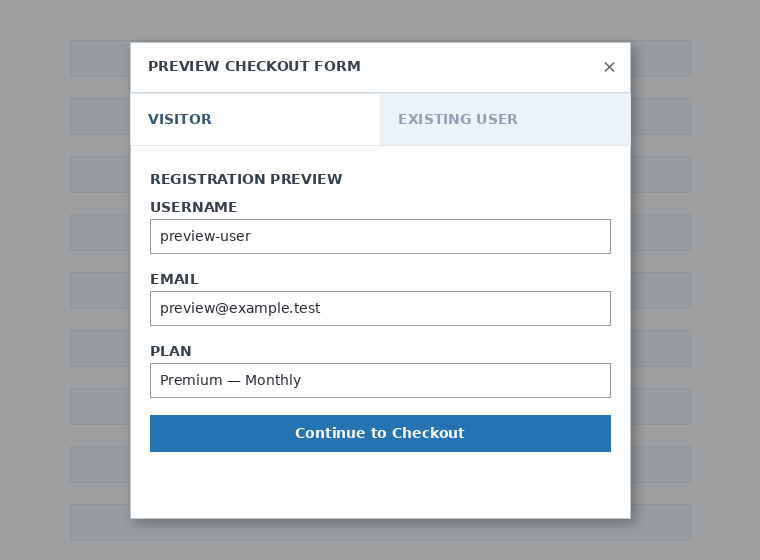
Пока вы работаете над формой оформления заказа, вы всегда можете использовать кнопку Preview, чтобы увидеть, как ваши клиенты увидят форму. Вы также можете переключаться между просмотром от имени существующего пользователя или посетителя.

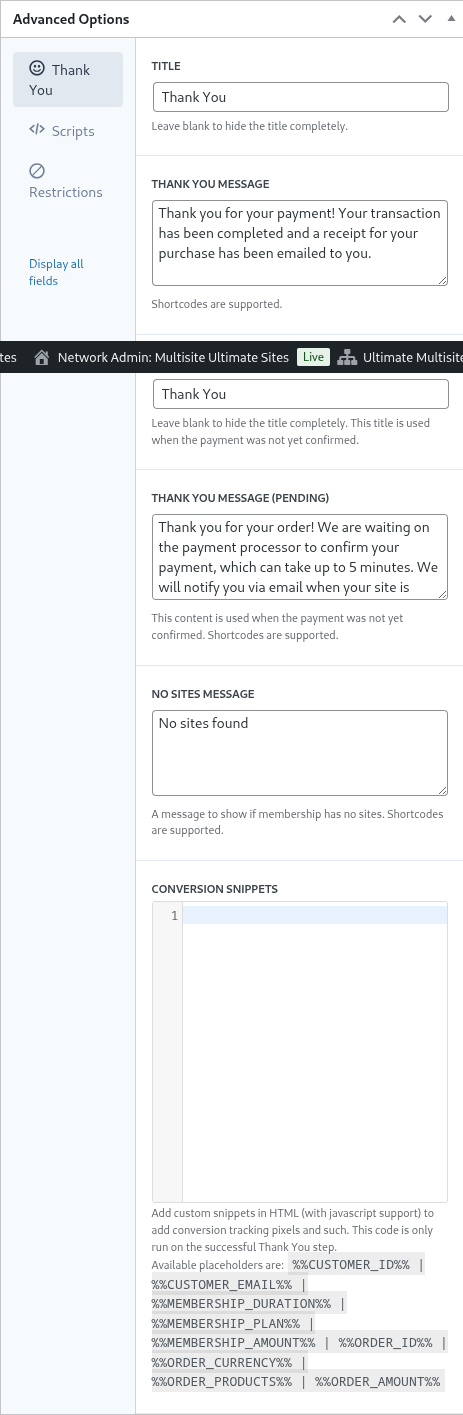
Наконец, в Advanced Options вы можете настроить сообщение для страницы Thank You, добавить фрагменты для отслеживания конверсий, добавить пользовательский CSS в вашу форму оформления заказа или ограничить ее определенными странами.
Вы также можете вручную включить или отключить форму оформления заказа, переключив эту опцию в правой колонке, или окончательно удалить форму.

Не забудьте сохранить форму оформления заказа!

Чтобы получить shortcode вашей формы, нажмите Generate Shortcode и скопируйте результат, показанный в модальном окне.
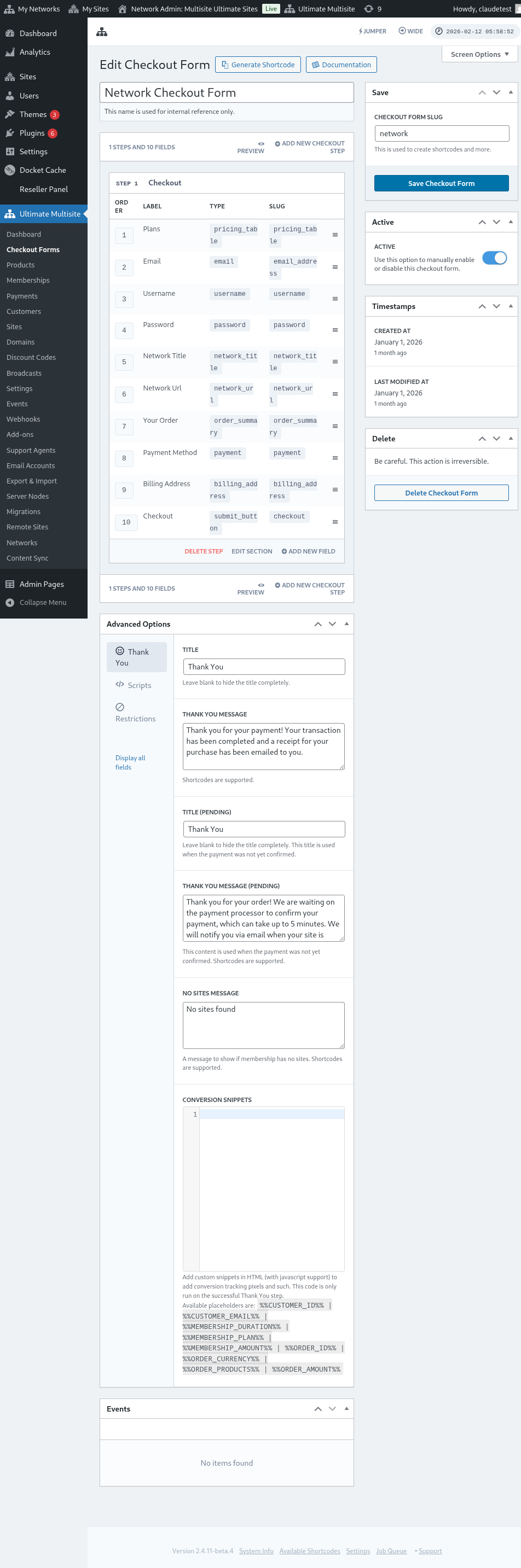
Примечание: Вам нужно будет добавить этот shortcode на страницу регистрации, чтобы эта форма оформления заказа была добавлена на нее.
Предварительный выбор продуктов и шаблонов через параметры URL:
Если вы хотите создать настроенные таблицы цен для ваших продуктов и предварительно выбрать в форме оформления заказа продукт или шаблон, который ваш клиент выбирает на вашей странице таблицы цен или шаблонов, вы можете использовать для этого параметры URL.
Для тарифов:
Перейдите в Ultimate Multisite > Products > Select a plan. Вверху страницы вы должны увидеть кнопку Click to copy Shareable Link. Это ссылка, которую можно использовать для предварительного выбора этого конкретного тарифа в вашей форме оформления заказа.
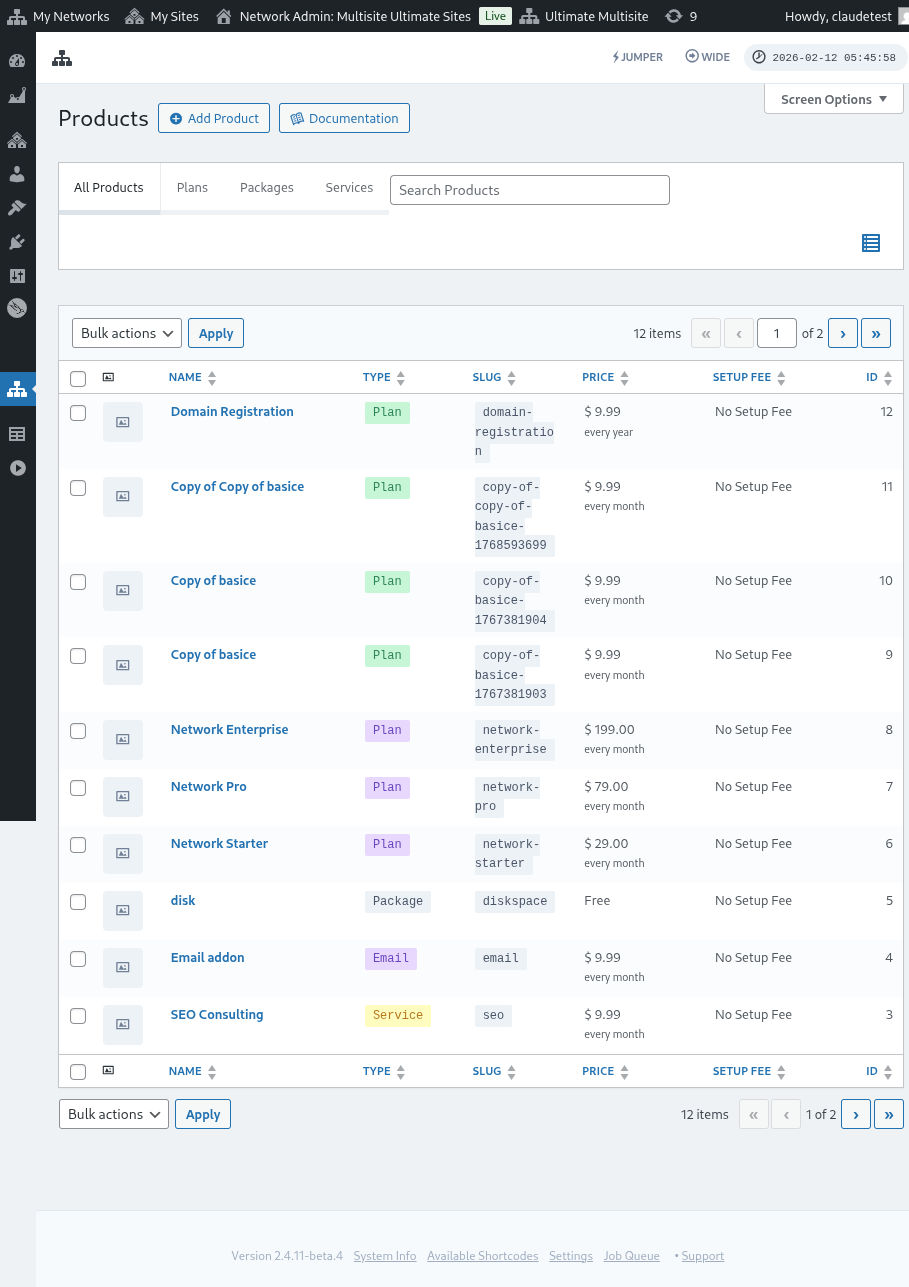
Обратите внимание, что эта ссылка для общего доступа действительна только для тарифов. Вы не можете использовать ссылки для общего доступа для пакетов или услуг.
Для шаблонов:
Если вы хотите предварительно выбрать шаблоны сайтов в форме оформления заказа, вы можете использовать параметр: ?template_id=X в URL вашей страницы регистрации. "X" нужно заменить на ID-номер шаблона сайта. Чтобы получить этот номер, перейдите в Ultimate Multisite > Sites.
Нажмите Manage прямо под шаблоном сайта, который хотите использовать. Вы увидите номер SITE ID. Просто используйте этот номер для этого конкретного шаблона сайта, чтобы он был предварительно выбран в вашей форме оформления заказа. В нашем случае параметр URL будет ?template_id=2.

Допустим, сайт нашей сети — www.mynetwork.com, а наша страница регистрации с формой оформления заказа находится на странице /register. Полный URL с предварительно выбранным шаблоном сайта будет выглядеть так: www.mynetwork.com/register/?template_id=2.
И если хотите, вы можете предварительно выбрать одновременно продукты и шаблоны в форме оформления заказа. Все, что нужно сделать, — скопировать ссылку для общего доступа к тарифу и вставить параметр шаблона в конец. Это будет выглядеть так: www.mynetwork.com/register/premium-plan/?template_id=2.