Ukwenza ifomu lakho lokubhalisa ngokwezifiso
Ukuze wenze inethiwekhi yakho ibukeke ihlukile kuwo wonke amanye ama-SaaS akhiwe ku-WordPress platform, Ultimate Multisite ikuvumela ukuthi wenze amakhasi akho okubhalisa nokungena ngemvume ngokwezifiso ngesici sethu se-Checkout Forms.
Nakuba kuyindlela elula futhi eguquguqukayo yokuzama izindlela ezahlukene lapho uzama ukuguqula amakhasimende amasha, asetshenziswa kakhulu ukudala amafomu okubhalisa enziwe abe ngawomuntu siqu. Lesi sihloko sihlose ukukubonisa ukuthi ungakwenza kanjani.
Amakhasi okungena ngemvume nawokubhalisa:
Lapho ufaka i-Ultimate Multisite, idala ngokuzenzakalelayo amakhasi angokwezifiso okungena ngemvume nawokubhalisa esizeni sakho esiyinhloko. Ungashintsha la makhasi azenzakalelayo nganoma yisiphi isikhathi ngokuya ekhasini lakho le-Ultimate Multisite > Settings > Login & Registration.
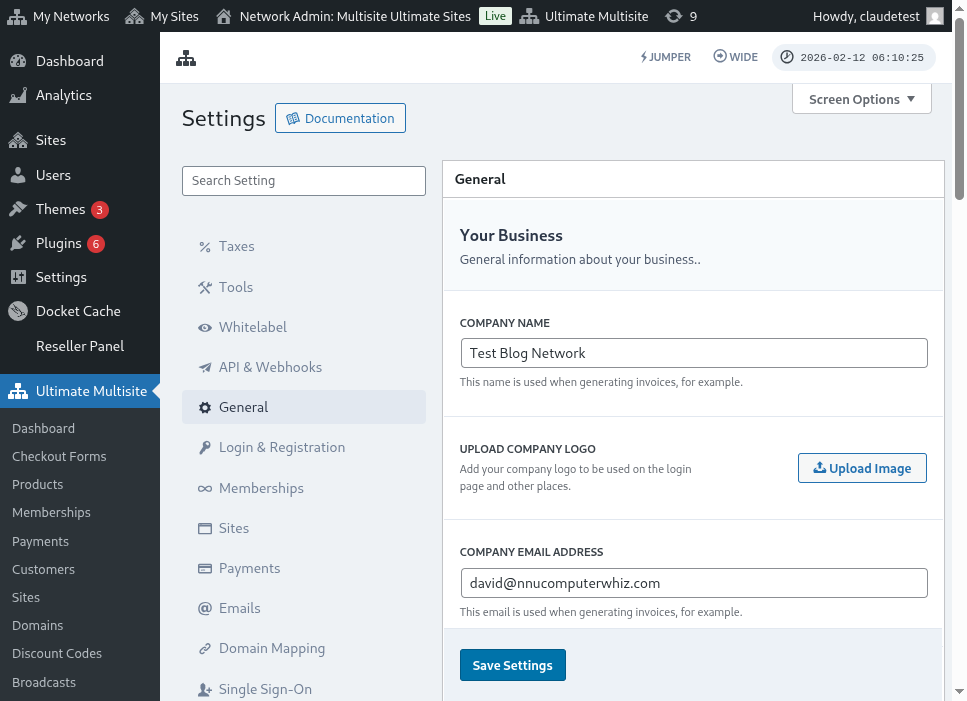
Nanku umbono ogcwele wekhasi lezilungiselelo zokungena ngemvume nokubhalisa:
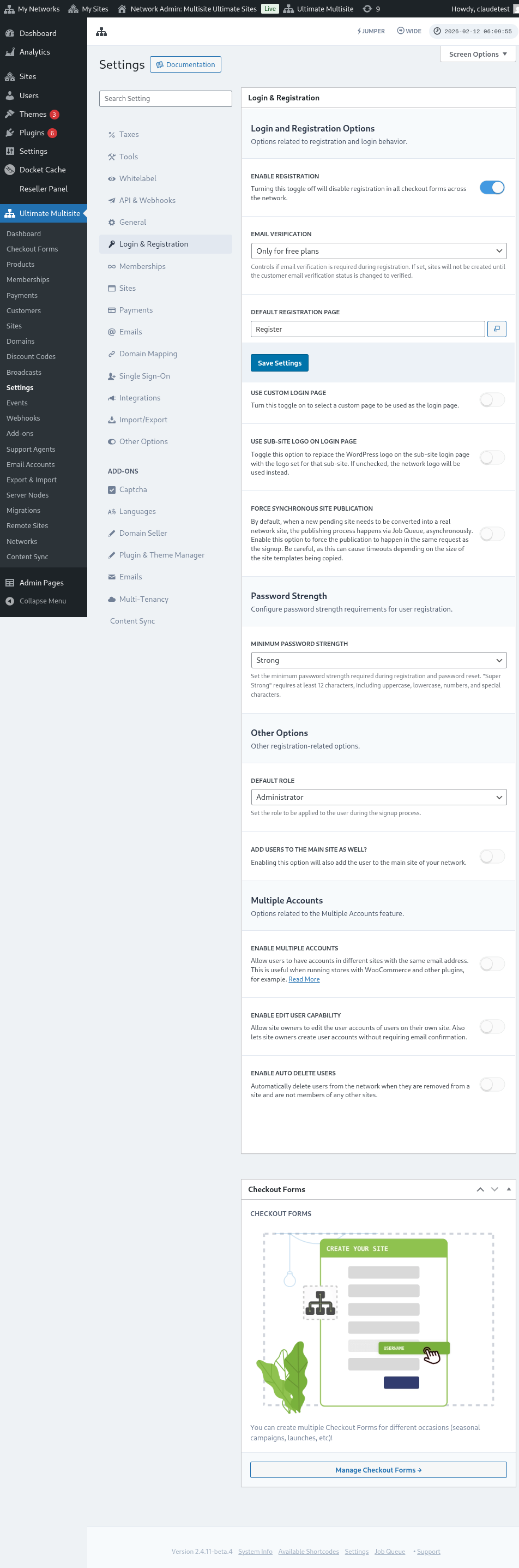
Ake sibheke ngayinye yezinketho ongazenza ngokwezifiso ekhasini le-Login & Registration:
-
Nika amandla ukubhalisa: Le nketho izonika amandla noma ikhubaze ukubhalisa kunethiwekhi yakho. Uma icishiwe, amakhasimende akho ngeke akwazi ukubhalisa nokubhalisela imikhiqizo yakho.
-
Nika amandla ukuqinisekiswa kwe-imeyili: Uma le nketho ivuliwe, amakhasimende abhalisela uhlelo lwamahhala noma uhlelo olukhokhelwayo olunenkathi yesivivinyo azothola i-imeyili yokuqinisekisa futhi kuzodingeka achofoze isixhumanisi sokuqinisekisa ukuze amawebhusayithi awo adalwe.
-
Ikhasi lokubhalisa elizenzakalelayo: Leli yikhasi elizenzakalelayo lokubhalisa. Leli khasi kudingeka lishicilelwe kuwebhusayithi yakho futhi libe nefomu lokubhalisa (elaziwa nangokuthi ifomu lokukhokha) - lapho amakhasimende akho ezobhalisela khona imikhiqizo yakho. Ungadala amakhasi amaningi okubhalisa namafomu okukhokha ngangokuthanda kwakho, khumbula nje ukubeka i-shortcode yefomu lokukhokha ekhasini lokubhalisa, kungenjalo ngeke ivele.
-
Sebenzisa ikhasi lokungena ngemvume elingokwezifiso: Le nketho ikuvumela ukuthi usebenzise ikhasi lokungena ngemvume elenziwe ngokwezifiso, ngaphandle kwekhasi elizenzakalelayo le-wp-login.php. Uma le nketho ivuliwe, ungakhetha ukuthi yiliphi ikhasi elizosetshenziswa ukungena ngemvume enkethweni ethi Default login page (ngqo ngezansi).
-
Fihla i-url yokungena ngemvume yasekuqaleni (wp-login.php) : Uma ufuna ukufihla i-URL yokungena ngemvume yasekuqaleni, ungavula le nketho. Lokhu kuwusizo ukuvimbela ukuhlasela kwe-brute-force. Uma le nketho inikwe amandla, Ultimate Multisite izobonisa iphutha le-404 lapho umsebenzisi ezama ukufinyelela isixhumanisi sokuqala se-wp-login.php
-
Phoqa ukushicilelwa kwesiza okuhambisanayo: Ngemva kokuba ikhasimende libhalisele umkhiqizo kunethiwekhi, isiza esisha esisalindile kudingeka siguqulwe sibe isiza sangempela senethiwekhi. Inqubo yokushicilela yenzeka nge-Job Queue, ngokungahambisani. Nika amandla le nketho ukuze uphoqe ukushicilelwa ukuthi kwenzeke esicelweni esifanayo nokubhalisa.
Manje, ake sibone ezinye izinketho ezisahlobene nenqubo yokungena ngemvume nokubhalisa. Zingaphansi ngqo kwe-Other options ekhasini elifanayo le-Login & registration:
-
Indima ezenzakalelayo: Lena indima amakhasimende akho azoba nayo kuwebhusayithi yawo ngemva kwenqubo yokubhalisa.
-
Nika amandla i-Jumper: Inika amandla isinqamuleli se-Jumper endaweni yokuphatha. I-Jumper ivumela abaphathi ukuthi bagxumele ngokushesha ezikrinini ze-Ultimate Multisite, ezintweni zenethiwekhi, nakwezinye izindawo ezisekelwayo ngaphandle kokuphequlula yonke imenyu. Yivale uma ukhetha ukufihla leli thuluzi lokuzulazula ngokushesha kusixhumi esibonakalayo sokuphatha.
-
Engeza abasebenzisi esizeni esiyinhloko futhi: Ukunika amandla le nketho kuzongeza nomsebenzisi esizeni esiyinhloko senethiwekhi yakho ngemva kwenqubo yokubhalisa. Uma unika amandla le nketho, inketho yokusetha indima ezenzakalelayo yalaba basebenzisi kuwebhusayithi yakho nayo izovela ngqo ngezansi.
-
Nika amandla ama-akhawunti amaningi: Vumela abasebenzisi babe nama-akhawunti kumasayithi ahlukene enethiwekhi yakho ngekheli le-imeyili elifanayo. Uma le nketho icishiwe, amakhasimende akho ngeke akwazi ukudala i-akhawunti kwamanye amawebhusayithi asebenza kunethiwekhi yakho ngekheli le-imeyili elifanayo.
Futhi yizo zonke izinketho ezihlobene nokungena ngemvume nokubhalisa ongazenza ngokwezifiso! Ungakhohlwa ukulondoloza izilungiselelo zakho ngemva kokuqeda ukuzihlela.
Ukusebenzisa amafomu okubhalisa amaningi:
Ultimate Multisite 2.0 inikeza umhleli wefomu lokukhokha okuvumela ukuthi udale amafomu amaningi ngangokuthanda kwakho, anezinkambu ezahlukene, imikhiqizo enikezwayo, njll.
Womabili amakhasi okungena ngemvume nokubhalisa afakwe ngama-shortcode: [wu_login_form] ekhasini lokungena ngemvume kanye**[wu_checkout]** ekhasini lokubhalisa. Ungaqhubeka wenze ikhasi lokubhalisa ngokwezifiso ngokwakha noma ngokudala amafomu okukhokha.
Ukuze ufinyelele lesi sici, iya kumenyu ye-Checkout Forms, ohlangothini lwesobunxele.
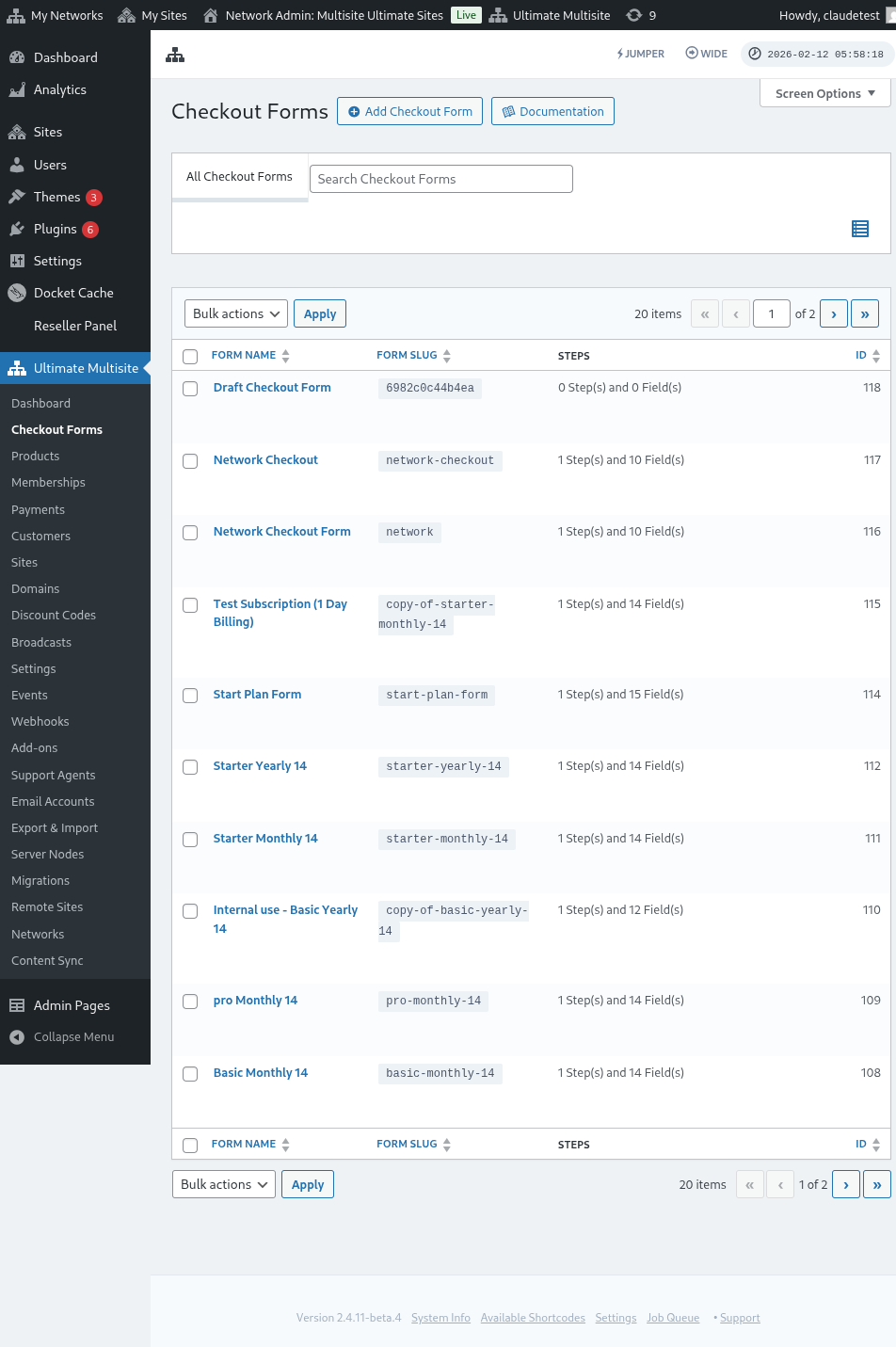
Kuleli khasi, ungabona wonke amafomu okukhokha onawo.
Uma ufuna ukudala elisha, mane uchofoze ku-Add Checkout Form phezulu kwekhasi.
Ungakhetha eyodwa yalezi zinketho ezintathu njengendawo yakho yokuqala: isinyathelo esisodwa, izinyathelo eziningi noma okungenalutho. Bese, uchofoze ku-Go to the Editor.
Ngokunye, ungahlela noma uphindaphinde amafomu osuvele unawo ngokuchofoza izinketho ezingezansi kwegama lawo. Lapho, uzothola nezinketho zokukopisha i-shortcode yefomu noma ukususa ifomu.

Uma ukhetha isinyathelo esisodwa noma izinyathelo eziningi, ifomu lokukhokha lizobe seligcwaliswe kusengaphambili ngezinyathelo eziyisisekelo ukuze lisebenze. Bese, uma ufuna, ungangeza izinyathelo ezengeziwe kulo.
Ukuhlela i-Checkout Form:
Njengoba sishilo ngaphambili, ungadala amafomu okukhokha ngezinhloso ezahlukene. Kulesi sibonelo sizosebenza ngefomu lokubhalisa.
Ngemva kokuya kumhleli wefomu lokukhokha, nika ifomu lakho igama (elizosetshenziselwa ukubhekisela kwangaphakathi kuphela) kanye ne-slug (esetshenziselwa ukudala ama-shortcode, ngokwesibonelo).
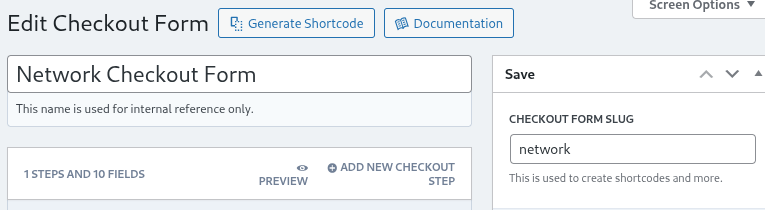
Amafomu akhiwa ngezinyathelo nezinkambu. Ungangeza isinyathelo esisha ngokuchofoza ku-Add New Checkout Step.

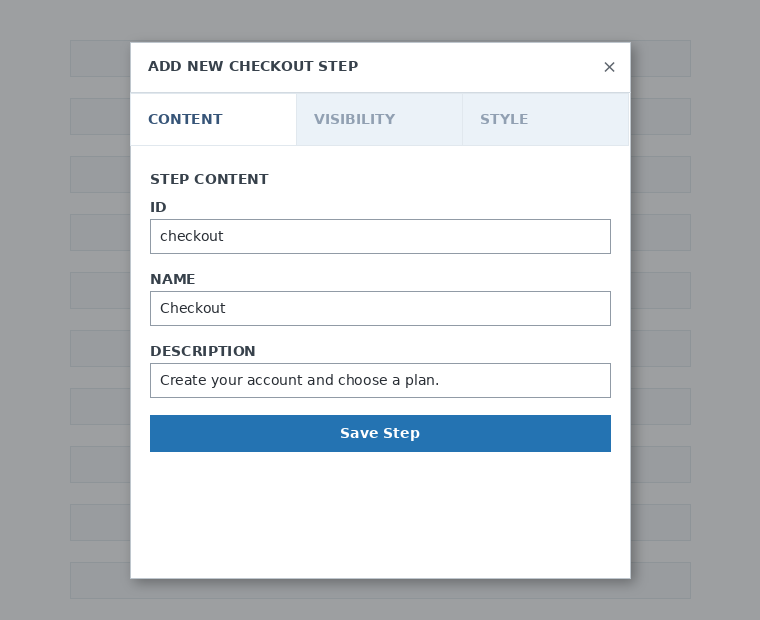
Kuthebhu yokuqala yewindi le-modal, gcwalisa okuqukethwe kwesinyathelo sefomu lakho. Linike i-ID, igama nencazelo. Lezi zinto zisetshenziswa kakhulu ngaphakathi.
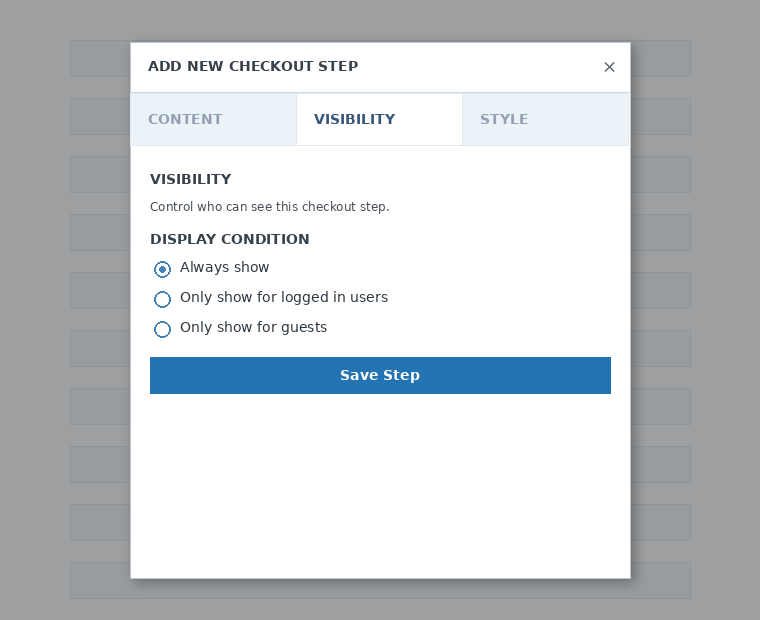
Okulandelayo, setha ukubonakala kwesinyathelo. Ungakhetha phakathi kuka-Always show , Only show for logged in users noma Only show for guests.
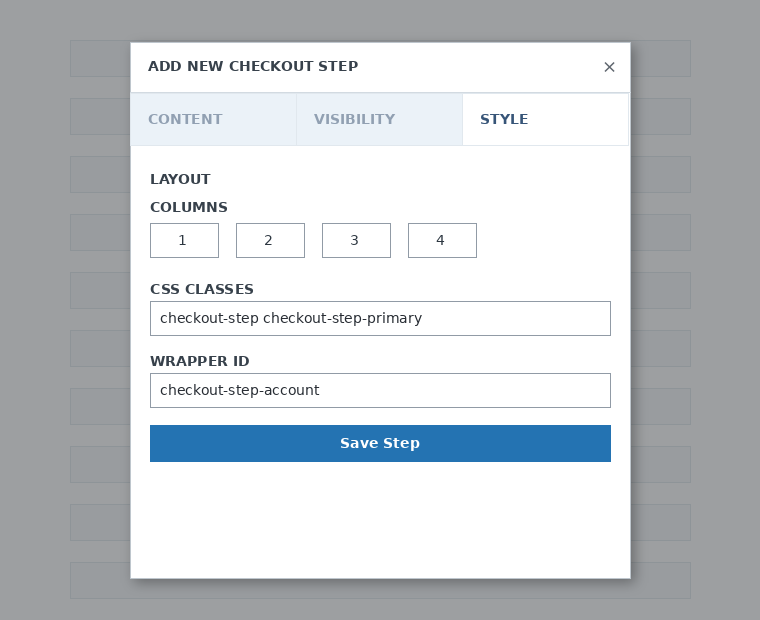
Ekugcineni, lungiselela isitayela sesinyathelo. Lezi yizinkambu ongazigcwalisa noma ungazigcwalisi.
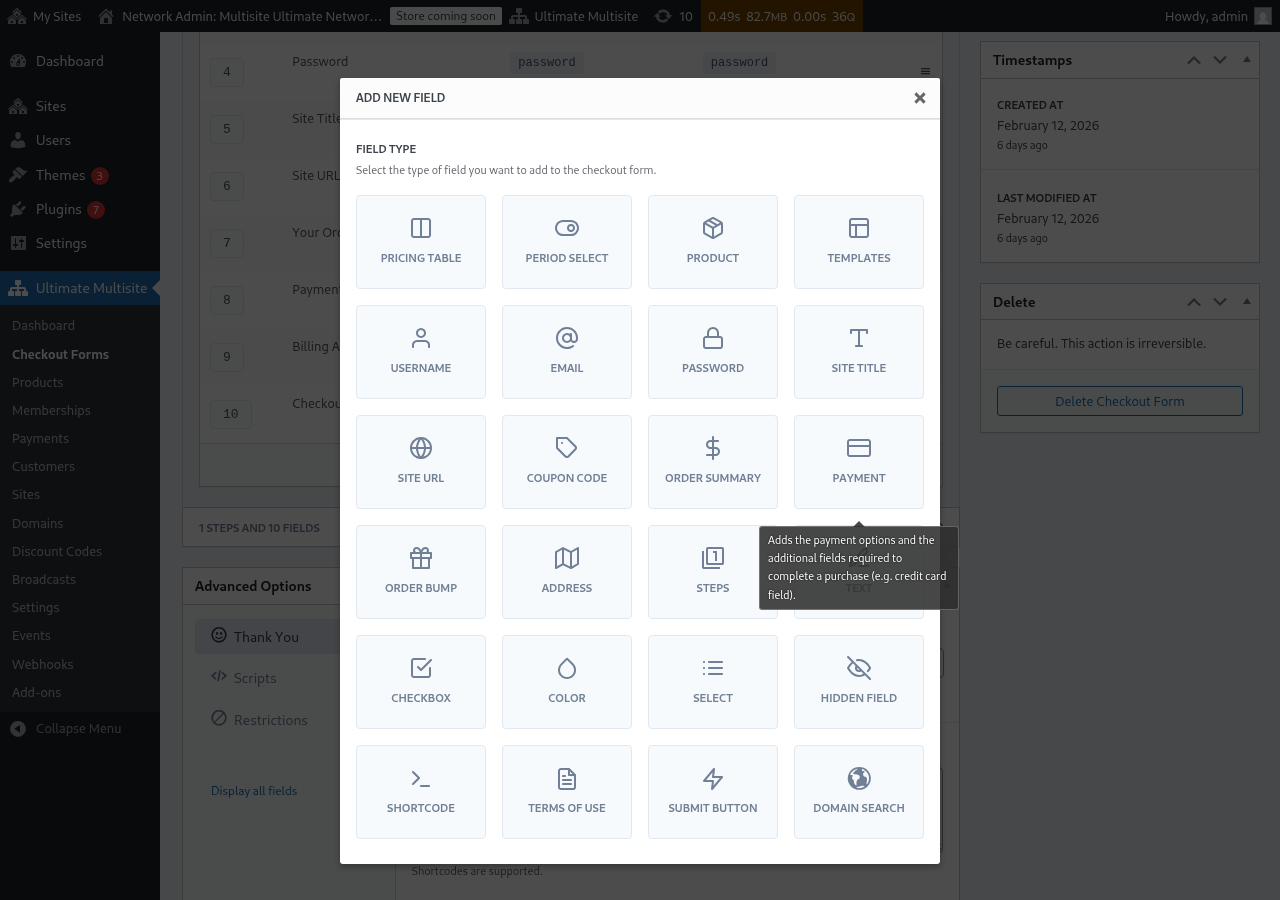
Manje, sekuyisikhathi sokwengeza izinkambu esinyathelweni sethu sokuqala. Vele uchofoze ku-Add New Field bese ukhetha uhlobo lwesigaba olufunayo.

Inkambu ngayinye inamapharamitha ahlukene okufanele agcwaliswe. Kulokhu kuqala, sizokhetha inkambu ye-Username.
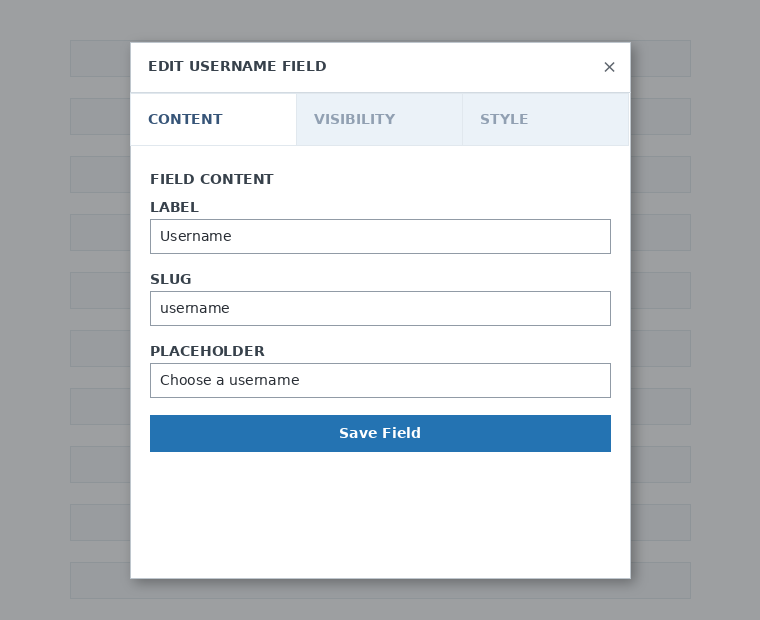
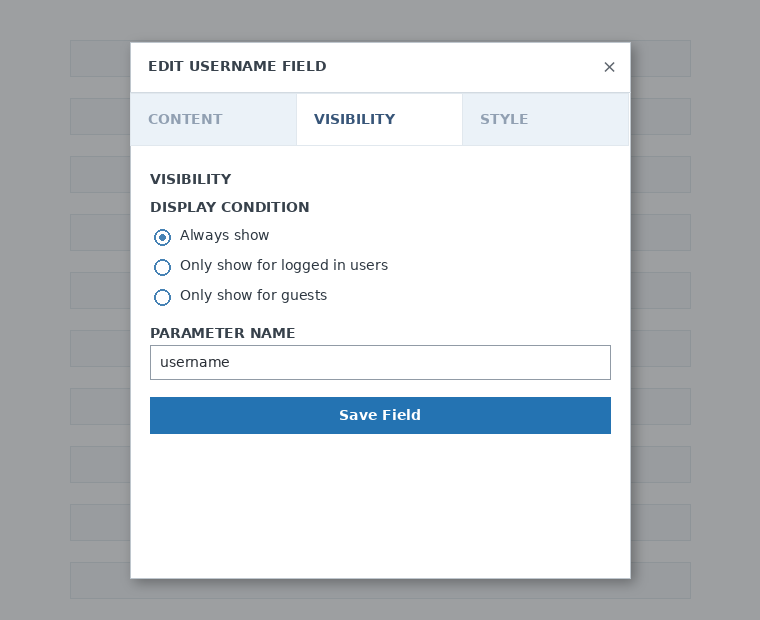
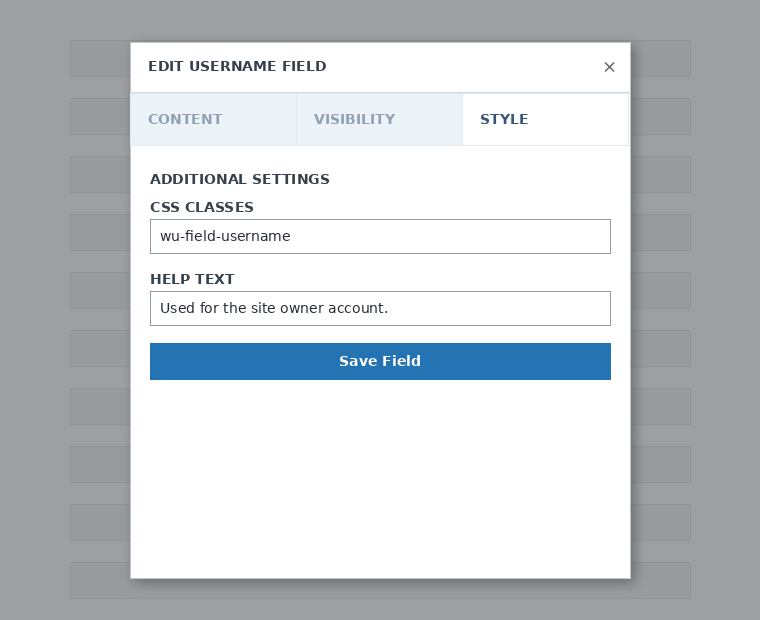
Ungangeza izinyathelo nezinkambu eziningi njengoba udinga. Ukuze ubonise imikhiqizo yakho ukuze amakhasimende akho akhethe eyodwa, sebenzisa inkambu ye-Pricing Table. Uma ufuna ukuvumela amaklayenti akho akhethe isifanekiso, engeza inkambu ye-Template Selection. Kanjalo njalo.
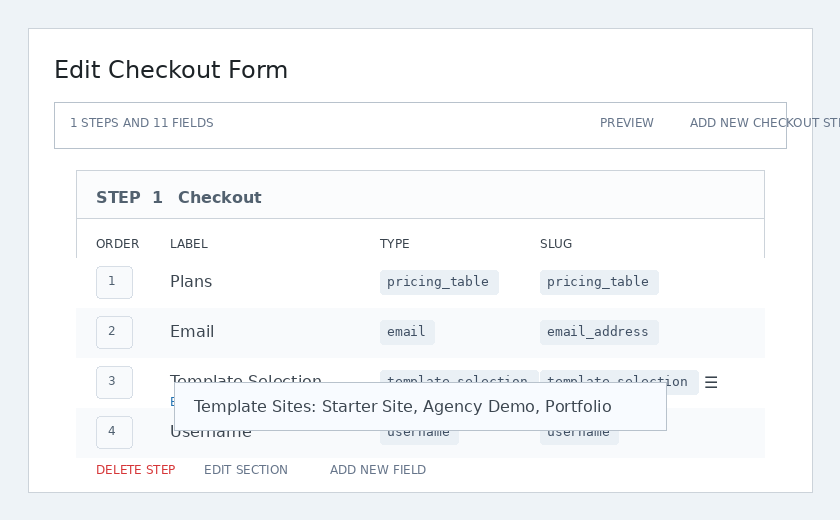
Qaphela: Uma udala umkhiqizo ngemva kokudala ifomu lakho le-checkout, kuzodingeka wengeze umkhiqizo esigabeni se-Pricing table. Uma ungawengezi, umkhiqizo ngeke ubonakale kumakhasimende akho ekhasini lokubhalisa.
Qaphela 2: username, email, password, site title, site URL, order summary, payment, kanye nenkinobho yokuthumela kuyizinkambu eziphoqelekile ukuze udale ifomu le-checkout.
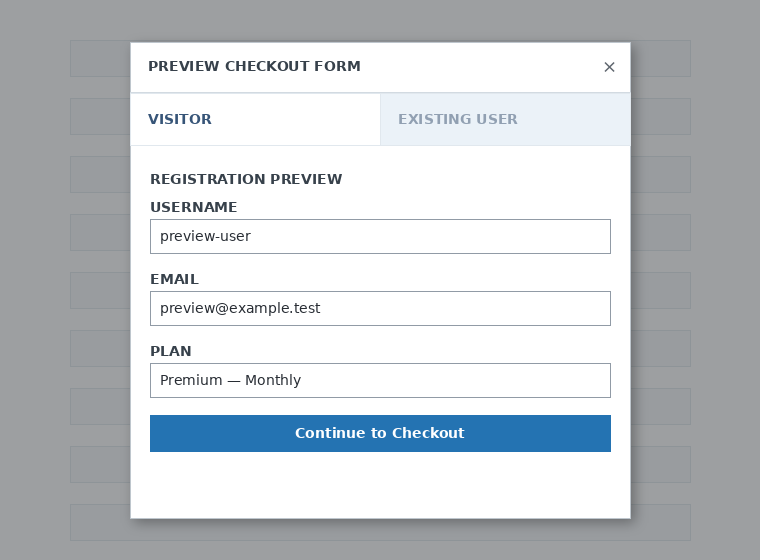
Ngesikhathi usebenza efomini lakho le-checkout, ungasebenzisa njalo inkinobho ye-Preview ukuze ubone ukuthi amaklayenti akho azolibona kanjani ifomu. Ungaphinde ushintshe phakathi kokubuka njengomsebenzisi okhona noma njengesivakashi.

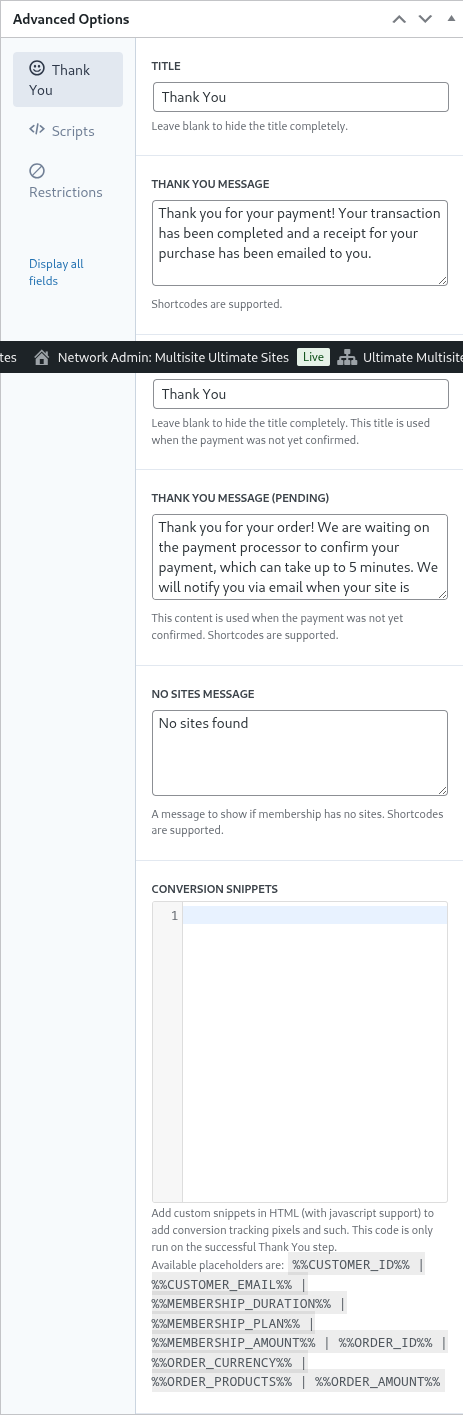
Ekugcineni, ku-Advanced Options ungalungiselela umlayezo wekhasi le-Thank You, wengeze ama-snippet okulandelela ukuguqulwa, wengeze i-CSS yangokwezifiso efomini lakho le-checkout noma ulivimbele emazweni athile.
Ungaphinde uvule noma uvale ifomu lakho le-checkout ngesandla ngokushintsha le nketho kukholomu engakwesokudla, noma ususe ifomu unomphela.

Ungakhohlwa ukulondoloza ifomu lakho le-checkout!

Ukuze uthole i-shortcode yefomu lakho chofoza ku-Generate Shortcode bese ukopisha umphumela okhonjiswe ewindi le-modal.
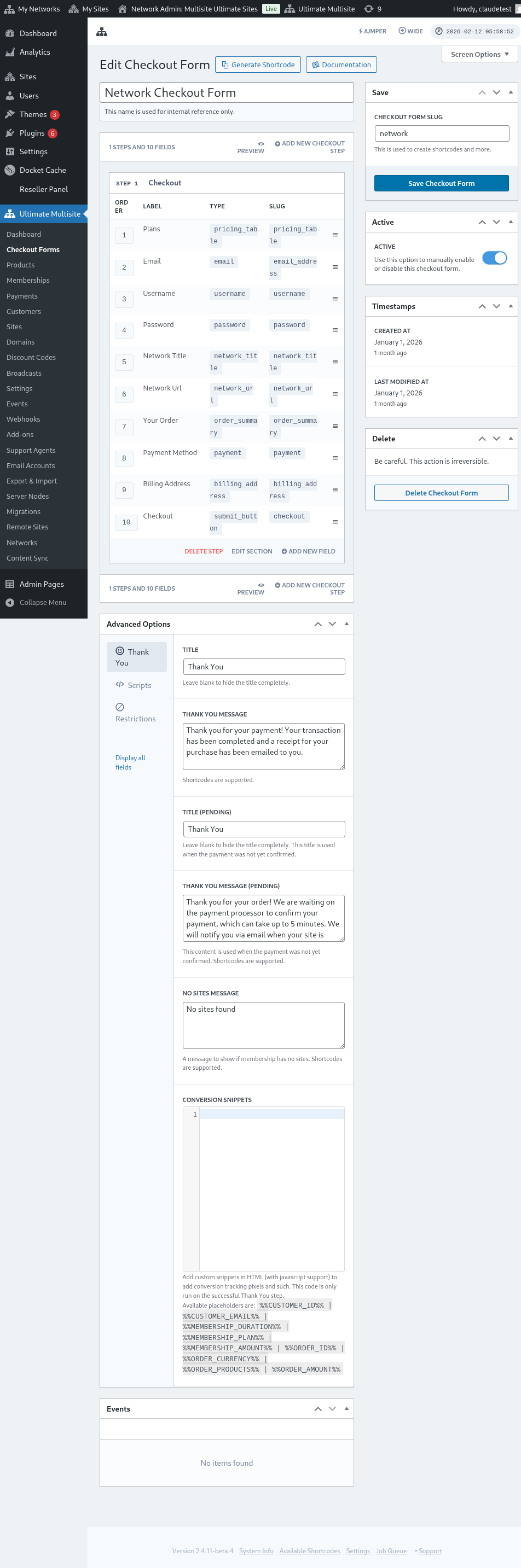
Qaphela: Kuzodingeka wengeze le shortcode ekhasini lakho lokubhalisa ukuze leli fomu le-checkout lengezwe kulo.
Ukukhetha kusengaphambili imikhiqizo nezifanekiso ngamapharamitha e-URL:
Uma ufuna ukudala amatafula entengo enziwe ngokwezifiso emikhiqizo yakho futhi ukhethe kusengaphambili efomini le-checkout umkhiqizo noma isifanekiso ikhasimende lakho elisikhethayo etafuleni lakho lentengo noma ekhasini lezifanekiso, ungasebenzisa amapharamitha e-URL kulokhu.
Okwezinhlelo:
Iya ku-Ultimate Multisite > Products > Select a plan. Kufanele ubone inkinobho ethi Click to copy Shareable Link phezulu ekhasini. Lesi isixhumanisi ongasisebenzisa ukukhetha kusengaphambili lolu hlelo oluthile efomini lakho le-checkout.
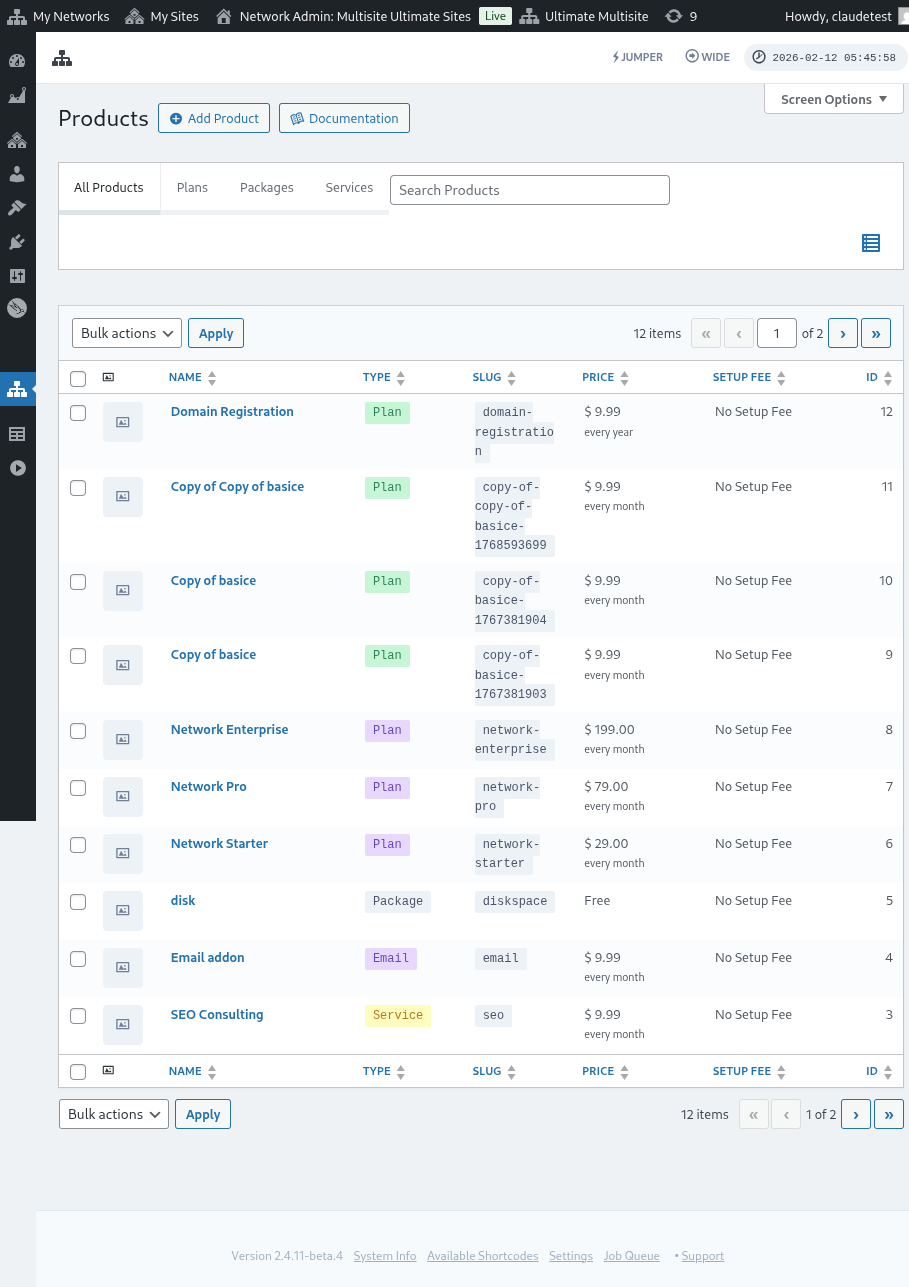
Qaphela ukuthi lesi sixhumanisi esabelwana ngaso sisebenza kuphela ku-Plans. Awukwazi ukusebenzisa izixhumanisi ezabelwana ngazo kumaphakheji noma amasevisi.
Okwezifanekiso:
Uma ufuna ukukhetha kusengaphambili izifanekiso zesayithi efomini lakho le-checkout, ungasebenzisa ipharamitha: ?template_id=X ku-URL yekhasi lakho lokubhalisa. U-"X" udinga ukushintshwa ngenombolo ye-site template ID number. Ukuze uthole le nombolo, iya ku-Ultimate Multisite > Sites.
Chofoza ku-Manage ngaphansi ngqo kwesifanekiso sesayithi ofuna ukusisebenzisa. Uzobona inombolo ye-SITE ID. Vele usebenzise le nombolo yalesi sifanekiso sesayithi esithile ukuze sikhethwe kusengaphambili efomini lakho le-checkout. Esimweni sethu lapha, ipharamitha ye-URL izoba ngu-?template_id=2.

Ake sithi iwebhusayithi yenethiwekhi yethu ngu-www.mynetwork.com futhi ikhasi lethu lokubhalisa elinefomu lethu le-checkout litholakala ekhasini le-/register. I-URL yonke enalesi sifanekiso sesayithi esikhethwe kusengaphambili izobukeka kanje www.mynetwork.com/register/?template_id=2.
Futhi uma ufuna, ungakhetha kusengaphambili kokubili imikhiqizo nezifanekiso efomini lakho le-checkout. Okudingeka ukwenze ukukopisha isixhumanisi esabelwana ngaso sohlelo bese unamathisela ipharamitha yesifanekiso ekugcineni. Izobukeka kanje www.mynetwork.com/register/premium-plan/?template_id=2.