మీ నమోదు ఫారమ్ను అనుకూలీకరించడం
WordPress ప్లాట్ఫారమ్పై నిర్మించిన ఇతర అన్ని SaaSలతో పోలిస్తే మీ నెట్వర్క్ ప్రత్యేకంగా కనిపించేలా చేయడానికి, Ultimate Multisite మా చెక్అవుట్ ఫారమ్లు లక్షణంతో మీ నమోదు మరియు లాగిన్ పేజీలను అనుకూలీకరించడానికి అనుమతిస్తుంది.
కొత్త వినియోగదారులను కస్టమర్లుగా మార్చేందుకు భిన్నమైన విధానాలను పరీక్షించడానికి ఇవి సులభమైన, అనువైన మార్గమైనప్పటికీ, ఎక్కువగా వ్యక్తిగతీకరించిన నమోదు ఫారమ్లను సృష్టించడానికి ఉపయోగిస్తారు. మీరు దీన్ని ఎలా చేయగలరో చూపించడం ఈ వ్యాసం లక్ష్యం.
లాగిన్ మరియు నమోదు పేజీలు:
Ultimate Multisite ఇన్స్టాలేషన్ సమయంలో, ఇది మీ ప్రధాన సైట్లో అనుకూల లాగిన్ మరియు నమోదు పేజీలను స్వయంచాలకంగా సృష్టిస్తుంది. మీ Ultimate Multisite > సెట్టింగ్లు > లాగిన్ & నమోదు పేజీకి వెళ్లి ఈ డిఫాల్ట్ పేజీలను ఎప్పుడైనా మార్చవచ్చు.
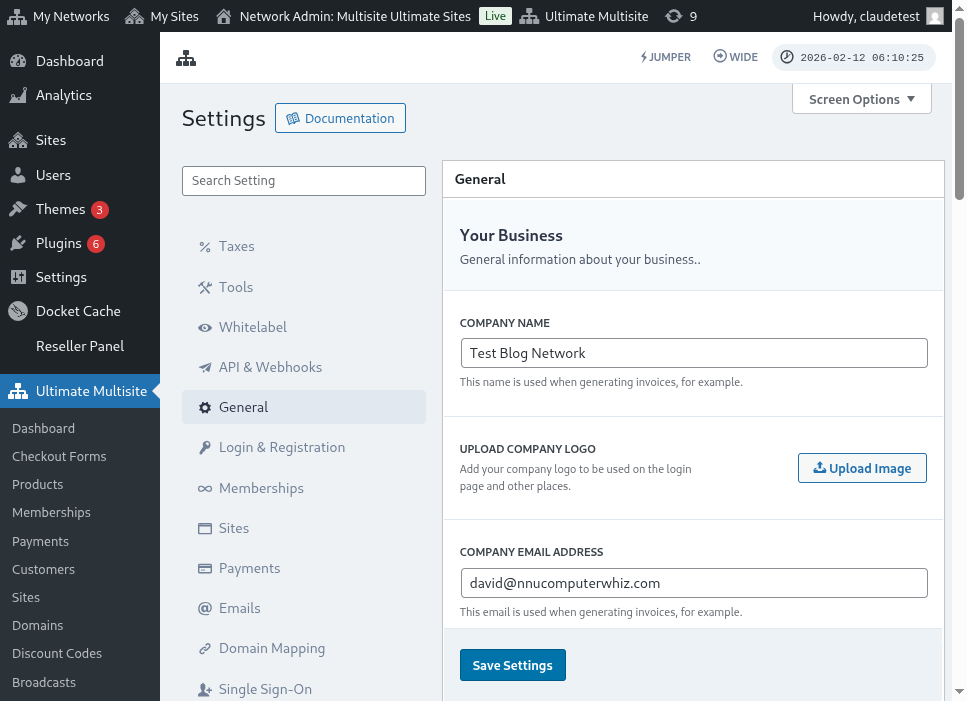
లాగిన్ మరియు నమోదు సెట్టింగ్ల పేజీ పూర్తి దృశ్యం ఇక్కడ ఉంది:
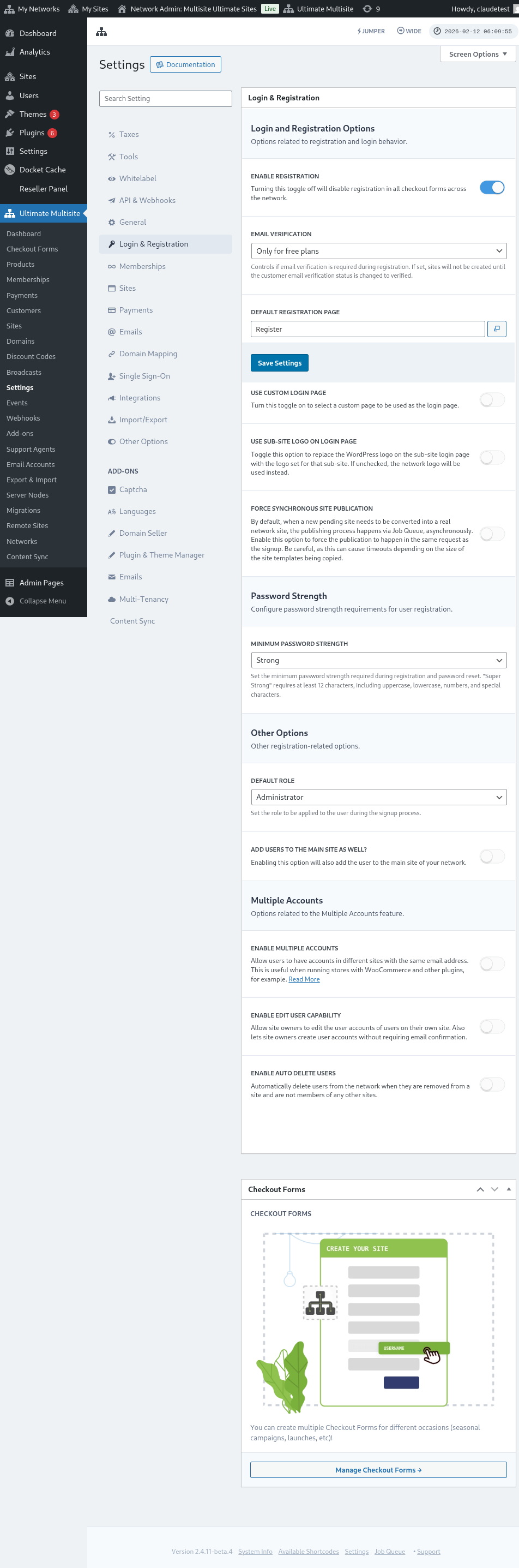
లాగిన్ & నమోదు పేజీలో మీరు అనుకూలీకరించగల ప్రతి ఎంపికను చూద్దాం:
-
నమోదును ప్రారంభించు: ఈ ఎంపిక మీ నెట్వర్క్లో నమోదును ప్రారంభిస్తుంది లేదా నిలిపివేస్తుంది. ఇది ఆఫ్లో ఉంటే, మీ కస్టమర్లు నమోదు చేసుకోలేరు మరియు మీ ఉత్పత్తులకు సభ్యత్వం పొందలేరు.
-
ఇమెయిల్ ధృవీకరణను ప్రారంభించు: ఈ ఎంపిక ఆన్లో ఉంటే, ఉచిత ప్లాన్కి లేదా ట్రయల్ వ్యవధి ఉన్న చెల్లింపు ప్లాన్కి సభ్యత్వం పొందిన కస్టమర్లు ధృవీకరణ ఇమెయిల్ను అందుకుంటారు. వారి వెబ్సైట్లు సృష్టించబడేందుకు వారు ధృవీకరణ లింక్పై క్లిక్ చేయాలి.
-
డిఫాల్ట్ నమోదు పేజీ: ఇది నమోదు కోసం డిఫాల్ట్ పేజీ. ఈ పేజీ మీ వెబ్సైట్లో ప్రచురించబడాలి మరియు నమోదు ఫారమ్ను (చెక్అవుట్ ఫారమ్ అని కూడా పిలుస్తారు) కలిగి ఉండాలి - అక్కడే మీ క్లయింట్లు మీ ఉత్పత్తులకు సభ్యత్వం పొందుతారు. మీరు కావాలనుకున్నంతన్ని నమోదు పేజీలు మరియు చెక్అవుట్ ఫారమ్లు సృష్టించవచ్చు. కానీ నమోదు పేజీలో చెక్అవుట్ ఫారమ్ షార్ట్కోడ్ను ఉంచడం గుర్తుంచుకోండి, లేకపోతే అది కనిపించదు.
-
అనుకూల లాగిన్ పేజీని ఉపయోగించు: డిఫాల్ట్ wp-login.php పేజీ కాకుండా, అనుకూలీకరించిన లాగిన్ పేజీని ఉపయోగించడానికి ఈ ఎంపిక అనుమతిస్తుంది. ఈ ఎంపిక ఆన్లో ఉంటే, డిఫాల్ట్ లాగిన్ పేజీ ఎంపికలో (క్రిందనే) లాగిన్ కోసం ఉపయోగించాల్సిన పేజీని ఎంచుకోవచ్చు.
-
అసలు లాగిన్ యూఆర్ఎల్ను మసకబారు (wp-login.php) : మీరు అసలు లాగిన్ యూఆర్ఎల్ను దాచాలనుకుంటే, ఈ ఎంపికను ఆన్ చేయవచ్చు. బ్రూట్-ఫోర్స్ దాడులను నివారించడానికి ఇది ఉపయోగపడుతుంది. ఈ ఎంపిక ప్రారంభించబడితే, వినియోగదారు అసలు wp-login.php లింక్ను యాక్సెస్ చేయడానికి ప్రయత్నించినప్పుడు Ultimate Multisite 404 లోపాన్ని చూపిస్తుంది
-
సమకాలిక సైట్ ప్రచురణను బలవంతం చేయు: కస్టమర్ నెట్వర్క్లోని ఉత్పత్తికి సభ్యత్వం పొందిన తర్వాత, కొత్తగా పెండింగ్లో ఉన్న సైట్ను నిజమైన నెట్వర్క్ సైట్గా మార్చాలి. ప్రచురణ ప్రక్రియ పని క్యూ ద్వారా అసమకాలికంగా జరుగుతుంది. సైన్అప్ జరిగిన అదే అభ్యర్థనలో ప్రచురణ జరగేలా బలవంతం చేయడానికి ఈ ఎంపికను ప్రారంభించండి.
ఇప్పుడు, లాగిన్ మరియు నమోదు ప్రక్రియకు ఇంకా సంబంధించిన ఇతర ఎంపికలను చూద్దాం. ఇవి అదే లాగిన్ & నమోదు పేజీలో ఇతర ఎంపికలు క్రింద ఉంటాయి:
-
డిఫాల్ట్ పాత్ర: సైన్అప్ ప్రక్రియ తర్వాత మీ కస్టమర్లు తమ వెబ్సైట్లో కలిగి ఉండే పాత్ర ఇది.
-
జంపర్ను ప్రారంభించు: అడ్మిన్ ప్రాంతంలో జంపర్ షార్ట్కట్ను ప్రారంభిస్తుంది. ప్రతి మెనూ ద్వారా వెళ్లాల్సిన అవసరం లేకుండా Ultimate Multisite స్క్రీన్లు, నెట్వర్క్ ఆబ్జెక్టులు మరియు మద్దతు ఉన్న ఇతర గమ్యస్థానాలకు నిర్వాహకులు త్వరగా వెళ్లడానికి జంపర్ సహాయపడుతుంది. అడ్మిన్ ఇంటర్ఫేస్లో ఆ వేగవంతమైన నావిగేషన్ సాధనాన్ని దాచాలనుకుంటే దీన్ని ఆఫ్ చేయండి.
-
వినియోగదారులను ప్రధాన సైట్కు కూడా జోడించు: ఈ ఎంపికను ప్రారంభిస్తే, సైన్అప్ ప్రక్రియ తర్వాత వినియోగదారు మీ నెట్వర్క్ ప్రధాన సైట్కు కూడా జోడించబడతారు. మీరు ఈ ఎంపికను ప్రారంభిస్తే, మీ వెబ్సైట్లో ఈ వినియోగదారుల డిఫాల్ట్ పాత్రను సెట్ చేసే ఎంపిక కూడా క్రిందనే కనిపిస్తుంది.
-
బహుళ ఖాతాలను ప్రారంభించు: ఒకే ఇమెయిల్ చిరునామాతో మీ నెట్వర్క్లోని వేర్వేరు సైట్లలో వినియోగదారులు ఖాతాలు కలిగి ఉండడానికి అనుమతిస్తుంది. ఈ ఎంపిక ఆఫ్లో ఉంటే, మీ నెట్వర్క్లో నడుస్తున్న ఇతర వెబ్సైట్లలో అదే ఇమెయిల్ చిరునామాతో మీ కస్టమర్లు ఖాతా సృష్టించలేరు.
లాగిన్ మరియు నమోదుకు సంబంధించిన, మీరు అనుకూలీకరించగల అన్ని ఎంపికలు ఇవే! వాటిని సవరించడం పూర్తయిన తర్వాత మీ సెట్టింగ్లను సేవ్ చేయడం మర్చిపోవద్దు.
బహుళ నమోదు ఫారమ్లను ఉపయోగించడం:
Ultimate Multisite 2.0 చెక్అవుట్ ఫారమ్ ఎడిటర్ను అందిస్తుంది. దీని ద్వారా భిన్నమైన ఫీల్డ్లు, ఆఫర్లో ఉన్న ఉత్పత్తులు మొదలైన వాటితో మీకు కావలసినన్ని ఫారమ్లను సృష్టించవచ్చు.
లాగిన్ మరియు నమోదు పేజీలు రెండూ షార్ట్కోడ్లతో పొందుపరచబడ్డాయి: లాగిన్ పేజీలో [wu_login_form] మరియు నమోదు పేజీ కోసం**[wu_checkout]**. చెక్అవుట్ ఫారమ్లను నిర్మించడం లేదా సృష్టించడం ద్వారా నమోదు పేజీని మరింత అనుకూలీకరించవచ్చు.
ఈ లక్షణాన్ని యాక్సెస్ చేయడానికి, ఎడమ సైడ్బార్లోని చెక్అవుట్ ఫారమ్లు మెనూకి వెళ్లండి.
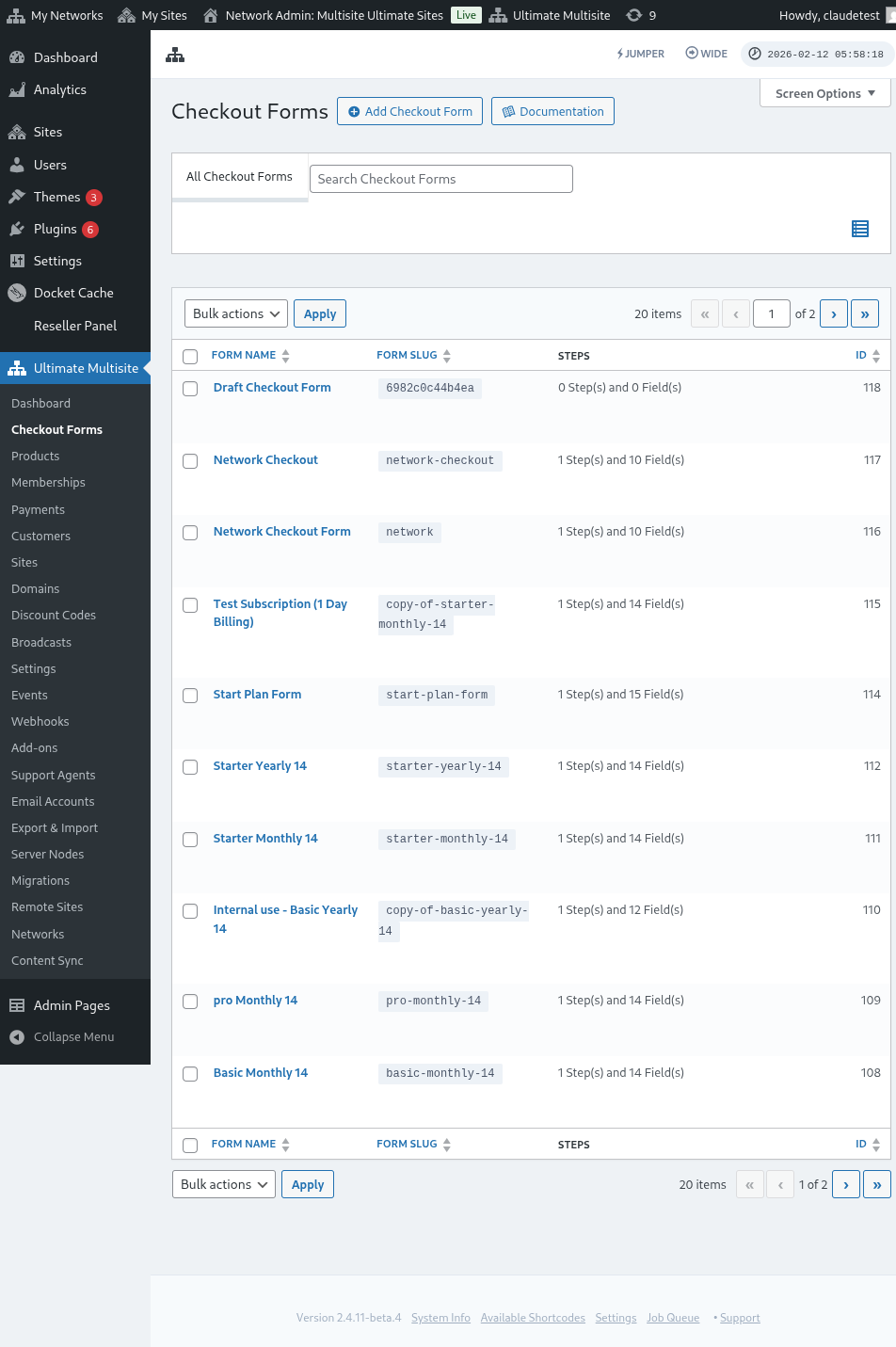
ఈ పేజీలో, మీ వద్ద ఉన్న అన్ని చెక్అవుట్ ఫారమ్లను చూడవచ్చు.
కొత్తదాన్ని సృష్టించాలనుకుంటే, పేజీ పైభాగంలోని చెక్అవుట్ ఫారమ్ను జోడించుపై క్లిక్ చేయండి.
ప్రారంభ బిందువుగా ఈ మూడు ఎంపికల్లో ఒకదాన్ని ఎంచుకోవచ్చు: ఒకే దశ, బహుళ దశలు లేదా ఖాళీ. ఆపై, ఎడిటర్కు వెళ్లండిపై క్లిక్ చేయండి.
ప్రత్యామ్నాయంగా, మీ వద్ద ఇప్పటికే ఉన్న ఫారమ్లను వాటి పేరుక్రింద ఉన్న ఎంపికలపై క్లిక్ చేసి సవరించవచ్చు లేదా నకలు చేయవచ్చు. అక్కడే ఫారమ్ షార్ట్కోడ్ను కాపీ చేసే ఎంపికలు లేదా ఫారమ్ను తొలగించే ఎంపిక కూడా కనిపిస్తుంది.

మీరు ఒకే దశ లేదా బహుళ దశలను ఎంచుకుంటే, చెక్అవుట్ ఫారమ్ పనిచేయడానికి అవసరమైన ప్రాథమిక దశలతో ముందుగానే నింపబడి ఉంటుంది. తర్వాత, మీకు కావాలంటే, దానికి అదనపు దశలను జోడించవచ్చు.
చెక్అవుట్ ఫారమ్ను సవరించడం:
మేము ముందుగా చెప్పినట్లుగా, మీరు వేర్వేరు ఉద్దేశాల కోసం చెక్అవుట్ ఫారమ్లను సృష్టించవచ్చు. ఈ ఉదాహరణలో మేము నమోదు ఫారమ్పై పని చేస్తాము.
చెక్అవుట్ ఫారమ్ ఎడిటర్కు వెళ్లిన తర్వాత, మీ ఫారమ్కు ఒక పేరు (ఇది అంతర్గత సూచన కోసం మాత్రమే ఉపయోగించబడుతుంది) మరియు ఒక స్లగ్ (ఉదాహరణకు, షార్ట్కోడ్లను సృష్టించడానికి ఉపయోగించబడుతుంది) ఇవ్వండి.
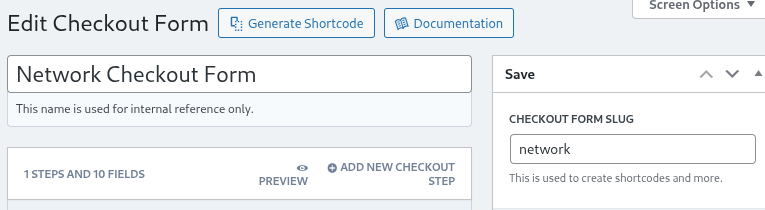
ఫారాలు దశలు మరియు ఫీల్డ్లతో తయారవుతాయి. కొత్త చెకౌట్ దశను జోడించండి పై క్లిక్ చేసి మీరు కొత్త దశను జోడించవచ్చు.

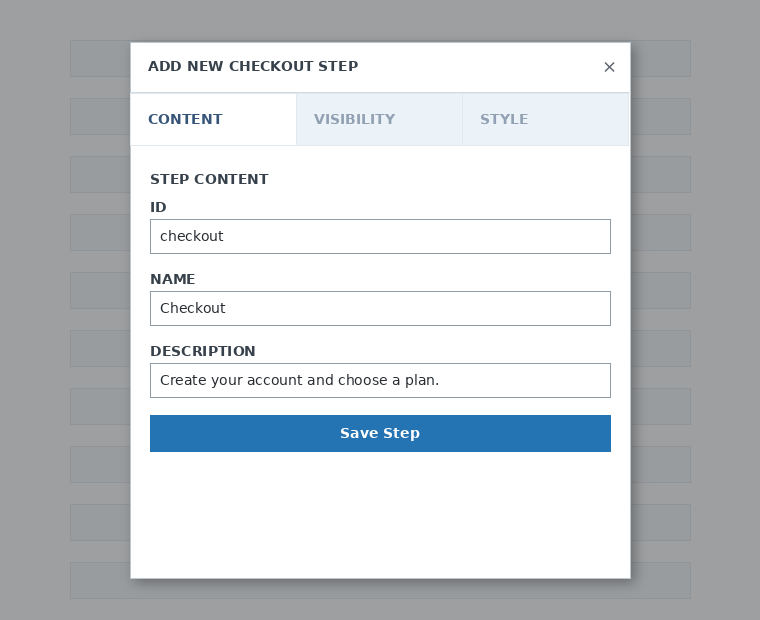
మోడల్ విండోలోని మొదటి ట్యాబ్లో, మీ ఫారం దశ యొక్క కంటెంట్ను పూరించండి. దానికి ఒక ఐడి, పేరు, వివరణ ఇవ్వండి. ఇవి ఎక్కువగా అంతర్గతంగా ఉపయోగించబడతాయి.
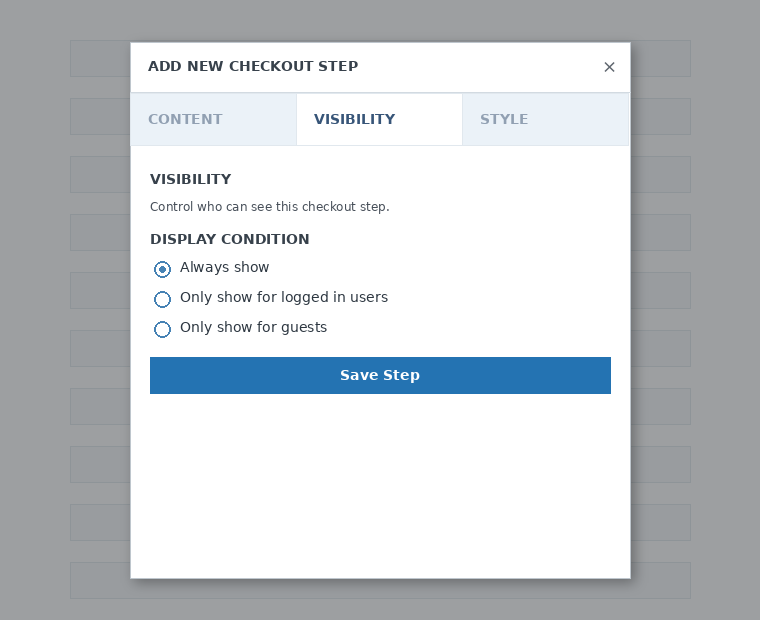
తర్వాత, దశ కనిపించే విధానాన్ని సెట్ చేయండి. మీరు ఎల్లప్పుడూ చూపించు , లాగిన్ అయిన వాడుకరులకు మాత్రమే చూపించు లేదా అతిథులకు మాత్రమే చూపించు మధ్య ఎంచుకోవచ్చు.
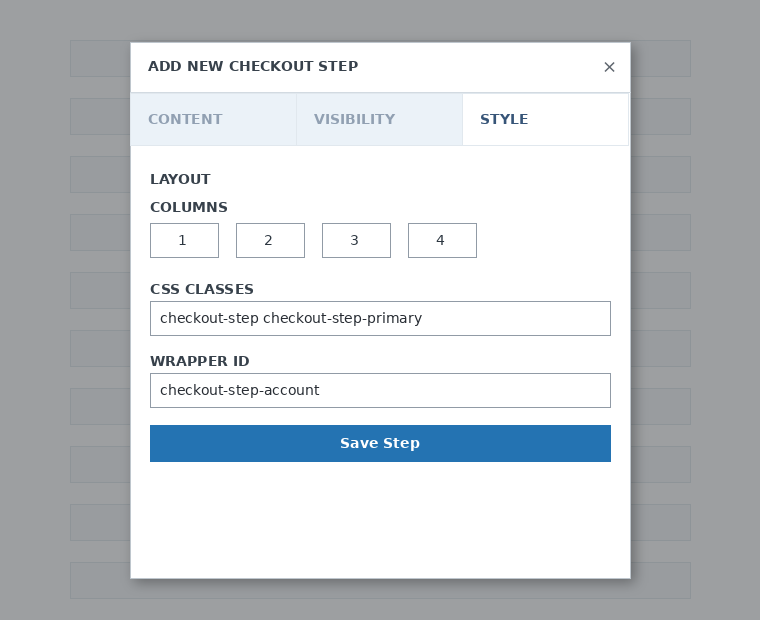
చివరగా, దశ శైలిని కాన్ఫిగర్ చేయండి. ఇవి ఐచ్ఛిక ఫీల్డ్లు.
ఇప్పుడు, మన మొదటి దశకు ఫీల్డ్లను జోడించే సమయం. కొత్త ఫీల్డ్ను జోడించండి పై క్లిక్ చేసి, మీకు కావలసిన విభాగం రకాన్ని ఎంచుకోండి.

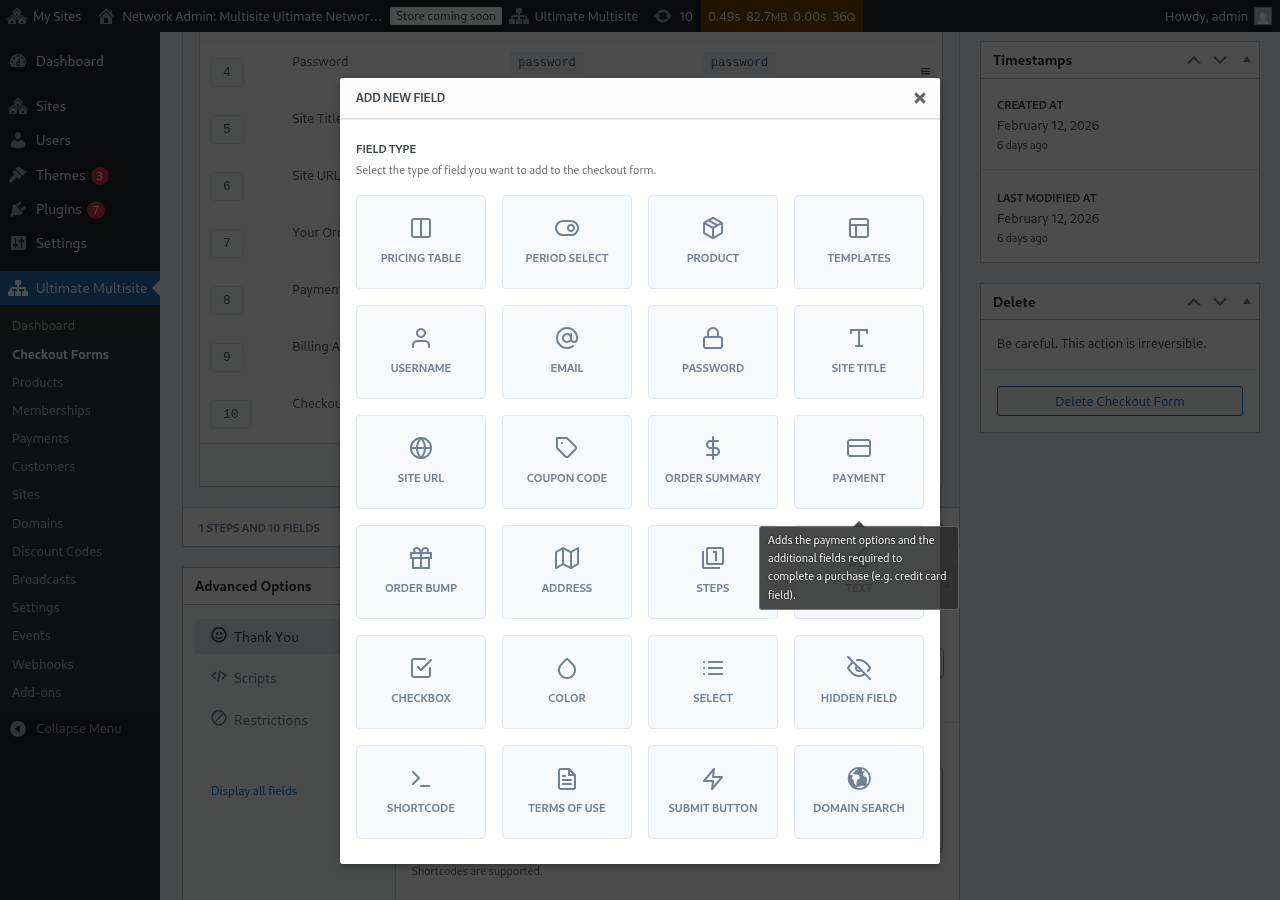
ప్రతి ఫీల్డ్లో పూరించాల్సిన వేర్వేరు పరామితులు ఉంటాయి. ఈ మొదటి ప్రవేశం కోసం, మేము వాడుకరి పేరు ఫీల్డ్ను ఎంచుకుంటాము.
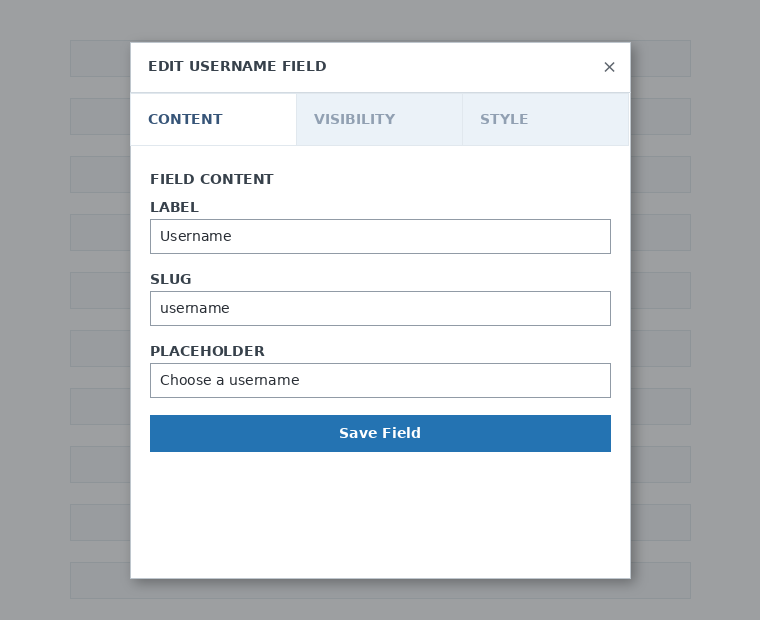
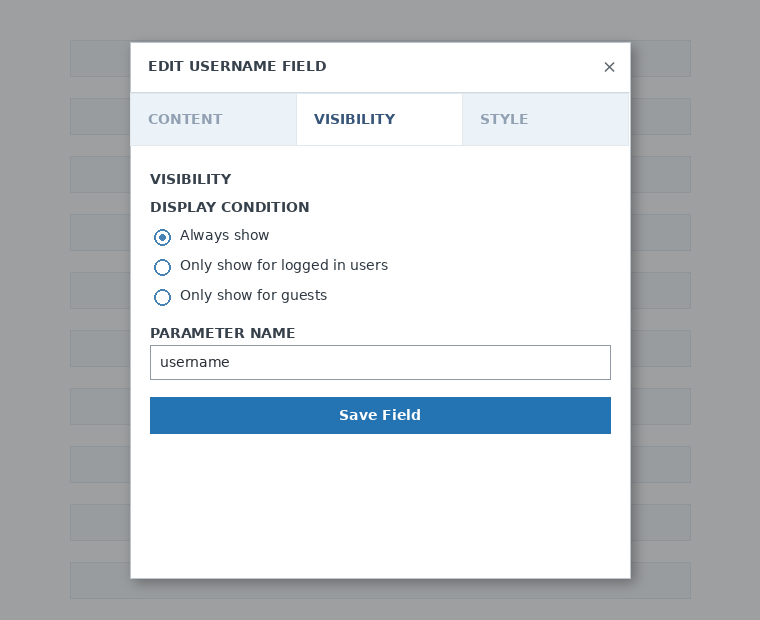
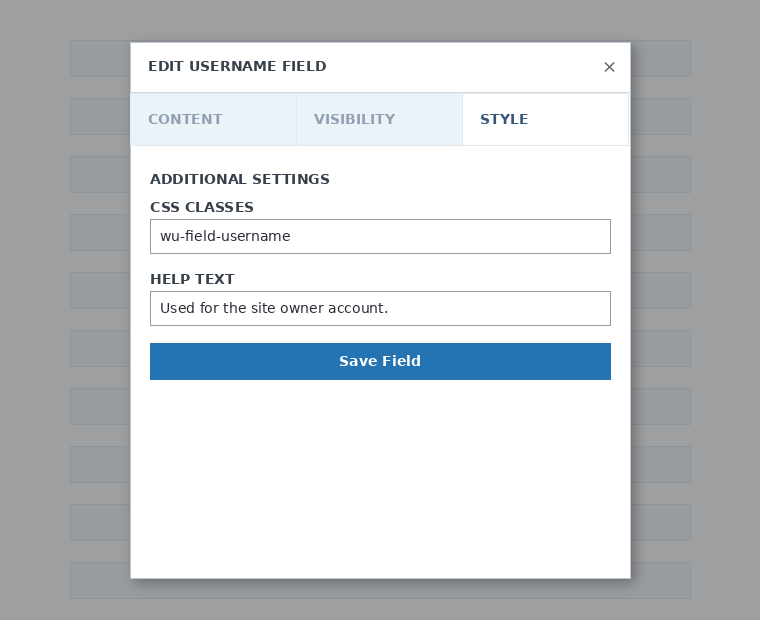
మీకు అవసరమైనన్ని దశలు మరియు ఫీల్డ్లను జోడించవచ్చు. మీ కస్టమర్లు ఎంచుకోవడానికి మీ ఉత్పత్తులను చూపించాలంటే, ధర పట్టిక ఫీల్డ్ను ఉపయోగించండి. మీ క్లయింట్లు ఒక టెంప్లేట్ను ఎంచుకునేలా చేయాలనుకుంటే, టెంప్లేట్ ఎంపిక ఫీల్డ్ను జోడించండి. అలాగే కొనసాగించండి.
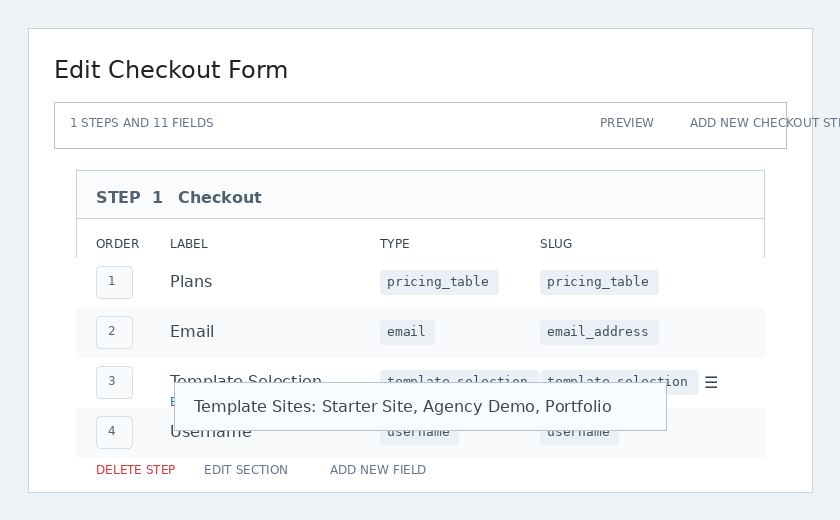
గమనిక: మీ చెకౌట్ ఫారాన్ని సృష్టించిన తర్వాత మీరు ఒక ఉత్పత్తిని సృష్టిస్తే, ధర పట్టిక విభాగంలో ఆ ఉత్పత్తిని జోడించాలి. మీరు దాన్ని జోడించకపోతే, నమోదు పేజీలో ఆ ఉత్పత్తి మీ కస్టమర్లకు కనిపించదు.
గమనిక 2: చెకౌట్ ఫారం సృష్టించడానికి వాడుకరి పేరు, ఇమెయిల్, పాస్వర్డ్, సైట్ శీర్షిక, సైట్ URL, ఆర్డర్ సారాంశం, చెల్లింపు మరియు సమర్పణ బటన్ తప్పనిసరి ఫీల్డ్లు.
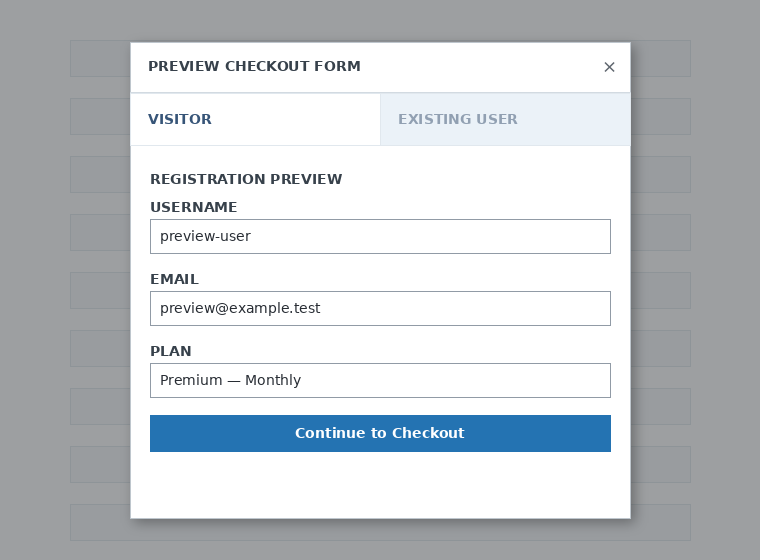
మీరు మీ చెకౌట్ ఫారంపై పని చేస్తున్నప్పుడు, మీ క్లయింట్లు ఫారాన్ని ఎలా చూస్తారో చూడటానికి ఎప్పుడైనా ప్రివ్యూ బటన్ను ఉపయోగించవచ్చు. మీరు ఇప్పటికే ఉన్న వాడుకరిగా లేదా సందర్శకుడిగా వీక్షణ మధ్య మారవచ్చు.

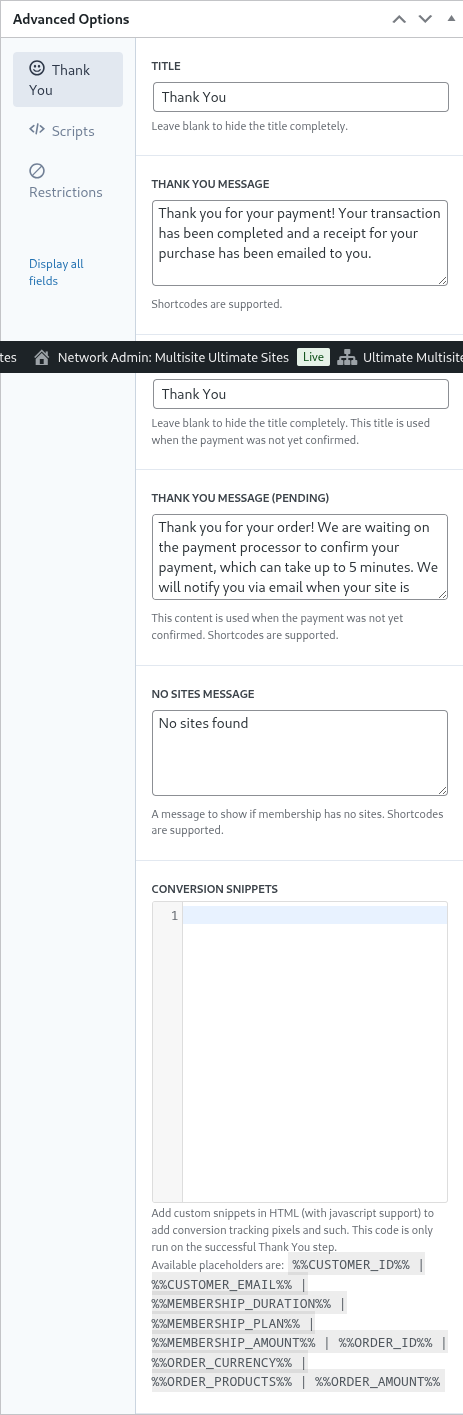
చివరగా, అధునాతన ఎంపికలు లో మీరు ధన్యవాదాలు పేజీ కోసం సందేశాన్ని కాన్ఫిగర్ చేయవచ్చు, మార్పిడులను ట్రాక్ చేయడానికి స్నిపెట్లను జోడించవచ్చు, మీ చెకౌట్ ఫారానికి అనుకూల CSS జోడించవచ్చు లేదా దానిని కొన్ని దేశాలకు పరిమితం చేయవచ్చు.
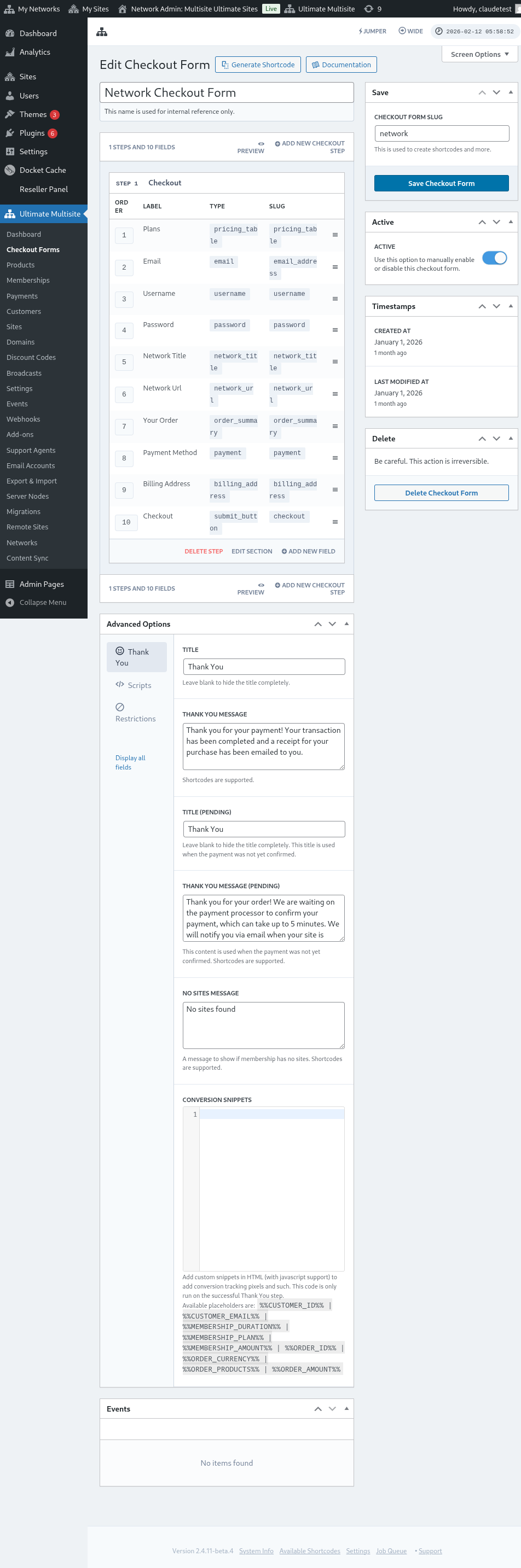
కుడి కాలమ్లోని ఈ ఎంపికను టాగుల్ చేసి మీరు మీ చెకౌట్ ఫారాన్ని మాన్యువల్గా ప్రారంభించవచ్చు లేదా నిలిపివేయవచ్చు, లేదా ఫారాన్ని శాశ్వతంగా తొలగించవచ్చు.

మీ చెకౌట్ ఫారాన్ని సేవ్ చేయడం మర్చిపోవద్దు!

మీ ఫారం షార్ట్కోడ్ను పొందడానికి షార్ట్కోడ్ను రూపొందించండి పై క్లిక్ చేసి, మోడల్ విండోలో చూపిన ఫలితాన్ని కాపీ చేయండి.
గమనిక: ఈ చెకౌట్ ఫారం దానిలో జోడించబడాలంటే, మీరు ఈ షార్ట్కోడ్ను మీ నమోదు పేజీకి జోడించాలి.
URL పరామితుల ద్వారా ఉత్పత్తులు మరియు టెంప్లేట్లను ముందుగా ఎంచుకోవడం:
మీ ఉత్పత్తుల కోసం అనుకూల ధర పట్టికలను సృష్టించి, మీ కస్టమర్ మీ ధర పట్టిక లేదా టెంప్లేట్ల పేజీ నుండి ఎంచుకునే ఉత్పత్తి లేదా టెంప్లేట్ను చెకౌట్ ఫారంలో ముందుగానే ఎంచుకోవాలనుకుంటే, ఇందుకోసం URL పరామితులను ఉపయోగించవచ్చు.
ప్లాన్ల కోసం:
Ultimate Multisite > ఉత్పత్తులు > ప్లాన్ను ఎంచుకోండి కు వెళ్లండి. పేజీ పైభాగంలో పంచుకోగల లింక్ను కాపీ చేయడానికి క్లిక్ చేయండి బటన్ కనిపిస్తుంది. మీ చెకౌట్ ఫారంలో ఈ నిర్దిష్ట ప్లాన్ను ముందుగా ఎంచుకోవడానికి మీరు ఉపయోగించగల లింక్ ఇదే.
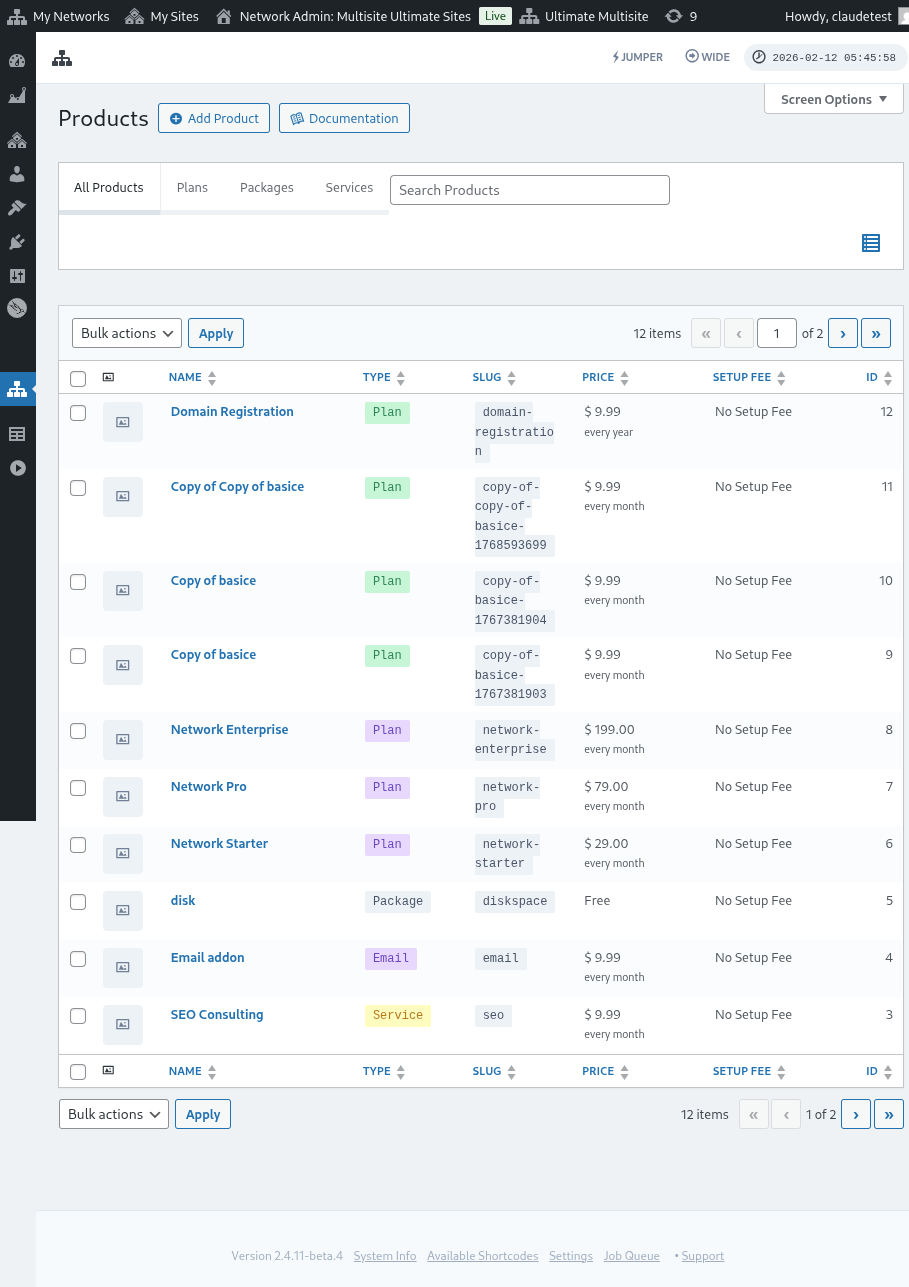
ఈ పంచుకోగల లింక్ ప్లాన్లకు మాత్రమే చెల్లుబాటు అవుతుందని గమనించండి. ప్యాకేజీలు లేదా సేవల కోసం పంచుకోగల లింక్లను ఉపయోగించలేరు.
టెంప్లేట్ల కోసం:
మీ చెకౌట్ ఫారంలో సైట్ టెంప్లేట్లను ముందుగా ఎంచుకోవాలనుకుంటే, మీ నమోదు పేజీ URLలో ఈ పరామితిని ఉపయోగించవచ్చు: ?template_id=X. "X" స్థానంలో సైట్ టెంప్లేట్ ఐడి సంఖ్య పెట్టాలి. ఈ సంఖ్యను పొందడానికి, Ultimate Multisite > సైట్లు కు వెళ్లండి.
మీరు ఉపయోగించాలనుకుంటున్న సైట్ టెంప్లేట్కు కింద ఉన్న నిర్వహించండి పై క్లిక్ చేయండి. మీకు SITE ID సంఖ్య కనిపిస్తుంది. మీ చెకౌట్ ఫారంలో ఈ నిర్దిష్ట సైట్ టెంప్లేట్ ముందుగా ఎంచుకోబడేందుకు ఈ సంఖ్యను ఉపయోగించండి. ఇక్కడ మా సందర్భంలో, URL పరామితి ?template_id=2 అవుతుంది.

మన నెట్వర్క్ వెబ్సైట్ www.mynetwork.com అని, మన చెకౌట్ ఫారంతో ఉన్న నమోదు పేజీ /register పేజీలో ఉందని అనుకుందాం. ఈ సైట్ టెంప్లేట్ ముందుగా ఎంచుకోబడిన పూర్తి URL ఇలా ఉంటుంది: www.mynetwork.com/register/?template_id=2.
మీకు కావాలంటే, మీ చెకౌట్ ఫారానికి ఉత్పత్తులు మరియు టెంప్లేట్లు రెండింటినీ ముందుగా ఎంచుకోవచ్చు. మీరు చేయాల్సిందల్లా ప్లాన్ యొక్క పంచుకోగల లింక్ను కాపీ చేసి, చివరలో టెంప్లేట్ పరామితిని అతికించడం. అది ఇలా కనిపిస్తుంది: www.mynetwork.com/register/premium-plan/?template_id=2.