የምዝገባ ቅጽዎን ማበጀት
በWordPress መድረክ ላይ ከተገነቡ ሌሎች ሁሉም SaaS የእርስዎ ኔትወርክ ልዩ እንዲመስል፣ Ultimate Multisite የእኛን Checkout Forms ባህሪ በመጠቀም የምዝገባ እና የመግቢያ ገጾችዎን እንዲያበጁ ይፈቅድልዎታል።
አዳዲስ ደንበኞችን ለመቀየር ሲሞክሩ በተለያዩ አቀራረቦች ለመሞከር ቀላል እና ተለዋዋጭ መንገድ ቢሆኑም፣ በአብዛኛው ግላዊ የሆኑ የምዝገባ ቅጾችን ለመፍጠር ይጠቀማሉ። ይህ ጽሁፍ እንዴት ማድረግ እንደሚችሉ ለማሳየት ያለመ ነው።
የመግቢያ እና የምዝገባ ገጾች፦
Ultimate Multisite ሲጫን፣ በዋና ጣቢያዎ ላይ ብጁ የመግቢያ እና የምዝገባ ገጾችን በራስ-ሰር ይፈጥራል። እነዚህን ነባሪ ገጾች በማንኛውም ጊዜ ወደ Ultimate Multisite > Settings > Login & Registration ገጽዎ በመሄድ መቀየር ይችላሉ።
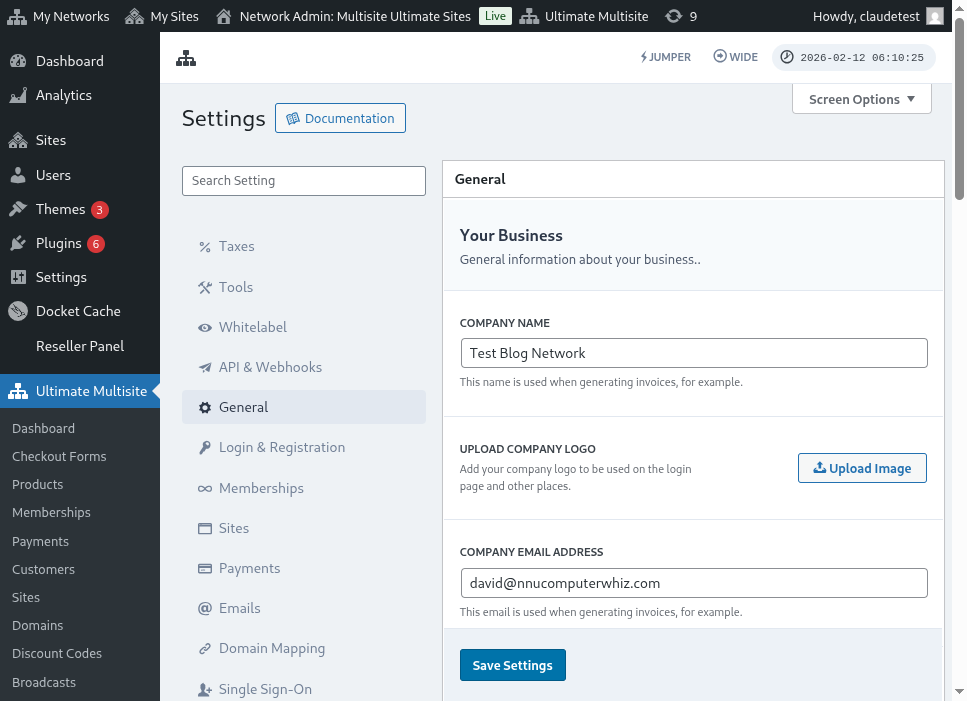
የመግቢያ እና የምዝገባ ቅንብሮች ገጽ ሙሉ እይታ እነሆ፦
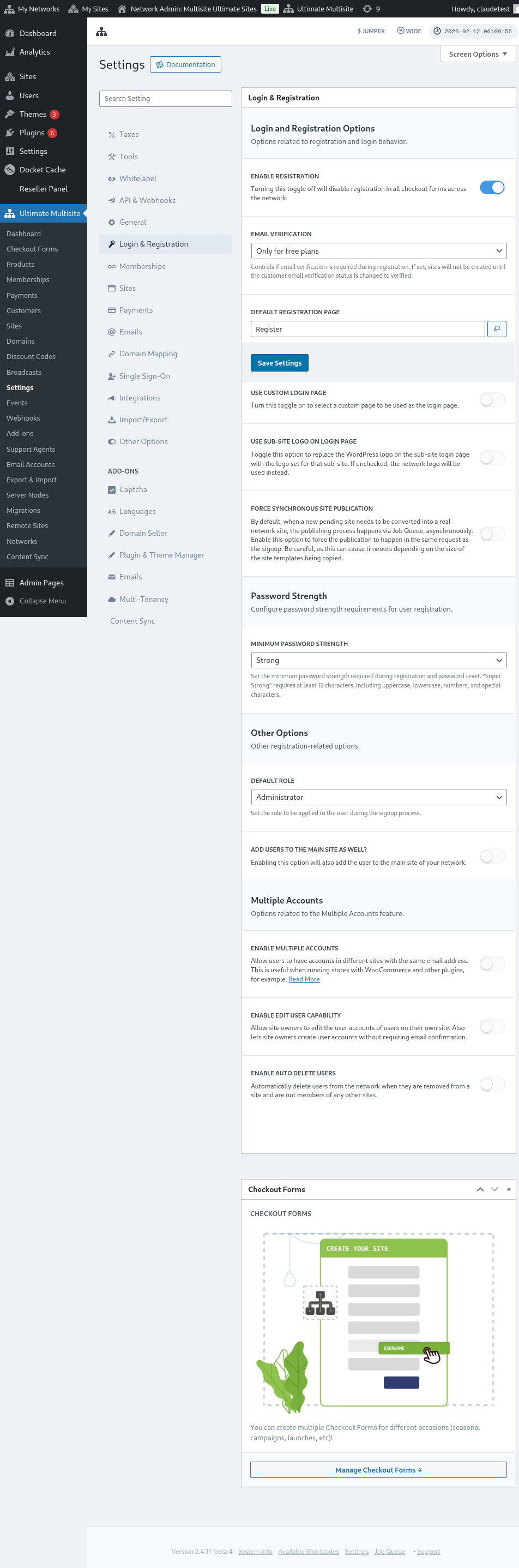
በLogin & Registration ገጽ ላይ ሊያበጁ የሚችሉትን እያንዳንዱን አማራጭ እንመልከት፦
-
Enable registration: ይህ አማራጭ በኔትወርክዎ ላይ ምዝገባን ያነቃል ወይም ያሰናክላል። ከጠፋ፣ ደንበኞችዎ መመዝገብ እና ለምርቶችዎ መመዝገብ አይችሉም።
-
Enable email verification: ይህ አማራጭ ከተነቃ፣ ለነፃ ዕቅድ ወይም የሙከራ ጊዜ ላለው የሚከፈልበት ዕቅድ የሚመዘገቡ ደንበኞች የማረጋገጫ ኢሜይል ይቀበላሉ፣ እና ድረ ገጾቻቸው እንዲፈጠሩ የማረጋገጫ አገናኙን መጫን ያስፈልጋቸዋል።
-
Default registration page: ይህ ለምዝገባ ነባሪ ገጽ ነው። ይህ ገጽ በድረ ገጽዎ ላይ መታተም እና የምዝገባ ቅጽ (checkout form ተብሎም የሚታወቅ) መኖር አለበት - ደንበኞችዎ ለምርቶችዎ የሚመዘገቡበት። የፈለጉትን ያህል ብዙ የምዝገባ ገጾችን እና checkout forms መፍጠር ይችላሉ፤ ብቻ የcheckout form አጭር ኮድን በምዝገባ ገጹ ላይ ማስቀመጥ እንዳለብዎ ያስታውሱ፣ ካልሆነ አይታይም።
-
Use custom login page: ይህ አማራጭ ከነባሪው wp-login.php ገጽ ውጭ ብጁ የመግቢያ ገጽ እንዲጠቀሙ ይፈቅድልዎታል። ይህ አማራጭ ከተነቃ፣ በDefault login page አማራጭ (በታች በቀጥታ) ላይ ለመግቢያ የትኛው ገጽ እንደሚጠቀም መምረጥ ይችላሉ።
-
Obfuscate the original login url (wp-login.php) : የመጀመሪያውን የመግቢያ URL መደበቅ ከፈለጉ፣ ይህን አማራጭ ማንቃት ይችላሉ። ይህ የbrute-force ጥቃቶችን ለመከላከል ጠቃሚ ነው። ይህ አማራጭ ከነቃ፣ ተጠቃሚ የመጀመሪያውን wp-login.php አገናኝ ለመድረስ ሲሞክር Ultimate Multisite የ404 ስህተት ያሳያል
-
Force synchronous site publication: ደንበኛ በኔትወርክ ላይ ለምርት ከተመዘገበ በኋላ፣ አዲሱ በመጠባበቅ ላይ ያለ ጣቢያ ወደ እውነተኛ የኔትወርክ ጣቢያ መቀየር አለበት። የማተም ሂደቱ በJob Queue በኩል፣ በማይመሳሰል መንገድ ይከናወናል። ማተሙ ከምዝገባው ጋር በተመሳሳይ ጥያቄ ውስጥ እንዲከናወን ለማስገደድ ይህን አማራጭ ያንቁ።
አሁን፣ ከመግቢያ እና ምዝገባ ሂደት ጋር አሁንም ተዛማጅ የሆኑ ሌሎች አማራጮችን እንመልከት። እነሱ በተመሳሳይ Login & registration ገጽ ላይ በOther options በታች በቀጥታ ይገኛሉ፦
-
Default role: ይህ የምዝገባ ሂደቱ ከተጠናቀቀ በኋላ ደንበኞችዎ በድረ ገጻቸው ላይ የሚኖራቸው ሚና ነው።
-
Enable Jumper: በአስተዳዳሪ አካባቢ ውስጥ የJumper አቋራጭን ያነቃል። Jumper አስተዳዳሪዎች በእያንዳንዱ ምናሌ ውስጥ ሳይዘዋወሩ በፍጥነት ወደ Ultimate Multisite ማያ ገጾች፣ የኔትወርክ ነገሮች፣ እና ሌሎች የሚደገፉ መድረሻዎች እንዲዘሉ ያስችላቸዋል። ያንን ፈጣን የአሰሳ መሣሪያ ከአስተዳዳሪ በይነገጽ መደበቅ ከመረጡ ያጥፉት።
-
Add users to the main site as well: ይህን አማራጭ ማንቃት የምዝገባ ሂደቱ ከተጠናቀቀ በኋላ ተጠቃሚውን ወደ ኔትወርክዎ ዋና ጣቢያም ያክላል። ይህን አማራጭ ካነቁ፣ በድረ ገጽዎ ላይ የእነዚህን ተጠቃሚዎች default role ለማዘጋጀት አማራጭ እንዲሁም በታች በቀጥታ ይታያል።
-
Enable multiple accounts: ተጠቃሚዎች በኔትወርክዎ የተለያዩ ጣቢያዎች ላይ በተመሳሳይ የኢሜይል አድራሻ መለያዎች እንዲኖራቸው ይፍቀዱ። ይህ አማራጭ ከጠፋ፣ ደንበኞችዎ በኔትወርክዎ ላይ በሚሰሩ ሌሎች ድረ ገጾች ላይ በተመሳሳይ የኢሜይል አድራሻ መለያ መፍጠር አይችሉም።
እና ሊያበጁ የሚችሉት ከመግቢያ እና ምዝገባ ጋር የተያያዙ አማራጮች ሁሉ እነዚህ ናቸው! እነሱን ማስተካከል ከጨረሱ በኋላ ቅንብሮችዎን ማስቀመጥ እንዳይረሱ።
በርካታ የምዝገባ ቅጾችን መጠቀም፦
Ultimate Multisite 2.0 በተለያዩ መስኮች፣ በቅናሽ ላይ ባሉ ምርቶች፣ ወዘተ የፈለጉትን ያህል ብዙ ቅጾች እንዲፈጥሩ የሚፈቅድ የcheckout form አርታዒ ያቀርባል።
የመግቢያ እና የምዝገባ ገጾች ሁለቱም በአጭር ኮዶች ተካትተዋል፦ በመግቢያ ገጽ ላይ [wu_login_form] እና ለምዝገባ ገጽ [wu_checkout]። checkout forms በመገንባት ወይም በመፍጠር የምዝገባ ገጹን በተጨማሪ ማበጀት ይችላሉ።
ይህን ባህሪ ለመድረስ፣ በግራ የጎን አሞሌ ላይ ወዳለው Checkout Forms ምናሌ ይሂዱ።
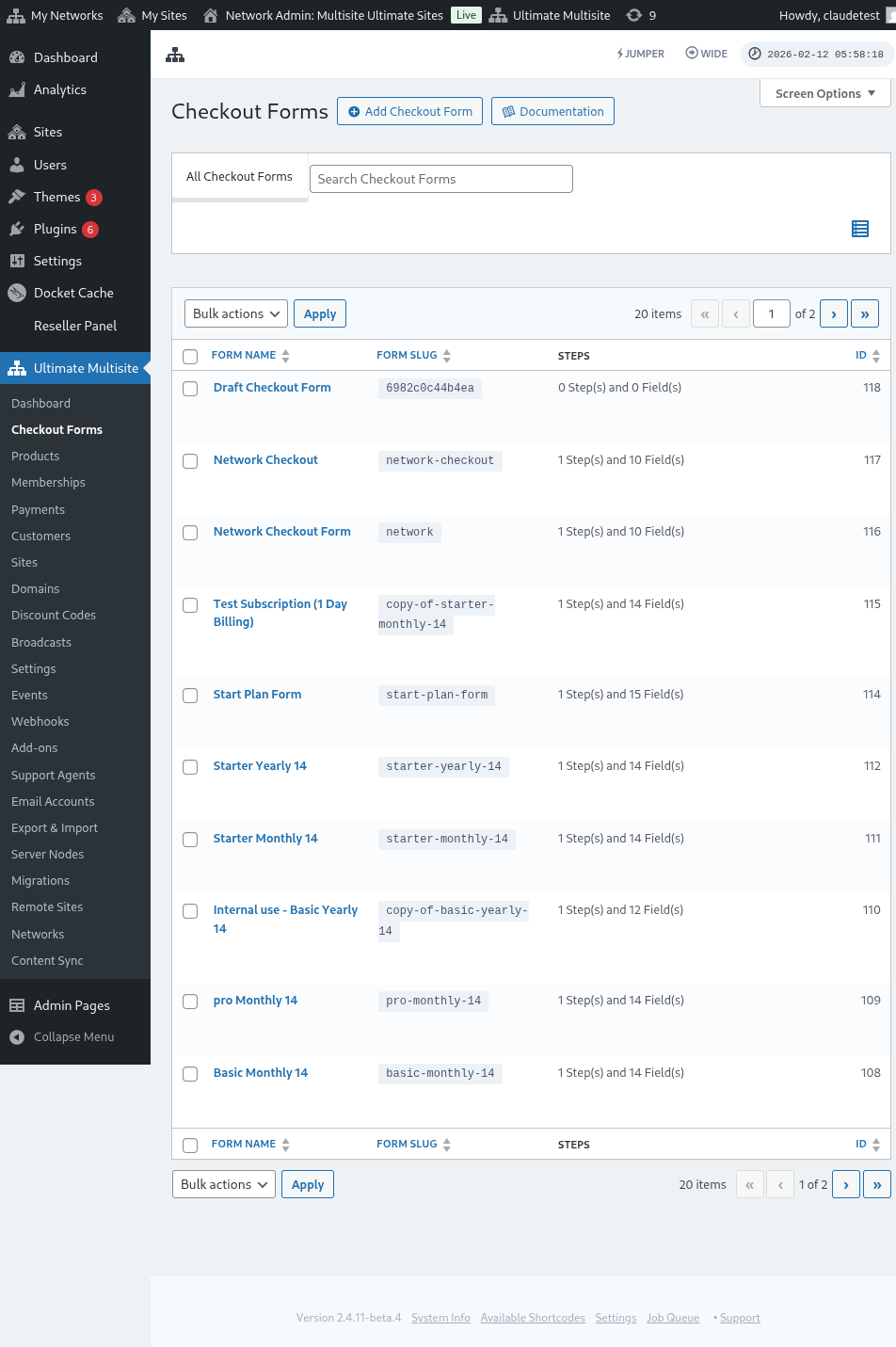
በዚህ ገጽ ላይ፣ ያሉዎትን ሁሉንም checkout forms ማየት ይችላሉ።
አዲስ አንድ መፍጠር ከፈለጉ፣ በገጹ አናት ላይ Add Checkout Form ብቻ ይጫኑ።
ከእነዚህ ሶስት አማራጮች አንዱን እንደ መነሻ ነጥብዎ መምረጥ ይችላሉ፦ አንድ ደረጃ፣ ባለብዙ ደረጃ ወይም ባዶ። ከዚያ፣ ወደ Go to the Editor ለመሄድ ይጫኑ።
በአማራጭ፣ ከስሙ በታች ባሉት አማራጮች ላይ በመጫን አስቀድመው ያሉዎትን ቅጾች ማስተካከል ወይም ማባዛት ይችላሉ። እዚያም፣ የቅጹን አጭር ኮድ ለመቅዳት ወይም ቅጹን ለመሰረዝ አማራጮችን ታገኛላችሁ።

አንድ ደረጃ ወይም ባለብዙ ደረጃ ከመረጡ፣ checkout form እንዲሰራ በመሠረታዊ ደረጃዎች አስቀድሞ ተሞልቶ ይመጣል። ከዚያ፣ ከፈለጉ፣ ተጨማሪ ደረጃዎችን ማከል ይችላሉ።
Checkout Form ማስተካከል፦
ቀደም ሲል እንደጠቀስነው፣ ለተለያዩ ዓላማዎች checkout forms መፍጠር ይችላሉ። በዚህ ምሳሌ በምዝገባ ቅጽ ላይ እንሰራለን።
ወደ checkout form አርታዒ ከተጓዙ በኋላ፣ ለቅጽዎ ስም (ለውስጣዊ ማጣቀሻ ብቻ የሚጠቀም) እና slug (ለምሳሌ፣ አጭር ኮዶችን ለመፍጠር የሚጠቀም) ይስጡ።
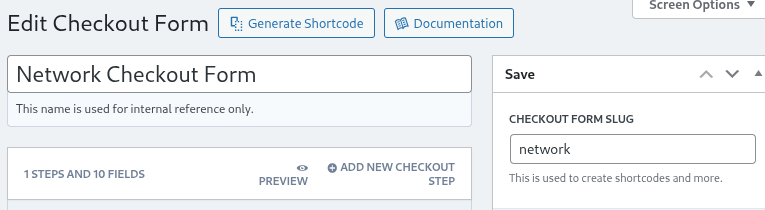
ቅጾች ከደረጃዎች እና መስኮች የተሠሩ ናቸው። አዲስ Checkout ደረጃ ጨምር ላይ በመጫን አዲስ ደረጃ ማከል ይችላሉ።

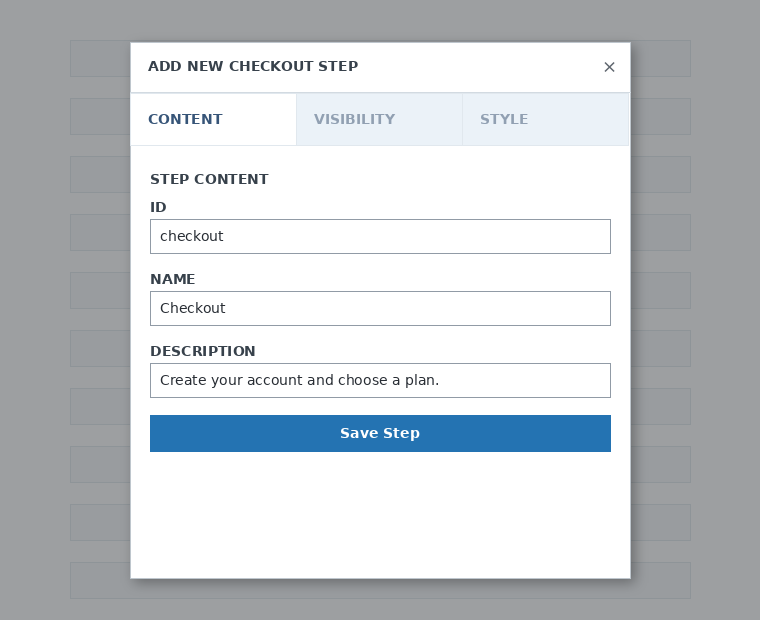
በmodal window የመጀመሪያው ትር ላይ፣ የቅጽዎን ደረጃ ይዘት ይሙሉ። ID፣ ስም እና መግለጫ ይስጡት። እነዚህ ነገሮች በአብዛኛው በውስጥ ጥቅም ላይ ይውላሉ።
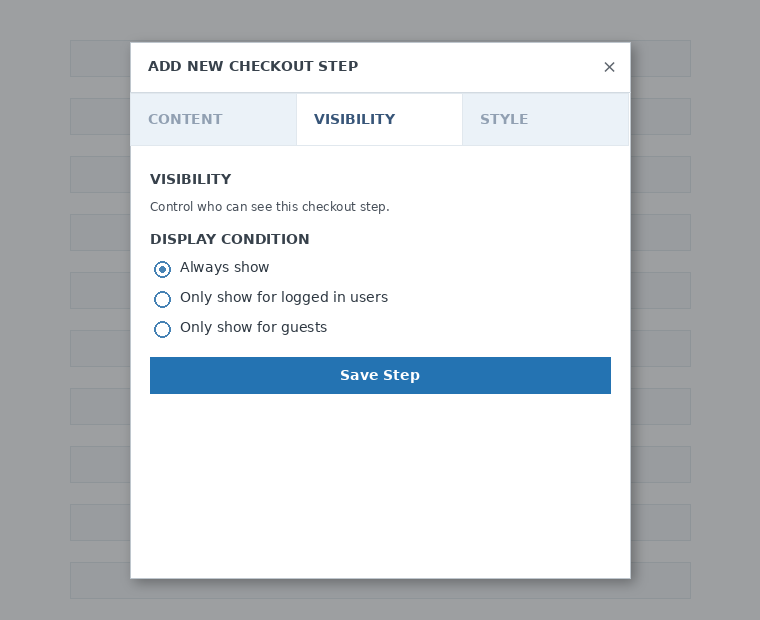
ቀጥሎ፣ የደረጃውን ታይነት ያዘጋጁ። ከሁልጊዜ አሳይ፣ ለገቡ ተጠቃሚዎች ብቻ አሳይ ወይም ለእንግዶች ብቻ አሳይ መካከል መምረጥ ይችላሉ።
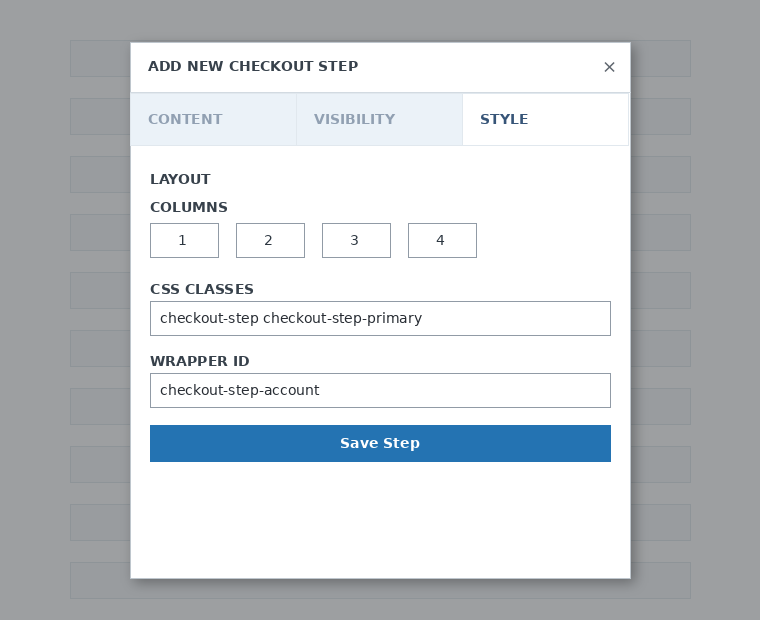
በመጨረሻ፣ የደረጃውን ቅጥ ያዋቅሩ። እነዚህ አማራጭ መስኮች ናቸው።
አሁን ወደ መጀመሪያው ደረጃችን መስኮች ለማከል ጊዜው ነው። አዲስ መስክ ጨምር ላይ ብቻ ይጫኑ እና የሚፈልጉትን የክፍል አይነት ይምረጡ።

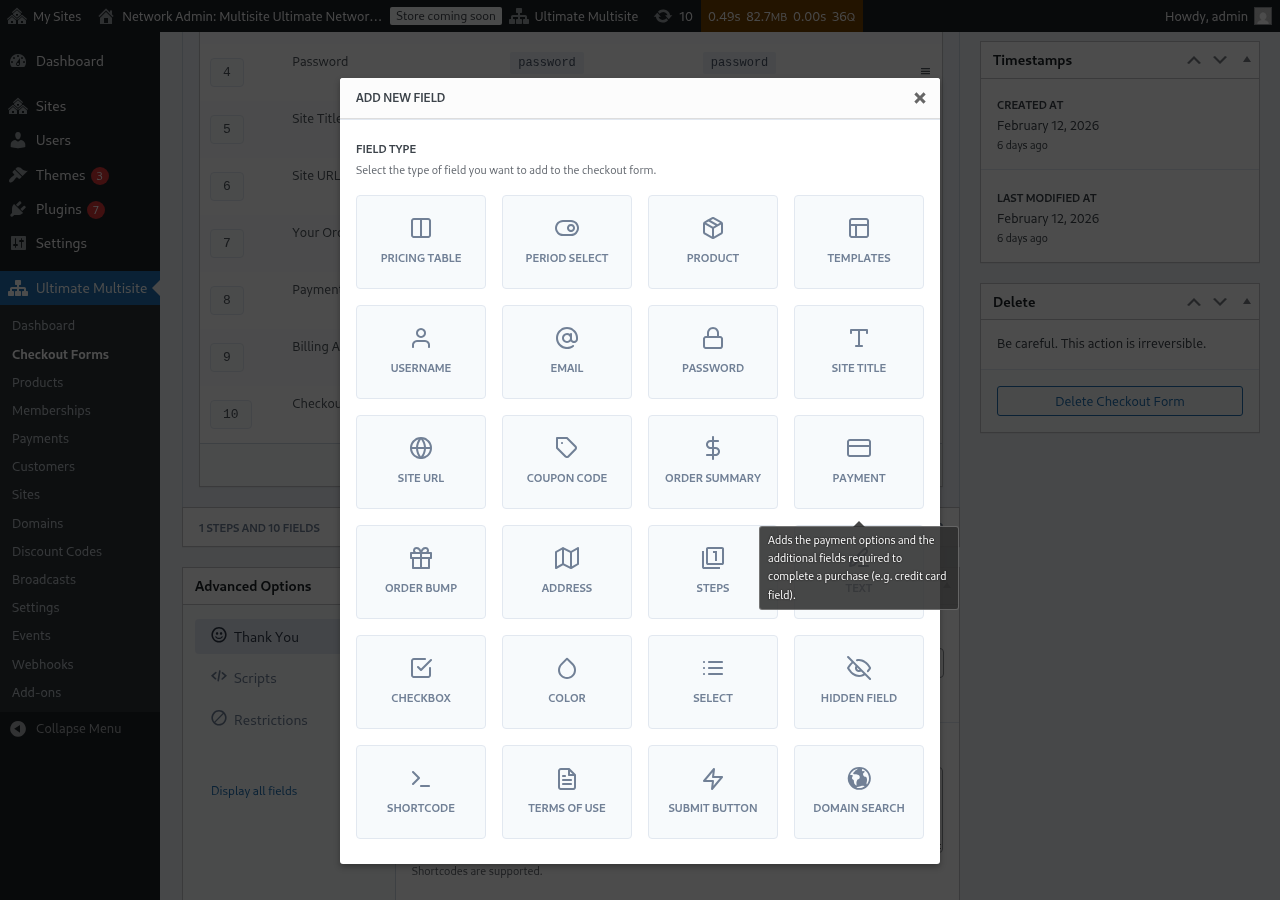
እያንዳንዱ መስክ የሚሞሉ የተለያዩ መለኪያዎች አሉት። ለዚህ የመጀመሪያ ግቤት፣ የተጠቃሚ ስም መስክን እንመርጣለን።
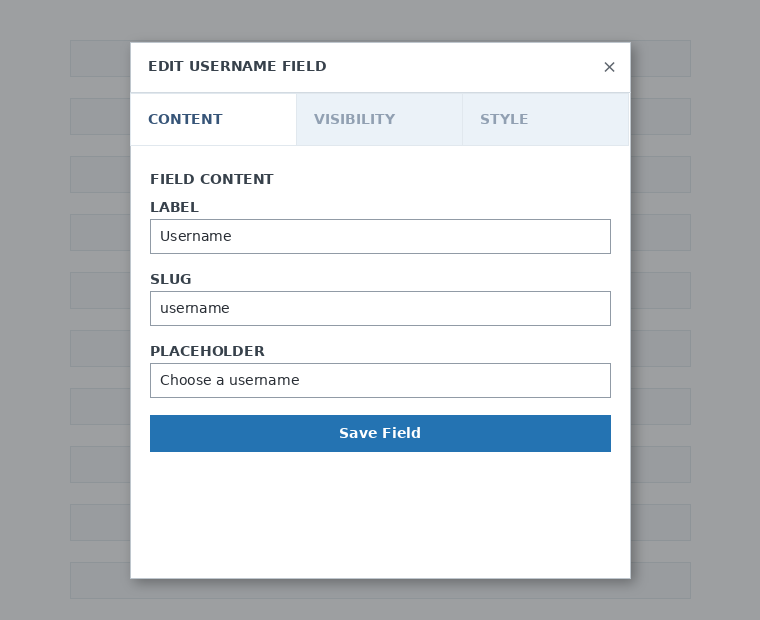
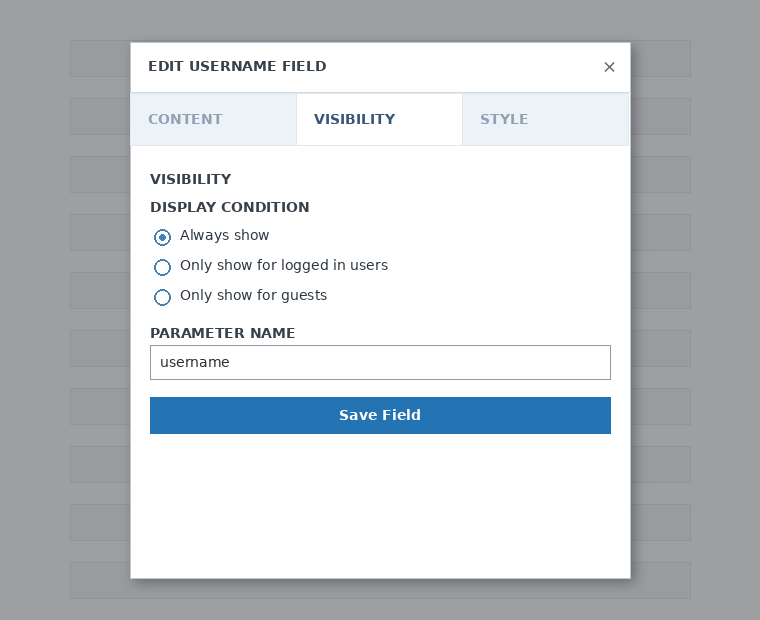
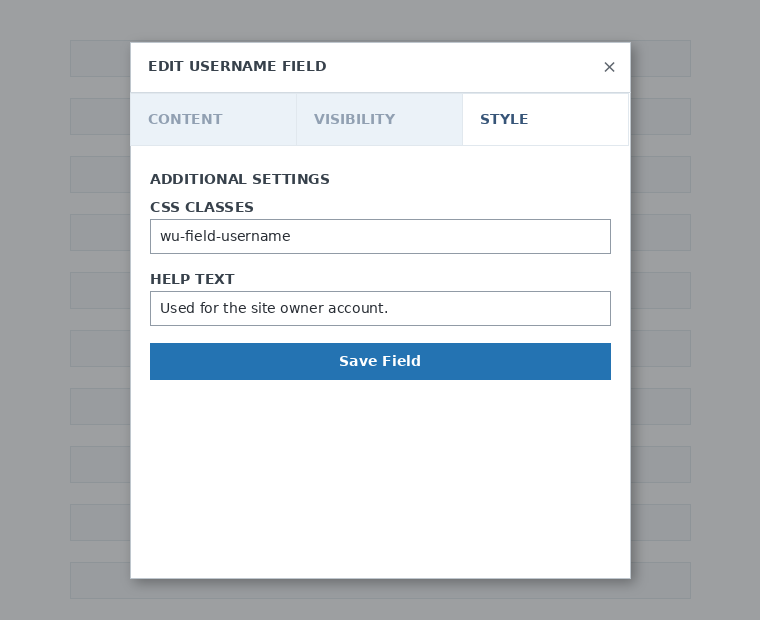
እንደሚያስፈልግዎ ብዙ ደረጃዎችን እና መስኮችን ማከል ይችላሉ። ደንበኞችዎ አንዱን እንዲመርጡ ምርቶችዎን ለማሳየት፣ የዋጋ ሰንጠረዥ መስክን ይጠቀሙ። ደንበኞችዎ አብነት እንዲመርጡ ማድረግ ከፈለጉ፣ የአብነት ምርጫ መስክን ያክሉ። እና ወዘተ።
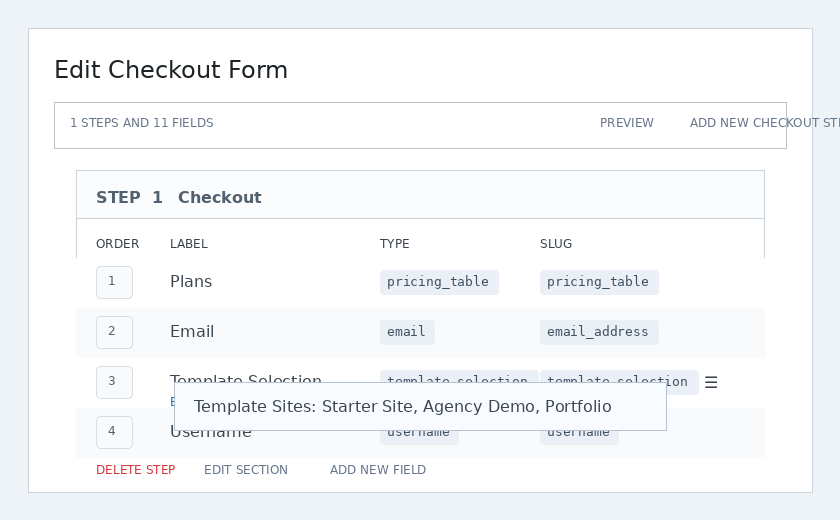
ማስታወሻ፦ የcheckout ቅጽዎን ከፈጠሩ በኋላ ምርት ከፈጠሩ፣ ምርቱን በዋጋ ሰንጠረዥ ክፍል ውስጥ ማከል ያስፈልግዎታል። ካላከሉት፣ ምርቱ በምዝገባ ገጹ ላይ ለደንበኞችዎ አይታይም።
ማስታወሻ 2፦ የተጠቃሚ ስም፣ email፣ password፣ የጣቢያ ርዕስ፣ የጣቢያ URL፣ የትዕዛዝ ማጠቃለያ፣ ክፍያ እና የማስገቢያ አዝራር የcheckout ቅጽ ለመፍጠር ግዴታ መስኮች ናቸው።
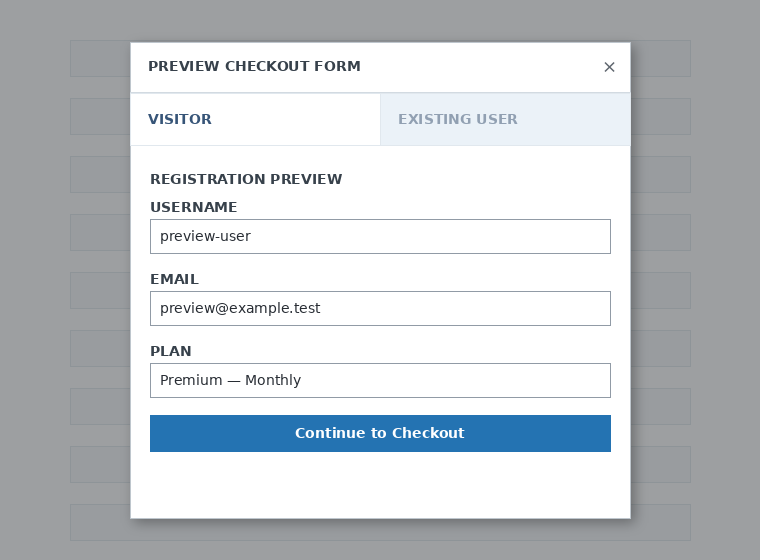
በcheckout ቅጽዎ ላይ ሲሰሩ፣ ደንበኞችዎ ቅጹን እንዴት እንደሚያዩት ለማየት ሁልጊዜ የቅድመ እይታ አዝራርን መጠቀም ይችላሉ። እንዲሁም እንደ ነባር ተጠቃሚ ወይም እንደ ጎብኚ በመመልከት መካከል መቀያየር ይችላሉ።

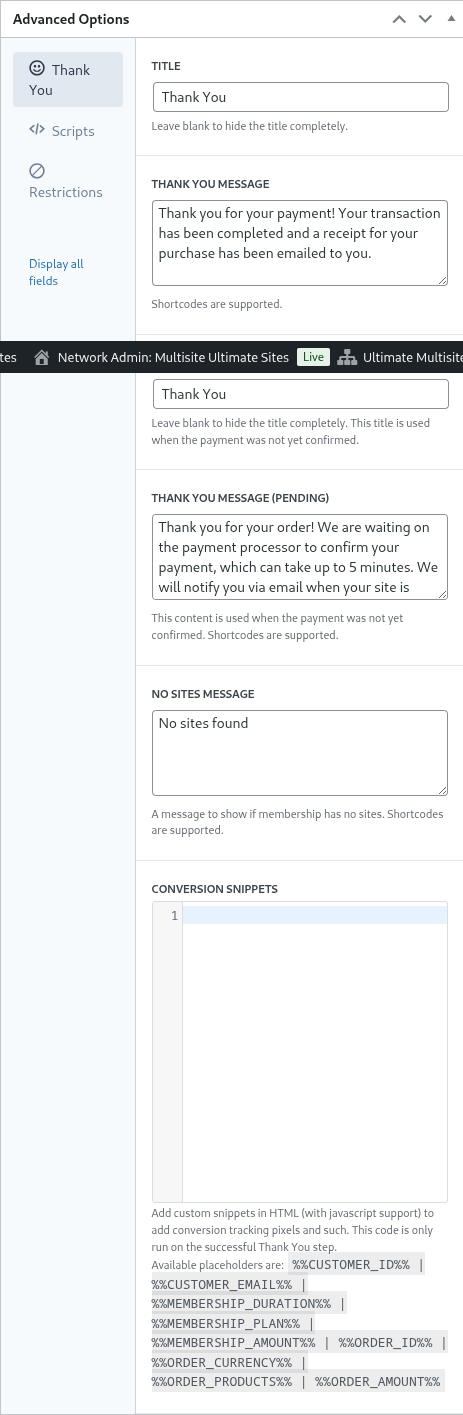
በመጨረሻ፣ በየላቀ አማራጮች ላይ ለእናመሰግናለን ገጽ መልዕክቱን ማዋቀር፣ ለለውጦች መከታተያ snippets ማከል፣ ብጁ CSS ወደ checkout ቅጽዎ ማከል ወይም ለተወሰኑ አገሮች መገደብ ይችላሉ።
እንዲሁም በቀኝ ዓምድ ላይ ይህን አማራጭ በመቀያየር የcheckout ቅጽዎን በእጅ ማንቃት ወይም ማሰናከል ይችላሉ፣ ወይም ቅጹን በቋሚነት መሰረዝ ይችላሉ።

የcheckout ቅጽዎን ማስቀመጥ አይርሱ!

የቅጽዎን shortcode ለማግኘት Shortcode አመንጭ ላይ ይጫኑ እና በmodal window ላይ የሚታየውን ውጤት ይቅዱ።
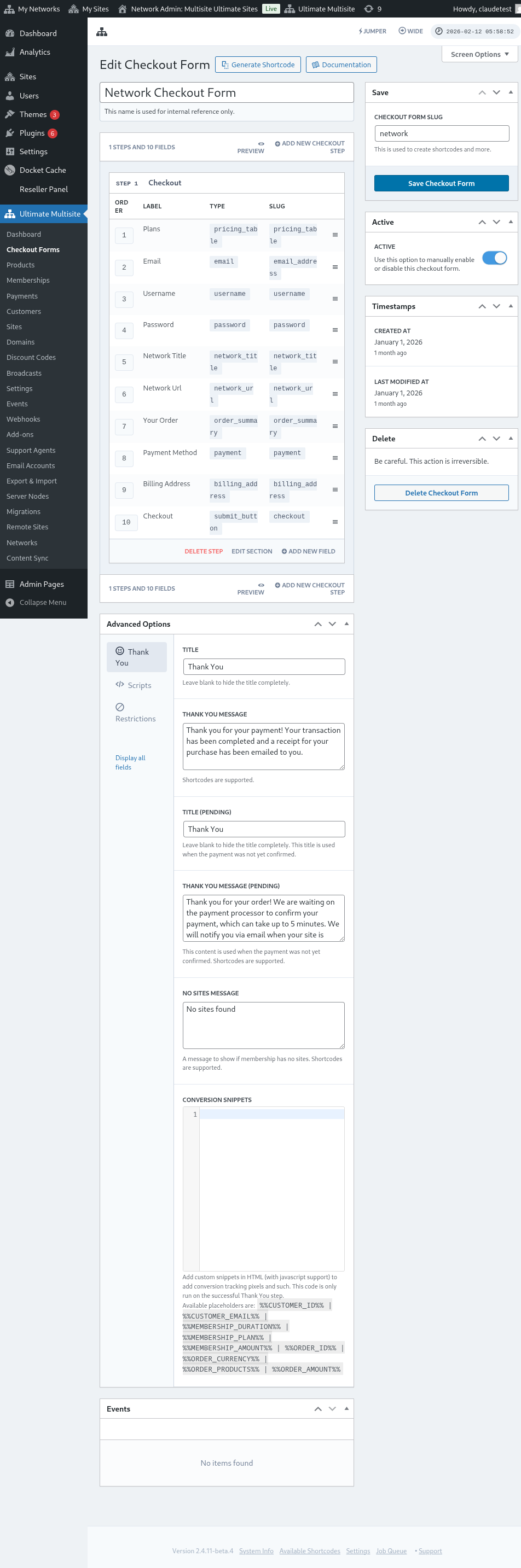
ማስታወሻ፦ ይህ checkout ቅጽ ወደ ምዝገባ ገጽዎ እንዲጨመር፣ ይህን shortcode ወደ ምዝገባ ገጽዎ ማከል ያስፈልግዎታል።
በURL መለኪያዎች በኩል ምርቶችን እና አብነቶችን ቀድሞ መምረጥ፦
ለምርቶችዎ ብጁ የዋጋ ሰንጠረዦች መፍጠር ከፈለጉ እና ደንበኛዎ ከዋጋ ሰንጠረዥዎ ወይም ከአብነቶች ገጽ የሚመርጠውን ምርት ወይም አብነት በcheckout ቅጽ ላይ ቀድመው መምረጥ ከፈለጉ፣ ለዚህ URL መለኪያዎችን መጠቀም ይችላሉ።
ለፕላኖች፦
ወደ Ultimate Multisite > ምርቶች > ፕላን ይምረጡ ይሂዱ። በገጹ አናት ላይ ሊጋራ የሚችል አገናኝ ለመቅዳት ይጫኑ አዝራርን ማየት አለብዎት። ይህ በcheckout ቅጽዎ ላይ ይህን የተወሰነ ፕላን ቀድሞ ለመምረጥ መጠቀም የሚችሉት አገናኝ ነው።
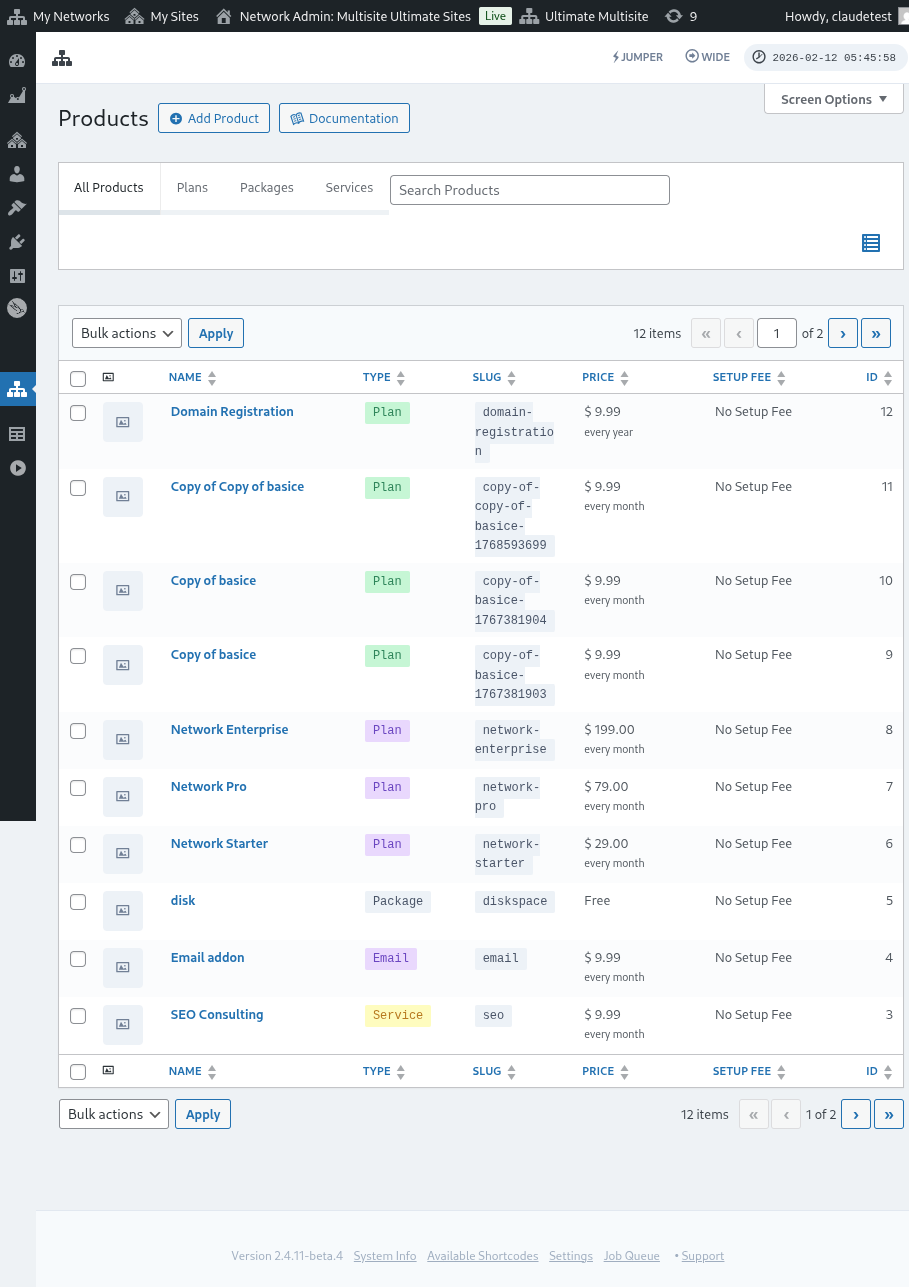
ይህ ሊጋራ የሚችል አገናኝ ለፕላኖች ብቻ ትክክለኛ መሆኑን ያስተውሉ። ለጥቅሎች ወይም አገልግሎቶች ሊጋሩ የሚችሉ አገናኞችን መጠቀም አይችሉም።
ለአብነቶች፦
በcheckout ቅጽዎ ላይ የጣቢያ አብነቶችን ቀድመው መምረጥ ከፈለጉ፣ በምዝገባ ገጽ URL ላይ መለኪያውን መጠቀም ይችላሉ፦ ?template_id=X። "X" በየጣቢያ አብነት ID ቁጥር መተካት አለበት። ይህን ቁጥር ለማግኘት፣ ወደ Ultimate Multisite > ጣቢያዎች ይሂዱ።
ሊጠቀሙበት በሚፈልጉት የጣቢያ አብነት በታች በቀጥታ አስተዳድር ላይ ይጫኑ። የSITE ID ቁጥርን ያያሉ። ይህ የተወሰነ የጣቢያ አብነት በcheckout ቅጽዎ ላይ ቀድሞ እንዲመረጥ፣ ይህን ቁጥር ብቻ ይጠቀሙ። በዚህ የእኛ ሁኔታ፣ የURL መለኪያው ?template_id=2 ይሆናል።

የእኛ የኔትወርክ ድረ ገጽ www.mynetwork.com ነው እንበል እና checkout ቅጽ ያለው የምዝገባ ገጻችን በ**/register** ገጽ ላይ ይገኛል። ይህ የጣቢያ አብነት ቀድሞ ተመርጦ ያለው ሙሉ URL እንዲህ ይመስላል www.mynetwork.com/register/?template_id=2።
ከፈለጉም፣ ሁለቱንም ምርቶች እና አብነቶች ለcheckout ቅጽዎ ቀድመው መምረጥ ይችላሉ። ማድረግ ያለብዎት የፕላኑን ሊጋራ የሚችል አገናኝ መቅዳት እና የአብነት መለኪያውን በመጨረሻው ላይ መለጠፍ ብቻ ነው። እንዲህ ይመስላል www.mynetwork.com/register/premium-plan/?template_id=2።