Προσαρμογή της φόρμας εγγραφής σας
Για να κάνετε το δίκτυό σας να φαίνεται μοναδικό σε σχέση με όλα τα άλλα SaaS που έχουν δημιουργηθεί στην πλατφόρμα WordPress, το Ultimate Multisite σάς επιτρέπει να προσαρμόσετε τις σελίδες εγγραφής και σύνδεσης με τη λειτουργία Φόρμες Checkout.
Παρόλο που αποτελούν έναν εύκολο και ευέλικτο τρόπο για να πειραματιστείτε με διαφορετικές προσεγγίσεις όταν προσπαθείτε να μετατρέψετε νέους πελάτες, χρησιμοποιούνται κυρίως για τη δημιουργία εξατομικευμένων φορμών εγγραφής. Αυτό το άρθρο έχει στόχο να σας δείξει πώς μπορείτε να το κάνετε.
Σελίδες σύνδεσης και εγγραφής:
Κατά την εγκατάσταση του Ultimate Multisite, δημιουργεί αυτόματα προσαρμοσμένες σελίδες σύνδεσης και εγγραφής στον κύριο ιστότοπό σας. Μπορείτε να αλλάξετε αυτές τις προεπιλεγμένες σελίδες οποιαδήποτε στιγμή πηγαίνοντας στη σελίδα Ultimate Multisite > Settings > Login & Registration.
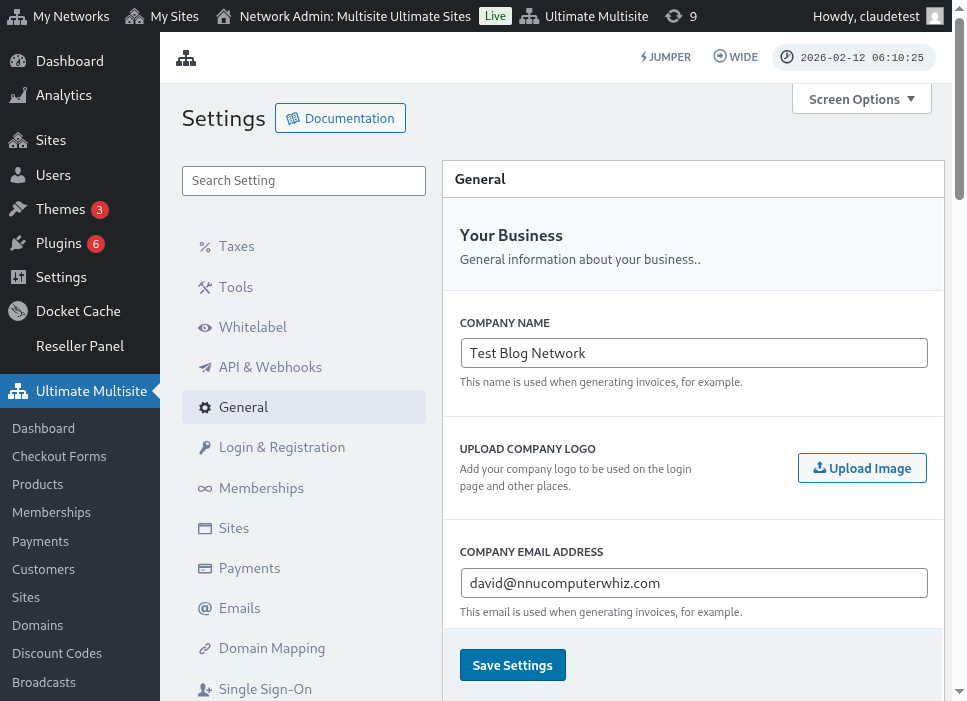
Ακολουθεί μια πλήρης προβολή της σελίδας ρυθμίσεων σύνδεσης και εγγραφής:
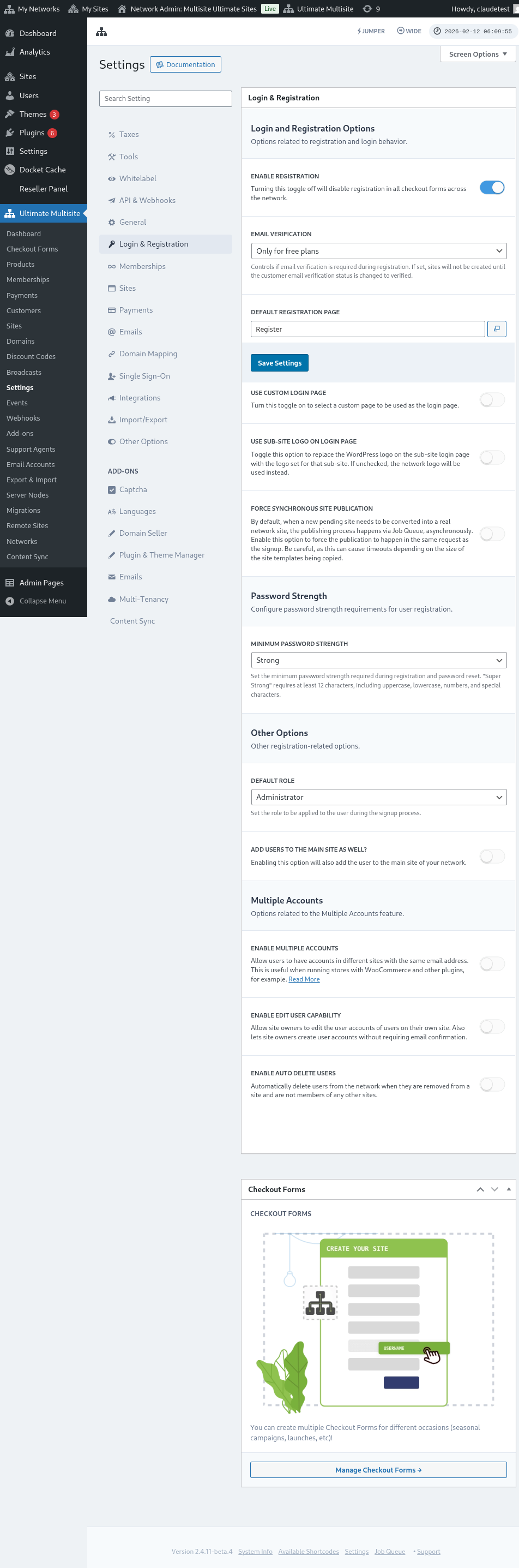
Ας δούμε καθεμία από τις επιλογές που μπορείτε να προσαρμόσετε στη σελίδα Login & Registration:
-
Ενεργοποίηση εγγραφής: Αυτή η επιλογή θα ενεργοποιήσει ή θα απενεργοποιήσει την εγγραφή στο δίκτυό σας. Αν είναι απενεργοποιημένη, οι πελάτες σας δεν θα μπορούν να εγγραφούν και να γίνουν συνδρομητές στα προϊόντα σας.
-
Ενεργοποίηση επαλήθευσης email: Αν αυτή η επιλογή είναι ενεργοποιημένη, οι πελάτες που εγγράφονται σε ένα δωρεάν πλάνο ή σε ένα πληρωμένο πλάνο με δοκιμαστική περίοδο θα λάβουν ένα email επαλήθευσης και θα χρειαστεί να κάνουν κλικ στον σύνδεσμο επαλήθευσης για να δημιουργηθούν οι ιστότοποί τους.
-
Προεπιλεγμένη σελίδα εγγραφής: Αυτή είναι η προεπιλεγμένη σελίδα για την εγγραφή. Αυτή η σελίδα πρέπει να είναι δημοσιευμένη στον ιστότοπό σας και να έχει μια φόρμα εγγραφής (γνωστή και ως φόρμα checkout) - όπου οι πελάτες σας θα γίνονται συνδρομητές στα προϊόντα σας. Μπορείτε να δημιουργήσετε όσες σελίδες εγγραφής και φόρμες checkout θέλετε, απλώς θυμηθείτε να τοποθετήσετε το shortcode της φόρμας checkout στη σελίδα εγγραφής, αλλιώς δεν θα εμφανιστεί.
-
Χρήση προσαρμοσμένης σελίδας σύνδεσης: Αυτή η επιλογή σάς επιτρέπει να χρησιμοποιήσετε μια προσαρμοσμένη σελίδα σύνδεσης, διαφορετική από την προεπιλεγμένη σελίδα wp-login.php. Αν αυτή η επιλογή είναι ενεργοποιημένη, μπορείτε να επιλέξετε ποια σελίδα θα χρησιμοποιείται για σύνδεση στην επιλογή Προεπιλεγμένη σελίδα σύνδεσης (ακριβώς από κάτω).
-
Απόκρυψη του αρχικού url σύνδεσης (wp-login.php) : Αν θέλετε να αποκρύψετε το αρχικό URL σύνδεσης, μπορείτε να ενεργοποιήσετε αυτή την επιλογή. Αυτό είναι χρήσιμο για την αποτροπή επιθέσεων brute-force. Αν αυτή η επιλογή είναι ενεργοποιημένη, το Ultimate Multisite θα εμφανίζει σφάλμα 404 όταν ένας χρήστης προσπαθεί να αποκτήσει πρόσβαση στον αρχικό σύνδεσμο wp-login.php
-
Εξαναγκασμός σύγχρονης δημοσίευσης ιστότοπου: Αφού ένας πελάτης γίνει συνδρομητής σε ένα προϊόν σε ένα δίκτυο, ο νέος εκκρεμής ιστότοπος πρέπει να μετατραπεί σε πραγματικό ιστότοπο δικτύου. Η διαδικασία δημοσίευσης πραγματοποιείται μέσω Job Queue, ασύγχρονα. Ενεργοποιήστε αυτή την επιλογή για να εξαναγκάσετε τη δημοσίευση να πραγματοποιηθεί στο ίδιο αίτημα με την εγγραφή.
Τώρα, ας δούμε άλλες επιλογές που εξακολουθούν να είναι σχετικές με τη διαδικασία σύνδεσης και εγγραφής. Βρίσκονται ακριβώς κάτω από τις Άλλες επιλογές στην ίδια σελίδα Login & registration:
-
Προεπιλεγμένος ρόλος: Αυτός είναι ο ρόλος που θα έχουν οι πελάτες σας στον ιστότοπό τους μετά τη διαδικασία εγγραφής.
-
Ενεργοποίηση Jumper: Ενεργοποιεί τη συντόμευση Jumper στην περιοχή διαχείρισης. Το Jumper επιτρέπει στους διαχειριστές να μεταβαίνουν γρήγορα σε οθόνες του Ultimate Multisite, αντικείμενα δικτύου και άλλους υποστηριζόμενους προορισμούς χωρίς να περιηγούνται σε κάθε μενού. Απενεργοποιήστε το αν προτιμάτε να αποκρύψετε αυτό το εργαλείο γρήγορης πλοήγησης από το περιβάλλον διαχείρισης.
-
Προσθήκη χρηστών και στον κύριο ιστότοπο: Η ενεργοποίηση αυτής της επιλογής θα προσθέσει επίσης τον χρήστη στον κύριο ιστότοπο του δικτύου σας μετά τη διαδικασία εγγραφής. Αν ενεργοποιήσετε αυτή την επιλογή, θα εμφανιστεί επίσης ακριβώς από κάτω μια επιλογή για να ορίσετε τον προεπιλεγμένο ρόλο αυτών των χρηστών στον ιστότοπό σας.
-
Ενεργοποίηση πολλαπλών λογαριασμών: Επιτρέπει στους χρήστες να έχουν λογαριασμούς σε διαφορετικούς ιστότοπους του δικτύου σας με την ίδια διεύθυνση email. Αν αυτή η επιλογή είναι απενεργοποιημένη, οι πελάτες σας δεν θα μπορούν να δημιουργήσουν λογαριασμό σε άλλους ιστότοπους που λειτουργούν στο δίκτυό σας με την ίδια διεύθυνση email.
Και αυτές είναι όλες οι επιλογές που σχετίζονται με τη σύνδεση και την εγγραφή και μπορείτε να προσαρμόσετε! Μην ξεχάσετε να αποθηκεύσετε τις ρυθμίσεις σας αφού ολοκληρώσετε την επεξεργασία τους.
Χρήση πολλαπλών φορμών εγγραφής:
Το Ultimate Multisite 2.0 προσφέρει έναν επεξεργαστή φόρμας checkout που σας επιτρέπει να δημιουργήσετε όσες φόρμες θέλετε, με διαφορετικά πεδία, προϊόντα σε προσφορά κ.λπ.
Τόσο οι σελίδες σύνδεσης όσο και οι σελίδες εγγραφής ενσωματώνονται με shortcodes: [wu_login_form] στη σελίδα σύνδεσης και**[wu_checkout]** για τη σελίδα εγγραφής. Μπορείτε να προσαρμόσετε περαιτέρω τη σελίδα εγγραφής δημιουργώντας φόρμες checkout.
Για να αποκτήσετε πρόσβαση σε αυτή τη λειτουργία, μεταβείτε στο μενού Φόρμες Checkout, στην αριστερή πλευρική γραμμή.
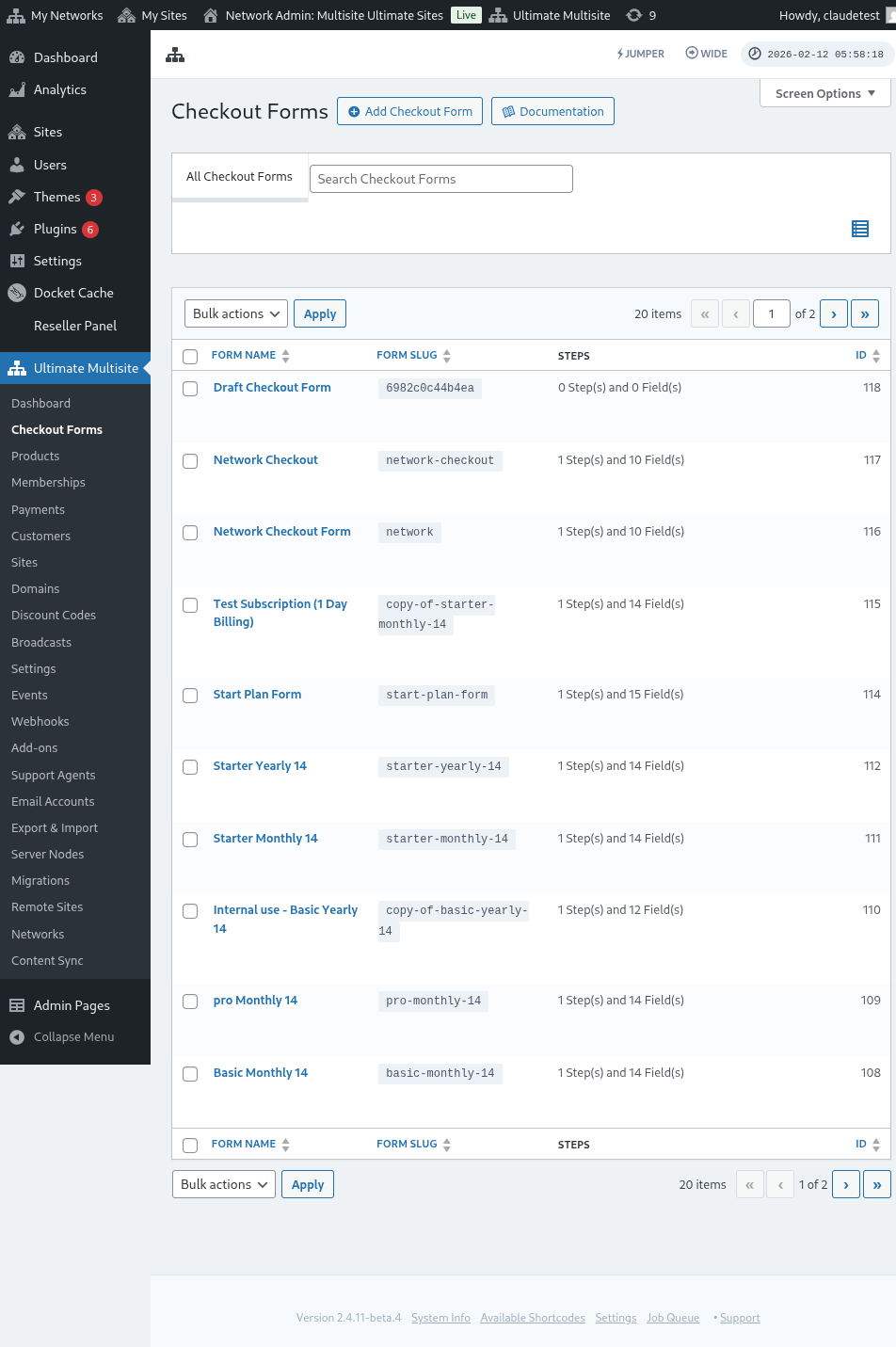
Σε αυτή τη σελίδα, μπορείτε να δείτε όλες τις φόρμες checkout που έχετε.
Αν θέλετε να δημιουργήσετε μια νέα, απλώς κάντε κλικ στο Προσθήκη φόρμας Checkout στο επάνω μέρος της σελίδας.
Μπορείτε να επιλέξετε μία από αυτές τις τρεις επιλογές ως σημείο εκκίνησης: ένα βήμα, πολλαπλά βήματα ή κενή. Στη συνέχεια, κάντε κλικ στο Μετάβαση στον επεξεργαστή.
Εναλλακτικά, μπορείτε να επεξεργαστείτε ή να αντιγράψετε τις φόρμες που έχετε ήδη, κάνοντας κλικ στις επιλογές κάτω από το όνομά τους. Εκεί, θα βρείτε επίσης τις επιλογές για να αντιγράψετε το shortcode της φόρμας ή να διαγράψετε τη φόρμα.

Αν επιλέξετε ένα βήμα ή πολλαπλά βήματα, η φόρμα checkout θα είναι ήδη προσυμπληρωμένη με τα βασικά βήματα για να λειτουργήσει. Στη συνέχεια, αν θέλετε, μπορείτε να προσθέσετε επιπλέον βήματα σε αυτήν.
Επεξεργασία φόρμας Checkout:
Όπως αναφέραμε προηγουμένως, μπορείτε να δημιουργήσετε φόρμες checkout για διαφορετικούς σκοπούς. Σε αυτό το παράδειγμα θα εργαστούμε σε μια φόρμα εγγραφής.
Αφού μεταβείτε στον επεξεργαστή φόρμας checkout, δώστε στη φόρμα σας ένα όνομα (που θα χρησιμοποιείται μόνο για εσωτερική αναφορά) και ένα slug (που χρησιμοποιείται για τη δημιουργία shortcakes, για παράδειγμα).
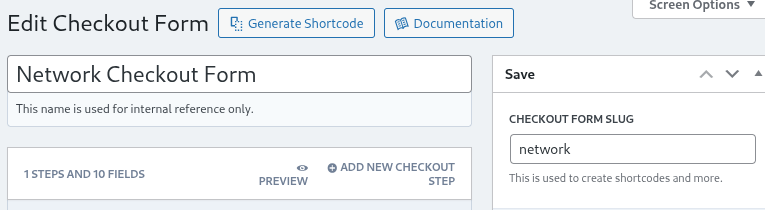
Οι φόρμες αποτελούνται από βήματα και πεδία. Μπορείτε να προσθέσετε ένα νέο βήμα κάνοντας κλικ στο Προσθήκη νέου βήματος ολοκλήρωσης αγοράς.

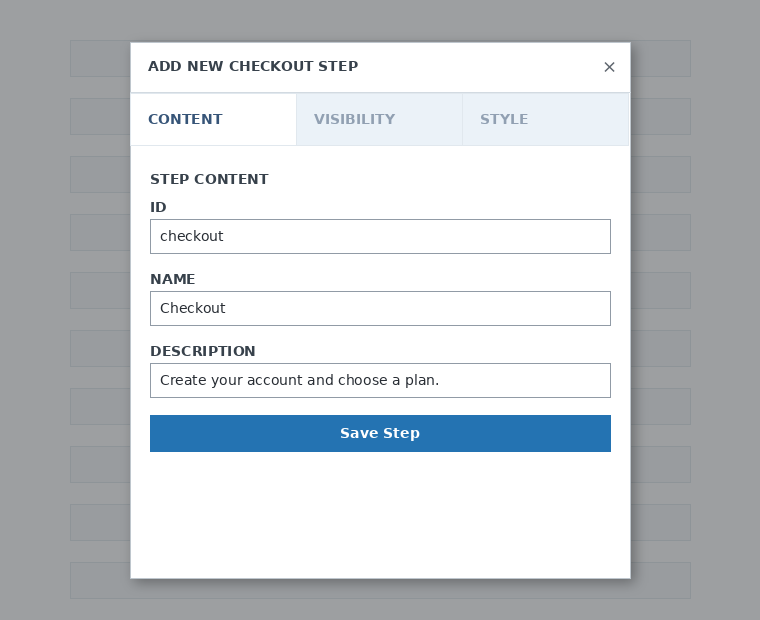
Στην πρώτη καρτέλα του αναδυόμενου παραθύρου, συμπληρώστε το περιεχόμενο του βήματος της φόρμας σας. Δώστε του ένα ID, ένα όνομα και μια περιγραφή. Αυτά τα στοιχεία χρησιμοποιούνται κυρίως εσωτερικά.
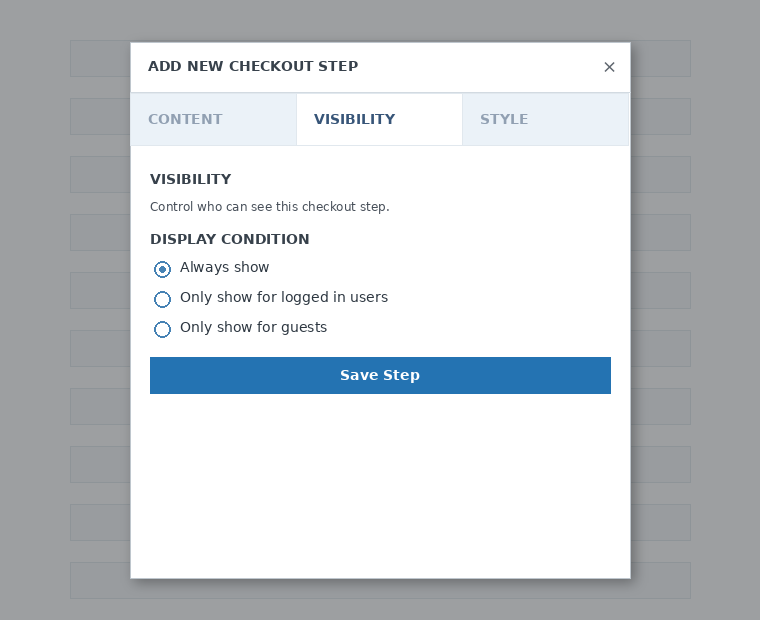
Στη συνέχεια, ορίστε την ορατότητα του βήματος. Μπορείτε να επιλέξετε μεταξύ Να εμφανίζεται πάντα , Να εμφανίζεται μόνο για συνδεδεμένους χρήστες ή Να εμφανίζεται μόνο για επισκέπτες.
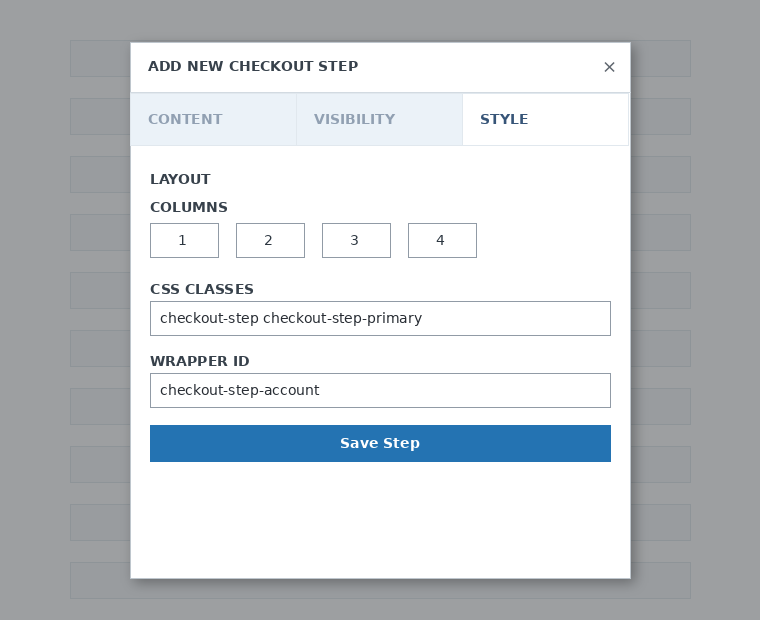
Τέλος, διαμορφώστε το στυλ του βήματος. Αυτά είναι προαιρετικά πεδία.
Τώρα, είναι ώρα να προσθέσουμε πεδία στο πρώτο μας βήμα. Απλώς κάντε κλικ στο Προσθήκη νέου πεδίου και επιλέξτε τον τύπο ενότητας που θέλετε.

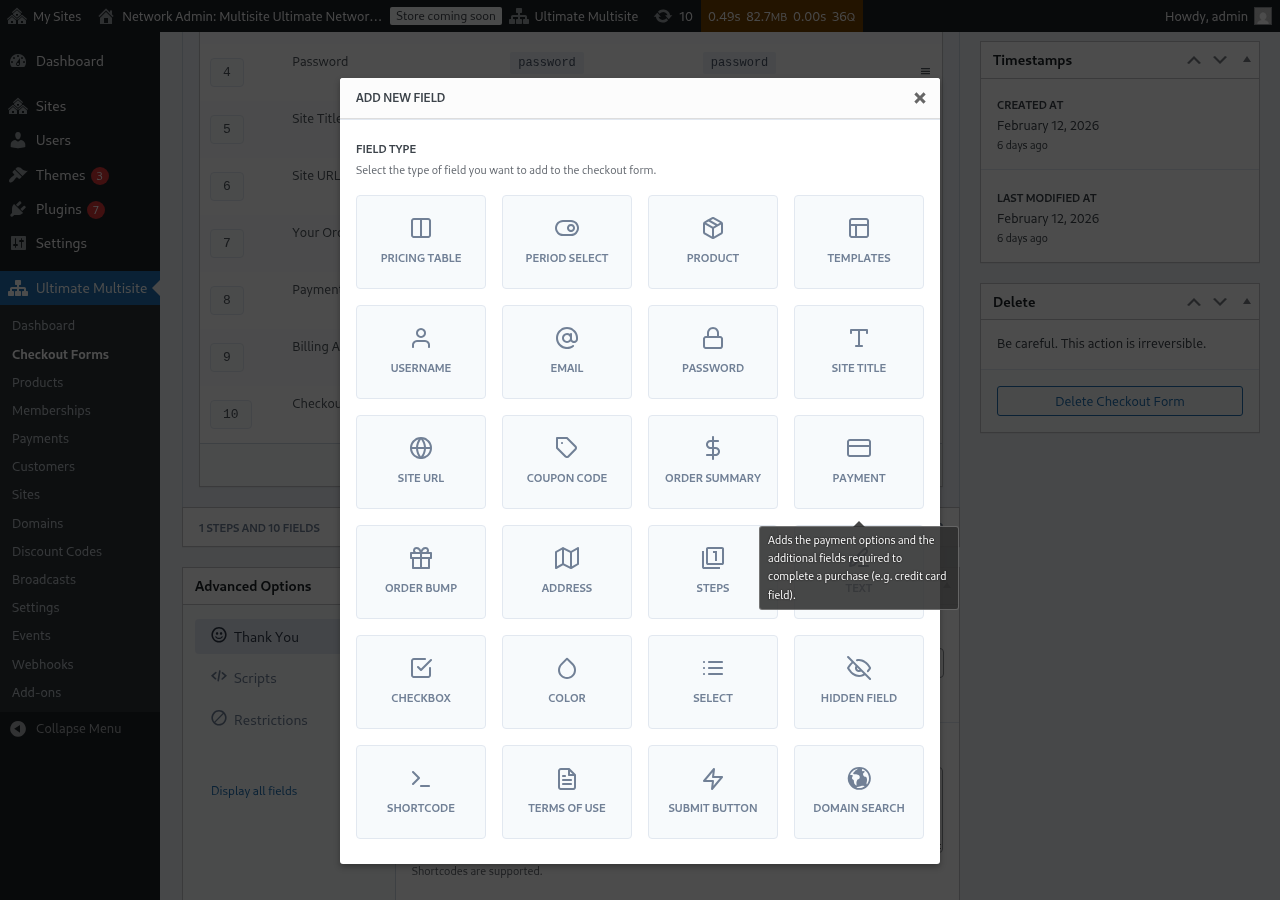
Κάθε πεδίο έχει διαφορετικές παραμέτρους που πρέπει να συμπληρωθούν. Για αυτήν την πρώτη καταχώριση, θα επιλέξουμε το πεδίο Όνομα χρήστη.
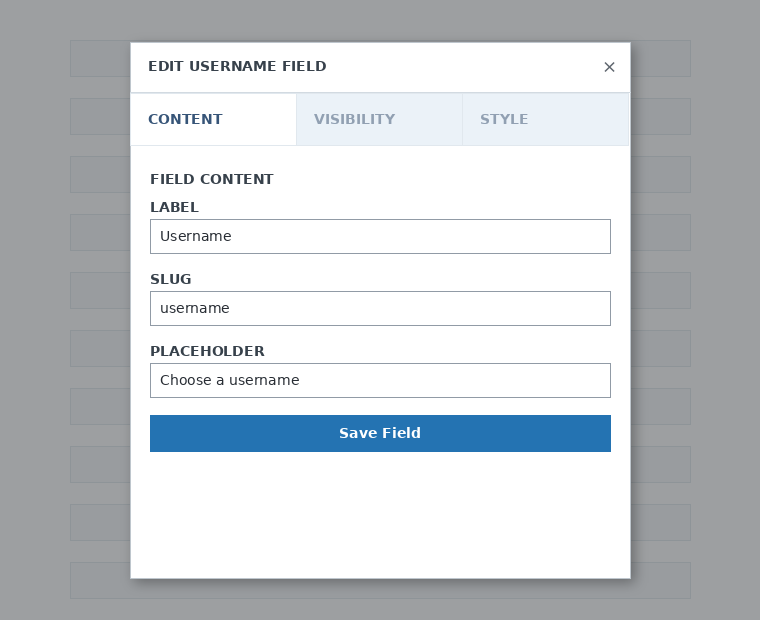
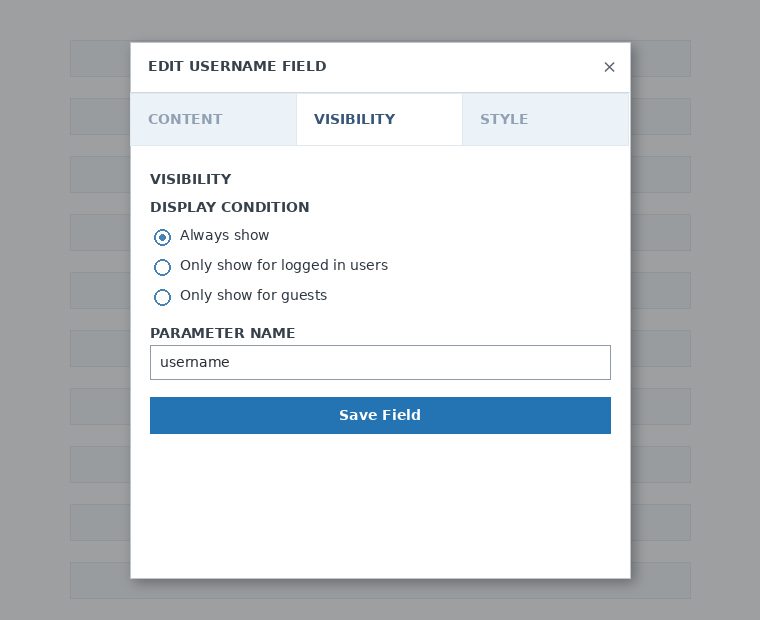
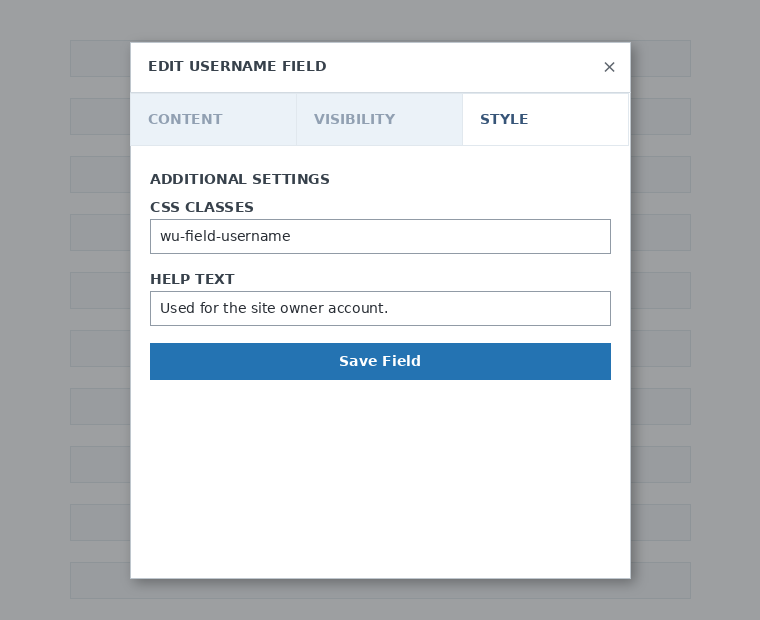
Μπορείτε να προσθέσετε όσα βήματα και πεδία χρειάζεστε. Για να εμφανίσετε τα προϊόντα σας ώστε οι πελάτες σας να επιλέξουν ένα, χρησιμοποιήστε το πεδίο Πίνακας τιμολόγησης. Αν θέλετε να επιτρέψετε στους πελάτες σας να επιλέξουν ένα πρότυπο, προσθέστε το πεδίο Επιλογή προτύπου. Και ούτω καθεξής.
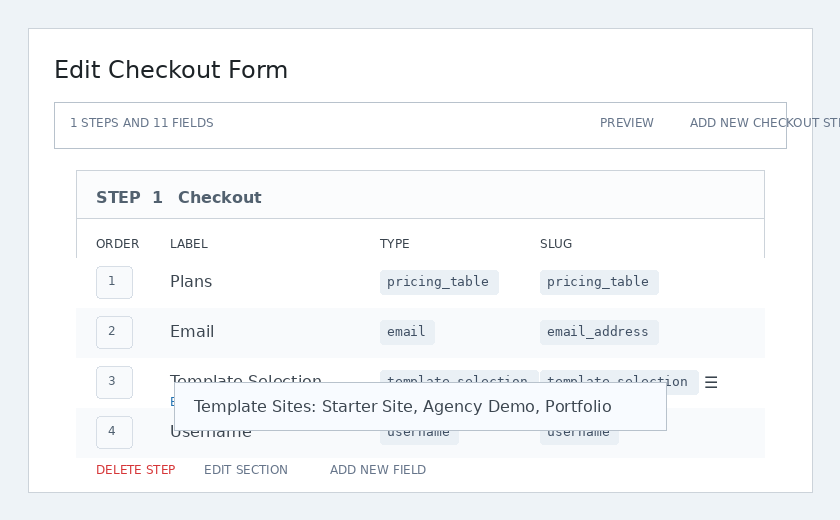
Σημείωση: Αν δημιουργήσετε ένα προϊόν αφού δημιουργήσετε τη φόρμα ολοκλήρωσης αγοράς, θα χρειαστεί να προσθέσετε το προϊόν στην ενότητα Πίνακας τιμολόγησης. Αν δεν το προσθέσετε, το προϊόν δεν θα εμφανίζεται στους πελάτες σας στη σελίδα εγγραφής.
Σημείωση 2: το όνομα χρήστη, το email, ο κωδικός πρόσβασης, ο τίτλος ιστότοπου, το URL ιστότοπου, η σύνοψη παραγγελίας, η πληρωμή και το κουμπί υποβολής είναι υποχρεωτικά πεδία για τη δημιουργία μιας φόρμας ολοκλήρωσης αγοράς.
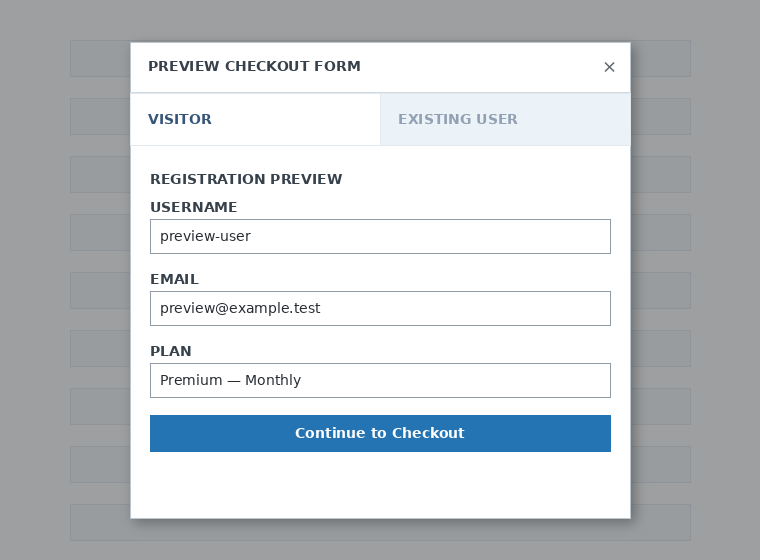
Ενώ εργάζεστε στη φόρμα ολοκλήρωσης αγοράς σας, μπορείτε πάντα να χρησιμοποιείτε το κουμπί Προεπισκόπηση για να δείτε πώς θα βλέπουν οι πελάτες σας τη φόρμα. Μπορείτε επίσης να εναλλάσσεστε μεταξύ προβολής ως υπάρχων χρήστης ή ως επισκέπτης.

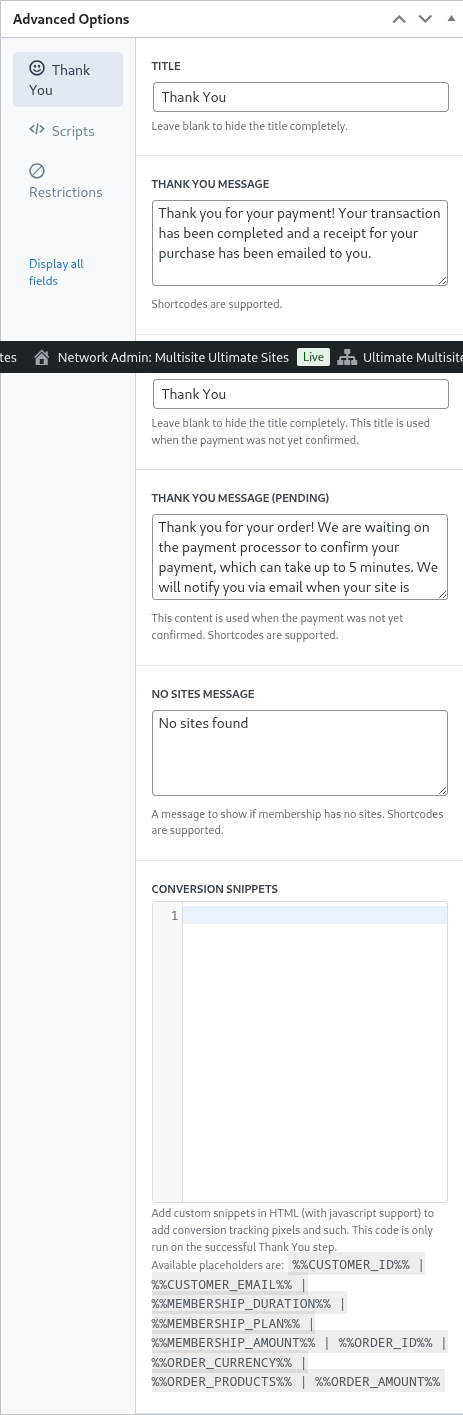
Τέλος, στις Σύνθετες επιλογές μπορείτε να διαμορφώσετε το μήνυμα για τη σελίδα Ευχαριστούμε, να προσθέσετε αποσπάσματα για την παρακολούθηση μετατροπών, να προσθέσετε προσαρμοσμένο CSS στη φόρμα ολοκλήρωσης αγοράς σας ή να την περιορίσετε σε συγκεκριμένες χώρες.
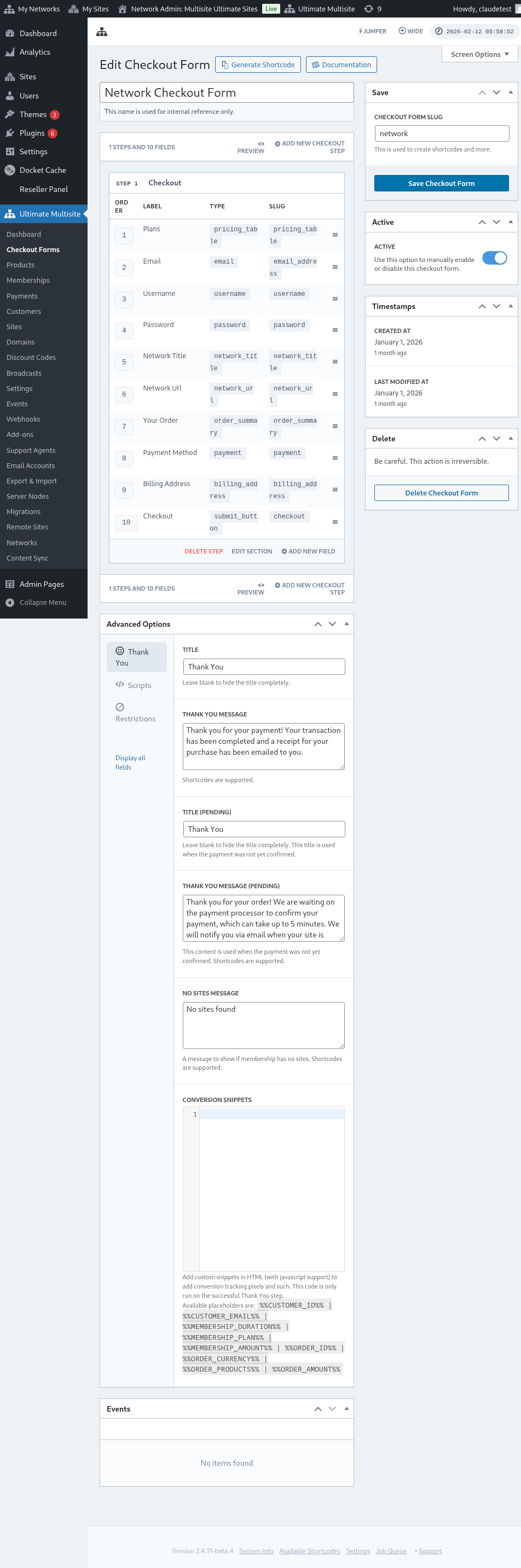
Μπορείτε επίσης να ενεργοποιήσετε ή να απενεργοποιήσετε χειροκίνητα τη φόρμα ολοκλήρωσης αγοράς σας ενεργοποιώντας ή απενεργοποιώντας αυτήν την επιλογή στη δεξιά στήλη, ή να διαγράψετε οριστικά τη φόρμα.

Μην ξεχάσετε να αποθηκεύσετε τη φόρμα ολοκλήρωσης αγοράς σας!

Για να λάβετε το shortcode της φόρμας σας, κάντε κλικ στο Δημιουργία Shortcode και αντιγράψτε το αποτέλεσμα που εμφανίζεται στο αναδυόμενο παράθυρο.
Σημείωση: Θα χρειαστεί να προσθέσετε αυτό το shortcode στη σελίδα εγγραφής σας, ώστε να προστεθεί σε αυτήν αυτή η φόρμα ολοκλήρωσης αγοράς.
Προεπιλογή προϊόντων και προτύπων μέσω παραμέτρων URL:
Αν θέλετε να δημιουργήσετε προσαρμοσμένους πίνακες τιμολόγησης για τα προϊόντα σας και να προεπιλέξετε στη φόρμα ολοκλήρωσης αγοράς το προϊόν ή το πρότυπο που επιλέγει ο πελάτης σας από τον πίνακα τιμολόγησης ή τη σελίδα προτύπων σας, μπορείτε να χρησιμοποιήσετε παραμέτρους URL για αυτό.
Για πλάνα:
Μεταβείτε στο Ultimate Multisite > Προϊόντα > Επιλέξτε ένα πλάνο. Θα πρέπει να δείτε το κουμπί Κάντε κλικ για αντιγραφή κοινοποιήσιμου συνδέσμου στο επάνω μέρος της σελίδας. Αυτός είναι ο σύνδεσμος που μπορείτε να χρησιμοποιήσετε για να προεπιλέξετε αυτό το συγκεκριμένο πλάνο στη φόρμα ολοκλήρωσης αγοράς σας.
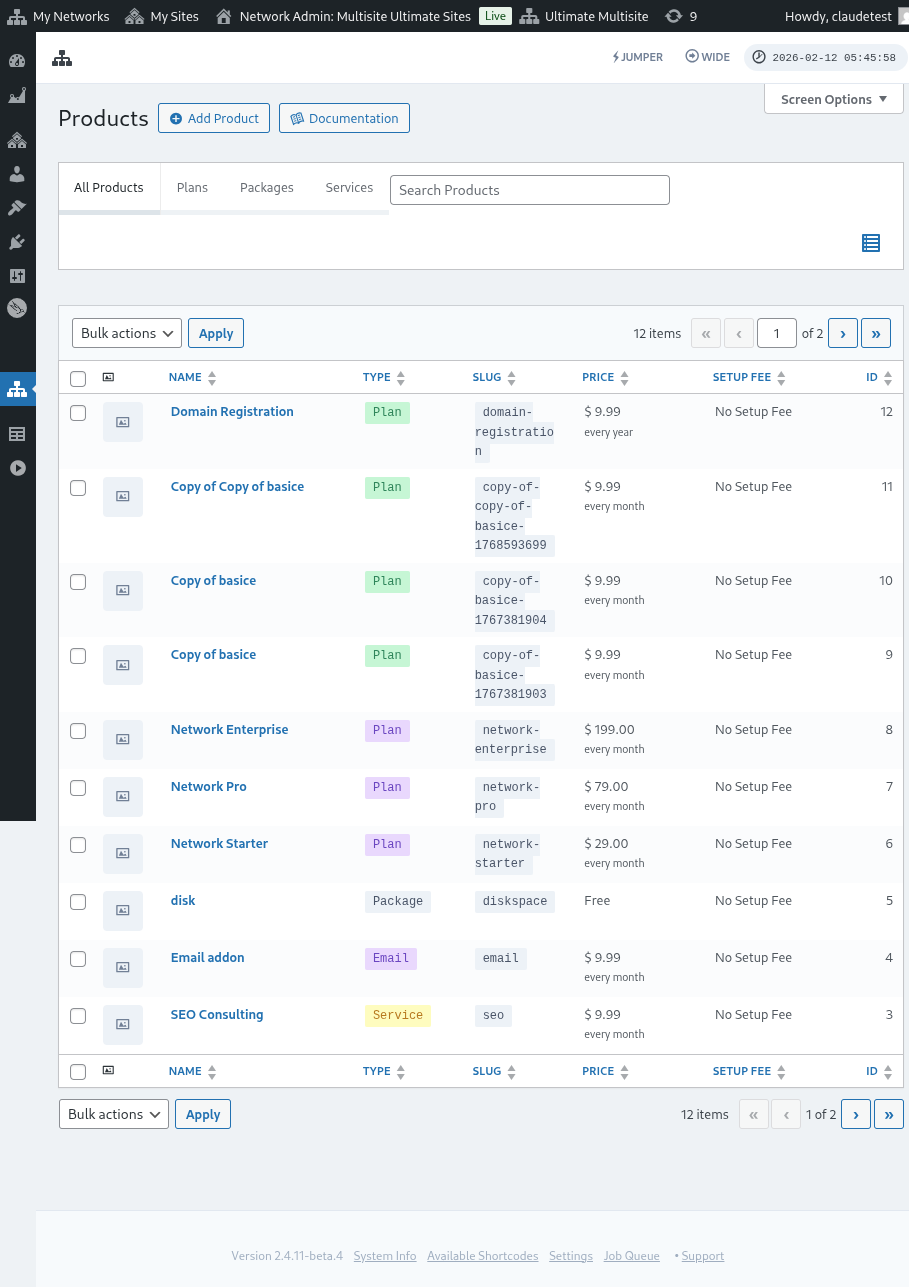
Σημειώστε ότι αυτός ο κοινοποιήσιμος σύνδεσμος ισχύει μόνο για Πλάνα. Δεν μπορείτε να χρησιμοποιήσετε κοινοποιήσιμους συνδέσμους για πακέτα ή υπηρεσίες.
Για πρότυπα:
Αν θέλετε να προεπιλέξετε πρότυπα ιστότοπου στη φόρμα ολοκλήρωσης αγοράς σας, μπορείτε να χρησιμοποιήσετε την παράμετρο: ?template_id=X στο URL της σελίδας εγγραφής σας. Το "X" πρέπει να αντικατασταθεί από τον αριθμό ID του προτύπου ιστότοπου. Για να λάβετε αυτόν τον αριθμό, μεταβείτε στο Ultimate Multisite > Ιστότοποι.
Κάντε κλικ στο Διαχείριση ακριβώς κάτω από το πρότυπο ιστότοπου που θέλετε να χρησιμοποιήσετε. Θα δείτε τον αριθμό SITE ID. Απλώς χρησιμοποιήστε αυτόν τον αριθμό για να προεπιλεγεί αυτό το συγκεκριμένο πρότυπο ιστότοπου στη φόρμα ολοκλήρωσης αγοράς σας. Στην περίπτωσή μας εδώ, η παράμετρος URL θα είναι ?template_id=2.

Ας πούμε ότι ο ιστότοπος του δικτύου μας είναι www.mynetwork.com και η σελίδα εγγραφής μας με τη φόρμα ολοκλήρωσης αγοράς βρίσκεται στη σελίδα /register. Το πλήρες URL με προεπιλεγμένο αυτό το πρότυπο ιστότοπου θα μοιάζει με www.mynetwork.com/register/?template_id=2.
Και αν θέλετε, μπορείτε να προεπιλέξετε τόσο προϊόντα όσο και πρότυπα στη φόρμα ολοκλήρωσης αγοράς σας. Το μόνο που χρειάζεται να κάνετε είναι να αντιγράψετε τον κοινοποιήσιμο σύνδεσμο του πλάνου και να επικολλήσετε την παράμετρο προτύπου στο τέλος. Θα μοιάζει με www.mynetwork.com/register/premium-plan/?template_id=2.