உங்கள் பதிவு படிவத்தை தனிப்பயனாக்குதல்
WordPress தளத்தில் உருவாக்கப்பட்ட மற்ற எல்லா SaaS-களிலிருந்தும் உங்கள் வலையமைப்பு தனித்துவமாகத் தோன்ற, Ultimate Multisite எங்கள் செக்க்அவுட் படிவங்கள் அம்சத்தின் மூலம் உங்கள் பதிவு மற்றும் உள்நுழைவு பக்கங்களை தனிப்பயனாக்க அனுமதிக்கிறது.
புதிய வாடிக்கையாளர்களை மாற்ற பல்வேறு அணுகுமுறைகளைச் சோதிக்க இது எளிதானதும் நெகிழ்வானதுமான வழியாக இருந்தாலும், பெரும்பாலும் தனிப்பயன் பதிவு படிவங்களை உருவாக்கவே பயன்படுத்தப்படுகிறது. அதை நீங்கள் எப்படி செய்யலாம் என்பதை இந்தக் கட்டுரை காட்டுகிறது.
உள்நுழைவு மற்றும் பதிவு பக்கங்கள்:
Ultimate Multisite நிறுவப்பட்டதும், அது உங்கள் முதன்மை தளத்தில் தனிப்பயன் உள்நுழைவு மற்றும் பதிவு பக்கங்களை தானாக உருவாக்கும். உங்கள் Ultimate Multisite > Settings > Login & Registration பக்கத்துக்குச் சென்று, இந்த இயல்புநிலை பக்கங்களை எப்போது வேண்டுமானாலும் மாற்றலாம்.
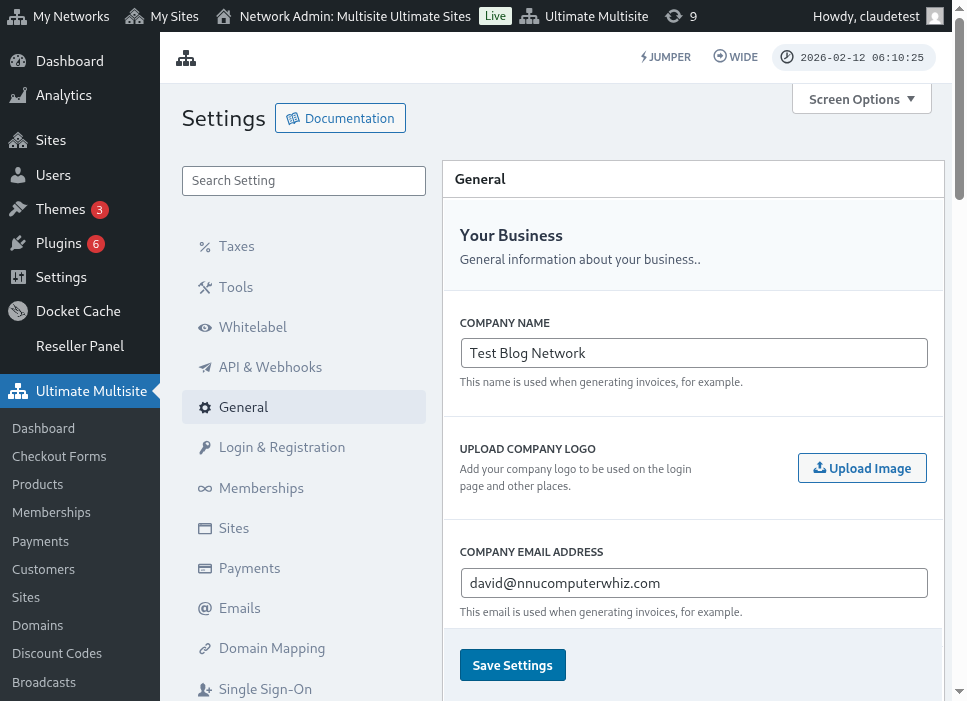
உள்நுழைவு மற்றும் பதிவு அமைப்புகள் பக்கத்தின் முழுப் பார்வை இதோ:
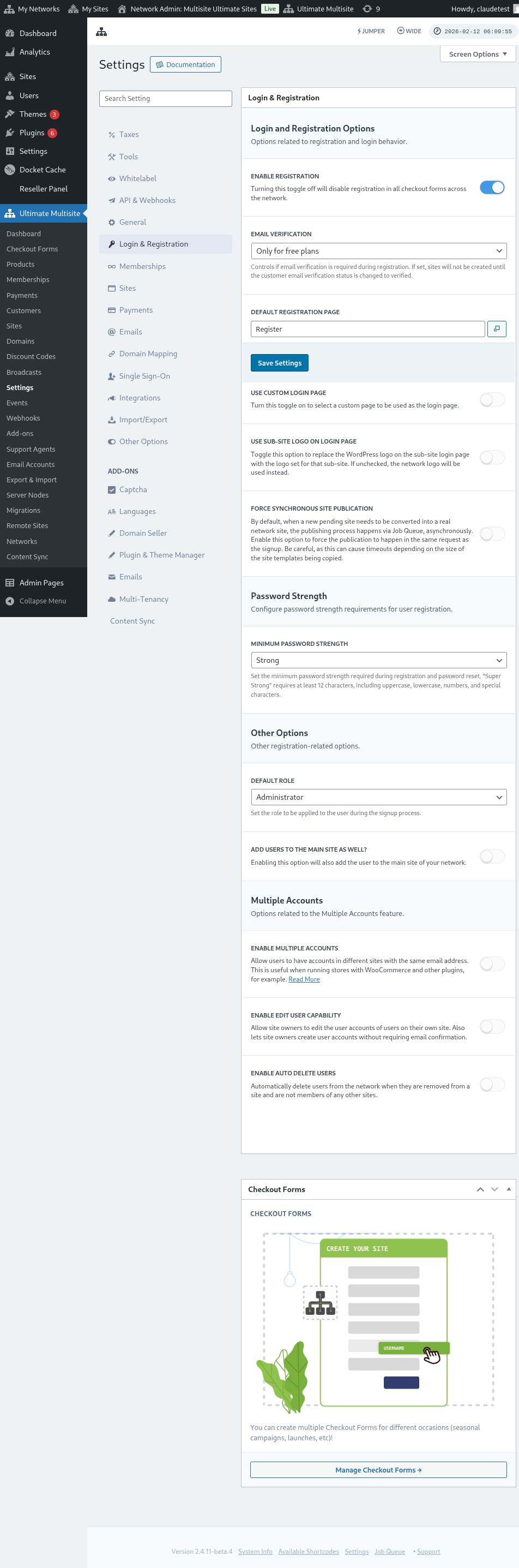
Login & Registration பக்கத்தில் நீங்கள் தனிப்பயனாக்கக்கூடிய ஒவ்வொரு விருப்பத்தையும் பார்க்கலாம்:
-
பதிவை இயக்கு: இந்த விருப்பம் உங்கள் வலையமைப்பில் பதிவை இயக்கவோ முடக்கவோ செய்யும். இது முடக்கப்பட்டிருந்தால், உங்கள் வாடிக்கையாளர்கள் உங்கள் தயாரிப்புகளில் பதிவு செய்து சந்தா பெற முடியாது.
-
மின்னஞ்சல் சரிபார்ப்பை இயக்கு: இந்த விருப்பம் இயக்கப்பட்டிருந்தால், இலவச திட்டத்திற்கோ அல்லது சோதனை காலமுள்ள கட்டண திட்டத்திற்கோ சந்தா பெறும் வாடிக்கையாளர்கள் சரிபார்ப்பு மின்னஞ்சலைப் பெறுவார்கள். அவர்களின் இணையதளங்கள் உருவாக்கப்பட, சரிபார்ப்பு இணைப்பைக் கிளிக் செய்ய வேண்டும்.
-
இயல்புநிலை பதிவு பக்கம்: இது பதிவிற்கான இயல்புநிலை பக்கம். இந்த பக்கம் உங்கள் இணையதளத்தில் வெளியிடப்பட்டிருக்க வேண்டும். இதில் பதிவு படிவம் (செக்க்அவுட் படிவம் என்றும் அழைக்கப்படும்) இருக்க வேண்டும் - அதில்தான் உங்கள் வாடிக்கையாளர்கள் உங்கள் தயாரிப்புகளுக்கு சந்தா பெறுவார்கள். நீங்கள் விரும்பும் அளவுக்கு பதிவு பக்கங்களையும் செக்க்அவுட் படிவங்களையும் உருவாக்கலாம். ஆனால் பதிவு பக்கத்தில் செக்க்அவுட் படிவ shortcode-ஐச் சேர்க்க மறக்காதீர்கள்; இல்லையெனில் அது தோன்றாது.
-
தனிப்பயன் உள்நுழைவு பக்கத்தைப் பயன்படுத்து: இயல்புநிலை wp-login.php பக்கத்திற்குப் பதிலாக, தனிப்பயனாக்கப்பட்ட உள்நுழைவு பக்கத்தைப் பயன்படுத்த இந்த விருப்பம் அனுமதிக்கிறது. இந்த விருப்பம் இயக்கப்பட்டிருந்தால், Default login page விருப்பத்தில் (அதன் கீழே) உள்நுழைவுக்கு எந்த பக்கம் பயன்படுத்தப்பட வேண்டும் என்பதைத் தேர்ந்தெடுக்கலாம்.
-
அசல் உள்நுழைவு url-ஐ (wp-login.php) மறை : அசல் உள்நுழைவு URL-ஐ மறைக்க விரும்பினால், இந்த விருப்பத்தை இயக்கலாம். இது brute-force தாக்குதல்களைத் தடுக்க உதவும். இந்த விருப்பம் இயக்கப்பட்டிருந்தால், பயனர் அசல் wp-login.php இணைப்பை அணுக முயன்றால் Ultimate Multisite 404 பிழையை காட்டும்
-
ஒத்திசைவு தள வெளியீட்டை கட்டாயப்படுத்து: வலையமைப்பில் ஒரு தயாரிப்புக்கு வாடிக்கையாளர் சந்தா பெற்ற பிறகு, புதிய நிலுவையிலுள்ள தளம் உண்மையான வலையமைப்பு தளமாக மாற்றப்பட வேண்டும். வெளியீட்டு செயல்முறை Job Queue மூலம் ஒத்திசைவின்றி நடைபெறும். பதிவின் அதே கோரிக்கையில் வெளியீடு நடக்க இந்த விருப்பத்தை இயக்கு.
இப்போது, உள்நுழைவு மற்றும் பதிவு செயல்முறைக்கு இன்னும் தொடர்புடைய பிற விருப்பங்களைப் பார்ப்போம். அதே Login & registration பக்கத்தில் மற்ற விருப்பங்கள் என்பதன் கீழே அவை உள்ளன:
-
இயல்புநிலை பங்கு: பதிவு செயல்முறைக்குப் பிறகு, உங்கள் வாடிக்கையாளர்கள் தங்கள் இணையதளத்தில் பெறும் பங்கு இதுவாகும்.
-
Jumper-ஐ இயக்கு: நிர்வாகப் பகுதியில் Jumper குறுக்குவழியை இயக்குகிறது. ஒவ்வொரு மெனுவிலும் தேடாமல், நிர்வாகிகள் Ultimate Multisite திரைகள், வலையமைப்பு பொருட்கள் மற்றும் ஆதரிக்கப்படும் பிற இடங்களுக்கு விரைவாக செல்ல Jumper உதவுகிறது. நிர்வாக இடைமுகத்தில் இருந்து அந்த விரைவு வழிசெலுத்தல் கருவியை மறைக்க விரும்பினால் இதை முடக்கவும்.
-
பயனர்களை முதன்மை தளத்திலும் சேர்க்கவும்: இந்த விருப்பத்தை இயக்கினால், பதிவு செயல்முறைக்குப் பிறகு பயனர் உங்கள் வலையமைப்பின் முதன்மை தளத்திலும் சேர்க்கப்படுவார். இந்த விருப்பத்தை இயக்கினால், உங்கள் இணையதளத்தில் இந்த பயனர்களின் இயல்புநிலை பங்கு அமைக்கும் விருப்பமும் அதன் கீழே தோன்றும்.
-
பல Account-களை இயக்கு: ஒரே மின்னஞ்சல் முகவரியுடன் உங்கள் வலையமைப்பின் வெவ்வேறு தளங்களில் பயனர்கள் Account-களை வைத்திருக்க அனுமதிக்கிறது. இந்த விருப்பம் முடக்கப்பட்டிருந்தால், அதே மின்னஞ்சல் முகவரியுடன் உங்கள் வலையமைப்பில் இயங்கும் பிற இணையதளங்களில் உங்கள் வாடிக்கையாளர்கள் Account உருவாக்க முடியாது.
உள்நுழைவு மற்றும் பதிவுடன் தொடர்புடைய, நீங்கள் தனிப்பயனாக்கக்கூடிய அனைத்து விருப்பங்களும் இவையே! அவற்றைத் திருத்தி முடித்த பிறகு உங்கள் அமைப்புகளைச் சேமிக்க மறக்காதீர்கள்.
பல பதிவு படிவங்களைப் பயன்படுத்துதல்:
Ultimate Multisite 2.0, நீங்கள் விரும்பும் அளவுக்கு படிவங்களை உருவாக்க அனுமதிக்கும் செக்க்அவுட் படிவத் தொகுப்பியை வழங்குகிறது. வேறுபட்ட புலங்கள், வழங்கப்படும் தயாரிப்புகள் போன்றவற்றுடன் அவற்றை உருவாக்கலாம்.
உள்நுழைவு மற்றும் பதிவு பக்கங்கள் இரண்டும் shortcodes மூலம் உட்பொதிக்கப்பட்டுள்ளன: உள்நுழைவு பக்கத்தில் [wu_login_form] மற்றும் பதிவு பக்கத்திற்கு**[wu_checkout]**. செக்க்அவுட் படிவங்களை உருவாக்குவதன் மூலம் பதிவு பக்கத்தை மேலும் தனிப்பயனாக்கலாம்.
இந்த அம்சத்தை அணுக, இடது பக்கப்பட்டியில் உள்ள செக்க்அவுட் படிவங்கள் மெனுவுக்குச் செல்லவும்.
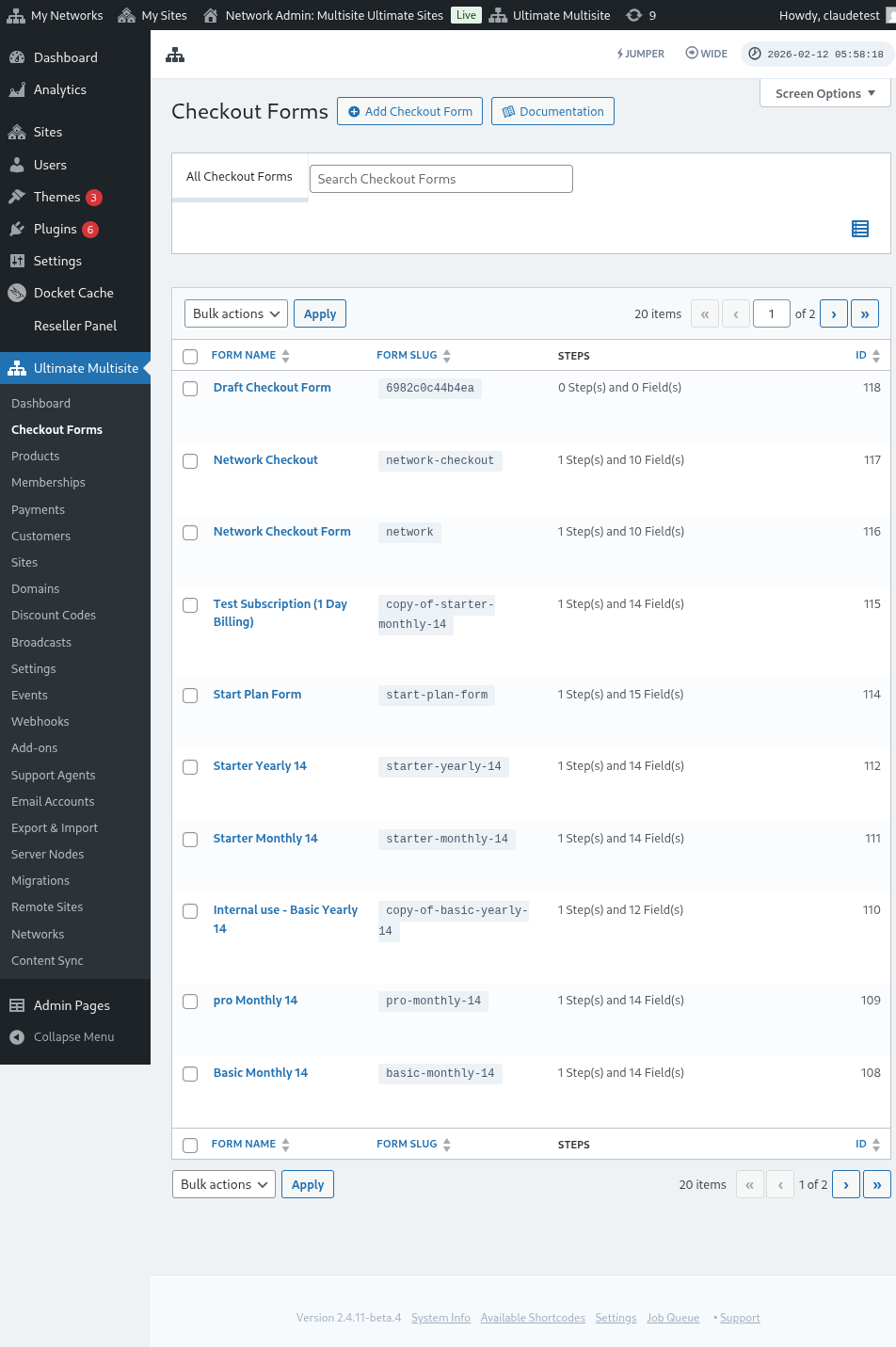
இந்த பக்கத்தில், உங்களிடம் உள்ள அனைத்து செக்க்அவுட் படிவங்களையும் பார்க்கலாம்.
புதிய ஒன்றை உருவாக்க விரும்பினால், பக்கத்தின் மேல்பகுதியில் உள்ள செக்க்அவுட் படிவத்தைச் சேர் என்பதைக் கிளிக் செய்யவும்.
தொடக்கப் புள்ளியாக இந்த மூன்று விருப்பங்களில் ஒன்றைத் தேர்ந்தெடுக்கலாம்: ஒற்றை படி, பல படிகள், அல்லது வெற்று. பின்னர், தொகுப்பிக்குச் செல்லவும் என்பதைக் கிளிக் செய்யவும்.
அல்லது, ஏற்கனவே உள்ள படிவங்களின் பெயருக்குக் கீழே உள்ள விருப்பங்களை கிளிக் செய்து அவற்றைத் திருத்தவோ நகலெடுக்கவோ செய்யலாம். அங்கே, படிவத்தின் shortcode-ஐ நகலெடுக்கவும் அல்லது படிவத்தை நீக்கவும் விருப்பங்களும் கிடைக்கும்.

ஒற்றை படி அல்லது பல படிகளைத் தேர்ந்தெடுத்தால், செக்க்அவுட் படிவம் இயங்குவதற்குத் தேவையான அடிப்படை படிகளுடன் முன்கூட்டியே நிரப்பப்பட்டிருக்கும். பின்னர், விரும்பினால், அதில் கூடுதல் படிகளைச் சேர்க்கலாம்.
செக்க்அவுட் படிவத்தைத் திருத்துதல்:
முன்பே குறிப்பிட்டதுபோல், பல நோக்கங்களுக்காக நீங்கள் செக்க்அவுட் படிவங்களை உருவாக்கலாம். இந்த எடுத்துக்காட்டில், ஒரு பதிவு படிவத்தில் பணிபுரிவோம்.
செக்க்அவுட் படிவத் தொகுப்பிக்கு சென்ற பிறகு, உங்கள் படிவத்திற்கு ஒரு பெயரை (உள் குறிப்பிற்காக மட்டுமே பயன்படுத்தப்படும்) மற்றும் ஒரு slug-ஐ (எடுத்துக்காட்டாக, shortcodes உருவாக்கப் பயன்படும்) வழங்கவும்.
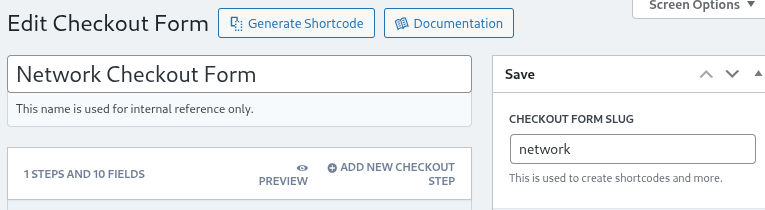
படிவங்கள் படிகள் மற்றும் புலங்களால் உருவாக்கப்படுகின்றன. புதிய கட்டண நிறைவு படியைச் சேர் என்பதைக் கிளிக் செய்து புதிய படியைச் சேர்க்கலாம்.

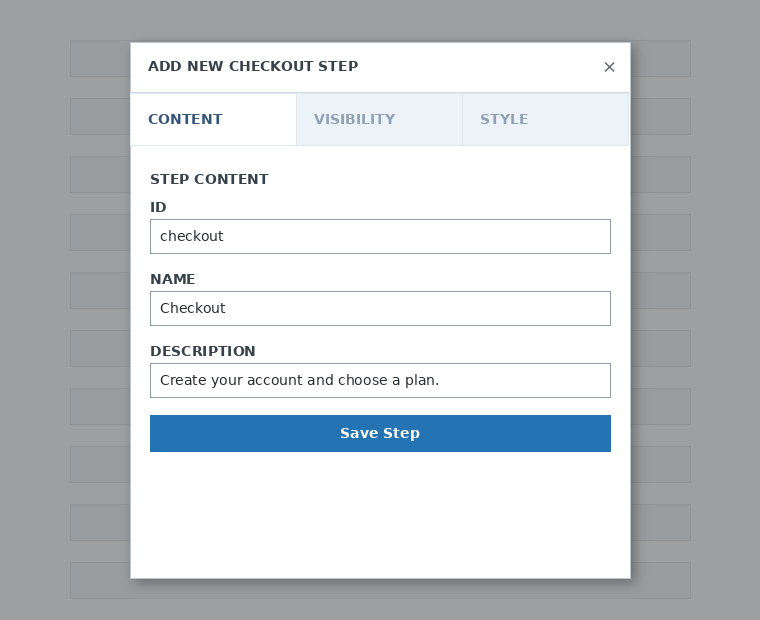
Modal சாளரத்தின் முதல் தாவலில், உங்கள் படிவப் படியின் உள்ளடக்கத்தை நிரப்பவும். அதற்கு ஒரு ID, ஒரு பெயர், ஒரு விளக்கம் கொடுக்கவும். இவை பெரும்பாலும் உள்புறமாகப் பயன்படுத்தப்படுகின்றன.
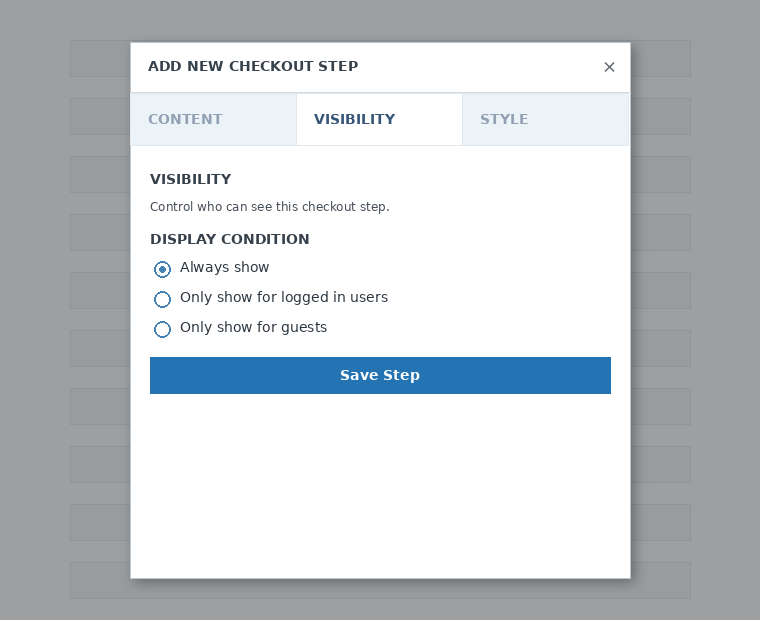
அடுத்து, படியின் தெரிவுத்தன்மையை அமைக்கவும். எப்போதும் காட்டு , உள்நுழைந்த பயனர்களுக்கு மட்டும் காட்டு அல்லது விருந்தினர்களுக்கு மட்டும் காட்டு என்பவற்றில் ஒன்றைத் தேர்ந்தெடுக்கலாம்.
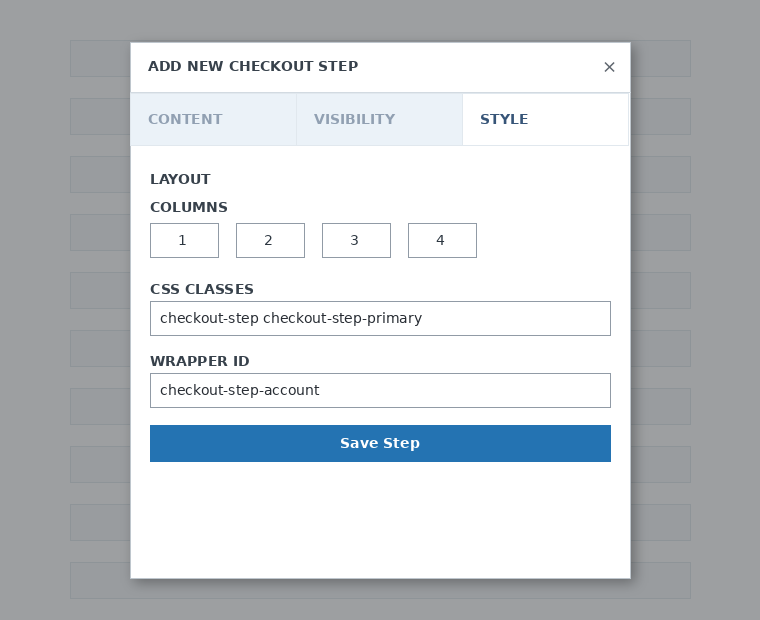
இறுதியாக, படியின் பாணியை அமைக்கவும். இவை விருப்பப் புலங்கள்.
இப்போது, நமது முதல் படிக்கு புலங்களைச் சேர்க்க வேண்டிய நேரம். புதிய புலத்தைச் சேர் என்பதைக் கிளிக் செய்து, நீங்கள் விரும்பும் பிரிவின் வகையைத் தேர்ந்தெடுக்கவும்.

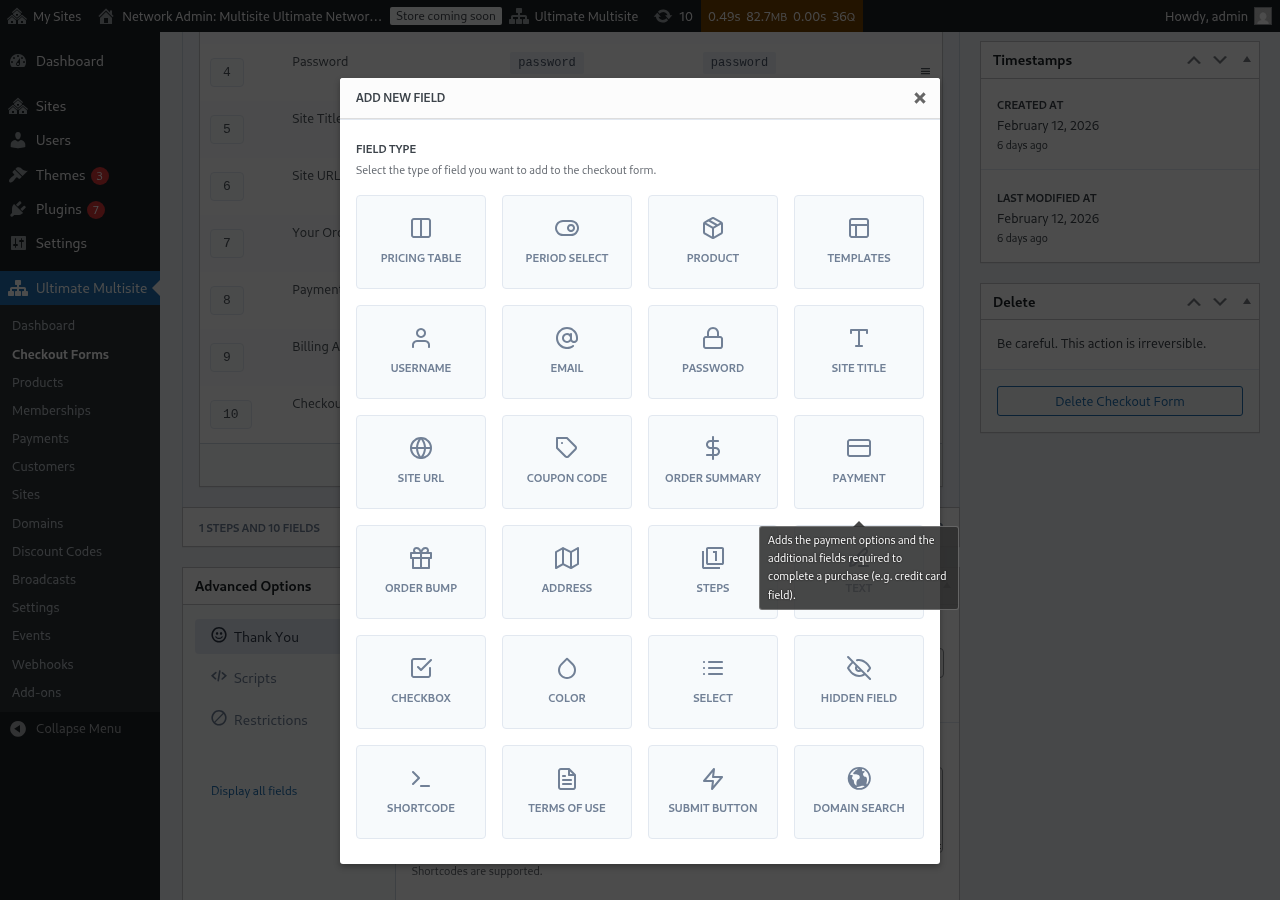
ஒவ்வொரு புலத்திற்கும் நிரப்ப வேண்டிய வெவ்வேறு அளவுருக்கள் உள்ளன. இந்த முதல் உள்ளீட்டிற்கு, பயனர்பெயர் புலத்தைத் தேர்ந்தெடுப்போம்.
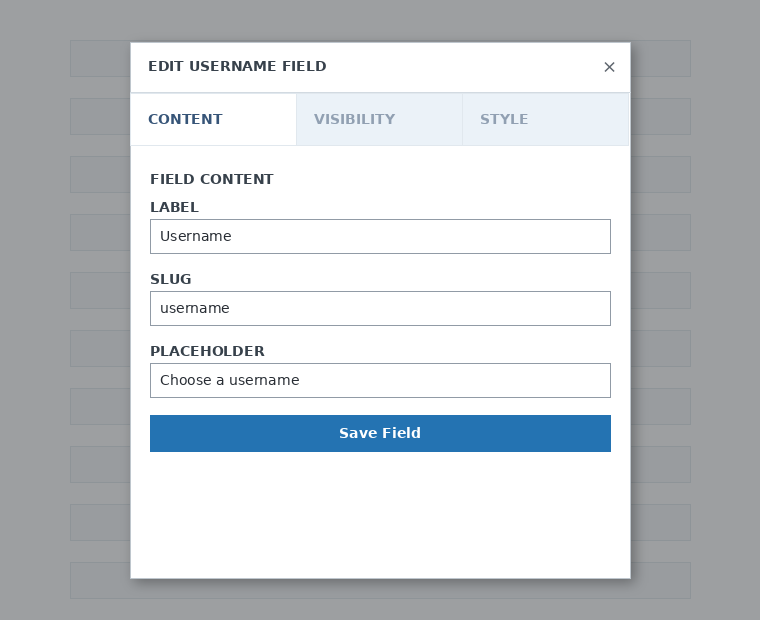
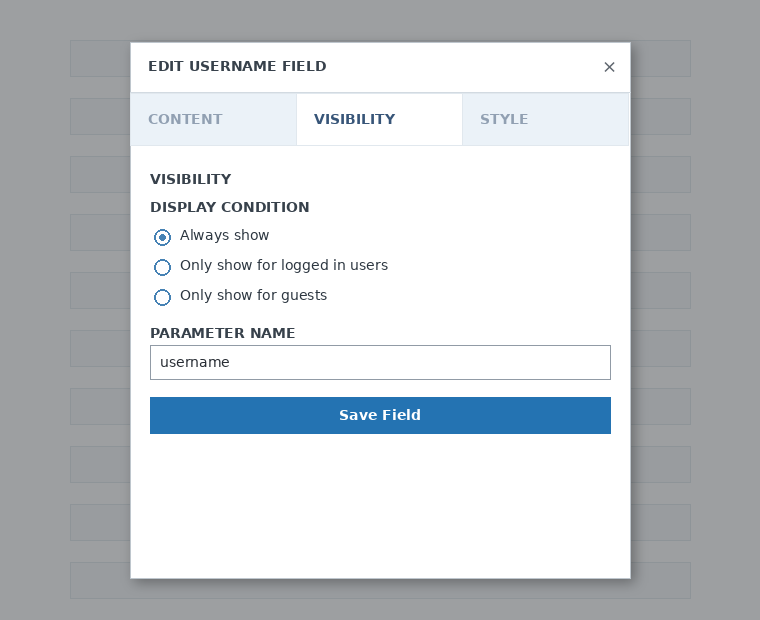
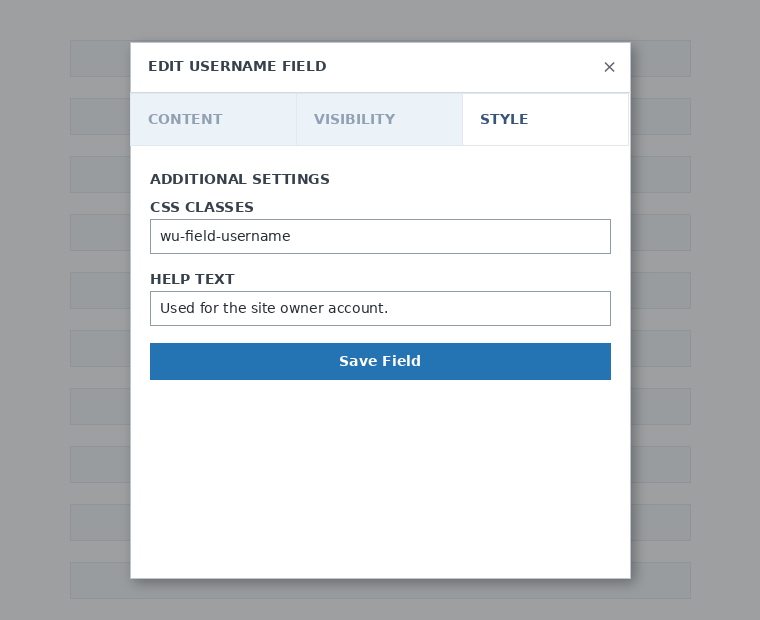
உங்களுக்கு தேவையான அளவு படிகளையும் புலங்களையும் சேர்க்கலாம். உங்கள் வாடிக்கையாளர்கள் ஒன்றைத் தேர்ந்தெடுக்க உங்கள் தயாரிப்புகளைக் காட்ட, விலை அட்டவணை புலத்தைப் பயன்படுத்தவும். உங்கள் கிளையண்ட்கள் ஒரு வார்ப்புருவைத் தேர்வு செய்ய அனுமதிக்க விரும்பினால், வார்ப்புரு தேர்வு புலத்தைச் சேர்க்கவும். இதுபோல தொடரலாம்.
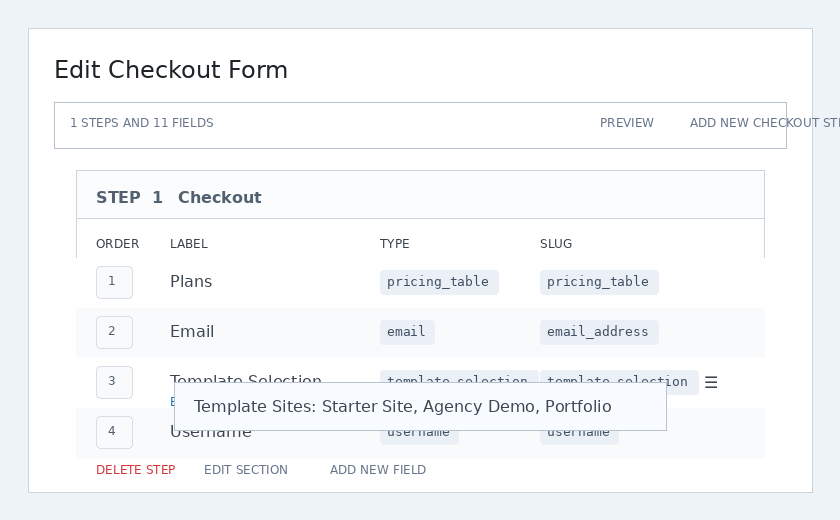
குறிப்பு: உங்கள் கட்டண நிறைவு படிவத்தை உருவாக்கிய பிறகு ஒரு தயாரிப்பை உருவாக்கினால், விலை அட்டவணை பிரிவில் அந்த தயாரிப்பைச் சேர்க்க வேண்டும். அதைச் சேர்க்காவிட்டால், பதிவு பக்கத்தில் உங்கள் வாடிக்கையாளர்களுக்கு அந்த தயாரிப்பு தோன்றாது.
குறிப்பு 2: பயனர்பெயர், மின்னஞ்சல், கடவுச்சொல், தளத் தலைப்பு, தள URL, ஆர்டர் சுருக்கம், கட்டணம், சமர்ப்பி பொத்தான் ஆகியவை கட்டண நிறைவு படிவத்தை உருவாக்க கட்டாய புலங்கள்.
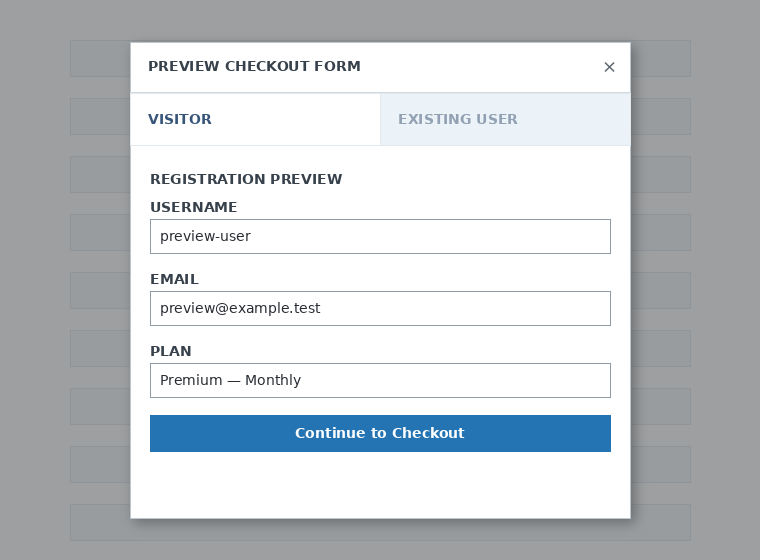
உங்கள் கட்டண நிறைவு படிவத்தில் பணிபுரியும் போது, உங்கள் கிளையண்ட்கள் படிவத்தை எப்படிப் பார்ப்பார்கள் என்பதைப் பார்க்க Preview பொத்தானை எப்போதும் பயன்படுத்தலாம். ஏற்கனவே உள்ள பயனராகவோ அல்லது பார்வையாளராகவோ பார்க்கும் முறைகளுக்கிடையே மாற்றவும் முடியும்.

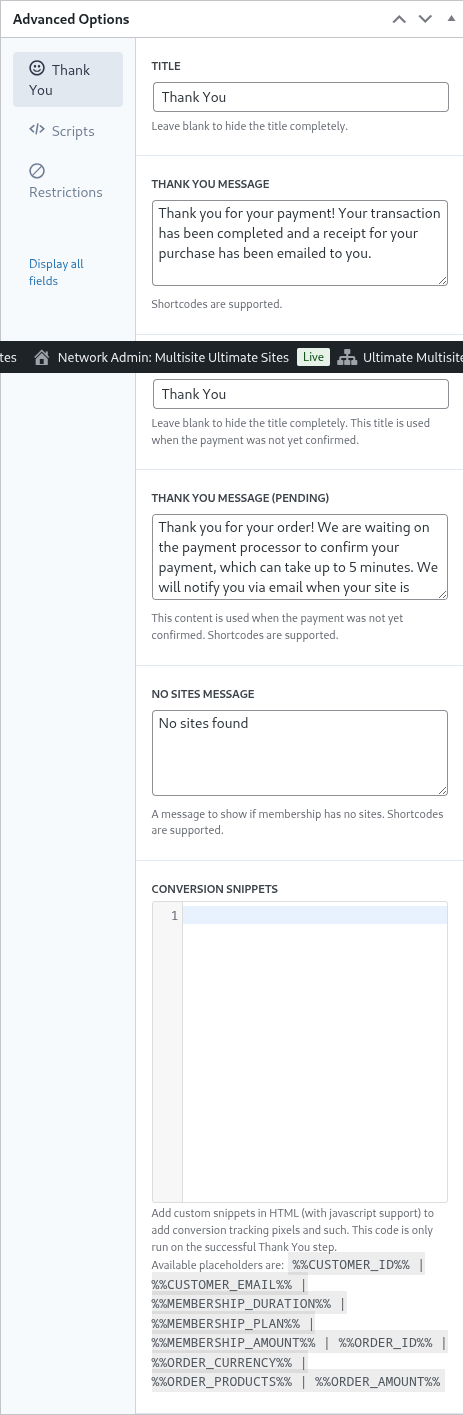
இறுதியாக, மேம்பட்ட விருப்பங்கள் பகுதியில் நன்றி பக்கத்திற்கான செய்தியை அமைக்கலாம், மாற்றங்களை கண்காணிக்க snippets சேர்க்கலாம், உங்கள் கட்டண நிறைவு படிவத்திற்கு தனிப்பயன் CSS சேர்க்கலாம் அல்லது அதை குறிப்பிட்ட நாடுகளுக்கு மட்டும் கட்டுப்படுத்தலாம்.
வலது நெடுவரிசையில் உள்ள இந்த விருப்பத்தை மாற்றுவதன் மூலம் உங்கள் கட்டண நிறைவு படிவத்தை கைமுறையாக இயக்கவோ முடக்கவோ செய்யலாம், அல்லது படிவத்தை நிரந்தரமாக நீக்கலாம்.

உங்கள் கட்டண நிறைவு படிவத்தைச் சேமிக்க மறக்காதீர்கள்!

உங்கள் படிவத்தின் shortcode பெற Shortcode உருவாக்கு என்பதைக் கிளிக் செய்து, modal சாளரத்தில் காட்டப்படும் முடிவை நகலெடுக்கவும்.
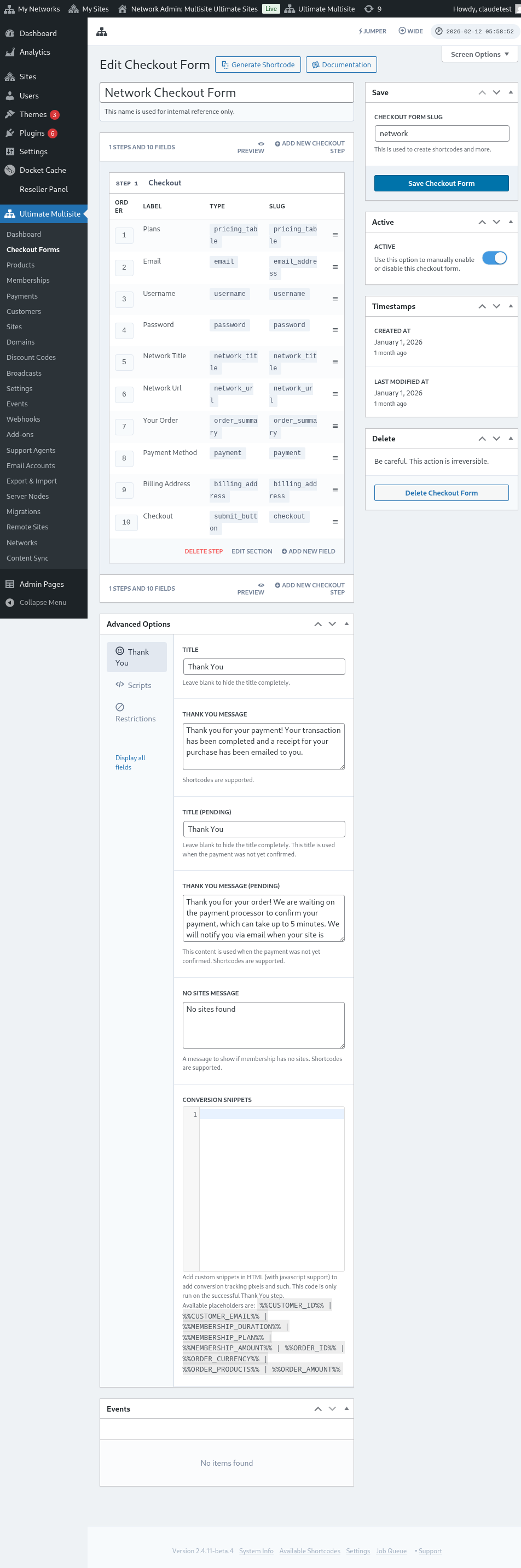
குறிப்பு: இந்த கட்டண நிறைவு படிவம் உங்கள் பதிவு பக்கத்தில் சேர்க்கப்பட வேண்டுமெனில், இந்த shortcode-ஐ அந்தப் பக்கத்தில் சேர்க்க வேண்டும்.
URL அளவுருக்கள் மூலம் தயாரிப்புகள் மற்றும் வார்ப்புருக்களை முன்கூட்டியே தேர்ந்தெடுத்தல்:
உங்கள் தயாரிப்புகளுக்காக தனிப்பயன் விலை அட்டவணைகளை உருவாக்கி, உங்கள் விலை அட்டவணை அல்லது வார்ப்புருக்கள் பக்கத்திலிருந்து உங்கள் வாடிக்கையாளர் தேர்வு செய்யும் தயாரிப்பு அல்லது வார்ப்புருவை கட்டண நிறைவு படிவத்தில் முன்கூட்டியே தேர்ந்தெடுக்க விரும்பினால், இதற்காக URL அளவுருக்களைப் பயன்படுத்தலாம்.
திட்டங்களுக்கு:
Ultimate Multisite > தயாரிப்புகள் > ஒரு திட்டத்தைத் தேர்ந்தெடு என்பதற்கு செல்லவும். பக்கத்தின் மேல்பகுதியில் பகிரக்கூடிய இணைப்பை நகலெடுக்க கிளிக் செய்யவும் பொத்தானைக் காண வேண்டும். உங்கள் கட்டண நிறைவு படிவத்தில் இந்த குறிப்பிட்ட திட்டத்தை முன்கூட்டியே தேர்ந்தெடுக்க நீங்கள் பயன்படுத்தக்கூடிய இணைப்பு இதுவே.
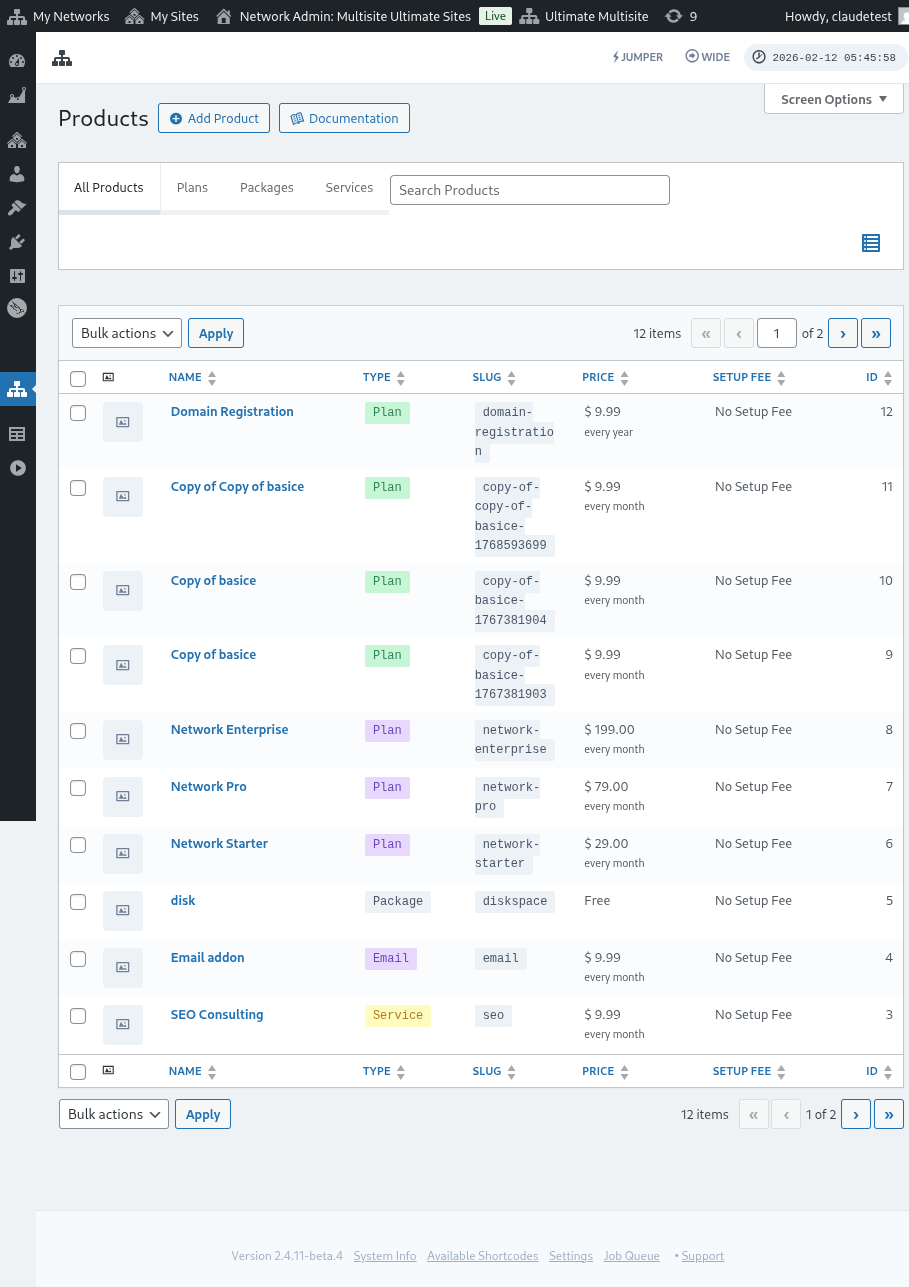
இந்த பகிரக்கூடிய இணைப்பு திட்டங்கள் க்காக மட்டுமே செல்லுபடியாகும் என்பதை கவனிக்கவும். தொகுப்புகள் அல்லது சேவைகளுக்கு பகிரக்கூடிய இணைப்புகளைப் பயன்படுத்த முடியாது.
வார்ப்புருக்களுக்கு:
உங்கள் கட்டண நிறைவு படிவத்தில் தள வார்ப்புருக்களை முன்கூட்டியே தேர்ந்தெடுக்க விரும்பினால், உங்கள் பதிவு பக்க URL-இல் இந்த அளவுருவைப் பயன்படுத்தலாம்: ?template_id=X. "X" என்பதை தள வார்ப்புரு ID எண் கொண்டு மாற்ற வேண்டும். இந்த எண்ணைப் பெற, Ultimate Multisite > தளங்கள் என்பதற்கு செல்லவும்.
நீங்கள் பயன்படுத்த விரும்பும் தள வார்ப்புருவின் கீழே உள்ள நிர்வகி என்பதைக் கிளிக் செய்யவும். SITE ID எண்ணைக் காண்பீர்கள். உங்கள் கட்டண நிறைவு படிவத்தில் இந்த குறிப்பிட்ட தள வார்ப்புரு முன்கூட்டியே தேர்ந்தெடுக்கப்பட இந்த எண்ணைப் பயன்படுத்தினால் போதும். இங்குள்ள எங்கள் எடுத்துக்காட்டில், URL அளவுரு ?template_id=2 ஆக இருக்கும்.

நமது நெட்வொர்க் இணையதளம் www.mynetwork.com என்றும், கட்டண நிறைவு படிவத்துடன் உள்ள பதிவு பக்கம் /register பக்கத்தில் உள்ளது என்றும் வைத்துக்கொள்வோம். இந்த தள வார்ப்புரு முன்கூட்டியே தேர்ந்தெடுக்கப்பட்ட முழு URL இவ்வாறு இருக்கும்: www.mynetwork.com/register/?template_id=2.
மேலும் நீங்கள் விரும்பினால், உங்கள் கட்டண நிறைவு படிவத்திற்கு தயாரிப்புகளையும் வார்ப்புருக்களையும் இரண்டையும் முன்கூட்டியே தேர்ந்தெடுக்கலாம். நீங்கள் செய்ய வேண்டியது திட்டத்தின் பகிரக்கூடிய இணைப்பை நகலெடுத்து, அதன் இறுதியில் வார்ப்புரு அளவுருவை ஒட்டுவதுதான். அது இவ்வாறு இருக்கும்: www.mynetwork.com/register/premium-plan/?template_id=2.