பதிவு ஓட்டம் (v2)
முக்கிய குறிப்பு: இந்தக் கட்டுரை Ultimate Multisite பதிப்பு 2.x-ஐ குறிக்கிறது.
பயனர்கள் உங்கள் நெட்வொர்க்கில் பல வழிகளில் பதிவு செய்யலாம். அவர்கள் உங்கள் பதிவு படிவத்தையோ, முன்கூட்டியே தேர்ந்தெடுக்கப்பட்ட திட்டத்திற்கான பகிரக்கூடிய இணைப்பையோ பயன்படுத்தலாம். கிடைக்கும் வழிகளைப் பயன்படுத்தி உங்கள் வாடிக்கையாளர்கள் உங்கள் நெட்வொர்க்கில் எப்படி பதிவு செய்யலாம், பதிவு செய்த பிறகு என்ன நடக்கும் என்பதைக் இங்கே காட்டுகிறோம்.
பதிவு படிவத்தைப் பயன்படுத்துதல்:
இது நிலையான பதிவு செயல்முறை. நீங்கள் கட்டண நிறைவு படிவம் கொண்ட ஒரு பதிவு பக்கத்தை உருவாக்குகிறீர்கள். உங்கள் வாடிக்கையாளர்கள் உங்கள் நெட்வொர்க்கில் பதிவு செய்து ஒரு திட்டத்திற்கு சந்தா செலுத்த அங்கே செல்வார்கள். நீங்கள் விரும்பினால், ஒவ்வொன்றிலும் வேறுபட்ட பதிவு படிவத்துடன் பல பதிவு பக்கங்களை வைத்திருக்கலாம்.
பதிவுக்கான இயல்புநிலை பக்கம் yourdomain.com/register, ஆனால் இதை நீங்கள் எப்போது வேண்டுமானாலும் Ultimate Multisite > Settings > Login & Registration > Default Registration Page-இல் மாற்றலாம்.
ஒரு பயனர் உங்கள் பதிவு பக்கத்திற்கு வந்த பிறகு (பொதுவாக Sign in அல்லது Buy now பொத்தானைக் கிளிக் செய்வதன் மூலம்), அங்கே உங்கள் பதிவு படிவத்தைப் பார்ப்பார்கள்.

முன்பக்கத்தில் தோன்றும் கட்டண நிறைவு படிவத்தின் ஒரு எடுத்துக்காட்டு இங்கே:
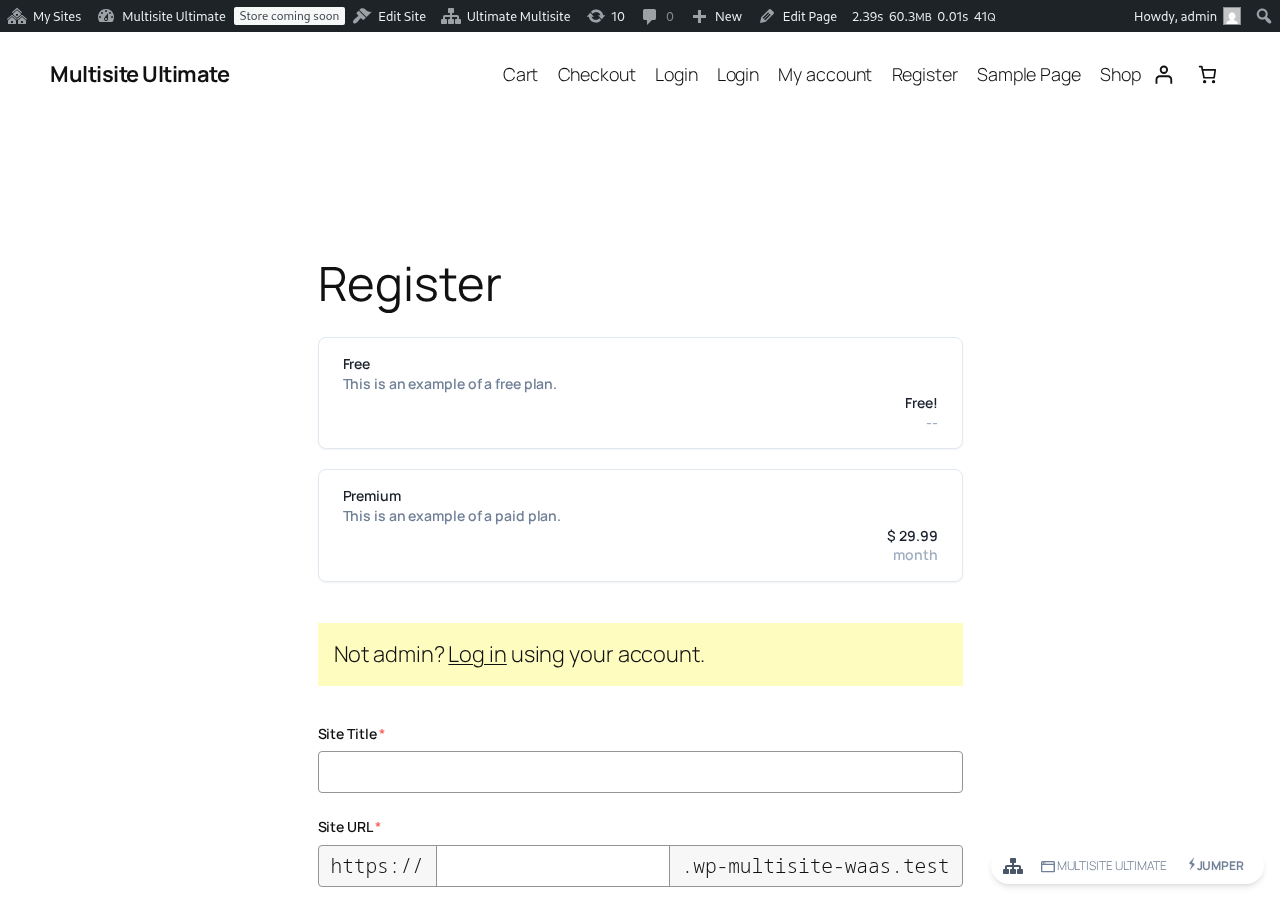
அவர்கள் செய்ய வேண்டியது கட்டாய புலங்கள் அனைத்தையும் நிரப்புவது மட்டுமே - மின்னஞ்சல், பயனர் பெயர், கடவுச்சொல் போன்றவை... - மேலும் திட்டத்திற்குப் பணம் செலுத்த வேண்டும். அல்லது இலவச திட்டத்திற்கோ, கட்டணத் தகவல் இல்லாத சோதனை காலத்துடன் கூடிய கட்டண திட்டத்திற்கோ பதிவு செய்கிறார்கள் என்றால், தங்கள் மின்னஞ்சல் முகவரியை உறுதிப்படுத்த வேண்டும்.
"நன்றி" பக்கத்தில், அவர்கள் தங்கள் மின்னஞ்சல் முகவரியை உறுதிப்படுத்த வேண்டுமா, அல்லது அவர்களின் இணையதளம் ஏற்கனவே செயல்படுத்தப்பட்டு அதைப் பயன்படுத்தத் தொடங்கலாமா என்பதைச் சொல்லும் செய்தியைக் காண்பார்கள்.

மின்னஞ்சல் முகவரி உறுதிப்படுத்தல் தேவைப்பட்டால், அவர்கள் தங்கள் மின்னஞ்சல் இன்பாக்ஸுக்கு சென்று சரிபார்ப்பு இணைப்பைக் கிளிக் செய்ய வேண்டும். அவர்களின் மின்னஞ்சல் முகவரி சரிபார்க்கப்படாவிட்டால், அவர்களின் இணையதளம் செயல்படுத்தப்படாது.
அவர்கள் கட்டண திட்டத்தில் பதிவு செய்திருந்தாலோ, அல்லது உங்கள் நெட்வொர்க்கில் மின்னஞ்சல் சரிபார்ப்பு கட்டாயமில்லையோ, கட்டண நிறைவு முடிந்த உடனே அவர்களின் இணையதளம் செயல்படுத்தப்படும். மேலும், தங்கள் Dashboard-இல் உள்நுழைய ஒரு இணைப்பு காட்டப்படும்.

பகிரக்கூடிய இணைப்பைப் பயன்படுத்துதல்:
பகிரக்கூடிய இணைப்பைப் பயன்படுத்தி பதிவு செய்யும் செயல்முறை, அடிப்படையில் பதிவு படிவத்தைப் பயன்படுத்துவதுபோலவே இருக்கும். ஒரே வேறுபாடு: பகிரக்கூடிய இணைப்பைப் பயன்படுத்தும்போது, உங்கள் வாடிக்கையாளர்களுக்காக கட்டண நிறைவு படிவத்தில் ஒரு தயாரிப்பு அல்லது இணையதள வார்ப்புரு முன்கூட்டியே தேர்ந்தெடுக்கப்பட்டிருக்கலாம் (URL அளவுருக்கள் மூலம் தயாரிப்புகளையும் வார்ப்புருக்களையும் முன்கூட்டியே தேர்வு செய்வது என்ற பிரிவைப் பார்க்கவும்), அல்லது ஒரு கூப்பன் குறியீடு சேர்க்கப்பட்டிருக்கலாம் (URL அளவுருக்களைப் பயன்படுத்துதல் என்ற பிரிவைப் பார்க்கவும்).
பதிவு செயல்முறை அதேபோல இருக்கும்: அவர்கள் தங்கள் பெயர், பயனர் பெயர், மின்னஞ்சல் முகவரி, இணையதளப் பெயர் மற்றும் தலைப்பு போன்றவற்றை நிரப்ப வேண்டும்... ஆனால் திட்டம் அல்லது இணையதள வார்ப்புரு அவர்களுக்காக ஏற்கனவே முன்கூட்டியே தேர்ந்தெடுக்கப்பட்டிருக்கும்.
கைமுறை பணப்பரிவர்த்தனைகளைப் பயன்படுத்தி பதிவு செய்தல்:
Ultimate Multisite அல்லது அதன் add-on ஒருங்கிணைப்புகள் வழங்கும் PayPal, Stripe அல்லது வேறு எந்த payment gateway-யையும் பயன்படுத்த விரும்பவில்லை என்றால், உங்கள் வாடிக்கையாளர்களுக்காக கைமுறை பணப்பரிவர்த்தனைகளைப் பயன்படுத்தலாம். இதன் மூலம், அவர்கள் உங்கள் நெட்வொர்க்கில் பதிவு செய்த பிறகு, நீங்கள் விரும்பும் payment processor-இல் அவர்கள் செலுத்துவதற்கான விலைப்பட்டியலை உருவாக்கலாம்.
பதிவு செயல்முறை மேலே கூறியதுபோலவே இருக்கும். ஆனால் பதிவு பக்கத்தில், கட்டணத்தை முடிக்க கூடுதல் வழிமுறைகளுடன் ஒரு மின்னஞ்சல் கிடைக்கும் என்று கூறும் செய்தியை உங்கள் வாடிக்கையாளர்கள் பார்ப்பார்கள்.

பதிவு முடிந்த பிறகு, நீங்கள் அமைத்த கட்டண வழிமுறைகளை அவர்கள் பார்ப்பார்கள் (அவை அவர்களின் மின்னஞ்சலிலும் கிடைக்கும்).

Manual பணப்பரிவர்த்தனை விருப்பத்தை இயக்கிய பிறகு, கட்டண வழிமுறைகளை Ultimate Multisite > Settings > Payments-இல் மாற்றலாம்:

உங்கள் வாடிக்கையாளர்கள் கைமுறை பணப்பரிவர்த்தனையை முடித்து உறுதிப்படுத்தலை உங்களுக்கு அனுப்பிய பிறகு, வாடிக்கையாளர் membership மற்றும் இணையதளத்தை செயல்படுத்த நீங்கள் பணப்பரிவர்த்தனையை கைமுறையாக உறுதிப்படுத்த வேண்டும்.
இதைச் செய்ய, Ultimate Multisite > Payments-க்கு சென்று வாடிக்கையாளர் பணப்பரிவர்த்தனையைத் தேடுங்கள். அது இன்னும் Pending நிலையாகக் காட்டப்பட வேண்டும்.
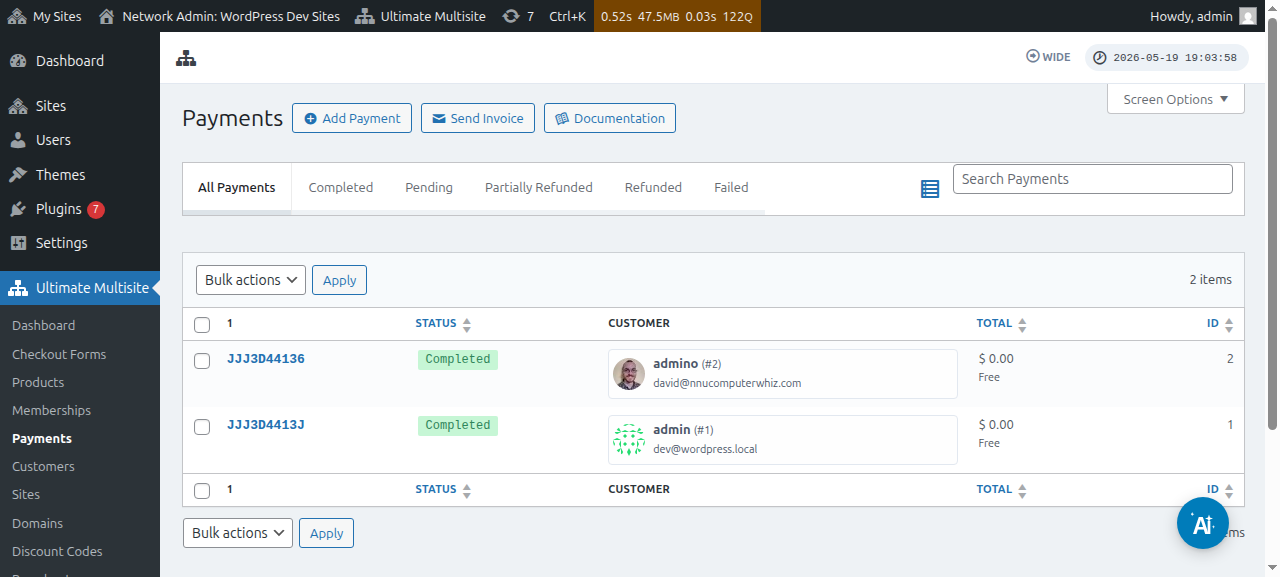
பணப்பரிவர்த்தனை எண்ணைக் கிளிக் செய்தால், அதன் நிலையை Completed ஆக மாற்ற முடியும்.
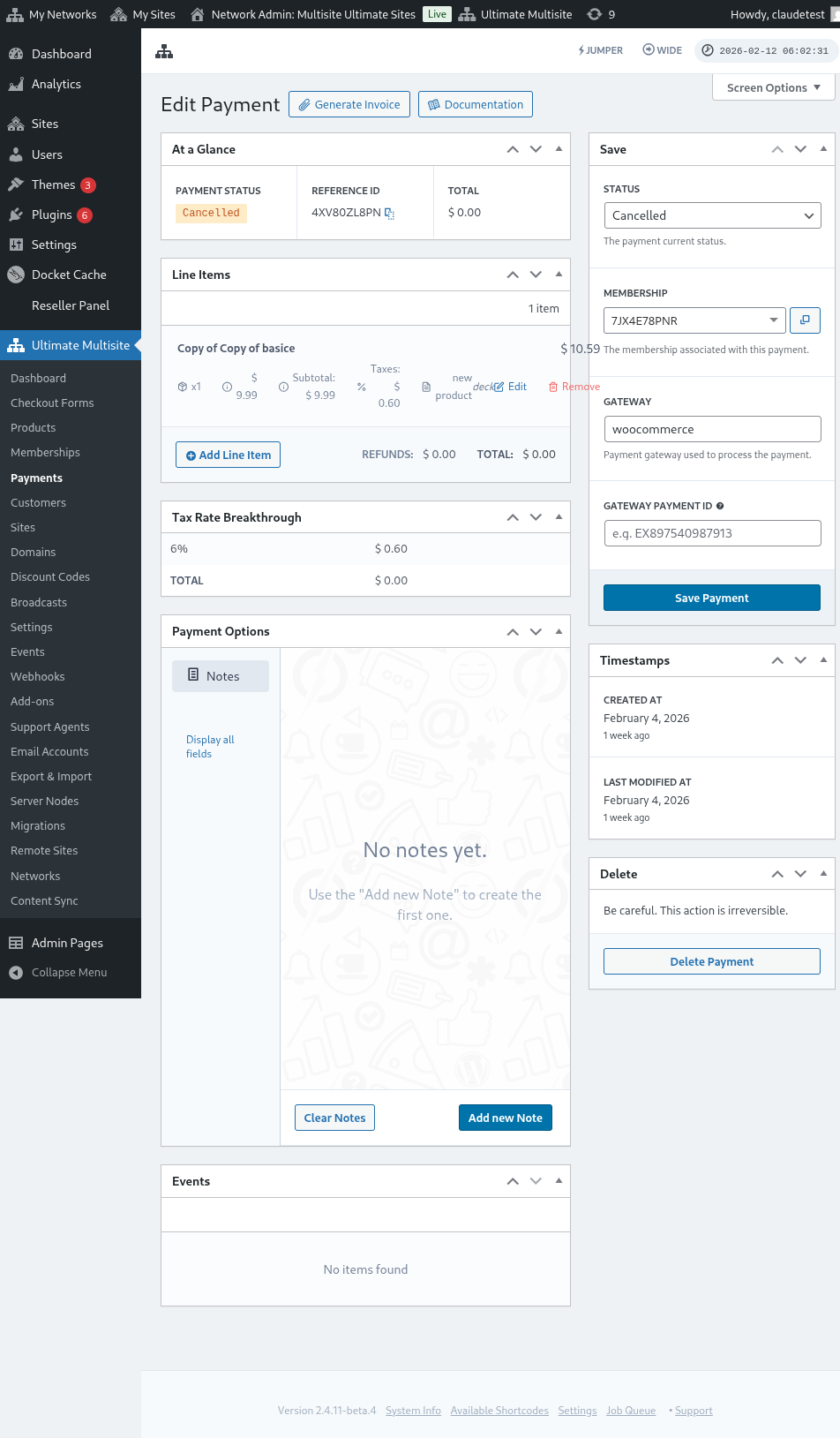

அதன் நிலையை Completed ஆக மாற்றிய பிறகு, Activate membership செய்தியைப் பார்க்க வேண்டும். இந்த வாடிக்கையாளருடன் தொடர்புடைய membership மற்றும் இணையதளத்தை செயல்படுத்த, இந்த விருப்பத்தை on ஆக மாற்றுங்கள். பிறகு, Save Payment என்பதைக் கிளிக் செய்யுங்கள்.

இப்போது உங்கள் வாடிக்கையாளர் Dashboard-ஐயும், அவர்கள் சந்தா செலுத்திய அனைத்து அம்சங்களையும் அணுக முடியும்.