Przebieg rejestracji (v2)
WAŻNA UWAGA: Ten artykuł dotyczy Ultimate Multisite w wersji 2.x.
Użytkownicy mogą rejestrować się w Twojej sieci na różne sposoby. Mogą użyć Twojego formularza rejestracji lub linku do udostępnienia prowadzącego do wstępnie wybranego planu. Tutaj pokażemy, jak Twoi klienci mogą rejestrować się w Twojej sieci za pomocą dostępnych ścieżek oraz co dzieje się po rejestracji w Twojej sieci.
Korzystanie z formularza rejestracji:
To standardowy proces rejestracji. Tworzysz stronę rejestracji z formularzem checkout i będzie to miejsce, do którego Twoi klienci przejdą, aby zarejestrować się w Twojej sieci i subskrybować plan. Możesz mieć wiele stron rejestracji, każdą z innym formularzem rejestracji, jeśli chcesz.
Domyślna strona rejestracji to yourdomain.com/register, ale możesz zmienić ją w dowolnym momencie w Ultimate Multisite > Settings > Login & Registration > Default Registration Page.
Gdy użytkownik trafi na Twoją stronę rejestracji (zwykle klikając przycisk Sign in lub Buy now), zobaczy tam Twój formularz rejestracji.

Oto przykład formularza checkout, tak jak wygląda we frontendzie:
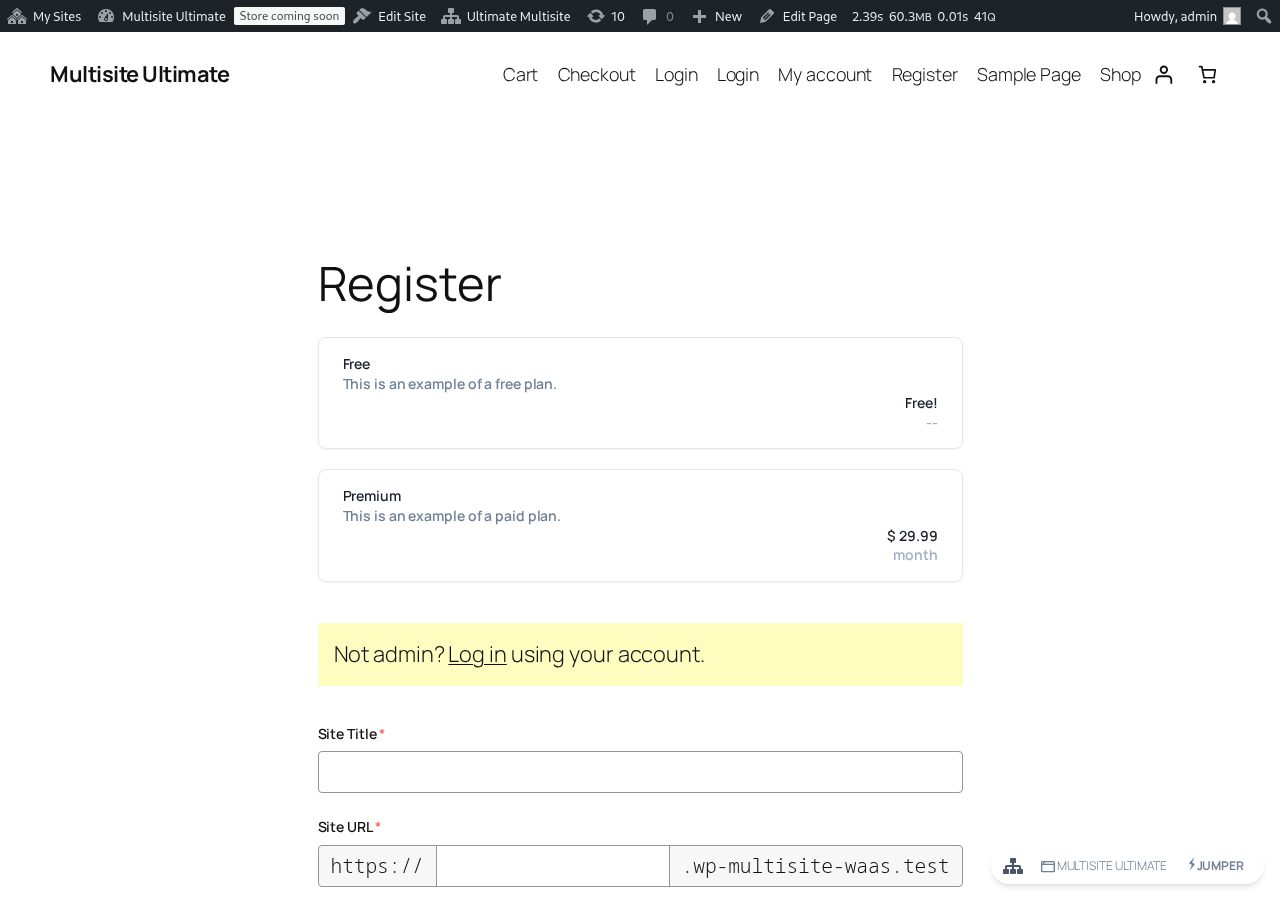
Wystarczy, że wypełnią wszystkie obowiązkowe pola — email, nazwę użytkownika, hasło itd. — oraz zapłacą za plan lub potwierdzą swój adres email, jeśli rejestrują się w darmowym planie albo płatnym planie z okresem próbnym bez informacji o płatności.
Na stronie „Dziękujemy” zobaczą wiadomość informującą ich, czy muszą potwierdzić swój adres email, czy ich witryna jest już aktywowana i mogą zacząć z niej korzystać.

Jeśli wymagane jest potwierdzenie adresu email, będą musieli przejść do swojej skrzynki odbiorczej i kliknąć link weryfikacyjny. Ich witryna nie zostanie aktywowana, jeśli adres email nie zostanie zweryfikowany.
Jeśli zarejestrowali się w płatnym planie lub weryfikacja email nie jest obowiązkowa w Twojej sieci, ich witryna zostanie aktywowana zaraz po checkout i zobaczą link do zalogowania się do swojego dashboardu.

Korzystanie z linku do udostępnienia:
Proces rejestracji za pomocą linku do udostępnienia jest zasadniczo taki sam jak w przypadku formularza rejestracji; jedyna różnica polega na tym, że używając linku do udostępnienia, Twoi klienci mogą mieć wstępnie wybrany produkt lub szablon witryny w formularzu checkout (patrz sekcja Wstępne wybieranie produktów i szablonów za pomocą parametrów URL) albo dodany kod kuponu (patrz sekcja Korzystanie z parametrów URL).
Proces rejestracji będzie taki sam: będą musieli podać imię i nazwisko, nazwę użytkownika, adres email, nazwę i tytuł witryny itd., ale plan lub szablon witryny będzie już dla nich wstępnie wybrany.
Rejestracja za pomocą płatności ręcznych:
Jeśli nie chcesz używać PayPal, Stripe ani żadnej innej bramki płatności oferowanej przez Ultimate Multisite lub integracje jego dodatków, możesz użyć płatności ręcznych dla swoich klientów. W ten sposób możesz wygenerować dla nich fakturę do opłacenia w preferowanym przez Ciebie procesorze płatności po tym, jak zarejestrują się w Twojej sieci.
Proces rejestracji będzie dokładnie taki sam jak powyżej, ale na stronie rejestracji Twoi klienci zobaczą wiadomość informującą, że otrzymają email z dalszymi instrukcjami, aby dokończyć płatność.

A po zakończeniu rejestracji zobaczą instrukcje płatności, które ustawisz (a także otrzymają je emailem).

Instrukcje płatności można zmienić w Ultimate Multisite > Settings > Payments po włączeniu opcji płatności Manual:

Po tym, jak Twoi klienci dokonają płatności ręcznej i prześlą Ci potwierdzenie, musisz ręcznie potwierdzić płatność, aby aktywować członkostwo klienta i witrynę.
Aby to zrobić, przejdź do Ultimate Multisite > Payments i znajdź płatność klienta. Nadal powinna mieć status Pending.
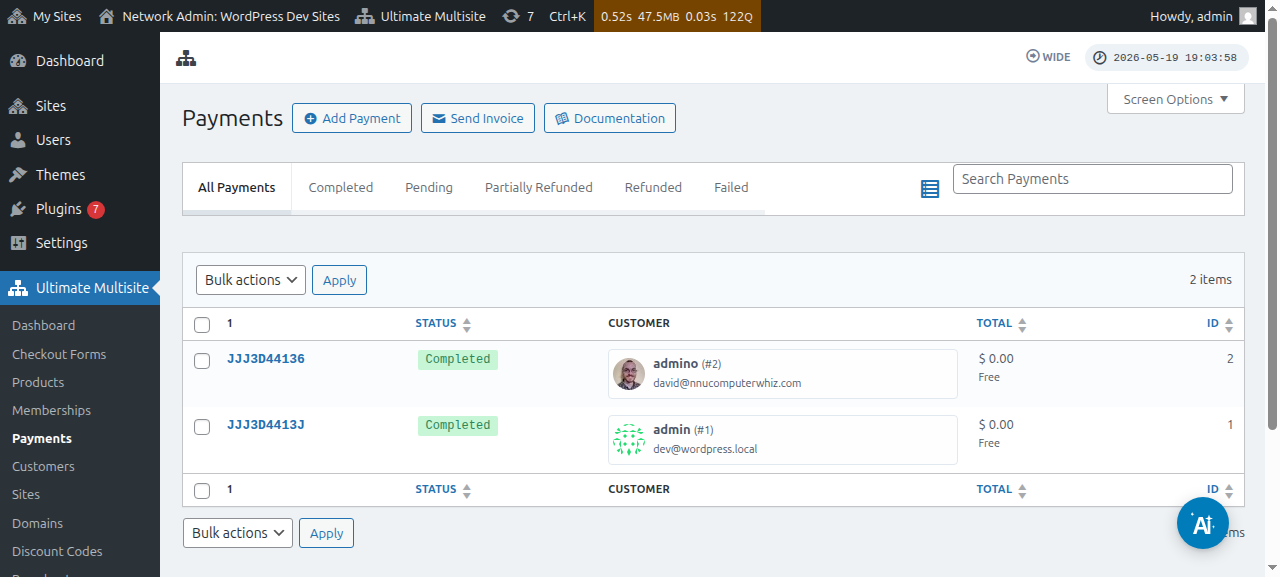
Kliknij numer płatności, a będziesz mógł zmienić jej status na Completed.
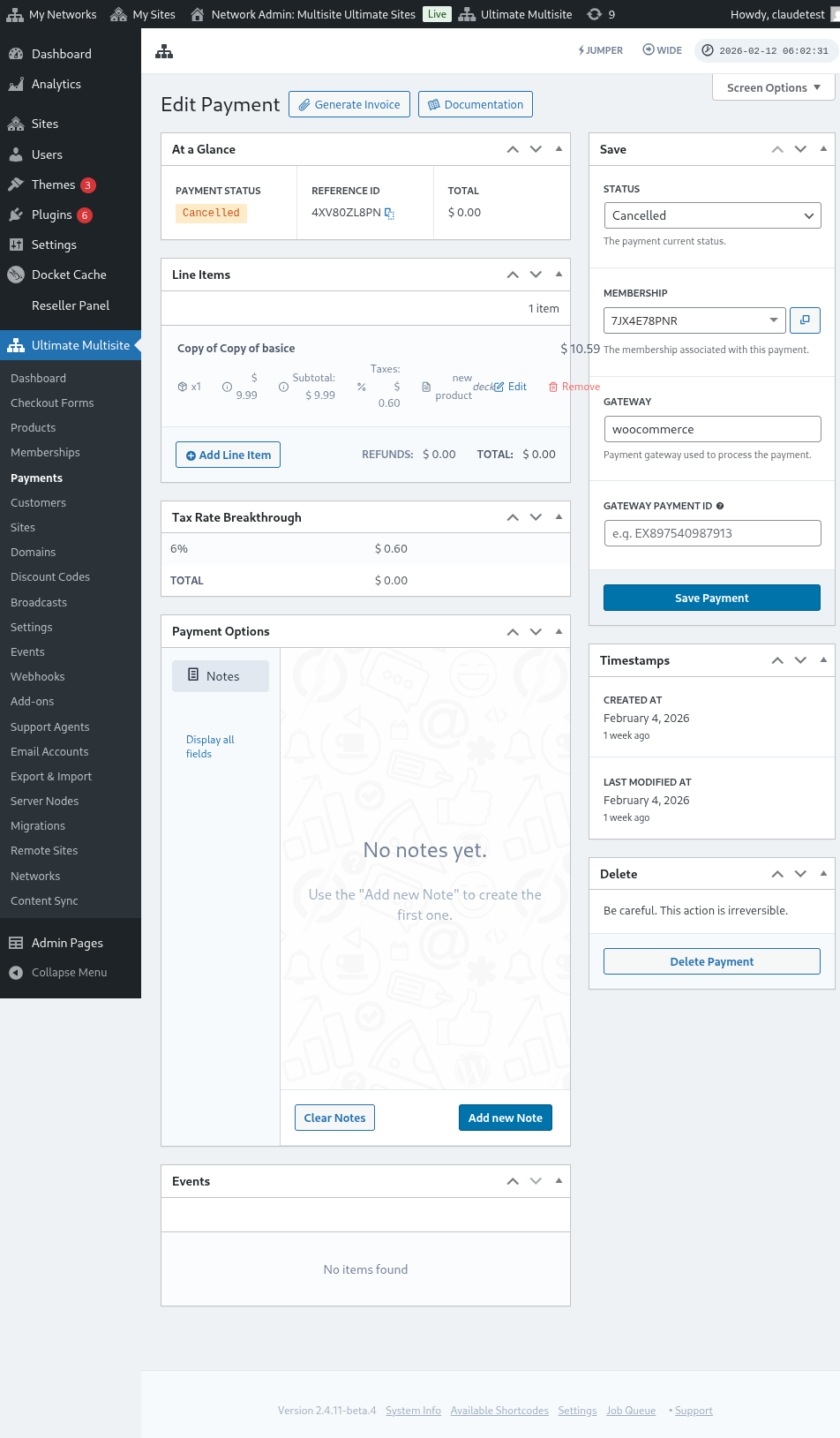

Po zmianie jej statusu na Completed powinieneś zobaczyć komunikat Activate membership. Włącz tę opcję, aby aktywować członkostwo i witrynę powiązane z tym klientem. Następnie kliknij Save Payment.

Twój klient powinien teraz mieć dostęp do dashboardu i wszystkich funkcji, które subskrybuje.