Регистрация (v2)
МАЗЛЫЙ ПРИМЕЧАНИЕ: Эта статья относится к Ultimate Multisite версии 2.x.
Пользователи могут регистрироваться в вашей сети разными способами. Они могут использовать вашу форму регистрации или ссылку, которую можно поделиться для предварительно выбранного тарифа. Здесь мы покажем, как ваши клиенты могут зарегистрироваться в вашей сети, используя доступные пути, и что происходит после их регистрации в вашей сети.
Использование формы регистрации:
Это стандартный процесс регистрации. Вы создаете страницу регистрации с формой оформления заказа (checkout form), и именно туда ваши клиенты пойдут, чтобы зарегистрироваться в вашей сети и подписаться на тарифный план. Если вы хотите, у вас может быть несколько страниц регистрации, каждая со своей формой регистрации.
По умолчанию страница для регистрации — yourdomain.com/register, но вы можете изменить это в любое время в Ultimate Multisite > Settings > Login & Registration > Default Registration Page.
Когда пользователь перейдет на вашу страницу регистрации (обычно нажав кнопку Sign in или Buy now), он увидит там вашу форму регистрации.

Вот пример формы оформления заказа, как она выглядит на фронтенде:
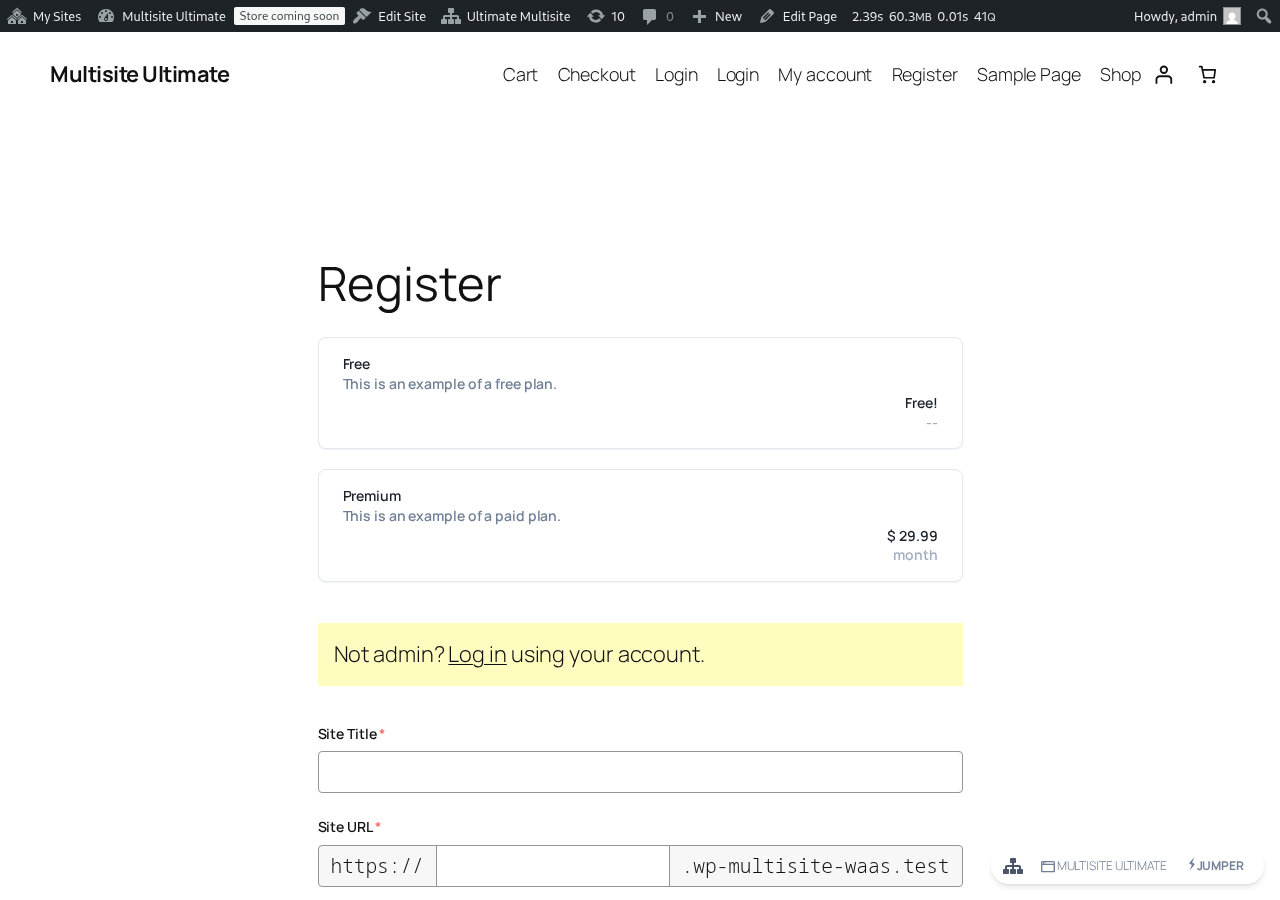
Всё, что им нужно сделать, это заполнить все обязательные поля — email, имя пользователя, пароль и т. д... — а затем оплатить план или подтвердить свой адрес электронной почты, если они регистрируются на бесплатный план или платный план с пробным периодом без информации об оплате.
На странице «Спасибо» они увидят сообщение, которое сообщит им, нужно ли им подтверждать адрес электронной почты или уже активирован ли их веб-сайт и могут ли они начать его использовать.

Егер электрондыр адресті растаулау қажет болса, олар өз электрондыр хат қорабына кіріп, тексеру сілтемесіне басуы керек. Егер электрондыр адресі расталмаса, сайт ашылмауы мүмкін.
Егер олар төлемді жоспарға тіркелсе немесе сіздің желіңізде электрондыр растау міндетті болмаса, олар чек-ауттан кейін дереу сайттарын аша алады және олардың дашборды кіруге арналған сілтеме көрсетіледі.

Жарнаулы сілтемеді қолдану:
Жарнаулы сілтеме арқылы тіркелу процесі негізінен тіркелу формасымен бірдей, бірақ жарнаулы сілтемеді пайдалану арқылы клиенттер чек-аут формасында өнімді немесе сайт үлгісін алдын ала таңдай алады (URL параметрлері арқылы өнімдер мен үлгілерді алдын ала таңдау туралы бөлімге қараңыз) немесе мүмкін купон коды қосуға болады (URL параметрлерін қолдану туралы бөлімге қараңыз).
Тіркелу процесі бірдей болады: олар аты-жөнін, пайдаланушы аттарын, электрондыр адресті, сайттың атауын және тақырыбын сипаттауы керек, бұған қоса... бірақ жоспар немесе сайт үлгісі олар үшін алдын ала таңдалған болады.
Қолданылатын төлемдер арқылы тіркелу:
Егер сіз Ultimate Multisite немесе оның қосымша интеграциялары ұсынған PayPal, Stripe немесе басқа кез келген төлем шлюзінен пайдаланғыңыз келмесе, клиенттеріңізге қолмен төлемді қолдануға болады. Бұл жағдайда, олар сіздің желіңізде тіркелгеннен кейін олар үшін төлемді жүргізуге арналған есеп шығару құжатын генерациялап бере аласыз.
Тіркелу процесі жоғарыдағыдай дәл бірдей болады, бірақ тіркелу бетінде клиенттеріңіз төлемді толық орындау бойынша қосымша нұсқаулармен электрондыр хат алатынын көрсететін хабарлама көрінеді.

И после завершения регистрации они увидят инструкции по оплате, которые вы настроили (а также получат их на свою электронную почту).

Инструкции по оплате можно изменить в Ultimate Multisite > Settings > Payments после включения опции оплаты Manual:

После того как ваши клиенты завершат ручную оплату и пришлют вам подтверждение, вам нужно вручную подтвердить платеж, чтобы активировать членство клиента и веб-сайт.
Для этого перейдите в Ultimate Multisite > Payments и найдите оплату клиента. Она все еще будет отображаться со статусом Pending (Ожидает).
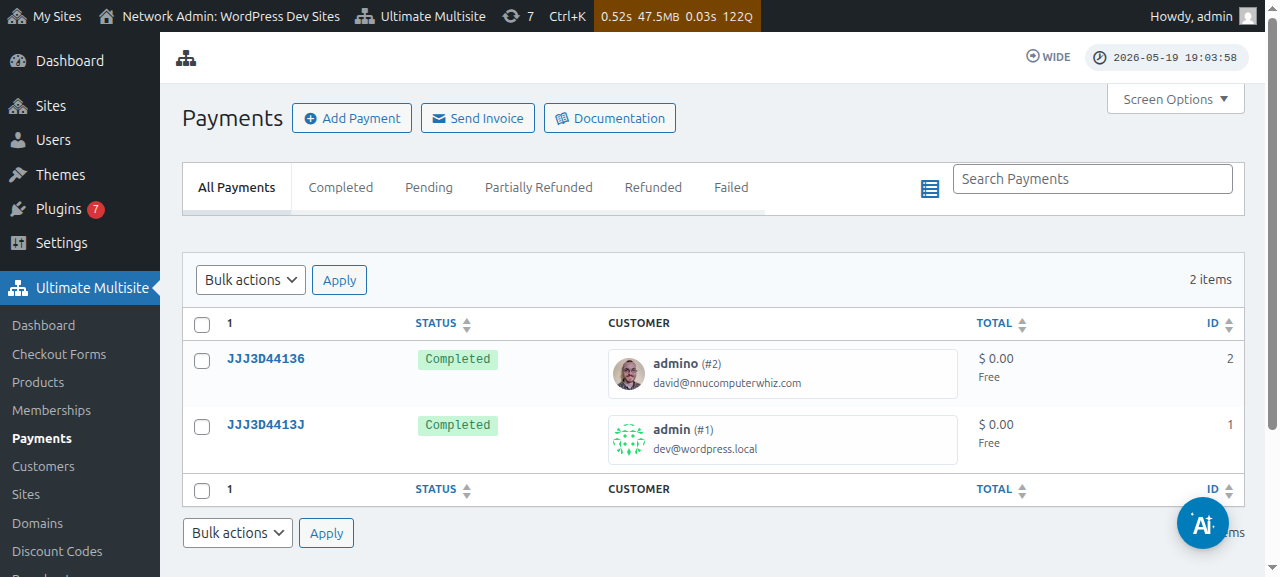
Нажмите на номер платежа, и вы сможете изменить его статус на Completed (Завершено).
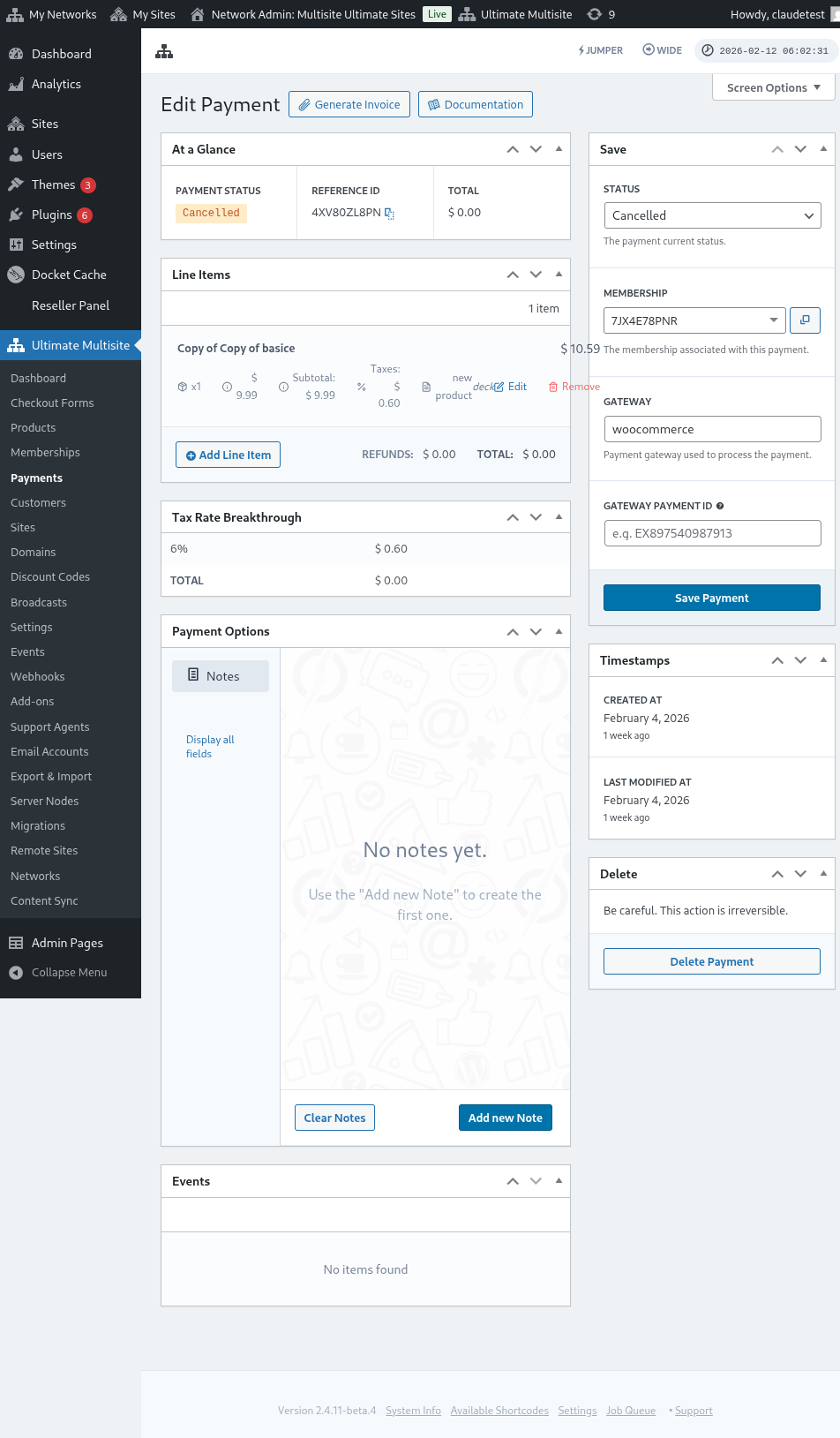

После изменения статуса на Completed, вы увидите сообщение Activate membership (Активировать членство). Включите этот параметр on (вкл.) для активации членства и веб-сайта, связанного с этим клиентом. Затем нажмите Save Payment (Сохранить платеж).

Ваш клиент теперь сможет получить доступ к дашборду и всем функциям, на которые он подписан.