תהליך ההרשמה (v2)
הערה חשובה: מאמר זה מתייחס לגרסת Ultimate Multisite 2.x.
משתמשים יכולים להירשם לרשת שלכם בדרכים שונות. הם יכולים להשתמש בטופס ההרשמה שלכם או בקישור שניתן לשיתוף לתוכנית שנבחרה מראש. כאן נראה לכם כיצד הלקוחות שלכם יכולים להירשם לרשת שלכם באמצעות הנתיבים הזמינים ומה קורה לאחר שהם נרשמים לרשת שלכם.
שימוש בטופס ההרשמה:
זהו תהליך ההרשמה הסטנדרטי. אתם יוצרים עמוד הרשמה עם טופס תשלום וזה יהיה המקום שאליו הלקוחות שלכם יגיעו כדי להירשם לרשת שלכם ולהצטרף לתוכנית. יכולים להיות לכם כמה עמודי הרשמה, כל אחד עם טופס הרשמה שונה אם תרצו.
עמוד ברירת המחדל להרשמה הוא yourdomain.com/register, אבל תוכלו לשנות זאת בכל עת תחת Ultimate Multisite > Settings > Login & Registration > Default Registration Page.
לאחר שמשתמש מגיע לעמוד ההרשמה שלכם (בדרך כלל בלחיצה על כפתור כניסה או קנו עכשיו), הוא יראה שם את טופס ההרשמה שלכם.

הנה דוגמה לטופס התשלום כפי שהוא מופיע בצד הקדמי:
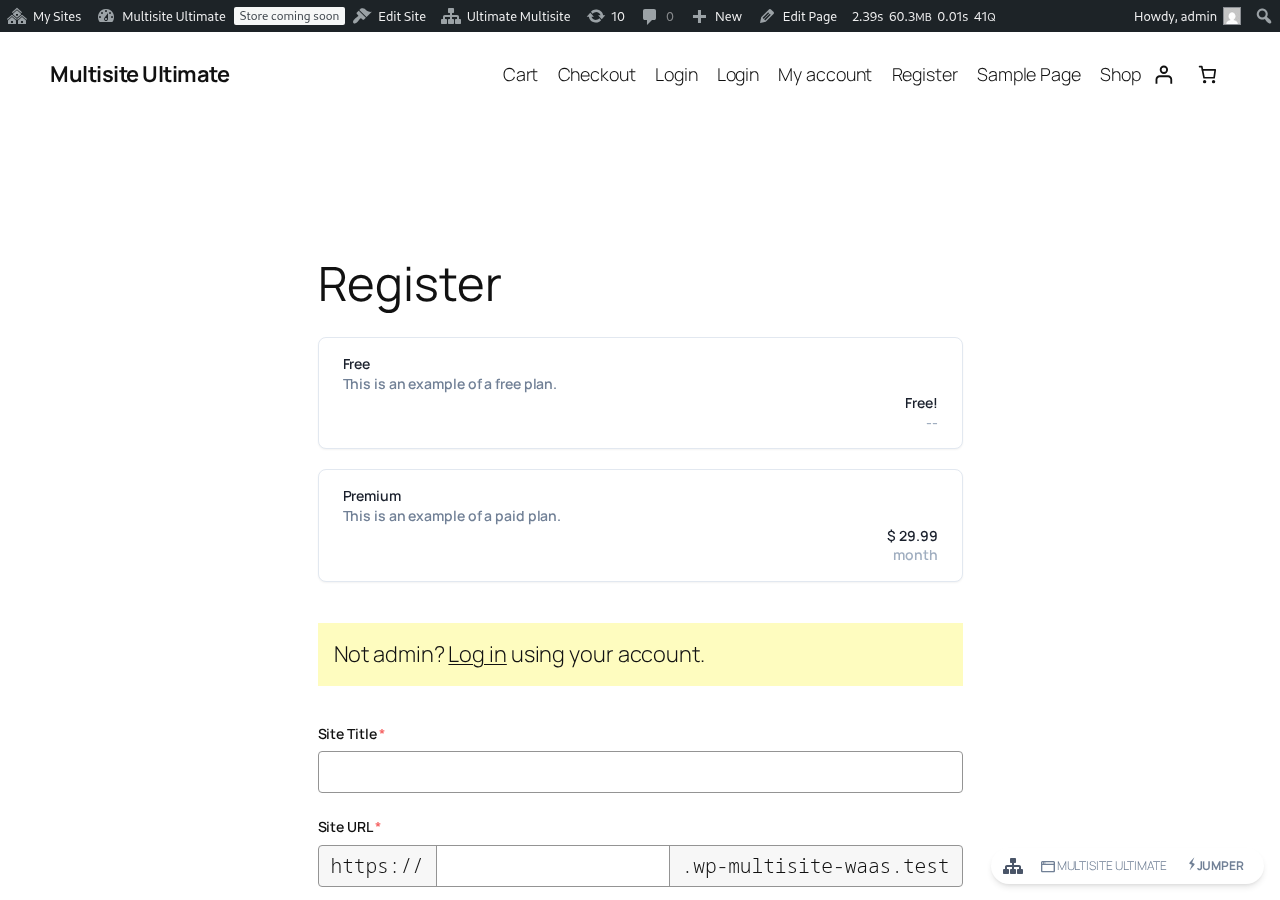
כל מה שעליהם לעשות הוא למלא את כל השדות החובה - אימייל, שם משתמש, סיסמה וכו׳... - ולשלם עבור התוכנית או לאשר את כתובת האימייל שלהם אם הם נרשמים לתוכנית חינמית או לתוכנית בתשלום עם תקופת ניסיון ללא פרטי תשלום.
בעמוד "תודה", הם יראו הודעה שאומרת להם אם עליהם לאשר את כתובת האימייל שלהם או אם האתר שלהם כבר הופעל והם יכולים להתחיל להשתמש בו.

אם נדרש אישור כתובת אימייל, הם יצטרכו לגשת לתיבת הדואר הנכנס שלהם וללחוץ על קישור האימות. האתר שלהם לא יופעל אם כתובת האימייל שלהם לא תאומת.
אם הם נרשמו לתוכנית בתשלום או שאימות אימייל אינו חובה ברשת שלכם, האתר שלהם יופעל מיד לאחר התשלום ויוצג להם קישור לכניסה ל-Dashboard שלהם.

שימוש בקישור שניתן לשיתוף:
תהליך ההרשמה באמצעות קישור שניתן לשיתוף זהה בעיקרון לטופס ההרשמה, וההבדל היחיד הוא שבאמצעות קישור שניתן לשיתוף, הלקוחות שלכם יכולים לקבל מוצר או תבנית אתר שנבחרו מראש בטופס התשלום (עיינו בסעיף בחירה מראש של מוצרים ותבניות באמצעות פרמטרים ב-URL) או אולי קוד קופון שנוסף (עיינו בסעיף שימוש בפרמטרים של URL).
תהליך ההרשמה יהיה זהה: הם יצטרכו למלא את שמם, שם המשתמש, כתובת האימייל, שם האתר והכותרת שלו וכו׳... אבל התוכנית או תבנית האתר כבר יהיו בחורות מראש עבורם.
הרשמה באמצעות תשלומים ידניים:
אם אינכם רוצים להשתמש ב-PayPal, Stripe או בכל שער תשלום אחר שמוצע על ידי Ultimate Multisite או אינטגרציות התוספים שלו, תוכלו להשתמש בתשלומים ידניים עבור הלקוחות שלכם. כך תוכלו ליצור עבורם חשבונית לתשלום במעבד התשלומים המועדף עליכם לאחר שהם נרשמים לרשת שלכם.
תהליך ההרשמה יהיה בדיוק כמו למעלה, אך בעמוד ההרשמה הלקוחות שלכם יראו הודעה המציינת שהם יקבלו אימייל עם הוראות נוספות להשלמת התשלום.

ולאחר השלמת ההרשמה, הם יראו את הוראות התשלום שהגדרתם (וגם יקבלו אותן באימייל שלהם).

ניתן לשנות את הוראות התשלום תחת Ultimate Multisite > Settings > Payments לאחר הפעלת אפשרות התשלום Manual:

לאחר שהלקוחות שלכם משלימים את התשלום הידני ושולחים לכם את האישור, עליכם לאשר את התשלום ידנית כדי להפעיל את המינוי והאתר של הלקוח.
כדי לעשות זאת, עברו אל Ultimate Multisite > Payments ומצאו את תשלום הלקוח. הוא עדיין אמור להציג סטטוס Pending.
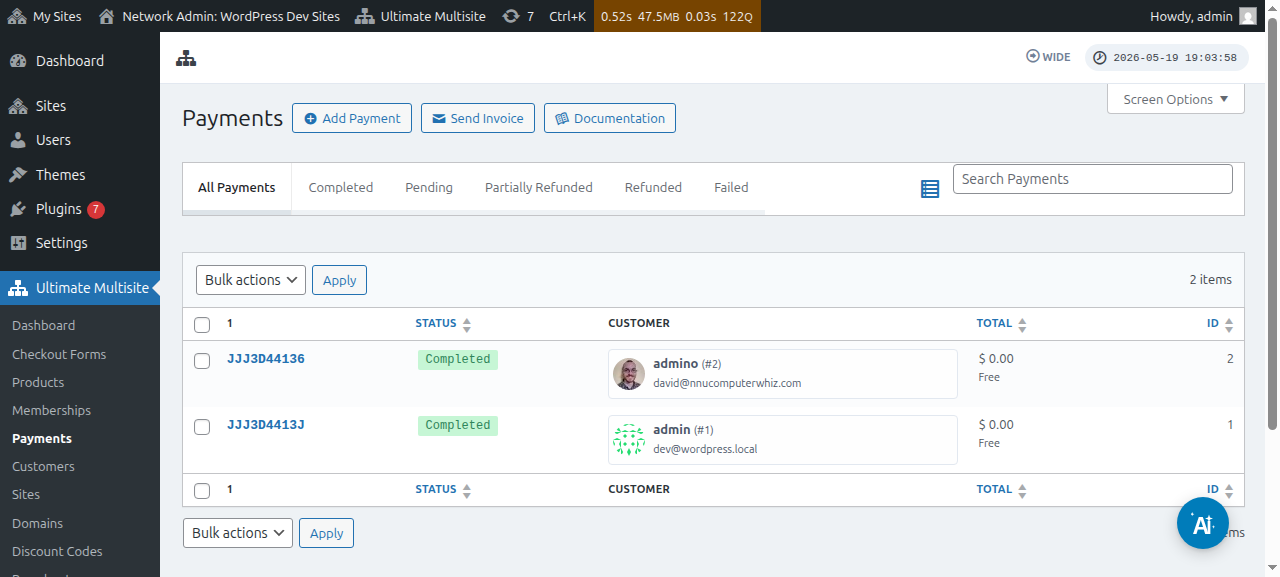
לחצו על מספר התשלום ותוכלו לשנות את הסטטוס שלו ל-Completed.
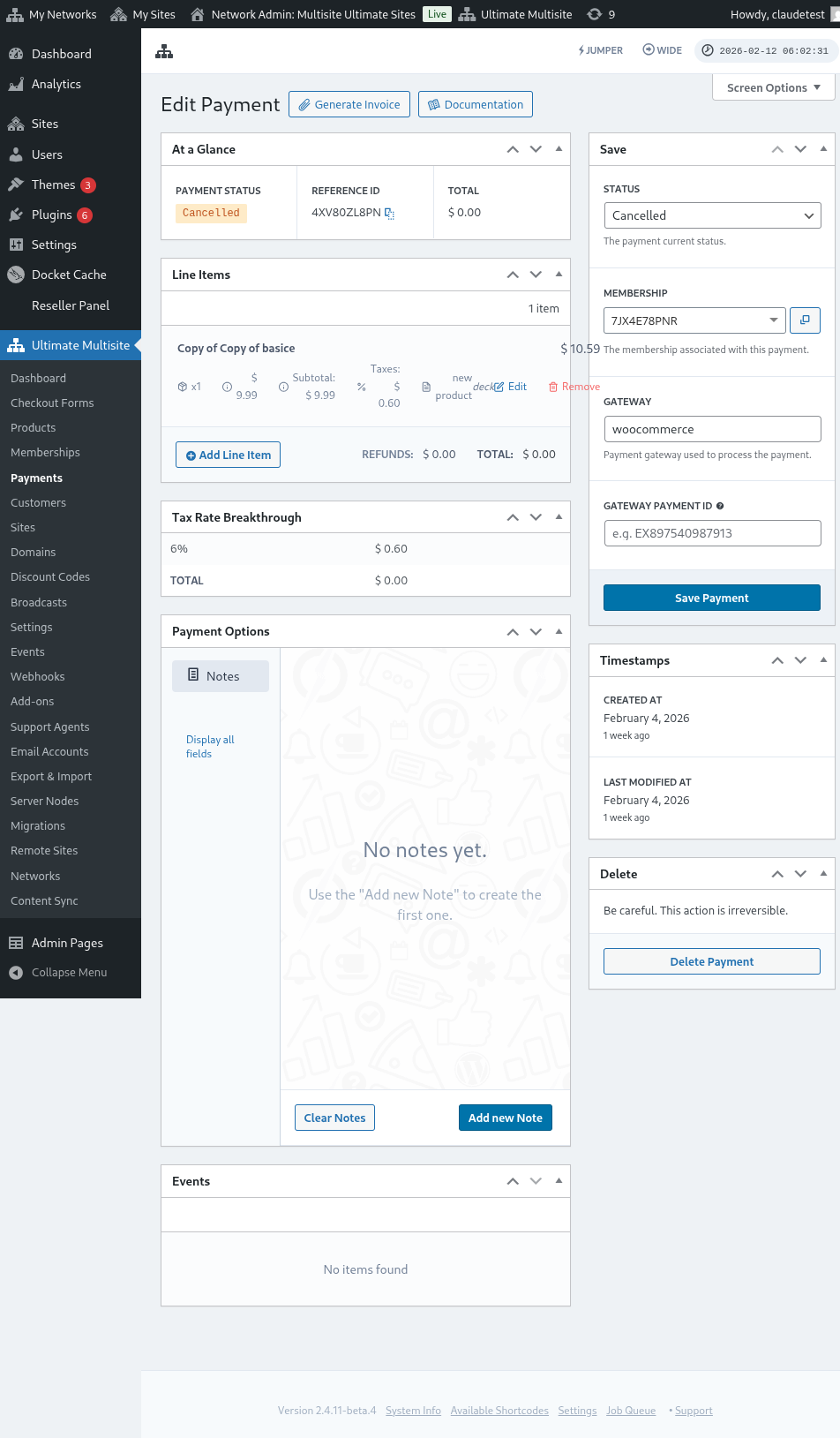

לאחר שינוי הסטטוס שלו ל-Completed , אתם אמורים לראות הודעת Activate membership. הפעילו אפשרות זו כדי להפעיל את המינוי והאתר המשויכים ללקוח זה. לאחר מכן, לחצו על Save Payment.

הלקוח שלכם אמור כעת להיות מסוגל לגשת ל-Dashboard ולכל התכונות שאליהן הוא נרשם.