दर्ता प्रक्रिया (v2)
महत्वपूर्ण नोट: यो लेख Ultimate Multisite संस्करण 2.x मा आधारित छ।
प्रयोगकर्ता आफ्नो नेटवर्कमा विभिन्न तरिकाहरूले दर्ता गर्न सक्छन्। उनीहरूले तपाईंको दर्ता फारम वा पहिले नै चयन गरिएको योजनाको लागि साझा गर्न सकिने लिंक प्रयोग गर्न सक्छन्। यहाँ हामी देखाउँछौं कि आफ्ना ग्राहकहरू कसरी उपलब्ध मार्गहरूको प्रयोग गरेर आफ्नो नेटवर्कमा दर्ता गर्न सक्छन् र उनीहरू दर्ता गरेपछि के हुन्छ।
दर्ता फारमको प्रयोग:
यो मानक दर्ता प्रक्रिया हो। तपाईंले एक चेकआउट फारम सहित एउटा दर्ता पृष्ठ बनाउनुहोस् र यहीँ आफ्ना ग्राहकहरू आफ्नो नेटवर्कमा दर्ता गर्न र योजनामा सदस्यता लिन जान्छन्। यदि तपाईं चाहनुहुन्छ भने, तपाईंसँग विभिन्न दर्ता फारम भएका धेरै दर्ता पृष्ठहरू हुन सक्छन्।
दर्ताको लागि डिफल্ট पृष्ठ [yourdomain.com/register (http://yourdomain.com/register) हो, तर तपाईं Ultimate Multisite > Settings > Login & Registration > Default Registration Page मा कुनै पनि समय यसलाई परिवर्तन गर्न सक्नुहुन्छ।
जब प्रयोगकर्ता आफ्नो दर्ता पृष्ठमा पुग्छन् (सामान्यतया Sign in वा Buy now बटनमा क्लिक गरेर), उनीहरूले त्यहाँ आफ्नो दर्ता फारम देख्नेछन्।

फ्रन्टएन्डमा देखाजस्तै चेकआउट फारमको एक उदाहरण यहाँ छ:
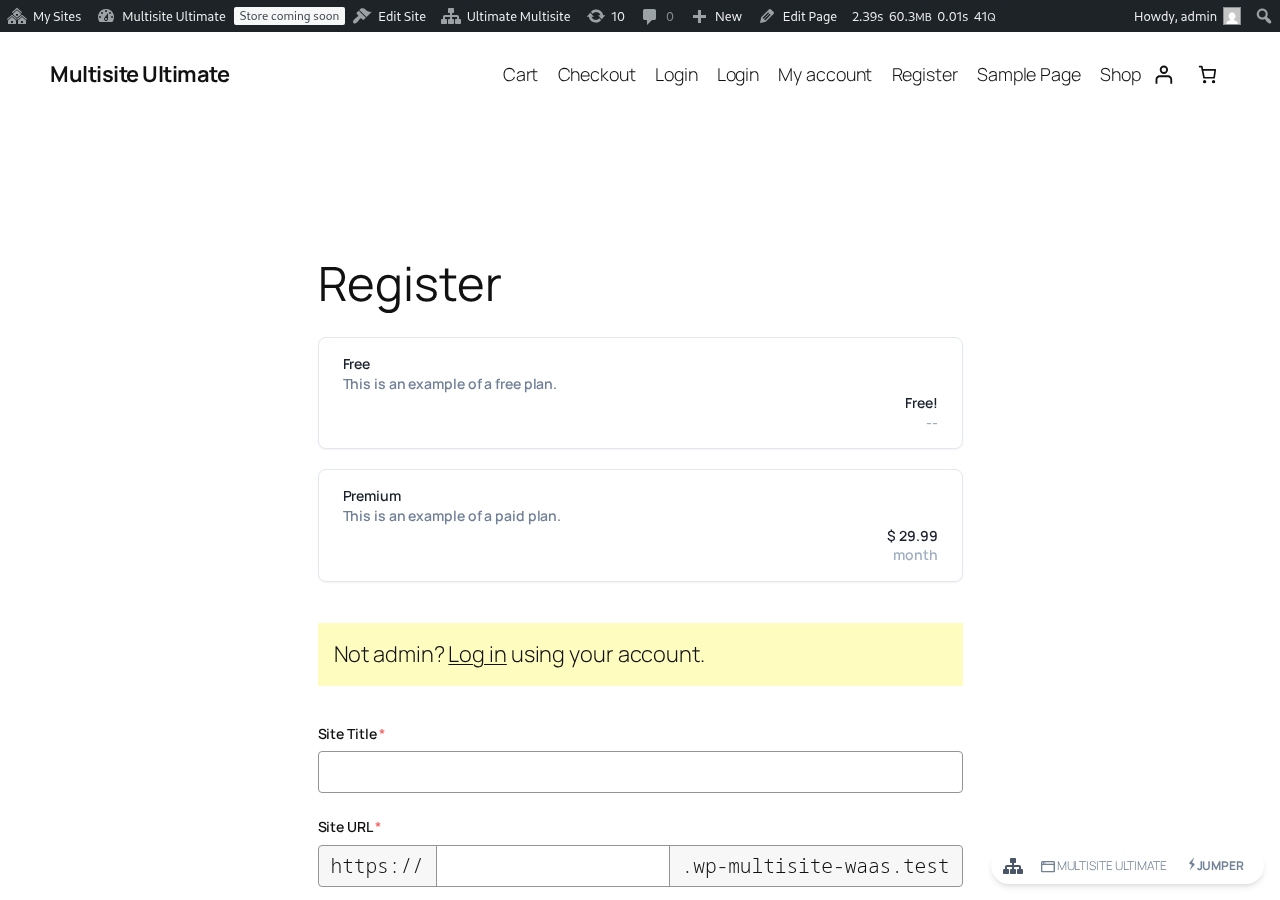
उनीहरूले अनिवार्य फिल्डहरू - इमेल, प्रयोगकर्ता नाम, पासवर्ड आदि - भर्न र योजनाको लागि भुक्तानी गर्न वा कुनै भुक्तानी जानकारी बिना निःशुल्क योजना वा परीक्षण अवधि भएको सशुल्क योजनाका लागि आफ्नो ईमेल ठेगाना पुष्टि गर्न मात्र गर्नुपर्छ।
"धन्यवाद" पृष्ठमा, उनीहरूले आफ्नो ईमेल ठेगाना पुष्टि गर्न आवश्यक छ कि छैन वा उनीहरूको वेबसाइट पहिले नै सक्रिय छ र उनीहरूले प्रयोग सुरु गर्न सक्छन् भन्ने सन्देश देख्नेछन्।

यदि ईमेल ठेगाडा पुष्टि आवश्यक छ भने, उनीहरूले आफ्नो इमेल इनबक्समा गएर सत्यापन लिंकमा क्लिक गर्नुपर्नेछ। यदि उनीहरूको ईमेल ठेगाडा प्रमाणित भएन भने वेबसाइट सक्रिय हुने छैन।
यदि उनीहरूले भुक्तानी गरिएको योजनामा दर्ता गरेका छन् वा तपाईंको नेटवर्कमा ईमेल प्रमाणीकरण अनिवार्य छैन भने, चेकआउट पछि उनीहरूको वेबसाइट सक्रिय हुन्छ र उनीहरूलाई आफ्नो ड्यासबोर्डमा साइन इन गर्नको लागि एउटा लिंक देखाइनेछ।

शेयर गर्न सकिने लिंक प्रयोग गर्ने:
शेयर गर्न सकिने लिंक प्रयोग गरेर दर्ता गर्ने प्रक्रिया मूल रूपमा दर्ता फारम जस्तै हुन्छ, मुख्य फरक यो हो कि शेयर गर्न सकिने लिंक प्रयोग गर्दा, तपाईंको ग्राहकहरूले चेकआउट फारममा कुनै उत्पादन वा वेबसाइट टेम्प्लेट पहिले नै चयन गर्न सक्नेछन् (URL प्यारामिटर मार्फत उत्पादन र टेम्प्लेट पूर्व-चयन गर्ने खण्ड हेर्नुहोस्) वा शायद एउटा कूपन कोड थप्न सक्नेछन् (URL प्यारामिटर प्रयोग गर्ने खण्ड हेर्नुहोस्)।
दर्ता प्रक्रिया उस्तै हुनेछ: उनीहरूले आफ्नो नाम, युजरनेम, इमेल ठेगाडा, वेबसाइटको नाम र शीर्षक आदि भर्नुपर्नेछ... तर योजना वा साइट टेम्प्लेट पहिले नै उनीहरूको लागि चयन गरिसकेको हुनेछ।
म्यानुअल भुक्तानी प्रयोग गरेर दर्ता गर्ने:
यदि तपाईंले Ultimate Multisite वा यसका एड-अन एकीकरणहरूद्वारा प्रदान गरिएका PayPal, Stripe वा कुनै अन्य भुक्तानी गेटवे प्रयोग गर्न चाहनुहुन्न भने, तपाईं आफ्ना ग्राहकहरूको लागि म्यानुअल भुक्तानी प्रयोग गर्न सक्नुहुन्छ। यसरी, उनीहरू आफ्नो नेटवर्कमा दर्ता गरेपछि उनीहरूलाई तिर्नको लागि एक इनभइस (invoice) बनाउन सक्नुहुन्छ जुन तपाईंको मनपर्ने भुक्तानी प्रोसेसरमा तिर्नुपर्छ।
दर्ता प्रक्रिया माथि उल्लेख गरिएझैँ बिल्कुलै उस्तै हुनेछ, तर दर्ता पृष्ठमा आफ्ना ग्राहकहरूले भुक्तानी पूरा गर्न थप निर्देशन सहित एउटा इमेल प्राप्त गर्नेछ भन्ने सन्देश देख्नेछन्।

रजिस्ट्रेशन पूरा गरेपछि, तपाईंले सेट गर्नुभएको भुक्तानी निर्देशनहरू उनीहरूलाई देखिनेछन् (र उनीहरूलाई ईमेल मार्फत पनि प्राप्त हुनेछ)।

Ultimate Multisite > Settings > Payments मा Manual भुक्तानी विकल्प अन गरेपछि तपाईं यी भुक्तानी निर्देशनहरू परिवर्तन गर्न सक्नुहुन्छ:

तपाईंका ग्राहकले हस्तलिखित भुक्तानी पूरा गरेर तपाईंलाई पुष्टि पठाएपछि, ग्राहकको सदस्यता र वेबसाइट सक्रिय गर्न तपाईंले भुक्तानीलाई मैन्युअल रूपमा पुष्टि गर्नुपर्छ।
यसो गर्नका लागि, Ultimate Multisite > Payments मा जानुहोस् र ग्राहकको भुक्तानी खोज्नुहोस्। यसले अझै पनि Pending स्थिति देखाउनुपर्छ।
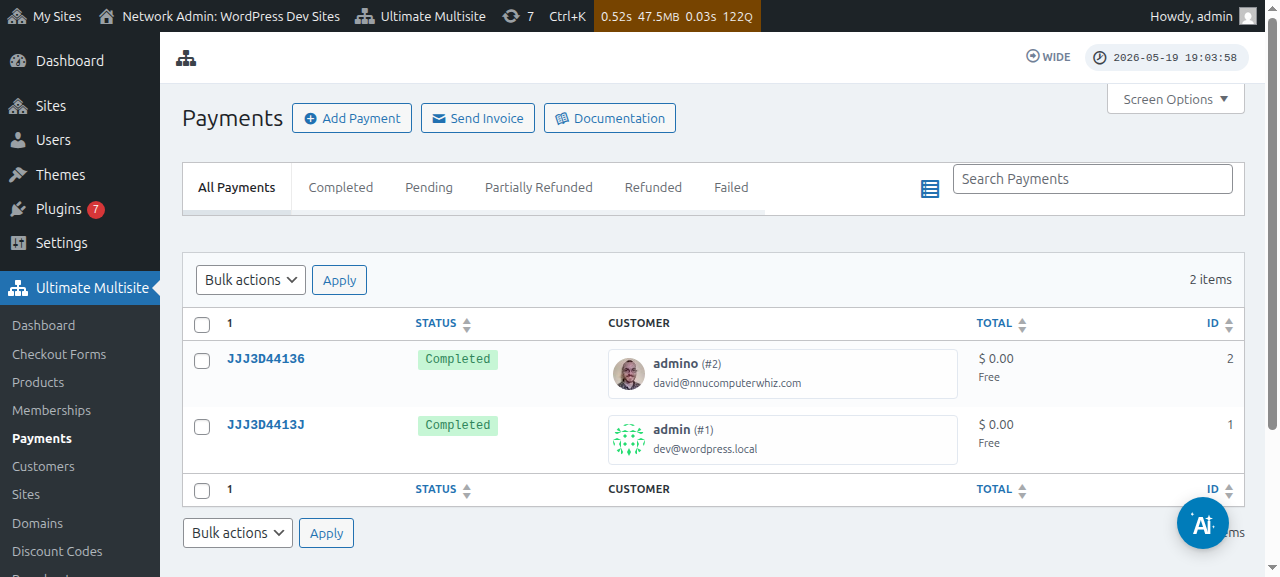
भुक्तानी नम्बरमा क्लिक गर्नुहोस् र तपाईं त्यसको स्थितिलाई Completed मा परिवर्तन गर्न सक्नुहुन्छ।
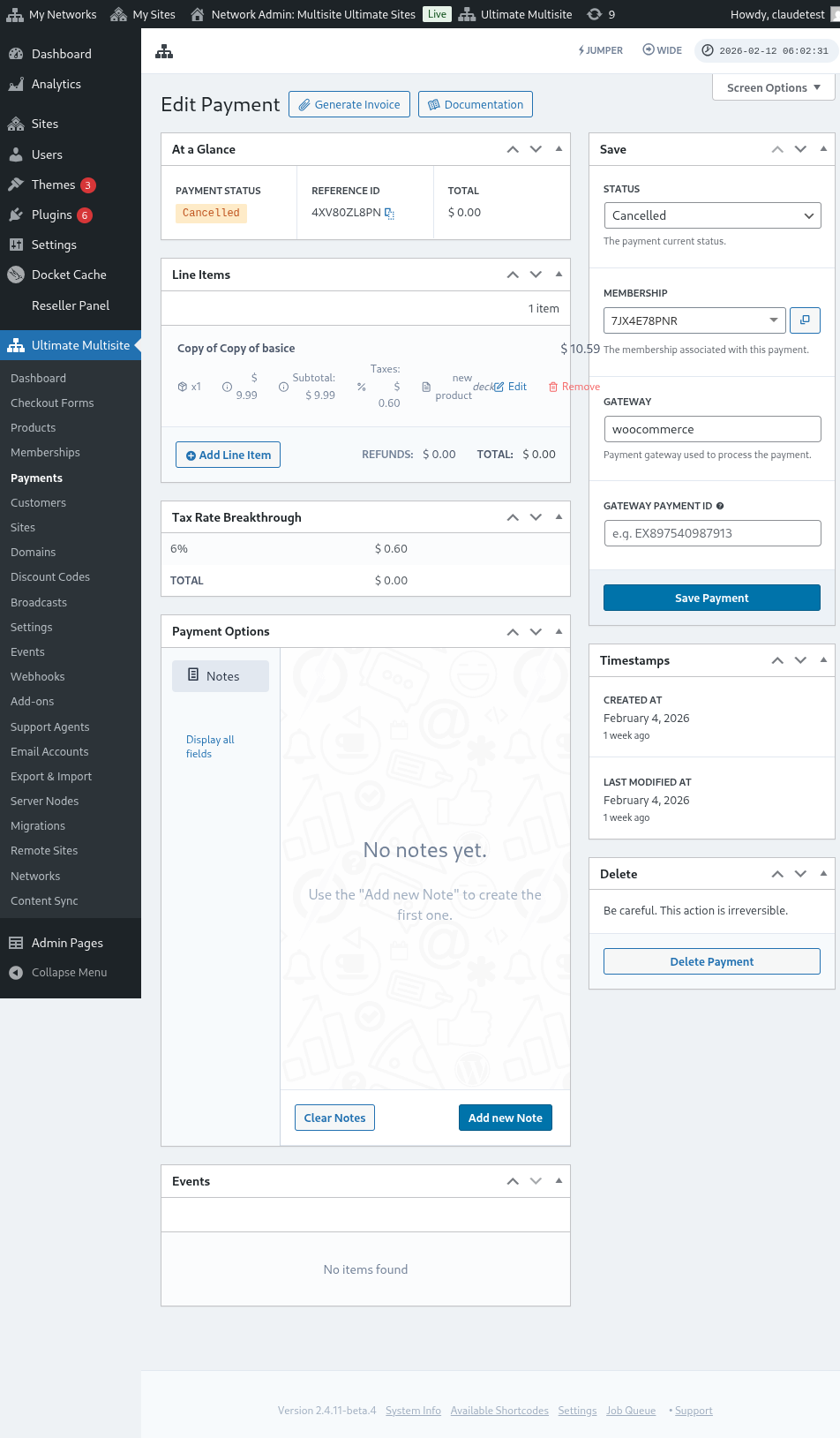

यसको स्थिति Completed मा परिवर्तन गरेपछि, तपाईंले Activate membership सन्देश देख्नुपर्छ। सदस्यता र यस ग्राहकसँग सम्बन्धित वेबसाइट सक्रिय गर्न यो विकल्पलाई on गर्नुहोस्। त्यसपछि, Save Payment मा क्लिक गर्नुहोस्।

अब तपाईंको ग्राहकले ड्यासबोर्ड र उनीहरूले सदस्यता लिएका सबै सुविधाहरूमा पहुँच गर्न सक्नुहुन्छ।