Процес на регистрација (v2)
ВАЖНА НАПОМЕНА: Ова приложување се однесува на Ultimate Multisite верзија 2.x.
Корисниците можат да се регистрираат на вашата мрежа на различни начини. Тие можат да користат вашата регистрациска форма или делиме линк до преизбратен план. Овде ви ќе покажеме како вашите клиенти можат да се регистрираат на вашата мрежа користејќи ги достапните патеки и што ќе се случи по регистрацијата на нив во вашата мрежа.
Користење на регистрациската форма:
Ова е стандарзниот процес на регистрација. Вие креирате страница за регистрација со checkout form (форма за плаќање) и ова ќе биде местото каде вашите клиенти ќе одат да се регистрираат на вашата мрежа и да се претплаќат за план. Можете да имате повеќе страници за регистрација, секоја со различна регистрациска форма ако сакате.
Дефолтната страница за регистрација е yourdomain.com/register, но можете да ја промените во било кога на Ultimate Multisite > Settings > Login & Registration > Default Registration Page.
Потоа што корисникот стигне до вашата страница за регистрација (обично со кликање на копче како Sign in или Buy now), ќе види ја вашата регистрациска форма таму.

Еве пример за формата за плаќање како што изгледа на фронтендот:
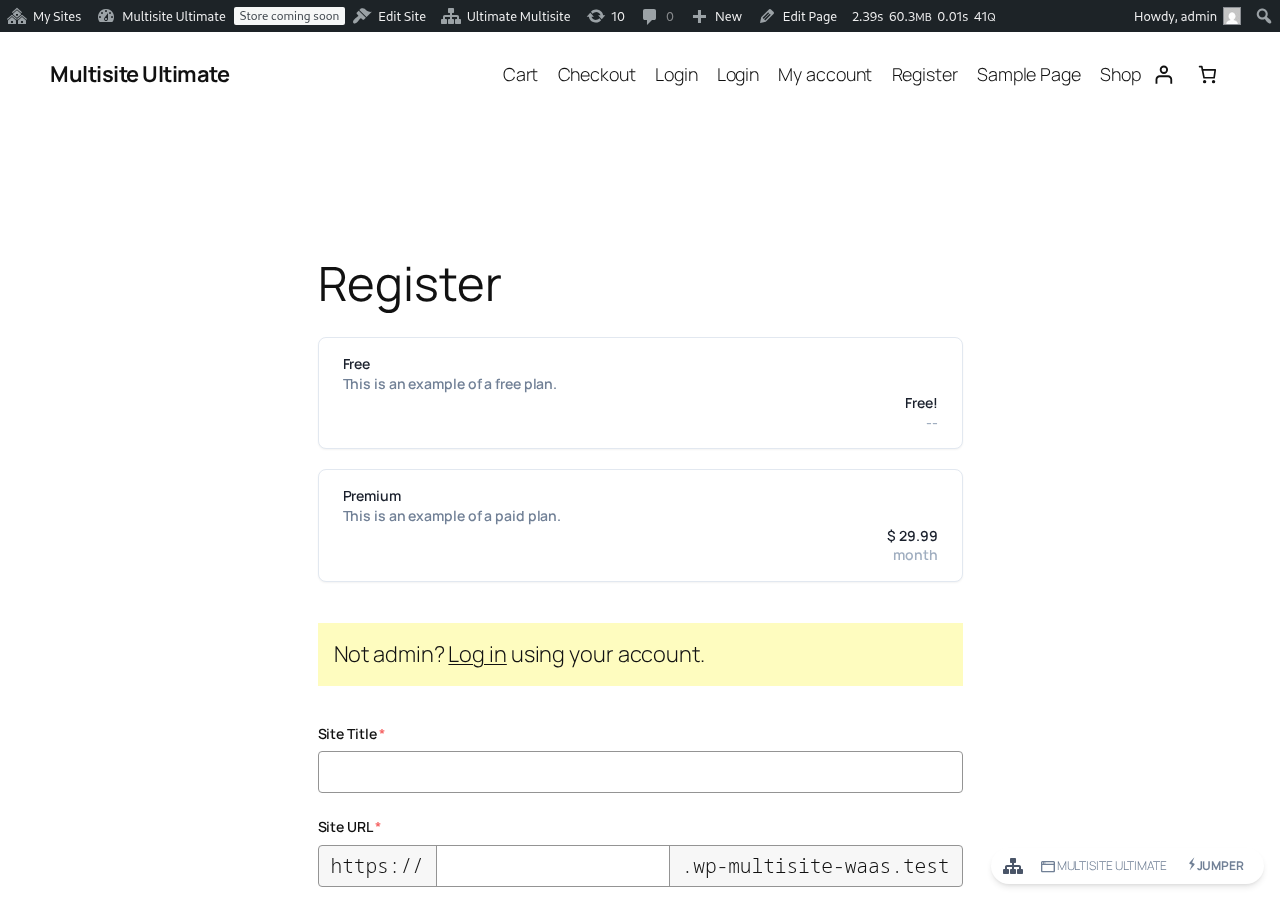
Сѐ што треба да го прават е да пополнат сите задолжителни поле – е-пошта, корисничко име, лозинка итн... – и да платат за планот или да потврдат ја нивната е-пошта ако се регистрираат за бесплатен план или платен план со период на проба без информации за плаќање.
На страницата „Благодари“, ќе ви прикажат порака што ви кажува дали треба да ја потврдите вашата е-пошта или дали вашиот веб-сајт веќе е активиран и можете да почнете со него.

Ако е потребна потврда на еден е-пошта адреса, ќе треба да одат во својата пошта и да кликнат на линкот за верификација. Од веб-страницата им нема да се активира ако ниту е верификувана е-пошта адреса.
Ако се регистрираат на платен план или верификацијата на е-пошта не е задолжителна во вашата мрежа, нив веб-страница ќе биде активирана веднаш по плаќањето и ќе им се прикаже линк за влоговање во нивниот dashboard.

Користење на делиме линк:
Процесот на регистрација користејќи делиме линк е суштински само како и формите за регистрација, единствена разлика е што со делиме линк, вашите клиенти ќе можат да имаат преселектиран производ или шаблон за веб-страница во форната за плаќање (видојте на секцијата Преселектирање производи и шаблони преку URL параметри) или можеби додаден кодот за купона (видојте на секцијата Користење URL параметри).
Процесот на регистрација ќе биде ист: ќе треба да го пополнат името, корисничкото име, е-пошта адреса, името на веб-страницата и насловот, итн... но план или шаблон за веб-страница веќе ќе биде преселектиран за нив.
Регистрација со ручни плаќања:
Ако не сакате да користите PayPal, Stripe или некоја друга платежна врата нудена од Ultimate Multisite или неговите адонки, можете да користите ручни плаќања за вашите клиенти. На овој начин, можете да генерирате фактура за нив да ја платат преку вашиот преференран процесор на плаќање по регистрацијата на вашата мрежа.
Процесот на регистрација ќе биде точно каков и надвор од тоа, но на страницата за регистрација вашите клиенти ќе видат порака дека ќе добијат е-пошта со дополнителни упатства за завршување на плаќањето.

И по завршување на регистрацијата, тие ќе видат упатства за плаќање што ги поставивте (и ќе ги добијаат и на е-пошта).

Упатствата за плаќање се можат да се променат во Ultimate Multisite > Settings > Payments по активирање на опцијата за плаќање Manual:

По завршувањето на ручното плаќање од вашите клиенти и испраќањето на потврдата, ви треба да го потврдите плаќање ручно за да активирате членството на клиентот и веб-сајтот.
За тоа, отидете во Ultimate Multisite > Payments и најдете плаќањето на клиентот. Тоа сè уште треба да прикажува статус Pending (Очекување).
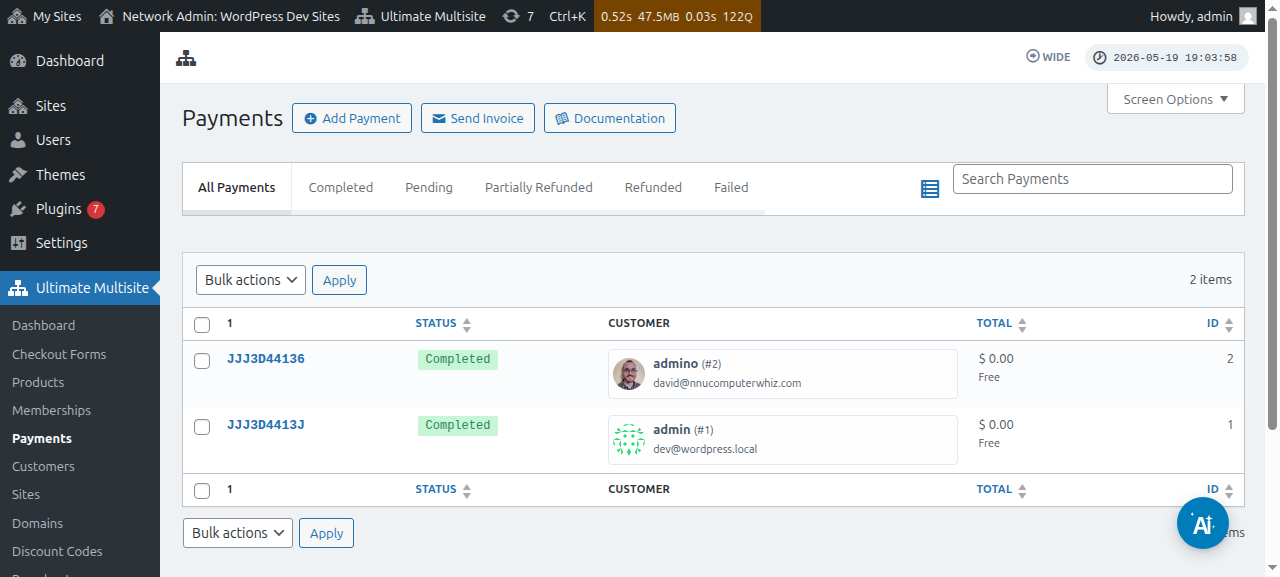
Кликнете на бројот на плаќање и ќе можете да го промените статусот на Completed (Завршено).
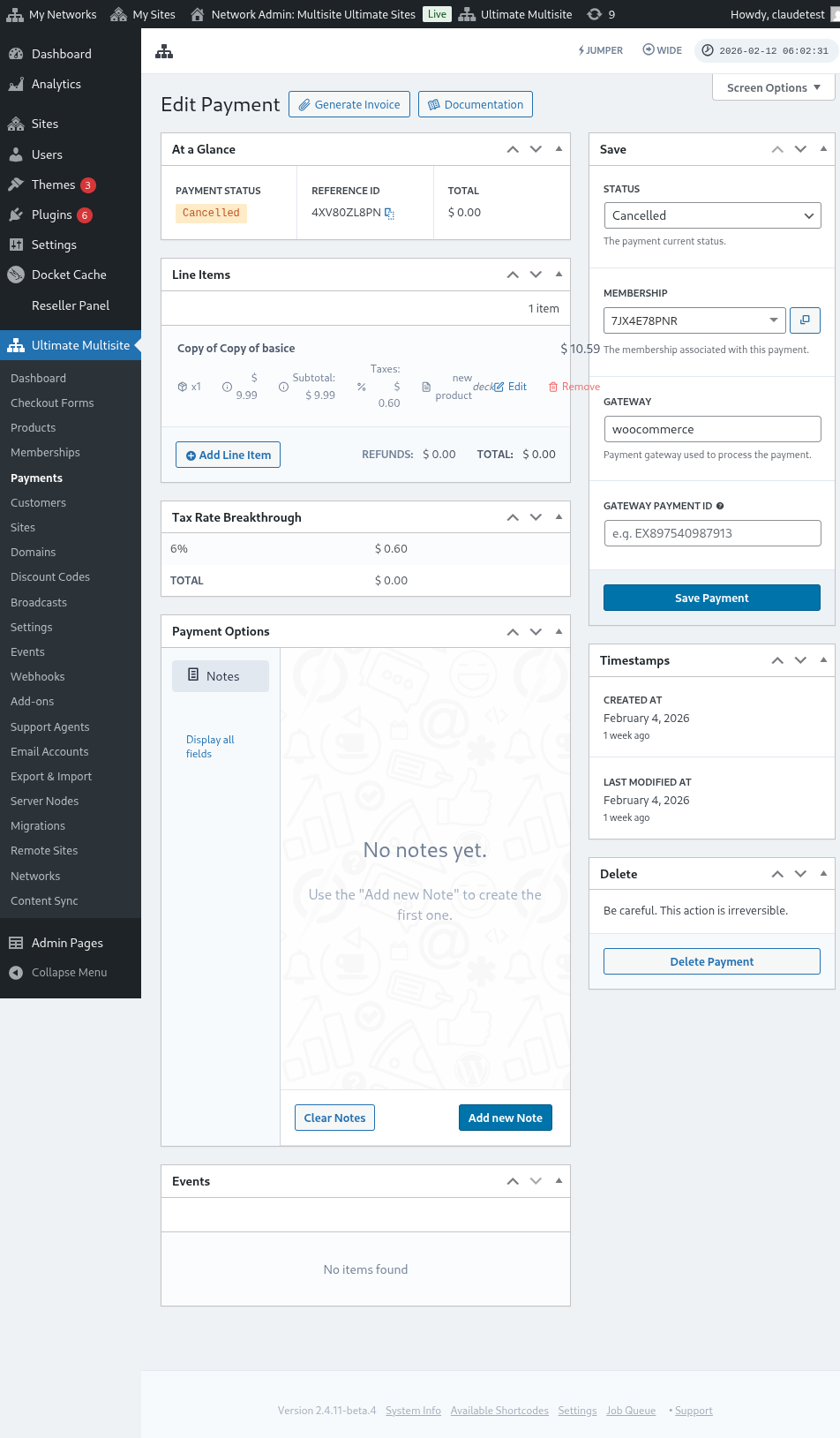

По промена на статусот на Completed, треба да видите порака за Activate membership (Активирај членство). Ова опција ја активирате on (вклшување) за да активирате членството и веб-сајтот поврзани со овој клиент. Потоа, кликнете за Save Payment (Зачувај плаќање).

Вашиот клиент сега ќе може да пристапи до дашбордот и сите функции што ги претплатиле.