Registrasjonarferlið (v2)
VIÐVÖGUN: Þessi grein er tengd Ultimate Multisite útgáfu 2.x.
Notendur geta skráðstufn í þann netið ykkurs á ólíkanar hátt. Þau geta notað skráningarsíða ykkurs eða liðinn sem er deildar fyrir forrétti plan. Hér sýnum við hvernig okkar viðskiptavinir geta skráðstufn í netinu ykkurs með tilfóstsæðum leiðum og hvað gerist eftir að þeir hafa skráðstufn í netinu ykkurs.
Notkun skráningarsíðu:
Þetta er almenn skráningaraferli. Þú byggir skráningarsíða með checkout form og það er þar sem viðskiptavinir þín verða að fara til að skráaststufna í netinu ykkurs og skrá sig á plan. Þú getur haft fleiri skráningarsíðu, hver einn með ölum skráningarskráningarsíðuna ef þú vilt.
Standard síða fyrir skráningu er yourdomain.com/register, en þú getur breytt þetta nánast hvaða stund á Ultimate Multisite > Settings > Login & Registration > Default Registration Page.
Eftir að notandinn komi í skráningarsíðuna ykkurs (til dæmis með því að klikka á knappa sem heiti er Sign in eða Buy now), sjá hann skráningarskráningarskráningarskráningarskráningarskráningarskráningarskráningarskráningarskráningarskráningarskráningarskráningarskráningarskráningarskráningarskráningarskráningarskráningarskráningarskráningarskráningarskráningarskráningarskráningarskráningarskráningarskráningarskráningarskráningarskráningarskráningarskráningarskráningarskráningarskráningarskráningarskráningarskráningarskráningarskráningarskráningarskráningarskráningarskráningarskráningarskráningarskráningarskráningarskráningarskráningarskráningarskráningarskráningarskráningarskráningarskráningarskráningarskráningarskráningarskráningarskráningarskráningarskráningarskráningarskráningarskráningarskráningarskráningarskráningarskráningarskráningarskráningarskráningarskráningarskráningarskráningarskráningarskráningarskráningarskráningarskráningarskráningarskráningarskráningarskráningarskráningarskráningarskráningarskráningarskráningarskráningarskráningarskráningarskráningarskráningarskráningarskráningarskráningarskráningarskráningarskráningarskráningarskráningarskráningarskráningarskráningarskráningarskráningarskráningarskráningarskráningarskráningarskráningarskráningarskráningarskráningarskráningarskráningarskráningarskráningarskráningarskráningarskráningarskráningarskráningarskráningarskráningarskráningarskráningarskráningarskráningarskráningarskráningarskráningarskráningarskráningarskráningarskráningarskráningarskráningarskráningarskráningarskráningarskráningarskráningarskráningarskráningarskráningarskráningarskráningarskráningarskráningarskráningarskráningarskráningarskráningarskráningarskráningarskráningarskráningarskráningarskráningarskráningarskráningarskráningarskráningarskráningarskráningarskráningarskráningarskráningarskráningarskráningarskráningarskráningarskráningarskráningarskráningarskráningarskráningarskráningarskráningarskráningarskráningarskráningarskráningarskráningarskráningarskráningarskráningarskráningarskráningarskráningarskráningarskráningarskráningarskráningarskráningarskráningarskráningarskráningarskráningarskráningarskráningarskráningarskráningarskráningarskráningarskráningarskráningarskráningarskráningarskráningarskráningarskráningarskráningarskráningarskráningarskráningarskráningarskráningarskráningarskráningarskráningarskráningarskráningarskráningarskráningarskráningarskráningarskráningarskráningarskráningarskráningarskráningarskráningarskráningarskráningarskráningarskráningarskráningarskráningarskráningarskráningarskráningarskráningarskráningarskráningarskráningarskráningarskráningarskráningarskráningarskráningarskráningarskráningarskráningarskráningarskráningarskráningarskráningarskráningarskráningarskráningarskráningarskráningarskráningarskráningarskráningarskráningarskráningarsk

Ef tækifæri er nauðsynlegt, þá verða þeir að fara í tölvupóstmyndina sína og klikka á staðfestingarskilið. Netaskiptið mun ekki starfa ef reikningurinn hefur ekki verið staðfestur.
Ef þeir hafa skráð sig í tengd þjónustu eða ef tölvupóstastöðfesting er ekki nauðsynleg á netverkinn þínum, verður deildistofa síns starfð á vefsíðunni þar sem þeim sýnist staðsetning til að skrá sig inn í deildistofa.

Notkun staðsetna með liðréttum línunum (Shareable Link):
Að skrá sig með liðréttum línunum er í raun eins og við skráningarskjal, einar skilningurinn er að þegar nota liðréttan línuna geta þeirir sem kaupa voredagur eða vefsíðu-mall pre-selectuð á kaupumönnum (sjá hluta um fyrirframvalda val voredagurs og mallar með URL-parametrimum) eða það að einn kóði geti verið viðbúinn (sjá hluta um notkun URL-parametrimum).
Reikningurinn mun vera eins og áður: þeir verða að fylla út nafni, notkunannafn, tölvupóstnúmer, nafn vefsíðunnar og títil, sýnt m.m., en planinn eða mallinn er þegar pre-selectuð fyrir þeim.
Skráning með mannvælum betalingsréttum (Manual Payments):
Ef þú vilt ekki nota PayPal, Stripe eða neðvenjulega betalingshætt tilbúna í Ultimate Multisite eða þessar viðbótshættir, geturðu nota mannvælum betalingsrétta fyrir kaupumönnum þina. Þannig geturðu skipt eftir reikningi fyrir þeim að betala á betalingshætt sem þú hefur valdið eftir að þeir hafa skráð sig í netverk þínum.
Reikningurinn mun vera eins og áður, en á skráningarskjalum sjá kaupumönnuðir skilaboð sem sýnir að þeir verða að fá tölvupóst með vöruferli til að fullfölja betalingu.

Og eftir að reikningurinn er fullfuið, sjá þeir betalingsleiðbeiningar sem þú hefur sett (og fái þær einnig í tölvupósti).

Batalingsleiðbeiningar getur breytt á Ultimate Multisite > Settings > Payments eftir að þú sláttar á Manual betalingsval:

Eftir að þínir viðskiptavinir hafa fullfuið manuella betalingu og send í þig staðfesting, þarf þú að manuellt staðfesta betalingu til að aktíva viðskiptavarkilna og vísweb síðuna.
Til að gera þetta, ferst til Ultimate Multisite > Payments og finn viðskiptavininn betalingu. Hún ætti enn að sýna Pending (Enn ekki fullfuið) staðal.
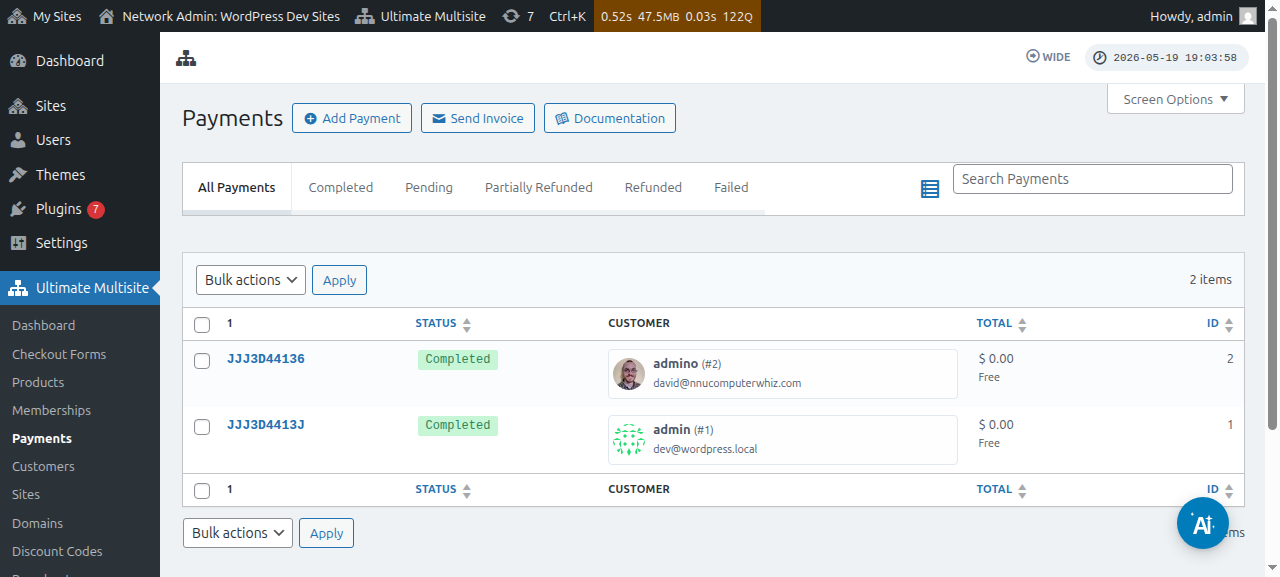
Klikka á betalingsnúmerið og þú gætir breytt staðalið til Completed (Fullfuið).

Eftir að þú hefur breytt staðalið í Completed, ætti þú að sjá texta sem segir Activate membership (Aktíva skilning). Slátt á þessum vali on (á) til að aktíva skilninginn og vísweb síðuna sem er tengd þessum viðskiptavini. Þegar það er sett, klikka á Save Payment (Sérstaklega betalingu).

Viðskiptavinurinn þinn ætti nú að geta að hleðast dashboard og allar mögulegar eiginleika sem hann hefur tekið.