ලියාපදිංචි කිරීමේ ක්රියාවලිය (v2)
වැදගත් සටහන: මෙම ලිපිය Ultimate Multisite version 2.x වෙත යොමු වේ.
ඔබේ ජාලයට පරිශීලකයින්ට ලියාපදිංචි වීමට විවිධ ක්රම තිබේ. ඔවුන්ට ඔබේ ලියාපදිංචි පෝරමය හෝ පෙර තෝරාගත් සැලැස්මක් සඳහා බෙදාගත හැකි සබැඳියක් (shareable link) භාවිතා කළ හැකිය. මෙහිදී, ලබා ගත හැකි මාර්ග භාවිතයෙන් ඔබේ පාරිභෝගිකයින්ට ඔබේ ජාලයේ ලියාපදිංචි විය හැකි ආකාරය සහ ඔවුන් ලියාපදිංචි වූ පසු සිදුවන දේ අපි ඔබට පෙන්වන්නෙමු.
ලියාපදිංචි පෝරමය භාවිතා කිරීම:
මෙය සම්මත ලියාපදිංචි ක්රියාවලියයි. ඔබ checkout form එකක් සහිත ලියාපදිංචි පිටුවක් නිර්මාණය කරයි, එහිදී ඔබේ පාරිභෝගිකයින්ට ඔබේ ජාලයේ ලියාපදිංචි වීමට සහ සැලැස්මක් සඳහා දායක වීමට යනු ඇත. ඔබට අවශ්ය නම් විවිධ ලියාපදිංචි පෝරම සහිත බහු ලියාපදිංචි පිටු තිබිය හැකිය.
ලියාපදිංචිය සඳහා පෙරනිමියෙන් ඇති පිටුව වන්නේ [yourdomain.com/register ය, නමුත් ඔබ ඕනෑම වේලාවක Ultimate Multisite > Settings > Login & Registration > Default Registration Page වෙත ගොස් මෙය වෙනස් කළ හැකිය.
පරිශීලකයෙකු ඔබේ ලියාපදිංචි පිටුවට (සාමාන්යයෙන් Sign in හෝ Buy now බොත්තමක් ක්ලික් කිරීමෙන්) ගිය පසු, එහිදී ඔවුන්ට ඔබේ ලියාපදිංචි පෝරමය දැකගත හැකිය.

ප්රධාන වශයෙන් ඔවුන් කළ යුත්තේ සියලු අනිවාර්ය ක්ෂේත්ර පුරවා ගැනීමයි - විද්යුත් තැපෑල (email), පරිශීලක නාමය (username), මුරපදය (password) වැනි දේ... සහ සැලැස්මක් සඳහා ගෙවීම හෝ නොමිලේ සැලැස්මකට ලියාපදිංචි වන විට හෝ ගෙවීම් තොරතුරු නොමැතිව අත්හදා බැලීමේ කාලයක් සහිත ගෙවන ලද සැලැස්මක් සඳහා ඔවුන්ගේ විද්යුත් තැපෑල තහවුරු කිරීම.
"ඔබට ස්තූතියි" (Thank you) පිටුවේ, ඔවුන්ට තම විද්යුත් තැපෑල තහවුරු කළ යුතුද යන්න හෝ ඔවුන්ගේ වෙබ් අඩවිය දැනටමත් සක්රීය වී ඇති අතර එය භාවිතා කිරීමට ආරම්භ කළ හැකි බව පවසන පණිවිඩයක් දැකගත හැකිය.

ඊමේල් ලිපිනය තහවුරු කිරීම අවශ්ය නම්, ඔවුන්ට තම ඊමේල් පෙට්ටියට ගොස් සත්යාපන ලින්ක් එක ක්ලික් කිරීමට සිදුවේ. ඔවුන්ගේ ඊමේල් ලිපිනය සත්යාපනය නොකළහොත් ඔවුන්ගේ වෙබ් අඩවිය ක්රියාත්මක නොවේ.
ඔවුන් ගෙවන සැලැස්මක් (paid plan) සඳහා ලියාපදිංචි වී ඇත්නම් හෝ ඔබේ ජාලයේ ඊමේල් සත්යාපනය අනිවාර්ය නොවේ නම්, ඔවුන් ගෙවීම අවසන් වූ විගස ඔවුන්ගේ වෙබ් අඩවිය ක්රියාත්මක වන අතර ඔවුන්ට තම dashboard එකට පිවිසීමට ඇති ලින්ක් එකක් පෙන්වනු ලැබේ.

බෙදාගත හැකි ලින්ක් (Shareable Link) භාවිතා කිරීම:
බෙදාගත හැකි ලින්ක් එකක් භාවිතා කර ලියාපදිංචි වීමේ ක්රියාවලිය මූලික වශයෙන් ලියාපදිංචි කිරීමේ පෝරමය හා සමානයි. වෙනස නම්, බෙදාගත හැකි ලින්ක් එකක් භාවිතා කිරීමෙන් ඔබේ පාරිභෝගිකයින්ට checkout පෝරමයේදී නිෂ්පාදනයක් හෝ වෙබ් අඩවි සැකිල්ලක් (template) කලින් තෝරා ගැනීමට (URLพารามීටර් හරහා නිෂ්පාදන සහ සැකිලි පෙර තෝරා ගැනීම පිළිබඳ කොටස බලන්න) හෝ සමහරවිට කූපන් කේතයක් එකතු කිරීමට (URL พารามීටර් භාවිතා කිරීම පිළිබඳ කොටස බලන්න) හැකියි.
ලියාපදිංචි කිරීමේ ක්රියාවලිය එකම ආකාරයෙන්ම වනු ඇත: ඔවුන්ට තම නම, පරිශීලක නාමය (username), ඊමේල් ලිපිනය, වෙබ් අඩවි නාමය සහ මාතෘකාව වැනි දෑ පුරවා ගැනීමට සිදුවනු ඇත... නමුත් සැලැස්ම හෝ වෙබ් අඩවි සැකිල්ල ඔවුන් සඳහා දැනටමත් පෙර තෝරාගෙන තිබේ.
අතින් ගෙවීම් (Manual Payments) භාවිතා කිරීම:
Ultimate Multisite හෝ එහි add-on එකතු කිරීම් මගින් පිරිනමන PayPal, Stripe හෝ වෙනත් කිසියම් ගෙවීම් දොරටුවක් භාවිතා කිරීමට ඔබට අවශ්ය නැතිනම්, ඔබේ පාරිභෝගිකයින් සඳහා අතින් ගෙවීම් (manual payments) භාවිතා කළ හැකියි. මෙලෙස, ඔවුන් ඔබේ ජාලයේ ලියාපදිංචි වූ පසු, ඔවුන්ට ගෙවීමට හැකි බව පවසන ඉන්වොයිසියක් (invoice) ඔබට ජනනය කළ හැකිය.
ලියාපදිංචි කිරීමේ ක්රියාවලිය ඉහත සඳහන් පරිදිම එක හා සමාන වනු ඇත, නමුත් ලියාපදිංචි කිරීමේ පිටුවේ ඔබේ පාරිභෝගිකයින්ට ගෙවීම සම්පූර්ණ කිරීමට අමතර උපදෙස් සහිත ඊමේල් එකක් ලැබෙන බව සඳහන් කරන පණිවිඩයක් ඔවුන් දකිනු ඇත.

සහ ලියාපදිංචිය අවසන් වූ පසු, ඔබ සැකසූ ගෙවීමේ උපදෙස් ඔවුන්ට පෙනෙනු ඇත (එමෙන්ම එය ඔවුන්ගේ විද්යුත් තැපෑලට ද ලැබෙනු ඇත).

Ultimate Multisite > Settings > Payments වෙත ගොස් Manual ගෙවීම් විකල්පය ක්රියාත්මක කිරීමෙන් ඔබට මෙම ගෙවීමේ උපදෙස් වෙනස් කළ හැකිය:

ඔබේ පාරිභෝගිකයා අතින් ගෙවීම සම්පූර්ණ කර ඔබට තහවුරු කිරීම එවූ පසු, පාරිභෝගික සාමාජිකත්වය සහ වෙබ් අඩවිය සක්රීය කිරීමට ඔබ අතින් ගෙවීම තහවුරු කළ යුතුය.
මෙය කිරීමට, Ultimate Multisite > Payments වෙත යන්න. එහි පාරිභෝගික ගෙවීම සොයා ගන්න. එය තවමත් Pending (බලාපොරොත්තු වන) තත්ත්වය පෙන්විය යුතුය.
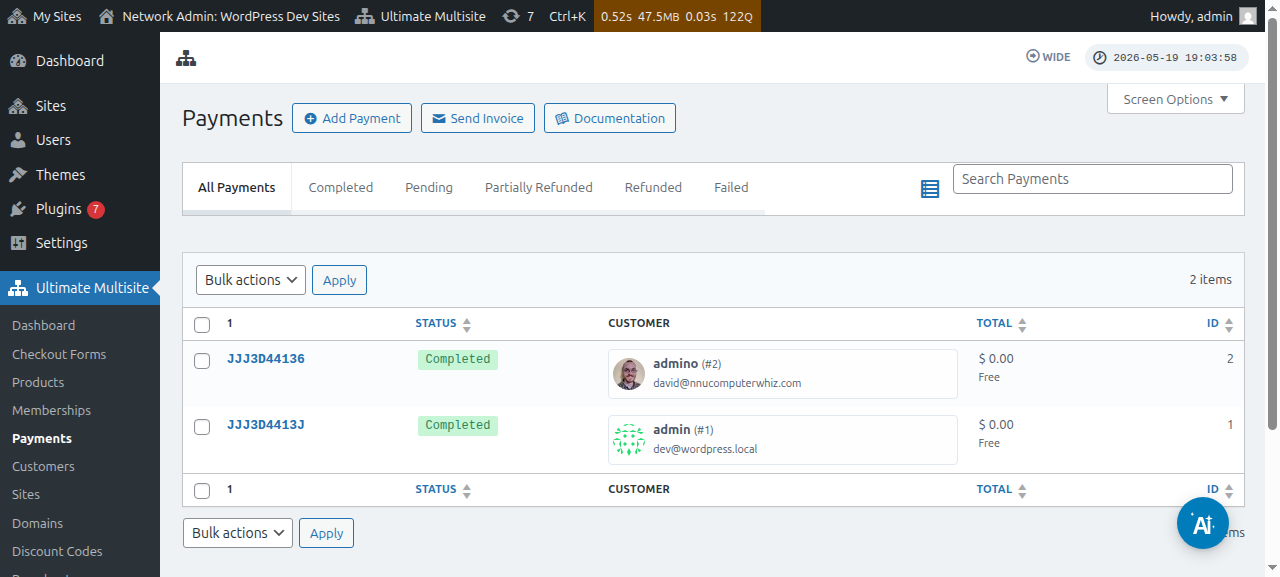
ගෙවීම් අංකයට ක්ලික් කළ විට, එහි තත්ත්වය Completed (සම්පූර්ණ) ලෙස වෙනස් කිරීමට ඔබට හැකියාව ලැබේ.
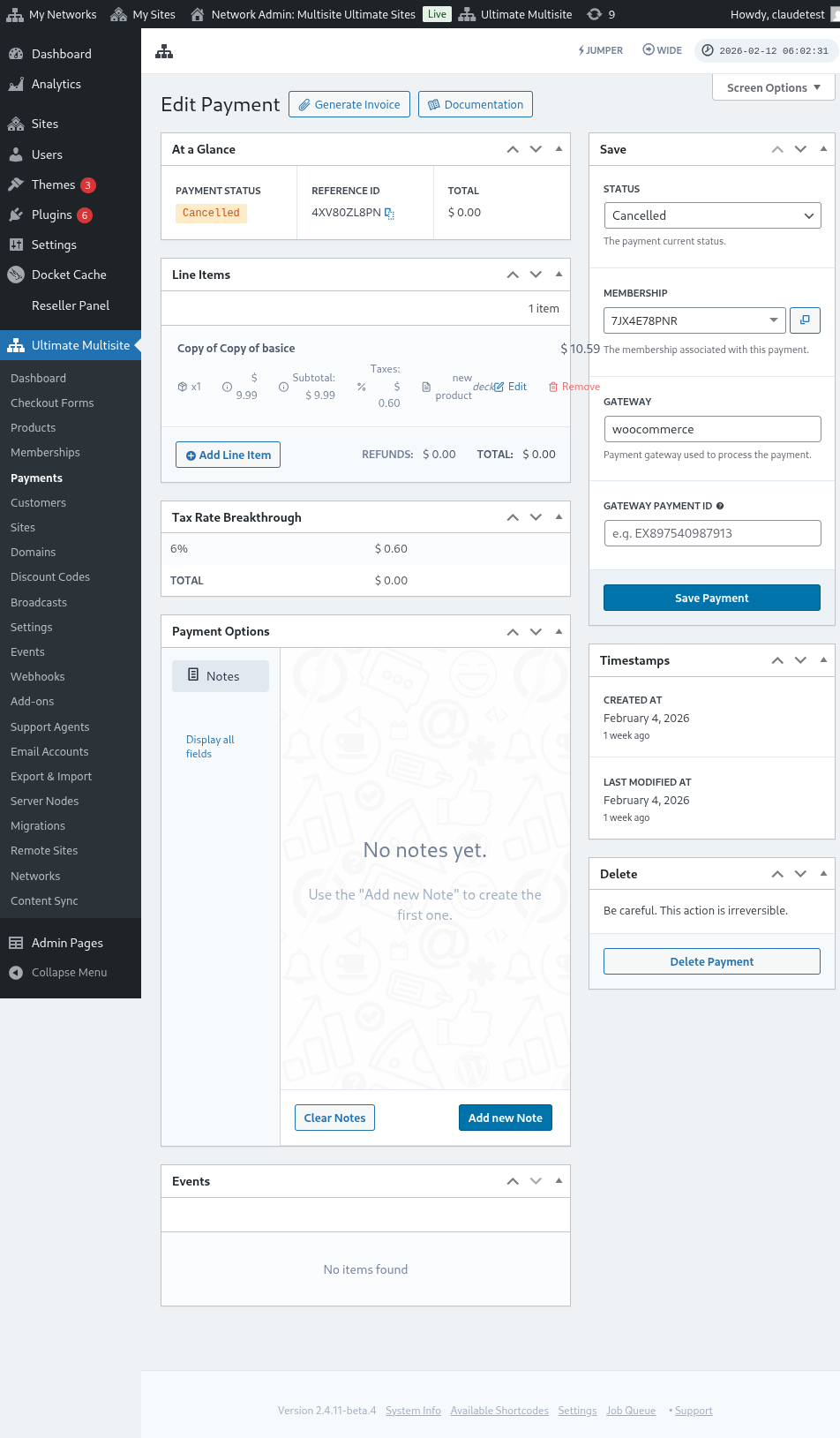

එහි තත්ත්වය Completed බවට වෙනස් කළ පසු, ඔබට Activate membership (සාමාජිකත්වය සක්රීය කරන්න) යන පණිවිඩය දැකගත හැකිය. මෙම විකල්පය on (ක්රියාත්මක) කර එම පාරිභෝගිකයාට අදාළ සාමාජිකත්වය සහ වෙබ් අඩවිය සක්රීය කිරීමට එය භාවිතා කරන්න. ඉන්පසු, Save Payment (ගෙවීම සුරකින්න) ක්ලික් කරන්න.

ඔබේ පාරිභෝගිකයාට දැන් ඔවුන් දායක වූ සියලුම විශේෂාංග සහිත dashboard එකට ප්රවේශ විය හැකිය.