రిజిస్ట్రేషన్ ఫ్లో (v2)
ముఖ్య గమనిక: ఈ ఆర్టికల్ Ultimate Multisite వెర్షన్ 2.x ను సూచిస్తుంది.
యూజర్లు మీ నెట్వర్క్లో వివిధ మార్గాల్లో నమోదు చేసుకోవచ్చు. వారు మీ రిజిస్ట్రేషన్ ఫారమ్ను లేదా ముందుగా ఎంచుకున్న ప్లాన్కు షేర్ చేయదగిన లింక్ను ఉపయోగించవచ్చు. ఇక్కడ, అందుబాటులో ఉన్న మార్గాలను ఉపయోగించి మీ కస్టమర్లు మీ నెట్వర్క్లో ఎలా నమోదు చేసుకోవచ్చో మరియు వారు నమోదు చేసుకున్న తర్వాత ఏమి జరుగుతుందో మేము మీకు చూపిస్తాము.
రిజిస్ట్రేషన్ ఫారమ్ను ఉపయోగించడం:
ఇది ప్రామాణిక రిజిస్ట్రేషన్ ప్రక్రియ. మీరు ఒక చెక్అవుట్ ఫారమ్తో కూడిన రిజిస్ట్రేషన్ పేజీని సృష్టించాలి, మరియు మీ కస్టమర్లు మీ నెట్వర్క్లో నమోదు చేసుకోవడానికి మరియు ఒక ప్లాన్కు సభ్యత్వం తీసుకోవడానికి వారు అక్కడికి వెళ్తారు. మీకు కావాలంటే, ప్రతి ఒక్కరి కోసం వేర్వేరు రిజిస్ట్రేషన్ ఫారమ్లతో ఒకటి కంటే ఎక్కువ రిజిస్ట్రేషన్ పేజీలను కలిగి ఉండవచ్చు.
రిజిస్ట్రేషన్ కోసం డిఫాల్ట్ పేజీ [yourdomain.com/register ను http://yourdomain.com/register గా ఉంటుంది, కానీ మీరు Ultimate Multisite > Settings > Login & Registration > Default Registration Page లో ఎప్పుడైనా దీనిని మార్చవచ్చు.
యూజర్ మీ రిజిస్ట్రేషన్ పేజీకి చేరుకున్న తర్వాత (సాధారణంగా ఒక Sign in లేదా Buy now బటన్పై క్లిక్ చేయడం ద్వారా), వారు అక్కడ మీ రిజిస్ట్రేషన్ ఫారమ్ను చూస్తారు.

ఫ్రంటెండ్లో అది ఎలా కనిపిస్తుందో చెక్అవుట్ ఫారమ్ ఉదాహరణ ఇక్కడ ఉంది:
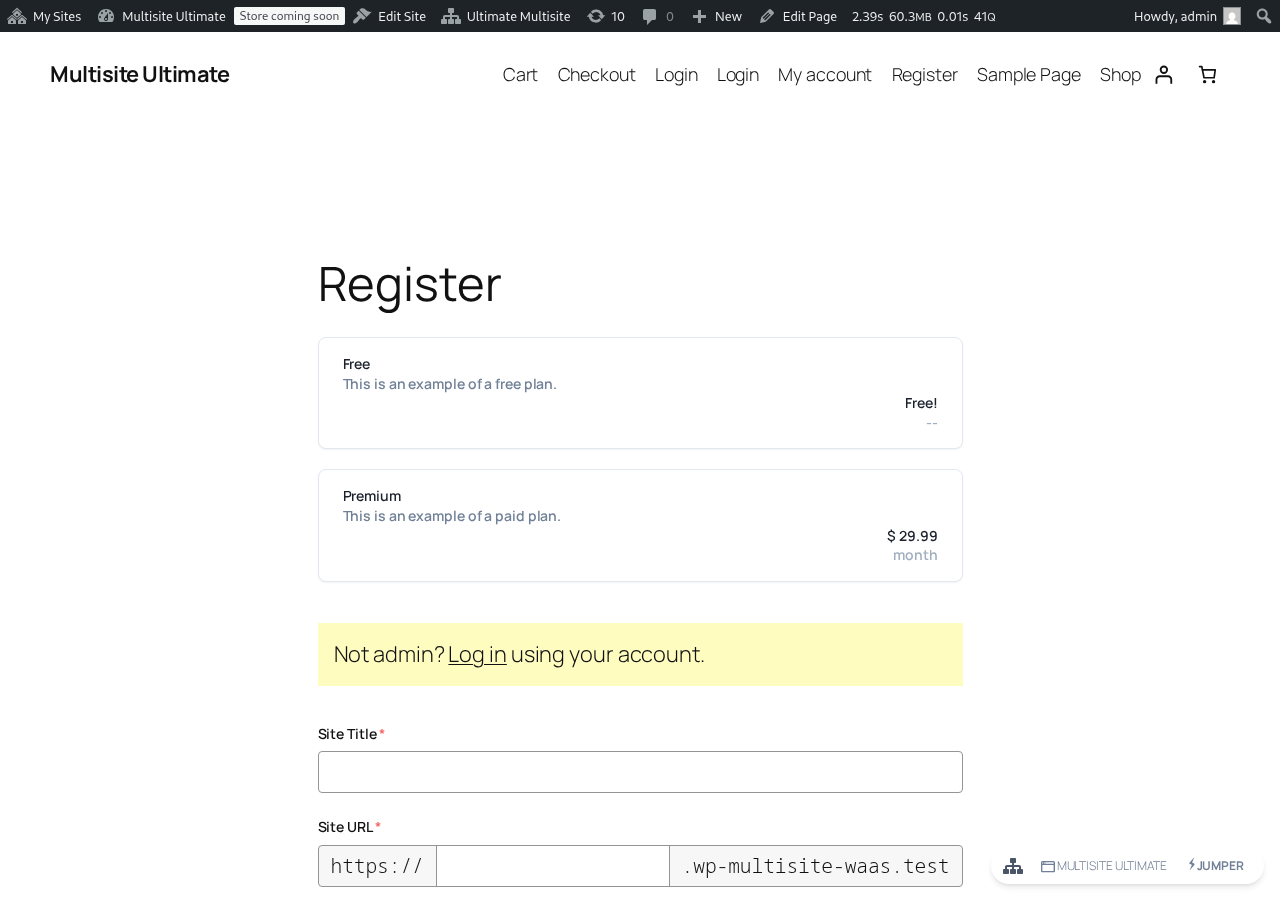
వారు చేయవలసిన పని ఏమిటంటే, తప్పనిసరిగా ఉండాల్సిన అన్ని ఫీల్డ్లను - ఈమెయిల్, యూజర్నేమ్, పాస్వర్డ్ మొదలైనవి... - ని పూరించడం మరియు ప్లాన్కు చెల్లించడం లేదా చెల్లింపు సమాచారం లేకుండా ఉచిత ప్లాన్ కోసం లేదా ట్రయల్ పరిమితితో కూడిన చెల్లింపు లేని ప్లాన్ కోసం వారి ఈమెయిల్ చిరునామాను ధృవీకరించడం.
"ధన్యవాదాలు" పేజీలో, వారు తమ ఈమెయిల్ చిరునామాను ధృవీకరించాలా వద్దా లేదా వారి వెబ్సైట్ ఇప్పటికే యాక్టివేట్ అయిందని మరియు వారు దానిని ఉపయోగించడం ప్రారంభించవచ్చో తెలియజేసే సందేశాన్ని చూస్తారు.

ଯଦି ଇମେଲ୍ ଆଡ୍ରେସ କନଫର୍ମେସନ୍ ଦରକାର, ତେବେ ସେମାନଙ୍କୁ ନିଜ ଇମେଲ୍_{\text{inbox}} ଭିତରେ ଯାଇ ଭେରିଫିକେସନ୍ ଲିଙ୍କ୍ଟି ଉପରେ କ୍ଲିକ୍ କରିବାକୁ ପଡ଼ିବ। ସେମାନଙ୍କର ଇମେଲ୍ ଭେରିଫାଇ୍ ନ ହେଲେ ସେମାନଙ୍କ ୱେବସାଇଟ୍ ଆକଟିଭେଟ ହେବ ନାହିଁ।
ଯଦି ସେମାନେ ଏକ ପେଡ୍ ପ୍ଲାନରେ ରେଜିଷ୍ଟ୍ରେଷ୍ଟ ହୋଇଛନ୍ତି କିମ୍ବା ଆପଣଙ୍କ ନେଟୱର୍କରେ ଇମେଲ୍ ଭେରିଫିକେସନ୍ ବାଧ୍ୟତାମୂଳକ ନୁହେଁ, ତେବେ ସେମାନେ ଚେକ୍ଆଉଟ ପରେ ତାଙ୍କ ୱେବସାଇଟ୍ ଆକଟିଭେଟ କରିପାରିବେ ଏବଂ ଡାଶବୋର୍ଡରେ ଲଗଇନ୍ କରିବା ପାଇଁ ଏକ ଲିଙ୍କ୍ ଦେଖାଯିବ।

ଶେୟାରେବଲ୍ ଲିଙ୍କ୍ ବ୍ୟବହାର କରିବା:
ଶେୟାରେବଲ୍ ଲିଙ୍କ୍ ବ୍ୟବହାର କରି ରେଜିଷ୍ଟ୍ରେସନ୍ କରିବାର ପ୍ରକ୍ରିୟା ମୂଳତଃ ରେଜିଷ୍ଟ୍ରେସନ୍ ଫର୍ମ ପରି, କେବଳ ଏଥିରେ ଲିଙ୍କ୍ ସହିତ ରେଜିଷ୍ଟ୍ରେସନ୍ ବ୍ୟବହାର କରିବା ଦ୍ୱାରା ଆପଣଙ୍କ ଗ୍ରାହକମାନେ ଚେକ୍ଆଉଟ ଫର୍ମରେ ଏକ ପ୍ରଡକ୍ଟ କିମ୍ବା ୱେବସାଇଟ୍ ଟେମ୍ପଲେଟ୍ ପୂର୍ବରୁ ସେଲିକ୍ (Pre-selected) କରିପାରିବେ (URL ପାରାମିଟର୍ ମାଧ୍ୟମରେ ପ୍ରଡକ୍ଟ ଏବଂ ଟେମ୍ପଲେଟ୍ ଚୟନ କରନ୍ତୁ ବିଭାଗକୁ ଦେଖନ୍ତୁ) ବା ହୁଏତ ଏକ କଉପନ୍ କୋଡ୍ ଯୋଡ଼ିପାରନ୍ତି (URL ପାରାମିଟର୍ ବ୍ୟବହାର କରିବା ବିଭାଗକୁ ଦେଖନ୍ତୁ)।
ରେଜିଷ୍ଟ୍ରେସନ୍ ପ୍ରକ୍ରିୟା ସେହିପରି ରହିବ: ସେମାନଙ୍କୁ ନାମ, ୟୁଜର୍ ନେମ୍, ଇମେଲ୍ ଆଡ୍ରେସ, ୱେବସାଇଟ୍ ନାମ ଏବଂ ଶୀର୍ଷକ (title) ଭଳି ଜିନିଷ ପୂରଣ କରିବାକୁ ପଡ଼ିବ... କିନ୍ତୁ ପ୍ଲାନ ବା ୱେବସାଇଟ୍ ଟେମ୍ପଲେଟ୍ ସେମାନଙ୍କ ପାଇଁ ପୂର୍ବରୁ ଚୟନ କରାଯାଇଥିବ।
ମାନୁଆଲ୍ ପେମେଣ୍ଟ୍ ବ୍ୟବହାର କରି ରେଜିଷ୍ଟ୍ରେସନ୍ କରିବା:
ଯଦି ଆପଣ Ultimate Multisite କିମ୍ବା ଏହାର ଅଡ-ଅନ୍ ଇଣ୍ଟିଗ୍ରେସନ ଦ୍ୱାରା ପ୍ରଦତ୍ତ PayPal, Stripe କିମ୍ବା ଅନ୍ୟ କୌଣସି ପେମେଣ୍ଟ ଗେଟୱେୟାର ବ୍ୟବହାର କରିବାକୁ ଚାହୁଁନାହାନ୍ତି, ତେବେ ଆପଣ ନିଜ ଗ୍ରାହକମାନଙ୍କ ପାଇଁ ମାନୁଆଲ୍ ପେମେଣ୍ଟ୍ ବ୍ୟବହାର କରିପାରିବେ। ଏହିପରି, ସେମାନେ ଆପଣଙ୍କ ନେଟୱର୍କରେ ରେଜିଷ୍ଟ୍ରେଷ୍ଟ ହେବା ପରେ ଆପଣଙ୍କ ପସନ୍ଦର ପେମେଣ୍ଟ ପ୍ରୋସେସର୍ ମାଧ୍ୟମରେ ଦେବା ପାଇଁ ଆପଣ ସେମାନଙ୍କ ପାଇଁ ଏକ ଇନଭଏସ୍ (invoice) ଜାରି କରିପାରିବେ।
ରେଜିଷ୍ଟ୍ରେସନ୍ ପ୍ରକ୍ରିୟା ଉପରୋକ୍ତ ପରି ସମ୍ପୂର୍ଣ୍ଣ ରହିବ, କିନ୍ତୁ ରେଜିଷ୍ଟ୍ରେସନ୍ ପୃଷ୍ଠାରେ ଆପଣଙ୍କ ଗ୍ରାହକମାନେ ଏକ ବାର୍ତ୍ତା ଦେଖିବେ ଯେ ସେମାନେ ପେମେଣ୍ଟ ସମ୍ପୂର୍ଣ୍ଣ କରିବା ପାଇଁ ଅଧିକ ନିର୍ଦ୍ଦେଶ ଥିବା ଏକ ଇମେଲ୍ ପାଇବେ।

ଏବଂ ରେଜିଷ୍ଟ୍ରେସନ୍ ସମାପ୍ତ ହେବା ପରେ, ସେମାନେ ଆପଣ ଯେଉଁ ପେମେଣ୍ଟ ନିର୍ଦ୍ଦେଶଗୁଡ଼ିକ ସେଟି କରିଥିଲେ (ଏହା ସହିତ ତାଙ୍କ ଇମେଲରେ ମଧ୍ୟ ପାଇବେ) ଦେଖିପାରିବେ।

Ultimate Multisite > Settings > Payments ରେ Manual ପେମେଣ୍ଟ ଅପ୍ସନଟି অন କରିବା ପରେ ଆପଣ ଏହି ପେମେଣ୍ଟ ନିର୍ଦ୍ଦେଶଗୁଡ଼ିକ ବଦଳାଇପାରିବେ:

ଆପଣଙ୍କ ଗ୍ରାହକ ମାନୁଆଲ୍ ପେମେଣ୍ଟ କରିବା ଏବଂ ଆପଣଙ୍କୁ ସଠିକ୍ ପ୍ରମାଣ (confirmation) ପଠାଇବା ପରେ, କଷ୍ଟମ୍ ମେମ୍ବରସିପ୍ ଏବଂ ୱେବସାଇଟ୍କୁ ସକ୍ରିୟ କରିବା ପାଇଁ ଆପଣଙ୍କୁ manually confirm the payment କରିବାକୁ ପଡ଼ିବ।
ଏହା କରିବା ପାଇଁ, Ultimate Multisite > Payments ଯାଆନ୍ତୁ ଏବଂ ଗ୍ରାହକର ପେମେଣ୍ଟଟି ଖୋଜନ୍ତୁ। ଏହା ଆଉ Pending ସ୍ଥିତିରେ ଦେଖାଯିବ।
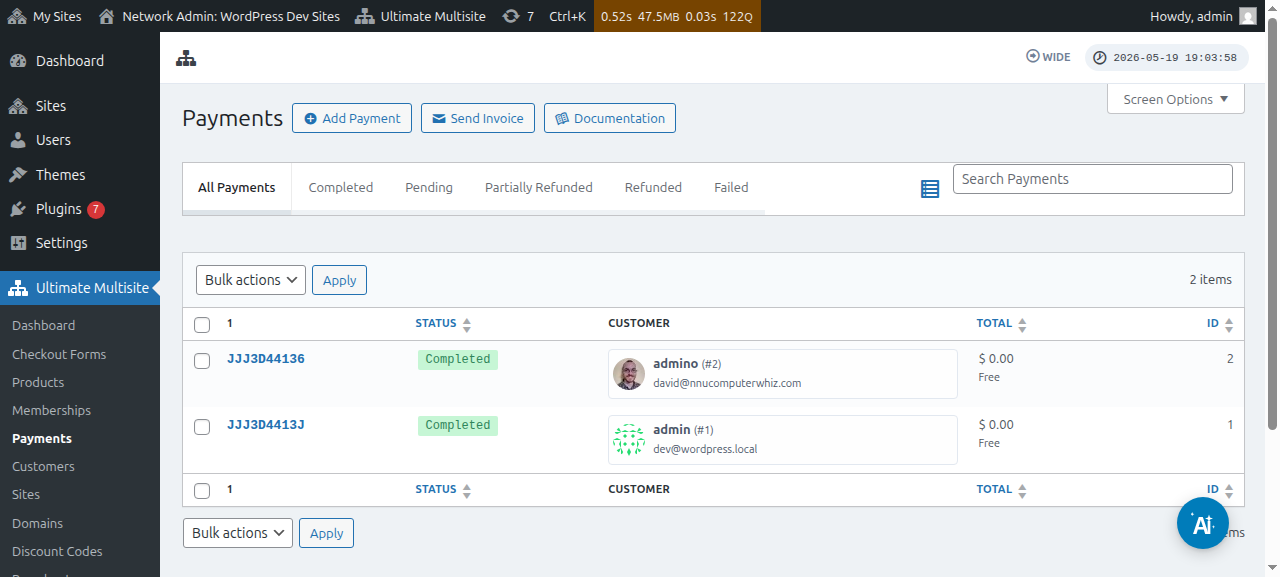
ପେମେଣ୍ଟ ନମ୍ବର ଉପରେ କ୍ଲିକ୍ କଲେ, ଆପଣ ଏହାର ସ୍ଥିତିକୁ Completed କରିପାରିବେ।

ଏହାର ସ୍ଥିତିକୁ Completed କରିବା ପରେ, ଆପଣ ଏକ Activate membership ମେସେଜ୍ ଦେଖିବେ। ମେମ୍ବରସିପ୍ ଏବଂ ୱେବସାଇଟ୍କୁ ସକ୍ରିୟ କରିବା ପାଇଁ ଏହି ଅପ୍ସନଟି on କରନ୍ତୁ। ତା'ପରେ, Save Payment ଉପରେ କ୍ଲିକ୍ କରନ୍ତୁ।

ଆପଣଙ୍କ ଗ୍ରାହକ ବର୍ତ୍ତମାନ ଡାଶବୋର୍ଡ ଏବଂ ସେ ଯାହାକୁ ସబ్ସକ୍ରାଇବ କରିଛନ୍ତି ସେ ସମସ୍ତ ଅଫରେଟିଂ ଦେଖିପାରିବେ।