ଆପଣଙ୍କ ପଞ୍ଜୀକରଣ ଫର୍ମକୁ କଷ୍ଟମାଇଜ୍ କରିବା
WordPress platform ଉପରେ ତିଆରି ହୋଇଥିବା ଅନ୍ୟ ସମସ୍ତ SaaS ଠାରୁ ଆପଣଙ୍କ ନେଟୱର୍କକୁ ଅଲଗା ଦେଖାଇବା ପାଇଁ, Ultimate Multisite ଆମର Checkout Forms ବୈଶିଷ୍ଟ୍ୟ ସହିତ ଆପଣଙ୍କ ପଞ୍ଜୀକରଣ ଏବଂ ଲଗଇନ୍ ପୃଷ୍ଠାଗୁଡ଼ିକୁ କଷ୍ଟମାଇଜ୍ କରିବାକୁ ଦିଏ।
ନୂତନ ଗ୍ରାହକଙ୍କୁ ରୂପାନ୍ତର କରିବା ପାଇଁ ଭିନ୍ନ ଉପାୟ ପରୀକ୍ଷା କରିବାରେ ଏଗୁଡ଼ିକ ସହଜ ଏବଂ ଲଚିଳା ଉପାୟ ହେଲେ ମଧ୍ୟ, ଏଗୁଡ଼ିକ ପ୍ରଧାନତଃ ବ୍ୟକ୍ତିଗତ ପଞ୍ଜୀକରଣ ଫର୍ମ ତିଆରି ପାଇଁ ବ୍ୟବହୃତ ହୁଏ। ଏହି ଲେଖାର ଉଦ୍ଦେଶ୍ୟ ହେଉଛି ଆପଣ ଏହା କିପରି କରିପାରିବେ ତାହା ଦେଖାଇବା।
ଲଗଇନ୍ ଏବଂ ପଞ୍ଜୀକରଣ ପୃଷ୍ଠାଗୁଡ଼ିକ:
Ultimate Multisite ସ୍ଥାପନ ସମୟରେ, ଏହା ଆପଣଙ୍କ ମୁଖ୍ୟ ସାଇଟ୍ରେ କଷ୍ଟମ୍ ଲଗଇନ୍ ଏବଂ ପଞ୍ଜୀକରଣ ପୃଷ୍ଠା ସ୍ୱୟଂଚାଳିତ ଭାବେ ତିଆରି କରେ। ଆପଣ Ultimate Multisite > Settings > Login & Registration ପୃଷ୍ଠାକୁ ଯାଇ ଯେକୌଣସି ସମୟରେ ଏହି ଡିଫଲ୍ଟ ପୃଷ୍ଠାଗୁଡ଼ିକ ବଦଳାଇପାରିବେ।
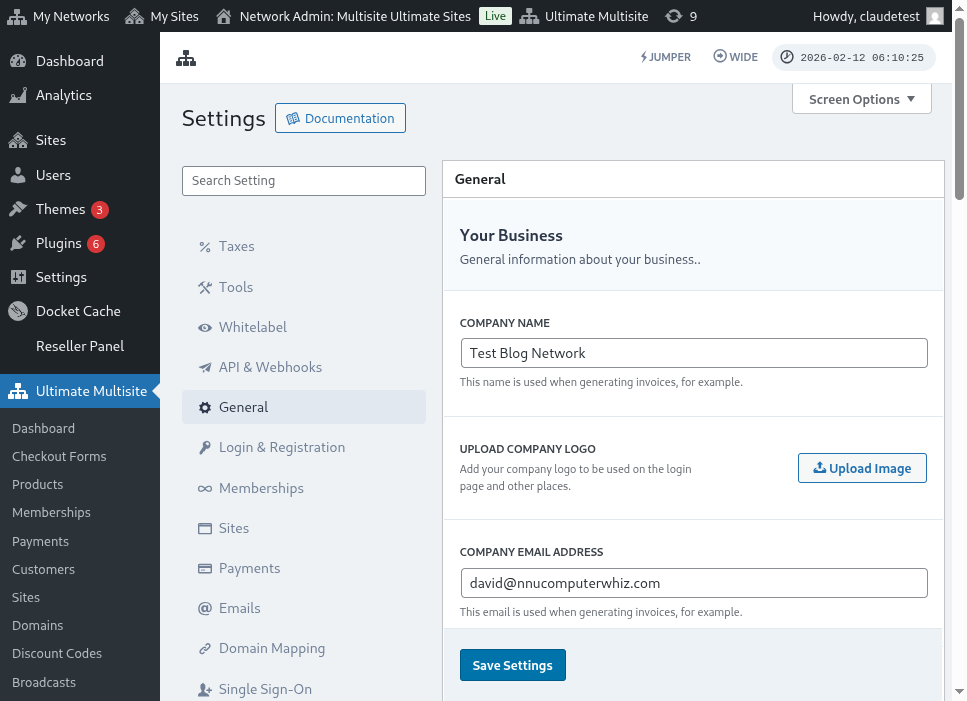
ଏଠାରେ ଲଗଇନ୍ ଏବଂ ପଞ୍ଜୀକରଣ ସେଟିଂସ୍ ପୃଷ୍ଠାର ପୂର୍ଣ୍ଣ ଦୃଶ୍ୟ ଅଛି:
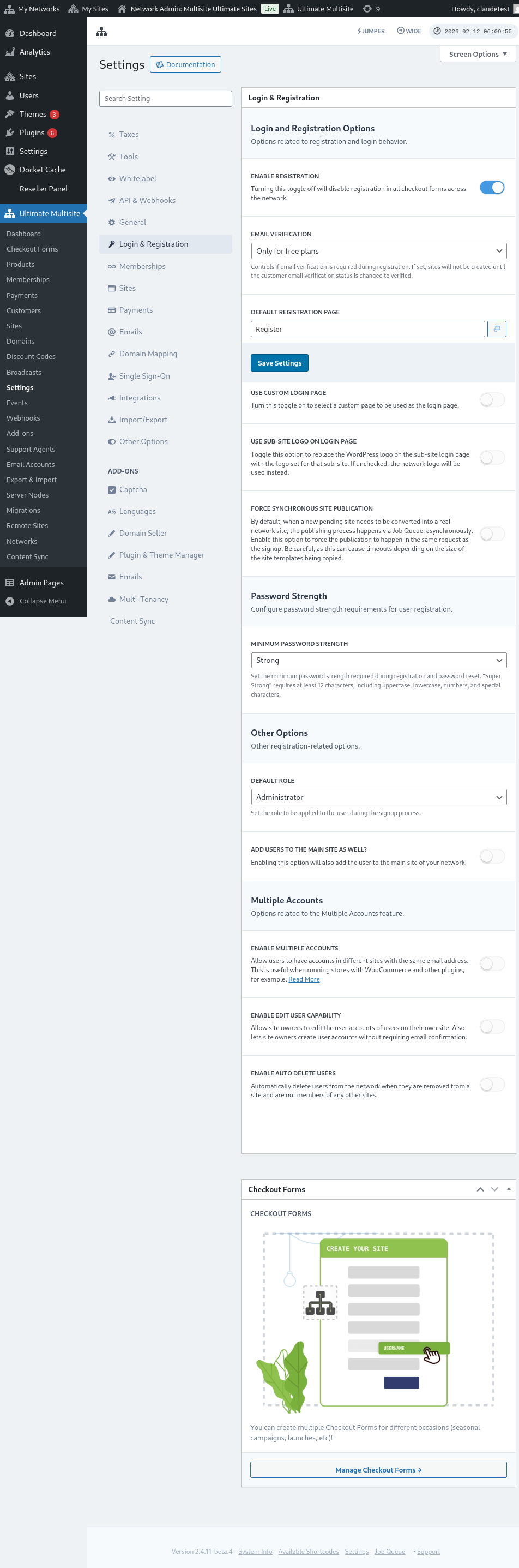
Login & Registration ପୃଷ୍ଠାରେ ଆପଣ କଷ୍ଟମାଇଜ୍ କରିପାରୁଥିବା ପ୍ରତ୍ୟେକ ବିକଳ୍ପକୁ ଦେଖିବା:
-
ପଞ୍ଜୀକରଣ ସକ୍ରିୟ କରନ୍ତୁ: ଏହି ବିକଳ୍ପ ଆପଣଙ୍କ ନେଟୱର୍କରେ ପଞ୍ଜୀକରଣକୁ ସକ୍ରିୟ କିମ୍ବା ନିଷ୍କ୍ରିୟ କରିବ। ଯଦି ଏହା ବନ୍ଦ ରହେ, ଆପଣଙ୍କ ଗ୍ରାହକମାନେ ପଞ୍ଜୀକରଣ କରିପାରିବେ ନାହିଁ ଏବଂ ଆପଣଙ୍କ ଉତ୍ପାଦକୁ ସବସ୍କ୍ରାଇବ୍ କରିପାରିବେ ନାହିଁ।
-
ଇମେଲ୍ ଯାଞ୍ଚ ସକ୍ରିୟ କରନ୍ତୁ: ଯଦି ଏହି ବିକଳ୍ପ ଚାଲୁ ରହେ, ମାଗଣା ପ୍ଲାନ୍ କିମ୍ବା ଟ୍ରାୟାଲ୍ ଅବଧି ସହିତ ପେଡ୍ ପ୍ଲାନ୍କୁ ସବସ୍କ୍ରାଇବ୍ କରୁଥିବା ଗ୍ରାହକମାନେ ଏକ ଯାଞ୍ଚ ଇମେଲ୍ ପାଇବେ ଏବଂ ସେମାନଙ୍କ ୱେବସାଇଟ୍ ତିଆରି ହେବା ପାଇଁ ଯାଞ୍ଚ ଲିଙ୍କରେ କ୍ଲିକ୍ କରିବାକୁ ପଡ଼ିବ।
-
ଡିଫଲ୍ଟ ପଞ୍ଜୀକରଣ ପୃଷ୍ଠା: ଏହା ପଞ୍ଜୀକରଣ ପାଇଁ ଡିଫଲ୍ଟ ପୃଷ୍ଠା। ଏହି ପୃଷ୍ଠା ଆପଣଙ୍କ ୱେବସାଇଟ୍ରେ ପ୍ରକାଶିତ ହେବା ଦରକାର ଏବଂ ଏଥିରେ ଏକ ପଞ୍ଜୀକରଣ ଫର୍ମ (checkout form ଭାବେ ମଧ୍ୟ ଜଣାଶୁଣା) ଥିବା ଦରକାର - ଯେଉଁଠାରେ ଆପଣଙ୍କ କ୍ଲାୟେଣ୍ଟମାନେ ଆପଣଙ୍କ ଉତ୍ପାଦକୁ ସବସ୍କ୍ରାଇବ୍ କରିବେ। ଆପଣ ଯେତେ ଚାହିଁବେ ସେତେ ପଞ୍ଜୀକରଣ ପୃଷ୍ଠା ଏବଂ checkout form ତିଆରି କରିପାରିବେ। କେବଳ ମନେ ରଖନ୍ତୁ, ପଞ୍ଜୀକରଣ ପୃଷ୍ଠାରେ checkout form shortcode ରଖିବା ଦରକାର, ନହେଲେ ଏହା ଦେଖାଯିବ ନାହିଁ।
-
କଷ୍ଟମ୍ ଲଗଇନ୍ ପୃଷ୍ଠା ବ୍ୟବହାର କରନ୍ତୁ: ଏହି ବିକଳ୍ପ ଆପଣଙ୍କୁ ଡିଫଲ୍ଟ wp-login.php ପୃଷ୍ଠା ବଦଳରେ ଏକ କଷ୍ଟମାଇଜ୍ ଲଗଇନ୍ ପୃଷ୍ଠା ବ୍ୟବହାର କରିବାକୁ ଦିଏ। ଯଦି ଏହି ବିକଳ୍ପ ଚାଲୁ ରହେ, ଆପଣ Default login page ବିକଳ୍ପରେ (ଠିକ୍ ତଳେ) ଲଗଇନ୍ ପାଇଁ କେଉଁ ପୃଷ୍ଠା ବ୍ୟବହୃତ ହେବ ଚୟନ କରିପାରିବେ।
-
ମୂଳ ଲଗଇନ୍ url (wp-login.php) ଲୁଚାନ୍ତୁ : ଯଦି ଆପଣ ମୂଳ ଲଗଇନ୍ URL ଲୁଚାଇବାକୁ ଚାହୁଁଛନ୍ତି, ଏହି ବିକଳ୍ପ ଚାଲୁ କରିପାରିବେ। brute-force ଆକ୍ରମଣ ରୋକିବାରେ ଏହା ଉପଯୋଗୀ। ଯଦି ଏହି ବିକଳ୍ପ ସକ୍ରିୟ ରହେ, କୌଣସି ବ୍ୟବହାରକାରୀ ମୂଳ wp-login.php ଲିଙ୍କ ଖୋଲିବାକୁ ଚେଷ୍ଟା କଲେ Ultimate Multisite 404 ତ୍ରୁଟି ଦେଖାଇବ
-
ସମକାଳୀନ ସାଇଟ୍ ପ୍ରକାଶନ ବାଧ୍ୟ କରନ୍ତୁ: ଗ୍ରାହକ ଏକ ନେଟୱର୍କରେ ଉତ୍ପାଦକୁ ସବସ୍କ୍ରାଇବ୍ କରିବା ପରେ, ନୂତନ pending ସାଇଟ୍କୁ ଏକ ପ୍ରକୃତ ନେଟୱର୍କ ସାଇଟ୍ରେ ପରିବର୍ତ୍ତନ କରିବା ଦରକାର। ପ୍ରକାଶନ ପ୍ରକ୍ରିୟା Job Queue ମାଧ୍ୟମରେ ଅସମକାଳୀନ ଭାବେ ହୁଏ। ସାଇନ୍ଅପ୍ ସହିତ ସମାନ request ଭିତରେ ପ୍ରକାଶନକୁ ବାଧ୍ୟ କରିବା ପାଇଁ ଏହି ବିକଳ୍ପ ସକ୍ରିୟ କରନ୍ତୁ।
ଏବେ, ଲଗଇନ୍ ଏବଂ ପଞ୍ଜୀକରଣ ପ୍ରକ୍ରିୟା ସହିତ ଏପର୍ଯ୍ୟନ୍ତ ସମ୍ବନ୍ଧିତ ଅନ୍ୟ ବିକଳ୍ପଗୁଡ଼ିକୁ ଦେଖିବା। ସେଗୁଡ଼ିକ ସେହି Login & registration ପୃଷ୍ଠାରେ Other options ଠିକ୍ ତଳେ ଅଛି:
-
ଡିଫଲ୍ଟ ଭୂମିକା: ସାଇନ୍ଅପ୍ ପ୍ରକ୍ରିୟା ପରେ ଆପଣଙ୍କ ଗ୍ରାହକମାନେ ନିଜ ୱେବସାଇଟ୍ରେ ଯେଉଁ ଭୂମିକା ପାଇବେ, ଏହା ସେହି ଭୂମିକା।
-
Jumper ସକ୍ରିୟ କରନ୍ତୁ: admin area ରେ Jumper ଶର୍ଟକଟ୍ ସକ୍ରିୟ କରେ। Jumper ପ୍ରଶାସକମାନଙ୍କୁ ପ୍ରତ୍ୟେକ ମେନୁ ଘୁରି ନଦେଖି Ultimate Multisite ସ୍କ୍ରିନ୍, ନେଟୱର୍କ ବସ୍ତୁ, ଏବଂ ଅନ୍ୟ ସମର୍ଥିତ ଗନ୍ତବ୍ୟସ୍ଥଳକୁ ଶୀଘ୍ର ଯିବାକୁ ଦିଏ। ଯଦି ଆପଣ admin interface ରୁ ସେହି ଦ୍ରୁତ ନାଭିଗେସନ୍ ଟୁଲ୍ ଲୁଚାଇବାକୁ ଚାହୁଁଛନ୍ତି, ଏହାକୁ ବନ୍ଦ କରନ୍ତୁ।
-
ବ୍ୟବହାରକାରୀଙ୍କୁ ମୁଖ୍ୟ ସାଇଟ୍ରେ ମଧ୍ୟ ଯୋଡ଼ନ୍ତୁ: ଏହି ବିକଳ୍ପ ସକ୍ରିୟ କଲେ ସାଇନ୍ଅପ୍ ପ୍ରକ୍ରିୟା ପରେ ବ୍ୟବହାରକାରୀଙ୍କୁ ଆପଣଙ୍କ ନେଟୱର୍କର ମୁଖ୍ୟ ସାଇଟ୍ରେ ମଧ୍ୟ ଯୋଡ଼ାଯିବ। ଯଦି ଆପଣ ଏହି ବିକଳ୍ପ ସକ୍ରିୟ କରନ୍ତି, ଆପଣଙ୍କ ୱେବସାଇଟ୍ରେ ଏହି ବ୍ୟବହାରକାରୀମାନଙ୍କ ଡିଫଲ୍ଟ ଭୂମିକା ସେଟ୍ କରିବାର ବିକଳ୍ପ ମଧ୍ୟ ଠିକ୍ ତଳେ ଦେଖାଯିବ।
-
ଏକାଧିକ Account ସକ୍ରିୟ କରନ୍ତୁ: ବ୍ୟବହାରକାରୀଙ୍କୁ ସମାନ ଇମେଲ୍ ଠିକଣା ସହିତ ଆପଣଙ୍କ ନେଟୱର୍କର ଭିନ୍ନ ସାଇଟ୍ରେ Account ରଖିବାକୁ ଅନୁମତି ଦିଅନ୍ତୁ। ଯଦି ଏହି ବିକଳ୍ପ ବନ୍ଦ ରହେ, ଆପଣଙ୍କ ଗ୍ରାହକମାନେ ସମାନ ଇମେଲ୍ ଠିକଣା ସହିତ ଆପଣଙ୍କ ନେଟୱର୍କରେ ଚାଲୁଥିବା ଅନ୍ୟ ୱେବସାଇଟ୍ରେ Account ତିଆରି କରିପାରିବେ ନାହିଁ।
ଏତିକି ହେଉଛି ଲଗଇନ୍ ଏବଂ ପଞ୍ଜୀକରଣ ସମ୍ବନ୍ଧୀୟ ସମସ୍ତ ବିକଳ୍ପ, ଯାହାକୁ ଆପଣ କଷ୍ଟମାଇଜ୍ କରିପାରିବେ! ସମ୍ପାଦନା ଶେଷ କରିବା ପରେ ଆପଣଙ୍କ ସେଟିଂସ୍ ସେଭ୍ କରିବାକୁ ଭୁଲନ୍ତୁ ନାହିଁ।
ଏକାଧିକ ପଞ୍ଜୀକରଣ ଫର୍ମ ବ୍ୟବହାର କରିବା:
Ultimate Multisite 2.0 ଏକ checkout form editor ଦିଏ, ଯାହା ଆପଣଙ୍କୁ ଭିନ୍ନ field, ପ୍ରସ୍ତାବିତ ଉତ୍ପାଦ ଇତ୍ୟାଦି ସହିତ ଯେତେ ଚାହିଁବେ ସେତେ ଫର୍ମ ତିଆରି କରିବାକୁ ଦିଏ।
ଲଗଇନ୍ ଏବଂ ପଞ୍ଜୀକରଣ ଦୁଇଟି ପୃଷ୍ଠା shortcode ସହିତ embed ହୋଇଛି: ଲଗଇନ୍ ପୃଷ୍ଠାରେ [wu_login_form] ଏବଂ ପଞ୍ଜୀକରଣ ପୃଷ୍ଠା ପାଇଁ**[wu_checkout]**। checkout form ତିଆରି କିମ୍ବା ଗଢ଼ି ଆପଣ ପଞ୍ଜୀକରଣ ପୃଷ୍ଠାକୁ ଆଉ ଅଧିକ କଷ୍ଟମାଇଜ୍ କରିପାରିବେ।
ଏହି ବୈଶିଷ୍ଟ୍ୟକୁ ଖୋଲିବା ପାଇଁ, ବାମ side-bar ରେ Checkout Forms ମେନୁକୁ ଯାଆନ୍ତୁ।
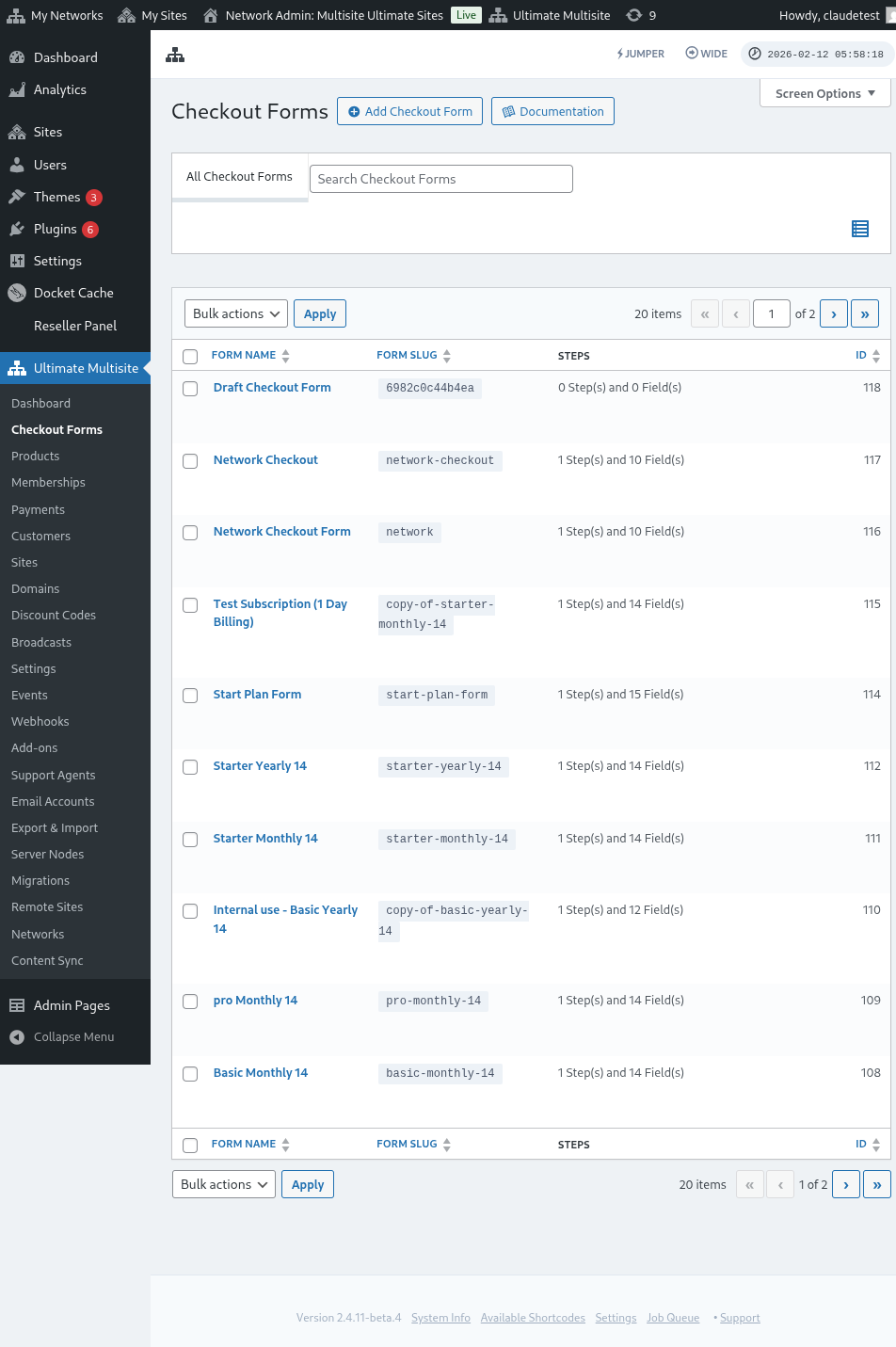
ଏହି ପୃଷ୍ଠାରେ, ଆପଣଙ୍କ ପାଖରେ ଥିବା ସମସ୍ତ checkout form ଦେଖିପାରିବେ।
ନୂତନ ଗୋଟିଏ ତିଆରି କରିବାକୁ ଚାହିଁଲେ, ପୃଷ୍ଠାର ଉପରେ Add Checkout Form ଉପରେ କ୍ଲିକ୍ କରନ୍ତୁ।
ଆପଣ ଆରମ୍ଭ ବିନ୍ଦୁ ଭାବେ ଏହି ତିନୋଟି ବିକଳ୍ପ ମଧ୍ୟରୁ ଗୋଟିଏ ବାଛିପାରିବେ: ଏକକ ପଦକ୍ଷେପ, ବହୁ-ପଦକ୍ଷେପ କିମ୍ବା ଖାଲି। ତାପରେ, Go to the Editor ଉପରେ କ୍ଲିକ୍ କରନ୍ତୁ।
ବିକଳ୍ପ ଭାବେ, ଆପଣ ପୂର୍ବରୁ ରଖିଥିବା ଫର୍ମଗୁଡ଼ିକୁ ସେମାନଙ୍କ ନାମ ତଳେ ଥିବା ବିକଳ୍ପରେ କ୍ଲିକ୍ କରି ସମ୍ପାଦନା କିମ୍ବା ଡୁପ୍ଲିକେଟ୍ କରିପାରିବେ। ସେଠାରେ, ଆପଣ ଫର୍ମର shortcode କପି କରିବା କିମ୍ବା ଫର୍ମ ଡିଲିଟ୍ କରିବାର ବିକଳ୍ପ ମଧ୍ୟ ପାଇବେ।

ଯଦି ଆପଣ ଏକକ ପଦକ୍ଷେପ କିମ୍ବା ବହୁ-ପଦକ୍ଷେପ ବାଛନ୍ତି, checkout form କାମ କରିବା ପାଇଁ ମୂଳ ପଦକ୍ଷେପଗୁଡ଼ିକ ସହିତ ପୂର୍ବରୁ ପୂରଣ ହୋଇଥିବ। ତାପରେ, ଚାହିଁଲେ ଆପଣ ଏଥିରେ ଅତିରିକ୍ତ ପଦକ୍ଷେପ ଯୋଡ଼ିପାରିବେ।
Checkout Form ସମ୍ପାଦନା କରିବା:
ଆଗରୁ କହିଥିବା ପରି, ଆପଣ ଭିନ୍ନ ଉଦ୍ଦେଶ୍ୟ ପାଇଁ checkout form ତିଆରି କରିପାରିବେ। ଏହି ଉଦାହରଣରେ ଆମେ ଏକ ପଞ୍ଜୀକରଣ ଫର୍ମ ଉପରେ କାମ କରିବୁ।
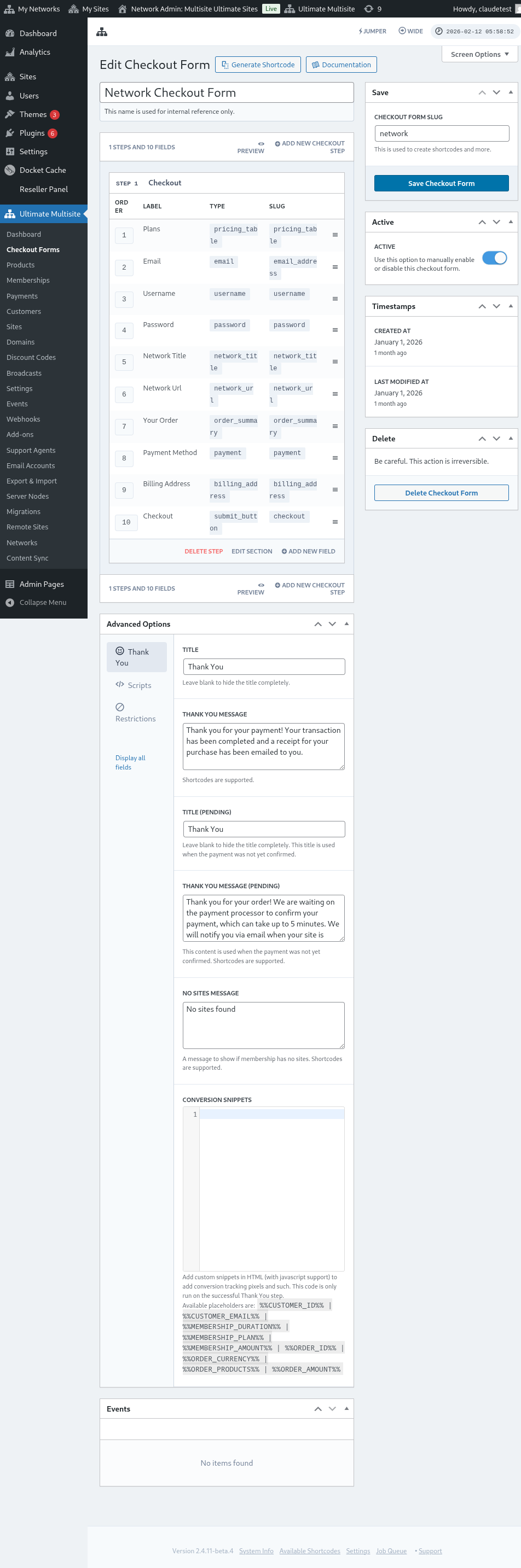
checkout form editor କୁ ଯିବା ପରେ, ଆପଣଙ୍କ ଫର୍ମକୁ ଏକ ନାମ ଦିଅନ୍ତୁ (ଯାହା କେବଳ ଆଭ୍ୟନ୍ତରୀଣ ସନ୍ଦର୍ଭ ପାଇଁ ବ୍ୟବହୃତ ହେବ) ଏବଂ ଏକ slug ଦିଅନ୍ତୁ (ଉଦାହରଣ ସ୍ୱରୂପ shortcakes ତିଆରି ପାଇଁ ବ୍ୟବହୃତ)।
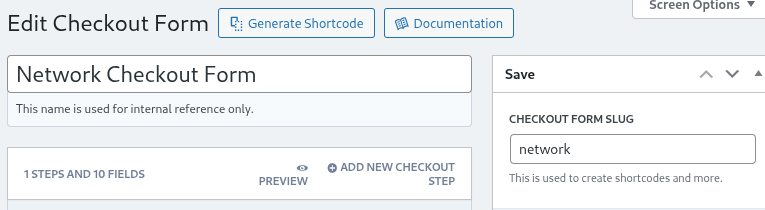
ଫର୍ମଗୁଡ଼ିକ ପଦକ୍ଷେପ ଏବଂ କ୍ଷେତ୍ରରୁ ତିଆରି ହୁଏ। ଆପଣ ନୂଆ ଚେକଆଉଟ୍ ପଦକ୍ଷେପ ଯୋଡ଼ନ୍ତୁ ଉପରେ କ୍ଲିକ୍ କରି ଏକ ନୂଆ ପଦକ୍ଷେପ ଯୋଡ଼ିପାରିବେ।

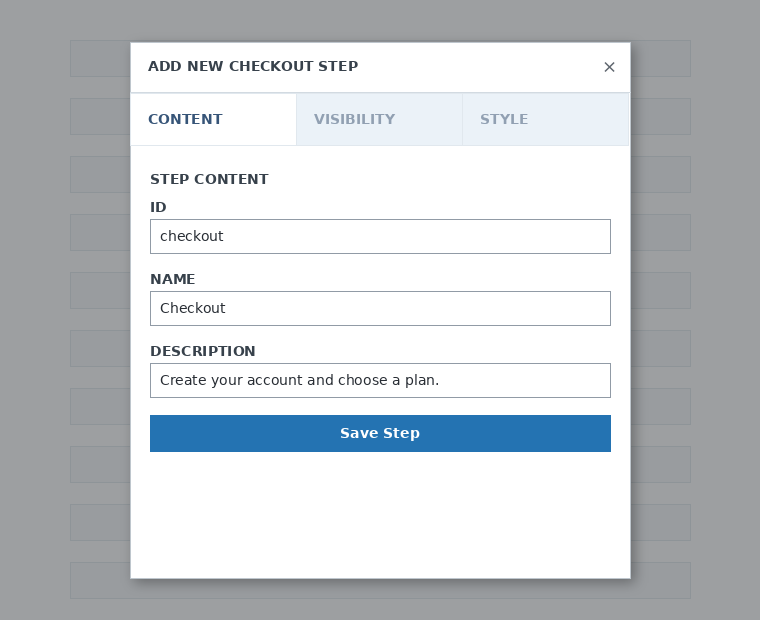
ମୋଡାଲ୍ ୱିଣ୍ଡୋର ପ୍ରଥମ ଟ୍ୟାବ୍ରେ, ଆପଣଙ୍କ ଫର୍ମର ପଦକ୍ଷେପ ବିଷୟବସ୍ତୁ ପୂରଣ କରନ୍ତୁ। ଏହାକୁ ଏକ ID, ଏକ ନାମ ଏବଂ ଏକ ବର୍ଣ୍ଣନା ଦିଅନ୍ତୁ। ଏହି ଆଇଟମ୍ଗୁଡ଼ିକ ମୁଖ୍ୟତଃ ଆଭ୍ୟନ୍ତରୀଣ ଭାବରେ ବ୍ୟବହୃତ ହୁଏ।
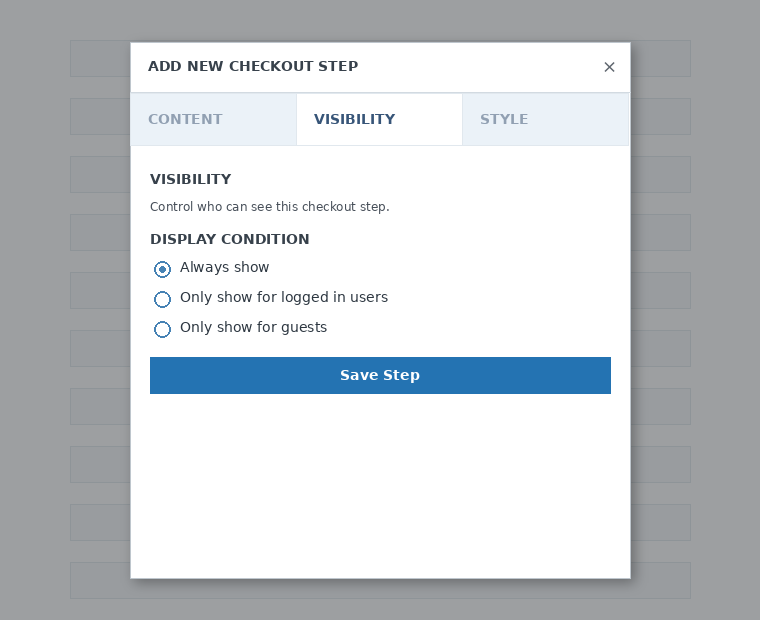
ତାପରେ, ପଦକ୍ଷେପର ଦୃଶ୍ୟତା ସେଟ୍ କରନ୍ତୁ। ଆପଣ ସବୁବେଳେ ଦେଖାନ୍ତୁ , କେବଳ ଲଗ୍ଇନ୍ କରିଥିବା ବ୍ୟବହାରକାରୀଙ୍କ ପାଇଁ ଦେଖାନ୍ତୁ କିମ୍ବା କେବଳ ଅତିଥିଙ୍କ ପାଇଁ ଦେଖାନ୍ତୁ ମଧ୍ୟରୁ ବାଛିପାରିବେ।
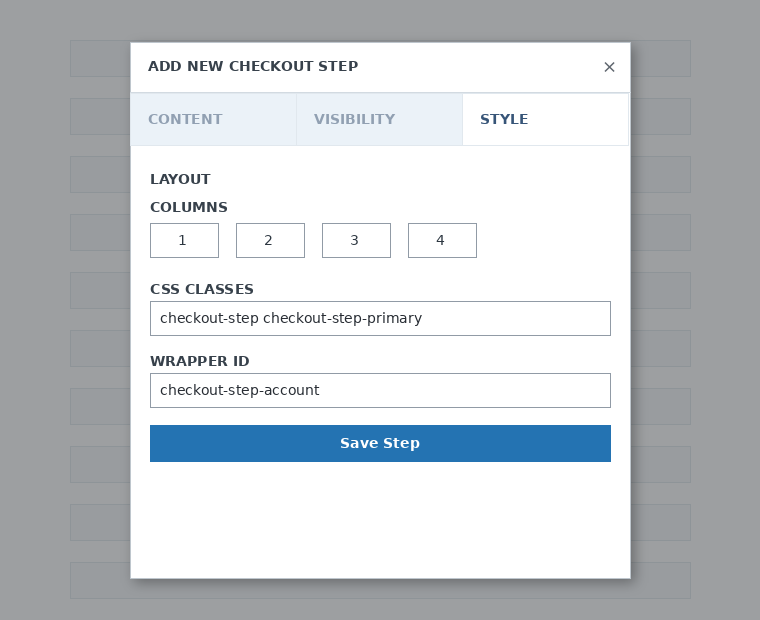
ଶେଷରେ, ପଦକ୍ଷେପ ଶୈଳୀ କନଫିଗର୍ କରନ୍ତୁ। ଏଗୁଡ଼ିକ ବୈକଳ୍ପିକ କ୍ଷେତ୍ର।
ଏବେ, ଆମ ପ୍ରଥମ ପଦକ୍ଷେପରେ କ୍ଷେତ୍ର ଯୋଡ଼ିବାର ସମୟ। କେବଳ ନୂଆ କ୍ଷେତ୍ର ଯୋଡ଼ନ୍ତୁ ଉପରେ କ୍ଲିକ୍ କରନ୍ତୁ ଏବଂ ଆପଣ ଚାହୁଁଥିବା ବିଭାଗର ପ୍ରକାର ବାଛନ୍ତୁ।

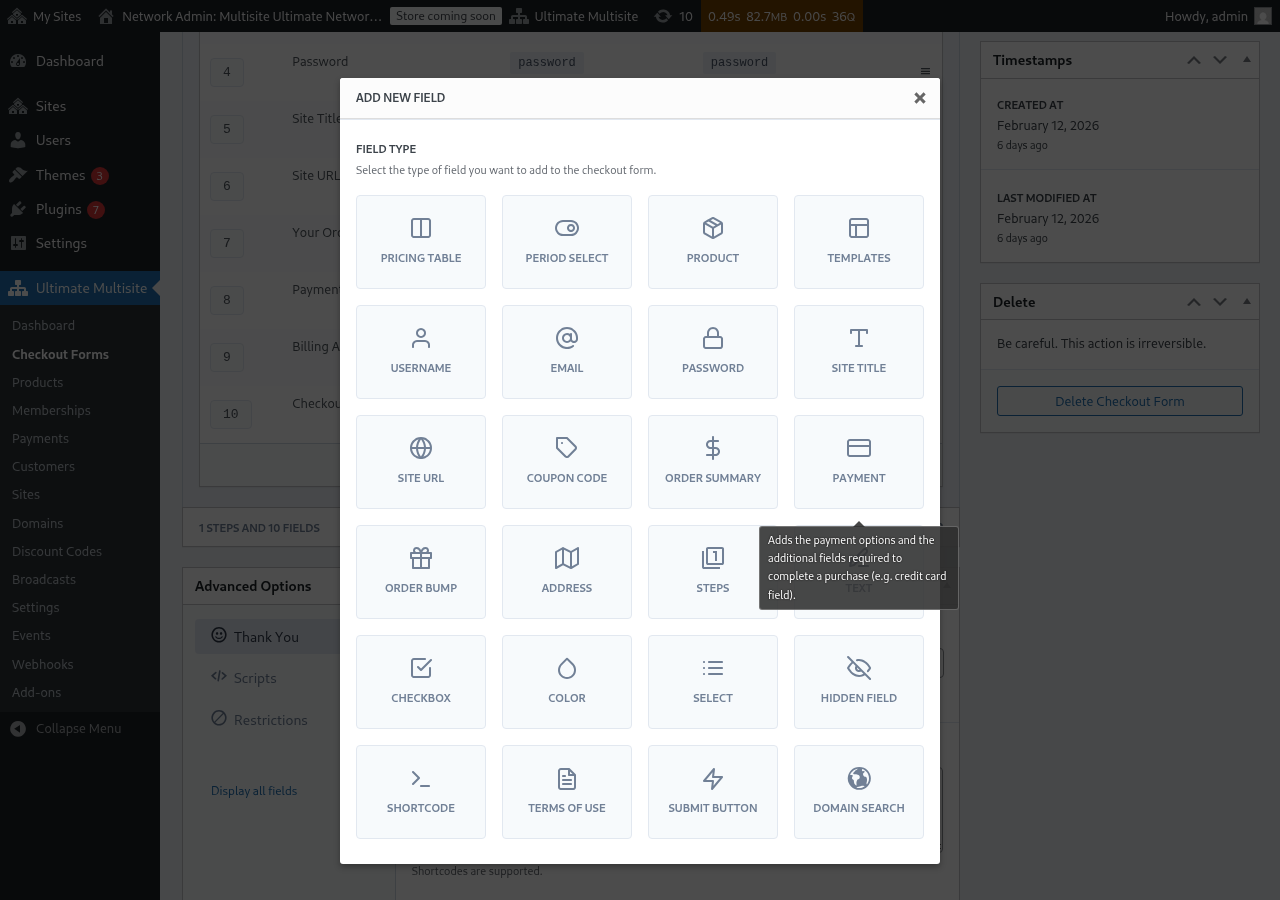
ପ୍ରତ୍ୟେକ କ୍ଷେତ୍ରରେ ଭରିବାକୁ ଭିନ୍ନ ପାରାମିଟର ଥାଏ। ଏହି ପ୍ରଥମ ପ୍ରବେଶ ପାଇଁ, ଆମେ ବ୍ୟବହାରକାରୀନାମ କ୍ଷେତ୍ର ବାଛିବୁ।
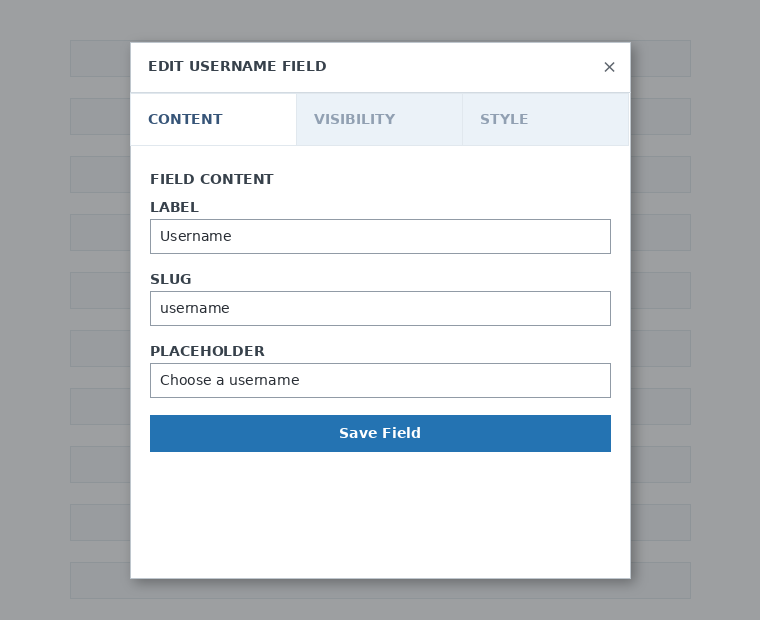
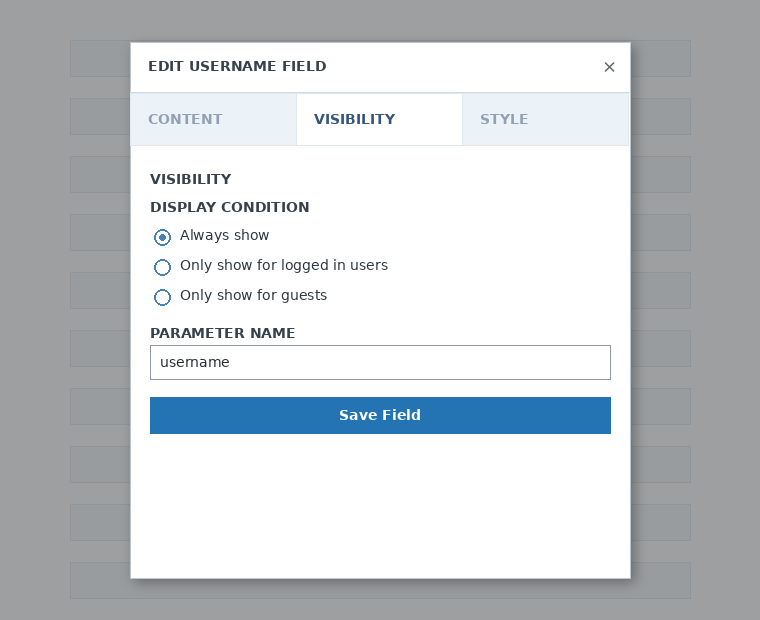
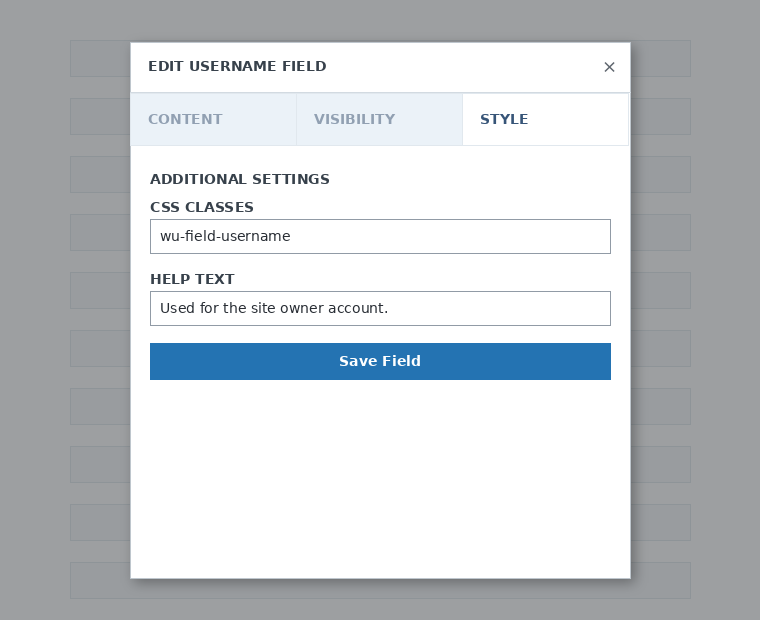
ଆପଣ ଆବଶ୍ୟକ ଅନୁସାରେ ଯେତେ ଇଚ୍ଛା ପଦକ୍ଷେପ ଏବଂ କ୍ଷେତ୍ର ଯୋଡ଼ିପାରିବେ। ଆପଣଙ୍କ ଗ୍ରାହକମାନେ ଗୋଟିଏ ବାଛିବା ପାଇଁ ଆପଣଙ୍କ ଉତ୍ପାଦଗୁଡ଼ିକ ଦେଖାଇବାକୁ, ମୂଲ୍ୟ ତାଲିକା କ୍ଷେତ୍ର ବ୍ୟବହାର କରନ୍ତୁ। ଯଦି ଆପଣ ଆପଣଙ୍କ କ୍ଲାଇଏଣ୍ଟମାନଙ୍କୁ ଏକ ଟେମ୍ପଲେଟ୍ ବାଛିବାକୁ ଦେବାକୁ ଚାହୁଁଛନ୍ତି, ଟେମ୍ପଲେଟ୍ ଚୟନ କ୍ଷେତ୍ର ଯୋଡ଼ନ୍ତୁ। ଏଭଳି ଆଗକୁ।
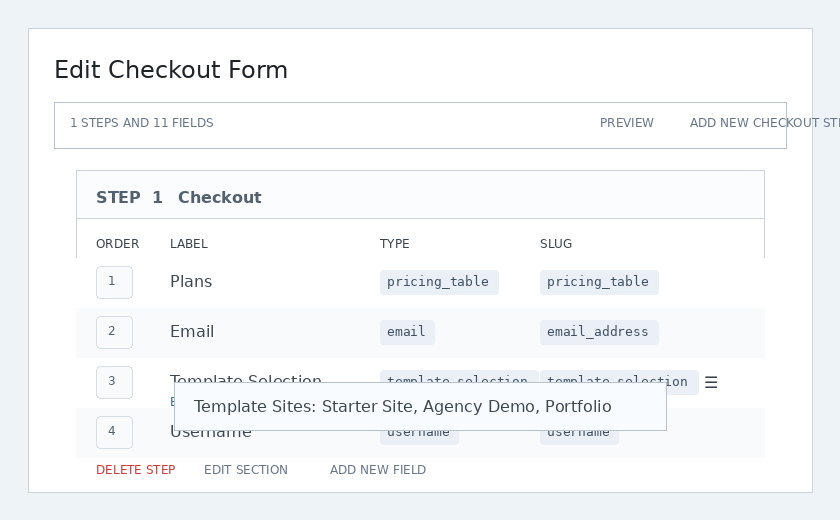
ଟୀକା: ଯଦି ଆପଣ ଆପଣଙ୍କ ଚେକଆଉଟ୍ ଫର୍ମ ତିଆରି କରିବା ପରେ ଏକ ଉତ୍ପାଦ ତିଆରି କରନ୍ତି, ତେବେ ଆପଣଙ୍କୁ ସେହି ଉତ୍ପାଦକୁ ମୂଲ୍ୟ ତାଲିକା ବିଭାଗରେ ଯୋଡ଼ିବାକୁ ପଡ଼ିବ। ଯଦି ଆପଣ ଏହାକୁ ଯୋଡ଼ନ୍ତି ନାହିଁ, ତେବେ ଉତ୍ପାଦଟି ପଞ୍ଜୀକରଣ ପୃଷ୍ଠାରେ ଆପଣଙ୍କ ଗ୍ରାହକମାନଙ୍କୁ ଦେଖାଯିବ ନାହିଁ।
ଟୀକା ୨: ବ୍ୟବହାରକାରୀନାମ, ଇମେଲ୍, ପାସୱାର୍ଡ, ସାଇଟ୍ ଶୀର୍ଷକ, ସାଇଟ୍ URL, ଅର୍ଡର ସାରାଂଶ, ପେମେଣ୍ଟ, ଏବଂ ଦାଖଲ ବଟନ୍ ଏକ ଚେକଆଉଟ୍ ଫର୍ମ ତିଆରି କରିବା ପାଇଁ ଆବଶ୍ୟକ କ୍ଷେତ୍ର।
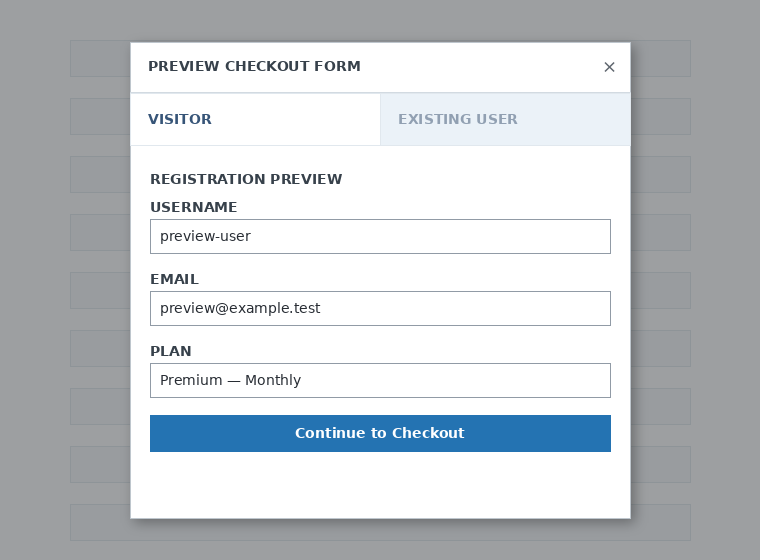
ଆପଣ ଚେକଆଉଟ୍ ଫର୍ମରେ କାମ କରୁଥିବା ବେଳେ, ଆପଣଙ୍କ କ୍ଲାଇଏଣ୍ଟମାନେ ଫର୍ମକୁ କିପରି ଦେଖିବେ ତାହା ଦେଖିବାକୁ ସବୁବେଳେ ପୂର୍ବାବଲୋକନ ବଟନ୍ ବ୍ୟବହାର କରିପାରିବେ। ଆପଣ ଏକ ବର୍ତ୍ତମାନ ବ୍ୟବହାରକାରୀ କିମ୍ବା ଏକ ଦର୍ଶକ ଭାବେ ଦୃଶ୍ୟ ମଧ୍ୟ ପାଳଟାଇପାରିବେ।

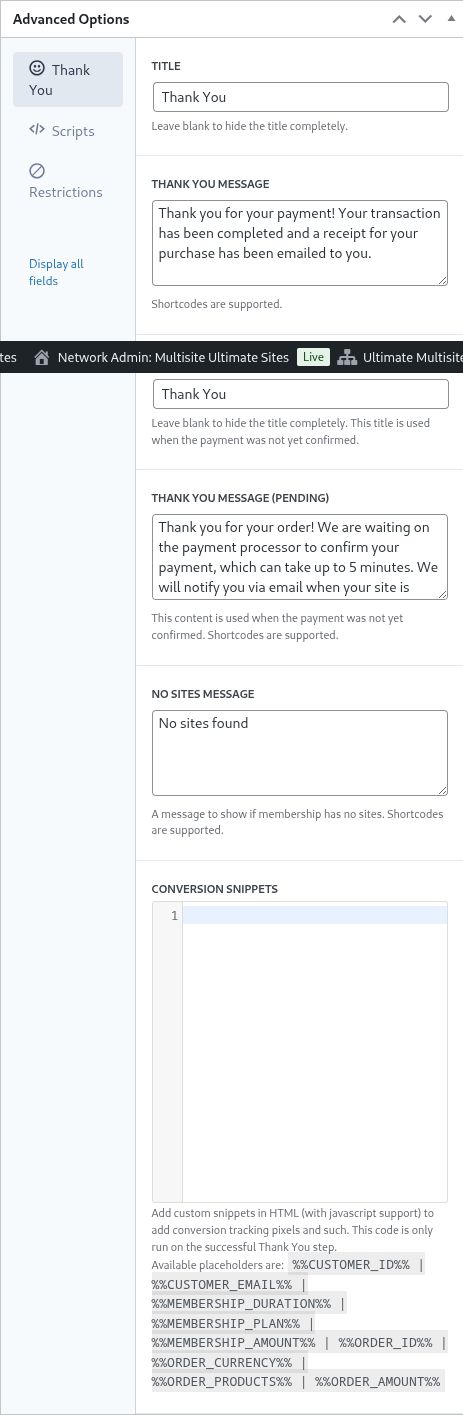
ଶେଷରେ, ଉନ୍ନତ ବିକଳ୍ପ ରେ ଆପଣ ଧନ୍ୟବାଦ ପୃଷ୍ଠା ପାଇଁ ସନ୍ଦେଶ କନଫିଗର୍ କରିପାରିବେ, କନଭର୍ସନ୍ ଟ୍ରାକ୍ କରିବାକୁ ସ୍ନିପେଟ୍ ଯୋଡ଼ିପାରିବେ, ଆପଣଙ୍କ ଚେକଆଉଟ୍ ଫର୍ମରେ କଷ୍ଟମ୍ CSS ଯୋଡ଼ିପାରିବେ କିମ୍ବା ଏହାକୁ କିଛି ନିର୍ଦ୍ଦିଷ୍ଟ ଦେଶରେ ସୀମିତ କରିପାରିବେ।
ଆପଣ ଡାହାଣ କଲମ୍ରେ ଏହି ବିକଳ୍ପ ଟଗଲ୍ କରି ଚେକଆଉଟ୍ ଫର୍ମକୁ ହାତେ ସକ୍ରିୟ କିମ୍ବା ନିଷ୍କ୍ରିୟ ମଧ୍ୟ କରିପାରିବେ, କିମ୍ବା ଫର୍ମକୁ ସ୍ଥାୟୀ ଭାବରେ ଡିଲିଟ୍ କରିପାରିବେ।

ଆପଣଙ୍କ ଚେକଆଉଟ୍ ଫର୍ମ ସେଭ୍ କରିବାକୁ ଭୁଲିବେ ନାହିଁ!

ଆପଣଙ୍କ ଫର୍ମର shortcode ପାଇବାକୁ Shortcode ତିଆରି କରନ୍ତୁ ଉପରେ କ୍ଲିକ୍ କରନ୍ତୁ ଏବଂ ମୋଡାଲ୍ ୱିଣ୍ଡୋରେ ଦେଖାଯାଇଥିବା ଫଳାଫଳକୁ କପି କରନ୍ତୁ।
ଟୀକା: ଏହି ଚେକଆଉଟ୍ ଫର୍ମକୁ ଆପଣଙ୍କ ପଞ୍ଜୀକରଣ ପୃଷ୍ଠାରେ ଯୋଡ଼ାଇବା ପାଇଁ, ଆପଣଙ୍କୁ ଏହି shortcode ସେହି ପୃଷ୍ଠାରେ ଯୋଡ଼ିବାକୁ ପଡ଼ିବ।
URL ପାରାମିଟର ମାଧ୍ୟମରେ ଉତ୍ପାଦ ଏବଂ ଟେମ୍ପଲେଟ୍ ପୂର୍ବରୁ ବାଛିବା:
ଯଦି ଆପଣ ଆପଣଙ୍କ ଉତ୍ପାଦ ପାଇଁ କଷ୍ଟମାଇଜ୍ ମୂଲ୍ୟ ତାଲିକା ତିଆରି କରିବାକୁ ଚାହୁଁଛନ୍ତି ଏବଂ ଆପଣଙ୍କ ଗ୍ରାହକ ଆପଣଙ୍କ ମୂଲ୍ୟ ତାଲିକା କିମ୍ବା ଟେମ୍ପଲେଟ୍ ପୃଷ୍ଠାରୁ ବାଛିଥିବା ଉତ୍ପାଦ କିମ୍ବା ଟେମ୍ପଲେଟ୍କୁ ଚେକଆଉଟ୍ ଫର୍ମରେ ପୂର୍ବରୁ ବାଛି ରଖିବାକୁ ଚାହୁଁଛନ୍ତି, ତେବେ ଏହି କାମ ପାଇଁ URL ପାରାମିଟର ବ୍ୟବହାର କରିପାରିବେ।
ଯୋଜନା ପାଇଁ:
Ultimate Multisite > ଉତ୍ପାଦ > ଏକ ଯୋଜନା ବାଛନ୍ତୁ କୁ ଯାଆନ୍ତୁ। ପୃଷ୍ଠାର ଉପରେ ଆପଣ ସେୟାର କରିପାରିବା ଲିଙ୍କ୍ କପି କରିବାକୁ କ୍ଲିକ୍ କରନ୍ତୁ ବଟନ୍ ଦେଖିବେ। ଆପଣଙ୍କ ଚେକଆଉଟ୍ ଫର୍ମରେ ଏହି ନିର୍ଦ୍ଦିଷ୍ଟ ଯୋଜନାକୁ ପୂର୍ବରୁ ବାଛିବା ପାଇଁ ଏହା ହେଉଛି ବ୍ୟବହାର କରିପାରିବା ଲିଙ୍କ୍।
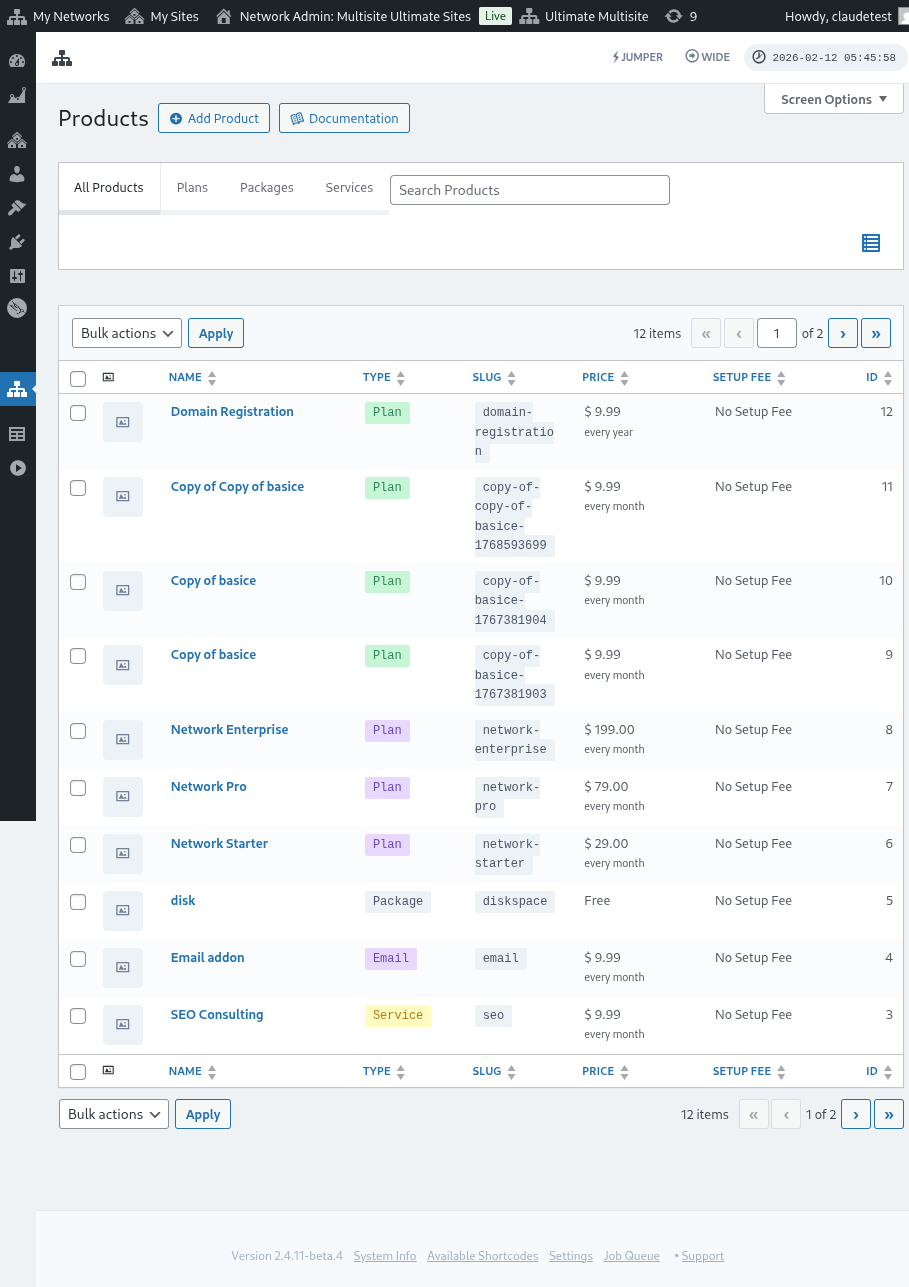
ଧ୍ୟାନ ଦିଅନ୍ତୁ, ଏହି ସେୟାର କରିପାରିବା ଲିଙ୍କ୍ କେବଳ ଯୋଜନା ପାଇଁ ବୈଧ। ଆପଣ ପ୍ୟାକେଜ୍ କିମ୍ବା ସେବା ପାଇଁ ସେୟାର କରିପାରିବା ଲିଙ୍କ୍ ବ୍ୟବହାର କରିପାରିବେ ନାହିଁ।
ଟେମ୍ପଲେଟ୍ ପାଇଁ:
ଯଦି ଆପଣ ଆପଣଙ୍କ ଚେକଆଉଟ୍ ଫର୍ମରେ ସାଇଟ୍ ଟେମ୍ପଲେଟ୍ ପୂର୍ବରୁ ବାଛିବାକୁ ଚାହୁଁଛନ୍ତି, ତେବେ ପଞ୍ଜୀକରଣ ପୃଷ୍ଠା URL ରେ ଏହି ପାରାମିଟର ବ୍ୟବହାର କରିପାରିବେ: ?template_id=X। "X" କୁ ସାଇଟ୍ ଟେମ୍ପଲେଟ୍ ID ନମ୍ବର ଦ୍ୱାରା ବଦଳାଇବା ଆବଶ୍ୟକ। ଏହି ନମ୍ବର ପାଇବାକୁ, Ultimate Multisite > ସାଇଟ୍ଗୁଡ଼ିକ କୁ ଯାଆନ୍ତୁ।
ଆପଣ ବ୍ୟବହାର କରିବାକୁ ଚାହୁଁଥିବା ସାଇଟ୍ ଟେମ୍ପଲେଟ୍ର ଠିକ୍ ତଳେ ପରିଚାଳନା କରନ୍ତୁ ଉପରେ କ୍ଲିକ୍ କରନ୍ତୁ। ଆପଣ SITE ID ନମ୍ବର ଦେଖିବେ। ଏହି ନିର୍ଦ୍ଦିଷ୍ଟ ସାଇଟ୍ ଟେମ୍ପଲେଟ୍କୁ ଆପଣଙ୍କ ଚେକଆଉଟ୍ ଫର୍ମରେ ପୂର୍ବରୁ ବାଛିବା ପାଇଁ କେବଳ ଏହି ନମ୍ବର ବ୍ୟବହାର କରନ୍ତୁ। ଏଠାରେ ଆମ ମାମଲାରେ, URL ପାରାମିଟର ?template_id=2 ହେବ।

ଧରନ୍ତୁ ଆମ ନେଟୱର୍କ ୱେବସାଇଟ୍ www.mynetwork.com ଏବଂ ଆମ ଚେକଆଉଟ୍ ଫର୍ମ ସହିତ ପଞ୍ଜୀକରଣ ପୃଷ୍ଠା /register ପୃଷ୍ଠାରେ ଅଛି। ଏହି ସାଇଟ୍ ଟେମ୍ପଲେଟ୍ ପୂର୍ବରୁ ବାଛାଯାଇଥିବା ସମ୍ପୂର୍ଣ୍ଣ URL ଏଭଳି ଦେଖାଯିବ www.mynetwork.com/register/?template_id=2।
ଏବଂ ଯଦି ଆପଣ ଚାହୁଁଛନ୍ତି, ଆପଣଙ୍କ ଚେକଆଉଟ୍ ଫର୍ମରେ ଉତ୍ପାଦ ଏବଂ ଟେମ୍ପଲେଟ୍ ଉଭୟକୁ ପୂର୍ବରୁ ବାଛିପାରିବେ। ଆପଣଙ୍କୁ କେବଳ ଯୋଜନାର ସେୟାର କରିପାରିବା ଲିଙ୍କ୍ କପି କରିବାକୁ ଏବଂ ଶେଷରେ ଟେମ୍ପଲେଟ୍ ପାରାମିଟର ପେଷ୍ଟ କରିବାକୁ ପଡ଼ିବ। ଏହା ଏଭଳି ଦେଖାଯିବ www.mynetwork.com/register/premium-plan/?template_id=2।