რეგისტრაციის ფორმის მორგება
იმისთვის, რომ თქვენი ქსელი WordPress პლატფორმაზე შექმნილი ყველა სხვა SaaS-ისგან გამორჩეულად გამოიყურებოდეს, Ultimate Multisite გაძლევთ საშუალებას მოარგოთ თქვენი რეგისტრაციისა და შესვლის გვერდები ჩვენი გადახდის ფორმების ფუნქციით.
მიუხედავად იმისა, რომ ისინი მარტივი და მოქნილი გზაა სხვადასხვა მიდგომის გამოსაცდელად ახალი მომხმარებლების კონვერტაციის მცდელობისას, ისინი ძირითადად პერსონალიზებული რეგისტრაციის ფორმების შესაქმნელად გამოიყენება. ამ სტატიის მიზანია გაჩვენოთ, როგორ შეგიძლიათ ამის გაკეთება.
შესვლისა და რეგისტრაციის გვერდები:
Ultimate Multisite-ის ინსტალაციისას, ის ავტომატურად ქმნის მორგებულ შესვლისა და რეგისტრაციის გვერდებს თქვენს მთავარ საიტზე. ამ ნაგულისხმევი გვერდების შეცვლა ნებისმიერ დროს შეგიძლიათ თქვენს Ultimate Multisite > Settings > Login & Registration გვერდზე გადასვლით.
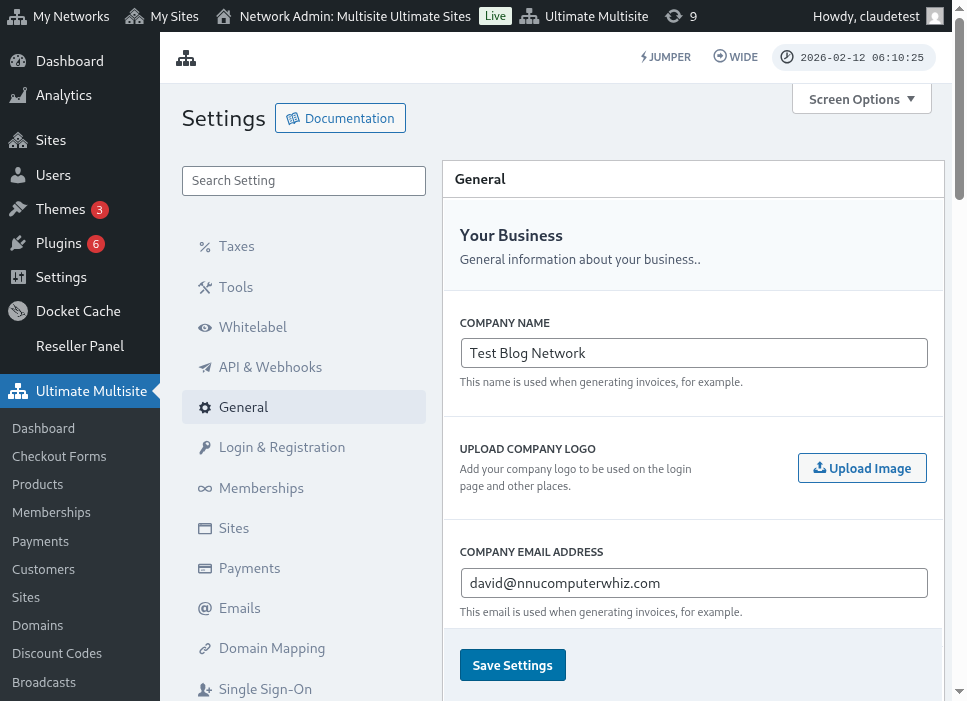
აი შესვლისა და რეგისტრაციის პარამეტრების გვერდის სრული ხედი:
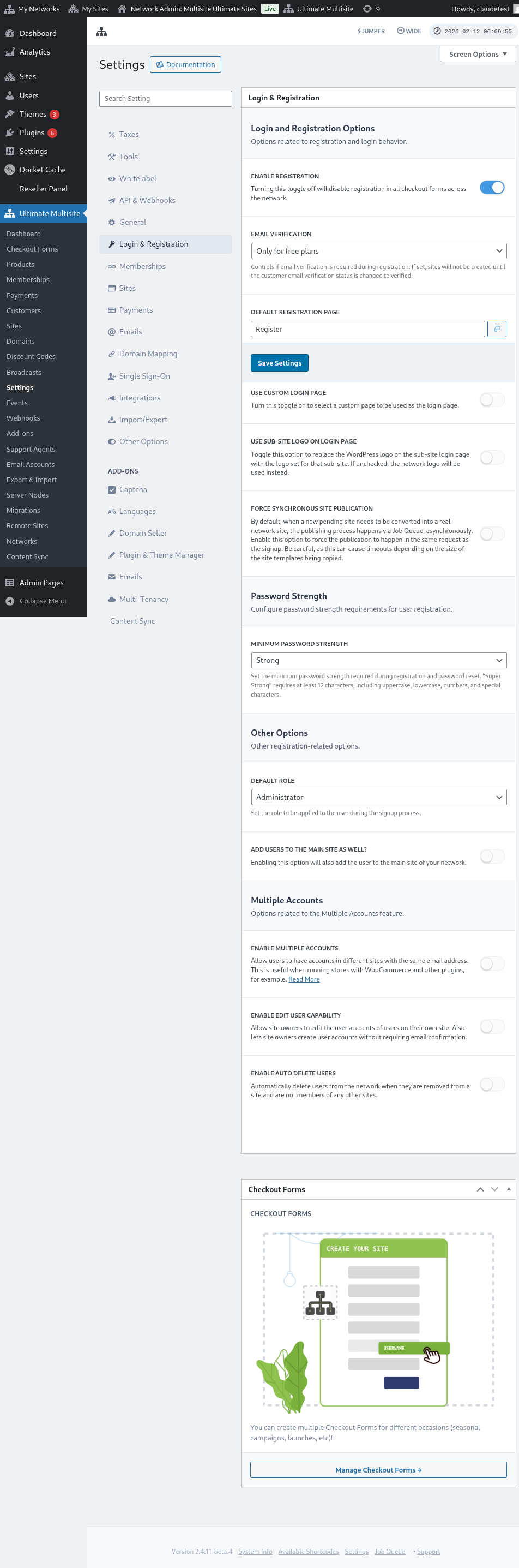
მოდით, ვნახოთ თითოეული ვარიანტი, რომლის მორგებაც შეგიძლიათ Login & Registration გვერდზე:
-
რეგისტრაციის ჩართვა: ეს ვარიანტი ჩართავს ან გამორთავს რეგისტრაციას თქვენს ქსელში. თუ ის გამორთულია, თქვენი მომხმარებლები ვერ შეძლებენ დარეგისტრირებას და თქვენს პროდუქტებზე გამოწერას.
-
ელფოსტის დადასტურების ჩართვა: თუ ეს ვარიანტი ჩართულია, მომხმარებლები, რომლებიც უფასო გეგმას ან საცდელი პერიოდით ფასიან გეგმას გამოიწერენ, მიიღებენ დამადასტურებელ ელფოსტას და მათი ვებსაიტების შესაქმნელად დასჭირდებათ დადასტურების ბმულზე დაწკაპუნება.
-
ნაგულისხმევი რეგისტრაციის გვერდი: ეს არის რეგისტრაციის ნაგულისხმევი გვერდი. ეს გვერდი უნდა იყოს გამოქვეყნებული თქვენს ვებსაიტზე და უნდა ჰქონდეს რეგისტრაციის ფორმა (ასევე ცნობილი როგორც გადახდის ფორმა) - სადაც თქვენი კლიენტები თქვენს პროდუქტებს გამოიწერენ. შეგიძლიათ შექმნათ იმდენი რეგისტრაციის გვერდი და გადახდის ფორმა, რამდენიც გსურთ; უბრალოდ გახსოვდეთ, რომ გადახდის ფორმის shortcode უნდა განათავსოთ რეგისტრაციის გვერდზე, თორემ ის არ გამოჩნდება.
-
მორგებული შესვლის გვერდის გამოყენება: ეს ვარიანტი გაძლევთ საშუალებას გამოიყენოთ მორგებული შესვლის გვერდი, ნაგულისხმევი wp-login.php გვერდის ნაცვლად. თუ ეს ვარიანტი ჩართულია, შეგიძლიათ აირჩიოთ, რომელი გვერდი იქნება გამოყენებული შესვლისთვის ნაგულისხმევი შესვლის გვერდის ვარიანტში (ქვემოთ).
-
ორიგინალური შესვლის URL-ის დამალვა (wp-login.php) : თუ გსურთ ორიგინალური შესვლის URL-ის დამალვა, შეგიძლიათ ჩართოთ ეს ვარიანტი. ეს სასარგებლოა brute-force შეტევების თავიდან ასაცილებლად. თუ ეს ვარიანტი ჩართულია, Ultimate Multisite აჩვენებს 404 შეცდომას, როდესაც მომხმარებელი ცდილობს ორიგინალურ wp-login.php ბმულზე წვდომას
-
საიტის სინქრონული გამოქვეყნების იძულება: მას შემდეგ, რაც მომხმარებელი ქსელში პროდუქტს გამოიწერს, ახალი მოლოდინის რეჟიმში მყოფი საიტი ნამდვილ ქსელურ საიტად უნდა გარდაიქმნას. გამოქვეყნების პროცესი ხდება Job Queue-ის საშუალებით, ასინქრონულად. ჩართეთ ეს ვარიანტი, რათა გამოქვეყნება იძულებით მოხდეს იმავე მოთხოვნაში, რომელშიც რეგისტრაცია.
ახლა ვნახოთ სხვა ვარიანტები, რომლებიც კვლავ დაკავშირებულია შესვლისა და რეგისტრაციის პროცესთან. ისინი იმავე Login & registration გვერდზე, სხვა ვარიანტების ქვემოთ მდებარეობს:
-
ნაგულისხმევი როლი: ეს არის როლი, რომელიც თქვენს მომხმარებლებს ექნებათ თავიანთ ვებსაიტზე რეგისტრაციის პროცესის შემდეგ.
-
Jumper-ის ჩართვა: ჩართავს Jumper-ის მალსახმობს ადმინისტრირების ზონაში. Jumper ადმინისტრატორებს საშუალებას აძლევს სწრაფად გადავიდნენ Ultimate Multisite-ის ეკრანებზე, ქსელის ობიექტებზე და სხვა მხარდაჭერილ დანიშნულებებზე, ყველა მენიუში ძებნის გარეშე. გამორთეთ ის, თუ გირჩევნიათ ეს სწრაფი ნავიგაციის ინსტრუმენტი ადმინისტრირების ინტერფეისიდან დამალოთ.
-
მომხმარებლების მთავარ საიტზეც დამატება: ამ ვარიანტის ჩართვა მომხმარებელს რეგისტრაციის პროცესის შემდეგ თქვენი ქსელის მთავარ საიტზეც დაამატებს. თუ ამ ვარიანტს ჩართავთ, ასევე გამოჩნდება ვარიანტი ამ მომხმარებლების ნაგულისხმევი როლის დასაყენებლად თქვენს ვებსაიტზე, პირდაპირ ქვემოთ.
-
მრავალი ანგარიშის ჩართვა: მიეცით მომხმარებლებს უფლება ჰქონდეთ ანგარიშები თქვენი ქსელის სხვადასხვა საიტზე ერთი და იმავე ელფოსტის მისამართით. თუ ეს ვარიანტი გამორთულია, თქვენი მომხმარებლები ვერ შეძლებენ ანგარიშის შექმნას თქვენს ქსელში გაშვებულ სხვა ვებსაიტებზე იმავე ელფოსტის მისამართით.
და ეს არის შესვლასა და რეგისტრაციასთან დაკავშირებული ყველა ვარიანტი, რომლის მორგებაც შეგიძლიათ! არ დაგავიწყდეთ თქვენი პარამეტრების შენახვა მათი რედაქტირების დასრულების შემდეგ.
მრავალი რეგისტრაციის ფორმის გამოყენება:
Ultimate Multisite 2.0 გთავაზობთ გადახდის ფორმის რედაქტორს, რომელიც საშუალებას გაძლევთ შექმნათ იმდენი ფორმა, რამდენიც გსურთ, სხვადასხვა ველებით, შეთავაზებული პროდუქტებით და ა.შ.
როგორც შესვლის, ისე რეგისტრაციის გვერდები ჩასმულია shortcode-ებით: [wu_login_form] შესვლის გვერდზე და**[wu_checkout]** რეგისტრაციის გვერდისთვის. რეგისტრაციის გვერდის დამატებით მორგება შეგიძლიათ გადახდის ფორმების აწყობით ან შექმნით.
ამ ფუნქციაზე წვდომისთვის გადადით გადახდის ფორმების მენიუში, მარცხენა გვერდით ზოლში.
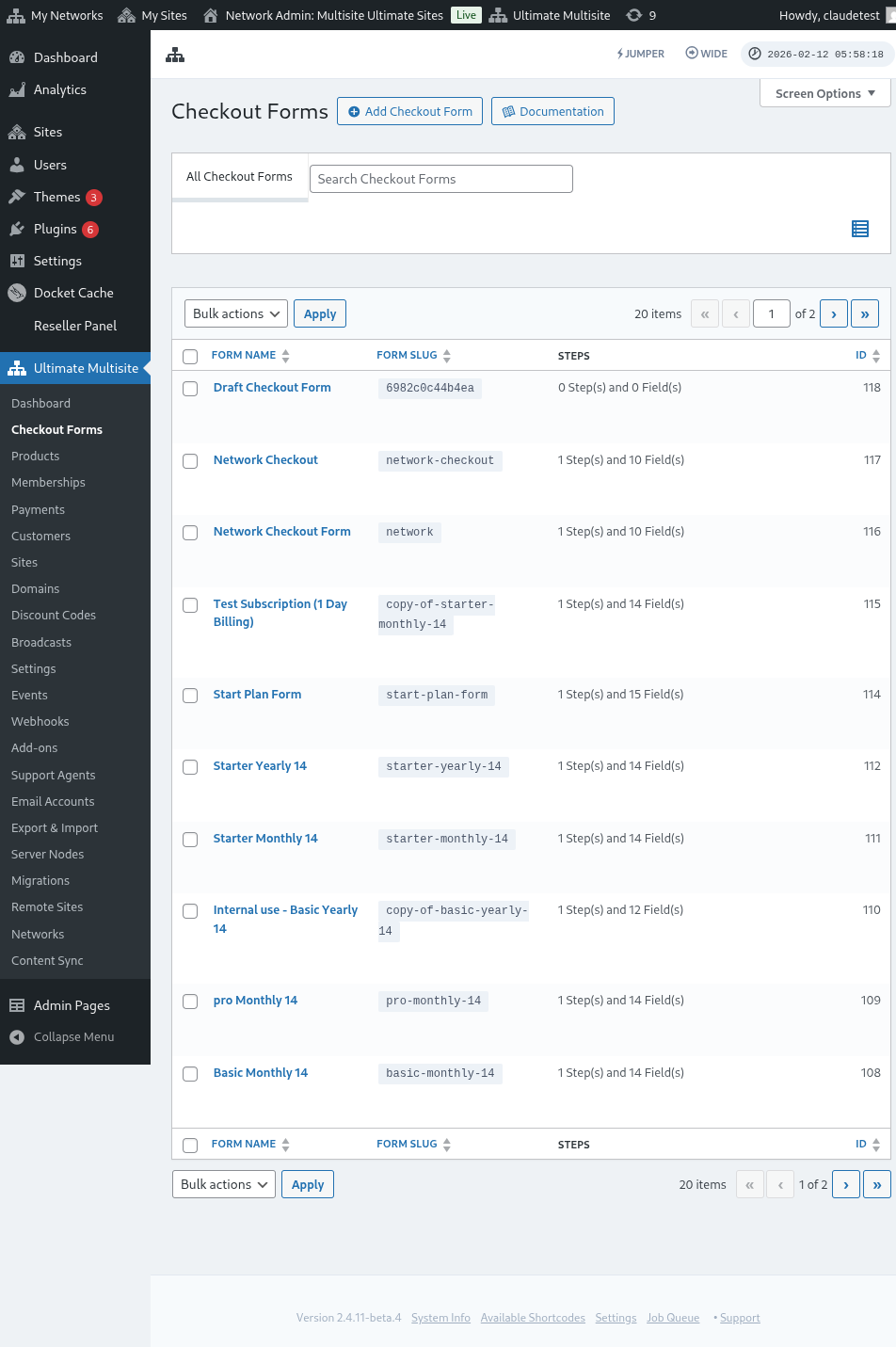
ამ გვერდზე შეგიძლიათ ნახოთ ყველა გადახდის ფორმა, რომელიც გაქვთ.
თუ ახლის შექმნა გსურთ, უბრალოდ დააწკაპუნეთ გადახდის ფორმის დამატებაზე გვერდის ზედა ნაწილში.
საწყის წერტილად შეგიძლიათ აირჩიოთ ამ სამი ვარიანტიდან ერთ-ერთი: ერთსაფეხურიანი, მრავალსაფეხურიანი ან ცარიელი. შემდეგ დააწკაპუნეთ რედაქტორზე გადასვლაზე.
ალტერნატიულად, შეგიძლიათ შეცვალოთ ან დააკოპიროთ უკვე არსებული ფორმები მის სახელქვეშ არსებულ ვარიანტებზე დაწკაპუნებით. იქ ასევე იპოვით ფორმის shortcode-ის კოპირების ან ფორმის წაშლის ვარიანტებს.

თუ ერთსაფეხურიანს ან მრავალსაფეხურიანს აირჩევთ, გადახდის ფორმა უკვე წინასწარ შევსებული იქნება მის სამუშაოდ საჭირო ძირითადი საფეხურებით. შემდეგ, თუ გსურთ, შეგიძლიათ მას დამატებითი საფეხურები დაამატოთ.
გადახდის ფორმის რედაქტირება:
როგორც ადრე აღვნიშნეთ, შეგიძლიათ შექმნათ გადახდის ფორმები სხვადასხვა მიზნისთვის. ამ მაგალითში ვიმუშავებთ რეგისტრაციის ფორმაზე.
გადახდის ფორმის რედაქტორზე გადასვლის შემდეგ, მიანიჭეთ თქვენს ფორმას სახელი (რომელიც მხოლოდ შიდა მითითებისთვის იქნება გამოყენებული) და slug (გამოიყენება, მაგალითად, shortcakes-ის შესაქმნელად).
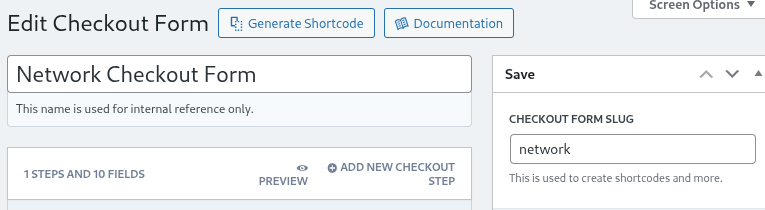
ფორმები შედგება ნაბიჯებისა და ველებისგან. ახალი ნაბიჯის დამატება შეგიძლიათ ახალი გაფორმების ნაბიჯის დამატება-ზე დაწკაპუნებით.

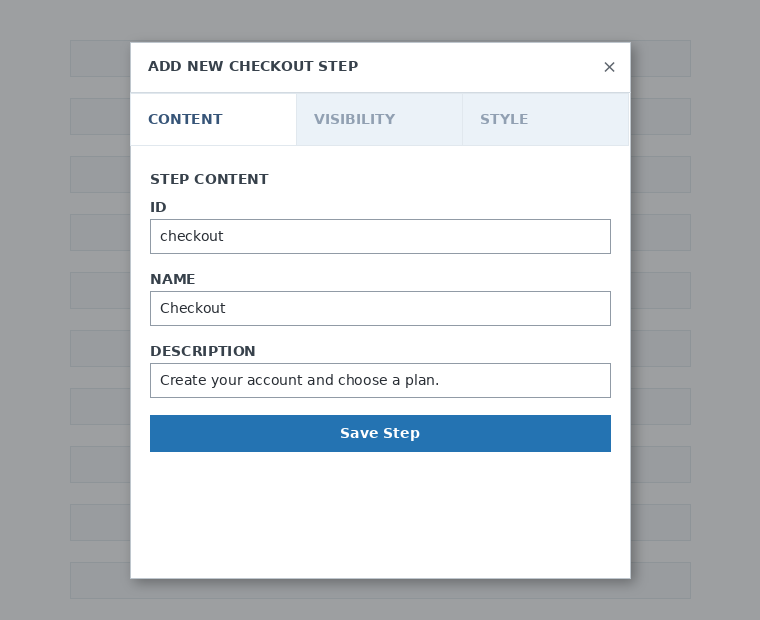
მოდალური ფანჯრის პირველ ჩანართზე შეავსეთ თქვენი ფორმის ნაბიჯის შიგთავსი. მიანიჭეთ მას ID, სახელი და აღწერა. ეს ელემენტები ძირითადად შიდა გამოყენებისთვის არის.
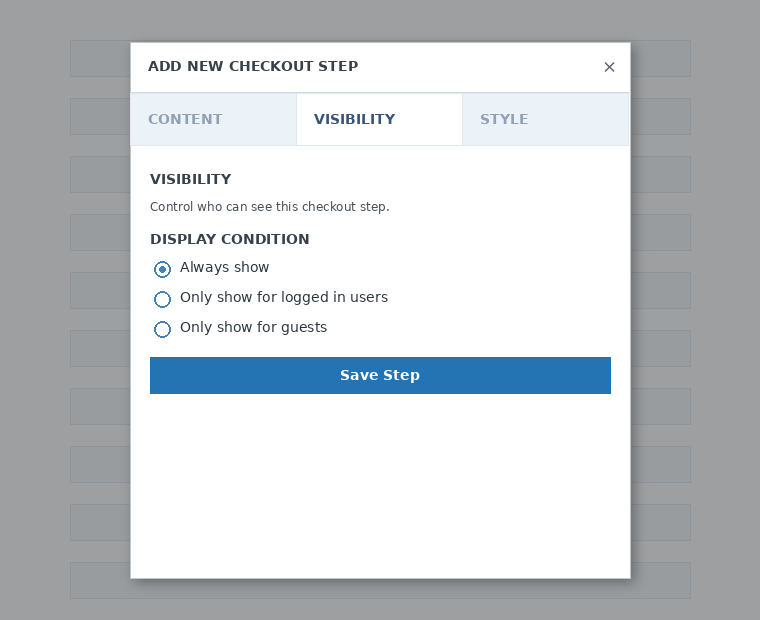
შემდეგ, დააყენეთ ნაბიჯის ხილვადობა. შეგიძლიათ აირჩიოთ ყოველთვის ჩვენება , ჩვენება მხოლოდ შესული მომხმარებლებისთვის ან ჩვენება მხოლოდ სტუმრებისთვის.
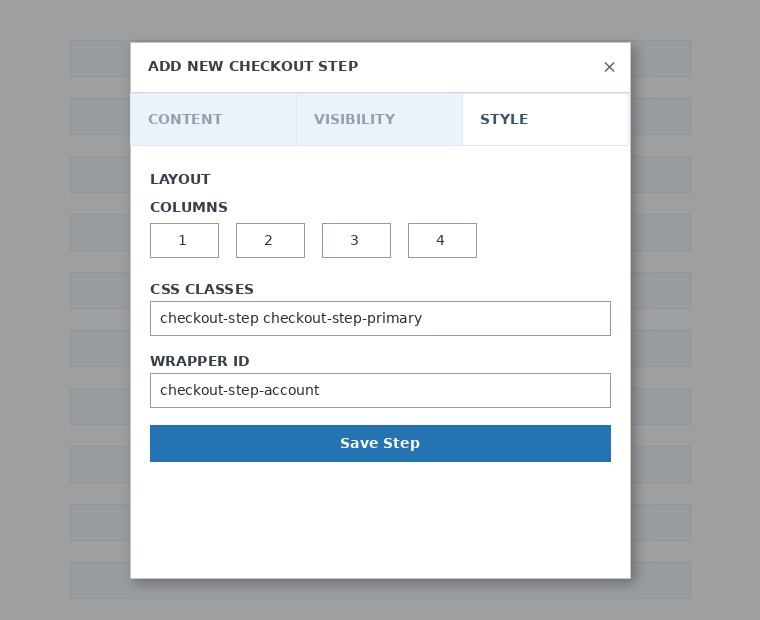
ბოლოს, დააკონფიგურირეთ ნაბიჯის სტილი. ეს არასავალდებულო ველებია.
ახლა დროა, ჩვენს პირველ ნაბიჯს ველები დავამატოთ. უბრალოდ დააწკაპუნეთ ახალი ველის დამატება-ზე და აირჩიეთ სასურველი სექციის ტიპი.

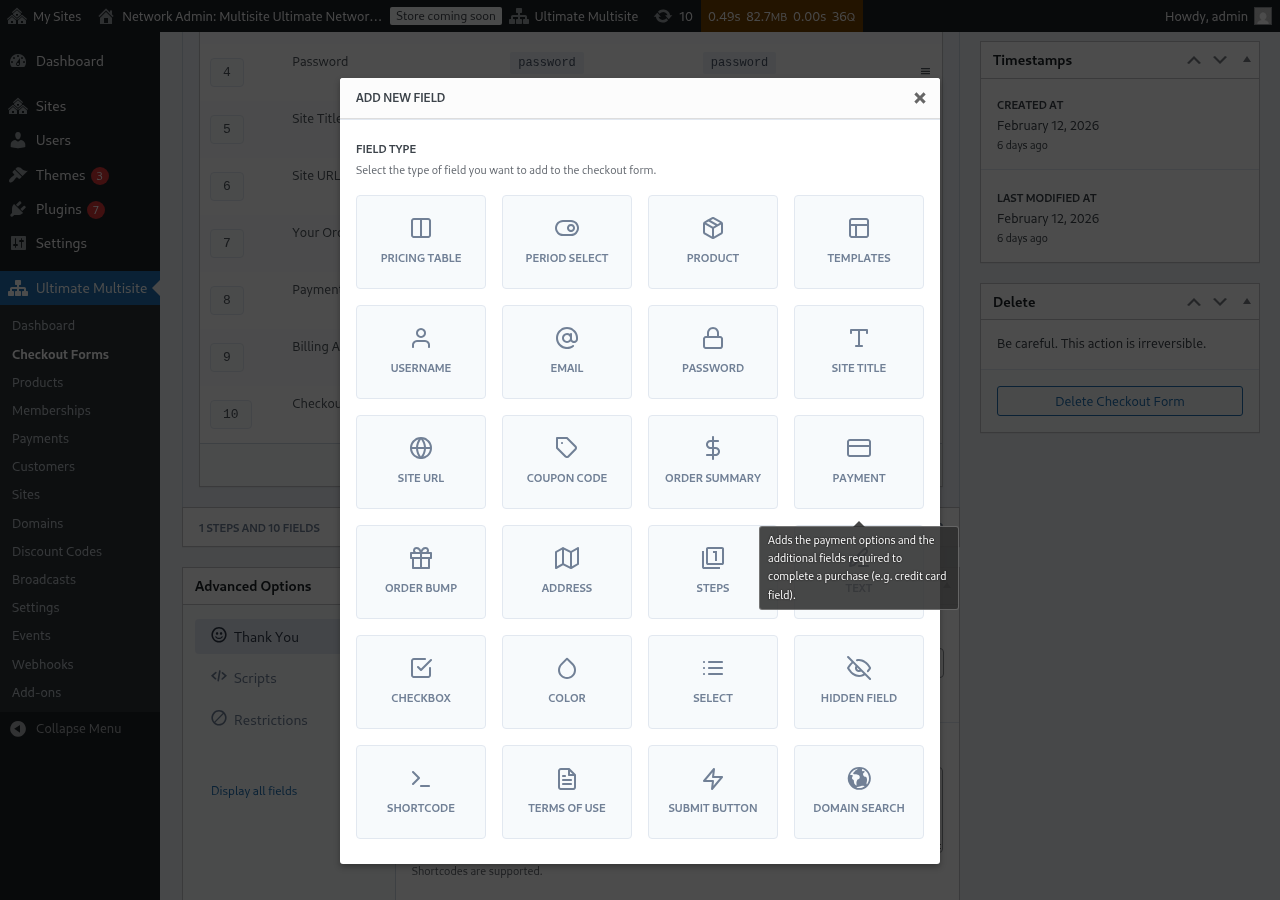
თითოეულ ველს შესავსებად განსხვავებული პარამეტრები აქვს. ამ პირველი შესვლისთვის ავირჩევთ მომხმარებლის სახელი ველს.
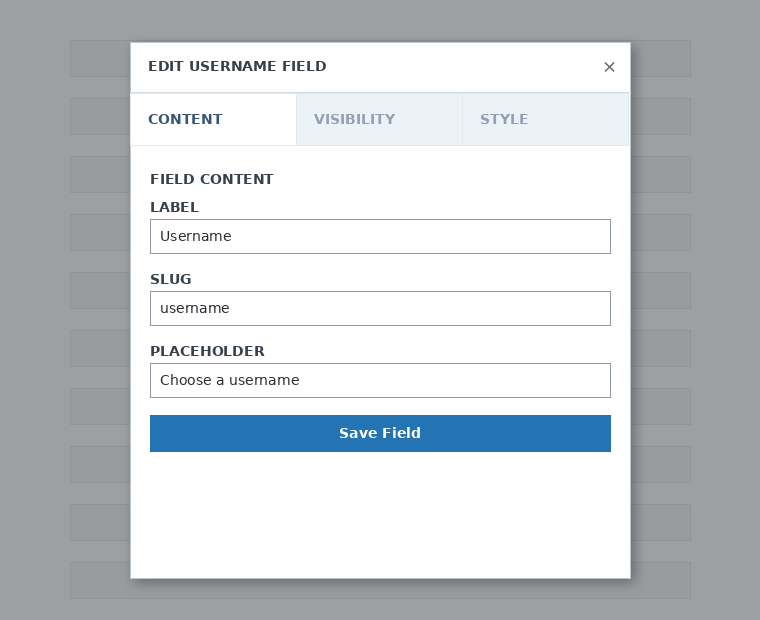
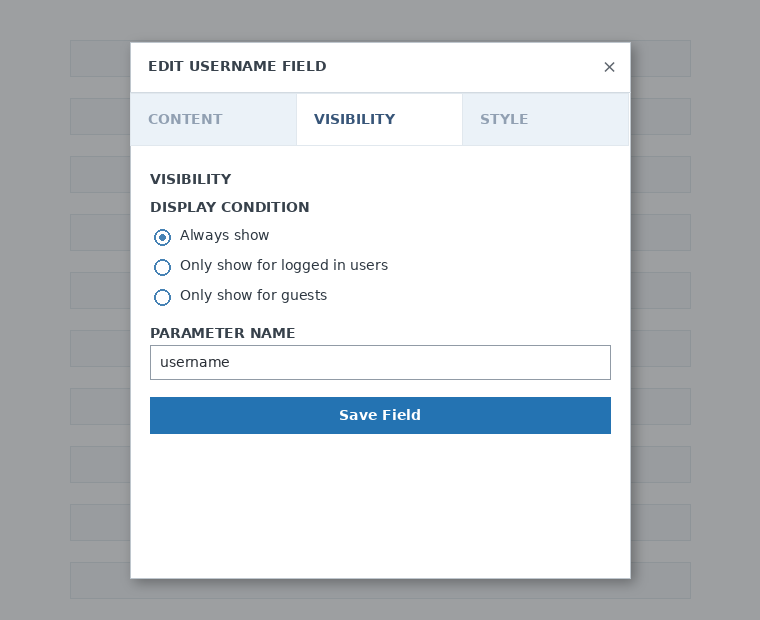
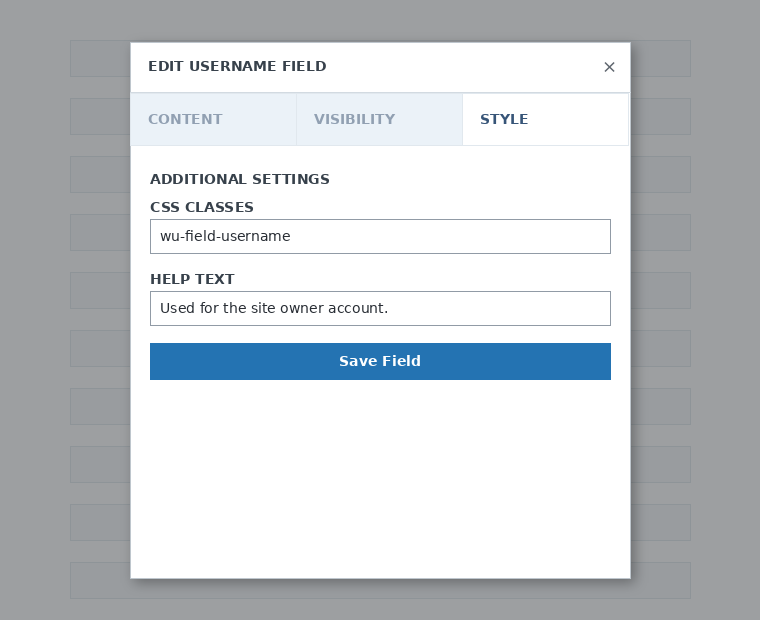
შეგიძლიათ დაამატოთ იმდენი ნაბიჯი და ველი, რამდენიც გჭირდებათ. თქვენი პროდუქტების საჩვენებლად, რათა მომხმარებლებმა ერთ-ერთი აირჩიონ, გამოიყენეთ ფასების ცხრილის ველი. თუ გსურთ თქვენს კლიენტებს შაბლონის არჩევის საშუალება მისცეთ, დაამატეთ შაბლონის არჩევის ველი. და ასე შემდეგ.
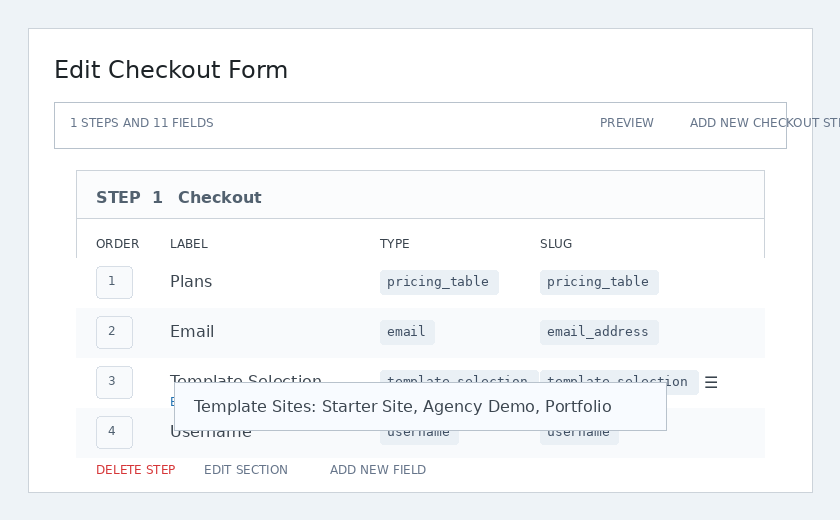
შენიშვნა: თუ პროდუქტს თქვენი გაფორმების ფორმის შექმნის შემდეგ შექმნით, პროდუქტის დამატება ფასების ცხრილის სექციაში დაგჭირდებათ. თუ არ დაამატებთ, პროდუქტი თქვენს მომხმარებლებს რეგისტრაციის გვერდზე არ გამოუჩნდება.
შენიშვნა 2: მომხმარებლის სახელი, ელფოსტა, პაროლი, საიტის სათაური, საიტის URL, შეკვეთის შეჯამება, გადახდა და გაგზავნის ღილაკი სავალდებულო ველებია გაფორმების ფორმის შესაქმნელად.
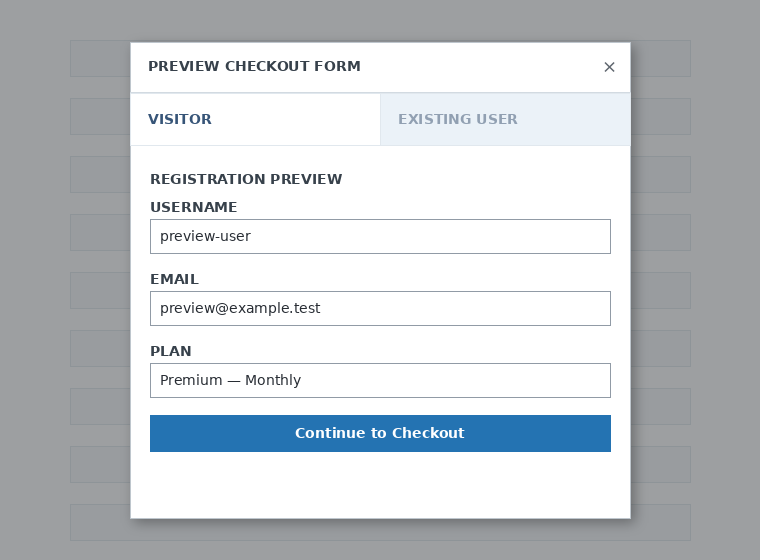
როდესაც თქვენს გაფორმების ფორმაზე მუშაობთ, ყოველთვის შეგიძლიათ გამოიყენოთ გადახედვის ღილაკი, რათა ნახოთ, როგორ დაინახავენ ფორმას თქვენი კლიენტები. ასევე შეგიძლიათ გადაერთოთ არსებულ მომხმარებლად ან ვიზიტორად ნახვას შორის.

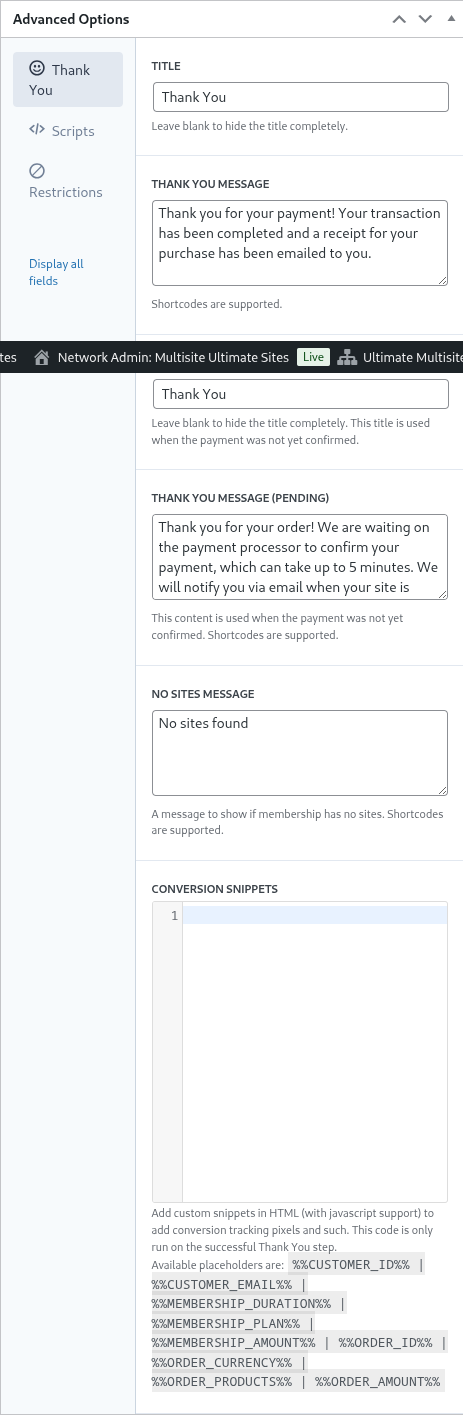
ბოლოს, დამატებით პარამეტრებში შეგიძლიათ დააკონფიგურიროთ შეტყობინება მადლობის გვერდისთვის, დაამატოთ snippets კონვერსიების თვალყურის სადევნებლად, დაამატოთ მორგებული CSS თქვენს გაფორმების ფორმას ან შეზღუდოთ ის გარკვეული ქვეყნებით.
ასევე შეგიძლიათ ხელით ჩართოთ ან გამორთოთ თქვენი გაფორმების ფორმა მარჯვენა სვეტში ამ პარამეტრის გადართვით, ან სამუდამოდ წაშალოთ ფორმა.

არ დაგავიწყდეთ თქვენი გაფორმების ფორმის შენახვა!

თქვენი ფორმის shortcode-ის მისაღებად დააწკაპუნეთ Shortcode-ის გენერირება-ზე და დააკოპირეთ მოდალურ ფანჯარაში ნაჩვენები შედეგი.
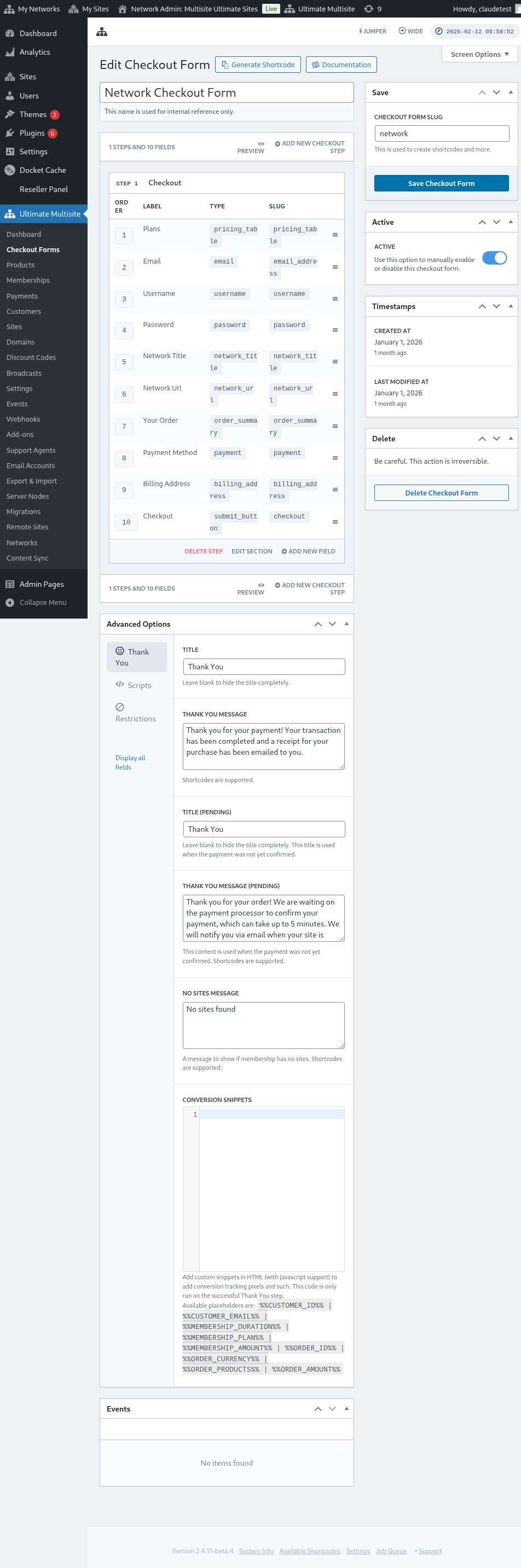
შენიშვნა: ამ გაფორმების ფორმის დასამატებლად თქვენს რეგისტრაციის გვერდზე, დაგჭირდებათ ამ shortcode-ის დამატება.
პროდუქტებისა და შაბლონების წინასწარ არჩევა URL პარამეტრებით:
თუ გსურთ შექმნათ მორგებული ფასების ცხრილები თქვენი პროდუქტებისთვის და გაფორმების ფორმაზე წინასწარ აირჩიოთ პროდუქტი ან შაბლონი, რომელსაც თქვენი მომხმარებელი ირჩევს თქვენი ფასების ცხრილიდან ან შაბლონების გვერდიდან, ამისთვის შეგიძლიათ გამოიყენოთ URL პარამეტრები.
გეგმებისთვის:
გადადით Ultimate Multisite > პროდუქტები > აირჩიეთ გეგმა. გვერდის ზედა ნაწილში უნდა დაინახოთ დააწკაპუნეთ გასაზიარებელი ბმულის დასაკოპირებლად ღილაკი. ეს არის ბმული, რომლის გამოყენებაც შეგიძლიათ თქვენს გაფორმების ფორმაზე ამ კონკრეტული გეგმის წინასწარ ასარჩევად.
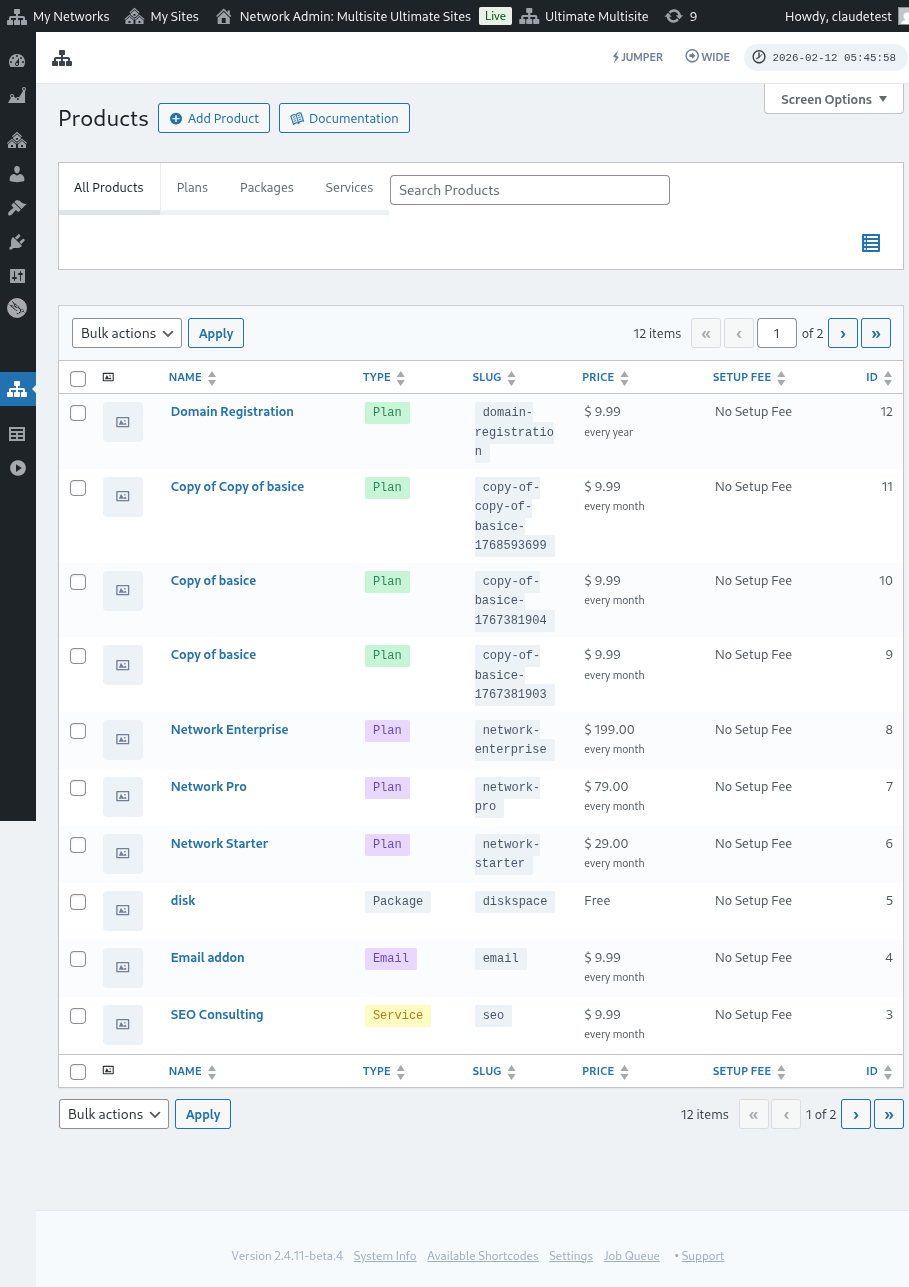
გაითვალისწინეთ, რომ ეს გასაზიარებელი ბმული მოქმედებს მხოლოდ გეგმებისთვის. პაკეტებისთვის ან სერვისებისთვის გასაზიარებელი ბმულების გამოყენება არ შეგიძლიათ.
შაბლონებისთვის:
თუ გსურთ საიტის შაბლონების წინასწარ არჩევა თქვენს გაფორმების ფორმაზე, შეგიძლიათ გამოიყენოთ პარამეტრი: ?template_id=X თქვენს რეგისტრაციის გვერდის URL-ზე. "X" უნდა ჩანაცვლდეს საიტის შაბლონის ID ნომრით. ამ ნომრის მისაღებად გადადით Ultimate Multisite > საიტები.
დააწკაპუნეთ მართვა-ზე პირდაპირ იმ საიტის შაბლონის ქვეშ, რომლის გამოყენებაც გსურთ. დაინახავთ SITE ID ნომერს. უბრალოდ გამოიყენეთ ეს ნომერი ამ კონკრეტული საიტის შაბლონისთვის, რათა ის წინასწარ იყოს არჩეული თქვენს გაფორმების ფორმაზე. ჩვენს შემთხვევაში აქ, URL პარამეტრი იქნება ?template_id=2.

ვთქვათ, ჩვენი ქსელური ვებსაიტია www.mynetwork.com და ჩვენი რეგისტრაციის გვერდი ჩვენი გაფორმების ფორმით მდებარეობს /register გვერდზე. სრული URL ამ წინასწარ არჩეული საიტის შაბლონით გამოიყურება ასე: www.mynetwork.com/register/?template_id=2.
და თუ გსურთ, შეგიძლიათ თქვენს გაფორმების ფორმაზე წინასწარ აირჩიოთ როგორც პროდუქტები, ისე შაბლონები. ამისთვის საჭიროა მხოლოდ გეგმის გასაზიარებელი ბმულის დაკოპირება და შაბლონის პარამეტრის ბოლოში ჩასმა. ის ასე გამოიყურება: www.mynetwork.com/register/premium-plan/?template_id=2.