Přizpůsobení vašeho registračního formuláře
Aby vaše síť vypadala jedinečně oproti všem ostatním SaaS postaveným na platformě WordPress, Ultimate Multisite vám umožňuje přizpůsobit registrační a přihlašovací stránky pomocí naší funkce Checkout Forms.
Ačkoli jde o snadný a flexibilní způsob, jak experimentovat s různými přístupy při snaze konvertovat nové zákazníky, nejčastěji se používají k vytváření personalizovaných registračních formulářů. Cílem tohoto článku je ukázat vám, jak to můžete udělat.
Přihlašovací a registrační stránky:
Při instalaci Ultimate Multisite automaticky vytvoří vlastní přihlašovací a registrační stránky na vašem hlavním webu. Tyto výchozí stránky můžete kdykoli změnit na stránce Ultimate Multisite > Settings > Login & Registration.
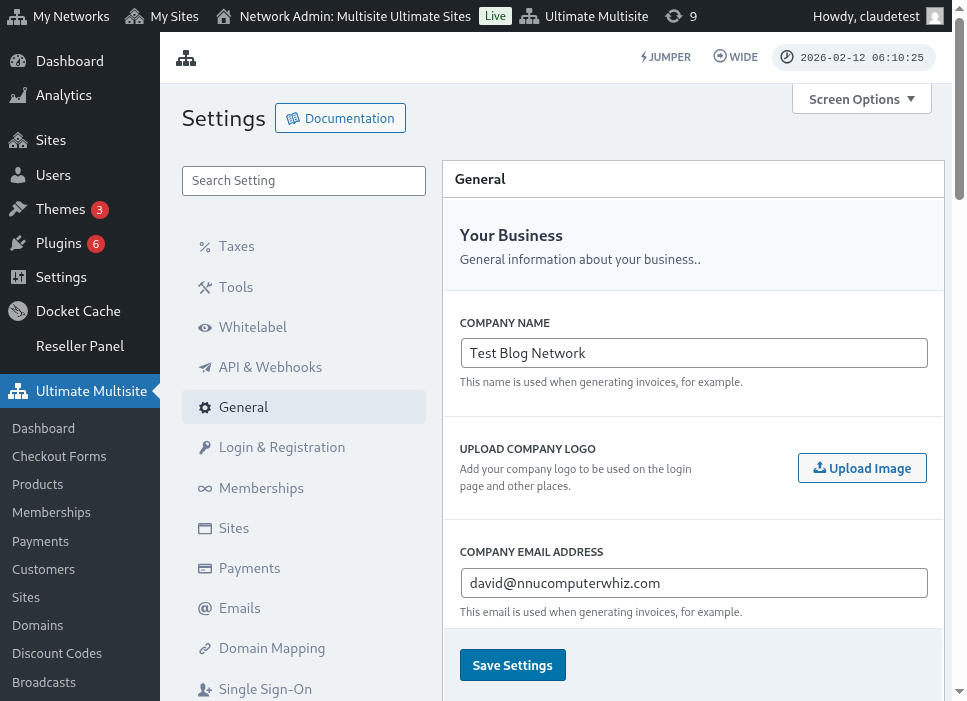
Zde je úplný pohled na stránku nastavení přihlášení a registrace:
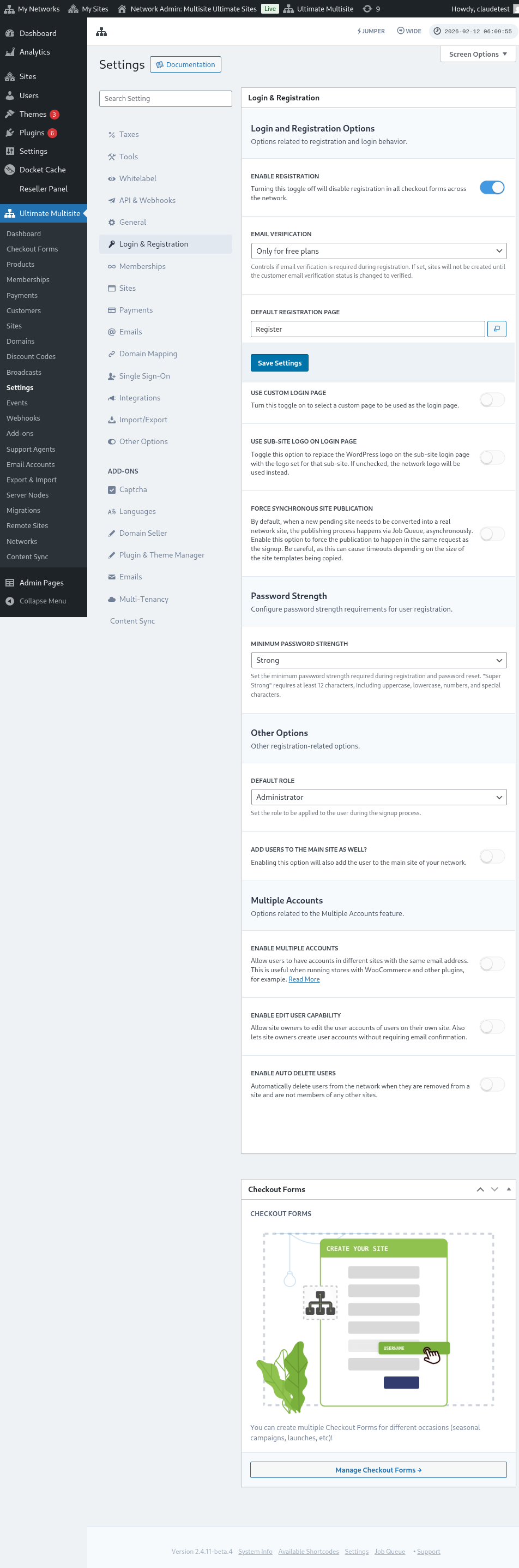
Podívejme se na jednotlivé možnosti, které můžete na stránce Login & Registration přizpůsobit:
-
Povolit registraci: Tato možnost povolí nebo zakáže registraci ve vaší síti. Pokud je vypnutá, vaši zákazníci se nebudou moci registrovat ani přihlásit k odběru vašich produktů.
-
Povolit ověření e-mailu: Pokud je tato možnost zapnutá, zákazníci, kteří se přihlásí k bezplatnému plánu nebo placenému plánu se zkušebním obdobím, obdrží ověřovací e-mail a budou muset kliknout na ověřovací odkaz, aby byly jejich weby vytvořeny.
-
Výchozí registrační stránka: Toto je výchozí stránka pro registraci. Tato stránka musí být na vašem webu publikovaná a musí obsahovat registrační formulář (také známý jako checkout formulář) – místo, kde se vaši klienti přihlásí k odběru vašich produktů. Můžete vytvořit libovolný počet registračních stránek a checkout formulářů, jen nezapomeňte vložit shortcode checkout formuláře na registrační stránku, jinak se nezobrazí.
-
Použít vlastní přihlašovací stránku: Tato možnost vám umožňuje použít přizpůsobenou přihlašovací stránku namísto výchozí stránky wp-login.php. Pokud je tato možnost zapnutá, můžete vybrat, která stránka bude použita pro přihlášení, v možnosti Výchozí přihlašovací stránka (hned níže).
-
Znejasnit původní přihlašovací URL (wp-login.php) : Pokud chcete skrýt původní přihlašovací URL, můžete tuto možnost zapnout. To je užitečné pro prevenci brute-force útoků. Pokud je tato možnost povolena, Ultimate Multisite zobrazí chybu 404, když se uživatel pokusí otevřít původní odkaz wp-login.php.
-
Vynutit synchronní publikování webu: Poté, co se zákazník přihlásí k produktu v síti, musí být nový čekající web převeden na skutečný síťový web. Proces publikování probíhá přes Job Queue, asynchronně. Povolte tuto možnost, chcete-li vynutit, aby publikování proběhlo ve stejném požadavku jako registrace.
Nyní se podívejme na další možnosti, které jsou stále relevantní pro proces přihlášení a registrace. Najdete je hned pod Další možnosti na stejné stránce Login & Registration:
-
Výchozí role: Toto je role, kterou budou mít vaši zákazníci na svém webu po dokončení registrace.
-
Povolit Jumper: Povolí zkratku Jumper v administraci. Jumper umožňuje správcům rychle přejít na obrazovky Ultimate Multisite, síťové objekty a další podporované cíle bez procházení každého menu. Vypněte jej, pokud chcete tento nástroj rychlé navigace v administrátorském rozhraní skrýt.
-
Přidat uživatele také na hlavní web: Povolením této možnosti bude uživatel po dokončení registrace přidán také na hlavní web vaší sítě. Pokud tuto možnost povolíte, hned níže se také zobrazí možnost nastavit výchozí roli těchto uživatelů na vašem webu.
-
Povolit více účtů: Umožňuje uživatelům mít účty na různých webech vaší sítě se stejnou e-mailovou adresou. Pokud je tato možnost vypnutá, vaši zákazníci nebudou moci vytvořit účet na jiných webech běžících ve vaší síti se stejnou e-mailovou adresou.
A to jsou všechny možnosti související s přihlášením a registrací, které můžete přizpůsobit! Po dokončení úprav nezapomeňte nastavení uložit.
Používání více registračních formulářů:
Ultimate Multisite 2.0 nabízí editor checkout formulářů, který vám umožňuje vytvořit libovolný počet formulářů s různými poli, nabízenými produkty atd.
Přihlašovací i registrační stránky jsou vloženy pomocí shortcodů: [wu_login_form] na přihlašovací stránce a**[wu_checkout]** pro registrační stránku. Registrační stránku můžete dále přizpůsobit vytvořením nebo sestavením checkout formulářů.
Pro přístup k této funkci přejděte do menu Checkout Forms v levém postranním panelu.
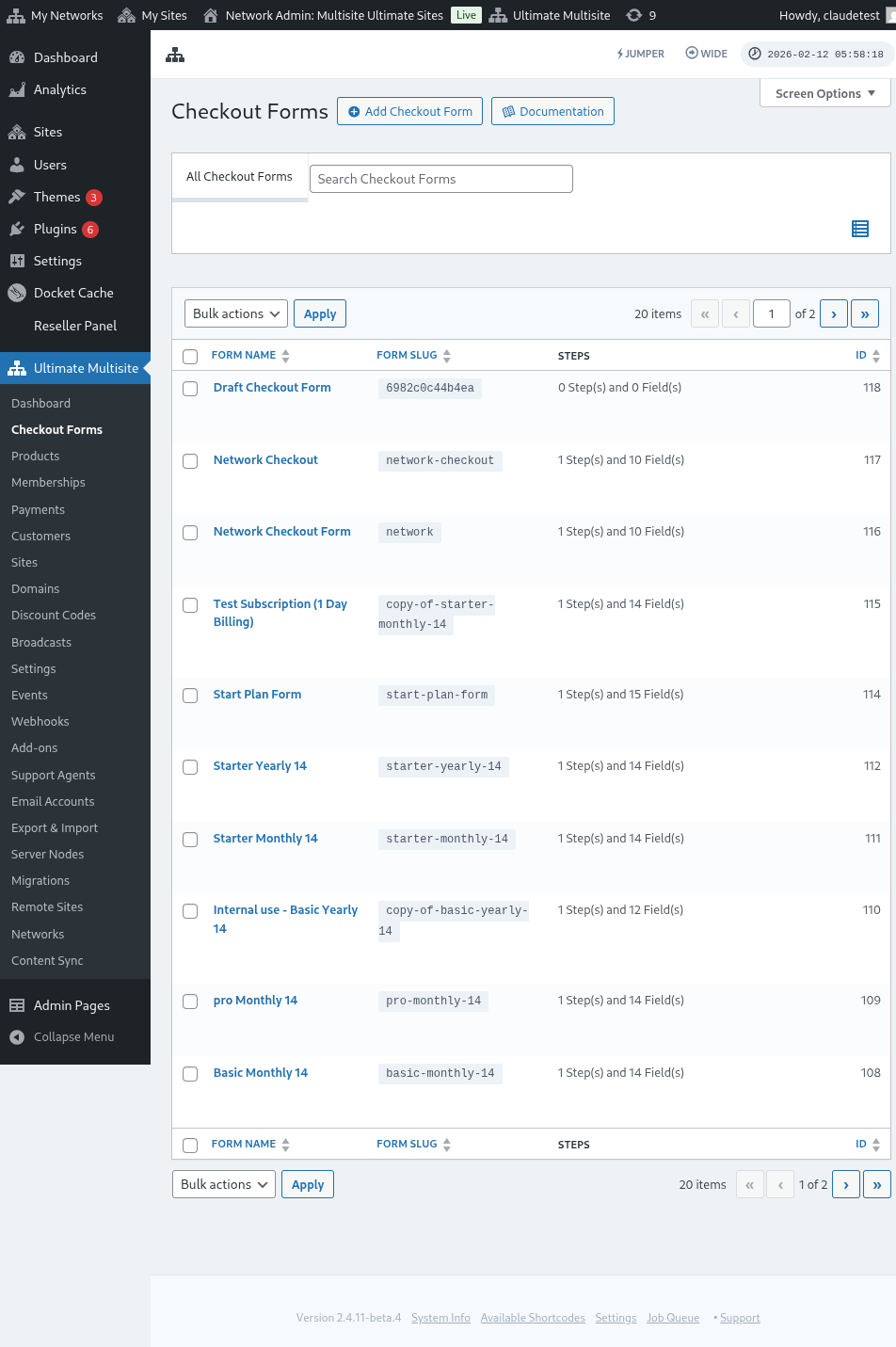
Na této stránce vidíte všechny checkout formuláře, které máte.
Pokud chcete vytvořit nový, stačí kliknout na Přidat checkout formulář v horní části stránky.
Jako výchozí bod můžete vybrat jednu z těchto tří možností: jeden krok, více kroků nebo prázdný formulář. Poté klikněte na Přejít do editoru.
Případně můžete upravit nebo duplikovat formuláře, které už máte, kliknutím na možnosti pod jejich názvem. Tam také najdete možnosti zkopírovat shortcode formuláře nebo formulář odstranit.

Pokud vyberete jeden krok nebo více kroků, checkout formulář už bude předvyplněn základními kroky potřebnými k jeho fungování. Poté do něj můžete, pokud chcete, přidat další kroky.
Úprava Checkout Form:
Jak jsme už zmínili, checkout formuláře můžete vytvářet pro různé účely. V tomto příkladu budeme pracovat na registračním formuláři.
Po přechodu do editoru checkout formuláře dejte svému formuláři název (který bude použit pouze pro interní referenci) a slug (používaný například k vytváření shortcodů).
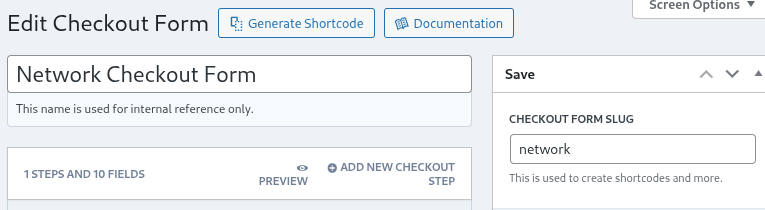
Formuláře se skládají z kroků a polí. Nový krok můžete přidat kliknutím na Přidat nový krok pokladny.

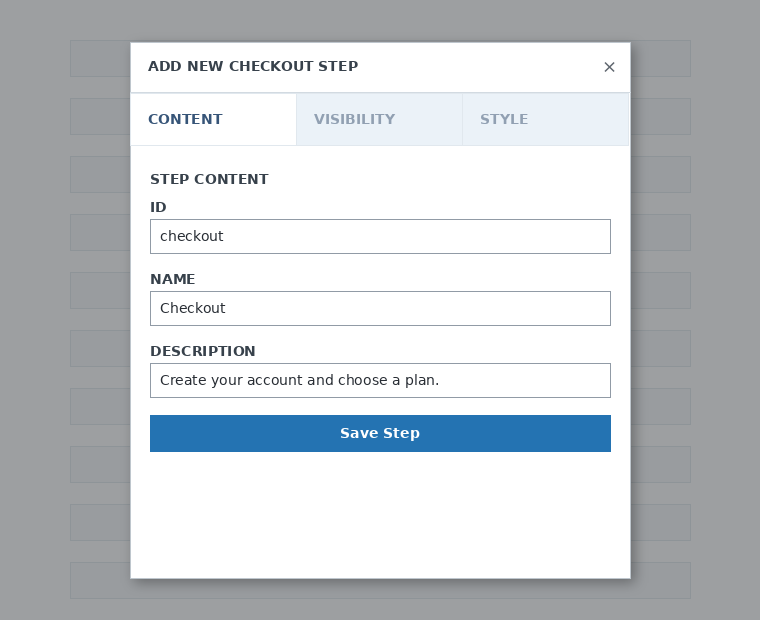
Na první záložce modálního okna vyplňte obsah kroku svého formuláře. Dejte mu ID, název a popis. Tyto položky se většinou používají interně.
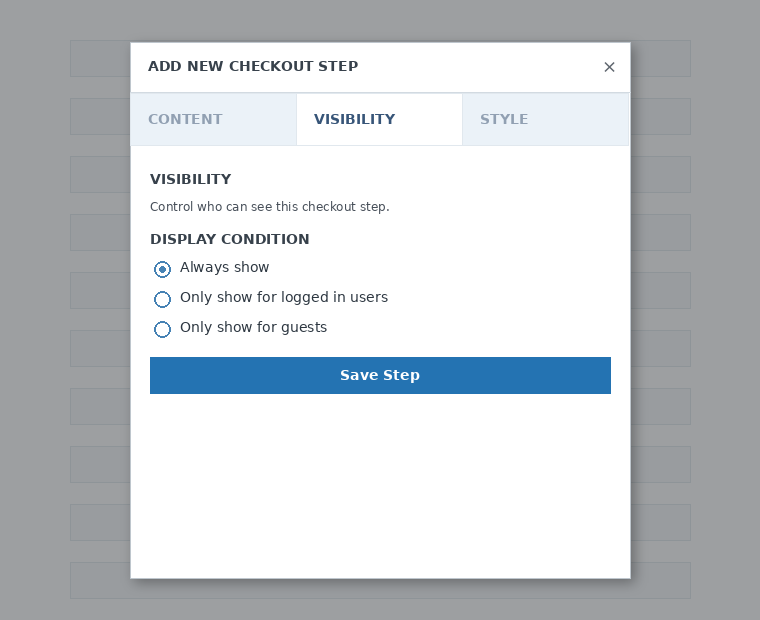
Dále nastavte viditelnost kroku. Můžete si vybrat mezi Vždy zobrazit , Zobrazit pouze přihlášeným uživatelům nebo Zobrazit pouze hostům.
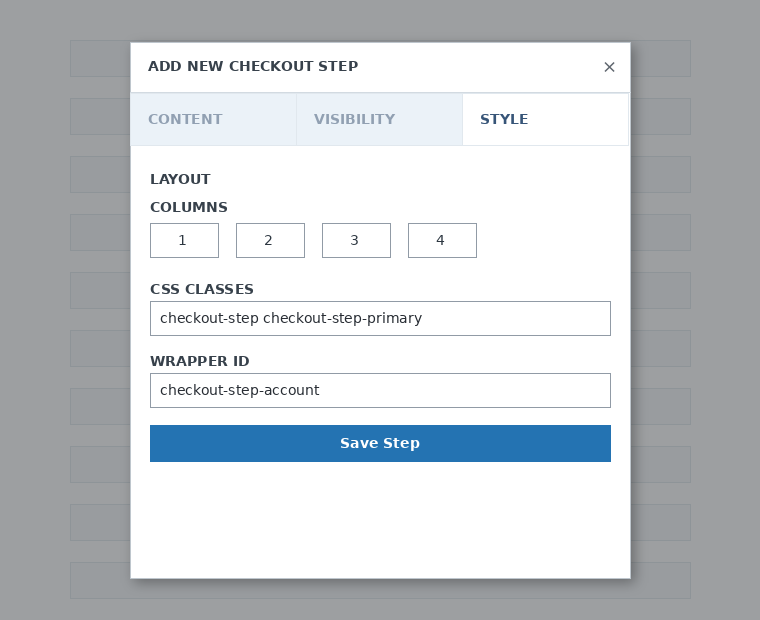
Nakonec nakonfigurujte styl kroku. Tato pole jsou volitelná.
Nyní je čas přidat pole do našeho prvního kroku. Stačí kliknout na Přidat nové pole a vybrat typ sekce, který chcete.

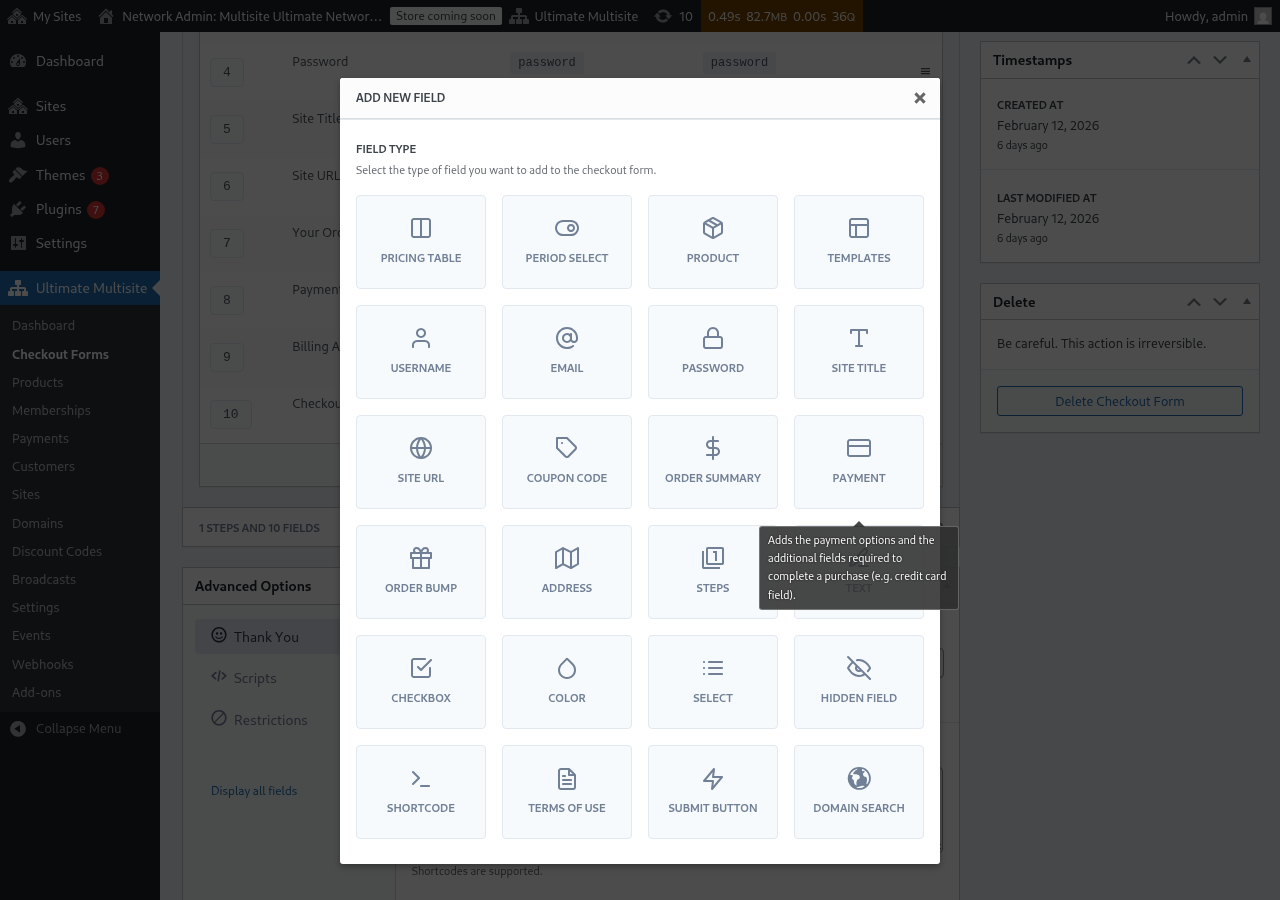
Každé pole má jiné parametry k vyplnění. Pro tento první vstup vybereme pole Uživatelské jméno.
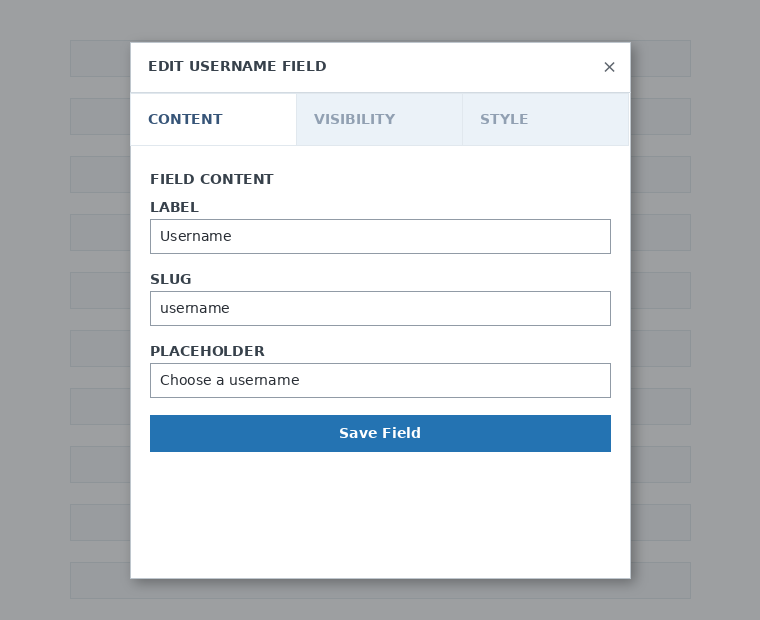
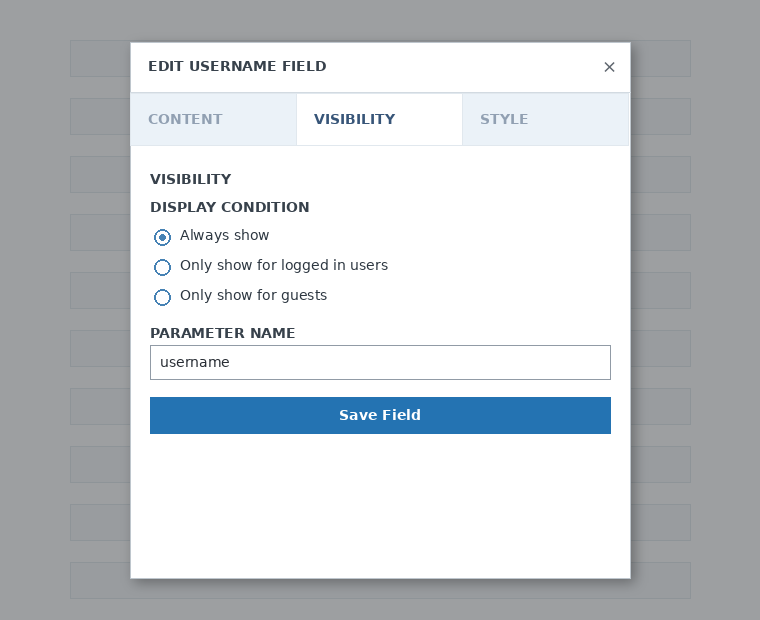
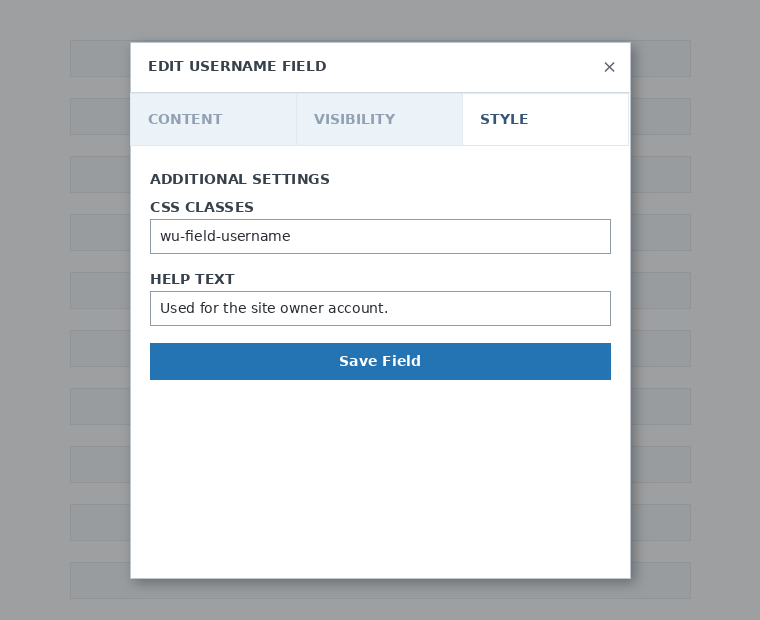
Můžete přidat tolik kroků a polí, kolik potřebujete. Chcete-li svým zákazníkům zobrazit produkty, aby si jeden vybrali, použijte pole Cenová tabulka. Pokud chcete svým klientům umožnit výběr šablony, přidejte pole Výběr šablony. A tak dále.
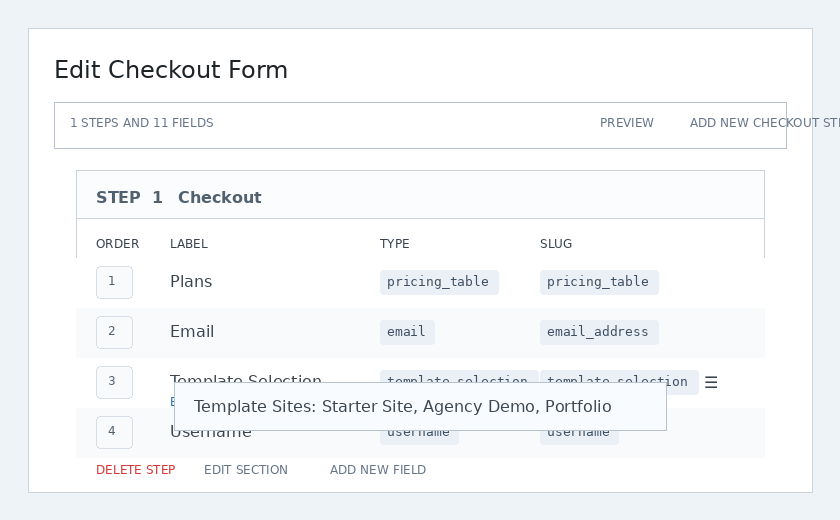
Poznámka: Pokud vytvoříte produkt po vytvoření svého pokladního formuláře, budete muset produkt přidat v sekci Cenová tabulka. Pokud jej nepřidáte, produkt se vašim zákazníkům na registrační stránce nezobrazí.
Poznámka 2: uživatelské jméno, e-mail, heslo, název webu, URL webu, souhrn objednávky, platba a tlačítko odeslání jsou povinná pole pro vytvoření pokladního formuláře.
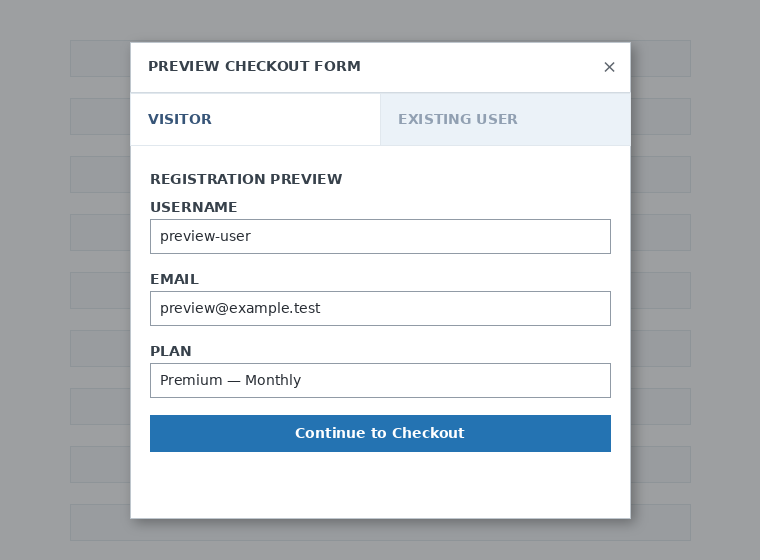
Při práci na svém pokladním formuláři můžete kdykoli použít tlačítko Náhled a podívat se, jak formulář uvidí vaši klienti. Můžete také přepínat mezi zobrazením jako existující uživatel nebo návštěvník.

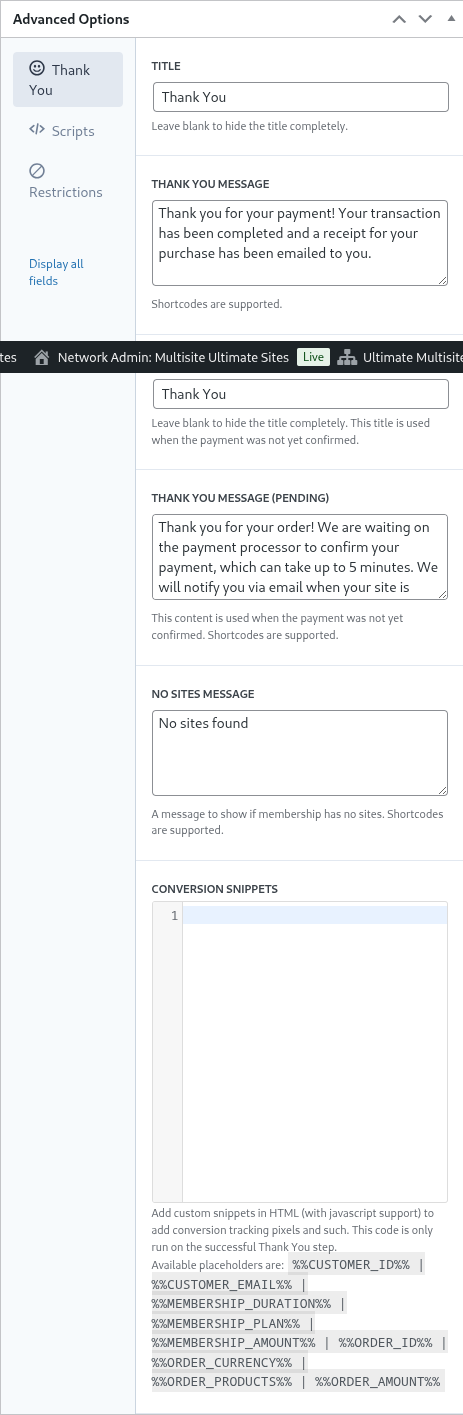
Nakonec v Pokročilých možnostech můžete nakonfigurovat zprávu pro stránku Děkujeme, přidat úryvky pro sledování konverzí, přidat vlastní CSS do svého pokladního formuláře nebo jej omezit na určité země.
Pokladní formulář můžete také ručně povolit nebo zakázat přepnutím této možnosti v pravém sloupci, případně formulář trvale smazat.

Nezapomeňte svůj pokladní formulář uložit!

Chcete-li získat shortcode svého formuláře, klikněte na Vygenerovat shortcode a zkopírujte výsledek zobrazený v modálním okně.
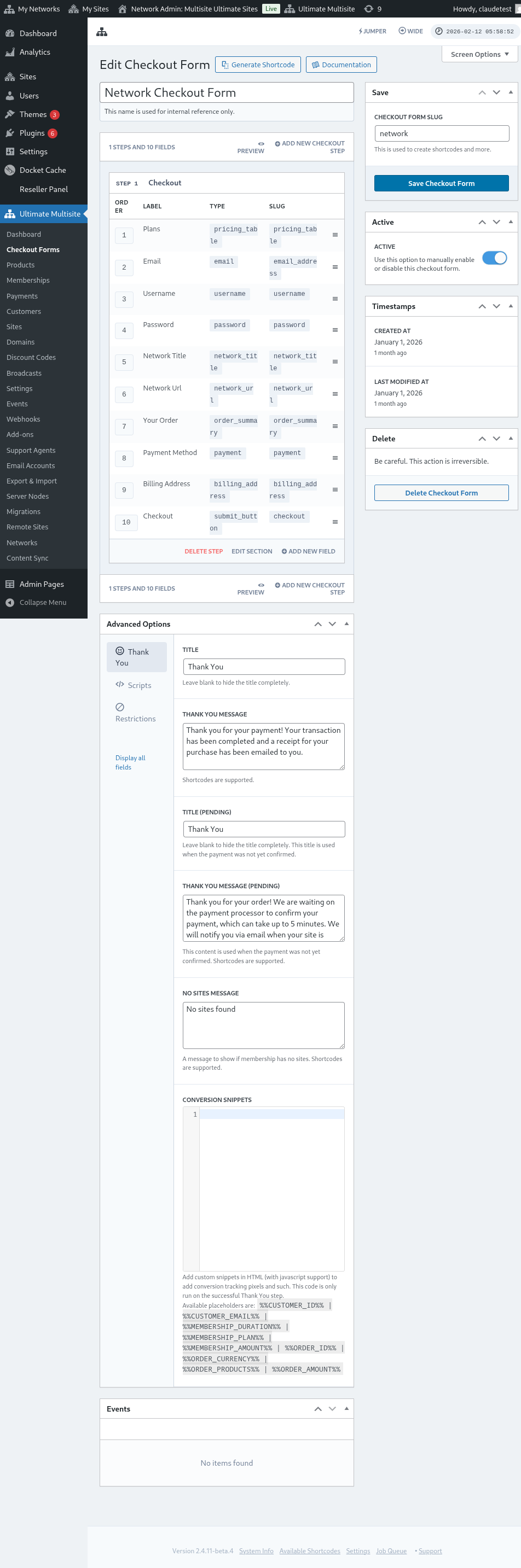
Poznámka: Tento shortcode budete muset přidat na svou registrační stránku, aby do ní byl tento pokladní formulář přidán.
Předvýběr produktů a šablon pomocí parametrů URL:
Pokud chcete vytvořit přizpůsobené cenové tabulky pro své produkty a předvybrat v pokladním formuláři produkt nebo šablonu, kterou si váš zákazník vybere z vaší cenové tabulky nebo stránky se šablonami, můžete k tomu použít parametry URL.
Pro plány:
Přejděte na Ultimate Multisite > Produkty > Vyberte plán. V horní části stránky byste měli vidět tlačítko Kliknutím zkopírovat sdílitelný odkaz. Toto je odkaz, který můžete použít k předvýběru tohoto konkrétního plánu ve svém pokladním formuláři.
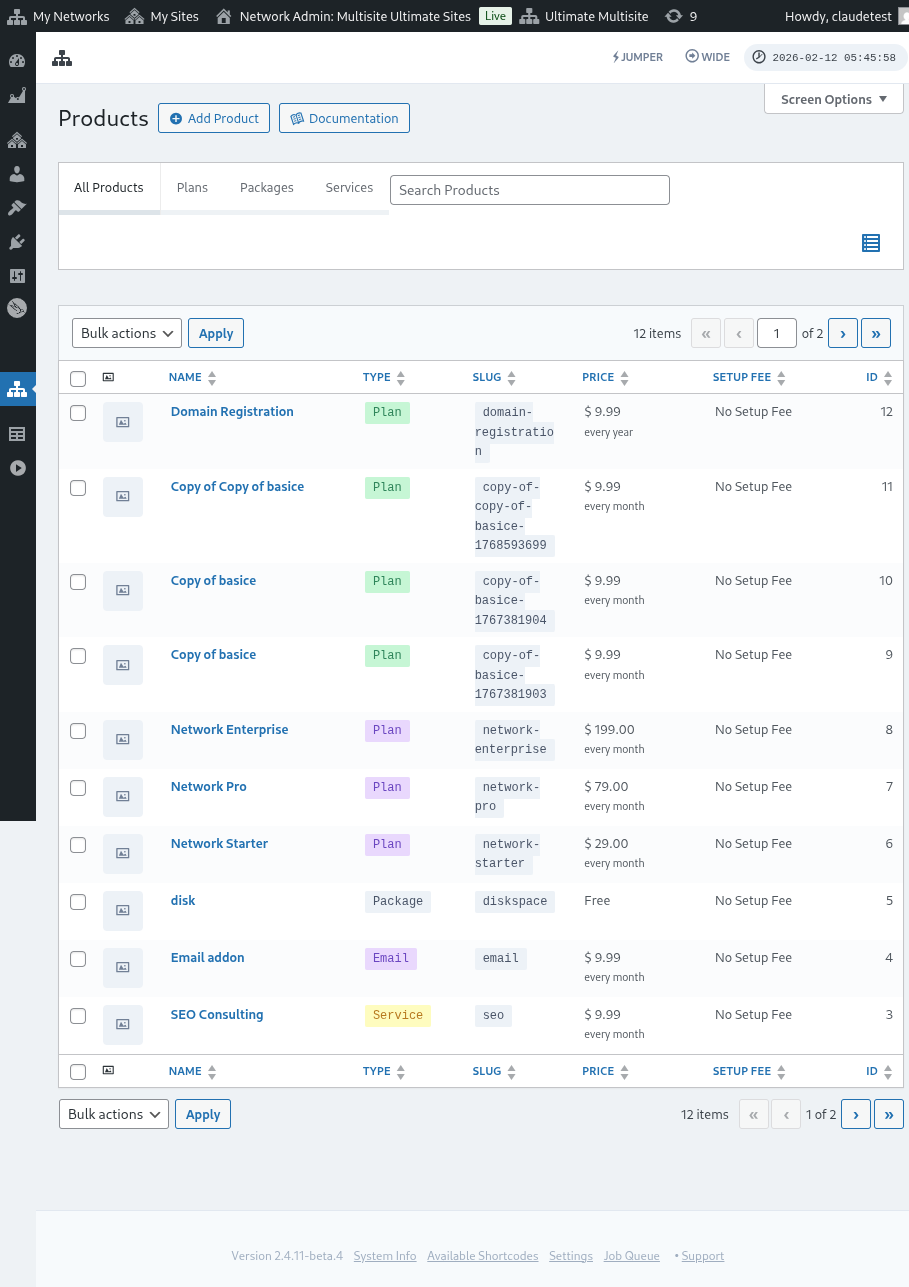
Upozorňujeme, že tento sdílitelný odkaz je platný pouze pro Plány. Sdílitelné odkazy nemůžete použít pro balíčky nebo služby.
Pro šablony:
Pokud chcete ve svém pokladním formuláři předvybrat šablony webu, můžete na URL své registrační stránky použít parametr: ?template_id=X. „X“ je třeba nahradit ID číslem šablony webu. Toto číslo získáte tak, že přejdete na Ultimate Multisite > Weby.
Klikněte na Spravovat přímo pod šablonou webu, kterou chcete použít. Uvidíte číslo SITE ID. Použijte toto číslo pro tuto konkrétní šablonu webu, aby byla ve vašem pokladním formuláři předvybrána. V našem případě zde bude parametr URL ?template_id=2.

Řekněme, že náš síťový web je www.mynetwork.com a naše registrační stránka s pokladním formulářem se nachází na stránce /register. Celá URL s touto předvybranou šablonou webu bude vypadat takto: www.mynetwork.com/register/?template_id=2.
A pokud chcete, můžete ve svém pokladním formuláři předvybrat jak produkty, tak šablony. Stačí zkopírovat sdílitelný odkaz plánu a na konec vložit parametr šablony. Bude to vypadat takto: www.mynetwork.com/register/premium-plan/?template_id=2.