Налаштування вашої форми реєстрації
Щоб ваша мережа виглядала унікально серед усіх інших SaaS, побудованих на платформі WordPress, Ultimate Multisite дає змогу налаштовувати сторінки реєстрації та входу за допомогою нашої функції Checkout Forms.
Хоча це простий і гнучкий спосіб експериментувати з різними підходами для конвертації нових клієнтів, найчастіше їх використовують для створення персоналізованих форм реєстрації. Ця стаття має на меті показати вам, як це можна зробити.
Сторінки входу та реєстрації:
Під час встановлення Ultimate Multisite автоматично створює власні сторінки входу та реєстрації на вашому головному сайті. Ви можете змінити ці сторінки за замовчуванням у будь-який момент, перейшовши на сторінку Ultimate Multisite > Settings > Login & Registration.
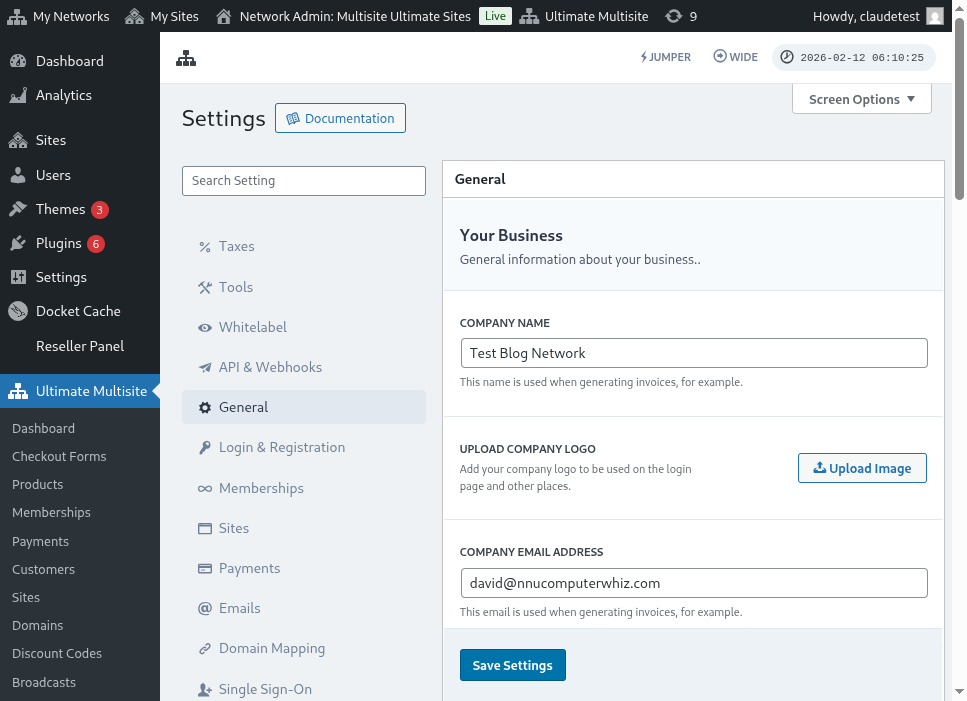
Ось повний вигляд сторінки налаштувань входу та реєстрації:
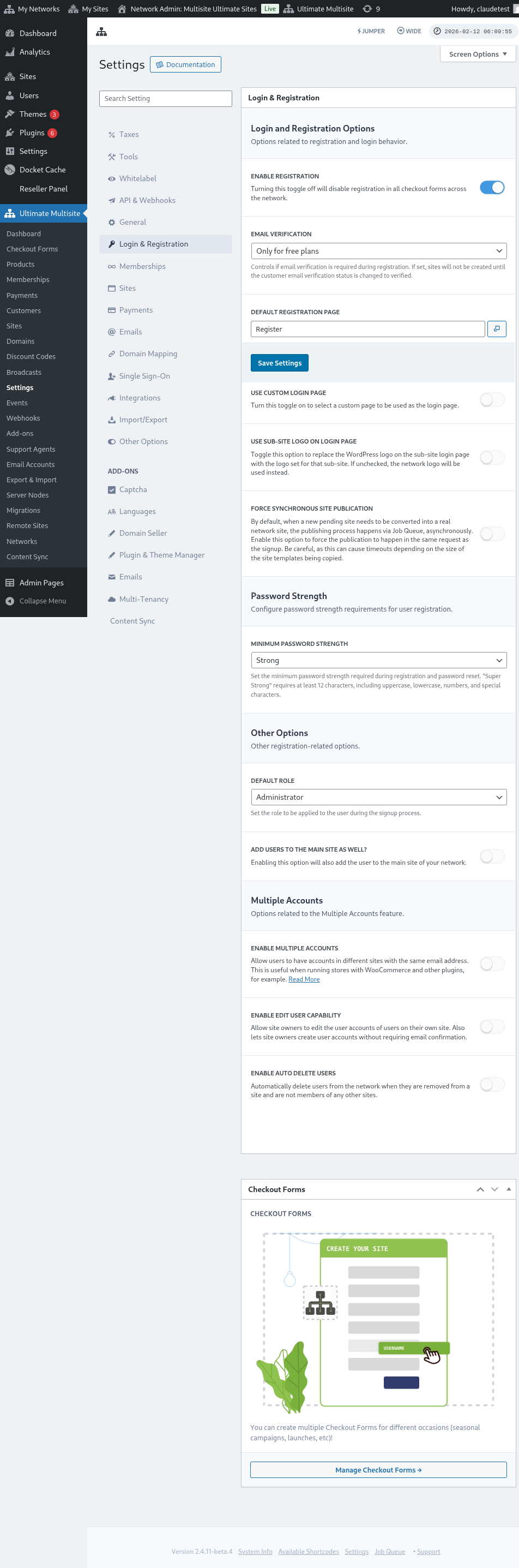
Розгляньмо кожну з опцій, які можна налаштувати на сторінці Login & Registration:
-
Увімкнути реєстрацію: Ця опція вмикає або вимикає реєстрацію у вашій мережі. Якщо її вимкнено, ваші клієнти не зможуть реєструватися та оформлювати підписку на ваші продукти.
-
Увімкнути підтвердження електронної пошти: Якщо цю опцію ввімкнено, клієнти, які оформлюють підписку на безкоштовний план або платний план із пробним періодом, отримають лист для підтвердження та повинні будуть натиснути посилання підтвердження, щоб їхні вебсайти були створені.
-
Сторінка реєстрації за замовчуванням: Це сторінка реєстрації за замовчуванням. Ця сторінка має бути опублікована на вашому вебсайті та містити форму реєстрації (також відому як форма оформлення) — де ваші клієнти оформлюватимуть підписку на ваші продукти. Ви можете створювати скільки завгодно сторінок реєстрації та форм оформлення, просто не забудьте додати шорткод форми оформлення на сторінку реєстрації, інакше вона не з’явиться.
-
Використовувати власну сторінку входу: Ця опція дає змогу використовувати налаштовану сторінку входу замість стандартної сторінки wp-login.php. Якщо цю опцію ввімкнено, ви можете вибрати, яка сторінка використовуватиметься для входу, в опції Сторінка входу за замовчуванням (прямо нижче).
-
Приховати оригінальну URL-адресу входу (wp-login.php) : Якщо ви хочете приховати оригінальну URL-адресу входу, ви можете ввімкнути цю опцію. Це корисно для запобігання атакам перебором. Якщо цю опцію ввімкнено, Ultimate Multisite показуватиме помилку 404, коли користувач намагатиметься перейти за оригінальним посиланням wp-login.php
-
Примусова синхронна публікація сайту: Після того як клієнт оформить підписку на продукт у мережі, новий сайт у стані очікування потрібно перетворити на справжній сайт мережі. Процес публікації відбувається через чергу завдань асинхронно. Увімкніть цю опцію, щоб примусово виконувати публікацію в межах того самого запиту, що й реєстрація.
Тепер розгляньмо інші опції, які все ще стосуються процесу входу та реєстрації. Вони розташовані прямо під Інші опції на тій самій сторінці входу та реєстрації:
-
Роль за замовчуванням: Це роль, яку ваші клієнти матимуть на своєму вебсайті після процесу реєстрації.
-
Увімкнути Jumper: Вмикає ярлик Jumper в області адміністратора. Jumper дозволяє адміністраторам швидко переходити до екранів Ultimate Multisite, об’єктів мережі та інших підтримуваних місць призначення без перегляду кожного меню. Вимкніть його, якщо хочете приховати цей інструмент швидкої навігації з інтерфейсу адміністратора.
-
Також додавати користувачів до головного сайту: Увімкнення цієї опції також додасть користувача до головного сайту вашої мережі після процесу реєстрації. Якщо ви ввімкнете цю опцію, прямо нижче також з’явиться опція для встановлення ролі за замовчуванням для цих користувачів на вашому вебсайті.
-
Увімкнути кілька акаунтів: Дозволяє користувачам мати акаунти на різних сайтах вашої мережі з тією самою адресою електронної пошти. Якщо цю опцію вимкнено, ваші клієнти не зможуть створити акаунт на інших вебсайтах, що працюють у вашій мережі, з тією самою адресою електронної пошти.
І це всі опції, пов’язані з входом і реєстрацією, які ви можете налаштувати! Не забудьте зберегти свої налаштування після завершення редагування.
Використання кількох форм реєстрації:
Ultimate Multisite 2.0 пропонує редактор форм оформлення, який дає змогу створювати скільки завгодно форм із різними полями, пропонованими продуктами тощо.
І сторінка входу, і сторінка реєстрації вбудовуються за допомогою шорткодів: [wu_login_form] на сторінці входу та**[wu_checkout]** для сторінки реєстрації. Ви можете додатково налаштувати сторінку реєстрації, створюючи або налаштовуючи форми оформлення.
Щоб отримати доступ до цієї функції, перейдіть у меню Checkout Forms на лівій бічній панелі.
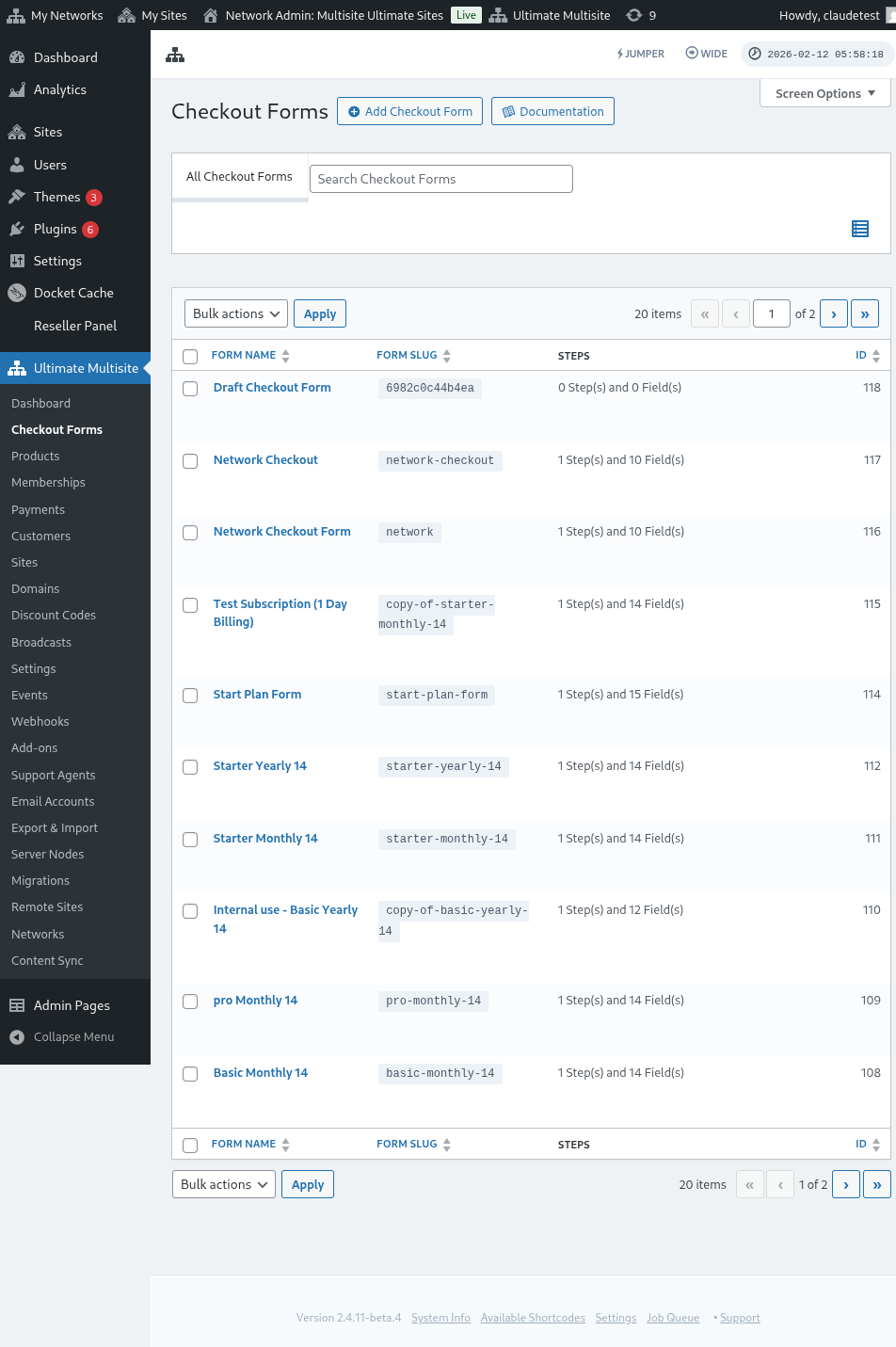
На цій сторінці ви можете побачити всі наявні у вас форми оформлення.
Якщо ви хочете створити нову, просто натисніть Add Checkout Form у верхній частині сторінки.
Ви можете вибрати один із цих трьох варіантів як початкову точку: один крок, кілька кроків або порожня форма. Потім натисніть Go to the Editor.
Крім того, ви можете редагувати або дублювати вже наявні форми, натиснувши на опції під їхньою назвою. Там ви також знайдете опції для копіювання шорткоду форми або видалення форми.

Якщо ви виберете один крок або кілька кроків, форма оформлення вже буде попередньо заповнена базовими кроками, необхідними для її роботи. Потім, за бажання, ви можете додати до неї додаткові кроки.
Редагування Checkout Form:
Як ми згадували раніше, ви можете створювати форми оформлення для різних цілей. У цьому прикладі ми працюватимемо над формою реєстрації.
Після переходу до редактора форми оформлення задайте своїй формі назву (яка використовуватиметься лише для внутрішнього посилання) і слаг (який використовується, наприклад, для створення шорткодів).
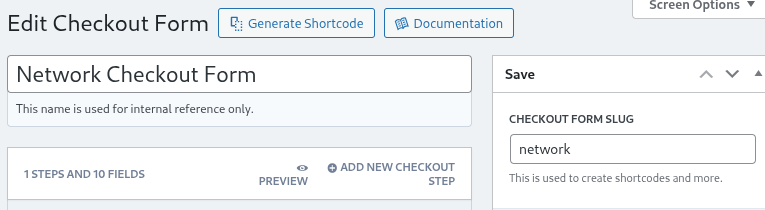
Форми складаються з кроків і полів. Ви можете додати новий крок, натиснувши Add New Checkout Step.

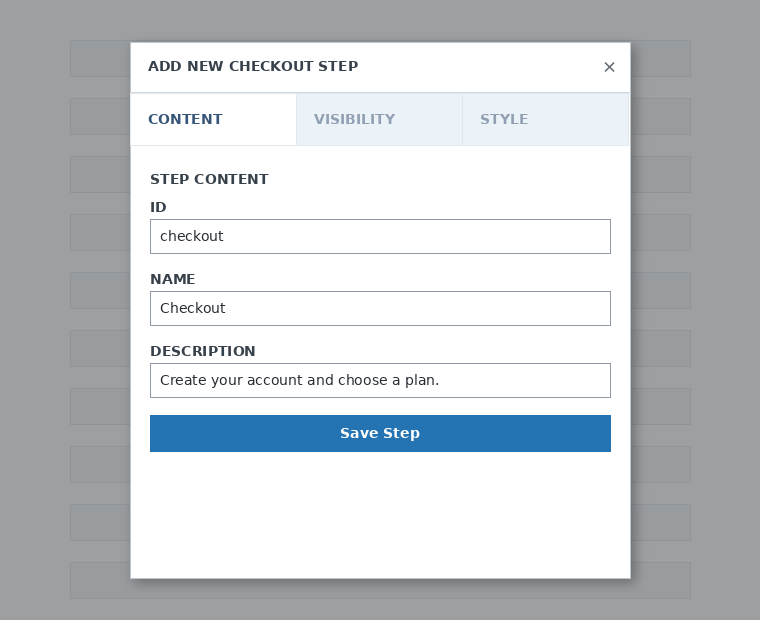
На першій вкладці модального вікна заповніть вміст кроку вашої форми. Задайте йому ID, назву та опис. Ці елементи переважно використовуються внутрішньо.
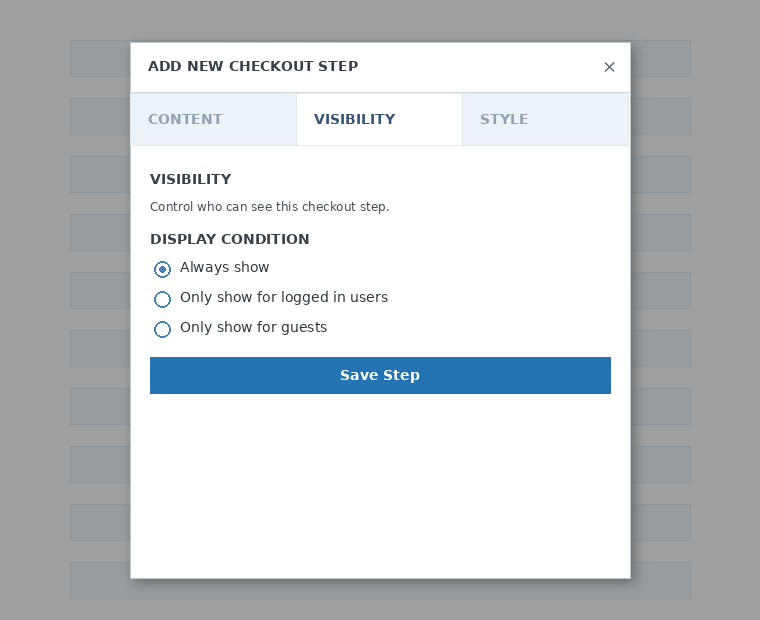
Далі налаштуйте видимість кроку. Ви можете вибрати між Always show , Only show for logged in users або Only show for guests.
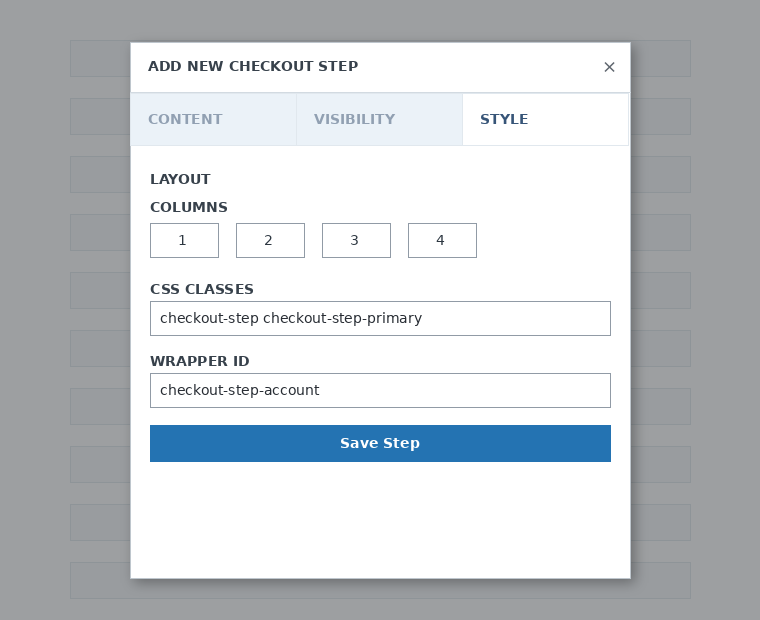
Насамкінець налаштуйте стиль кроку. Це необов’язкові поля.
Тепер час додати поля до нашого першого кроку. Просто натисніть Add New Field і виберіть тип розділу, який вам потрібен.

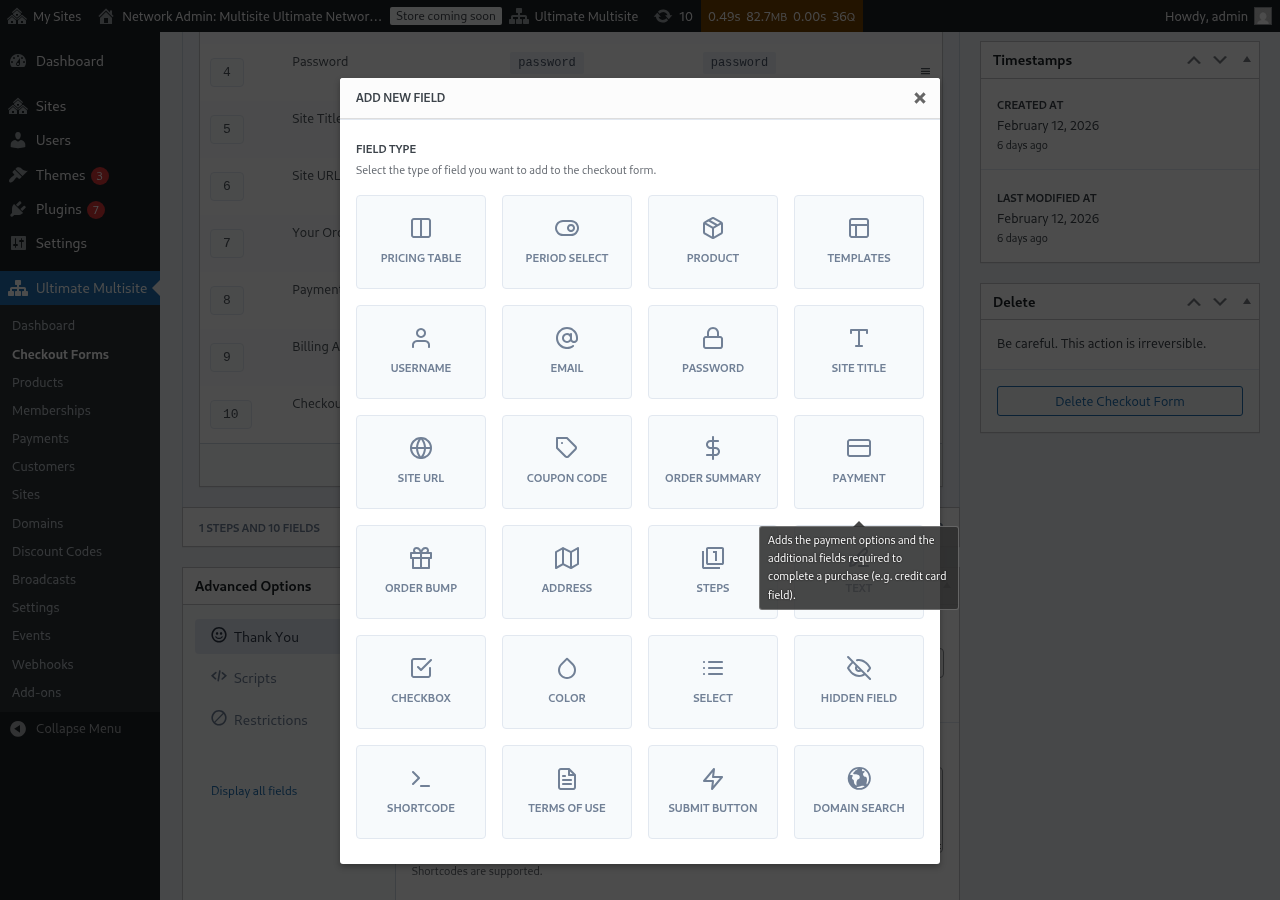
Кожне поле має різні параметри для заповнення. Для цього першого входу ми виберемо поле Username.
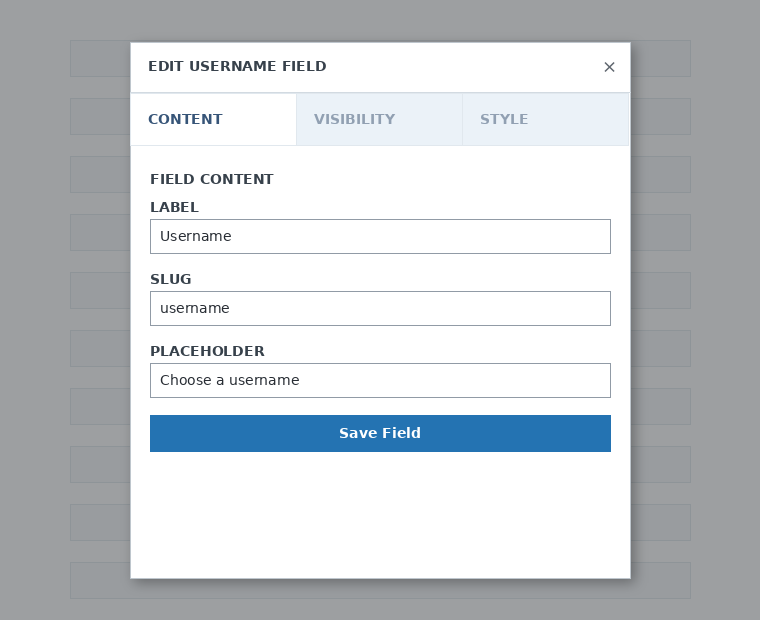
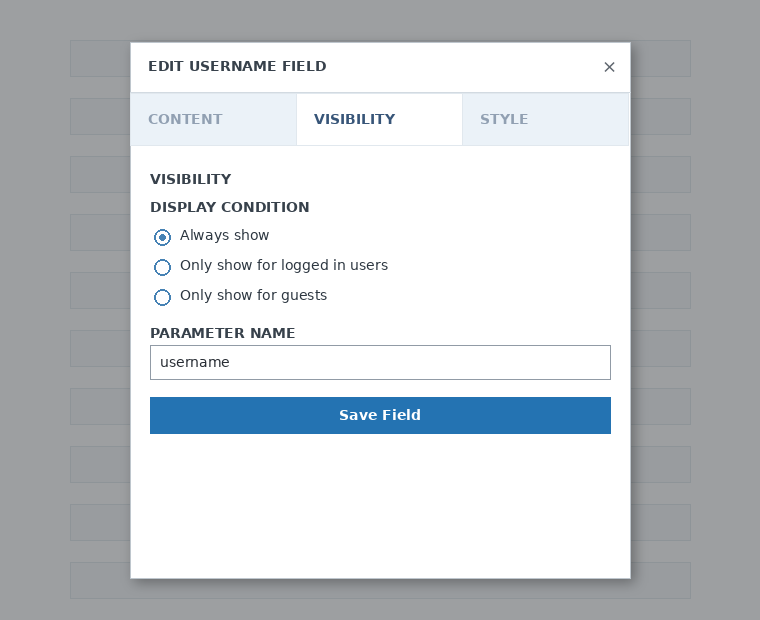
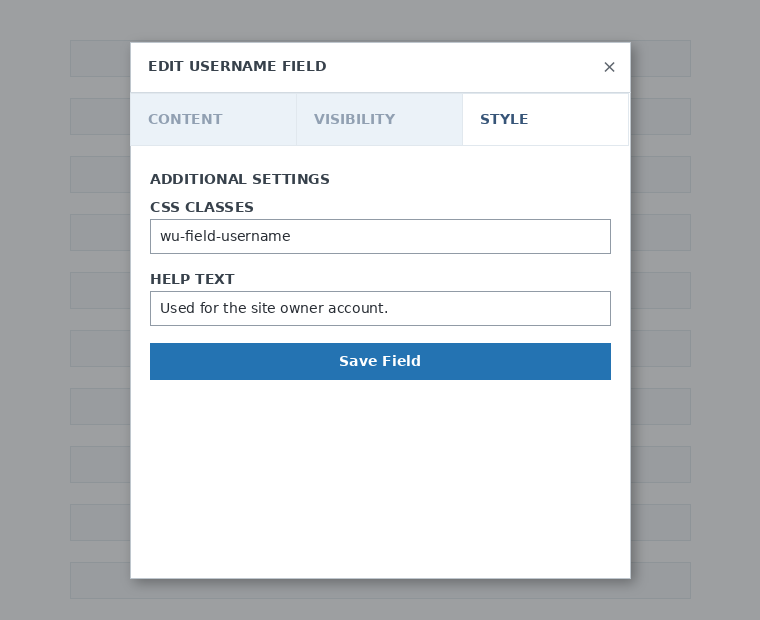
Ви можете додати стільки кроків і полів, скільки потрібно. Щоб відобразити ваші продукти для вибору клієнтами, використовуйте поле Pricing Table. Якщо ви хочете дозволити вашим клієнтам вибрати шаблон, додайте поле Template Selection. І так далі.
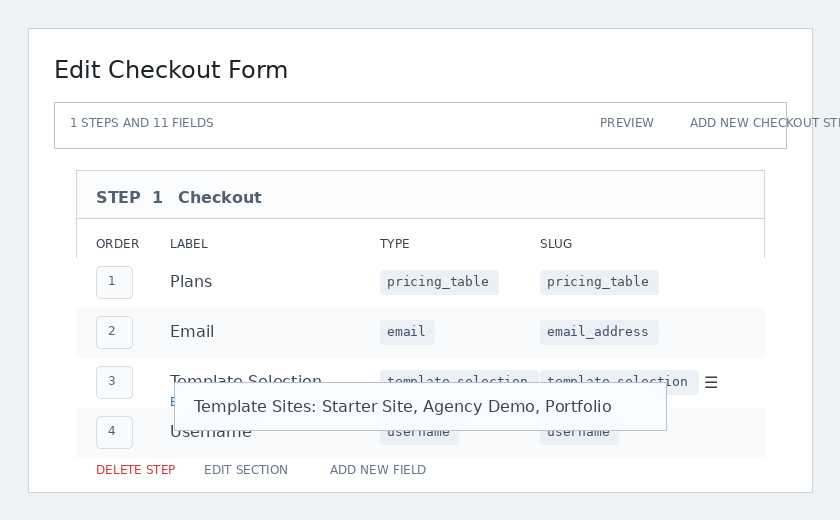
Примітка: Якщо ви створите продукт після створення форми checkout, вам потрібно буде додати продукт у розділ Pricing table. Якщо ви його не додасте, продукт не з’явиться для ваших клієнтів на сторінці реєстрації.
Примітка 2: ім’я користувача, email, пароль, назва сайту, URL сайту, підсумок замовлення, оплата та кнопка надсилання є обов’язковими полями для створення форми checkout.
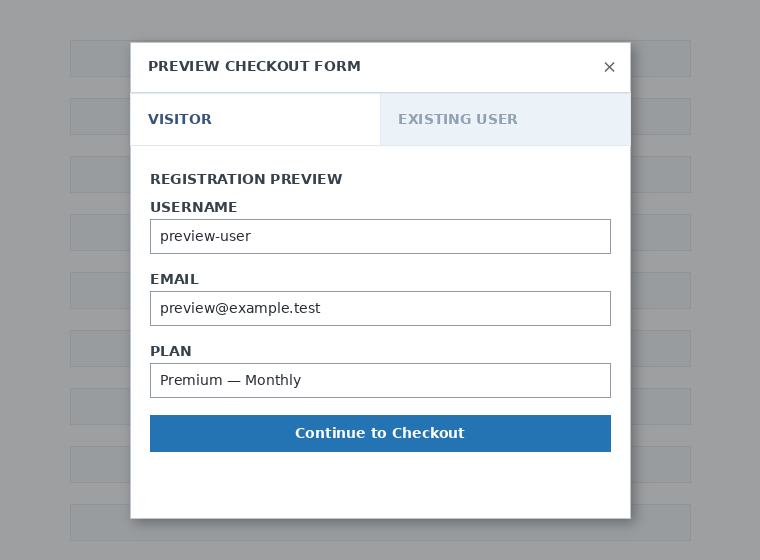
Поки ви працюєте над своєю формою checkout, ви завжди можете використовувати кнопку Preview, щоб побачити, як ваші клієнти бачитимуть форму. Ви також можете перемикатися між переглядом як наявний користувач або відвідувач.

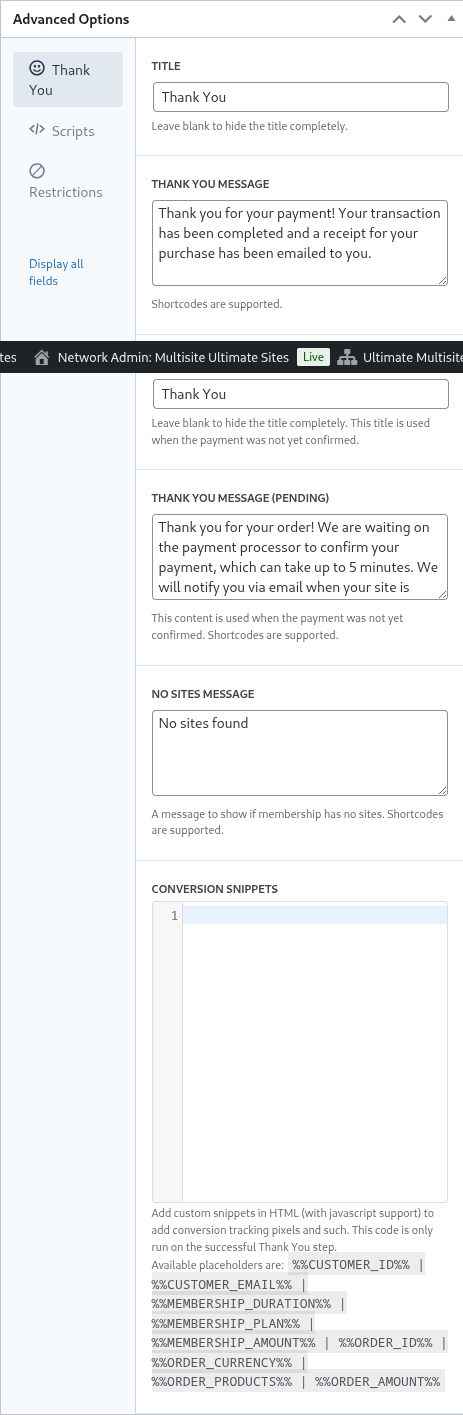
Насамкінець у Advanced Options ви можете налаштувати повідомлення для сторінки Thank You, додати фрагменти для відстеження конверсій, додати власний CSS до вашої форми checkout або обмежити її певними країнами.
Ви також можете вручну ввімкнути або вимкнути вашу форму checkout, перемкнувши цю опцію в правій колонці, або остаточно видалити форму.

Не забудьте зберегти вашу форму checkout!

Щоб отримати shortcode вашої форми, натисніть Generate Shortcode і скопіюйте результат, показаний у модальному вікні.
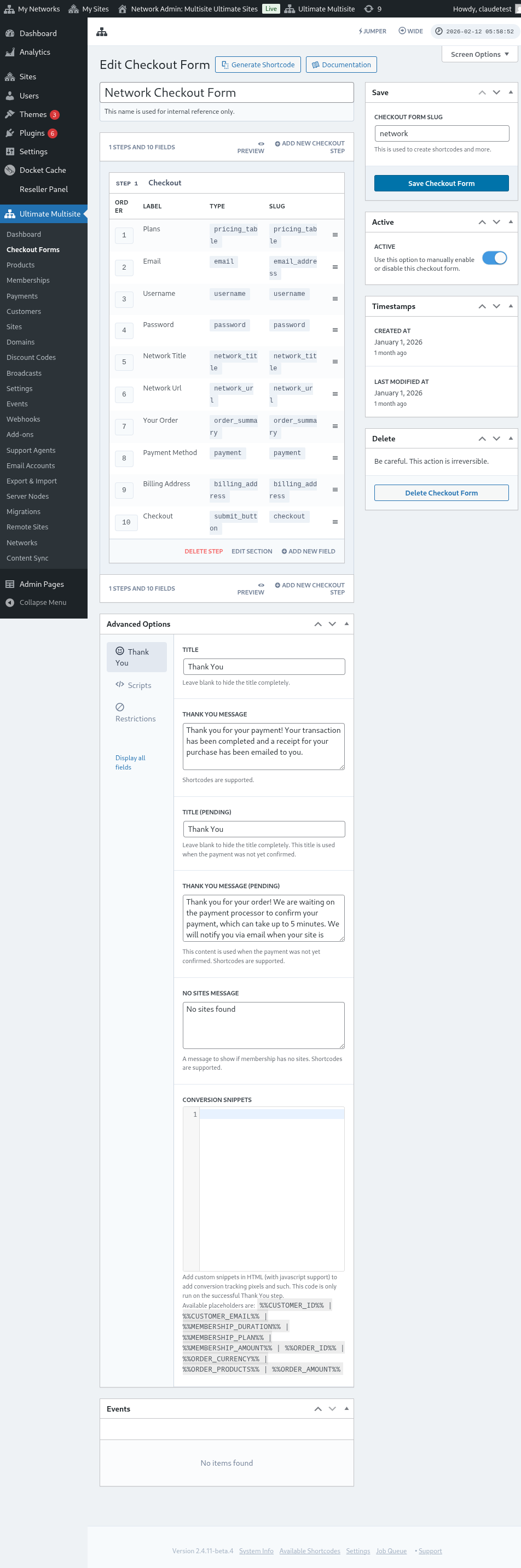
Примітка: Вам потрібно буде додати цей shortcode на вашу сторінку реєстрації, щоб ця форма checkout була додана до неї.
Попередній вибір продуктів і шаблонів через параметри URL:
Якщо ви хочете створити налаштовані таблиці цін для ваших продуктів і попередньо вибрати у формі checkout продукт або шаблон, який ваш клієнт обирає з вашої таблиці цін або сторінки шаблонів, ви можете використати для цього параметри URL.
Для планів:
Перейдіть до Ultimate Multisite > Products > Select a plan. Ви маєте побачити кнопку Click to copy Shareable Link у верхній частині сторінки. Це посилання, яке ви можете використовувати, щоб попередньо вибрати цей конкретний план у вашій формі checkout.
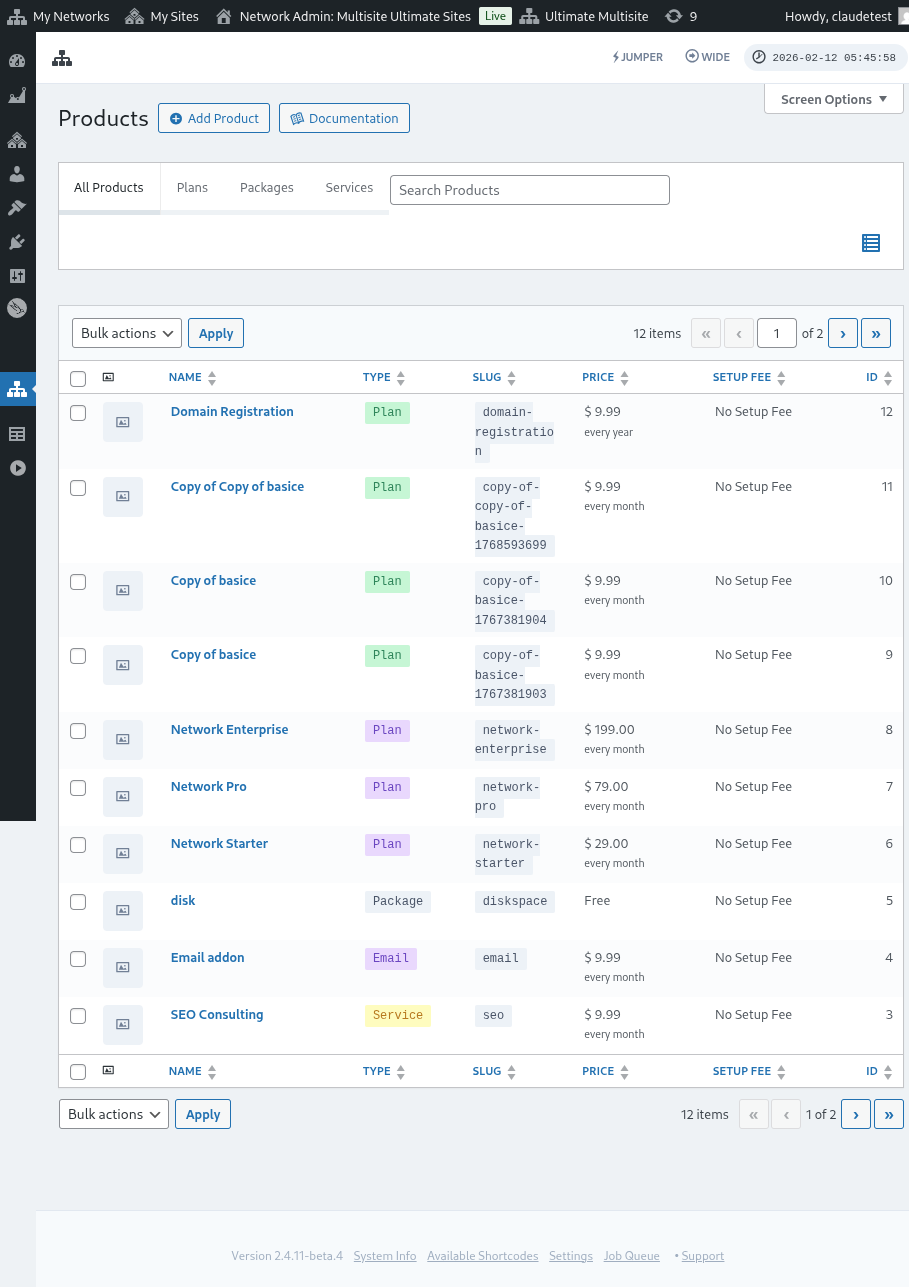
Зверніть увагу, що це посилання для поширення дійсне лише для Plans. Ви не можете використовувати посилання для поширення для пакетів або послуг.
Для шаблонів:
Якщо ви хочете попередньо вибрати шаблони сайтів у вашій формі checkout, ви можете використати параметр: ?template_id=X в URL вашої сторінки реєстрації. "X" потрібно замінити на ID номер шаблону сайту. Щоб отримати цей номер, перейдіть до Ultimate Multisite > Sites.
Натисніть Manage прямо під шаблоном сайту, який хочете використати. Ви побачите номер SITE ID. Просто використайте цей номер для цього конкретного шаблону сайту, щоб його було попередньо вибрано у вашій формі checkout. У нашому випадку тут параметр URL буде ?template_id=2.

Припустімо, наш мережевий вебсайт — www.mynetwork.com, а наша сторінка реєстрації з нашою формою checkout розташована на сторінці /register. Повний URL із попередньо вибраним шаблоном сайту виглядатиме так: www.mynetwork.com/register/?template_id=2.
А якщо хочете, ви можете попередньо вибрати і продукти, і шаблони для вашої форми checkout. Усе, що потрібно зробити, — скопіювати посилання для поширення плану й вставити параметр шаблону в кінці. Це виглядатиме так: www.mynetwork.com/register/premium-plan/?template_id=2.