การปรับแต่งแบบฟอร์มลงทะเบียนของคุณ
เพื่อให้เครือข่ายของคุณดูโดดเด่นไม่เหมือน SaaS อื่น ๆ ทั้งหมดที่สร้างบนแพลตฟอร์ม WordPress, Ultimate Multisite ช่วยให้คุณปรับแต่งหน้าลงทะเบียนและหน้าเข้าสู่ระบบได้ด้วยฟีเจอร์ Checkout Forms ของเรา
แม้ว่าสิ่งเหล่านี้จะเป็นวิธีที่ง่ายและยืดหยุ่นในการทดลองแนวทางต่าง ๆ เมื่อต้องการเปลี่ยนผู้เยี่ยมชมให้เป็นลูกค้าใหม่ แต่ส่วนใหญ่จะใช้เพื่อสร้างแบบฟอร์มลงทะเบียนแบบเฉพาะบุคคล บทความนี้มีเป้าหมายเพื่อแสดงให้คุณเห็นว่าคุณสามารถทำได้อย่างไร
หน้าเข้าสู่ระบบและหน้าลงทะเบียน:
เมื่อติดตั้ง Ultimate Multisite ระบบจะสร้างหน้าเข้าสู่ระบบและหน้าลงทะเบียนแบบกำหนดเองบนเว็บไซต์หลักของคุณโดยอัตโนมัติ คุณสามารถเปลี่ยนหน้าเริ่มต้นเหล่านี้ได้ทุกเมื่อโดยไปที่หน้า Ultimate Multisite > Settings > Login & Registration ของคุณ
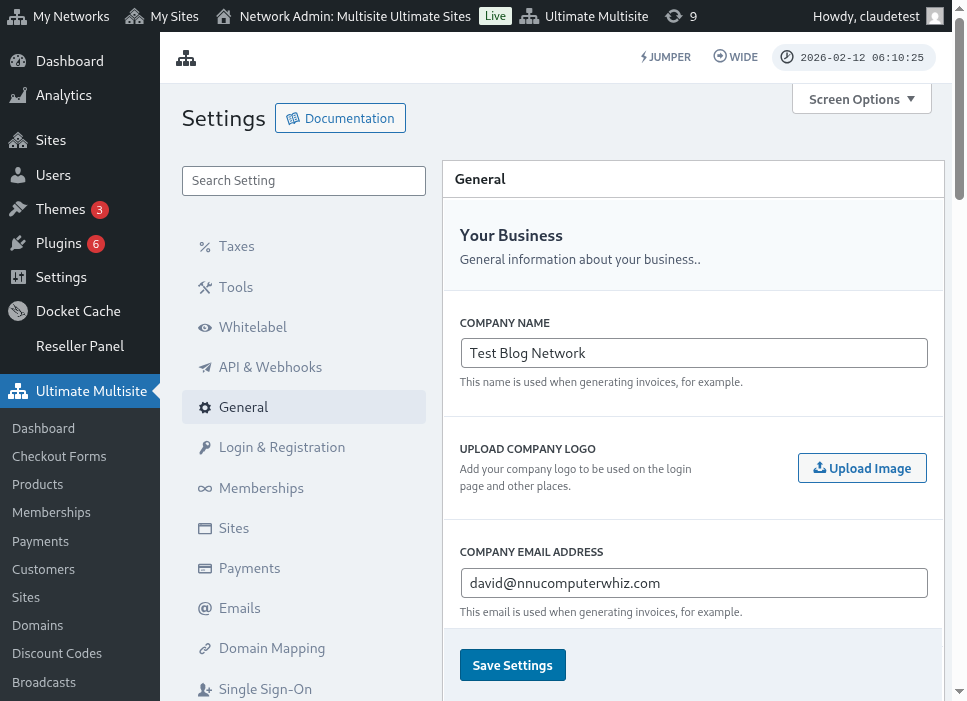
นี่คือมุมมองแบบเต็มของหน้าการตั้งค่าเข้าสู่ระบบและลงทะเบียน:
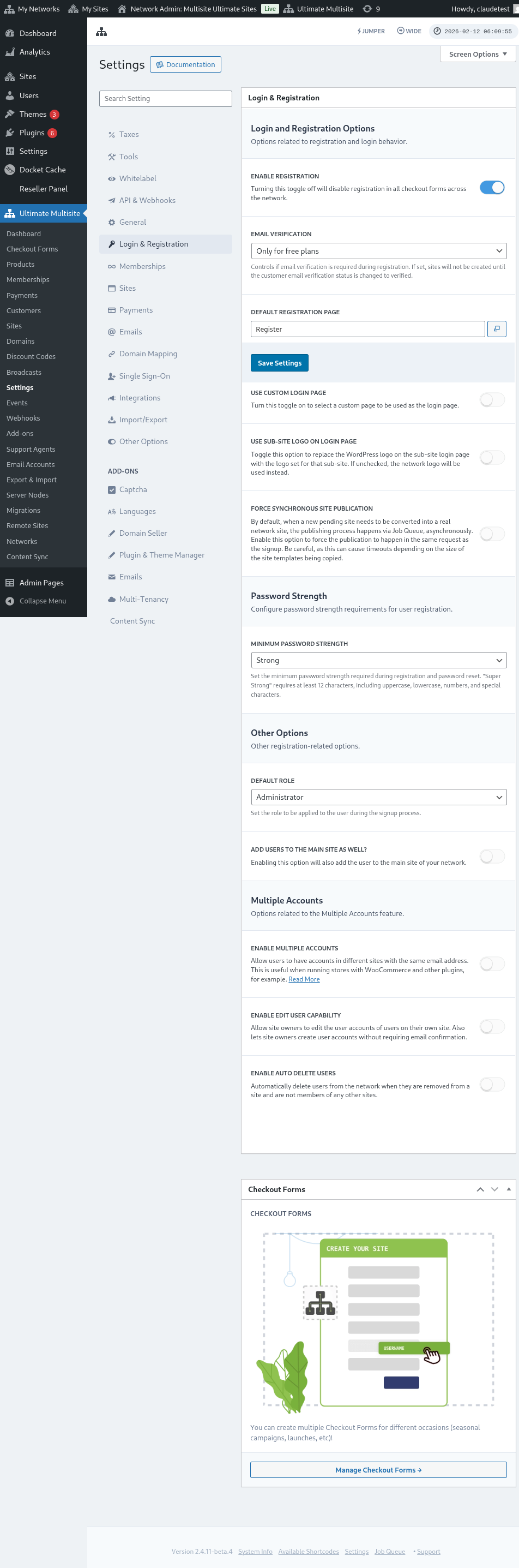
มาดูแต่ละตัวเลือกที่คุณสามารถปรับแต่งได้บนหน้า Login & Registration:
-
Enable registration: ตัวเลือกนี้จะเปิดหรือปิดการลงทะเบียนบนเครือข่ายของคุณ หากปิดไว้ ลูกค้าของคุณจะไม่สามารถลงทะเบียนและสมัครสมาชิกผลิตภัณฑ์ของคุณได้
-
Enable email verification: หากเปิดตัวเลือกนี้ ลูกค้าที่สมัครสมาชิกแผนฟรีหรือแผนแบบชำระเงินที่มีช่วงทดลองใช้จะได้รับอีเมลยืนยัน และจะต้องคลิกลิงก์ยืนยันเพื่อให้เว็บไซต์ของพวกเขาถูกสร้างขึ้น
-
Default registration page: นี่คือหน้าเริ่มต้นสำหรับการลงทะเบียน หน้านี้จำเป็นต้องเผยแพร่บนเว็บไซต์ของคุณและมีแบบฟอร์มลงทะเบียน (หรือที่เรียกว่าแบบฟอร์มชำระเงิน) ซึ่งลูกค้าของคุณจะใช้สมัครสมาชิกผลิตภัณฑ์ของคุณ คุณสามารถสร้างหน้าลงทะเบียนและแบบฟอร์มชำระเงินได้มากเท่าที่ต้องการ เพียงจำไว้ว่าต้องใส่ shortcode ของแบบฟอร์มชำระเงินไว้บนหน้าลงทะเบียน มิฉะนั้นแบบฟอร์มจะไม่ปรากฏ
-
Use custom login page: ตัวเลือกนี้ช่วยให้คุณใช้หน้าเข้าสู่ระบบที่ปรับแต่งเอง นอกเหนือจากหน้า wp-login.php เริ่มต้น หากเปิดตัวเลือกนี้ คุณสามารถเลือกได้ว่าจะใช้หน้าใดสำหรับการเข้าสู่ระบบในตัวเลือก Default login page (อยู่ด้านล่างถัดไป)
-
Obfuscate the original login url (wp-login.php) : หากคุณต้องการซ่อน URL เข้าสู่ระบบดั้งเดิม คุณสามารถเปิดตัวเลือกนี้ได้ สิ่งนี้มีประโยชน์ในการป้องกันการโจมตีแบบ brute-force หากเปิดใช้งานตัวเลือกนี้ Ultimate Multisite จะแสดงข้อผิดพลาด 404 เมื่อผู้ใช้พยายามเข้าถึงลิงก์ wp-login.php ดั้งเดิม
-
Force synchronous site publication: หลังจากลูกค้าสมัครสมาชิกผลิตภัณฑ์บนเครือข่าย เว็บไซต์ใหม่ที่รอดำเนินการจะต้องถูกแปลงเป็นเว็บไซต์เครือข่ายจริง กระบวนการเผยแพร่เกิดขึ้นผ่าน Job Queue แบบไม่พร้อมกัน เปิดใช้งานตัวเลือกนี้เพื่อบังคับให้การเผยแพร่เกิดขึ้นในคำขอเดียวกับการสมัครใช้งาน
ตอนนี้ มาดูตัวเลือกอื่น ๆ ที่ยังเกี่ยวข้องกับกระบวนการเข้าสู่ระบบและลงทะเบียน ตัวเลือกเหล่านี้อยู่ใต้ Other options ในหน้า Login & registration เดียวกัน:
-
Default role: นี่คือบทบาทที่ลูกค้าของคุณจะมีบนเว็บไซต์ของพวกเขาหลังจากกระบวนการสมัครใช้งาน
-
Enable Jumper: เปิดใช้งานทางลัด Jumper ในพื้นที่ผู้ดูแลระบบ Jumper ช่วยให้ผู้ดูแลระบบข้ามไปยังหน้าจอของ Ultimate Multisite, วัตถุเครือข่าย และปลายทางอื่น ๆ ที่รองรับได้อย่างรวดเร็วโดยไม่ต้องเรียกดูทุกเมนู ปิดหากคุณต้องการซ่อนเครื่องมือนำทางด่วนนี้จากอินเทอร์เฟซผู้ดูแลระบบ
-
Add users to the main site as well: การเปิดใช้งานตัวเลือกนี้จะเพิ่มผู้ใช้ไปยังเว็บไซต์หลักของเครือข่ายของคุณหลังจากกระบวนการสมัครใช้งานด้วย หากคุณเปิดใช้งานตัวเลือกนี้ ตัวเลือกสำหรับตั้งค่า default role ของผู้ใช้เหล่านี้บนเว็บไซต์ของคุณจะปรากฏอยู่ด้านล่างด้วย
-
Enable multiple accounts: อนุญาตให้ผู้ใช้มีบัญชีในเว็บไซต์ต่าง ๆ ของเครือข่ายของคุณด้วยที่อยู่อีเมลเดียวกัน หากปิดตัวเลือกนี้ ลูกค้าของคุณจะไม่สามารถสร้างบัญชีบนเว็บไซต์อื่นที่ทำงานบนเครือข่ายของคุณด้วยที่อยู่อีเมลเดียวกันได้
และนั่นคือทั้งหมดของตัวเลือกที่เกี่ยวข้องกับการเข้าสู่ระบบและการลงทะเบียนที่คุณสามารถปรับแต่งได้! อย่าลืมบันทึกการตั้งค่าของคุณหลังจากแก้ไขเสร็จแล้ว
การใช้แบบฟอร์มลงทะเบียนหลายแบบ:
Ultimate Multisite 2.0 มีตัวแก้ไขแบบฟอร์มชำระเงินที่ช่วยให้คุณสร้างแบบฟอร์มได้มากเท่าที่ต้องการ พร้อมฟิลด์ที่แตกต่างกัน ผลิตภัณฑ์ที่เสนอ และอื่น ๆ
ทั้งหน้าเข้าสู่ระบบและหน้าลงทะเบียนถูกฝังด้วย shortcode: [wu_login_form] บนหน้าเข้าสู่ระบบ และ**[wu_checkout]** สำหรับหน้าลงทะเบียน คุณสามารถปรับแต่งหน้าลงทะเบียนเพิ่มเติมได้โดยสร้างหรือจัดทำแบบฟอร์มชำระเงิน
เพื่อเข้าถึงฟีเจอร์นี้ ให้ไปที่เมนู Checkout Forms บนแถบด้านข้างซ้าย
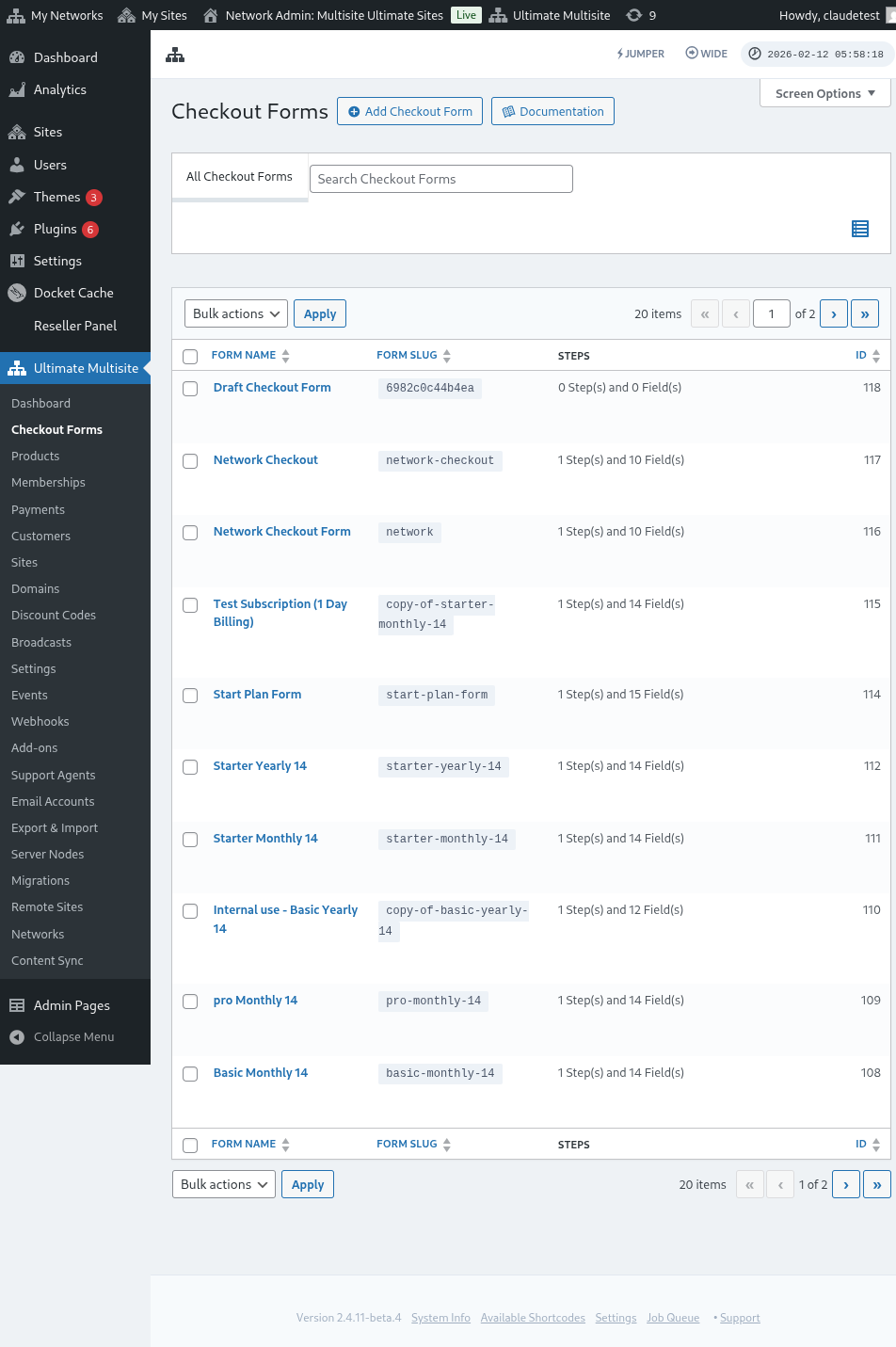
บนหน้านี้ คุณสามารถดูแบบฟอร์มชำระเงินทั้งหมดที่คุณมี
หากคุณต้องการสร้างรายการใหม่ เพียงคลิก Add Checkout Form ที่ด้านบนของหน้า
คุณสามารถเลือกหนึ่งในสามตัวเลือกนี้เป็นจุดเริ่มต้นของคุณ: ขั้นตอนเดียว หลายขั้นตอน หรือว่างเปล่า จากนั้นคลิก Go to the Editor
อีกทางเลือกหนึ่ง คุณสามารถแก้ไขหรือทำซ้ำแบบฟอร์มที่คุณมีอยู่แล้วได้โดยคลิกตัวเลือกด้านล่างชื่อของแบบฟอร์ม ที่นั่น คุณจะพบตัวเลือกสำหรับคัดลอก shortcode ของแบบฟอร์มหรือลบแบบฟอร์มด้วย

หากคุณเลือกขั้นตอนเดียวหรือหลายขั้นตอน แบบฟอร์มชำระเงินจะถูกเติมขั้นตอนพื้นฐานที่จำเป็นต่อการทำงานไว้ล่วงหน้าแล้ว จากนั้น หากต้องการ คุณสามารถเพิ่มขั้นตอนเพิ่มเติมเข้าไปได้
การแก้ไข Checkout Form:
ดังที่เราได้กล่าวไว้ก่อนหน้านี้ คุณสามารถสร้างแบบฟอร์มชำระเงินเพื่อวัตถุประสงค์ต่าง ๆ ได้ ในตัวอย่างนี้ เราจะทำงานกับแบบฟอร์มลงทะเบียน
หลังจากไปยังตัวแก้ไขแบบฟอร์มชำระเงินแล้ว ให้ตั้งชื่อแบบฟอร์มของคุณ (ซึ่งจะใช้สำหรับการอ้างอิงภายในเท่านั้น) และ slug (ใช้เพื่อสร้าง shortcakes เป็นต้น)
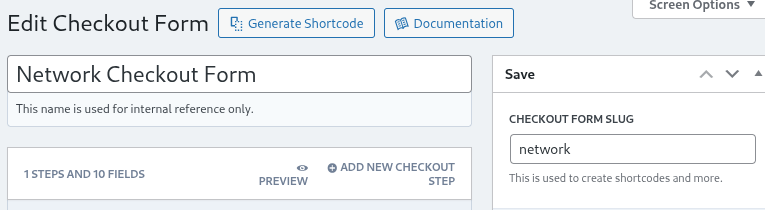
แบบฟอร์มประกอบด้วยขั้นตอนและช่องต่างๆ คุณสามารถเพิ่มขั้นตอนใหม่ได้โดยคลิกที่ เพิ่มขั้นตอนชำระเงินใหม่

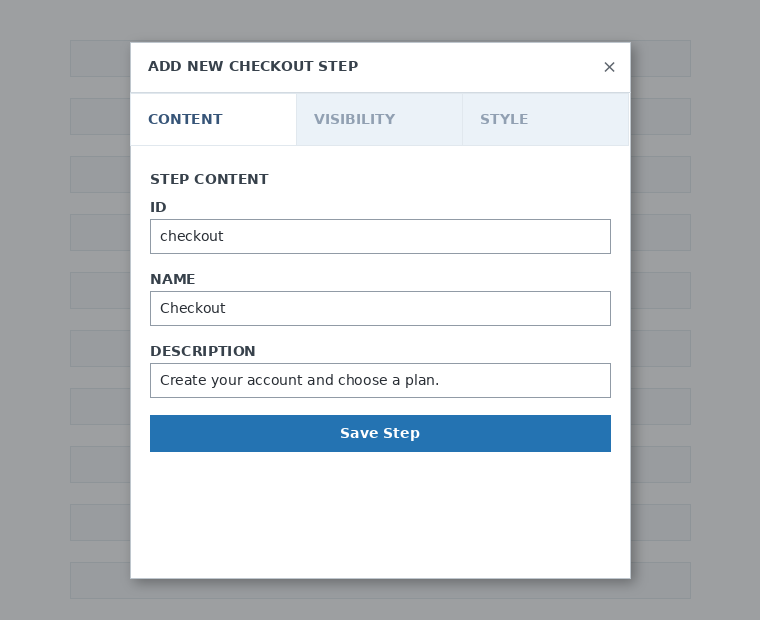
ในแท็บแรกของหน้าต่าง modal ให้กรอกเนื้อหาของขั้นตอนในแบบฟอร์มของคุณ กำหนด ID ชื่อ และคำอธิบายให้กับขั้นตอน รายการเหล่านี้ส่วนใหญ่ใช้ภายในระบบ
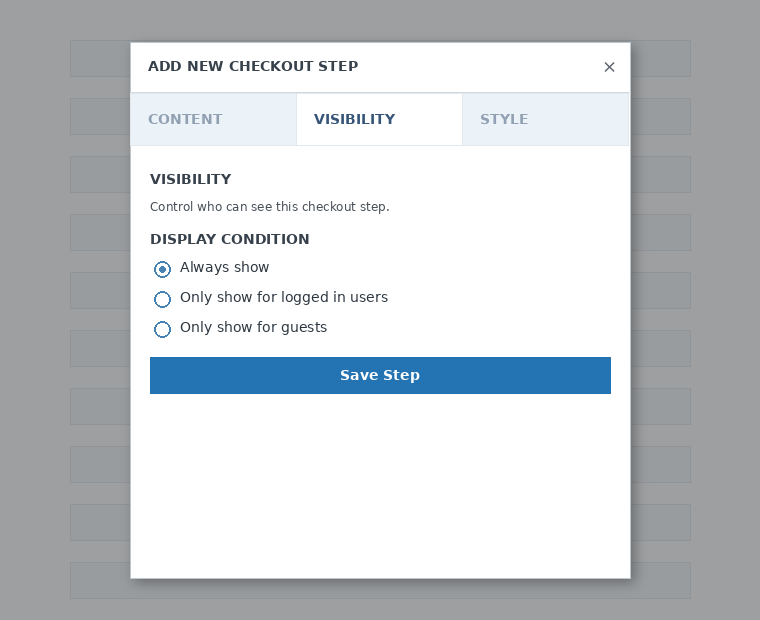
ถัดไป ตั้งค่าการมองเห็นของขั้นตอน คุณสามารถเลือกระหว่าง แสดงเสมอ , แสดงเฉพาะสำหรับผู้ใช้ที่เข้าสู่ระบบแล้ว หรือ แสดงเฉพาะสำหรับผู้เยี่ยมชม
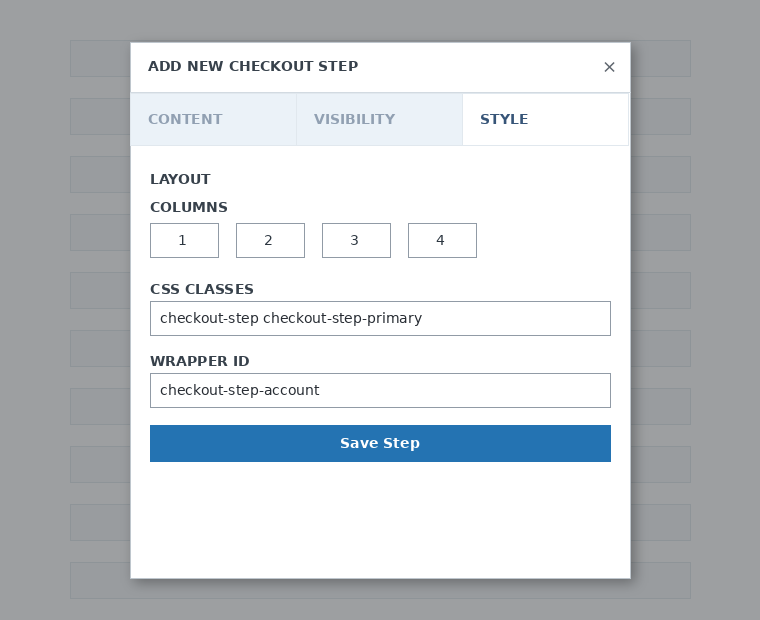
สุดท้าย กำหนดค่าสไตล์ของขั้นตอน ช่องเหล่านี้เป็นตัวเลือก
ตอนนี้ถึงเวลาเพิ่มช่องต่างๆ ในขั้นตอนแรกของเราแล้ว เพียงคลิก เพิ่มช่องใหม่ และเลือกประเภทของส่วนที่คุณต้องการ

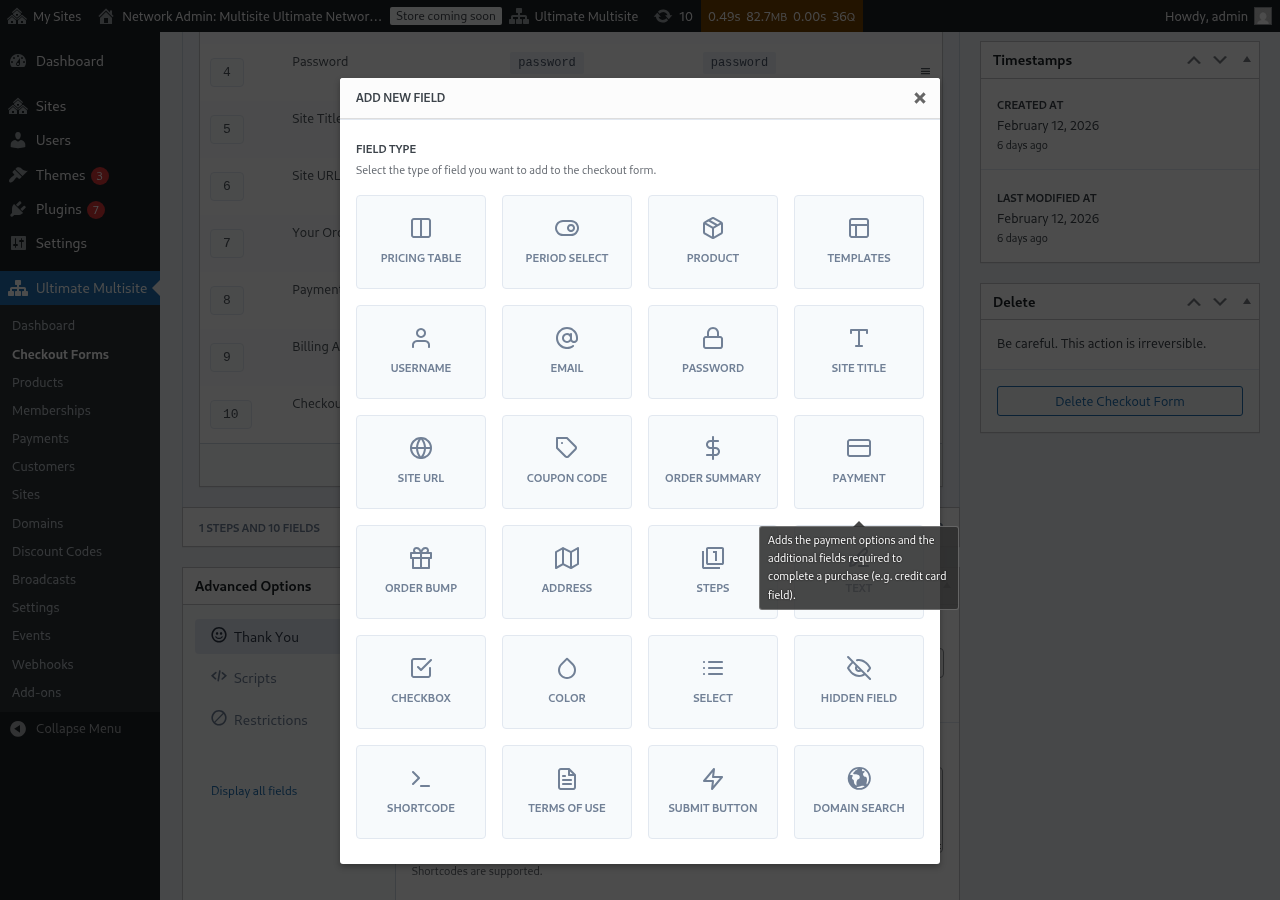
แต่ละช่องมีพารามิเตอร์ที่แตกต่างกันที่ต้องกรอก สำหรับรายการแรกนี้ เราจะเลือกช่อง ชื่อผู้ใช้
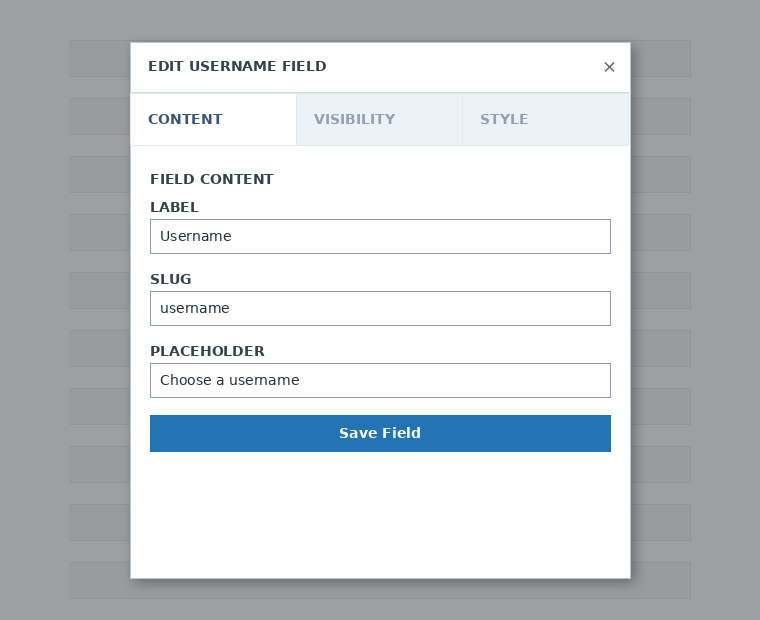
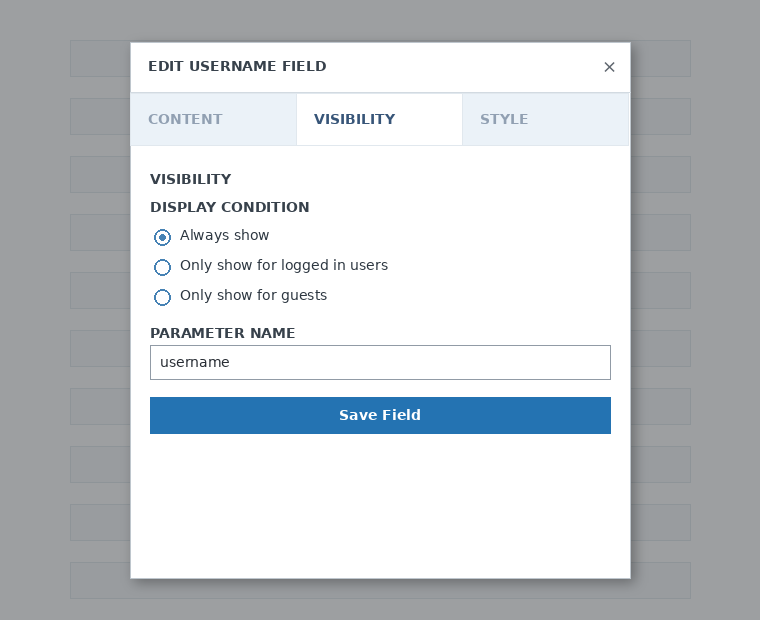
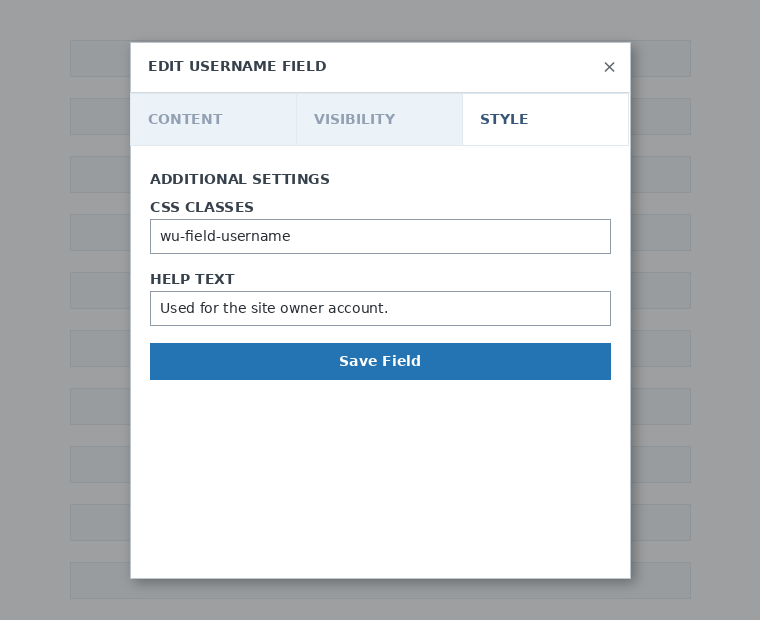
คุณสามารถเพิ่มขั้นตอนและช่องได้มากเท่าที่ต้องการ หากต้องการแสดงผลิตภัณฑ์ของคุณให้ลูกค้าเลือกหนึ่งรายการ ให้ใช้ช่องตารางราคา หากคุณต้องการให้ลูกค้าของคุณเลือกเทมเพลต ให้เพิ่มช่องการเลือกเทมเพลต และอื่นๆ
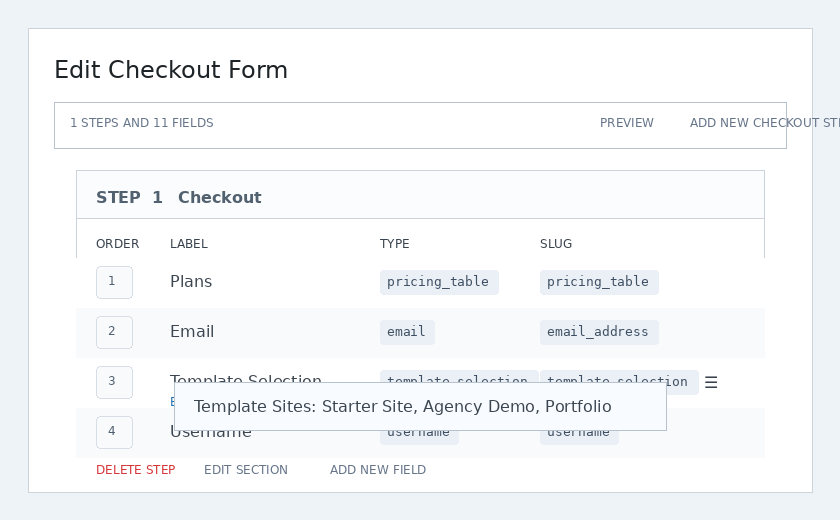
หมายเหตุ: หากคุณสร้างผลิตภัณฑ์หลังจากสร้างแบบฟอร์มชำระเงิน คุณจะต้องเพิ่มผลิตภัณฑ์ในส่วนตารางราคา หากคุณไม่เพิ่ม ผลิตภัณฑ์จะไม่ปรากฏให้ลูกค้าของคุณเห็นบนหน้าลงทะเบียน
หมายเหตุ 2: ชื่อผู้ใช้ อีเมล รหัสผ่าน ชื่อไซต์ URL ของไซต์ สรุปคำสั่งซื้อ การชำระเงิน และปุ่มส่ง เป็นช่องบังคับในการสร้างแบบฟอร์มชำระเงิน
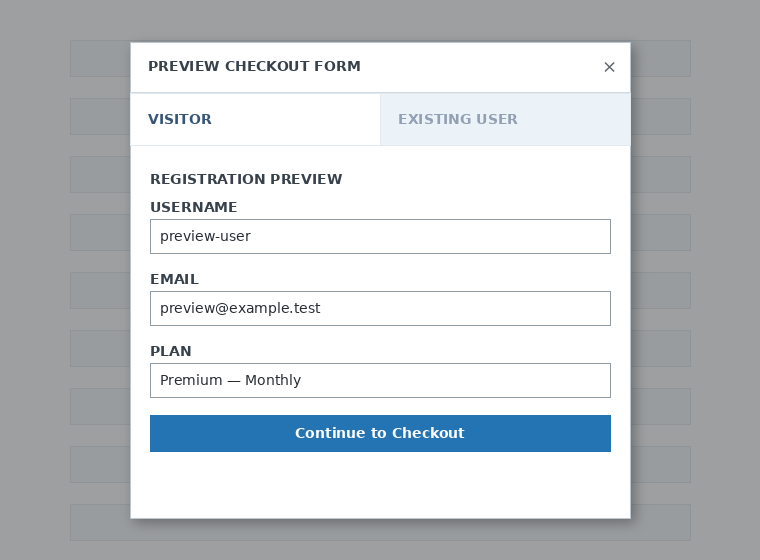
ขณะที่คุณกำลังทำงานกับแบบฟอร์มชำระเงิน คุณสามารถใช้ปุ่มแสดงตัวอย่างได้เสมอเพื่อดูว่าลูกค้าของคุณจะเห็นแบบฟอร์มอย่างไร คุณยังสามารถสลับระหว่างการดูในฐานะผู้ใช้ที่มีอยู่แล้วหรือผู้เยี่ยมชมได้ด้วย

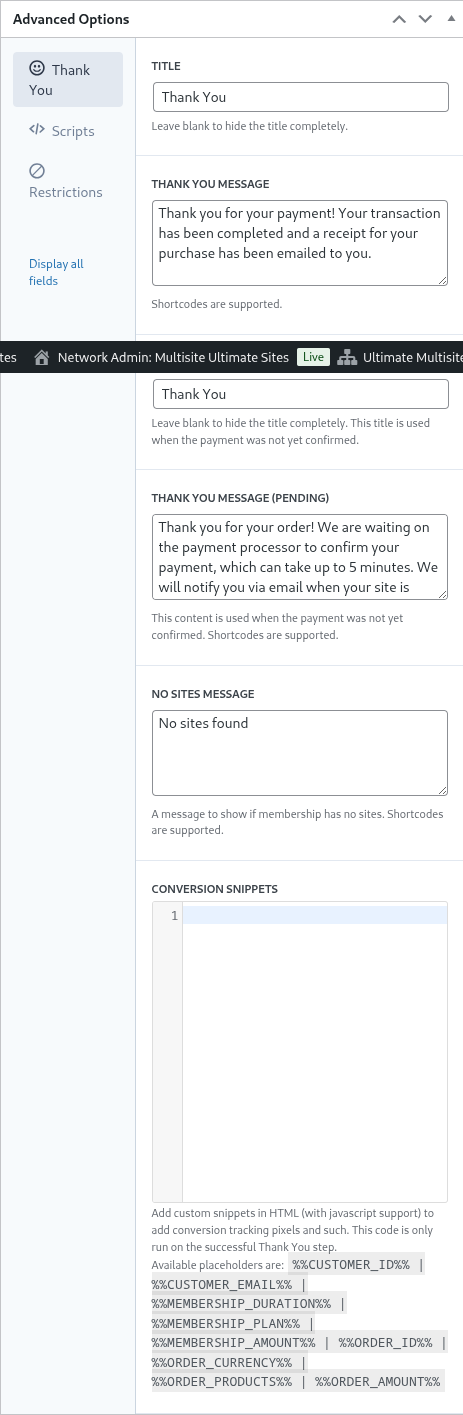
สุดท้าย ใน ตัวเลือกขั้นสูง คุณสามารถกำหนดค่าข้อความสำหรับหน้า ขอบคุณ เพิ่ม snippets เพื่อติดตาม conversions เพิ่ม CSS แบบกำหนดเองให้กับแบบฟอร์มชำระเงินของคุณ หรือจำกัดแบบฟอร์มให้ใช้ได้เฉพาะบางประเทศ
คุณยังสามารถเปิดหรือปิดใช้งานแบบฟอร์มชำระเงินด้วยตนเองได้โดยสลับตัวเลือกนี้ในคอลัมน์ด้านขวา หรือลบแบบฟอร์มอย่างถาวร

อย่าลืมบันทึกแบบฟอร์มชำระเงินของคุณ!

หากต้องการรับ shortcode ของแบบฟอร์ม ให้คลิก สร้าง Shortcode แล้วคัดลอกผลลัพธ์ที่แสดงบนหน้าต่าง modal
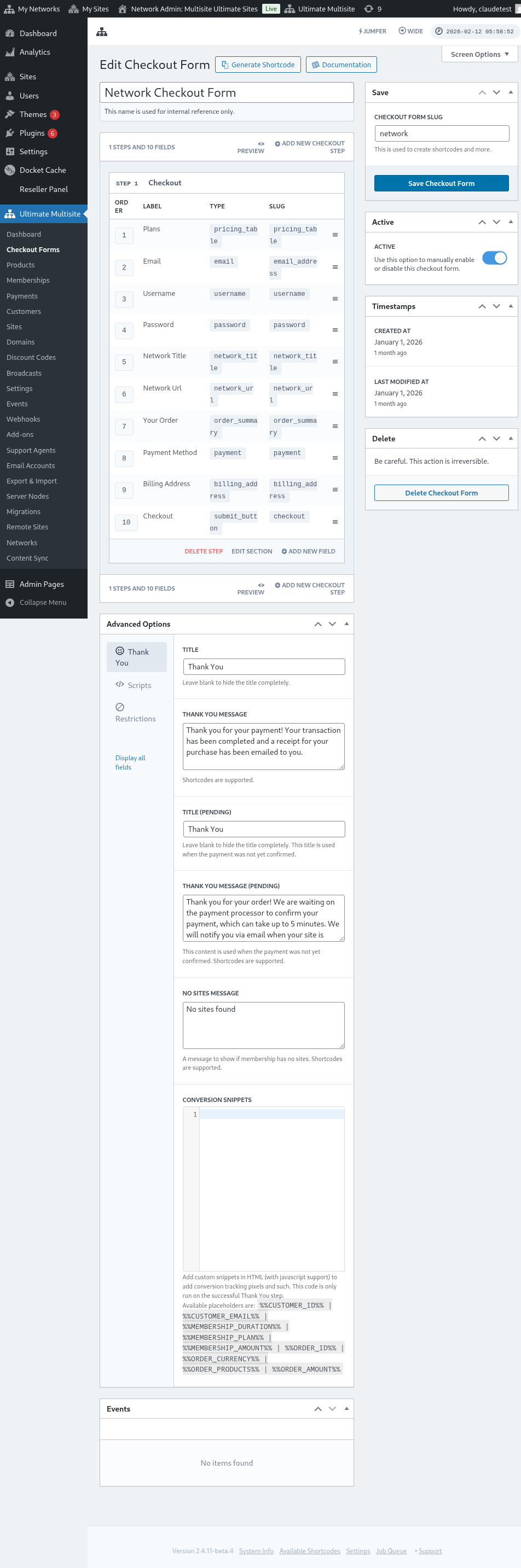
หมายเหตุ: คุณจะต้องเพิ่ม shortcode นี้ลงในหน้าลงทะเบียนของคุณ เพื่อให้แบบฟอร์มชำระเงินนี้ถูกเพิ่มเข้าไปในหน้านั้น
การเลือกผลิตภัณฑ์และเทมเพลตล่วงหน้าผ่านพารามิเตอร์ URL:
หากคุณต้องการสร้างตารางราคาที่ปรับแต่งสำหรับผลิตภัณฑ์ของคุณ และเลือกผลิตภัณฑ์หรือเทมเพลตล่วงหน้าบนแบบฟอร์มชำระเงินตามที่ลูกค้าของคุณเลือกจากตารางราคาหรือหน้าเทมเพลต คุณสามารถใช้พารามิเตอร์ URL สำหรับสิ่งนี้ได้
สำหรับแผน:
ไปที่ Ultimate Multisite > ผลิตภัณฑ์ > เลือกแผน คุณควรเห็นปุ่ม คลิกเพื่อคัดลอกลิงก์ที่แชร์ได้ ที่ด้านบนของหน้า นี่คือลิงก์ที่คุณสามารถใช้เพื่อเลือกแผนเฉพาะนี้ล่วงหน้าบนแบบฟอร์มชำระเงินของคุณ
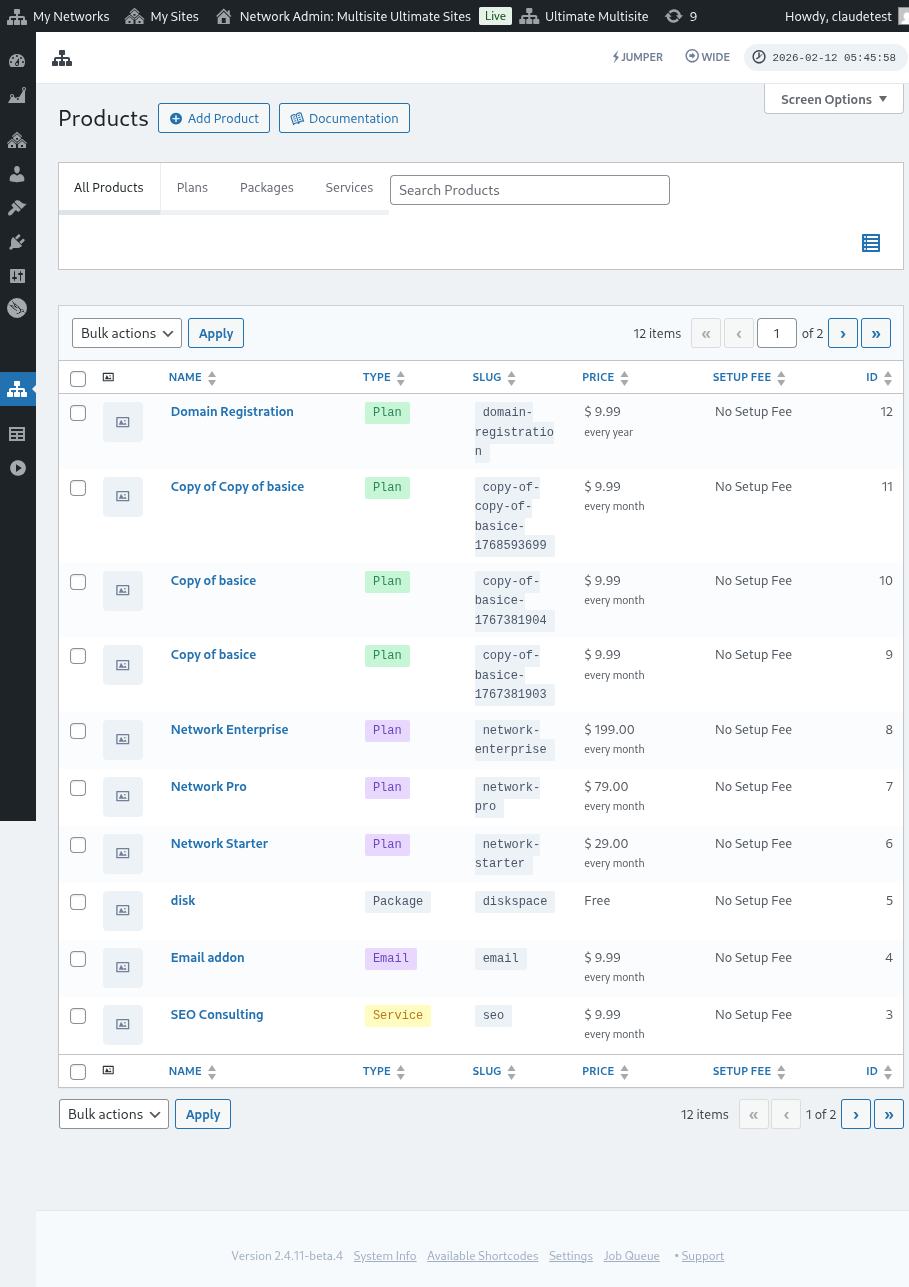
โปรดทราบว่าลิงก์ที่แชร์ได้นี้ใช้ได้เฉพาะกับ แผน เท่านั้น คุณไม่สามารถใช้ลิงก์ที่แชร์ได้สำหรับแพ็กเกจหรือบริการ
สำหรับเทมเพลต:
หากคุณต้องการเลือกเทมเพลตไซต์ล่วงหน้าบนแบบฟอร์มชำระเงิน คุณสามารถใช้พารามิเตอร์: ?template_id=X บน URL ของหน้าลงทะเบียนของคุณ "X" ต้องถูกแทนที่ด้วย หมายเลข ID เทมเพลตไซต์ หากต้องการรับหมายเลขนี้ ให้ไปที่ Ultimate Multisite > ไซต์
คลิก จัดการ ใต้เทมเพลตไซต์ที่คุณต้องการใช้ คุณจะเห็นหมายเลข SITE ID เพียงใช้หมายเลขนี้สำหรับเทมเพลตไซต์เฉพาะนี้เพื่อให้ถูกเลือกไว้ล่วงหน้าบนแบบฟอร์มชำระเงินของคุณ ในกรณีของเราที่นี่ พารามิเตอร์ URL จะเป็น ?template_id=2

สมมติว่าเว็บไซต์เครือข่ายของเราคือ www.mynetwork.com และหน้าลงทะเบียนของเราที่มีแบบฟอร์มชำระเงินอยู่บนหน้า /register URL ทั้งหมดพร้อมเทมเพลตไซต์นี้ที่เลือกไว้ล่วงหน้าจะมีลักษณะเป็น www.mynetwork.com/register/?template_id=2
และหากคุณต้องการ คุณสามารถเลือกทั้งผลิตภัณฑ์และเทมเพลตล่วงหน้าให้กับแบบฟอร์มชำระเงินของคุณได้ สิ่งที่คุณต้องทำคือคัดลอกลิงก์ที่แชร์ได้ของแผน แล้ววางพารามิเตอร์เทมเพลตไว้ที่ท้ายลิงก์ จะมีลักษณะเป็น www.mynetwork.com/register/premium-plan/?template_id=2