Прилагођавање вашег обрасца за регистрацију
Да би ваша мрежа изгледала јединствено у односу на све друге SaaS системе изграђене на WordPress платформи, Ultimate Multisite вам омогућава да прилагодите странице за регистрацију и пријаву помоћу наше функције Обрасци за плаћање.
Иако су они једноставан и флексибилан начин да експериментишете са различитим приступима када покушавате да конвертујете нове купце, најчешће се користе за креирање персонализованих образаца за регистрацију. Овај чланак има за циљ да вам покаже како то можете да урадите.
Странице за пријаву и регистрацију:
Након инсталације Ultimate Multisite, он аутоматски креира прилагођене странице за пријаву и регистрацију на вашем главном сајту. Ове подразумеване странице можете променити у било ком тренутку тако што ћете отићи на страницу Ultimate Multisite > Подешавања > Пријава и регистрација.
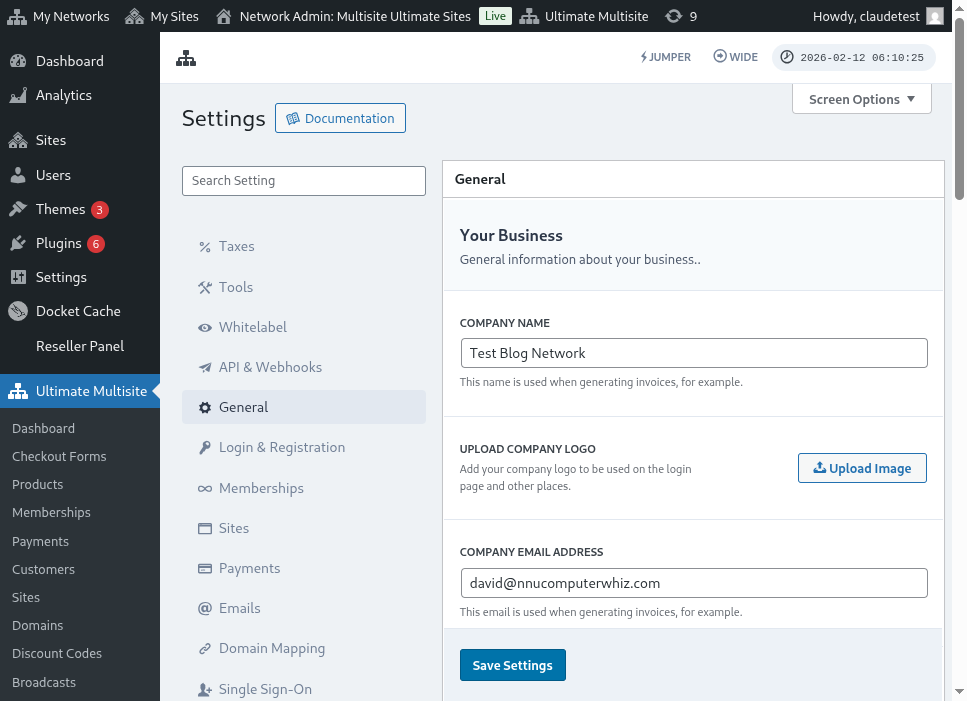
Ево целог приказа странице подешавања пријаве и регистрације:
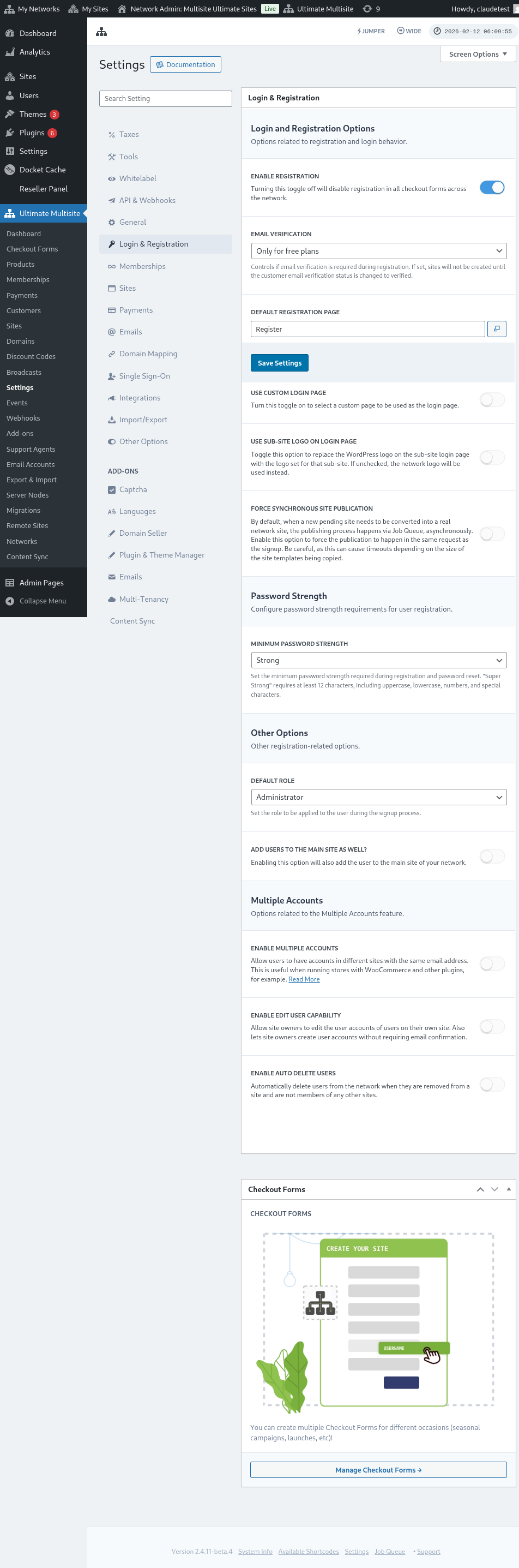
Погледајмо сваку од опција које можете прилагодити на страници Пријава и регистрација:
-
Омогући регистрацију: Ова опција ће омогућити или онемогућити регистрацију на вашој мрежи. Ако је искључена, ваши купци неће моћи да се региструју и претплате на ваше производе.
-
Омогући верификацију е-поште: Ако је ова опција укључена, купци који се претплате на бесплатан план или плаћени план са пробним периодом добиће е-поруку за верификацију и мораће да кликну на везу за верификацију како би њихови веб-сајтови били креирани.
-
Подразумевана страница за регистрацију: Ово је подразумевана страница за регистрацију. Ова страница мора бити објављена на вашем веб-сајту и имати образац за регистрацију (познат и као образац за плаћање) - где ће се ваши клијенти претплатити на ваше производе. Можете креирати онолико страница за регистрацију и образаца за плаћање колико желите, само не заборавите да ставите кратки код обрасца за плаћање на страницу за регистрацију, иначе се неће приказати.
-
Користи прилагођену страницу за пријаву: Ова опција вам омогућава да користите прилагођену страницу за пријаву, различиту од подразумеване странице wp-login.php. Ако је ова опција укључена, можете изабрати која ће се страница користити за пријаву у опцији Подразумевана страница за пријаву (одмах испод).
-
Сакриј оригинални URL за пријаву (wp-login.php) : Ако желите да сакријете оригинални URL за пријаву, можете укључити ову опцију. Ово је корисно за спречавање brute-force напада. Ако је ова опција омогућена, Ultimate Multisite ће приказати 404 грешку када корисник покуша да приступи оригиналној wp-login.php вези
-
Присили синхроно објављивање сајта: Након што се купац претплати на производ на мрежи, нови сајт на чекању мора бити конвертован у прави мрежни сајт. Процес објављивања се одвија преко реда послова, асинхроно. Омогућите ову опцију да присилите да се објављивање догоди у истом захтеву као и регистрација.
Сада, погледајмо друге опције које су и даље релевантне за процес пријаве и регистрације. Оне се налазе одмах испод Друге опције на истој страници Пријава и регистрација:
-
Подразумевана улога: Ово је улога коју ће ваши купци имати на свом веб-сајту након процеса регистрације.
-
Омогући Jumper: Омогућава Jumper пречицу у администраторској области. Jumper омогућава администраторима да брзо пређу на Ultimate Multisite екране, мрежне објекте и друга подржана одредишта без прегледања сваког менија. Искључите га ако више волите да сакријете тај алат за брзу навигацију из администраторског интерфејса.
-
Додај кориснике и на главни сајт: Омогућавањем ове опције корисник ће такође бити додат на главни сајт ваше мреже након процеса регистрације. Ако омогућите ову опцију, одмах испод ће се појавити и опција за подешавање подразумеване улоге ових корисника на вашем веб-сајту.
-
Омогући више налога: Дозволите корисницима да имају налоге на различитим сајтовима ваше мреже са истом адресом е-поште. Ако је ова опција искључена, ваши купци неће моћи да креирају налог на другим веб-сајтовима који раде на вашој мрежи са истом адресом е-поште.
И то су све опције повезане са пријавом и регистрацијом које можете прилагодити! Не заборавите да сачувате своја подешавања након што завршите са њиховим уређивањем.
Коришћење више образаца за регистрацију:
Ultimate Multisite 2.0 нуди уређивач образаца за плаћање који вам омогућава да креирате онолико образаца колико желите, са различитим пољима, производима у понуди итд.
И странице за пријаву и за регистрацију уграђене су помоћу кратких кодова: [wu_login_form] на страници за пријаву и**[wu_checkout]** за страницу за регистрацију. Страницу за регистрацију можете додатно прилагодити изградњом или креирањем образаца за плаћање.
Да бисте приступили овој функцији, идите на мени Обрасци за плаћање, на левој бочној траци.
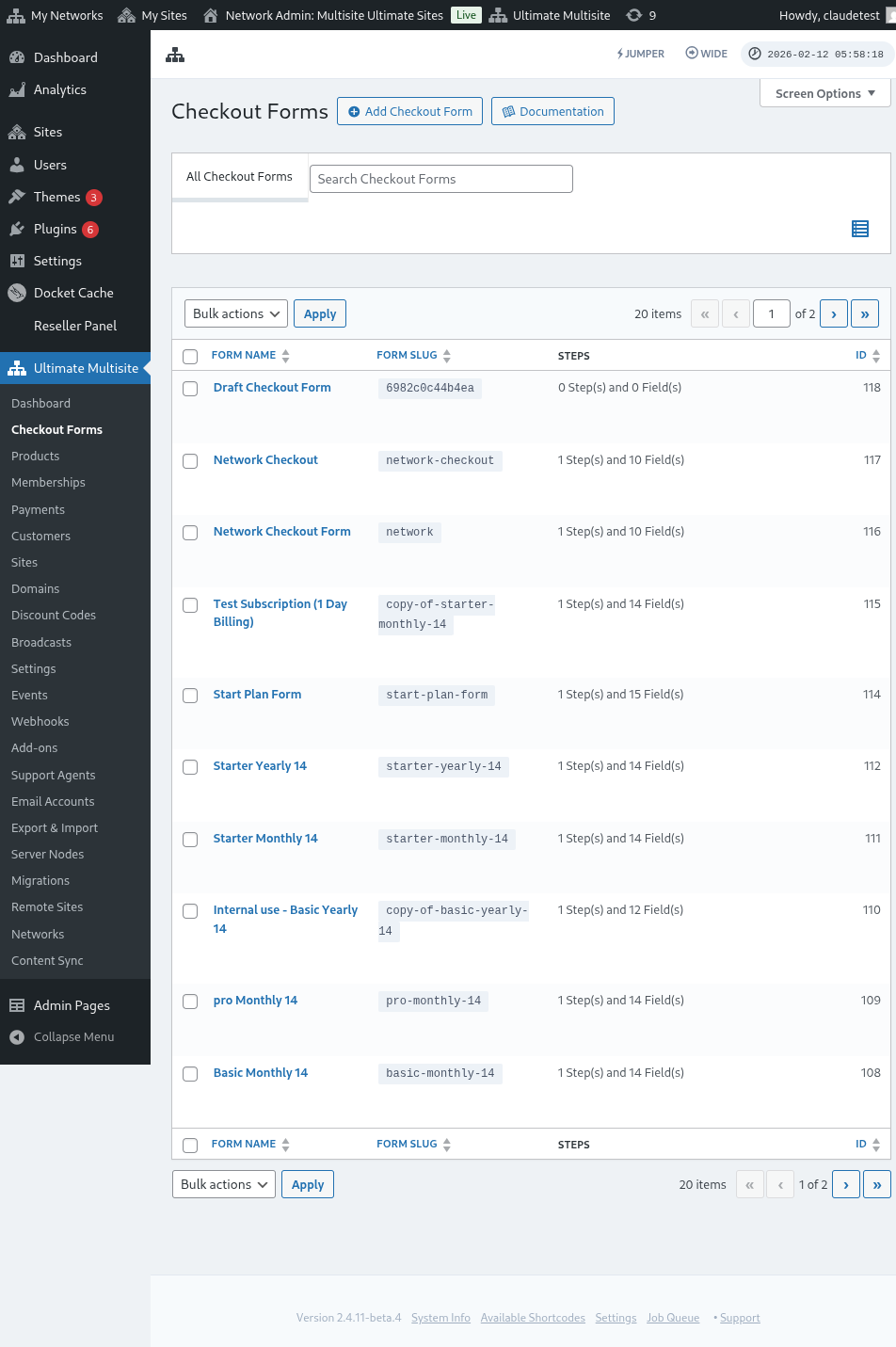
На овој страници можете видети све обрасце за плаћање које имате.
Ако желите да креирате нови, само кликните на Додај образац за плаћање на врху странице.
Можете изабрати једну од ове три опције као почетну тачку: један корак, више корака или празно. Затим кликните на Иди у уређивач.
Алтернативно, можете уредити или дуплирати обрасце које већ имате кликом на опције испод њиховог имена. Тамо ћете такође пронаћи опције за копирање кратког кода обрасца или за брисање обрасца.

Ако изаберете један корак или више корака, образац за плаћање ће већ бити унапред попуњен основним корацима како би могао да ради. Затим, ако желите, можете му додати додатне кораке.
Уређивање обрасца за плаћање:
Као што смо раније поменули, можете креирати обрасце за плаћање за различите сврхе. У овом примеру радићемо на обрасцу за регистрацију.
Након преласка у уређивач обрасца за плаћање, дајте свом обрасцу име (које ће се користити само за интерну референцу) и slug (који се користи за креирање кратких кодова, на пример).
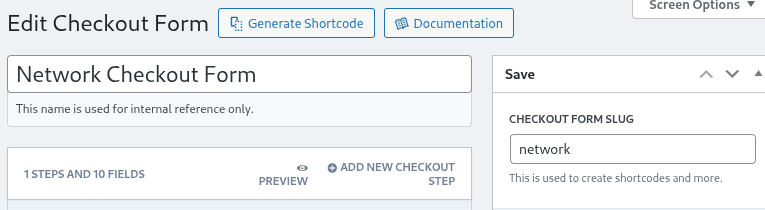
Форме се састоје од корака и поља. Нови корак можете додати кликом на Додај нови checkout корак.

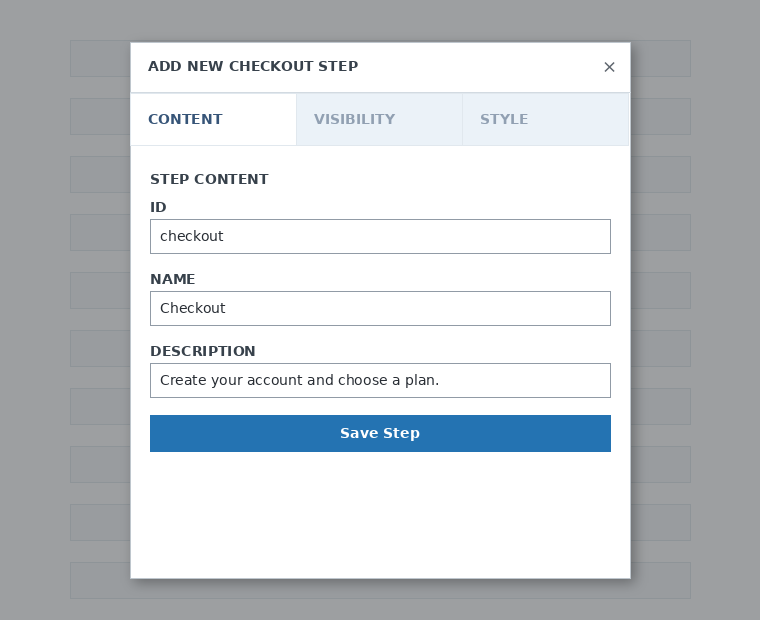
На првој картици модалног прозора попуните садржај корака ваше форме. Доделите му ID, име и опис. Ове ставке се углавном користе интерно.
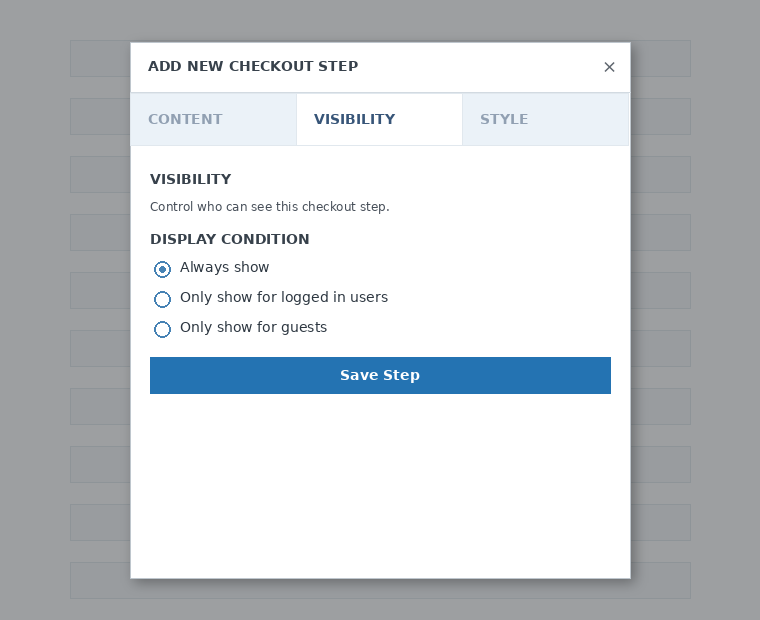
Затим подесите видљивост корака. Можете изабрати између Увек прикажи , Прикажи само пријављеним корисницима или Прикажи само гостима.
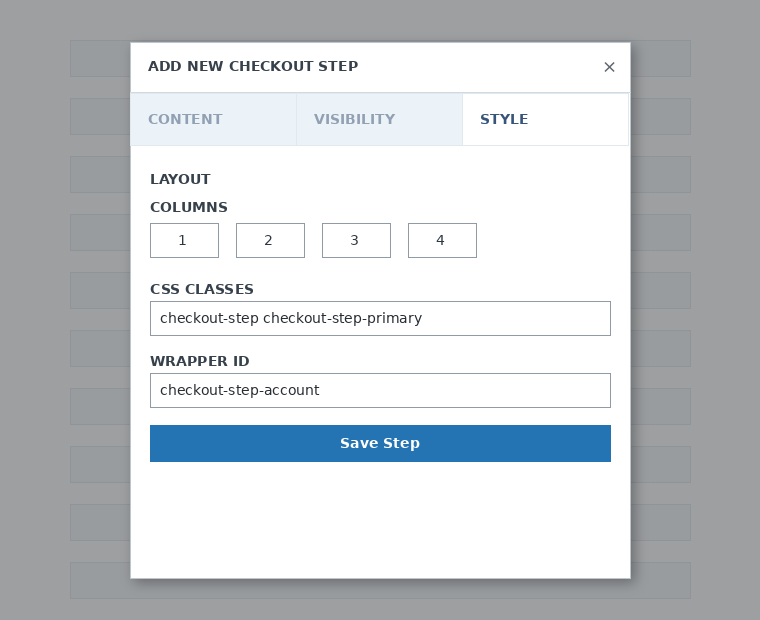
На крају, конфигуришите стил корака. Ова поља су опционална.
Сада је време да додамо поља у наш први корак. Само кликните на Додај ново поље и изаберите тип одељка који желите.

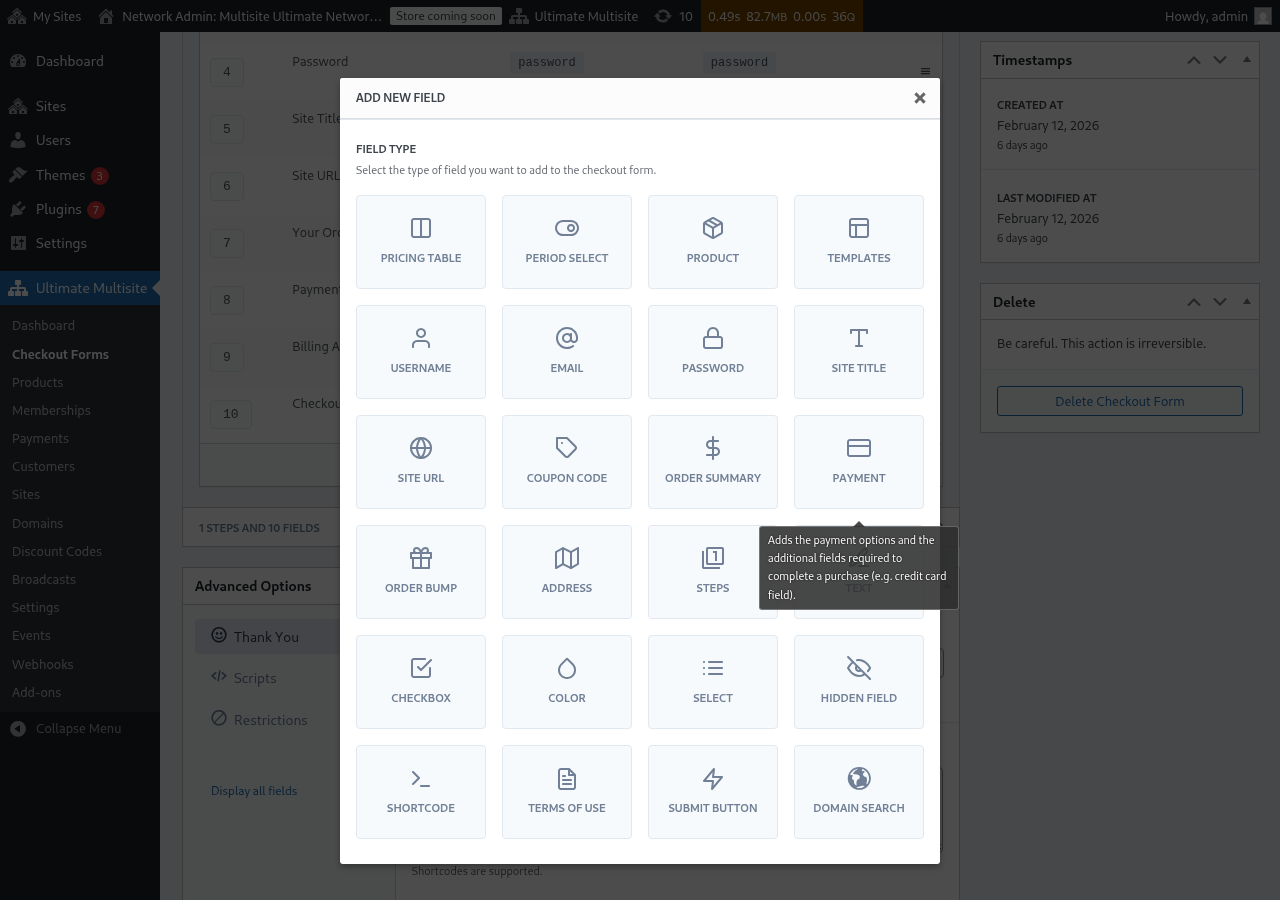
Свако поље има различите параметре које треба попунити. За овај први унос изабраћемо поље Корисничко име.
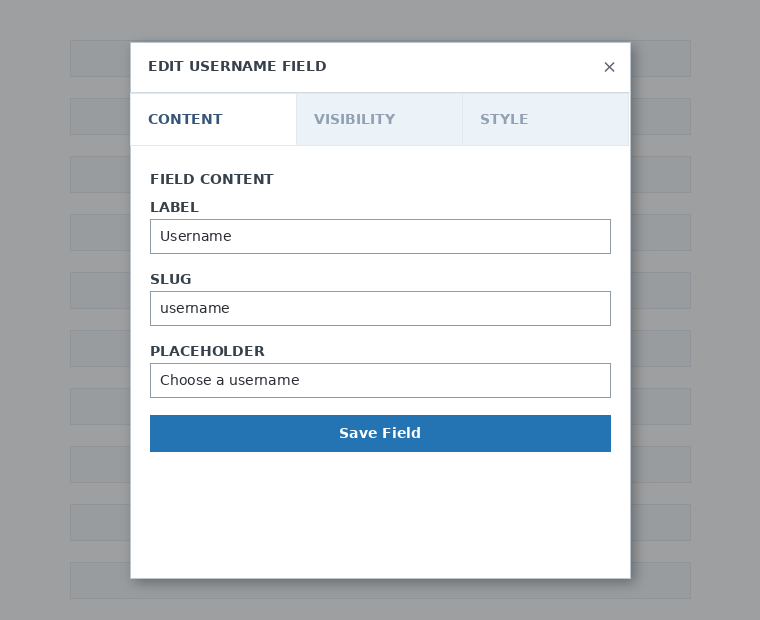
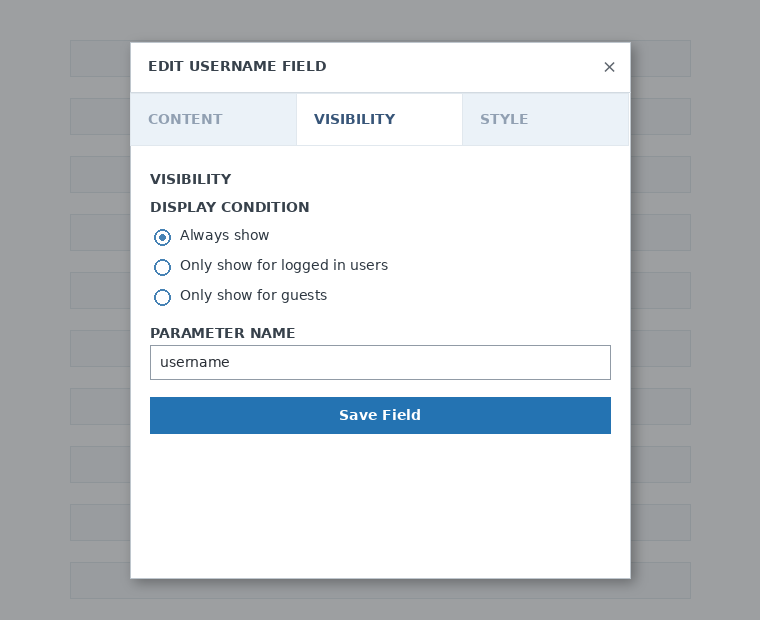
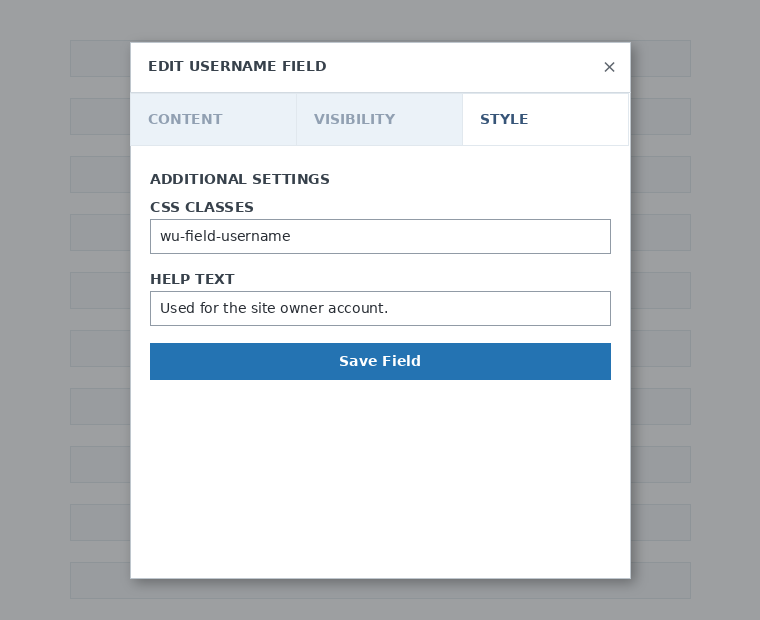
Можете додати онолико корака и поља колико вам је потребно. Да бисте приказали своје производе како би ваши купци могли да изаберу један, користите поље Табела цена. Ако желите да омогућите својим клијентима да изаберу шаблон, додајте поље Избор шаблона. И тако даље.
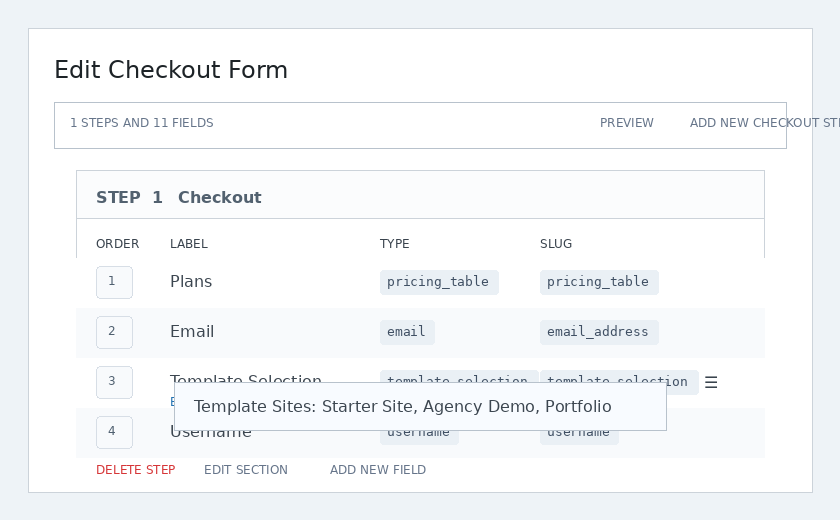
Напомена: Ако направите производ након креирања checkout форме, мораћете да додате производ у одељак Табела цена. Ако га не додате, производ се неће појавити вашим купцима на страници за регистрацију.
Напомена 2: корисничко име, е-пошта, лозинка, наслов сајта, URL сајта, резиме поруџбине, плаћање и дугме за слање су обавезна поља за креирање checkout форме.
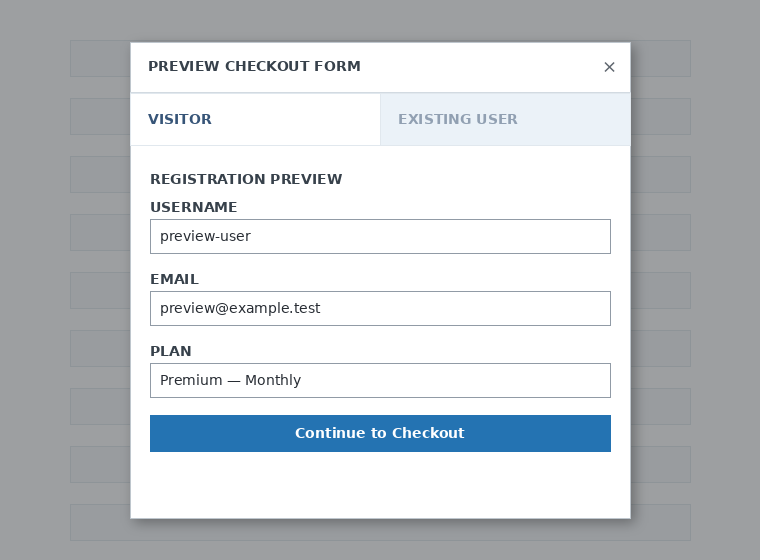
Док радите на својој checkout форми, увек можете користити дугме за преглед да видите како ће ваши клијенти видети форму. Такође можете мењати приказ као постојећи корисник или као посетилац.

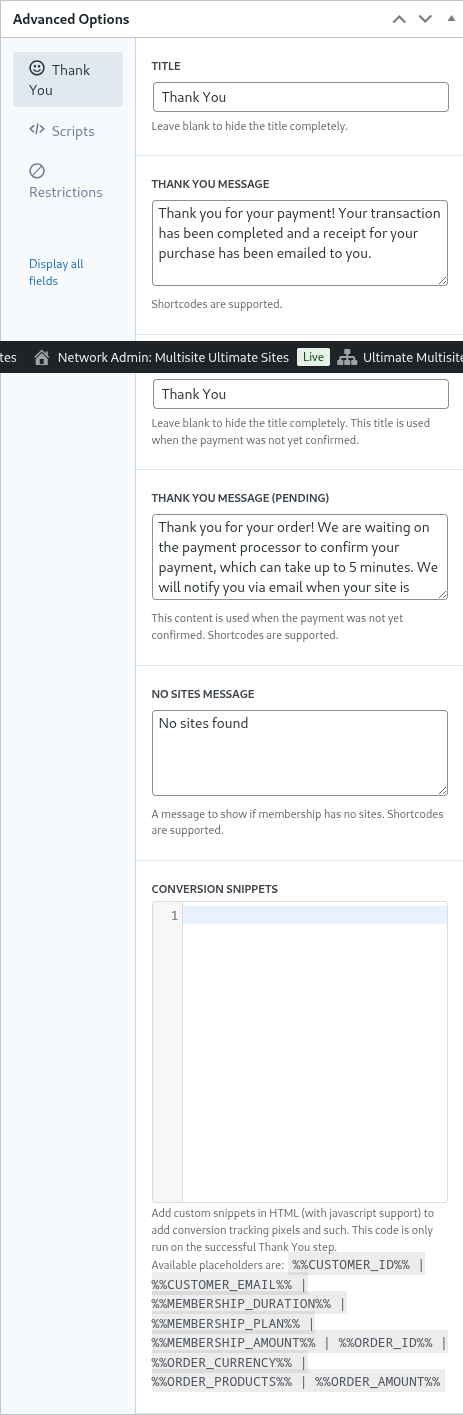
На крају, у Напредним опцијама можете конфигурисати поруку за страницу Хвала, додати исечке за праћење конверзија, додати прилагођени CSS у своју checkout форму или је ограничити на одређене земље.
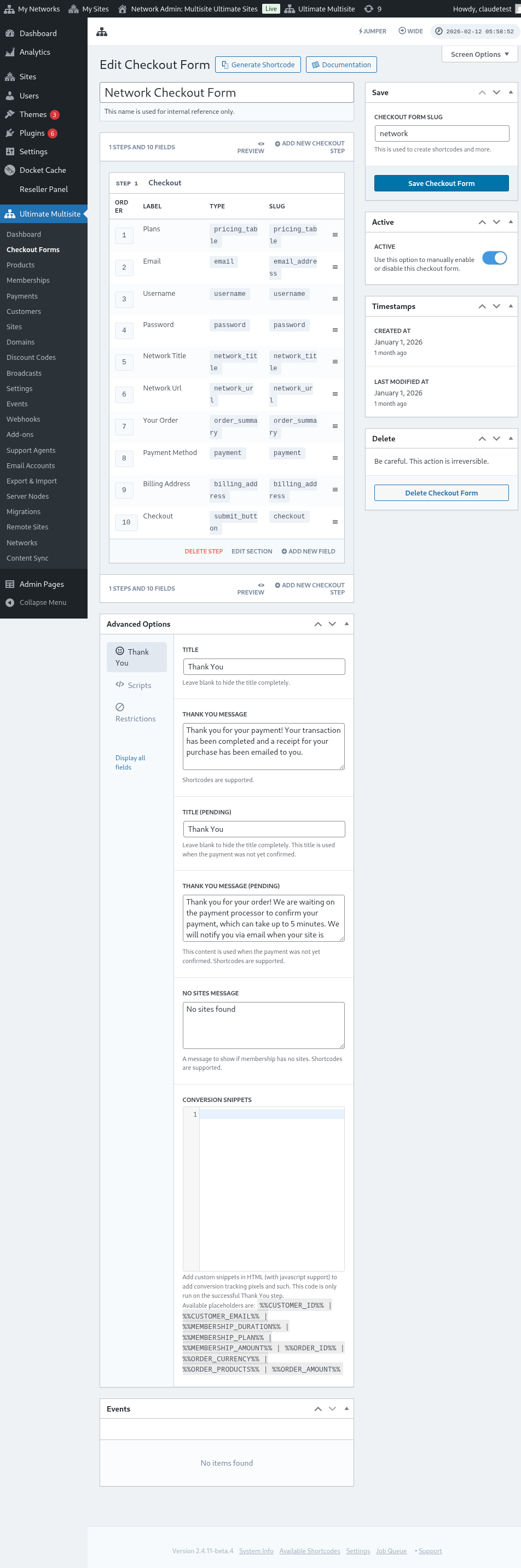
Такође можете ручно омогућити или онемогућити своју checkout форму пребацивањем ове опције у десној колони, или трајно обрисати форму.

Не заборавите да сачувате своју checkout форму!

Да бисте добили shortcode своје форме, кликните на Генериши shortcode и копирајте резултат приказан у модалном прозору.
Напомена: Мораћете да додате овај shortcode на своју страницу за регистрацију како би ова checkout форма била додата на њу.
Унапред бирање производа и шаблона преко URL параметара:
Ако желите да креирате прилагођене табеле цена за своје производе и да на checkout форми унапред изаберете производ или шаблон који ваш купац бира са ваше табеле цена или странице са шаблонима, за то можете користити URL параметре.
За планове:
Идите на Ultimate Multisite > Производи > Изаберите план. Требало би да видите дугме Кликните да копирате дељиви линк на врху странице. Ово је линк који можете користити да унапред изаберете овај конкретан план на својој checkout форми.
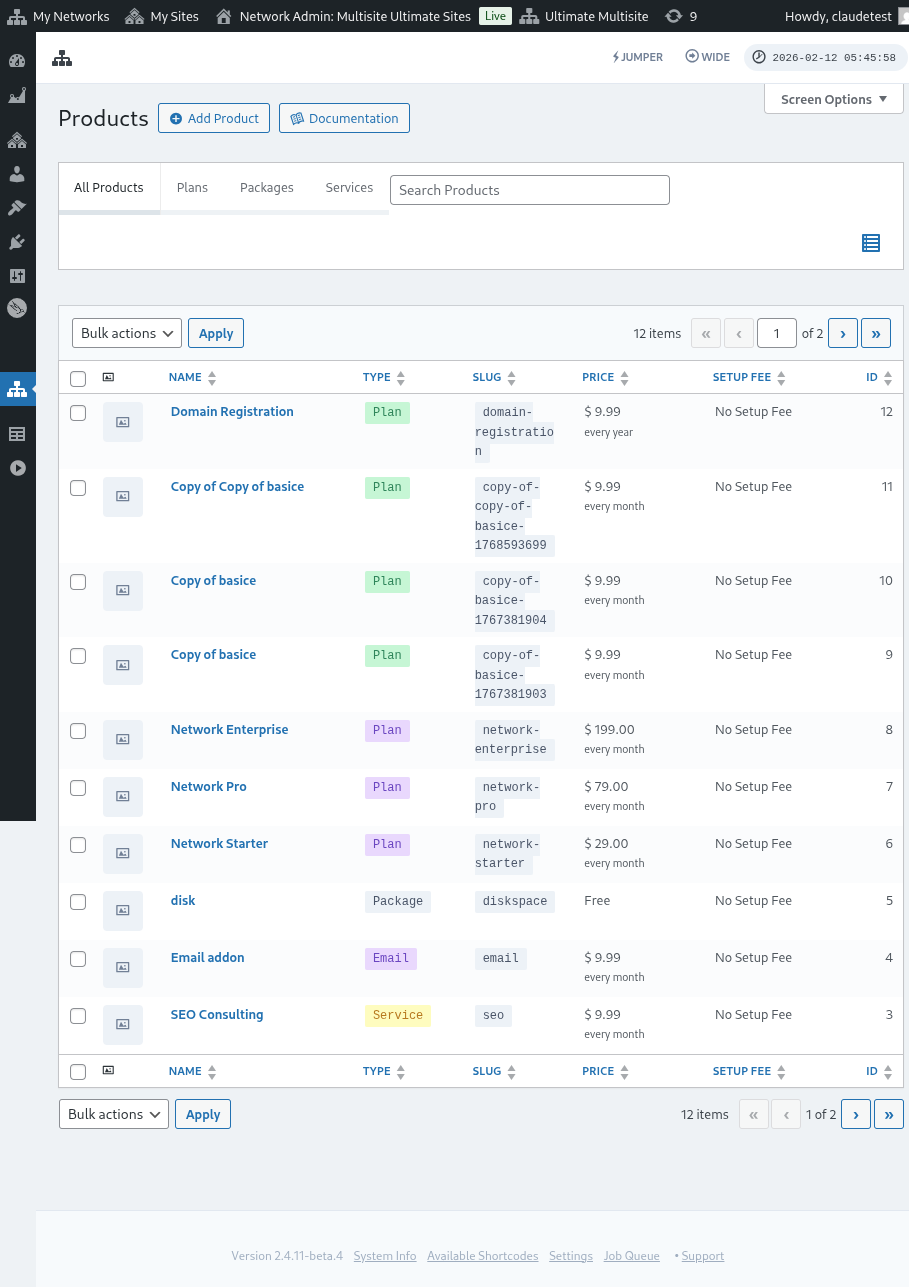
Имајте у виду да је овај дељиви линк важећи само за планове. Не можете користити дељиве линкове за пакете или услуге.
За шаблоне:
Ако желите да унапред изаберете шаблоне сајта на својој checkout форми, можете користити параметар: ?template_id=X у URL-у ваше странице за регистрацију. „X“ треба заменити ID бројем шаблона сајта. Да бисте добили овај број, идите на Ultimate Multisite > Сајтови.
Кликните на Управљај одмах испод шаблона сајта који желите да користите. Видећете SITE ID број. Само користите овај број за тај конкретан шаблон сајта да би био унапред изабран на вашој checkout форми. У нашем случају овде, URL параметар би био ?template_id=2.

Рецимо да је веб-сајт наше мреже www.mynetwork.com, а наша страница за регистрацију са checkout формом налази се на страници /register. Цео URL са овим унапред изабраним шаблоном сајта изгледаће као www.mynetwork.com/register/?template_id=2.
А ако желите, можете унапред изабрати и производе и шаблоне за своју checkout форму. Све што треба да урадите јесте да копирате дељиви линк плана и налепите параметар шаблона на крај. Изгледаће као www.mynetwork.com/register/premium-plan/?template_id=2.