د خپل نوملیکنې فورم دودیز کول
د دې لپاره چې ستاسو شبکه د WordPress پلاتفورم پر بنسټ جوړو شوو نورو ټولو SaaS څخه ځانګړې ښکاره شي، Ultimate Multisite تاسو ته اجازه درکوي چې د زموږ د تادیې فورمونو ځانګړنې په مرسته خپلې د نوملیکنې او ننوتلو پاڼې دودیزې کړئ.
که څه هم دا د نوو پېرېدونکو د راجلبولو لپاره د بېلابېلو لارو ازمویلو پر مهال یوه اسانه او انعطافمنه لاره ده، خو ډېری وخت د شخصي شوو نوملیکنې فورمونو د جوړولو لپاره کارول کېږي. د دې مقالې موخه دا ده چې وښيي تاسو دا کار څنګه کولی شئ.
د ننوتلو او نوملیکنې پاڼې:
د Ultimate Multisite د نصب پر مهال، دا په اوتومات ډول ستاسو په اصلي سایټ کې دودیزې د ننوتلو او نوملیکنې پاڼې جوړوي. تاسو کولی شئ دا تلوالي پاڼې هر وخت د خپلې Ultimate Multisite > Settings > Login & Registration پاڼې لاندې لاړ شئ او بدلې یې کړئ.
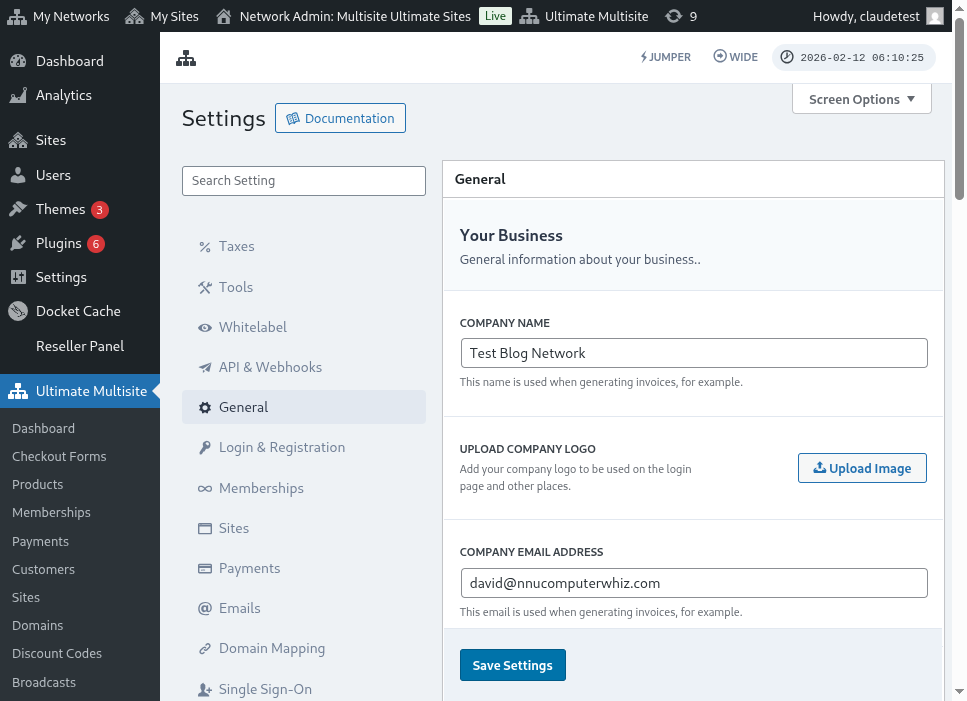
دلته د ننوتلو او نوملیکنې د ترتیباتو پاڼې بشپړ لید دی:
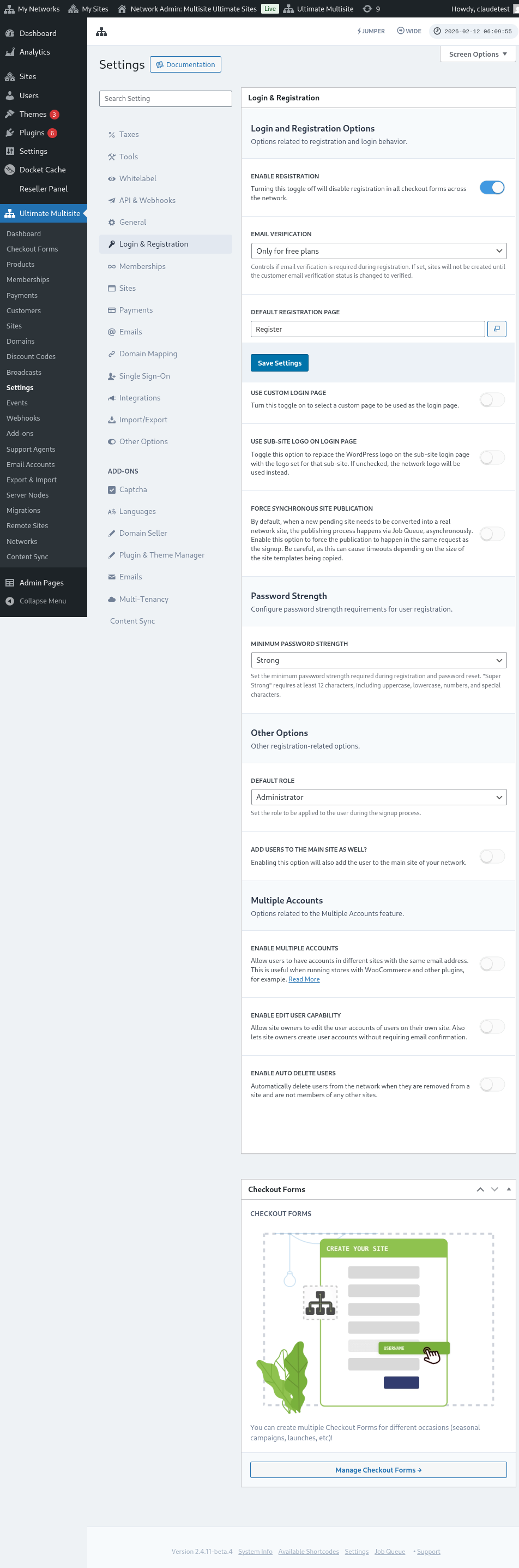
راځئ د هغو هر یوه انتخابونو ته وګورو چې تاسو یې د Login & Registration پاڼې کې دودیزولی شئ:
-
نوملیکنه فعاله کړئ: دا انتخاب به ستاسو په شبکه کې نوملیکنه فعاله یا غیرفعاله کړي. که دا بند وي، ستاسو پېرېدونکي به ونه شي کولی چې نوملیکنه وکړي او ستاسو محصولاتو ته ګډون وکړي.
-
د برېښنالیک تایید فعاله کړئ: که دا انتخاب فعال وي، هغه پېرېدونکي چې د وړیا پلان یا د ازمایښتي مودې لرونکي تادیه شوي پلان ګډون کوي، د تایید برېښنالیک به ترلاسه کړي او اړتیا به ولري چې د خپلو وېبسایټونو د جوړېدو لپاره د تایید پر تړوني کلیک وکړي.
-
تلوالې د نوملیکنې پاڼه: دا د نوملیکنې لپاره تلوالې پاڼه ده. دا پاڼه باید ستاسو پر وېبسایټ خپره شوې وي او د نوملیکنې فورم ولري (چې د تادیې فورم په نوم هم پېژندل کېږي) - هلته چې ستاسو مراجعین به ستاسو محصولاتو ته ګډون کوي. تاسو کولی شئ څومره چې غواړئ د نوملیکنې پاڼې او د تادیې فورمونه جوړ کړئ، یوازې په یاد ولرئ چې د تادیې فورم shortcode د نوملیکنې پر پاڼه کېږدئ، که نه نو نه به ښکاره شي.
-
دودیزه د ننوتلو پاڼه وکاروئ: دا انتخاب تاسو ته اجازه درکوي چې د تلوالې wp-login.php پاڼې پر ځای یوه دودیزه د ننوتلو پاڼه وکاروئ. که دا انتخاب فعال وي، تاسو کولی شئ وټاکئ چې کومه پاڼه به د ننوتلو لپاره د تلوالې د ننوتلو پاڼې په انتخاب کې (همدلته لاندې) وکارول شي.
-
اصلي د ننوتلو URL پټ کړئ (wp-login.php) : که غواړئ اصلي د ننوتلو URL پټ کړئ، دا انتخاب فعالولی شئ. دا د brute-force بریدونو د مخنیوي لپاره ګټور دی. که دا انتخاب فعال وي، Ultimate Multisite به 404 تېروتنه وښيي کله چې یو کارن د اصلي wp-login.php تړوني ته د لاسرسي هڅه کوي
-
هممهاله د سایټ خپرونه جبري کړئ: وروسته له دې چې یو پېرېدونکی په شبکه کې یو محصول ته ګډون وکړي، نوی د انتظار سایټ باید په یو واقعي شبکوي سایټ بدل شي. د خپرولو بهیر د Job Queue له لارې، په ناهممهاله ډول ترسره کېږي. دا انتخاب فعال کړئ څو خپرونه د نوملیکنې په هماغه غوښتنه کې جبري ترسره شي.
اوس، راځئ نور هغه انتخابونه وګورو چې لا هم د ننوتلو او نوملیکنې له بهیر سره تړاو لري. دا د هماغې د ننوتلو او نوملیکنې پاڼې کې د نورو انتخابونو تر لاندې دي:
-
تلواله دنده: دا هغه دنده ده چې ستاسو پېرېدونکي به یې د نوملیکنې له بهیر وروسته په خپل وېبسایټ کې ولري.
-
Jumper فعال کړئ: په اداره سیمه کې د Jumper لنډلار فعالوي. Jumper مدیرانو ته اجازه ورکوي چې د هر مینو له لټولو پرته ژر د Ultimate Multisite پردو، شبکوي څیزونو، او نورو ملاتړ شوو ځایونو ته ولاړ شي. که غواړئ دا چټک د تګراتګ وسیله له اداري مخلید څخه پټه کړئ، دا بنده کړئ.
-
کارنان اصلي سایټ ته هم ورزیات کړئ: د دې انتخاب فعالول به د نوملیکنې له بهیر وروسته کارن ستاسو د شبکې اصلي سایټ ته هم ورزیات کړي. که دا انتخاب فعال کړئ، ستاسو پر وېبسایټ د دغو کارنانو د تلوالې دندې ټاکلو انتخاب به هم همدلته لاندې ښکاره شي.
-
ګڼ حسابونه فعال کړئ: کارنانو ته اجازه ورکوي چې ستاسو د شبکې په بېلابېلو سایټونو کې د هماغه برېښنالیک پتې سره حسابونه ولري. که دا انتخاب بند وي، ستاسو پېرېدونکي به ونه شي کولی چې په هماغه برېښنالیک پته ستاسو په شبکه کې چلېدونکو نورو وېبسایټونو کې حساب جوړ کړي.
او دا ټول هغه انتخابونه دي چې له ننوتلو او نوملیکنې سره تړاو لري او تاسو یې دودیزولی شئ! د سمون له بشپړېدو وروسته د خپلو ترتیباتو خوندي کول مه هېروئ.
د ګڼو نوملیکنې فورمونو کارول:
Ultimate Multisite 2.0 د تادیې فورم سمونګر وړاندې کوي چې تاسو ته اجازه درکوي څومره فورمونه چې غواړئ جوړ کړئ، له بېلابېلو ډګرونو، وړاندې شوو محصولاتو، او نورو سره.
د ننوتلو او نوملیکنې دواړه پاڼې له shortcode سره ځایپرځای شوې دي: [wu_login_form] د ننوتلو پر پاڼه او**[wu_checkout]** د نوملیکنې پاڼې لپاره. تاسو کولی شئ د تادیې فورمونو په جوړولو یا رامنځته کولو سره د نوملیکنې پاڼه لا نوره دودیزه کړئ.
دې ځانګړنې ته د لاسرسي لپاره، په کیڼ اړخپټه کې د تادیې فورمونو مینو ته لاړ شئ.
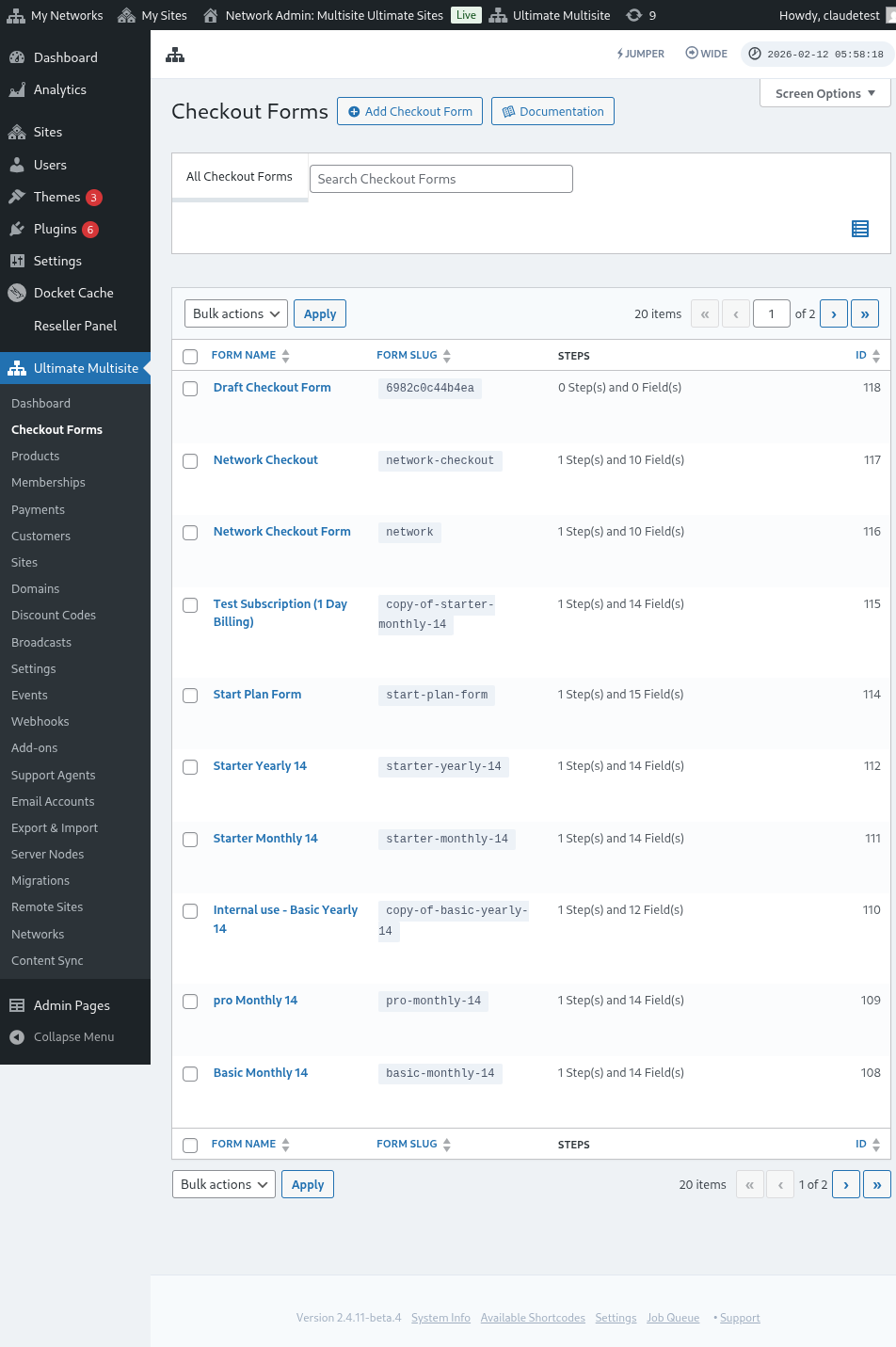
په دې پاڼه کې، تاسو کولی شئ خپل ټول تادیې فورمونه ووینئ.
که غواړئ نوی جوړ کړئ، یوازې د پاڼې په سر کې پر د تادیې فورم زیات کړئ کلیک وکړئ.
تاسو کولی شئ له دغو درې انتخابونو څخه یو د پیل ټکي په توګه وټاکئ: یو پړاو، څو پړاوونه یا تش. بیا، پر سمونګر ته لاړ شئ کلیک وکړئ.
په بدیل ډول، تاسو کولی شئ هغه فورمونه چې لا دمخه یې لرئ، د نوم لاندې پر انتخابونو کلیک کولو سره سمون یا نقل کړئ. هلته به تاسو د فورم د shortcode کاپي کولو یا د فورم ړنګولو انتخابونه هم ومومئ.

که تاسو یو پړاو یا څو پړاوونه وټاکئ، د تادیې فورم به لا دمخه د کار کولو لپاره له بنسټیزو پړاوونو سره مخکې ډک شوی وي. بیا، که وغواړئ، تاسو کولی شئ اضافي پړاوونه ورزیات کړئ.
د تادیې فورم سمون:
لکه مخکې مو چې یادونه وکړه، تاسو کولی شئ د بېلابېلو موخو لپاره د تادیې فورمونه جوړ کړئ. په دې بېلګه کې به موږ د نوملیکنې پر فورم کار وکړو.
د تادیې فورم سمونګر ته له تګ وروسته، خپل فورم ته یو نوم ورکړئ (چې یوازې د داخلي مرجع لپاره به وکارول شي) او یو slug (د بېلګې په توګه د shortcakes جوړولو لپاره کارول کېږي).
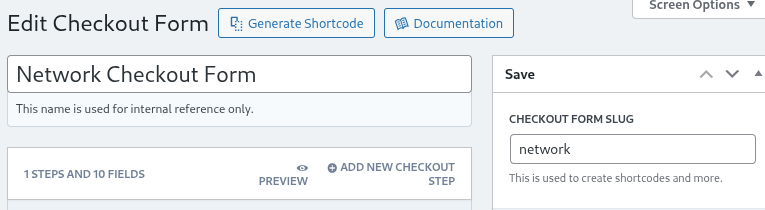
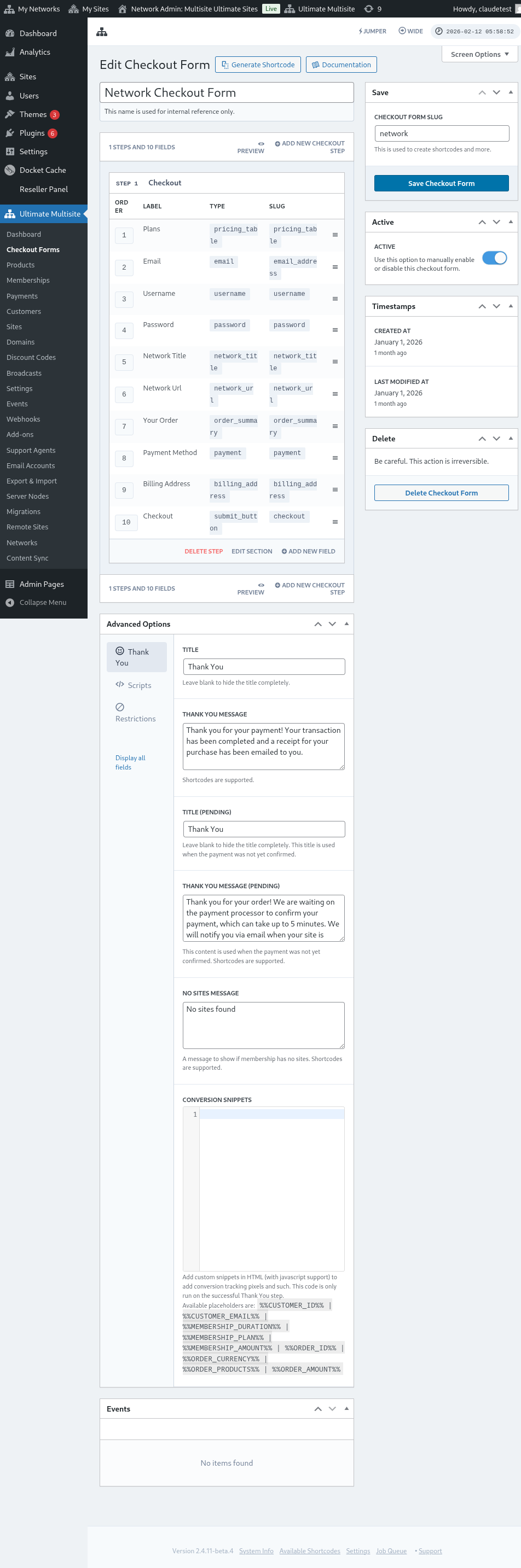
فورمې له ګامونو او ډګرونو جوړې وي. تاسو کولی شئ پر نوی د تادیې ګام اضافه کړئ کلیک کولو سره نوی ګام اضافه کړئ.

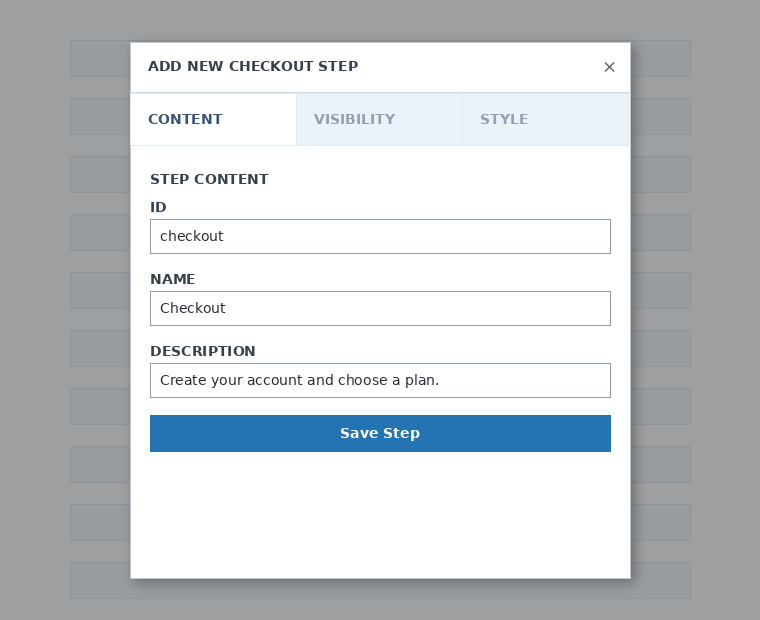
د پاپ-اپ کړکۍ په لومړي ټب کې، د خپلې فورمې د ګام منځپانګه ډکه کړئ. دې ته یو ID، یو نوم او یوه تشریح ورکړئ. دا توکي تر ډېره په داخلي توګه کارېږي.
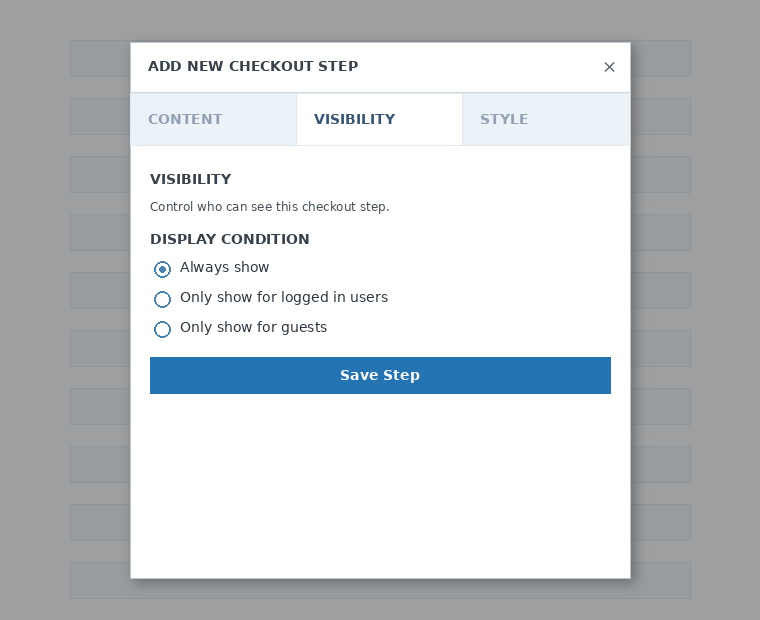
بیا، د ګام ښکاره کېدل وټاکئ. تاسو کولی شئ د تل ښکاره کړئ ، یوازې د ننوتلو کاروونکو لپاره ښکاره کړئ یا یوازې د مېلمنو لپاره ښکاره کړئ ترمنځ انتخاب وکړئ.
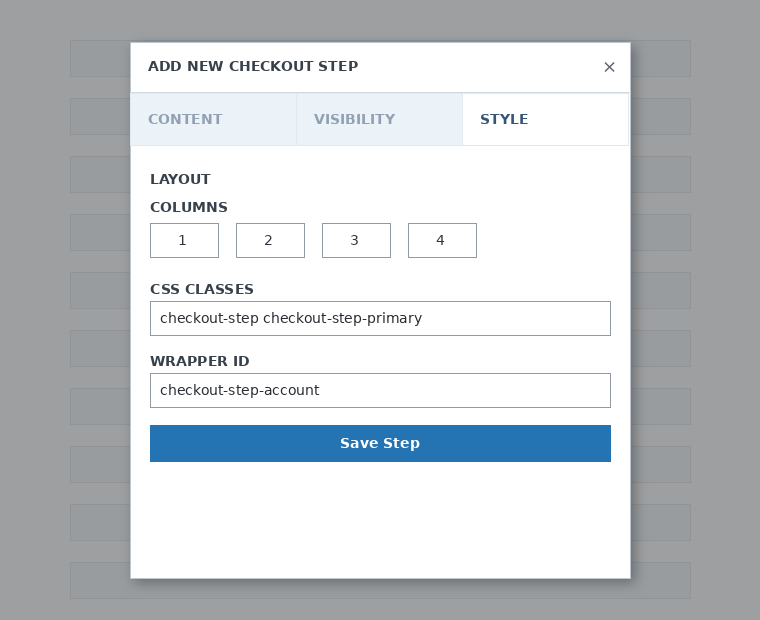
په پای کې، د ګام بڼه تنظیم کړئ. دا اختیاري ډګرونه دي.
اوس، وخت دی چې خپل لومړي ګام ته ډګرونه اضافه کړو. یوازې پر نوی ډګر اضافه کړئ کلیک وکړئ او د هغه برخې ډول وټاکئ چې غواړئ.

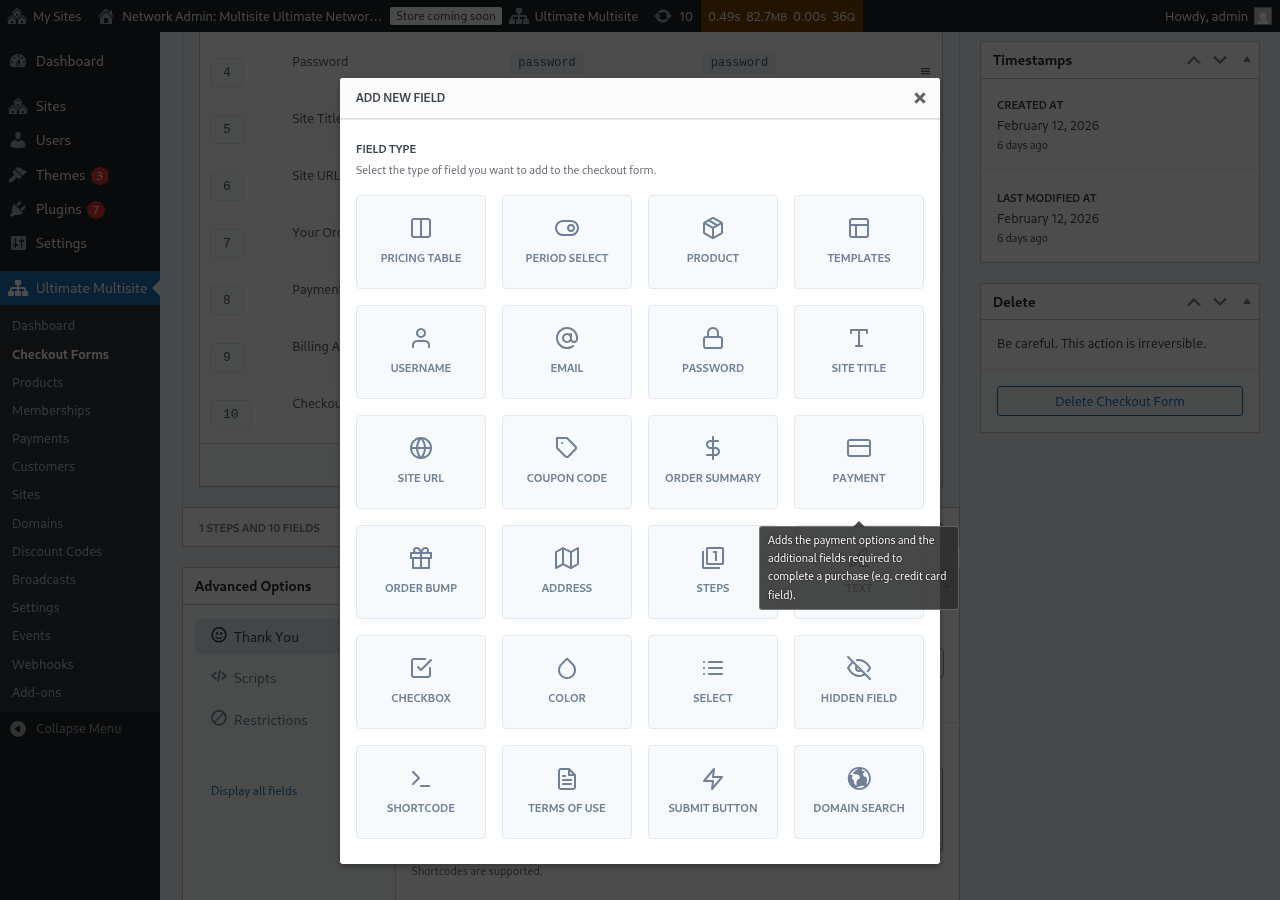
هر ډګر بېلابېل پارامېټرونه لري چې باید ډک شي. د دې لومړي مورد لپاره، موږ به د کارننوم ډګر وټاکو.
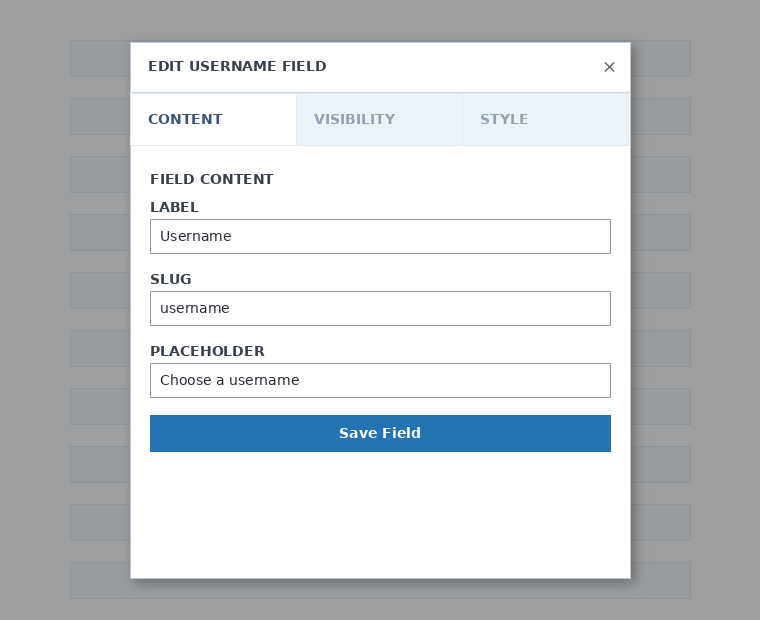
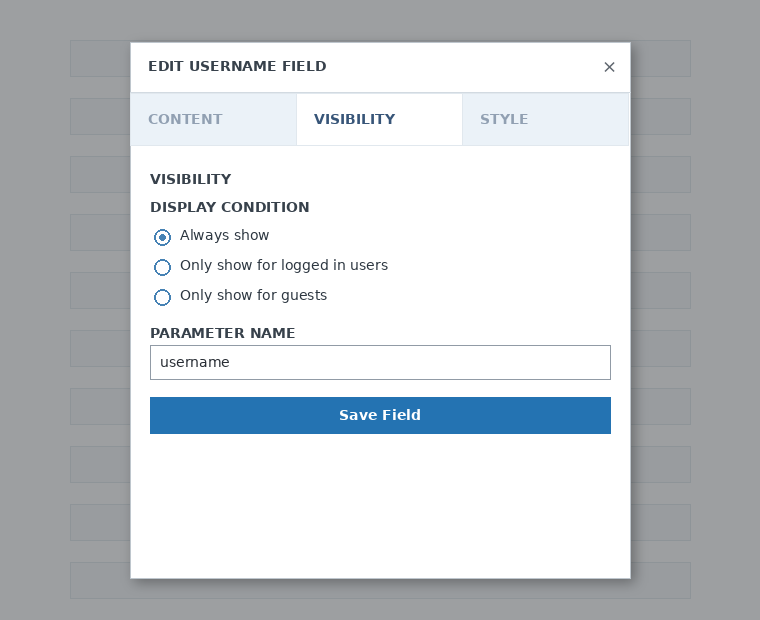
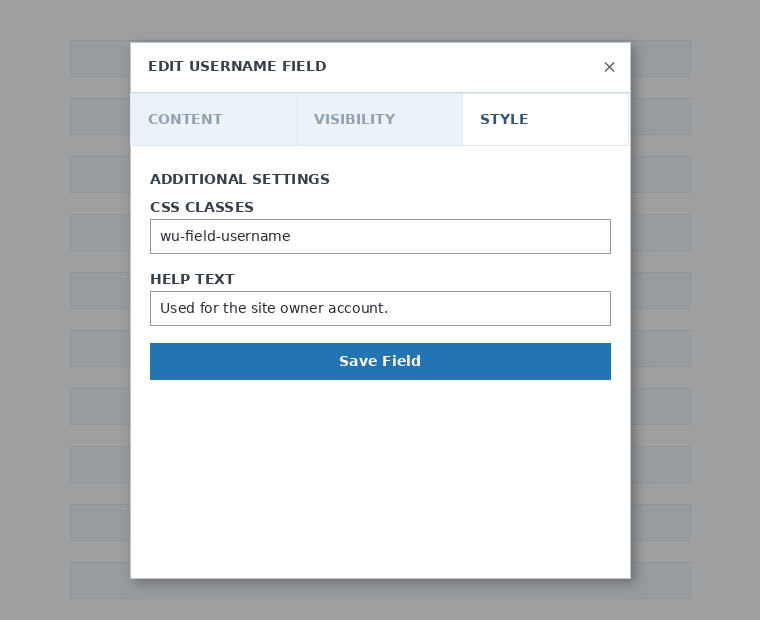
تاسو کولی شئ هر څومره ګامونه او ډګرونه چې اړتیا لرئ اضافه کړئ. د دې لپاره چې خپل محصولات خپلو پېرېدونکو ته وښایئ څو یو یې وټاکي، د بیو جدول ډګر وکاروئ. که غواړئ خپلو مراجعینو ته اجازه ورکړئ چې یوه کېنډۍ وټاکي، د کېنډۍ ټاکلو ډګر اضافه کړئ. او همداسې نور.
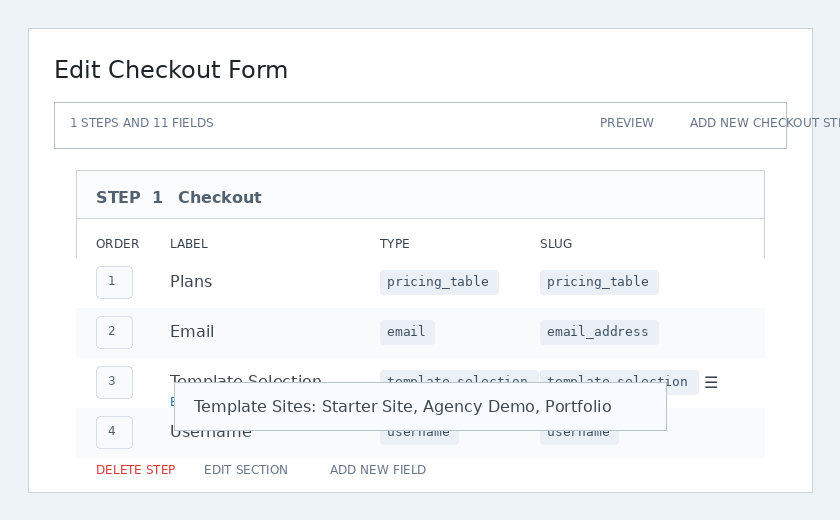
یادونه: که تاسو د خپلې تادیې فورمې له جوړولو وروسته یو محصول جوړ کړئ، نو باید محصول د بیو جدول برخې ته اضافه کړئ. که یې اضافه نه کړئ، محصول به ستاسو پېرېدونکو ته د نوملیکنې په پاڼه کې ښکاره نه شي.
یادونه ۲: کارننوم، برېښنالیک، پټنوم، د وېبپاڼې سرلیک، د وېبپاڼې URL، د فرمایش لنډیز، تادیه، او د سپارلو تڼۍ د تادیې فورمې جوړولو لپاره اجباري ډګرونه دي.
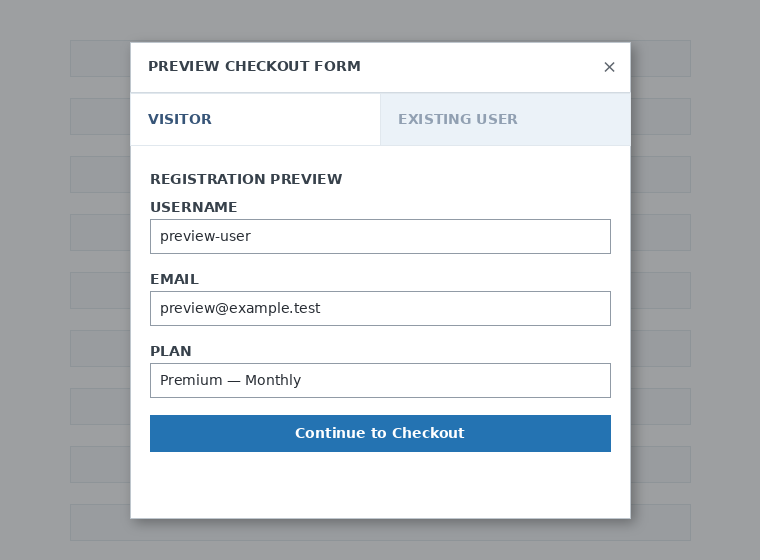
کله چې تاسو پر خپلې تادیې فورمې کار کوئ، تل کولی شئ د مخکتنې تڼۍ وکاروئ څو وګورئ چې ستاسو مراجعین به فورمه څنګه ویني. تاسو همدارنګه کولی شئ د موجود کاروونکي یا لیدونکي په توګه د لید ترمنځ بدلون ورکړئ.

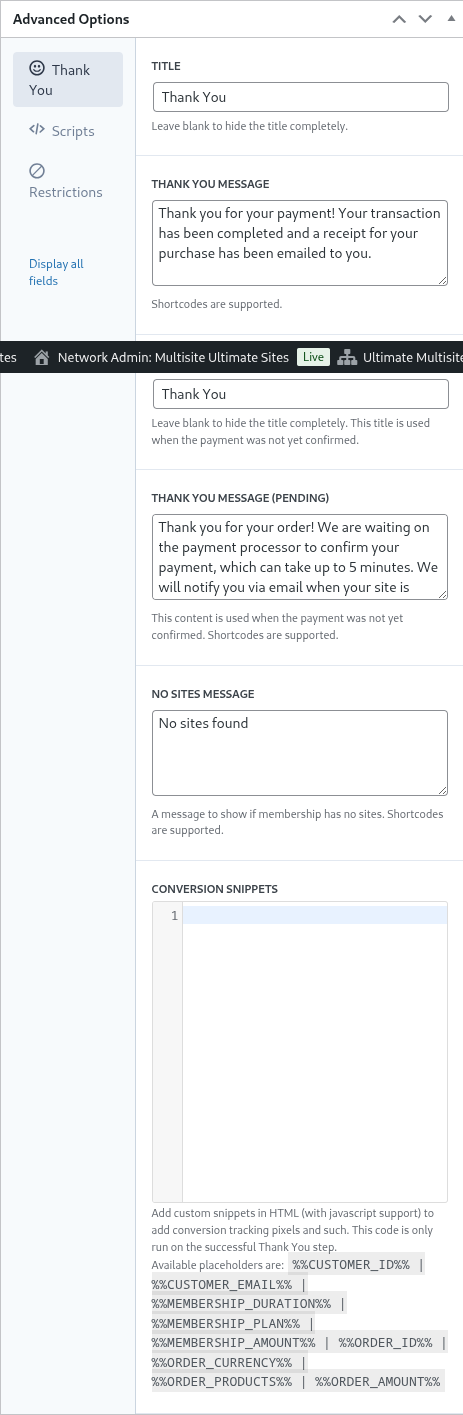
په پای کې، په پرمختللي اختیارونه کې تاسو کولی شئ د مننه پاڼې پیغام تنظیم کړئ، د بدلونونو د څارلو لپاره ټوټې اضافه کړئ، خپلې تادیې فورمې ته ځانګړی CSS اضافه کړئ یا یې ځانګړو هېوادونو ته محدود کړئ.
تاسو همدارنګه کولی شئ د ښي ستون په دې اختیار بدلولو سره خپله تادیې فورمه په لاسي ډول فعاله یا غیرفعاله کړئ، یا فورمه دایمي حذف کړئ.

د خپلې تادیې فورمې خوندي کول مه هېروئ!

د خپلې فورمې shortcode ترلاسه کولو لپاره پر Shortcode جوړ کړئ کلیک وکړئ او هغه پایله کاپي کړئ چې په پاپ-اپ کړکۍ کې ښودل کېږي.
یادونه: تاسو باید دا shortcode خپلې نوملیکنې پاڼې ته اضافه کړئ څو دا تادیې فورمه ورسره اضافه شي.
د URL پارامېټرونو له لارې د محصولاتو او کېنډیو مخکې ټاکل:
که غواړئ د خپلو محصولاتو لپاره ځانګړي شوي د بیو جدولونه جوړ کړئ او په تادیې فورمه کې هغه محصول یا کېنډۍ مخکې وټاکئ چې ستاسو پېرېدونکی یې ستاسو د بیو جدول یا کېنډیو پاڼې څخه ټاکي، تاسو د دې لپاره URL پارامېټرونه کارولی شئ.
د پلانونو لپاره:
Ultimate Multisite > محصولات > یو پلان وټاکئ ته لاړ شئ. تاسو باید د پاڼې په سر کې د د شریکېدو وړ لینک کاپي کولو لپاره کلیک وکړئ تڼۍ ووینئ. دا هغه لینک دی چې تاسو یې په خپله تادیې فورمه کې د دې ځانګړي پلان مخکې ټاکلو لپاره کارولی شئ.
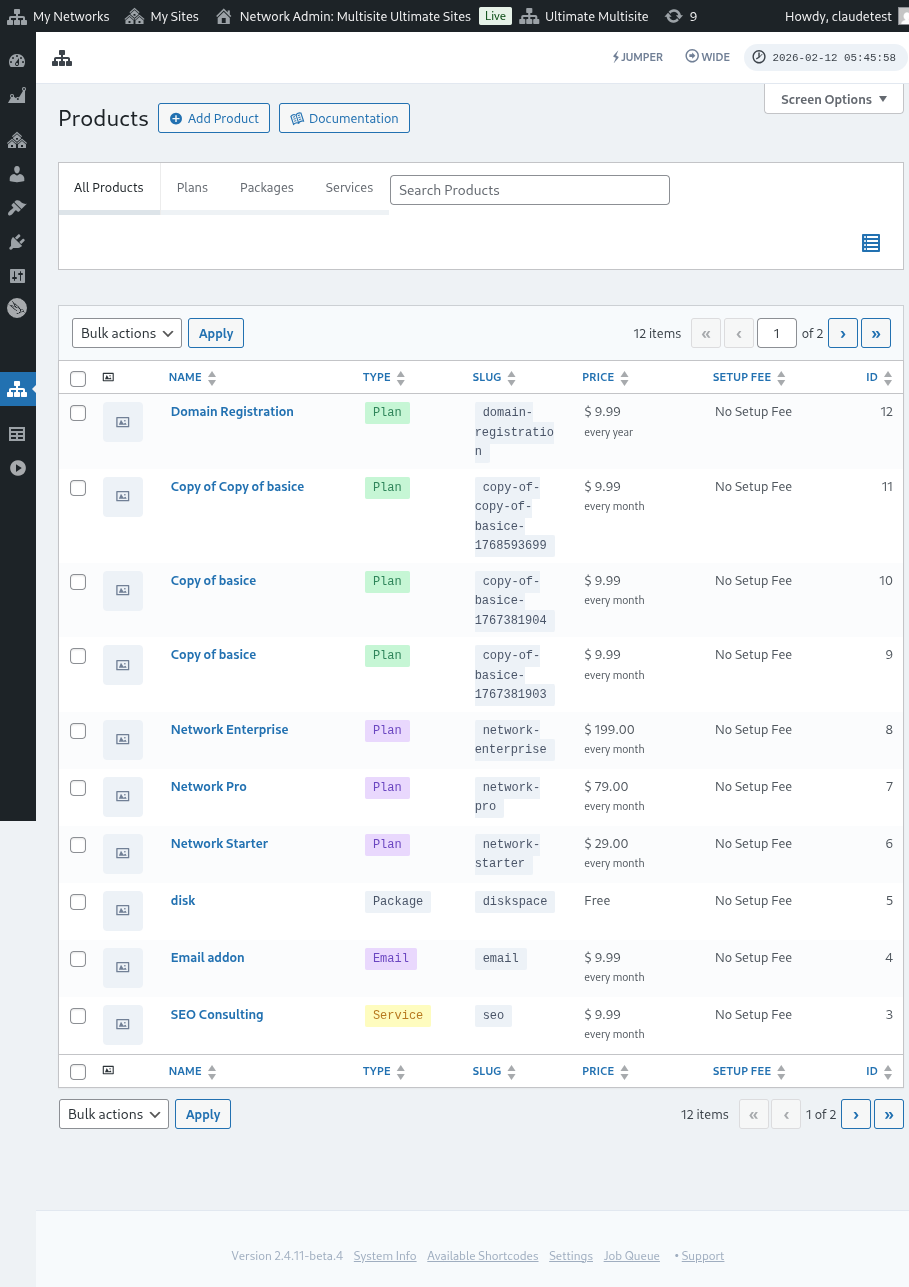
یاد ولرئ چې دا د شریکېدو وړ لینک یوازې د پلانونو لپاره اعتبار لري. تاسو د بستهجاتو یا خدمتونو لپاره د شریکېدو وړ لینکونه نه شئ کارولی.
د کېنډیو لپاره:
که غواړئ په خپله تادیې فورمه کې د وېبپاڼې کېنډۍ مخکې وټاکئ، تاسو کولی شئ په خپله د نوملیکنې پاڼې URL کې دا پارامېټر وکاروئ: ?template_id=X. "X" باید د وېبپاڼې کېنډۍ ID شمېرې سره بدل شي. د دې شمېرې ترلاسه کولو لپاره، Ultimate Multisite > وېبپاڼې ته لاړ شئ.
د هغه وېبپاڼې کېنډۍ لاندې چې غواړئ وکاروئ پر مدیریت کلیک وکړئ. تاسو به د SITE ID شمېره ووینئ. یوازې همدا شمېره د دې ځانګړې وېبپاڼې کېنډۍ لپاره وکاروئ څو ستاسو په تادیې فورمه کې مخکې وټاکل شي. زموږ په دې حالت کې، د URL پارامېټر به ?template_id=2 وي.

راځئ ووایو زموږ د شبکې وېبپاڼه www.mynetwork.com ده او زموږ د نوملیکنې پاڼه له خپلې تادیې فورمې سره په /register پاڼه کې ده. بشپړ URL د دې مخکې ټاکل شوې وېبپاڼې کېنډۍ سره به داسې ښکاري www.mynetwork.com/register/?template_id=2.
او که غواړئ، تاسو کولی شئ په خپله تادیې فورمه کې دواړه محصولات او کېنډۍ مخکې وټاکئ. ټول هغه څه چې باید یې وکړئ دا دي چې د پلان د شریکېدو وړ لینک کاپي کړئ او د کېنډۍ پارامېټر په پای کې ولګوئ. دا به داسې ښکاري www.mynetwork.com/register/premium-plan/?template_id=2.