ການປັບແຕ່ງແບບຟອມລົງທະບຽນຂອງທ່ານ
ເພື່ອໃຫ້ເຄືອຂ່າຍຂອງທ່ານເບິ່ງມີເອກະລັກຈາກ SaaS ອື່ນໆ ທີ່ສ້າງຢູ່ເທິງແພລດຟອມ WordPress, Ultimate Multisite ອະນຸຍາດໃຫ້ທ່ານປັບແຕ່ງໜ້າລົງທະບຽນ ແລະໜ້າເຂົ້າລະບົບຂອງທ່ານດ້ວຍຟີເຈີ ແບບຟອມຊຳລະເງິນ ຂອງພວກເຮົາ.
ເຖິງແມ່ນວ່າມັນເປັນວິທີທີ່ງ່າຍ ແລະຍືດຫຍຸ່ນໃນການທົດລອງແນວທາງຕ່າງໆ ເມື່ອພະຍາຍາມປ່ຽນຜູ້ລູກຄ້າໃໝ່ໃຫ້ມາໃຊ້ບໍລິການ, ແຕ່ສ່ວນໃຫຍ່ມັນຖືກໃຊ້ເພື່ອສ້າງແບບຟອມລົງທະບຽນທີ່ປັບແຕ່ງສະເພາະບຸກຄົນ. ບົດຄວາມນີ້ມີເປົ້າໝາຍທີ່ຈະສະແດງໃຫ້ທ່ານເຫັນວ່າທ່ານສາມາດເຮັດມັນໄດ້ແນວໃດ.
ໜ້າເຂົ້າລະບົບ ແລະໜ້າລົງທະບຽນ:
ເມື່ອຕິດຕັ້ງ Ultimate Multisite, ມັນຈະສ້າງໜ້າເຂົ້າລະບົບ ແລະໜ້າລົງທະບຽນແບບກຳນົດເອງຢູ່ໃນເວັບໄຊຫຼັກຂອງທ່ານໂດຍອັດຕະໂນມັດ. ທ່ານສາມາດປ່ຽນໜ້າຄ່າເລີ່ມຕົ້ນເຫຼົ່ານີ້ໄດ້ທຸກເວລາໂດຍໄປທີ່ໜ້າ Ultimate Multisite > Settings > Login & Registration ຂອງທ່ານ.
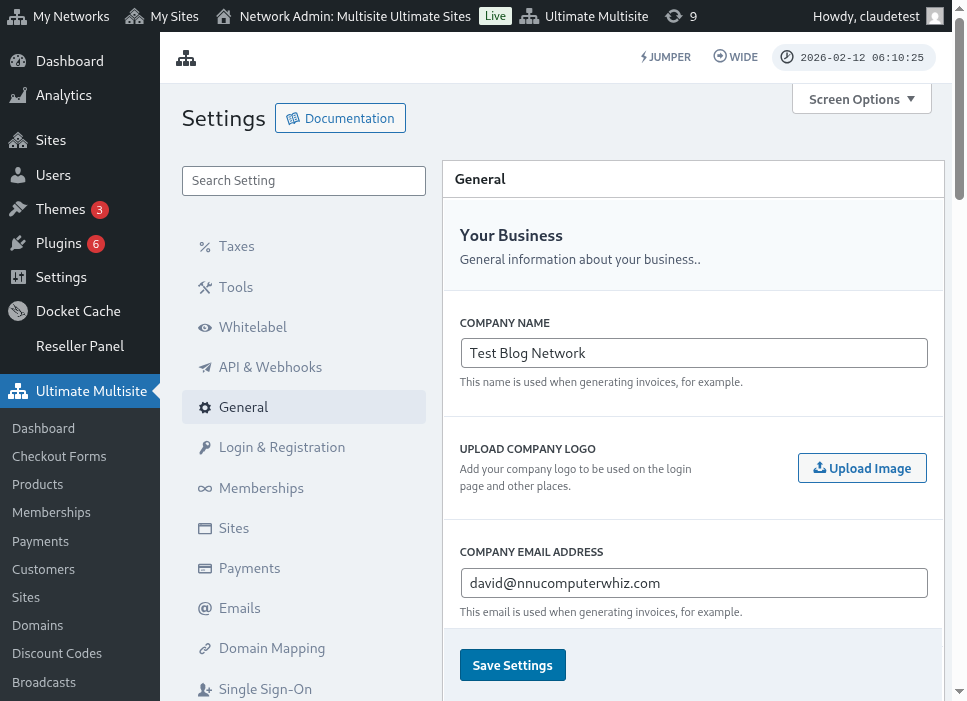
ນີ້ແມ່ນມຸມມອງເຕັມຂອງໜ້າການຕັ້ງຄ່າການເຂົ້າລະບົບ ແລະການລົງທະບຽນ:
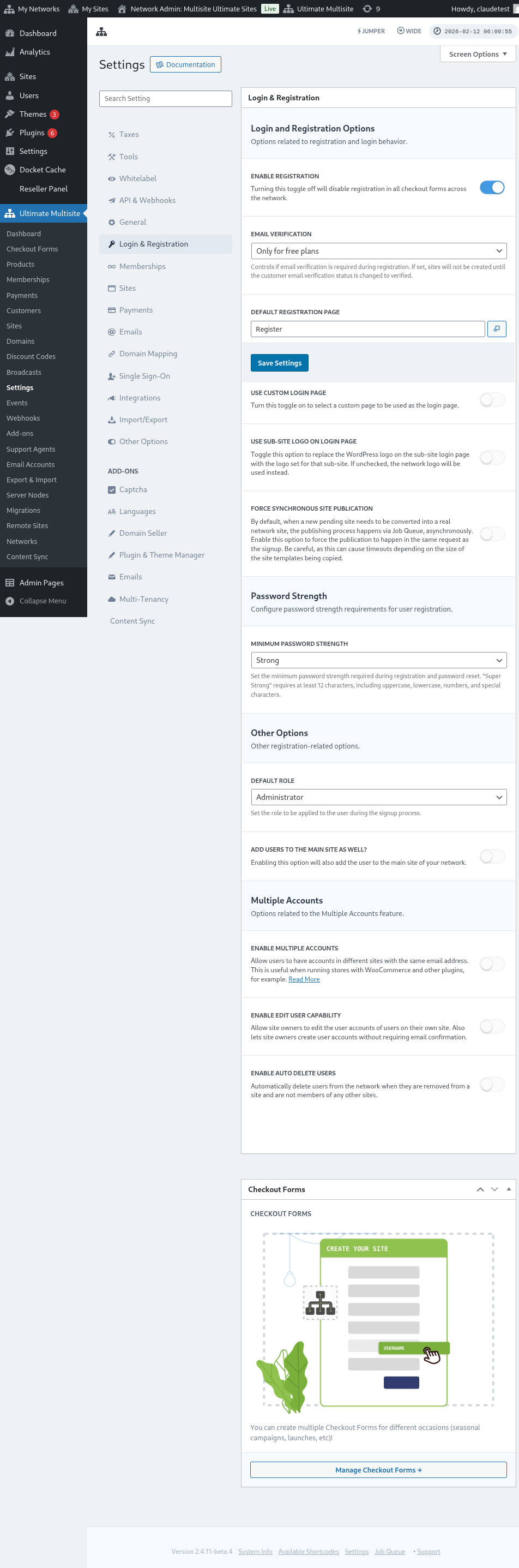
ມາເບິ່ງແຕ່ລະຕົວເລືອກທີ່ທ່ານສາມາດປັບແຕ່ງໃນໜ້າ Login & Registration:
-
ເປີດໃຊ້ການລົງທະບຽນ: ຕົວເລືອກນີ້ຈະເປີດໃຊ້ ຫຼືປິດໃຊ້ການລົງທະບຽນໃນເຄືອຂ່າຍຂອງທ່ານ. ຖ້າມັນຖືກປິດ, ລູກຄ້າຂອງທ່ານຈະບໍ່ສາມາດລົງທະບຽນ ແລະສະໝັກໃຊ້ຜະລິດຕະພັນຂອງທ່ານໄດ້.
-
ເປີດໃຊ້ການຢືນຢັນອີເມວ: ຖ້າຕົວເລືອກນີ້ຖືກເປີດ, ລູກຄ້າທີ່ສະໝັກໃຊ້ແຜນຟຣີ ຫຼືແຜນທີ່ຈ່າຍເງິນພ້ອມຊ່ວງທົດລອງ ຈະໄດ້ຮັບອີເມວຢືນຢັນ ແລະຈະຕ້ອງຄລິກລິ້ງຢືນຢັນເພື່ອໃຫ້ເວັບໄຊຂອງພວກເຂົາຖືກສ້າງ.
-
ໜ້າລົງທະບຽນຄ່າເລີ່ມຕົ້ນ: ນີ້ແມ່ນໜ້າຄ່າເລີ່ມຕົ້ນສຳລັບການລົງທະບຽນ. ໜ້ານີ້ຈຳເປັນຕ້ອງຖືກເຜີຍແຜ່ໃນເວັບໄຊຂອງທ່ານ ແລະມີແບບຟອມລົງທະບຽນ (ທີ່ຮູ້ຈັກກັນວ່າແບບຟອມຊຳລະເງິນ) - ບ່ອນທີ່ລູກຄ້າຂອງທ່ານຈະສະໝັກໃຊ້ຜະລິດຕະພັນຂອງທ່ານ. ທ່ານສາມາດສ້າງໜ້າລົງທະບຽນ ແລະແບບຟອມຊຳລະເງິນໄດ້ຫຼາຍເທົ່າທີ່ທ່ານຕ້ອງການ, ພຽງແຕ່ຈື່ໄວ້ວ່າຕ້ອງໃສ່ shortcode ຂອງແບບຟອມຊຳລະເງິນໃນໜ້າລົງທະບຽນ, ບໍ່ດັ່ງນັ້ນມັນຈະບໍ່ປາກົດ.
-
ໃຊ້ໜ້າເຂົ້າລະບົບແບບກຳນົດເອງ: ຕົວເລືອກນີ້ອະນຸຍາດໃຫ້ທ່ານໃຊ້ໜ້າເຂົ້າລະບົບທີ່ປັບແຕ່ງເອງ, ນອກເໜືອຈາກໜ້າ wp-login.php ຄ່າເລີ່ມຕົ້ນ. ຖ້າຕົວເລືອກນີ້ຖືກເປີດ, ທ່ານສາມາດເລືອກວ່າໜ້າໃດຈະຖືກໃຊ້ສຳລັບການເຂົ້າລະບົບໃນຕົວເລືອກ ໜ້າເຂົ້າລະບົບຄ່າເລີ່ມຕົ້ນ (ຢູ່ດ້ານລຸ່ມຖັດໄປ).
-
ເຮັດໃຫ້ URL ເຂົ້າລະບົບຕົ້ນສະບັບ (wp-login.php) ເບິ່ງບໍ່ຊັດເຈນ : ຖ້າທ່ານຕ້ອງການເຊື່ອງ URL ເຂົ້າລະບົບຕົ້ນສະບັບ, ທ່ານສາມາດເປີດຕົວເລືອກນີ້ໄດ້. ນີ້ມີປະໂຫຍດໃນການປ້ອງກັນການໂຈມຕີແບບ brute-force. ຖ້າຕົວເລືອກນີ້ຖືກເປີດໃຊ້, Ultimate Multisite ຈະສະແດງຂໍ້ຜິດພາດ 404 ເມື່ອຜູ້ໃຊ້ພະຍາຍາມເຂົ້າເຖິງລິ້ງ wp-login.php ຕົ້ນສະບັບ
-
ບັງຄັບໃຫ້ເຜີຍແຜ່ເວັບໄຊແບບປະສານພ້ອມກັນ: ຫຼັງຈາກລູກຄ້າສະໝັກໃຊ້ຜະລິດຕະພັນໃນເຄືອຂ່າຍ, ເວັບໄຊທີ່ກຳລັງລໍຖ້າໃໝ່ຈຳເປັນຕ້ອງຖືກປ່ຽນໃຫ້ເປັນເວັບໄຊເຄືອຂ່າຍຈິງ. ຂະບວນການເຜີຍແຜ່ເກີດຂຶ້ນຜ່ານຄິວວຽກ, ແບບບໍ່ປະສານພ້ອມກັນ. ເປີດໃຊ້ຕົວເລືອກນີ້ເພື່ອບັງຄັບໃຫ້ການເຜີຍແຜ່ເກີດຂຶ້ນໃນຄຳຂໍດຽວກັນກັບການສະໝັກ.
ຕອນນີ້, ມາເບິ່ງຕົວເລືອກອື່ນໆ ທີ່ຍັງກ່ຽວຂ້ອງກັບຂະບວນການເຂົ້າລະບົບ ແລະການລົງທະບຽນ. ພວກມັນຢູ່ດ້ານລຸ່ມຂອງ ຕົວເລືອກອື່ນໆ ໃນໜ້າ Login & registration ດຽວກັນ:
-
ບົດບາດຄ່າເລີ່ມຕົ້ນ: ນີ້ແມ່ນບົດບາດທີ່ລູກຄ້າຂອງທ່ານຈະມີໃນເວັບໄຊຂອງພວກເຂົາຫຼັງຈາກຂະບວນການສະໝັກ.
-
ເປີດໃຊ້ Jumper: ເປີດໃຊ້ທາງລັດ Jumper ໃນພື້ນທີ່ຜູ້ດູແລ. Jumper ຊ່ວຍໃຫ້ຜູ້ດູແລຂ້າມໄປຫາໜ້າຈໍ Ultimate Multisite, ອອບເຈັກເຄືອຂ່າຍ, ແລະປາຍທາງອື່ນໆ ທີ່ຮອງຮັບໄດ້ຢ່າງວ່ອງໄວ ໂດຍບໍ່ຕ້ອງເລື່ອນຜ່ານທຸກເມນູ. ປິດມັນຖ້າທ່ານຕ້ອງການເຊື່ອງເຄື່ອງມືນຳທາງດ່ວນນັ້ນຈາກອິນເຕີເຟດຜູ້ດູແລ.
-
ເພີ່ມຜູ້ໃຊ້ເຂົ້າໃນເວັບໄຊຫຼັກດ້ວຍ: ການເປີດໃຊ້ຕົວເລືອກນີ້ຈະເພີ່ມຜູ້ໃຊ້ເຂົ້າໃນເວັບໄຊຫຼັກຂອງເຄືອຂ່າຍທ່ານຫຼັງຈາກຂະບວນການສະໝັກດ້ວຍ. ຖ້າທ່ານເປີດໃຊ້ຕົວເລືອກນີ້, ຕົວເລືອກເພື່ອກຳນົດ ບົດບາດຄ່າເລີ່ມຕົ້ນ ຂອງຜູ້ໃຊ້ເຫຼົ່ານີ້ໃນເວັບໄຊຂອງທ່ານຈະປາກົດຢູ່ດ້ານລຸ່ມຖັດໄປດ້ວຍ.
-
ເປີດໃຊ້ຫຼາຍບັນຊີ: ອະນຸຍາດໃຫ້ຜູ້ໃຊ້ມີບັນຊີໃນເວັບໄຊຕ່າງໆ ຂອງເຄືອຂ່າຍທ່ານດ້ວຍທີ່ຢູ່ອີເມວດຽວກັນ. ຖ້າຕົວເລືອກນີ້ປິດ, ລູກຄ້າຂອງທ່ານຈະບໍ່ສາມາດສ້າງບັນຊີໃນເວັບໄຊອື່ນໆ ທີ່ແລ່ນຢູ່ໃນເຄືອຂ່າຍຂອງທ່ານດ້ວຍທີ່ຢູ່ອີເມວດຽວກັນ.
ແລະນັ້ນແມ່ນຕົວເລືອກທັງໝົດທີ່ກ່ຽວຂ້ອງກັບການເຂົ້າລະບົບ ແລະການລົງທະບຽນທີ່ທ່ານສາມາດປັບແຕ່ງໄດ້! ຢ່າລືມບັນທຶກການຕັ້ງຄ່າຂອງທ່ານຫຼັງຈາກທ່ານແກ້ໄຂສຳເລັດ.
ການໃຊ້ແບບຟອມລົງທະບຽນຫຼາຍແບບ:
Ultimate Multisite 2.0 ມີຕົວແກ້ໄຂແບບຟອມຊຳລະເງິນທີ່ອະນຸຍາດໃຫ້ທ່ານສ້າງແບບຟອມໄດ້ຫຼາຍເທົ່າທີ່ທ່ານຕ້ອງການ, ພ້ອມຟິວຕ່າງໆ, ຜະລິດຕະພັນທີ່ເສີນໃຫ້, ແລະອື່ນໆ.
ທັງໜ້າເຂົ້າລະບົບ ແລະໜ້າລົງທະບຽນຖືກຝັງດ້ວຍ shortcodes: [wu_login_form] ໃນໜ້າເຂົ້າລະບົບ ແລະ**[wu_checkout]** ສຳລັບໜ້າລົງທະບຽນ. ທ່ານສາມາດປັບແຕ່ງໜ້າລົງທະບຽນເພີ່ມເຕີມໄດ້ໂດຍການສ້າງ ຫຼືຈັດເຮັດແບບຟອມຊຳລະເງິນ.
ເພື່ອເຂົ້າເຖິງຟີເຈີນີ້, ໄປທີ່ເມນູ ແບບຟອມຊຳລະເງິນ, ຢູ່ແຖບດ້ານຊ້າຍ.
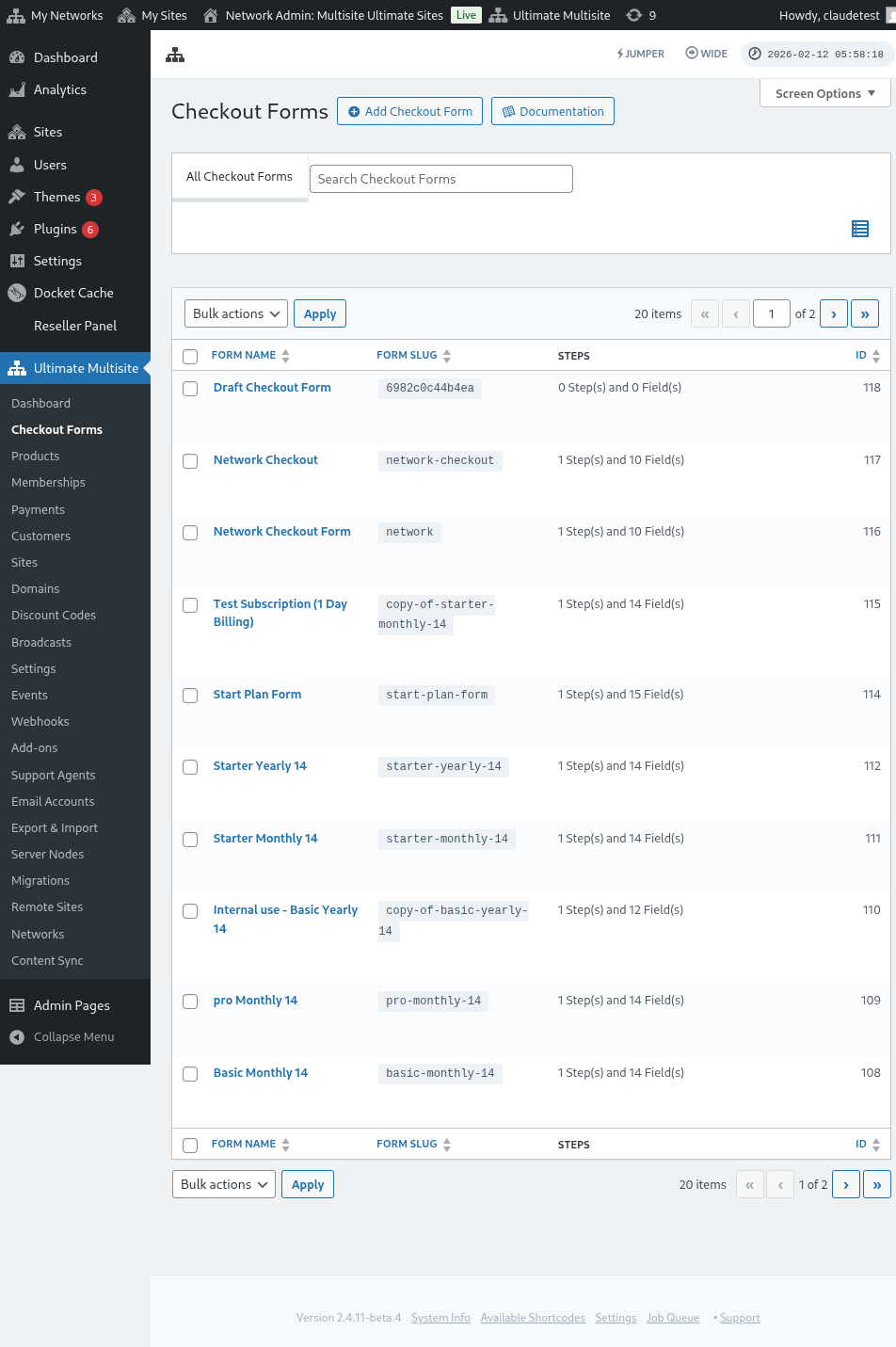
ໃນໜ້ານີ້, ທ່ານສາມາດເບິ່ງແບບຟອມຊຳລະເງິນທັງໝົດທີ່ທ່ານມີ.
ຖ້າທ່ານຕ້ອງການສ້າງອັນໃໝ່, ພຽງແຕ່ຄລິກ ເພີ່ມແບບຟອມຊຳລະເງິນ ຢູ່ດ້ານເທິງຂອງໜ້າ.
ທ່ານສາມາດເລືອກໜຶ່ງໃນສາມຕົວເລືອກນີ້ເປັນຈຸດເລີ່ມຕົ້ນຂອງທ່ານ: ຂັ້ນຕອນດຽວ, ຫຼາຍຂັ້ນຕອນ ຫຼືຫວ່າງເປົ່າ. ຈາກນັ້ນ, ຄລິກເພື່ອ ໄປທີ່ຕົວແກ້ໄຂ.
ອີກທາງເລືອກໜຶ່ງ, ທ່ານສາມາດແກ້ໄຂ ຫຼືສຳເນົາແບບຟອມທີ່ທ່ານມີຢູ່ແລ້ວໂດຍຄລິກຕົວເລືອກດ້ານລຸ່ມຊື່ຂອງມັນ. ຢູ່ທີ່ນັ້ນ, ທ່ານຈະພົບຕົວເລືອກເພື່ອຄັດລອກ shortcode ຂອງແບບຟອມ ຫຼືເພື່ອລຶບແບບຟອມ.

ຖ້າທ່ານເລືອກຂັ້ນຕອນດຽວ ຫຼືຫຼາຍຂັ້ນຕອນ, ແບບຟອມຊຳລະເງິນຈະຖືກຕື່ມຂັ້ນຕອນພື້ນຖານໄວ້ລ່ວງໜ້າແລ້ວເພື່ອໃຫ້ມັນເຮັດວຽກໄດ້. ຈາກນັ້ນ, ຖ້າທ່ານຕ້ອງການ, ທ່ານສາມາດເພີ່ມຂັ້ນຕອນເພີ່ມເຕີມໃສ່ມັນໄດ້.
ການແກ້ໄຂແບບຟອມຊຳລະເງິນ:
ດັ່ງທີ່ພວກເຮົາໄດ້ກ່າວໄວ້ກ່ອນໜ້ານີ້, ທ່ານສາມາດສ້າງແບບຟອມຊຳລະເງິນສຳລັບຈຸດປະສົງທີ່ແຕກຕ່າງກັນ. ໃນຕົວຢ່າງນີ້ ພວກເຮົາຈະເຮັດວຽກກັບແບບຟອມລົງທະບຽນ.
ຫຼັງຈາກນຳທາງໄປທີ່ຕົວແກ້ໄຂແບບຟອມຊຳລະເງິນ, ໃຫ້ຕັ້ງຊື່ໃຫ້ແບບຟອມຂອງທ່ານ (ຊື່ນັ້ນຈະຖືກໃຊ້ສຳລັບການອ້າງອີງພາຍໃນເທົ່ານັ້ນ) ແລະ slug (ໃຊ້ເພື່ອສ້າງ shortcakes, ຕົວຢ່າງເຊັ່ນ).
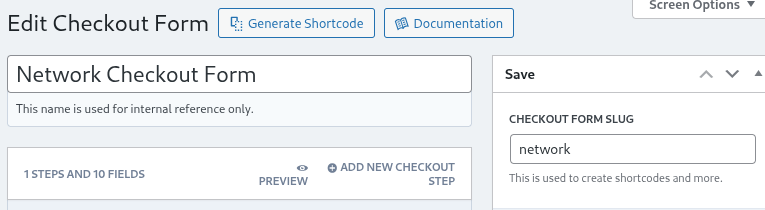
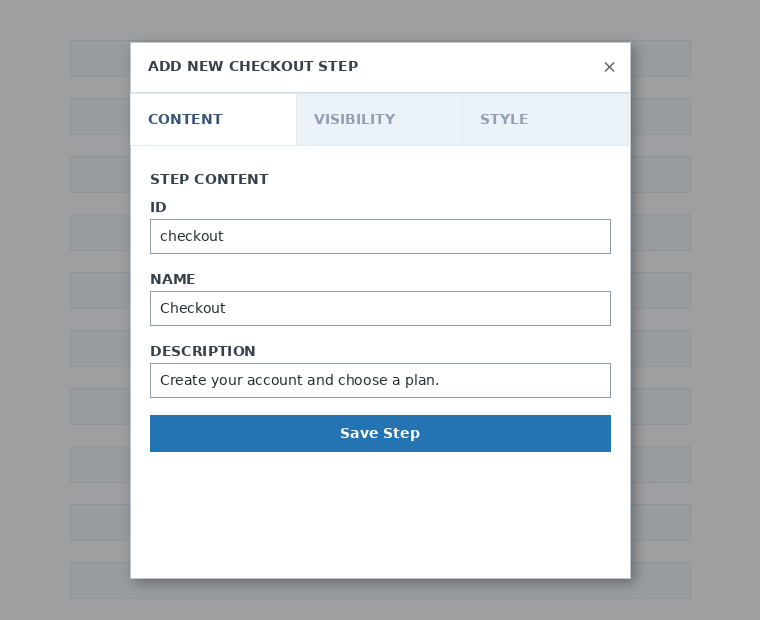
ແບບຟອມປະກອບດ້ວຍຂັ້ນຕອນ ແລະ ຊ່ອງຂໍ້ມູນ. ທ່ານສາມາດເພີ່ມຂັ້ນຕອນໃໝ່ໄດ້ໂດຍຄລິກທີ່ ເພີ່ມຂັ້ນຕອນ Checkout ໃໝ່.

ໃນແຖບທຳອິດຂອງໜ້າຕ່າງ modal, ໃຫ້ຕື່ມເນື້ອຫາຂອງຂັ້ນຕອນໃນແບບຟອມຂອງທ່ານ. ໃຫ້ມັນມີ ID, ຊື່ ແລະ ຄຳອະທິບາຍ. ລາຍການເຫຼົ່ານີ້ສ່ວນໃຫຍ່ໃຊ້ພາຍໃນ.
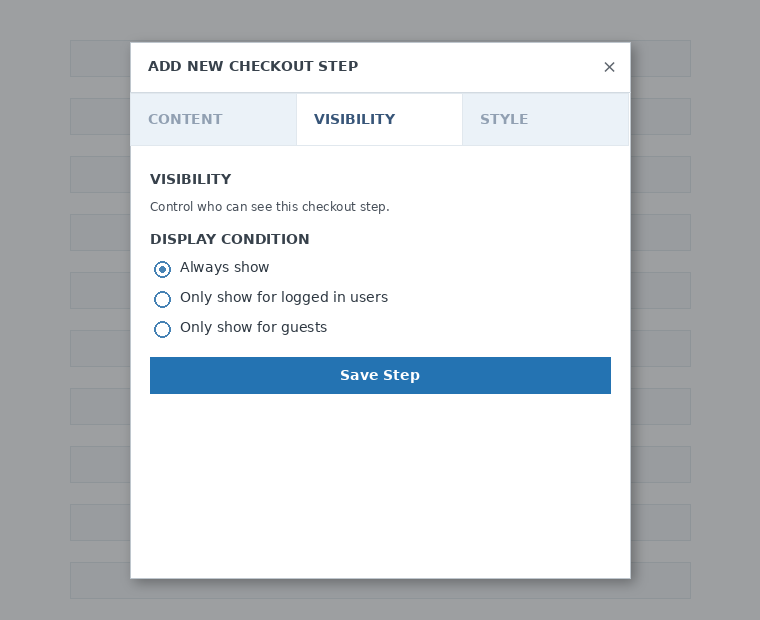
ຕໍ່ໄປ, ກຳນົດການສະແດງຂອງຂັ້ນຕອນ. ທ່ານສາມາດເລືອກລະຫວ່າງ ສະແດງສະເໝີ , ສະແດງສະເພາະຜູ້ໃຊ້ທີ່ລັອກອິນແລ້ວ ຫຼື ສະແດງສະເພາະແຂກ.
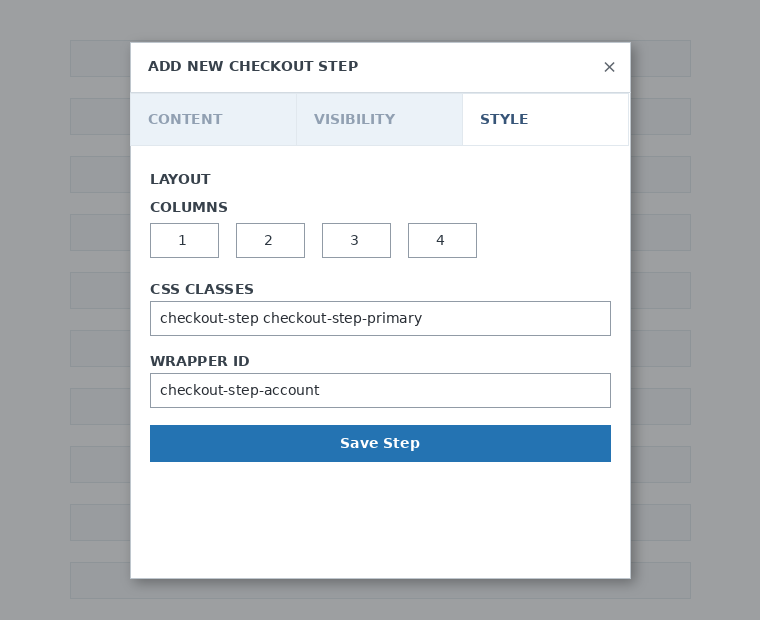
ສຸດທ້າຍ, ກຳນົດຮູບແບບຂອງຂັ້ນຕອນ. ນີ້ແມ່ນຊ່ອງທີ່ເລືອກໄດ້.
ຕອນນີ້, ເຖິງເວລາເພີ່ມຊ່ອງຂໍ້ມູນໃສ່ຂັ້ນຕອນທຳອິດຂອງພວກເຮົາແລ້ວ. ພຽງແຕ່ຄລິກທີ່ ເພີ່ມຊ່ອງຂໍ້ມູນໃໝ່ ແລະ ເລືອກປະເພດຂອງສ່ວນທີ່ທ່ານຕ້ອງການ.

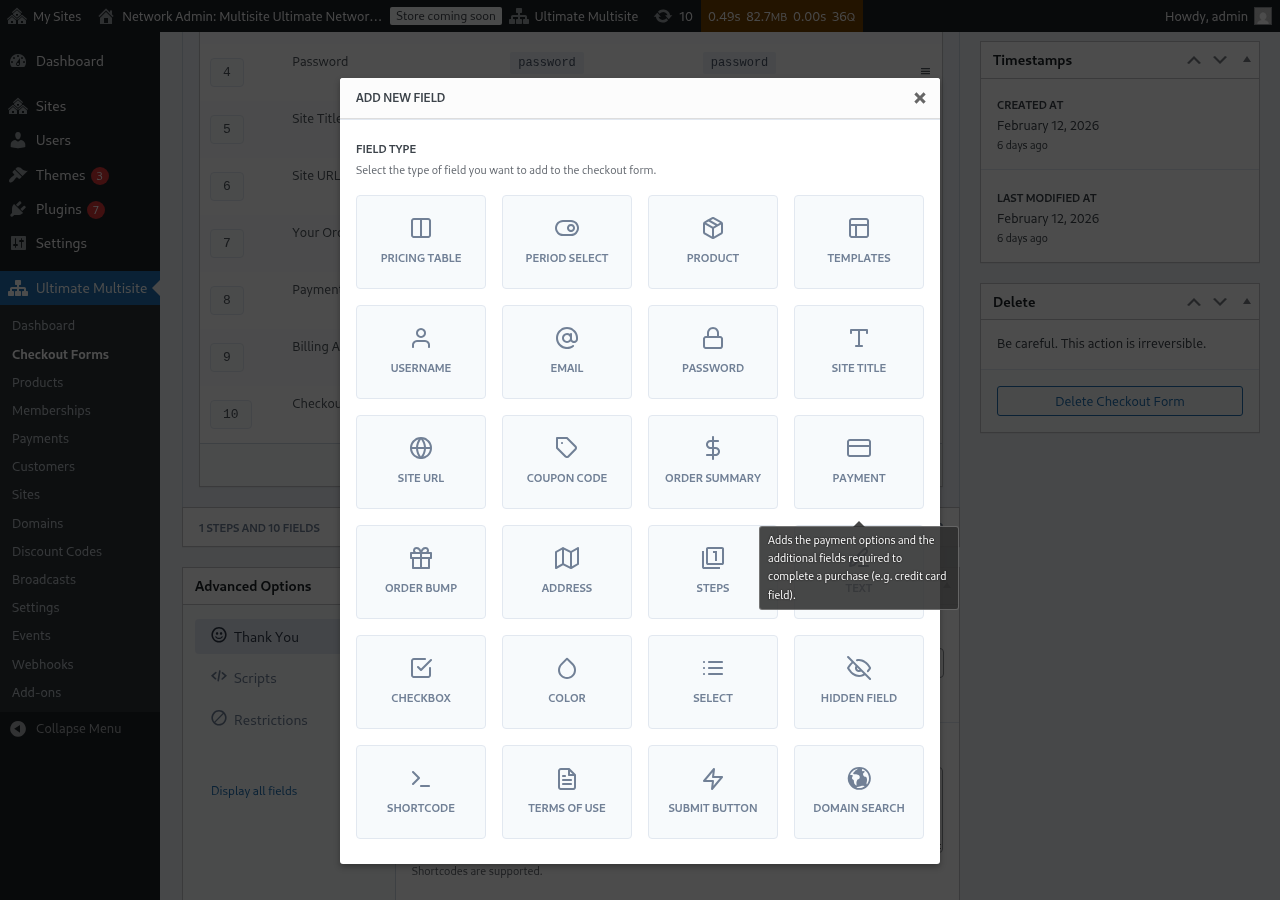
ແຕ່ລະຊ່ອງຂໍ້ມູນມີພາລາມິເຕີທີ່ແຕກຕ່າງກັນໃຫ້ຕື່ມ. ສຳລັບການເຂົ້າຄັ້ງທຳອິດນີ້, ພວກເຮົາຈະເລືອກຊ່ອງ ຊື່ຜູ້ໃຊ້.
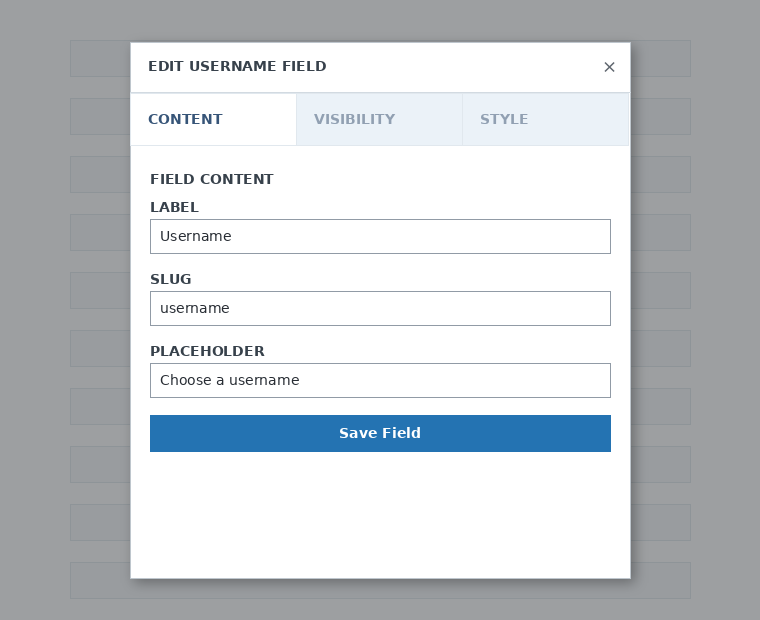
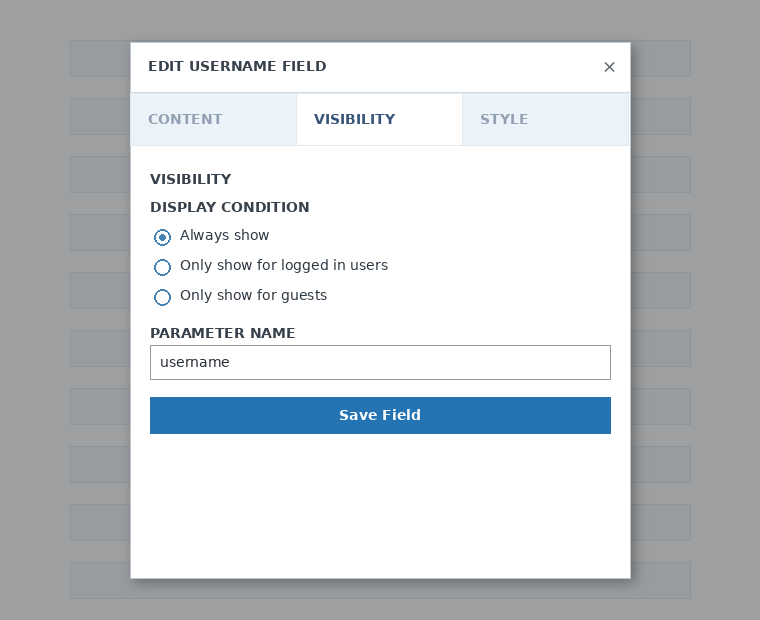
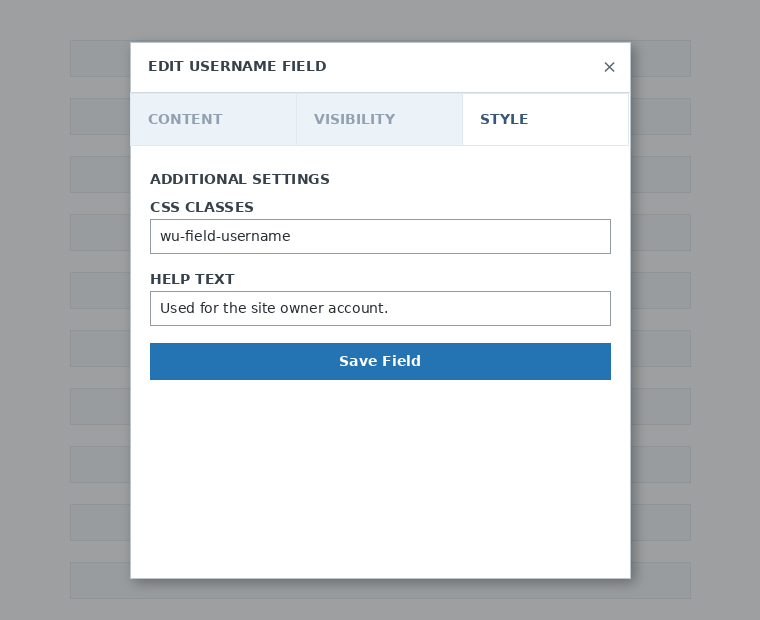
ທ່ານສາມາດເພີ່ມຂັ້ນຕອນ ແລະ ຊ່ອງຂໍ້ມູນໄດ້ຫຼາຍເທົ່າທີ່ຈຳເປັນ. ເພື່ອສະແດງຜະລິດຕະພັນຂອງທ່ານໃຫ້ລູກຄ້າເລືອກ, ໃຫ້ໃຊ້ຊ່ອງຕາຕະລາງລາຄາ. ຖ້າທ່ານຕ້ອງການໃຫ້ລູກຄ້າຂອງທ່ານເລືອກແມ່ແບບ, ໃຫ້ເພີ່ມຊ່ອງການເລືອກແມ່ແບບ. ແລະ ອື່ນໆ.
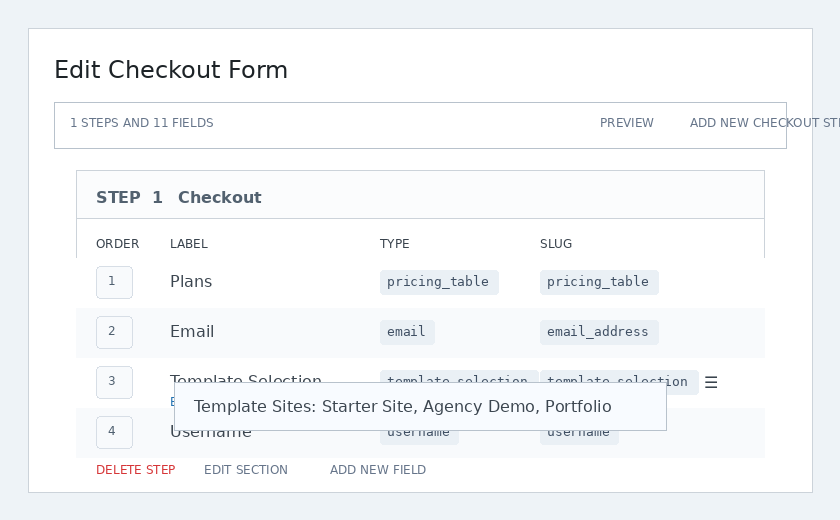
ໝາຍເຫດ: ຖ້າທ່ານສ້າງຜະລິດຕະພັນຫຼັງຈາກສ້າງແບບຟອມ Checkout ຂອງທ່ານແລ້ວ, ທ່ານຈະຕ້ອງເພີ່ມຜະລິດຕະພັນໃນສ່ວນຕາຕະລາງລາຄາ. ຖ້າທ່ານບໍ່ເພີ່ມມັນ, ຜະລິດຕະພັນຈະບໍ່ປາກົດໃຫ້ລູກຄ້າຂອງທ່ານເຫັນໃນໜ້າລົງທະບຽນ.
ໝາຍເຫດ 2: ຊື່ຜູ້ໃຊ້, ອີເມວ, ລະຫັດຜ່ານ, ຊື່ເວັບໄຊ, URL ເວັບໄຊ, ສະຫຼຸບຄຳສັ່ງຊື້, ການຊຳລະເງິນ ແລະ ປຸ່ມສົ່ງ ແມ່ນຊ່ອງບັງຄັບເພື່ອສ້າງແບບຟອມ Checkout.
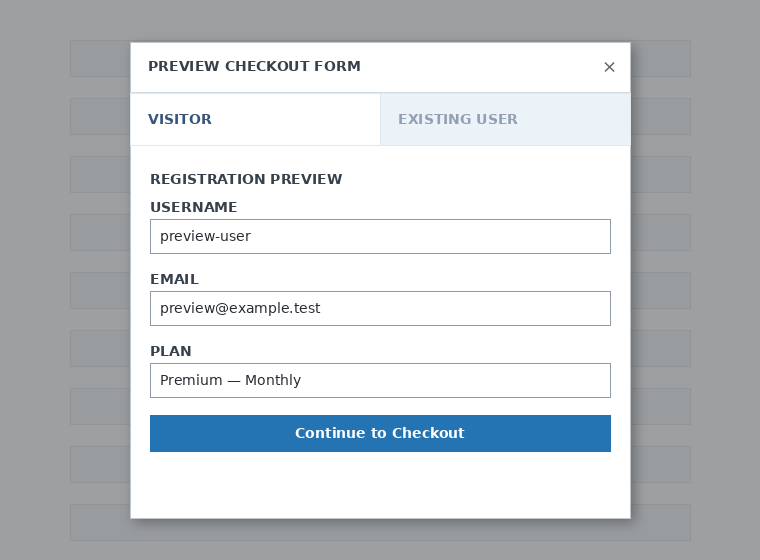
ໃນຂະນະທີ່ທ່ານກຳລັງເຮັດວຽກກັບແບບຟອມ Checkout ຂອງທ່ານ, ທ່ານສາມາດໃຊ້ປຸ່ມສະແດງຕົວຢ່າງໄດ້ສະເໝີເພື່ອເບິ່ງວ່າລູກຄ້າຂອງທ່ານຈະເຫັນແບບຟອມຢ່າງໃດ. ທ່ານຍັງສາມາດສະຫຼັບລະຫວ່າງມຸມມອງເປັນຜູ້ໃຊ້ທີ່ມີຢູ່ແລ້ວ ຫຼື ເປັນຜູ້ເຂົ້າຊົມໄດ້.

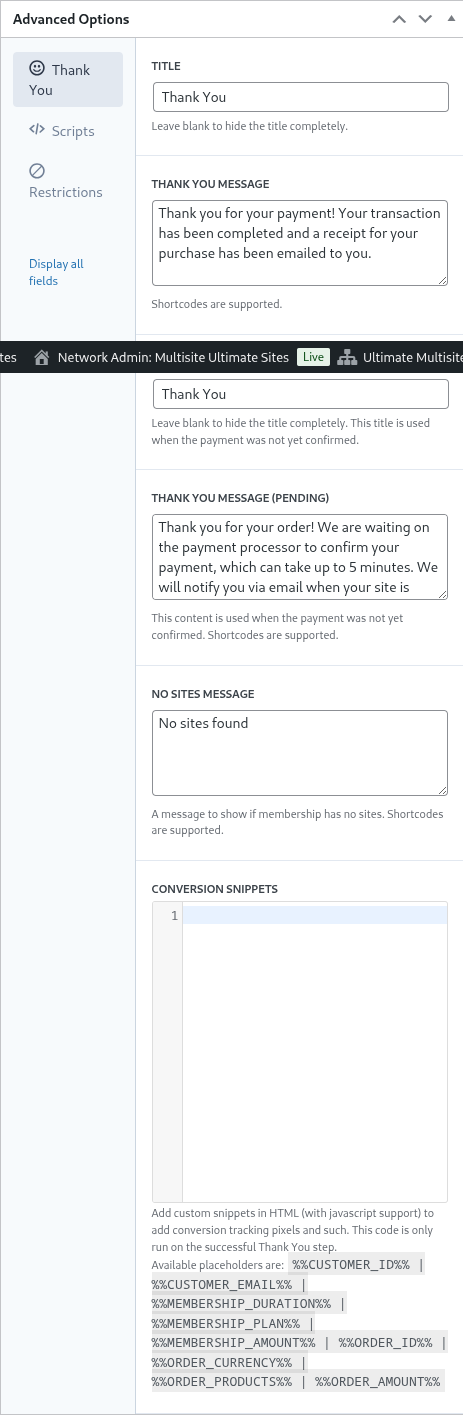
ສຸດທ້າຍ, ໃນ ຕົວເລືອກຂັ້ນສູງ ທ່ານສາມາດກຳນົດຂໍ້ຄວາມສຳລັບໜ້າ ຂອບໃຈ , ເພີ່ມ snippets ເພື່ອຕິດຕາມ conversions, ເພີ່ມ CSS ກຳນົດເອງໃສ່ແບບຟອມ Checkout ຂອງທ່ານ ຫຼື ຈຳກັດມັນໃຫ້ກັບບາງປະເທດ.
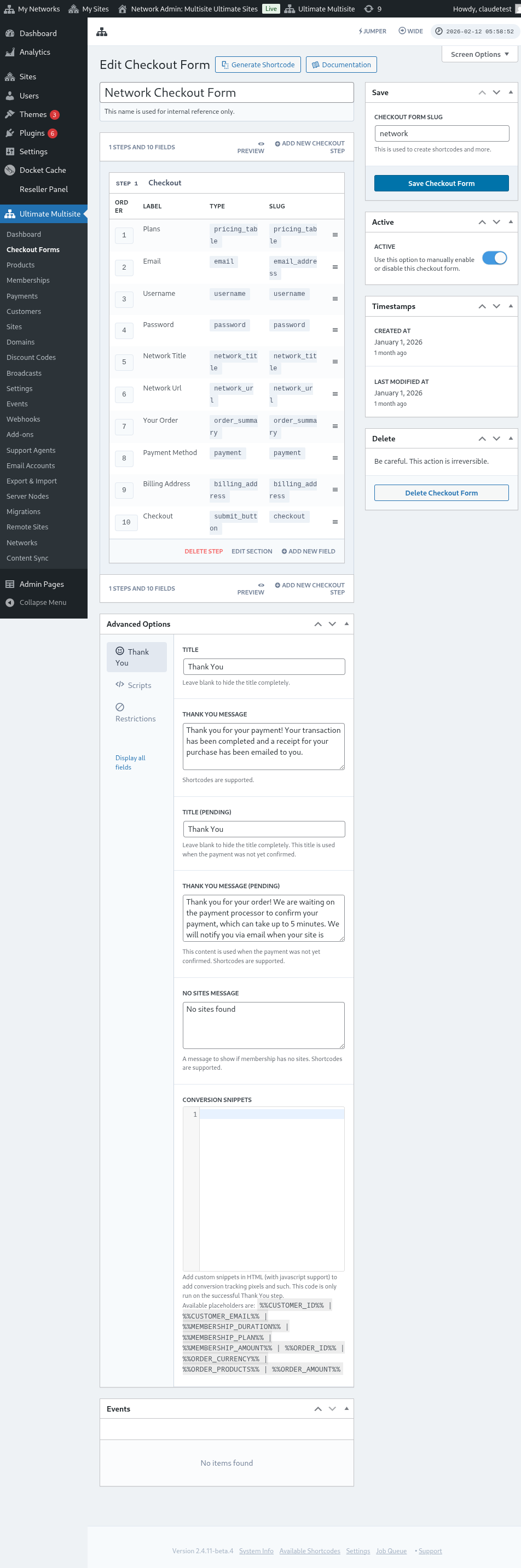
ທ່ານຍັງສາມາດເປີດ ຫຼື ປິດແບບຟອມ Checkout ຂອງທ່ານແບບດ້ວຍຕົນເອງໂດຍສະຫຼັບຕົວເລືອກນີ້ໃນຄໍລຳດ້ານຂວາ, ຫຼື ລຶບແບບຟອມຖາວອນ.

ຢ່າລືມບັນທຶກແບບຟອມ Checkout ຂອງທ່ານ!

ເພື່ອເອົາ shortcode ຂອງແບບຟອມຂອງທ່ານ ໃຫ້ຄລິກທີ່ ສ້າງ Shortcode ແລະ ຄັດລອກຜົນທີ່ສະແດງໃນໜ້າຕ່າງ modal.
ໝາຍເຫດ: ທ່ານຈະຕ້ອງເພີ່ມ shortcode ນີ້ໃສ່ໜ້າລົງທະບຽນຂອງທ່ານ ເພື່ອໃຫ້ແບບຟອມ Checkout ນີ້ຖືກເພີ່ມເຂົ້າໄປ.
ການເລືອກຜະລິດຕະພັນ ແລະ ແມ່ແບບລ່ວງໜ້າຜ່ານພາລາມິເຕີ URL:
ຖ້າທ່ານຕ້ອງການສ້າງຕາຕະລາງລາຄາທີ່ປັບແຕ່ງສຳລັບຜະລິດຕະພັນຂອງທ່ານ ແລະ ເລືອກລ່ວງໜ້າໃນແບບຟອມ Checkout ສຳລັບຜະລິດຕະພັນ ຫຼື ແມ່ແບບທີ່ລູກຄ້າຂອງທ່ານເລືອກຈາກຕາຕະລາງລາຄາ ຫຼື ໜ້າແມ່ແບບຂອງທ່ານ, ທ່ານສາມາດໃຊ້ພາລາມິເຕີ URL ສຳລັບສິ່ງນີ້ໄດ້.
ສຳລັບແຜນ:
ໄປທີ່ Ultimate Multisite > ຜະລິດຕະພັນ > ເລືອກແຜນ. ທ່ານຄວນເຫັນປຸ່ມ ຄລິກເພື່ອຄັດລອກລິ້ງທີ່ແບ່ງປັນໄດ້ ຢູ່ດ້ານເທິງຂອງໜ້າ. ນີ້ແມ່ນລິ້ງທີ່ທ່ານສາມາດໃຊ້ເພື່ອເລືອກແຜນສະເພາະນີ້ລ່ວງໜ້າໃນແບບຟອມ Checkout ຂອງທ່ານ.
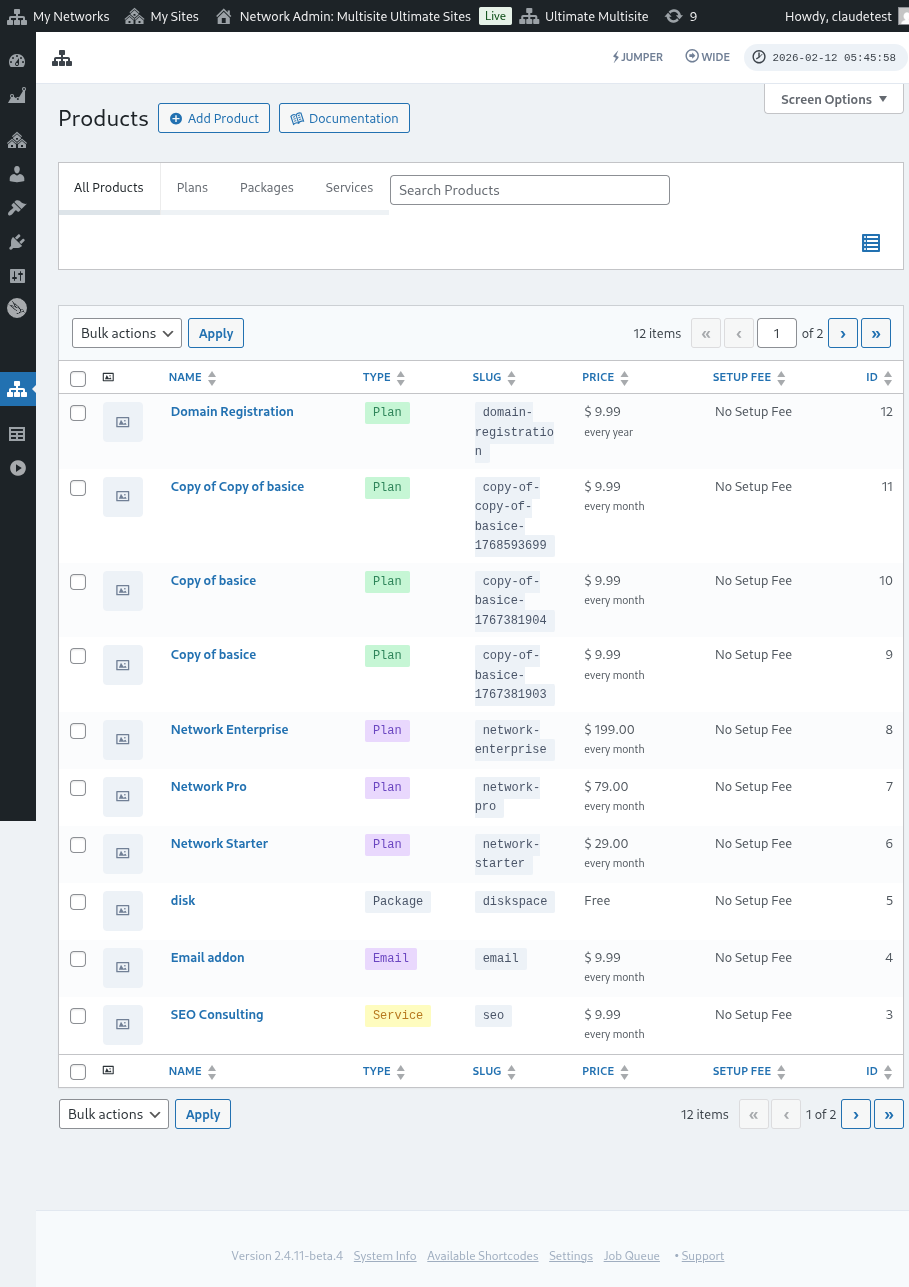
ໃຫ້ສັງເກດວ່າລິ້ງທີ່ແບ່ງປັນໄດ້ນີ້ໃຊ້ໄດ້ສະເພາະກັບ ແຜນ ເທົ່ານັ້ນ. ທ່ານບໍ່ສາມາດໃຊ້ລິ້ງທີ່ແບ່ງປັນໄດ້ສຳລັບແພັກເກດ ຫຼື ບໍລິການ.
ສຳລັບແມ່ແບບ:
ຖ້າທ່ານຕ້ອງການເລືອກແມ່ແບບເວັບໄຊລ່ວງໜ້າໃນແບບຟອມ Checkout ຂອງທ່ານ, ທ່ານສາມາດໃຊ້ພາລາມິເຕີ: ?template_id=X ໃນ URL ໜ້າລົງທະບຽນຂອງທ່ານ. "X" ຕ້ອງຖືກແທນດ້ວຍ ໝາຍເລກ ID ແມ່ແບບເວັບໄຊ. ເພື່ອເອົາໝາຍເລກນີ້, ໄປທີ່ Ultimate Multisite > ເວັບໄຊ.
ຄລິກທີ່ ຈັດການ ຢູ່ດ້ານລຸ່ມຂອງແມ່ແບບເວັບໄຊທີ່ທ່ານຕ້ອງການໃຊ້. ທ່ານຈະເຫັນໝາຍເລກ SITE ID. ພຽງແຕ່ໃຊ້ໝາຍເລກນີ້ສຳລັບແມ່ແບບເວັບໄຊສະເພາະນີ້ເພື່ອໃຫ້ຖືກເລືອກລ່ວງໜ້າໃນແບບຟອມ Checkout ຂອງທ່ານ. ໃນກໍລະນີຂອງພວກເຮົານີ້, ພາລາມິເຕີ URL ຈະເປັນ ?template_id=2.

ສົມມຸດວ່າເວັບໄຊເຄືອຂ່າຍຂອງພວກເຮົາແມ່ນ www.mynetwork.com ແລະ ໜ້າລົງທະບຽນທີ່ມີແບບຟອມ Checkout ຂອງພວກເຮົາຢູ່ໃນໜ້າ /register. URL ທັງໝົດທີ່ມີແມ່ແບບເວັບໄຊນີ້ຖືກເລືອກລ່ວງໜ້າຈະເບິ່ງເປັນ www.mynetwork.com/register/?template_id=2.
ແລະ ຖ້າທ່ານຕ້ອງການ, ທ່ານສາມາດເລືອກທັງຜະລິດຕະພັນ ແລະ ແມ່ແບບລ່ວງໜ້າໃສ່ແບບຟອມ Checkout ຂອງທ່ານໄດ້. ສິ່ງທີ່ທ່ານຕ້ອງເຮັດຄືຄັດລອກລິ້ງທີ່ແບ່ງປັນໄດ້ຂອງແຜນ ແລະ ວາງພາລາມິເຕີແມ່ແບບໄວ້ທ້າຍສຸດ. ມັນຈະເບິ່ງເປັນ www.mynetwork.com/register/premium-plan/?template_id=2.