แบบฟอร์มชำระเงิน (Checkout Forms)
แบบฟอร์มชำระเงินเป็นวิธีที่ง่ายและยืดหยุ่นในการทดลองแนวทางต่างๆ เมื่อคุณพยายามเปลี่ยนลูกค้าใหม่ให้มาซื้อสินค้าครับ
Ultimate Multisite 2.0 มีตัวแก้ไข Checkout Form ที่ช่วยให้คุณสร้างแบบฟอร์มได้ตามใจชอบ ไม่ว่าจะมีช่องข้อมูล สินค้าที่จะเสนอ หรืออะไรก็ตามที่คุณต้องการ
หากต้องการเข้าถึงฟีเจอร์นี้ ให้ไปที่เมนู Checkout Forms ทางแถบด้านซ้ายมือครับ
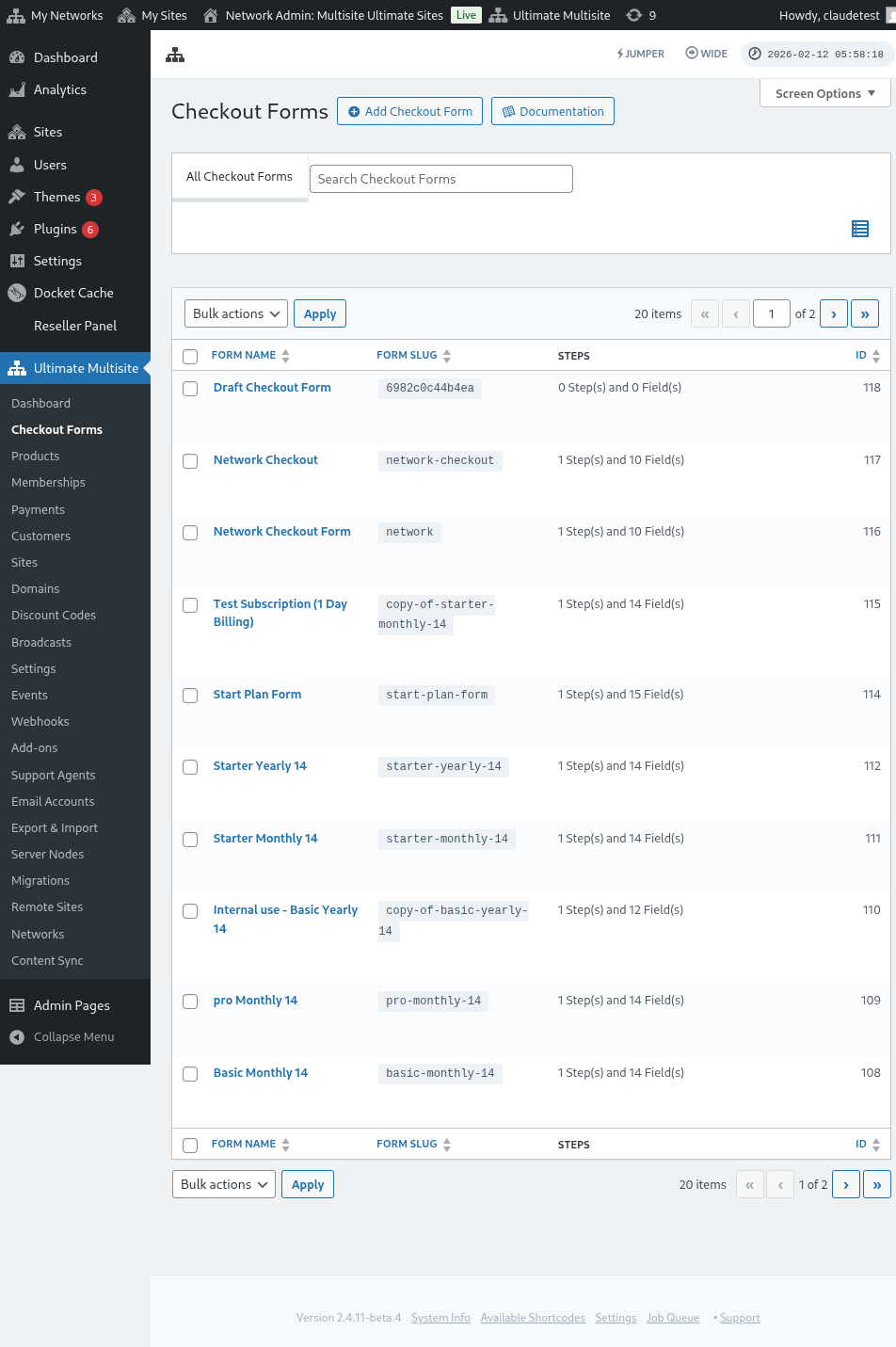
ในหน้านี้ คุณจะเห็นแบบฟอร์มชำระเงินทั้งหมดที่คุณมีอยู่ครับ
ตารางรายการจะมีคอลัมน์ Status (สถานะ) เพื่อให้คุณตรวจสอบได้ว่าแต่ละแบบฟอร์มพร้อมใช้งานสำหรับลูกค้าหรือไม่:
| Status | ความหมาย |
|---|---|
| Active (ใช้งานอยู่) | แบบฟอร์มนี้สามารถใช้ได้ทุกที่ที่มีการเผยแพร่ shortcode หรือหน้าลงทะเบียนของมันครับ |
| Inactive (ไม่ใช้งาน) | แบบฟอร์มถูกบันทึกไว้แต่ถูกปิดการใช้งาน ลูกค้าจะไม่สามารถทำรายการชำระเงินด้วยแบบฟอร์มนี้ได้จนกว่าคุณจะเปิดใช้งานมันอีกครั้งครับ |
ให้ใช้คอลัมน์สถานะก่อนที่จะแก้ไขขั้นตอนการลงทะเบียนสาธารณะ โดยเฉพาะอย่างยิ่งเมื่อคุณเก็บแบบฟอร์มชำระเงินฉบับร่างหรือตามฤดูกาลไว้คู่กับแบบฟอร์มที่ใช้งานจริงของคุณ
หากต้องการสร้างแบบฟอร์มใหม่ เพียงแค่คลิก Add Checkout Form ที่ด้านบนของหน้าครับ
คุณสามารถเลือกตัวเลือกใดตัวเลือกหนึ่งจากสามตัวนี้เป็นจุดเริ่มต้นได้: single step (ขั้นตอนเดียว), multi-step (หลายขั้นตอน) หรือ blank (ว่างเปล่า) จากนั้นคลิกเพื่อไปที่ Editor ครับ
เมื่อคุณเลือก single step หรือ multi-step เป็นจุดเริ่มต้น เทมเพลตแบบฟอร์มจะมีช่อง Template Selection (การเลือกเทมเพลต) รวมอยู่โดยอัตโนมัติ ช่องนี้จะช่วยให้ลูกค้าของคุณสามารถเลือกเทมเพลตเว็บไซต์ได้ในระหว่างกระบวนการลงทะเบียน คุณสามารถปล่อยมันไว้, ลบออก หรือจัดตำแหน่งใหม่เหมือนกับช่องอื่นๆ ใน editor ได้เลยครับ
alternatively, អ្នកអាចแก้ไข ឬចម្លងទម្រង់ដែលអ្នកមានរួចហើយបាន ដោយចុចលើជម្រើសនៅខាងក្រោមឈ្មោះរបស់វា។ នៅទីនោះ អ្នកក៏នឹងឃើញជម្រើសសម្រាប់ចម្លង shortcode នៃទម្រង់នោះ ឬដើម្បីលុបទម្រង់នោះផងដែរ។

ទិដ្ឋភាពទូទៅនៃ Checkout Form Editor
កម្មវិធីនិពន្ធទម្រង់ checkout (checkout form editor) ផ្តល់នូវចំណុចប្រទាក់ដ៏ពេញលេញសម្រាប់ការបង្កើតទម្រង់ចុះឈ្មោះរបស់អ្នក។ នេះគឺជាទិដ្ឋភាពទូទៅនៃការរៀបចំ layout របស់កម្មវិធីនិពន្ធនោះ៖
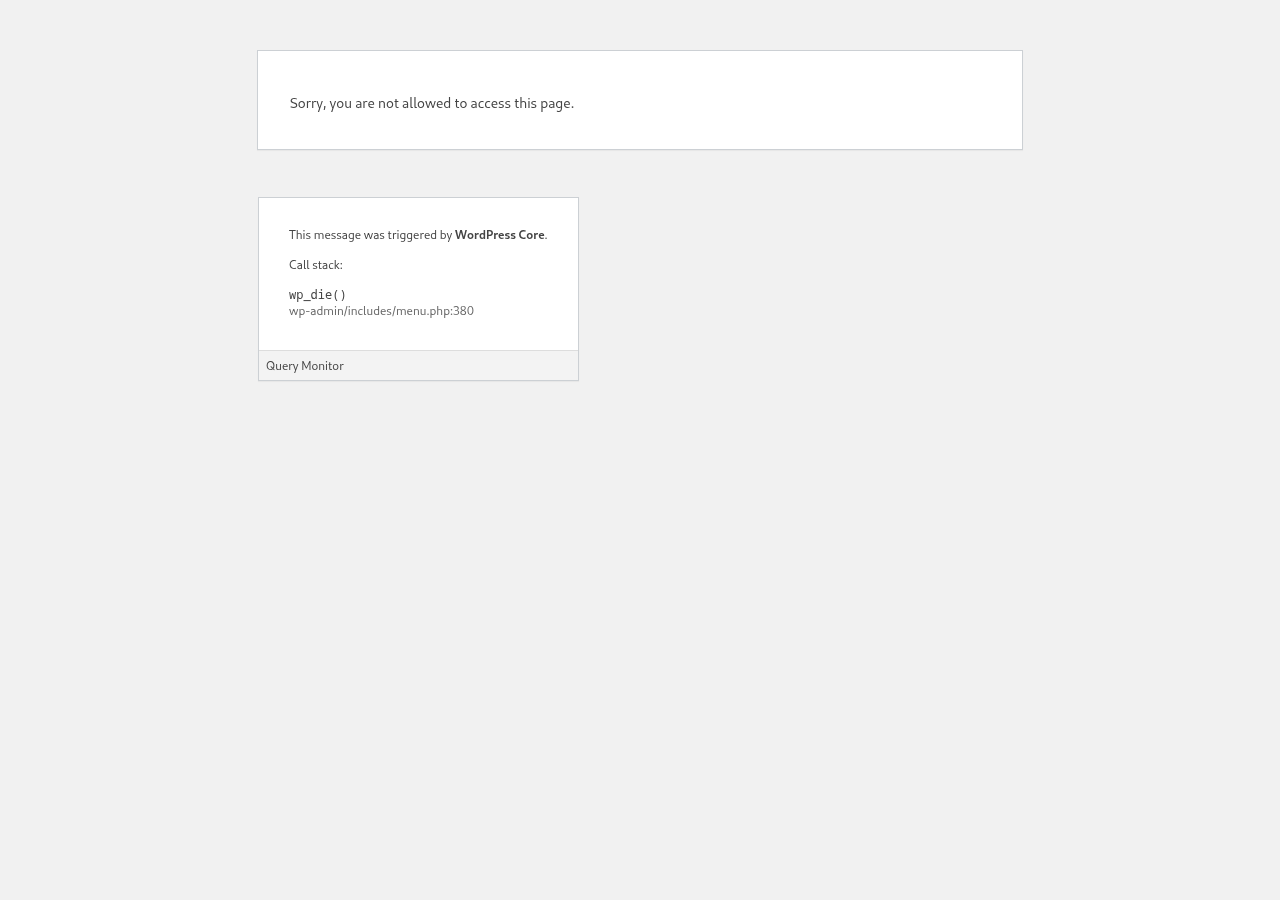
ការកែសម្រួល Checkout Form
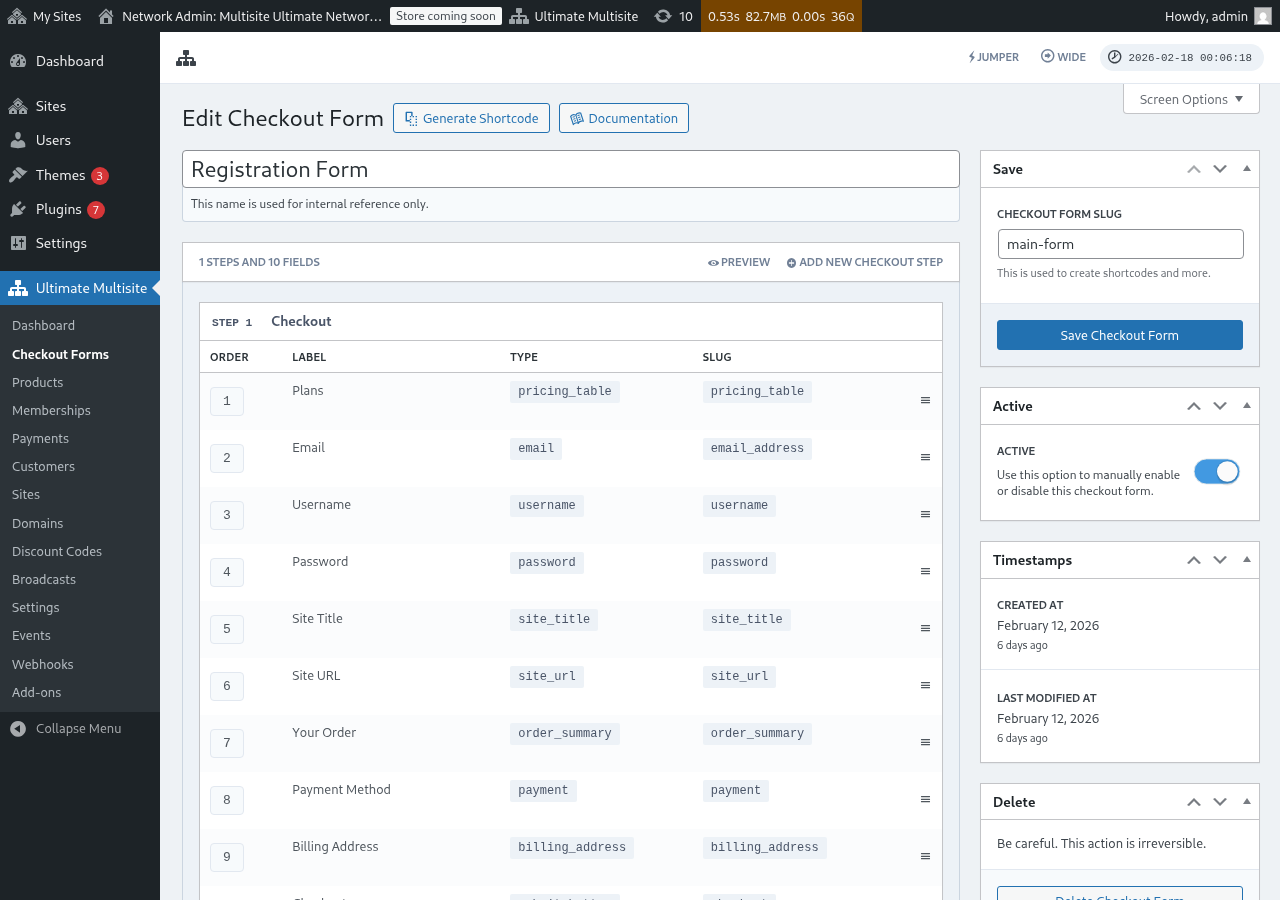
អ្នកអាចបង្កើត checkout forms សម្រាប់គោលបំណងផ្សេងៗគ្នា។ ក្នុងឧទាហរណ៍នេះ យើងនឹងធ្វើការជាមួយទម្រង់ចុះឈ្មោះមួយ។
បន្ទាប់ពីចូលទៅកាន់ checkout form editor សូមដាក់ឈ្មោះ (ដែលនឹងប្រើសម្រាប់ការយោងផ្ទៃក្នុងតែប៉ុណ្ណោះ) និង slug (ដែលប្រើដើម្បីបង្កើត shortcakes ជាដើម) ដល់ទម្រង់របស់អ្នក។
ទម្រង់ត្រូវបានបង្កើតឡើងពីជំហាន (steps) និងវាល (fields)។ អ្នកអាចបន្ថែមជំហានថ្មីដោយចុចលើ Add New Checkout Step។

នៅលើផ្ទាំងទីមួយនៃ cửa sổ modal (modal window) សូមបំពេញខ្លឹមសារនៃជំហានរបស់ទម្រង់អ្នក។ ផ្តល់ ID, name និង description ដល់វា។ អង្គភាពទាំងនេះភាគច្រើនត្រូវបានប្រើសម្រាប់ការយោងផ្ទៃក្នុងប៉ុណ្ណោះ។
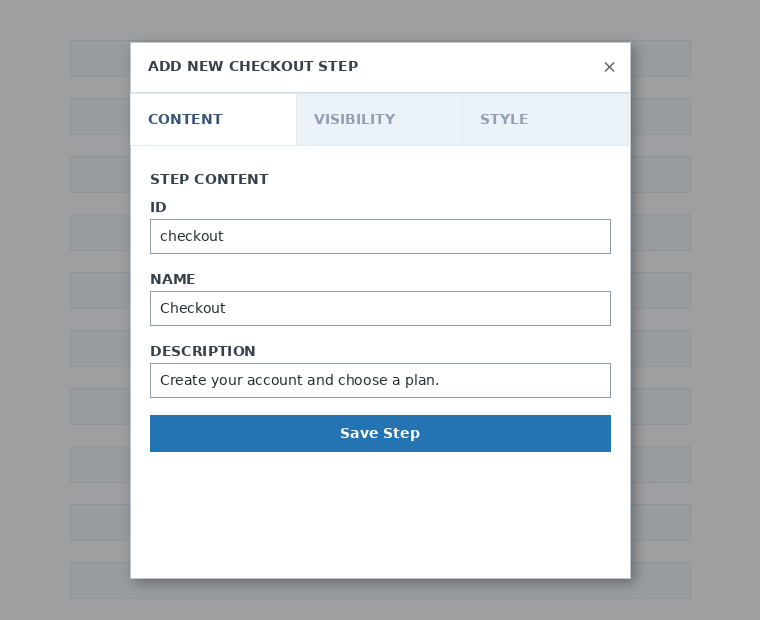
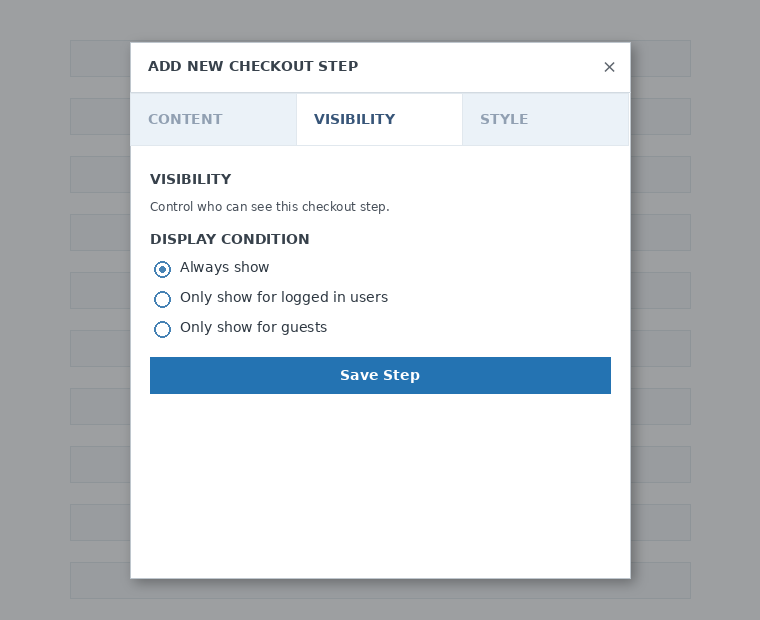
បន្ទាប់មក កំណត់ការមើលឃើញ (visibility) នៃជំហាននោះ។ អ្នកអាចជ្រើសរើសរវាង "Always show" (បង្ហាញជានិច្ច), "Only show for logged in users" (បង្ហាញសម្រាប់អ្នកដែលបានចូលគណនីរួចហើយតែប៉ុណ្ណោះ) ឬ "Only show for guests" (បង្ហាញសម្រាប់ភ្ញៀវតែប៉ុណ្ណោះ)។
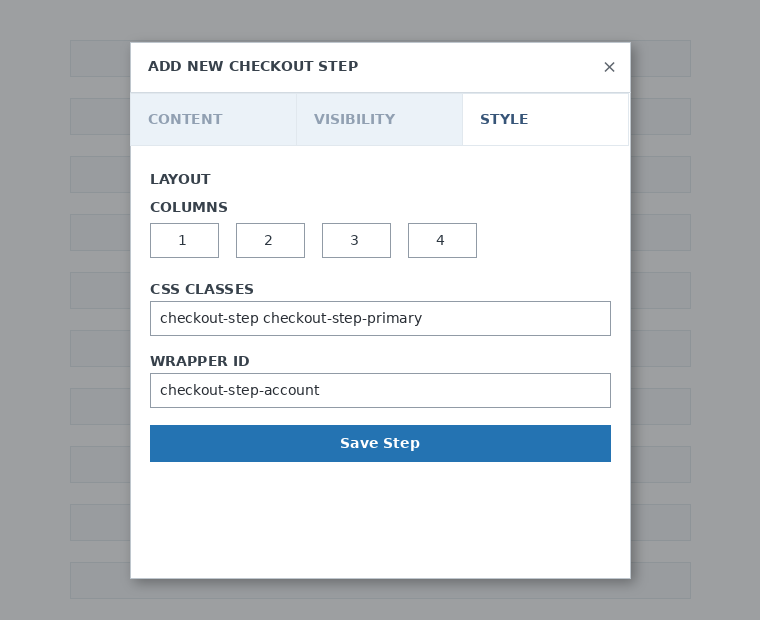
ជាចុងក្រោយ កំណត់រចនាបថ (style) នៃជំហាននោះ។ អ្វីទាំងនេះគឺជាវាលដែលមិនចាំបាច់បន្ថែមទេ។
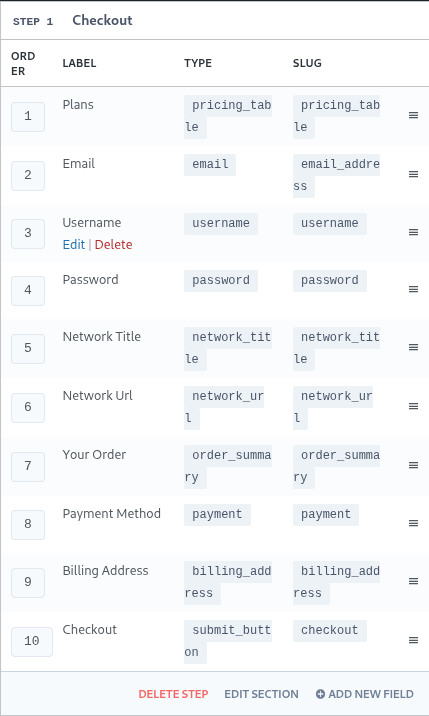
ឥឡូវនេះដល់ពេលបន្ថែមវាលទៅក្នុងជំហានទីមួយរបស់យើងហើយ។ ចុចដើម្បី Add New Field ហើយជ្រើសរើសប្រភេទផ្នែក (section type) ដែលអ្នកចង់បាន។
ແຕ່ລະຊ່ອງຂໍ້ມູນມີຄ່າຕ່າງກັນທີ່ຕ້ອງຕື່ມໃສ່. ສຳລັບການເຂົ້າເດືອນທຳອິດນີ້, ພວກເຮົາຈະເລືອກຊ່ອງ "Username" (ຊື່ຜູ້ໃຊ້).
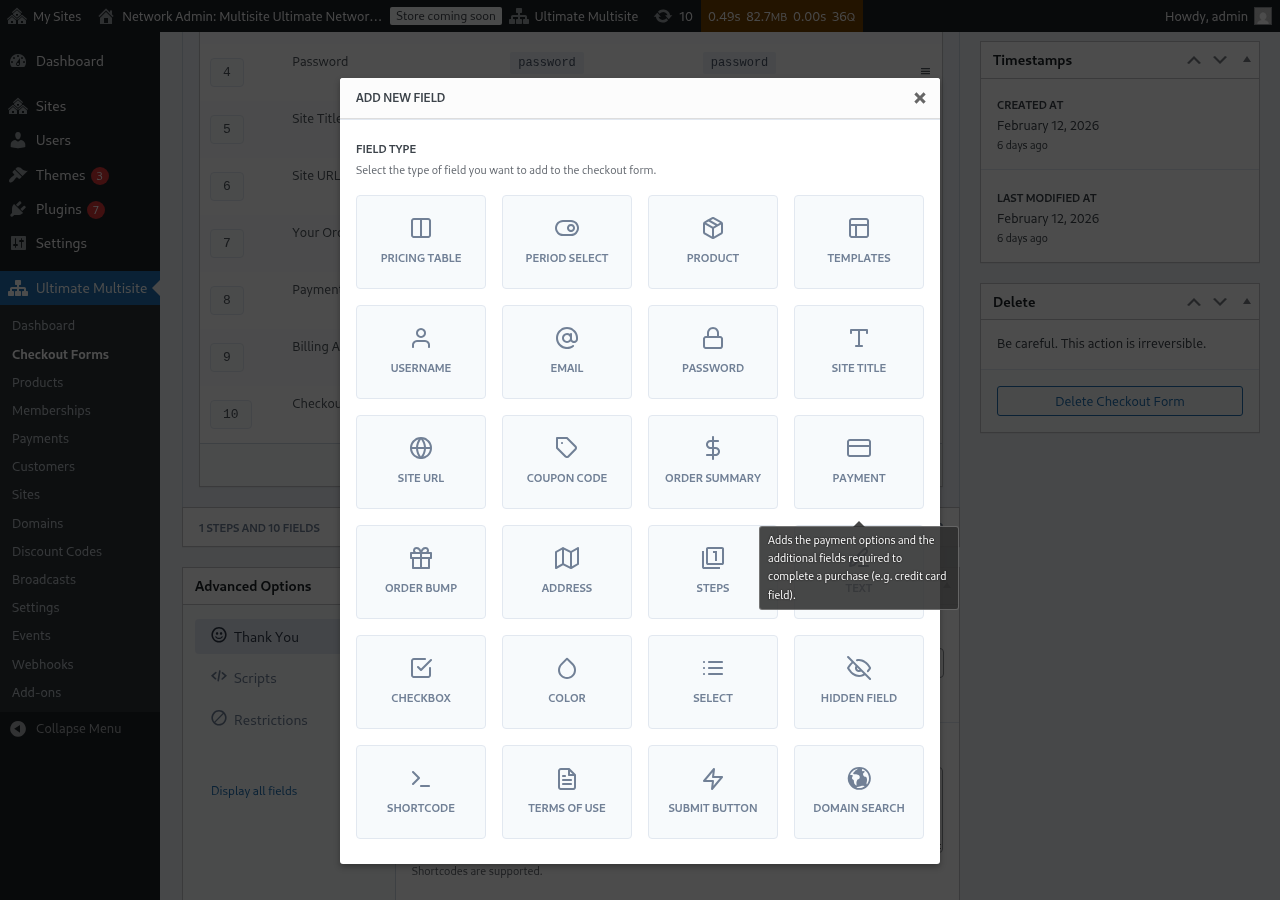
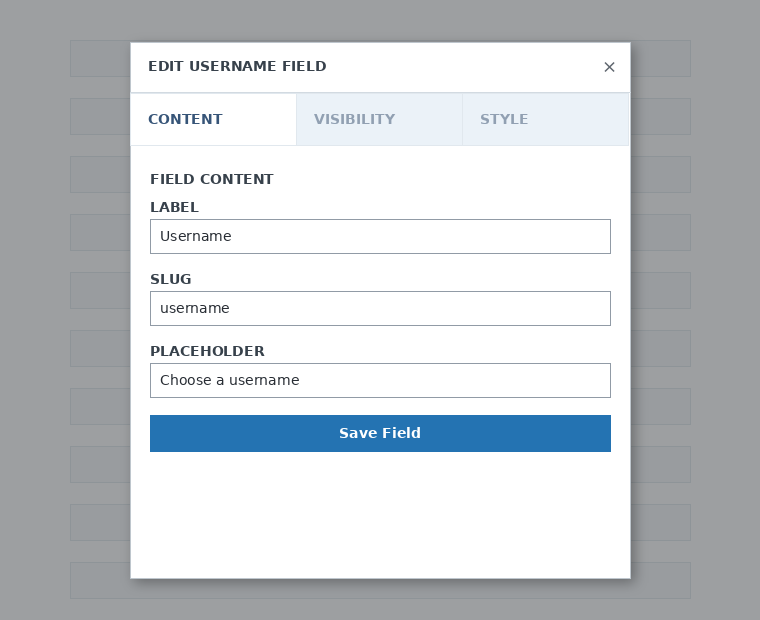
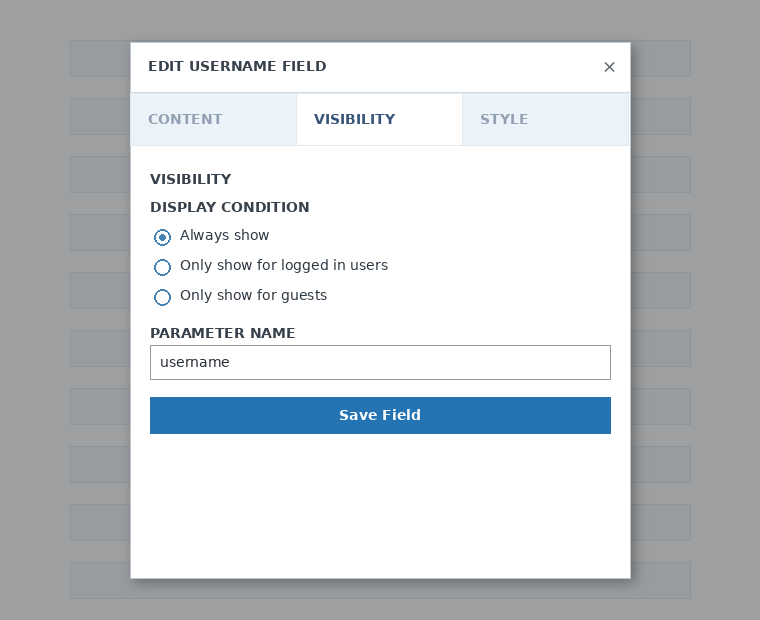
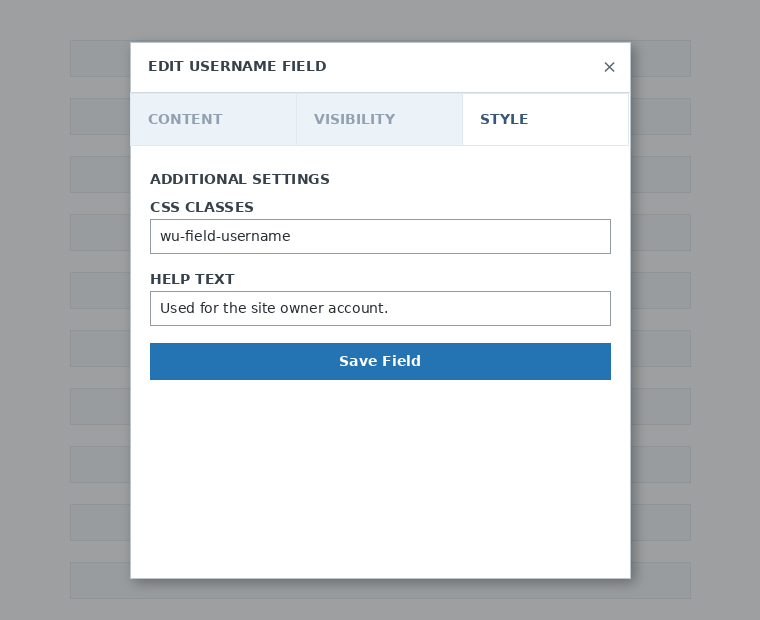
ທ່ານສາມາດເພີ່ມຊ່ອງ ແລະ ຊ່ອງຂໍ້ມູນໄດ້ຫຼາຍເທົ່າທີ່ທ່ານຕ້ອງການ. ເພື່ອສະແດງຜະລິດຕະພັນຂອງທ່ານໃຫ້ລູກຄ້າເລືອກ, ໃຫ້ໃຊ້ຊ່ອງ Pricing Table (ຕາຕະລາງລາຄາ). ຖ້າທ່ານຢາກໃຫ້ລູກຄ້າເລືອກ template, ໃຫ້ເພີ່ມຊ່ອງ Template Selection (ການເລືອກ template) ແລະ ອື່ນໆ.
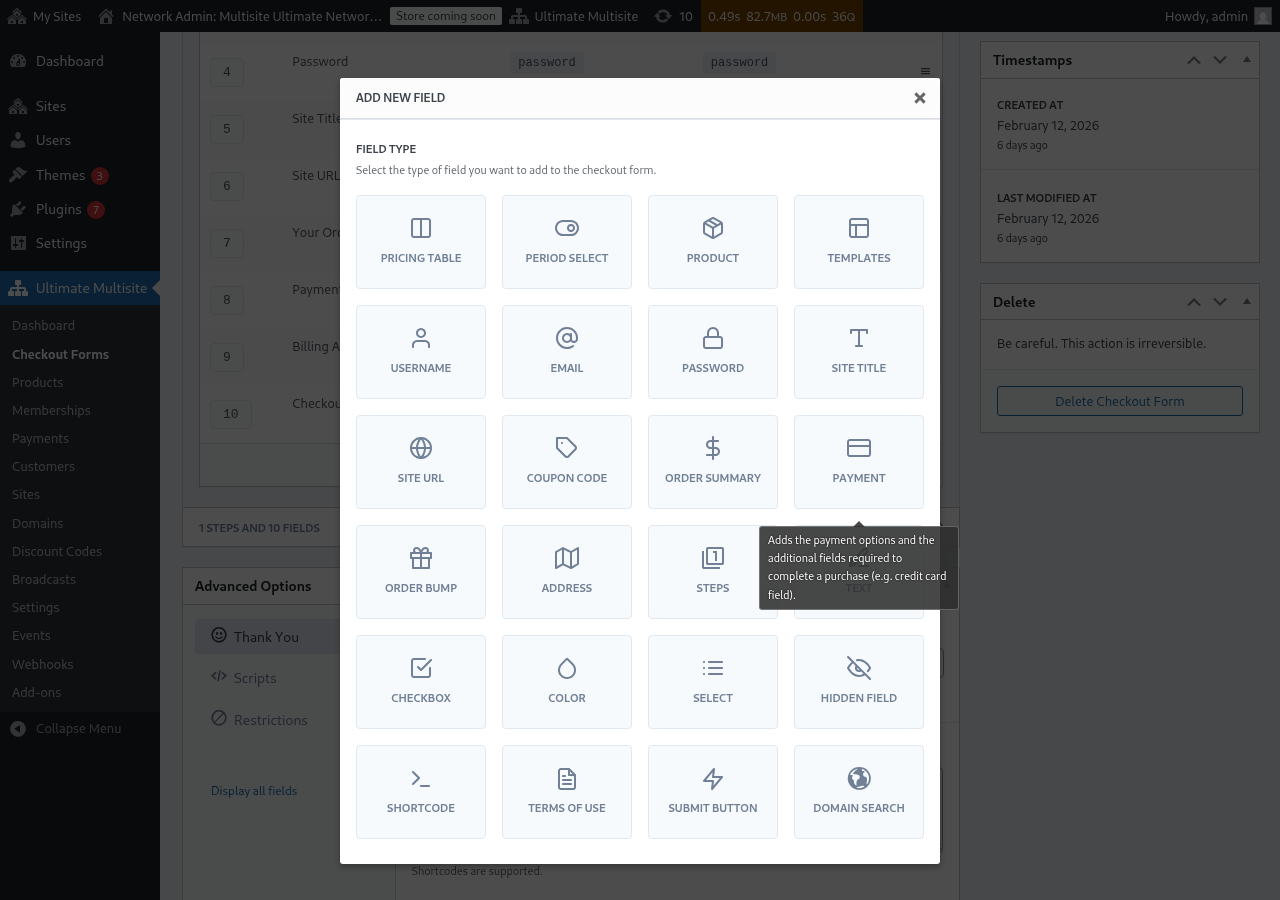
ໝາຍເຫດ: username, email, password, site title, site URL, order summary, payment, ແລະ submit button ແມ່ນຊ່ອງທີ່ຈຳເປັນຕ້ອງມີເພື່ອສ້າງ checkout form.
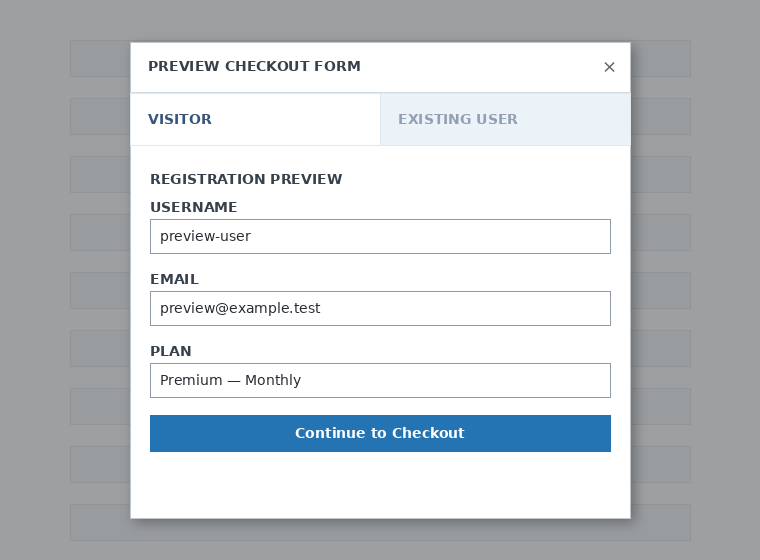
ໃນຂະນະທີ່ທ່ານກຳລັງເຮັດວຽກກັບ checkout form ຂອງທ່ານຢູ່, ທ່ານສາມາດໃຊ້ປຸ່ມ Preview ເພື່ອເບິ່ງວ່າລູກຄ້າຈະເຫັນ form ແນວໃດ. ທ່ານຍັງສາມາດສະຫຼັບລະຫວ່າງການເບິ່ງໃນຖານະຜູ້ໃຊ້ທີ່ມີຢູ່ແລ້ວ ຫຼື ການເບິ່ງໃນຖານະຜູ້ມາຢ້ຽມຢາມ (visitor) ໄດ້ອີກດ້ວຍ.

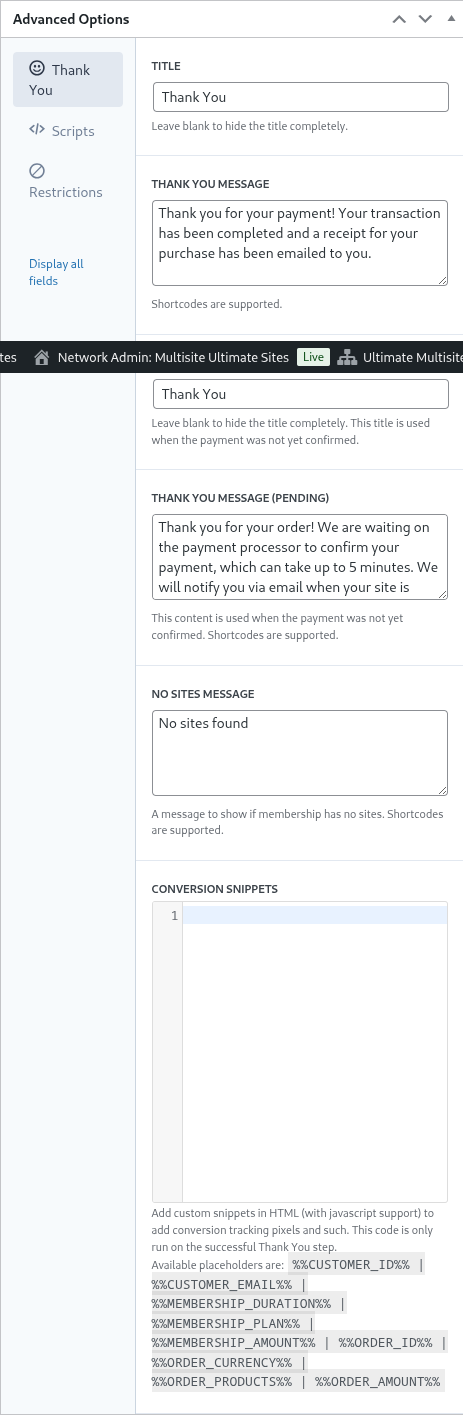
ສຸດທ້າຍ, ໃນส่วน Advanced Options (ຕົວເລືອກຂັ້ນສູງ), ທ່ານສາມາດຕັ້ງຄ່າຂໍ້ຄວາມສຳລັບໜ້າ "Thank You" (ຂອບໃຈ), ເພີ່ມ snippet ເພື່ອຕິດຕາມການປ່ຽນແປງ (conversions), ເພີ່ມ CSS ທີ່ເປັນແບບສະເພາະຂອງ form checkout ຂອງທ່ານ ຫຼື ຈຳກັດມັນໃຫ້ຢູ່ໃນປະເທດໃດໜຶ່ງໄດ້.
ທ່ານຍັງສາມາດເປີດ ຫຼື ປິດ form checkout ຂອງທ່ານດ້ວຍຕົນເອງໂດຍການປ່ຽນ toggle ນີ້ຢູ່ຄໍຂວາ, ຫຼື ລຶບ form ອອກຢ່າງຖາວອນໄດ້.

ການລຶບຟອມ (form) ໃຫ້ກົດເລືອກຕົວເລືອກ "delete" ໃນສ່ວນ actions ຂອງຟອມ:

ຢ່າລືມບັນທຶກຟອມ checkout ຂອງທ່ານໄວ້!

ເພື່ອເອົາ shortcode ຂອງຟອມໄປໃຊ້ ກົດທີ່ "Generate Shortcode" ແລ້ວຄັດລອກຜົນລັບທີ່ສະແດງຢູ່ໃນ modal window.
ສ່ວນ Pricing Table (ຕາຕະລາງລາຄາ)
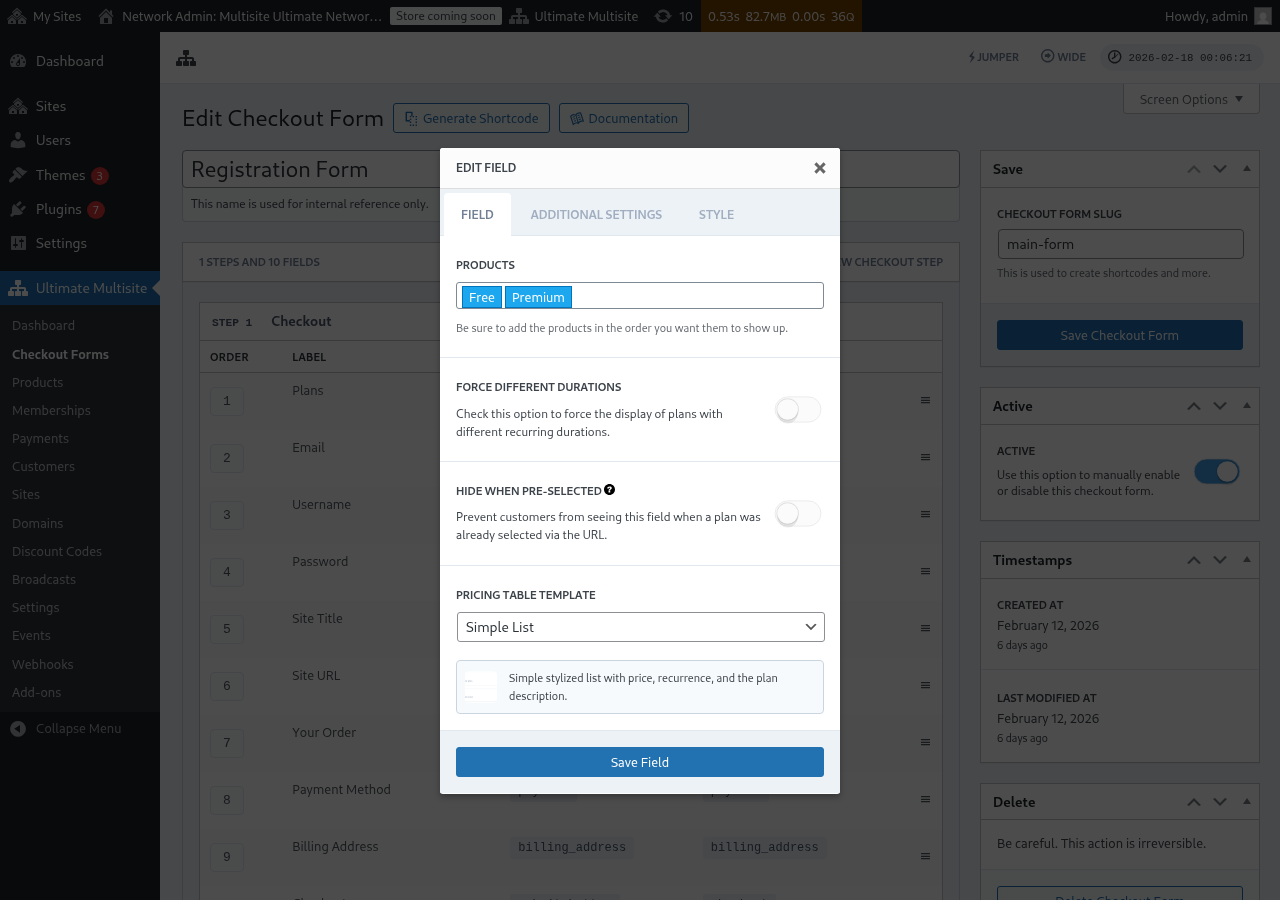
ສ່ວນ Pricing Table ຈະສະແດງຜະລິດຕະພັນຂອງທ່ານໃນຟອມ checkout ເພື່ອໃຫ້ລູກຄ້າສາມາດເລືອກແຜນການໄດ້. ເມື່ອທ່ານແກ້ໄຂສ່ວນນີ້, ທ່ານສາມາດຕັ້ງຄ່າຕົວເລືອກໄດ້ຫຼາຍຢ່າງ:
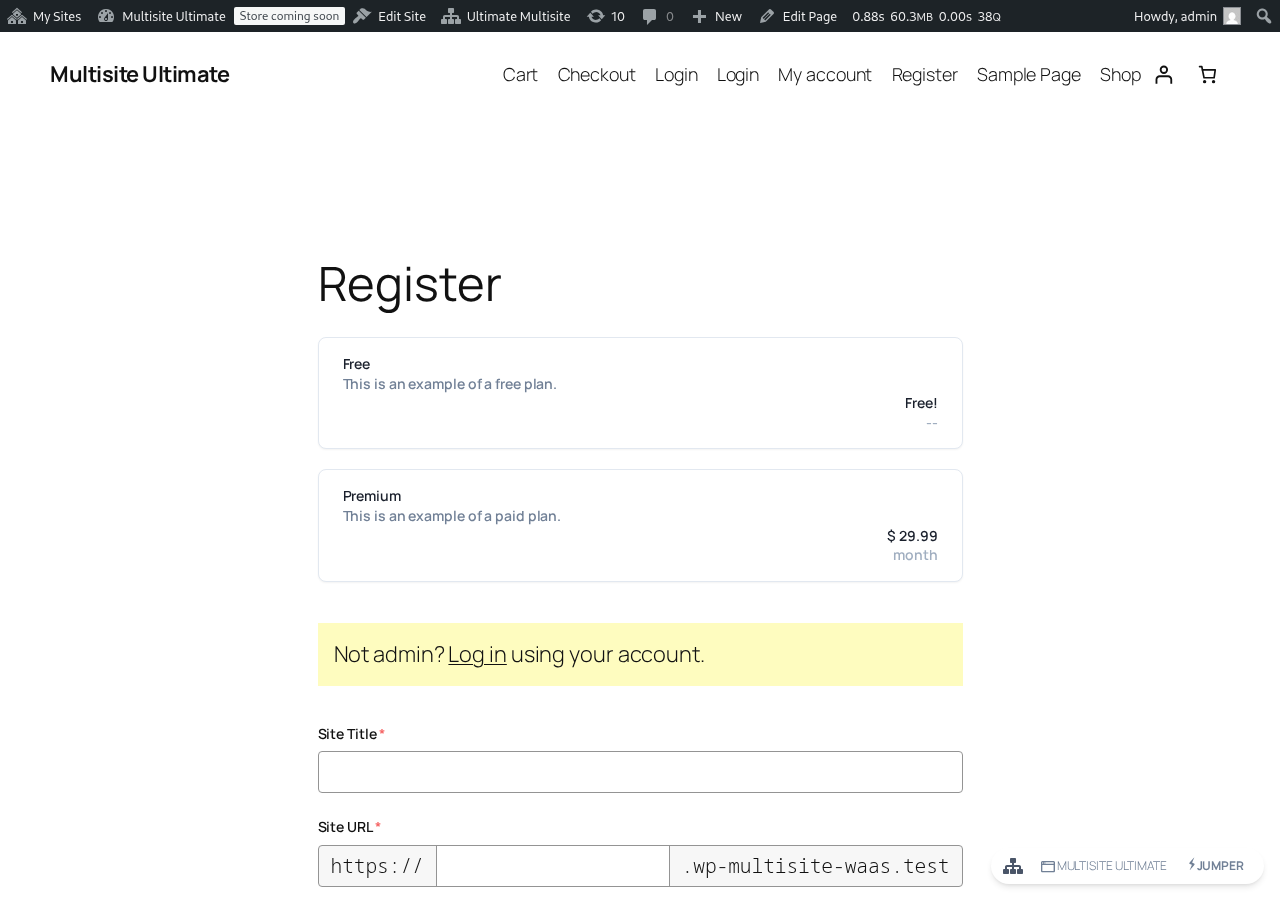
ນີ້ແມ່ນວິທີທີ່ຕາຕະລາງລາຄາສະແດງຢູ່ໃນຟອມລົງທະບຽນ (registration form) ຂອງ frontend:
- Products: ເລືອກວ່າຈະສະແດງຜະລິດຕະພັນໃດ ແລະ ລຳດັບທີ່ມັນຈະປາກົດ.
- Force Different Durations (ບັງຄັບໃຫ້ມີໄລຍະເວລາແຕກຕ່າງ): ເມື່ອເປີດໃຊ້ງານ, ຜະລິດຕະພັນທຸກຊະນິດຈະຖືກສະແດງອອກໂດຍບໍ່ວ່າພວກມັນຈະມີລາຄາທີ່ແຕກຕ່າງກັບໄລຍະການເກັບເງິນທີ່ເລືອກຢູ່ໃນປັດຈຸບັນ ຫຼື ບໍ່. ເມື່ອປິດ (ເປັນຄ່າເລີ່ມຕົ້ນ), ຜະລິດຕະພັນທີ່ບໍ່ມີ variation (ຄວາມແຕກຕ່າງ) ສຳລັບໄລຍະເວລາທີ່ເລືອກຈະຖືກເຊື່ອງໄວ້.
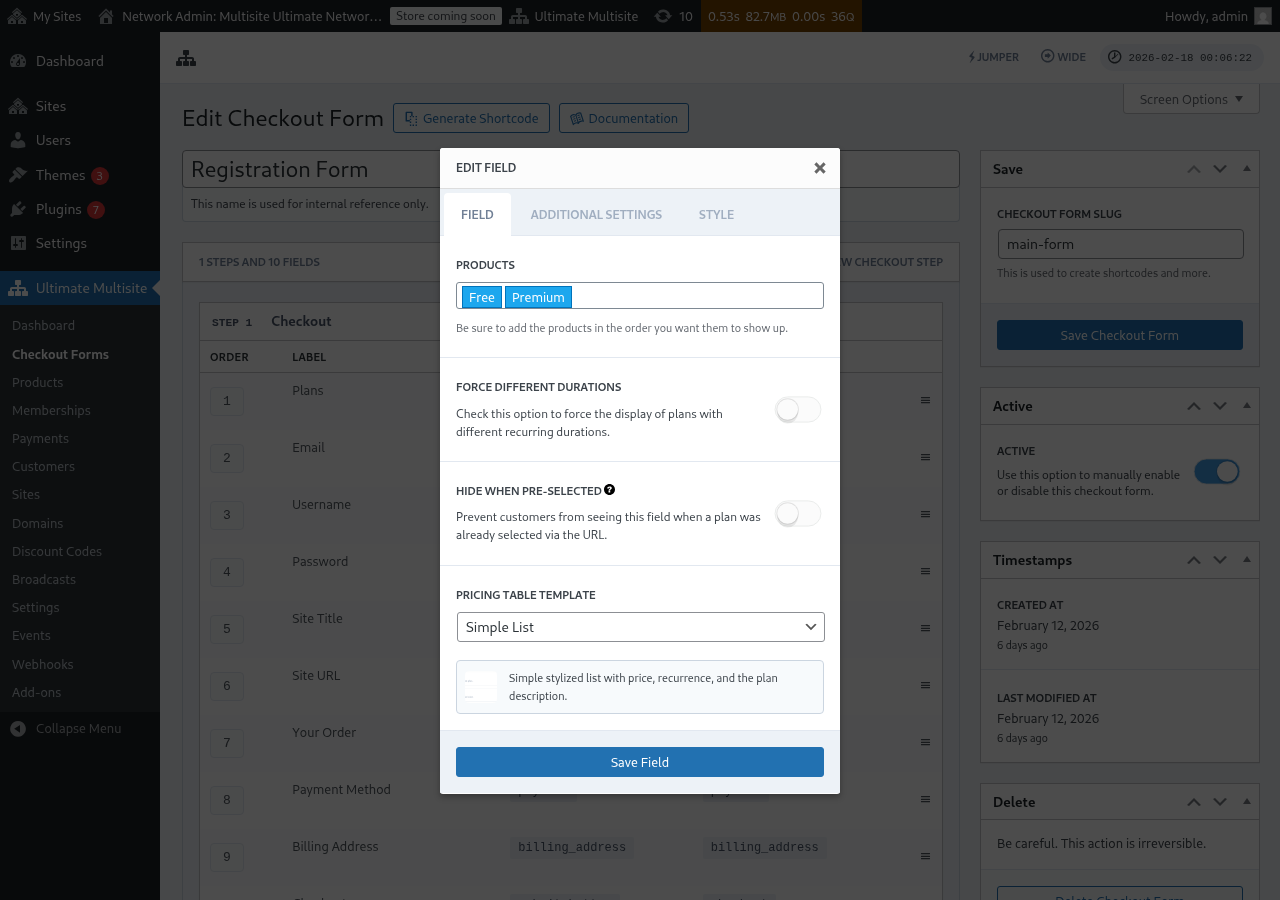
- Hide when Pre-Selected (ເຊື່ອງເມື່ອໄດ້ເລືອກລ່ວງໜ້າ): ຈະຊ່ອຍຕາຕະລາງລາຄາຖ້າແຜນການໃດໜຶ່ງໄດ້ຖືກເລືອກຜ່ານ URL ແລ້ວ (ຕົວຢ່າງ:
/register/premium). - Pricing Table Template: ເລືອກຮູບແບບການສະແດງຜົນຂອງຕາຕະລາງລາຄາ (ເຊັ່ນ: Simple List, Legacy, ແລະ ອື່ນໆ).
ຖ້າທ່ານເພີ່ມຜະລິດຕະພັນໃສ່ Pricing Table ກ່ອນທີ່ຟອມຈະມີຊ່ອງຂໍ້ມູນທີ່ຈຳເປັນເພື່ອເຮັດໃຫ້ການ checkout ຂອງຜະລິດຕະພັນນັ້ນສໍາເລັດ, ເວລາແຕ່ງງານ (editor) ຈະສະແດງຄຳເຕືອນ. ໃຫ້ໃຊ້ຄຳເຕືອນນັ້ນເພື່ອກວດສອບ ແລະ ເພີ່ມຊ່ອງຂໍ້ມູນທີ່ຂາດຫາຍໄປກ່ອນທີ່ຈະເຜີຍແຜ່ ຫຼື ເກັບການປ່ຽນແປງສໍາລັບຟອມລົງທະບຽນທີ່ມີຊີວິດຢູ່.
ການເພີ່ມປຸ່ມເລືອກໄລຍະເວລາ
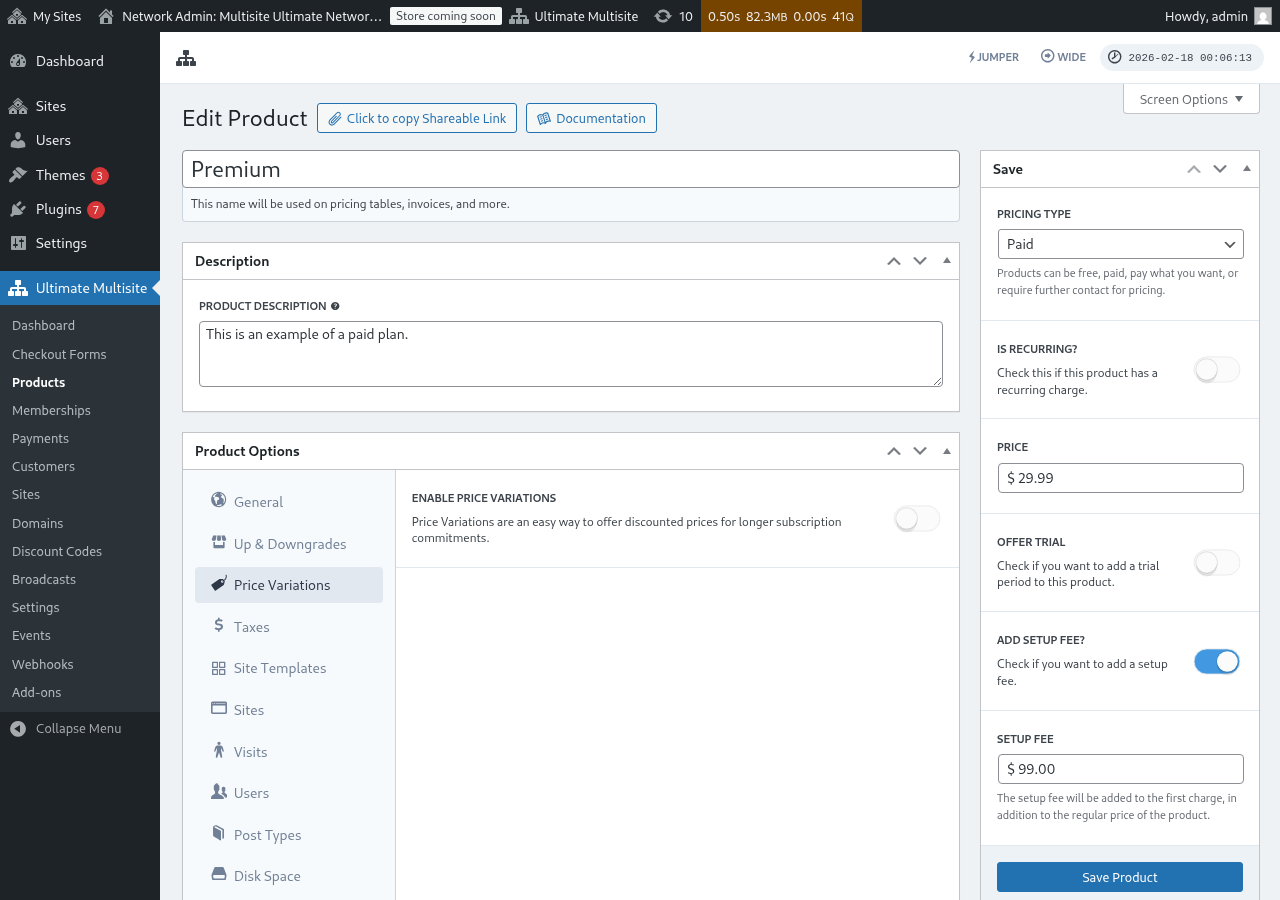
ຖ້າທ່ານໄດ້ຕັ້ງຄ່າ Price Variations ໄວ້ໃນຜະລິດຕະພັນຂອງທ່ານ (ເຊັ່ນ: ລາຄາປະຈຳເດືອນ ແລະ ປະຈຳປີ), ທ່ານສາມາດເພີ່ມຊ່ອງ Period Selection ເຂົ້າໄປໃນແບບຟອມ checkout ຂອງທ່ານໄດ້. ຊ່ອງນີ້ຈະສະແດງປຸ່ມເລືອກທີ່ເຮັດໃຫ້ລູກຄ້າສາມາດປ່ຽນລະຫວ່າງໄລຍະການເກັບຄ່າທຳນຽມ, ແລະ ຕາຕະລາງລາຄາກໍຈະອັບເດດແບບສົດໆໃນເວລາຈິງ.
ຂັ້ນຕອນທີ 1: ຕັ້ງຄ່າ Price Variations ໃນຜະລິດຕະພັນຂອງທ່ານ
ກ່ອນທີ່ຈະເພີ່ມຊ່ອງ Period Selection, ກວດສອບໃຫ້ແນ່ໃຈວ່າຜະລິດຕະພັນຂອງທ່ານໄດ້ຕັ້ງຄ່າ price variations ແລ້ວ. ໄປທີ່ Ultimate Multisite > Products, ເຮັດການແກ້ໄຂຜະລິດຕະພັນໜຶ່ງ, ແລະ ໄປທີ່ tab Price Variations ເພື່ອເພີ່ມໄລຍະເວລາເກັບຄ່າທຳນຽມທາງເລືອກ (ເຊັ່ນ: ປະຈຳປີໃນລາຄາສ່ວນຫຼຸດ).
ຂັ້ນຕອນທີ 2: ເພີ່ມຊ່ອງ Period Selection ໃນແບບຟອມ checkout ຂອງທ່ານ
-
ໄປທີ່ Ultimate Multisite > Checkout Forms ແລະ ແກ້ໄຂແບບຟອມ checkout ຂອງທ່ານ.
-
ລາກລົງມາເຖິງຂັ້ນຕອນທີ່ມີຊ່ອງ Pricing Table ຂອງເຈົ້າ, ແລ້ວចុច Add new Field.
-
ໃນໜ້າເລືອກປະເພດຊ່ອງ (field type selection), ເລືອກ Period Select.
-
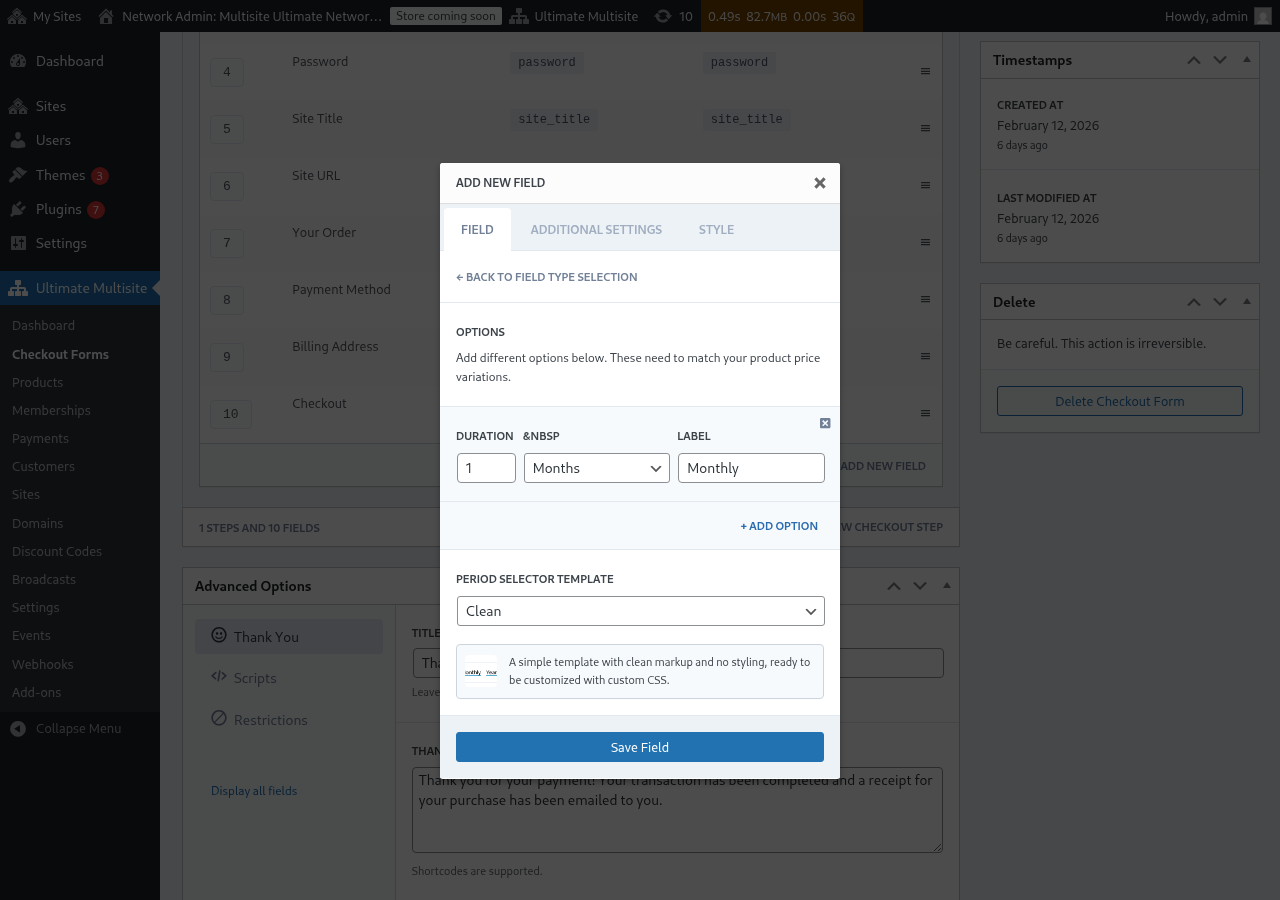
ຕັ້ງຄ່າຕົວເລືອກໄລຍະເວລາ. ແຕ່ລະຕົວເລືອກຕ້ອງການ:
- Duration: ຈຳນວນ (ເຊັ່ນ:
1) - Duration unit: ປະເພດຂອງໄລຍະເວລາ (ມື້, ອາທິດ, ເດືອນ, ຫຼື ປີ)
- Label: ຄຳທີ່ລູກຄ້າຈະເຫັນ (ເຊັ່ນ: "Monthly", "Annual")
- Duration: ຈຳນວນ (ເຊັ່ນ:
-
ចុច + Add Option ເພື່ອເພີ່ມຕົວເລືອກໄລຍະເວລາຕື່ມອີກ. ຕົວເລືອກເຫຼົ່ານີ້ຕ້ອງກົງກັບ price variations ທີ່ທ່ານໄດ້ຕັ້ງຄ່າໄວ້ໃນຜະລິດຕະພັນຂອງທ່ານ.
-
ເລືອກ Period Selector Template (Clean ແມ່ນໂມເດວເລີ່ມຕົ້ນ, ເຊິ່ງຈະສະແດງເປັນຕົວເລືອກແບບງ່າຍໆທີ່ພ້ອມໃຫ້ CSS ປັບຮູບແບບຕາມໃຈ).
-
คลิก Save Field (บันทึกฟิลด์)
ขั้นตอนที่ 3: จัดตำแหน่งฟิลด์ให้อยู่เหนือตารางราคา
เพื่อให้ผู้ใช้ได้รับประสบการณ์ที่ดีที่สุด ตรวจสอบให้แน่ใจว่าฟิลด์ Period Selection ปรากฏอยู่ ก่อน ฟิลด์ Pricing Table ในขั้นตอนการชำระเงินของคุณ คุณสามารถลากฟิลด์เพื่อจัดเรียงลำดับใหม่ใน checkout form editor ได้ วิธีนี้จะทำให้ลูกค้าเลือกช่วงเวลาเรียกเก็บเงินก่อน แล้วจึงเห็นราคาสำหรับช่วงเวลานั้น
มันทำงานอย่างไรบนหน้าบ้าน (Frontend)
เมื่อตั้งค่าเสร็จแล้ว ลูกค้าที่เข้ามาในหน้าลงทะเบียนของคุณจะเห็นตัวเลือกช่วงเวลาอยู่เหนือตารางราคา เมื่อพวกเขาคลิกช่วงเวลาเรียกเก็บเงินที่แตกต่างกัน:
- ตารางราคาจะอัปเดตทันทีเพื่อแสดงราคาสำหรับช่วงเวลาที่เลือก (ไม่ต้องโหลดหน้าใหม่)
- หาก Force Different Durations ถูกปิดใช้งานในฟิลด์ Pricing Table สินค้าที่ไม่มีการเปลี่ยนแปลงราคาสำหรับช่วงเวลาที่เลือกจะไม่แสดงขึ้นมา
- หาก Force Different Durations เปิดใช้งานอยู่ สินค้าทั้งหมดจะยังคงมองเห็นได้แม้ว่าจะไม่มีตัวเลือกสำหรับการเปลี่ยนแปลงราคาสำหรับช่วงเวลาที่เลือก (สินค้าจะแสดงราคาเริ่มต้นของมัน)
การเลือกช่วงเวลาเรียกเก็บเงินล่วงหน้าผ่าน URL
คุณยังสามารถเลือกผลิตภัณฑ์และช่วงเวลาเรียกเก็บเงินล่วงหน้าผ่าน URL ได้ Ultimate Multisite รองรับรูปแบบ URL เหล่านี้:
/register/premium— เลือกเฉพาะผลิตภัณฑ์ "Premium" ล่วงหน้า/register/premium/12— เลือกผลิตภัณฑ์และระยะเวลา 12 เดือนล่วงหน้า/register/premium/1/year— เลือกผลิตภัณฑ์พร้อมระยะเวลา 1 ปีล่วงหน้า
ฟิลด์การเลือกเทมเพลต (The Template Selection Field)
ฟิลด์ Template Selection จะให้ลูกค้าเลือกเทมเพลตเว็บไซต์ระหว่างขั้นตอนการชำระเงิน ตอนนี้ฟิลด์นี้รวมอยู่ในค่าเริ่มต้นของทั้ง checkout form templates แบบ single step และ multi-step ที่เพิ่มเข้ามาใน Ultimate Multisite v2.6.1
การเพิ่มฟิลด์ด้วยตนเอง
ຖ້າທ່ານກຳລັງເຮັດວຽກກັບແບບຟອມທີ່ສ້າງຂຶ້ນກ່ອນ v2.6.1, ຫຼືເລີ່ມຈາກແມ່ແບບຫວ່າງ:
- ໄປທີ່ Ultimate Multisite > Checkout Forms ແລະ ແກ້ໄຂແບບຟອມ checkout ຂອງທ່ານ.
- ໃນຂັ້ນຕອນທີ່ເກັບຂໍ້ມູນລາຍລະອຽດຂອງເວັບໄຊທ໌, ໃຫ້ກົດ Add new Field.
- ເລືອກ Template Selection ຈາກປ່ອງໂຕເລືອກປະເພດແບບຟອມ (field type dialog).
- ຕັ້ງຄ່າແບບຟອມ:
- Label — ແມ່ນຫົວຂໍ້ທີ່ລູກຄ້າເຫັນຢູ່ເທິງຕາຕະລາງແມ່ແບບ (ຕົວຢ່າງ: "ເລືອກແມ່ແບບເວັບໄຊທ໌").
- Required — ວ່າລູກຄ້າຕ້ອງເລືອກແມ່ແບບກ່ອນທີ່ຈະດຳເນີນການຕໍ່ໄປຫຼືບໍ່.
ມັນເຮັດວຽກແນວໃດ
ເມື່ອລູກຄ້າເລືອກແມ່ແບບໃນລະຫວ່າງ checkout, Ultimate Multisite ຈະໃຊ້ແມ່ແບບນັ້ນເວລາສ້າງເວັບໄຊທ໌ໃໝ່ຂອງເຂົາເຈົ້າ. ແມ່ແບບທີ່ສະແດງອອກມາແມ່ນມາຈາກລາຍການ Site Templates ຂອງທ່ານ (Ultimate Multisite > Site Templates). ມີພຽງແມ່ແບບທີ່ຖືກຕັ້ງຄ່າໃຫ້ມີໃຫ້ລູກຄ້າເລືອກເທົ່ານັ້ນທີ່ຈະປາກົດຂຶ້ນຢູ່ບ່ອນນີ້.
checkout-form base domains
Ultimate Multisite v2.13.0 ຖືວ່າໂດເມນທີ່ຕັ້ງຄ່າໄວ້ໃນຊ່ອງ Site URL ຂອງແບບຟອມ checkout ເປັນ network base domains (ໂດເມນພື້ນຖານຂອງເຄືອຂ່າຍ). ໃຫ້ໃຊ້ການຕັ້ງຄ່າ available-domain ຂອງຊ່ອງແບບຟອມນັ້ນ ເມື່ອທ່ານຕ້ອງການໃຫ້ລູກຄ້າສ້າງເວັບໄຊທ໌ພາຍໃຕ້ໂດເມນຈົດທະບຽນທີ່ແບ່ງປັນກັນໜຶ່ງ ຫຼື ຫຼາຍໂດເມນ, ເຊັ່ນ example.com ແລະ sites.example.com.
Shared checkout-form base domains ບໍ່ໄດ້ຖືກຈັດການເປັນ custom domain mappings ຂອງແຕ່ລະເວັບໄຊທ໌. ເມື່ອລູກຄ້າສ້າງເວັບໄຊທ໌ຍ່ອຍ (subdirectory site) ໃນໜຶ່ງໃນໂດເມນພື້ນຖານເຫຼົ່ານັ້ນ, Ultimate Multisite ຈະບໍ່ສ້າງ record ທີ່ເປັນ mapped-domain ເພື່ອເຮັດໃຫ້ host ແບ່ງປັນນັ້ນເປັນຂອງເວັບໄຊທ໌ດຽວເທົ່ານັ້ນ. Host ແບ່ງປັນຍັງຄົງມີໃຫ້ເວັບໄຊທ໌ອື່ນໆທີ່ໃຊ້ base checkout form ດຽວກັນໄດ້.
ຄວນເກັບ custom domainsໄວ້ສຳລັບ host ທີ່ແຕກຕ່າງກັນຂອງລູກຄ້າ, ເຊັ່ນ customer-example.com. ຄວນເກັບ checkout-form base domains ໄວ້ສຳລັບ host ທີ່ໃຊ້ຮ່ວມກັນຫຼາຍເວັບໄຊທ໌.
ການເອົາຊ່ອງອອກ
ຖ້າທ່ານບໍ່ໄດ້ສະເໜີ template ຂອງເວັບໄຊທ໌, ໃຫ້ເອົາຊ່ອງ Template Selection ອອກຈາກ form ຂອງທ່ານ. ຫຼັງຈາກນັ້ນ, ລູກຄ້າຈະໄດ້ຮັບ template ປົກກະຕິທີ່ຖືກຕັ້ງຄ່າໄວ້ພາຍໃຕ້ Ultimate Multisite > Settings > Site Templates.