Checkout vormidlid
Checkout Forms onab võimaldavad teil lihtsalt ja jäykalt eksperimenteerida erinevate lähenemiste viihdudega uute klientide hankimisel.
Ultimate Multisite 2.0 pakub Checkout Form editori, mis võimaldab teil luua nii palju forme kui soovite, erinevates valikutes, toodudest ja tasutustest sealhulgas.
See funktsioonile pääsuramiseks minud Checkout Forms menüüle vasakust raamist.
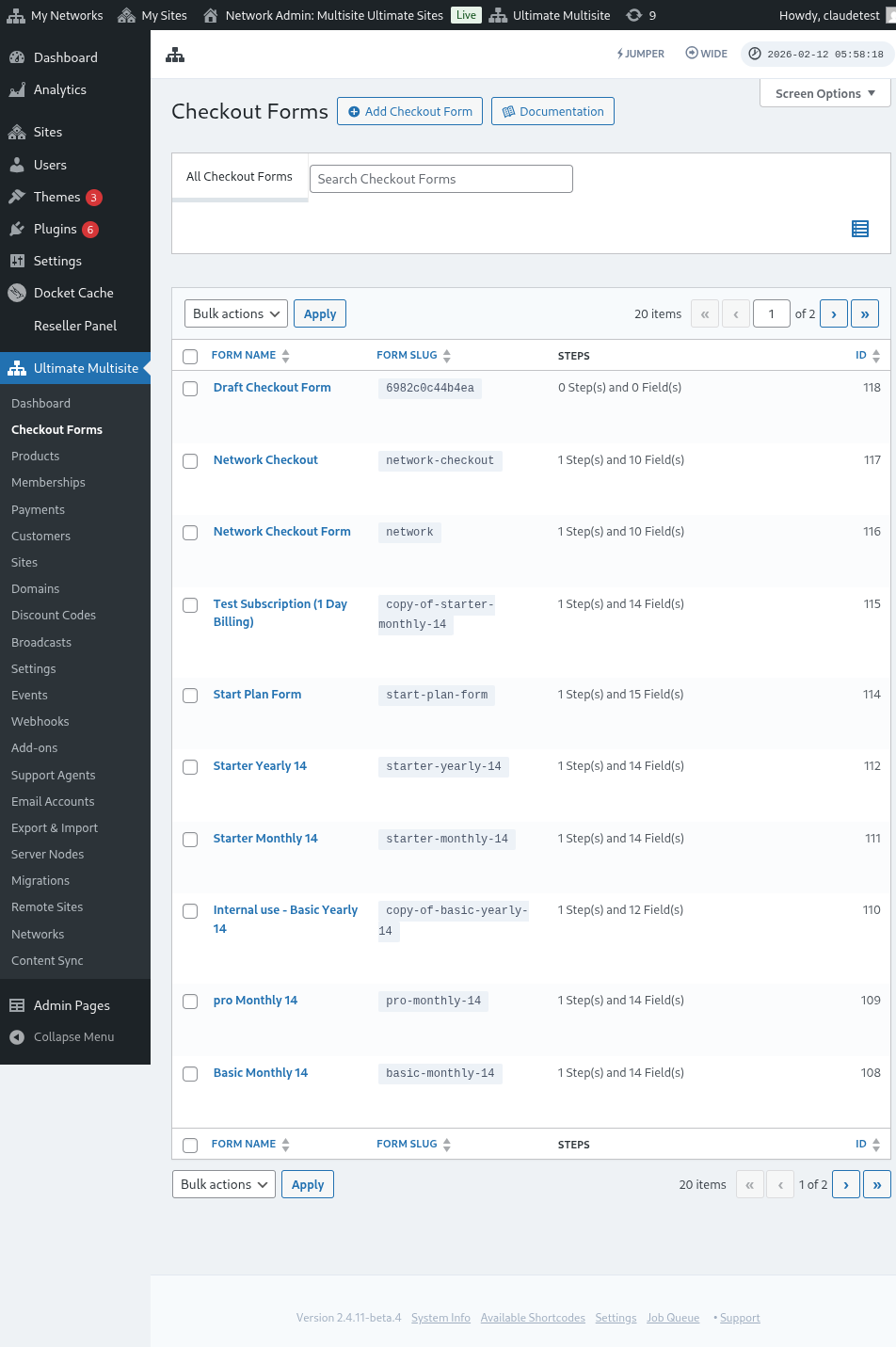
Selle lehel näete kõik oma checkout vormid.
List tabel sisaldab Status kolonniga, mis võimaldab teil kinnitada, kas iga forma on praegu klientide jaoks saadaval:
| Status | Selgitus |
|---|---|
| Active | Forma saab kasutada igal kohas, kus selle shortcode või registreerimispagina on avaldatud. |
| Inactive | Forma on salvestatud, kuid seadistatud. Klientide ei saa seda kasutada kassaprocessi lõpetamiseks enne, kui aktiveerite seda uuesti. |
Kasutage status kolonniga enne julkse registreerimispisenduse muutmise, eriti siis, kui säilitate luonnatud või sotsiaalse vormid koos oma elavate vormidega.
Kui soovite uut luua, klõpsake lehel üles "Add Checkout Form" (Lisa checkout forma).
Võite valita järgmise kolm ülesande üheks alguspunktiks: üks samm, mitme sammu või tühine. Seejärel klõpsake siia "Go to the Editor" (Minema editorile).
Kui valite single step (ühe samm) või multi-step (mitme samm) alguspunktiks, sisaldab forma mall on nüüd oletuks Template Selection (Mallivalikute) välja. See vaba valik võimaldab klientide valita veebilehtemalli registreerimise ajal. Saate seda säilitada, eemaldada või asuda selle ümber nagu muid vormi laines editoris.
Alternatiivselt saate vormide, mida juba oma on, redige või duplike klikkides selle nime allole olevate valikutele. Seal leidsed ka võimalusi kopienda vormi shortcode või vormi eemalada.

Checkout Form Editor ülevaade
Checkout Form editor annab põhjaliku kasutusepäraseks aatist registreerimise vormide lahendamiseks. Siin on ülevaade redigeja paigutuse kohta:
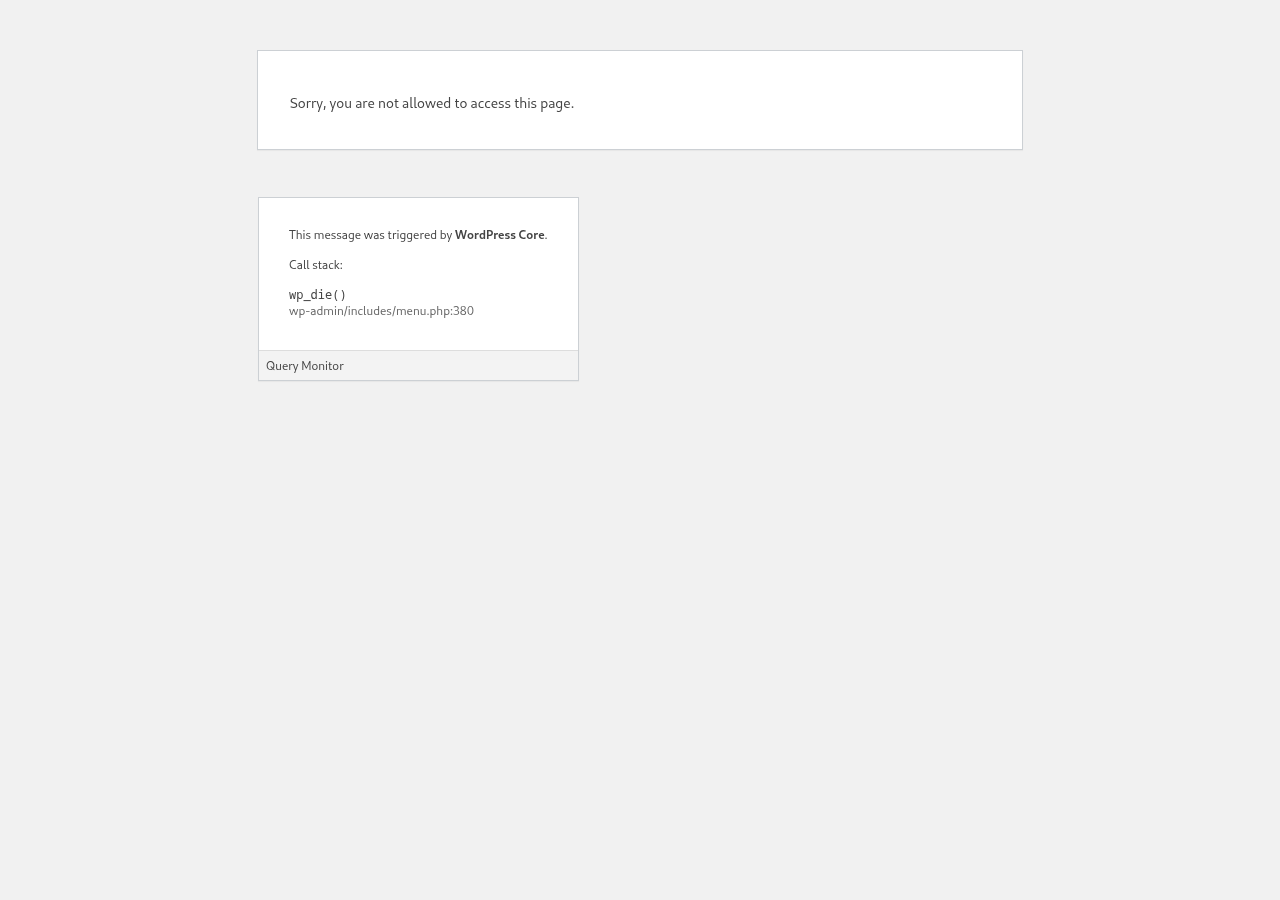
Checkout formi redigeamine
Saate luua checkout vorme erinevate eesmärkide jaoks. Selle näites kasutame registreerimise vormi.
Navigeerides checkout formi redigeja juurde, annate vormile nime (mis kasutatakse ainult sisemise viidamiseks) ja slug'i (mis kasutatakse shortcode loomiseks, näiteks).
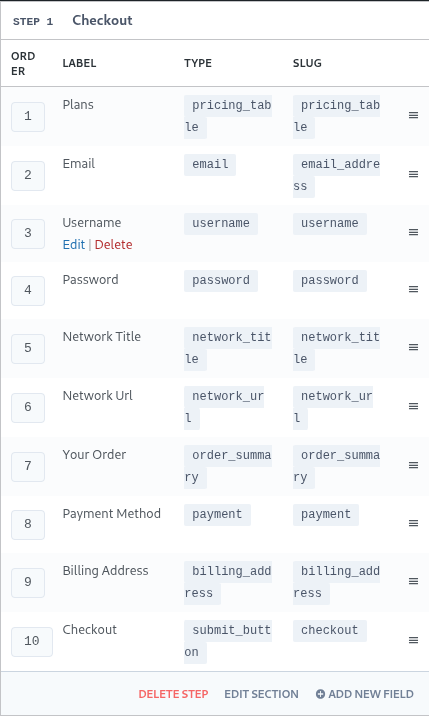
Formid on sammude ja väljelduste kokkuostud. Saate uut sammud lisada klõpsides "Add New Checkout Step" (Lisa uus checkout samm).

Modal windowi esimesel tabis täita vormi sammu sisu. Annige sellele ID, nimi ja kirjeldus. Need osad kasutatakse pääsutult enam sisemise viidamiseks.
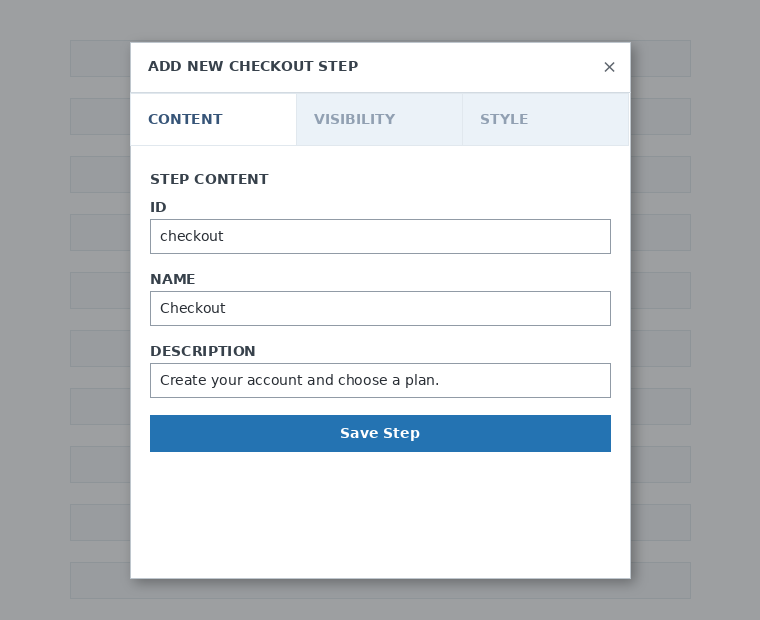
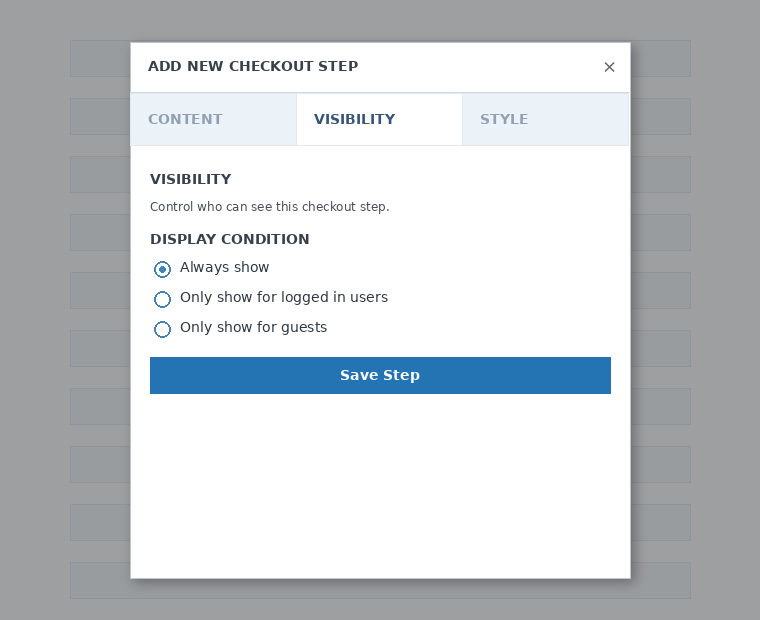
Järgmine on sammu nähtavuse seadistamine. Saate valida "Always show" (Näita alati), "Only show for logged in users" (Näita ainult logitud kasutajatele) või "Only show for guests" (Näita ainult külalestele).
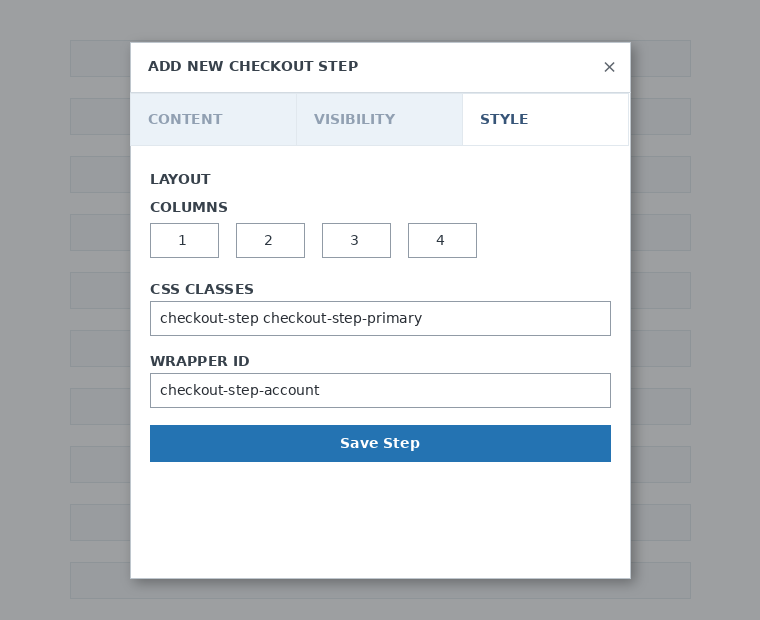
Lõpuks konfigurige sammu stiil. Need on valikuvälised väljad.
Nüüd on aeg lisada välja meie esimesele sammule. Klõpsake "Add New Field" (Lisa uus väljeldus) ja valige soovitud osakaalutuse tüüp.
Kujaga iga välja erinevaid parametre täitmiseks. Esimesel kasutuse jaoks valime "Username" (Kasuternimi) väljakoha.
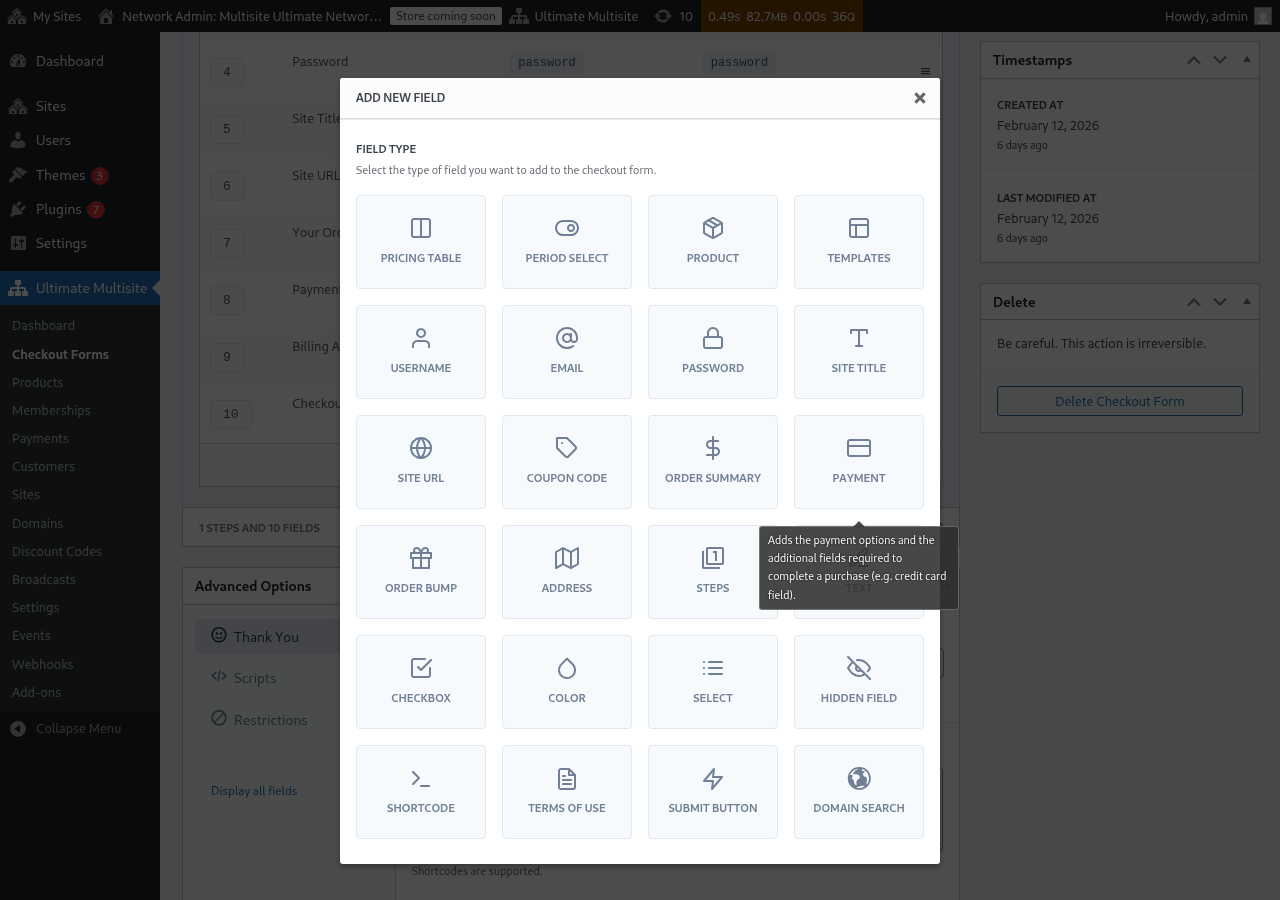
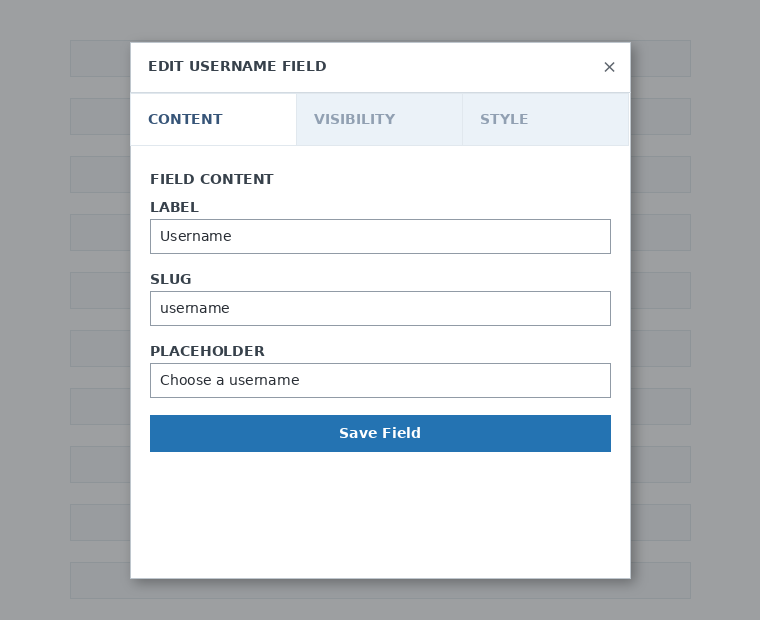
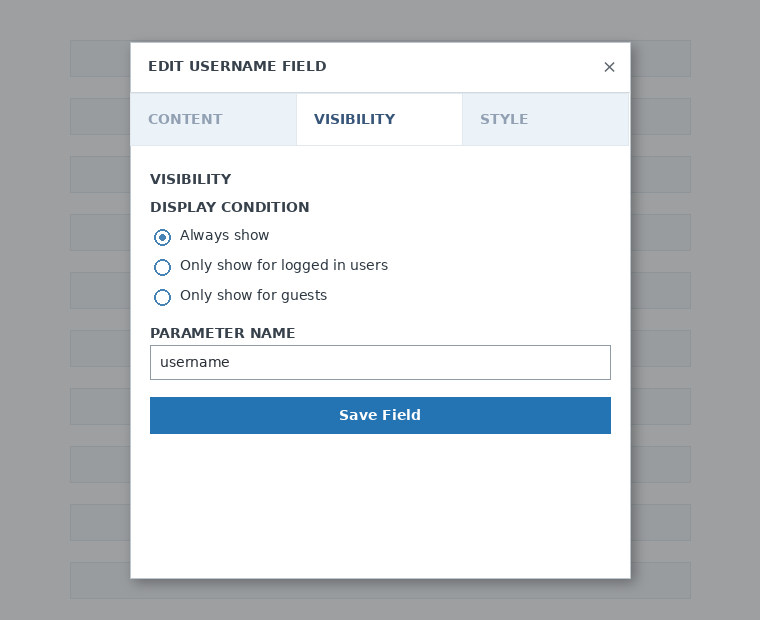
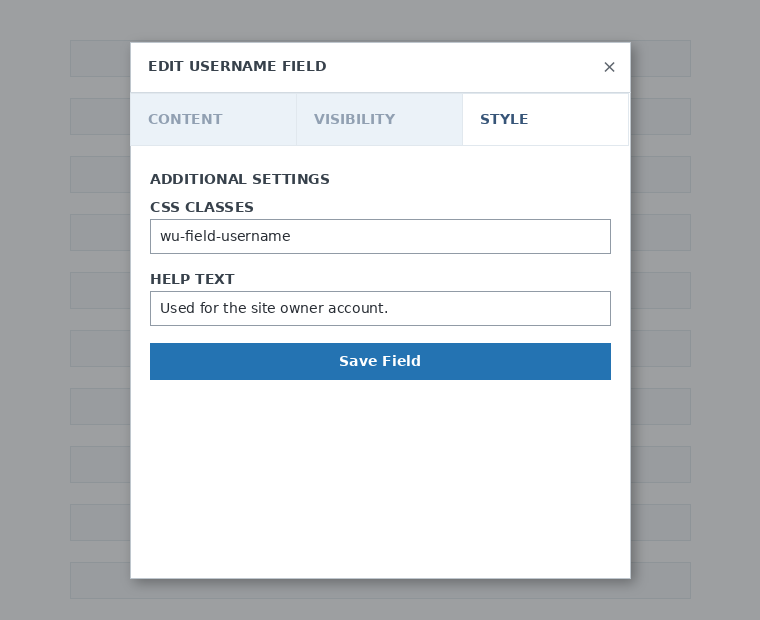
Saate lisada nii palju etappeid ja väljakohteid, kui vajad. Kui soovite esitada oma tooteid, et kasutajad valikuks välja võtaksid, kasutage Pricing Table (Hindamine tabel) väljakoha. Kui soovite klientidele võimaldada valita šabloni, lisage Template Selection (Šablonivalik) väljakoh. Ja nii edasi.
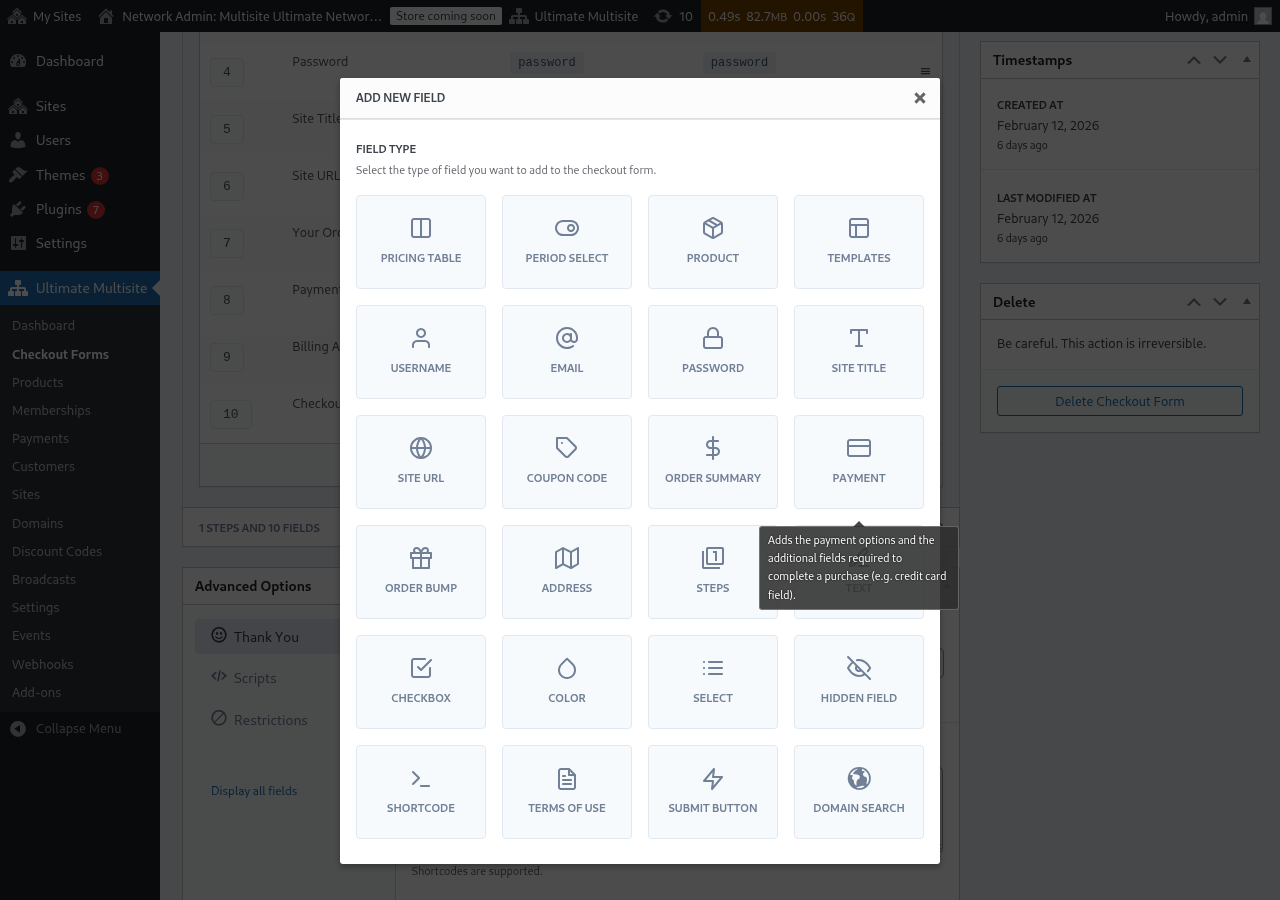
Märkus: username, email, password, site title (sitiutitel), site URL (sitiuuri URL), order summary (tellisüümi), payment (maksutamine) ja submit button (submittebuk) on pakkuva vormi luomiseks peamised väljad.
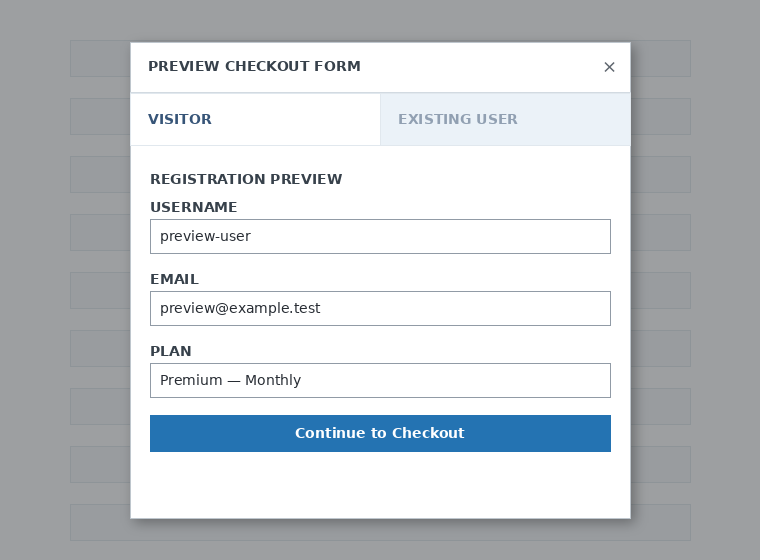
Te võite oma tellisüümi töötamise ajal kasutada alati Preview (Eelvaate) nupud, et näha, kuidas klientid vormi näha. Saate ka vahetada vaadiks oleva kasutaja või külastaja.

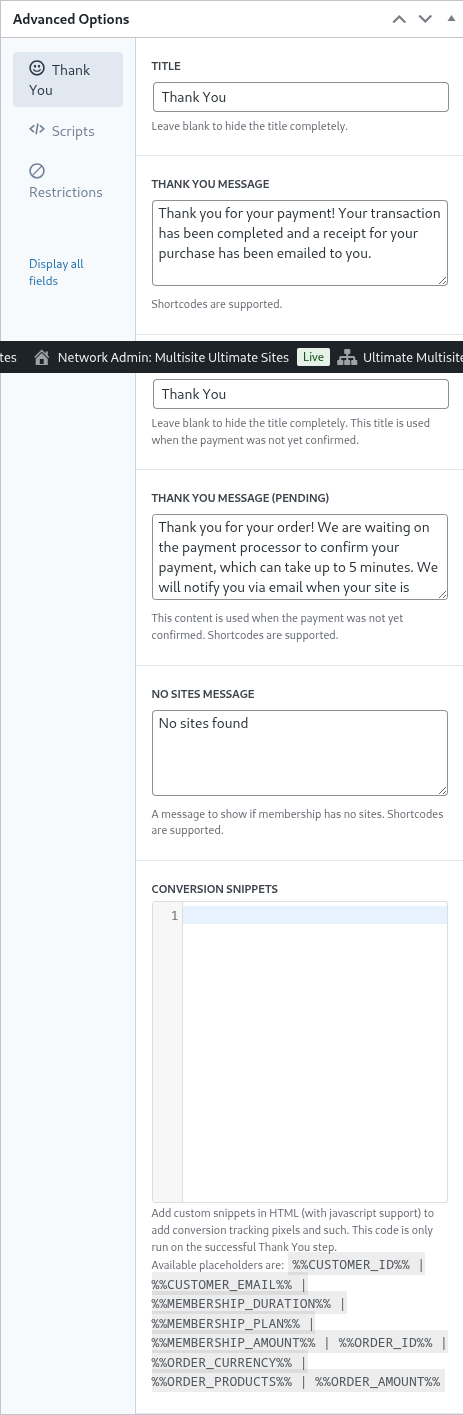
Lõpuks, Advanced Options (Tähtisad valikud) sektsioonist saate konfigurida sõnumi "Thank You" (Aitame!) lehel, lisada snippetsid konversioonide jälgimiseks, lisada oma tellisüümile kasutamata CSS-koodi või piirata vormi teatud riikide jaoks.
Saate ka kästi aktiveerida või deaktiveerida oma tellisüümi selle valiku abil paremas kolonn on, või eemaldu oma vormi pysseliselt.

Formi e la loro gestione
Per eliminare un modulo, clicca sull'opzione elimina nelle azioni del modulo:

Non dimenticare di salvare il tuo modulo di checkout!

Per ottenere lo shortcode del tuo modulo, clicca su Genera Shortcode e copia il risultato mostrato nella finestra modale.
Campo Tabella Prezzi (Pricing Table Field)
Il campo Tabella Prezzi mostra i tuoi prodotti sul modulo di checkout in modo che i clienti possano scegliere un piano. Quando modifichi questo campo, puoi configurare diverse opzioni:
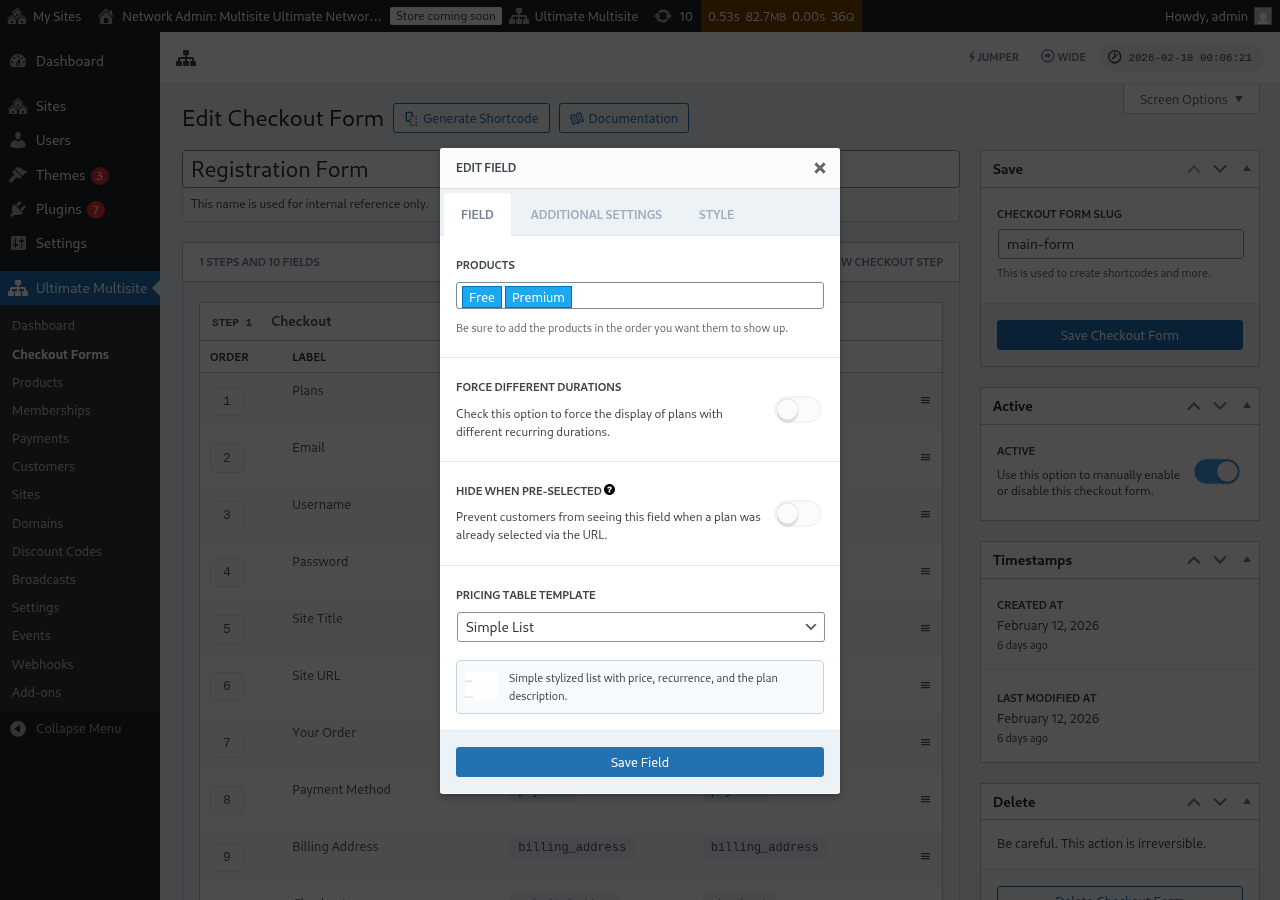
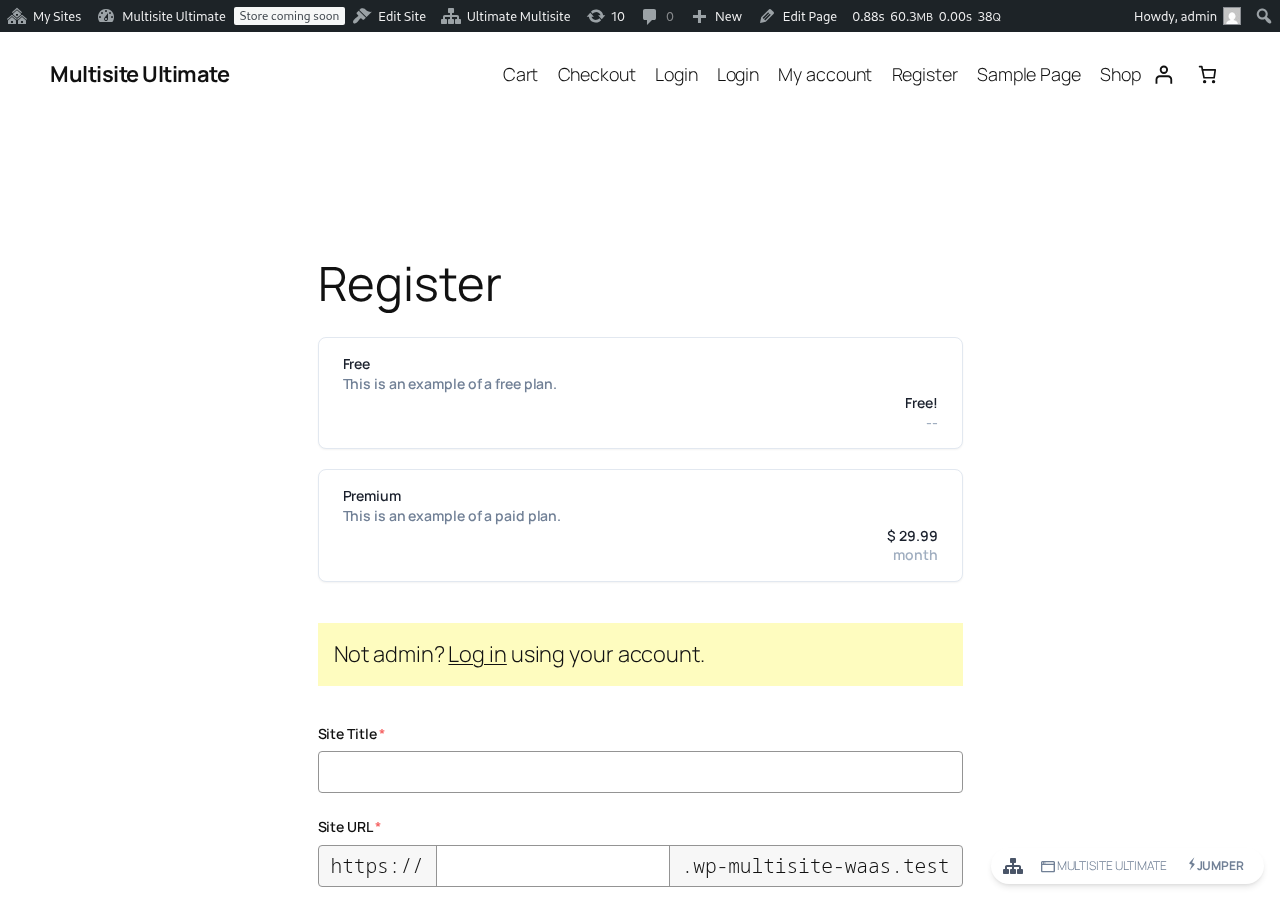
Ecco come appare la tabella prezzi sul modulo di registrazione frontend:
- Prodotti: Seleziona quali prodotti visualizzare e l'ordine in cui appaiono.
- Forza Durate Diverse (Force Different Durations): Quando attivato, tutti i prodotti vengono mostrati indipendentemente dal fatto che abbiano una variazione di prezzo corrispondente al periodo di fatturazione attualmente selezionato. Quando disattivato (impostazione predefinita), i prodotti senza una variazione per il periodo selezionato sono nascosti.
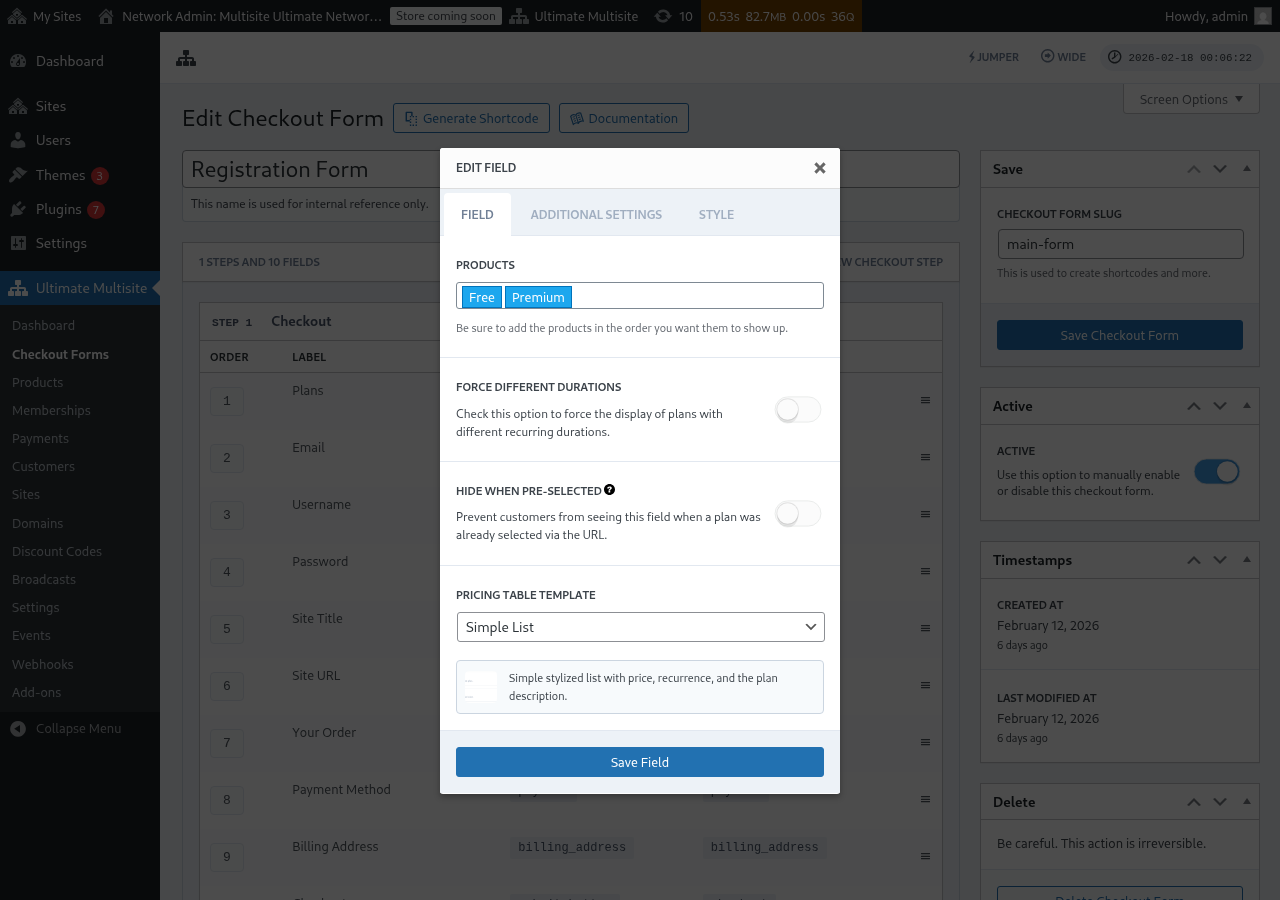
- Nascondi quando Preselezionato: Nasconde la tabella prezzi quando un piano è già stato selezionato tramite l'URL (ad esempio
/register/premium). - Template Tabella Prezzi (Pricing Table Template): Scegli il template visivo per la tabella prezzi (Lista Semplice, Legacy, ecc.).
Se aggiungi un prodotto alla Tabella Prezzi prima che il modulo includa i campi necessari per completare il flusso di checkout di quel prodotto, l'editor mostra ora un avviso. Usa l'avviso per aggiungere il campo richiesto mancante prima di pubblicare o salvare le modifiche per un modulo di registrazione attivo.
Perioodvalikkuva lauseen lisamine
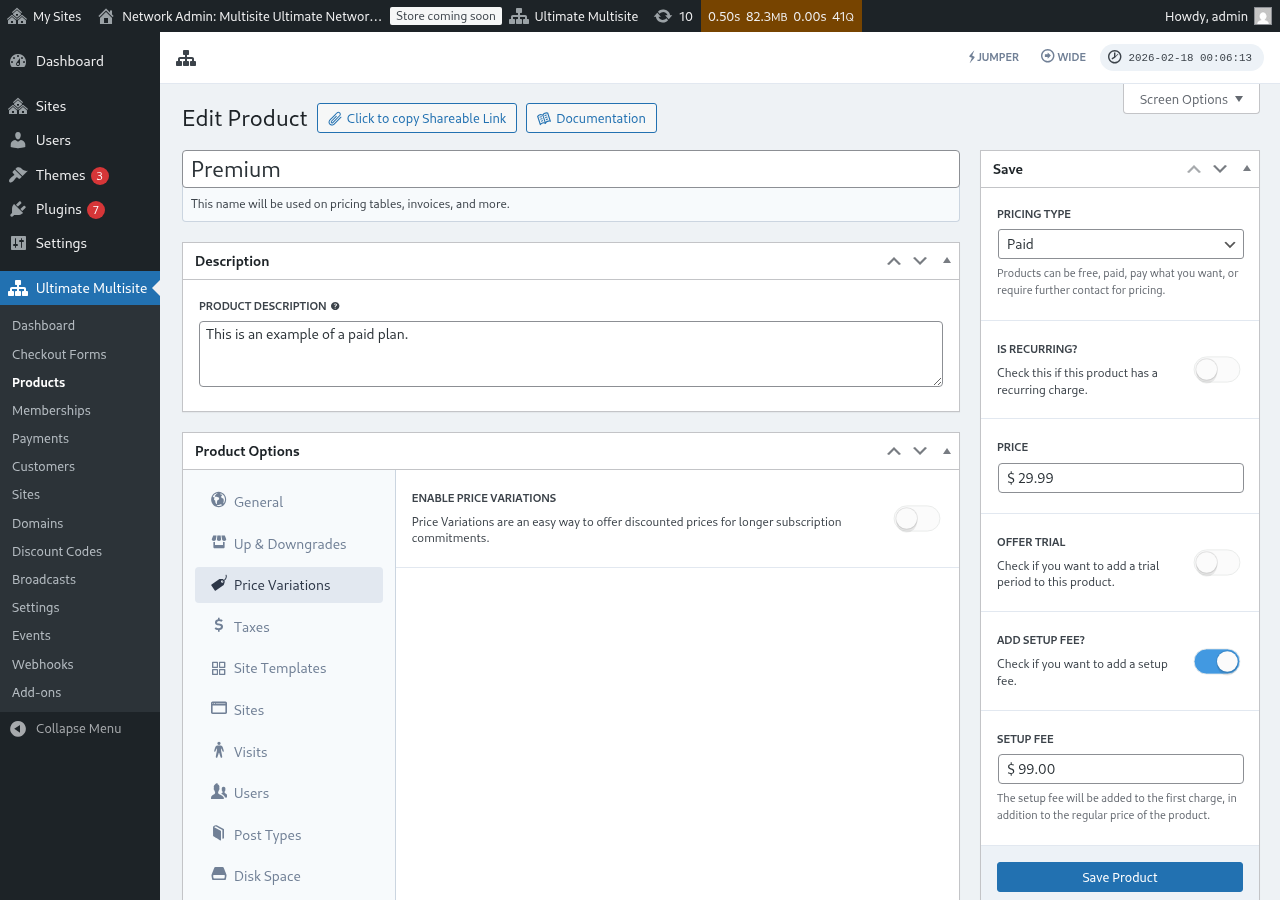
Kui olete konfiguratsioonides Price Variations oma toote kohta (nt kuudlik ja aastaline hinnad), saate lisa Perioodi valik -välja. See välj ilmub lühendina, mis võimaldab kliendit vahetada lahkumise perioodide vahel, ja hinnatab tabell muutub reaaliajal dünaamiliselt.
Samuti 1: Hinnakujunduse konfiguratsioon toote kohta
Enne Perioodi valikku lisa, veenduge, et teie toote on konfigurieritud hinnakujundusega. Minenda Ultimate Multisite > Tooted menüüle, muuta toodet ja navige Price Variations -väljaile, et lisada alternatiivseid lahkumise perioode (nt aastaline allahindluse hinnaga).
Samuti 2: Perioodi valikku lisa lahkumise vormi
-
Minenda Ultimate Multisite > Lahkumise vormid ja muuta oma lahkumise vormi.
-
Skroolipara veidi alla, kuni leiate sammiku, kus on teie Pricing Table -välj, ja klõpsake Lisa uus välj.
-
Välja valikudest valides väljakuva tüüpi klikkige Period Select.
-
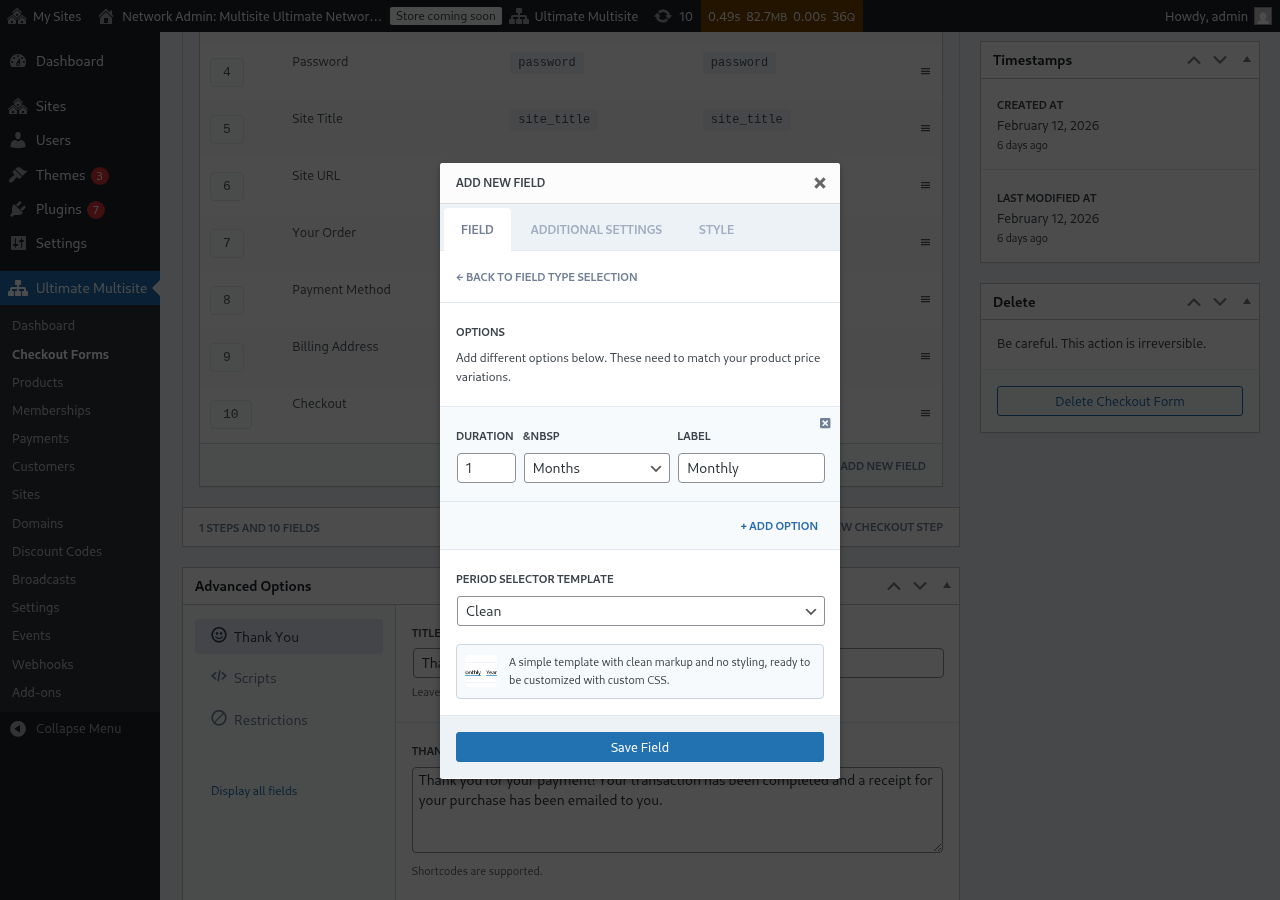
Konfigureerige perioodi valikud. Kujul on vaja:
- Kõigustik: Number (nt
1) - Kõigustik üksiks: Perioodi tüüp (Päevad, Üted, Kuud või Aastad)
- Täitja: Tekst, mida kliendid näevad (nt "Kuudlik", "Aastaline")
- Kõigustik: Number (nt
-
Klõpsake + Lisa valik lisamiseks rohkem perioodi valikuid. Need valikud peavad vastama hinnakujundusele, mida olete toote kohta konfiguri soon.
-
Valige Perioodi valikku mall (Clean on oletuks, mis annab lihtsa stiilis valiku, valmis kasutamiseks oma CSS-iga).
-
Klõpsake Save Field.
Samuti 3: Asetage polu hinnatlaudiga ülemine koht
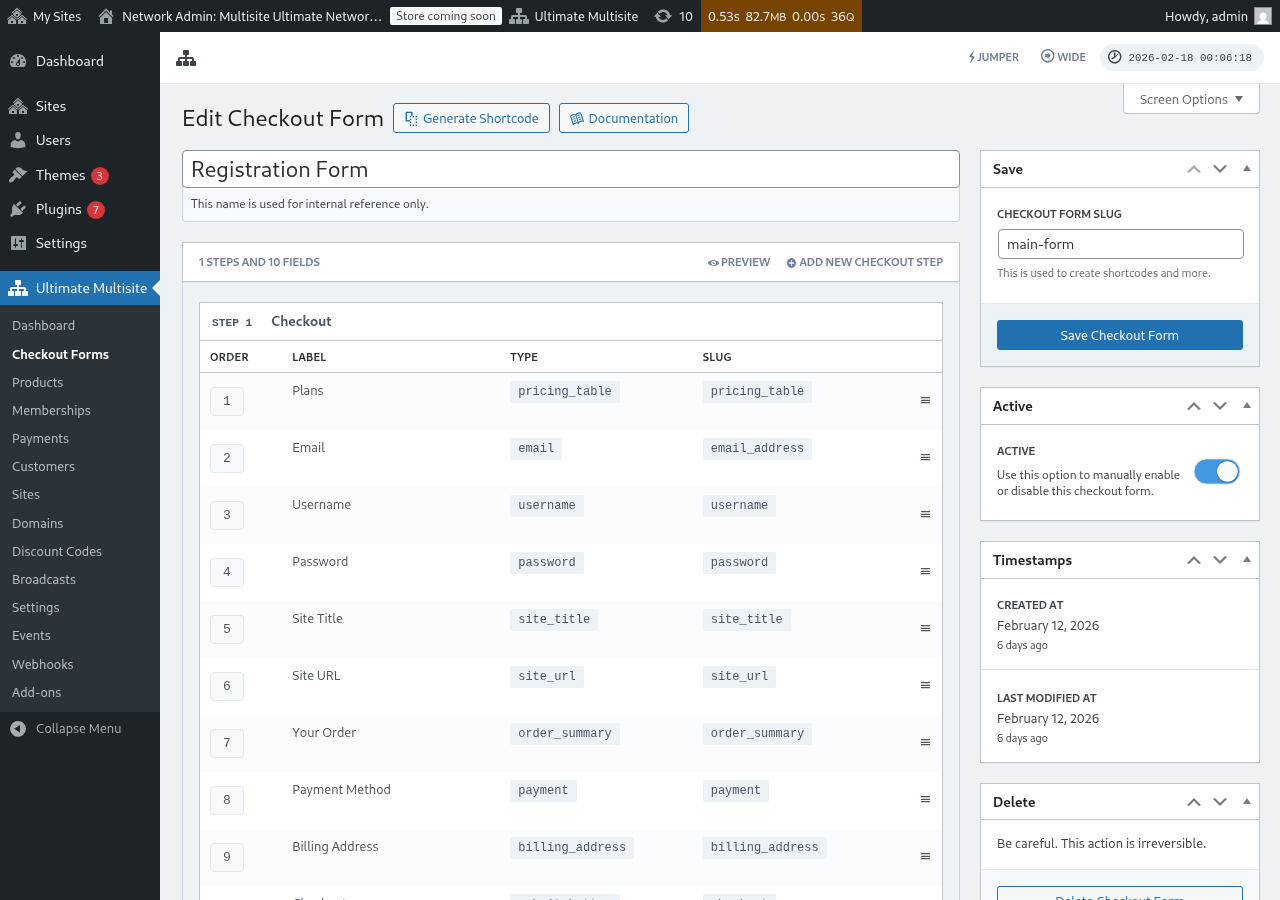
Parima kasutuskogemuse jaoks on kindel, et Perioodi valik (Period Selection) poleid ilmub ostukorvi sammu eelselt Hinnatlaudi (Pricing Table) poleid. Saate poleid dragida ja järjekorra muuta ostukorvi redigeerimisvormis. See võimaldab kasutajad esmalt välja valita lahendusperioodi ja seejärel näha selle perioodi hinnad.
Kuidas see toimib esilehtil (Frontend)
Konfigurieritud pärast, kasutajad, kes külastavad registreerimislehte, näevad perioodi valikute hinnatlaudi üle. Kui nad klõpsavad teise lahendusperioodi:
- Hinnatlaud uueneb kohe ja näitab valitud perioodi hinnad (üleselulevutamise vaja).
- Kui Force Different Durations on vändatud välja Hinnatlaudi poleidil, on tooted ilma hinnavaariatsioonita valitud perioodil varjatud.
- Kui Force Different Durations on aktiveeritud, kõik tooted jäävad nähtavaks, isegi kui nad ei ole selle perioodi jaoks varieerendit, (näitavad oma poolt määratud hinda).
Lahendusperioodi ettevalimine URL-i abil
Saate ka ettevalida toote ja lahendusperioodi URL-i abil. Ultimate Multisite toetab neid URL-pahte:
/register/premium— Valib esmalt ainult "Premium" toote/register/premium/12— Valib toote ja 12-kuune kestus/register/premium/1/year— Valib toote 1-aasta kestusega
Šabloni valikule poleid (Template Selection Field)
Šabloni valik poleid võimaldab kasutajad ostukorvi ajal välja valida veebilehtšabloni. See on nüüd poolt aktiveeritud nii üleselulehelise sammu kui ka mitme sammu ostukorvi vormide šabloneides Ultimate Multisite v2.6.1 versiooniga lisatud.
Poleidi manuaalne lisamine
Kui vormi töötamise korral, mis on loodud v2.6.1 enne või alustatud tühjastest mallidest:
- Minenda Ultimate Multisite > Checkout Forms ja muuta oma checkout-vormi.
- Selle sammu, kus kogutakse veebilehe detailid, klõpsake Add new Field.
- Valige valikust Template Selection (Mallide valik) väljenditüüpi dialoogus.
- Konfigureerige välja:
- Label — Pealkiri, mida kasutajad näevad mallide ruudul üleval (nt. "Vali veebilehe mall").
- Required — Kas kasutaja peab valima malli enne jätkamist.
Kuidas see töötab
Kui klient valib checkoutil malli, Ultimate Multisite kasutab seda uue veebilehe loodudamiseks. Näidatud mallid tulevad teie Site Templates nimekirjast (Ultimate Multisite > Site Templates). Siin ilmub ainult klusternud (kasutajatele saadaval) mallid.
Checkout-form alusdomäed
Ultimate Multisite v2.13.0 käsitleb checkouti vormi Site URL väljas konfiguritud domeene kui võrku alusdomeene. Kasutage välja saatavate domeenide seadistusi, kui soovite, et klientid luua veebilehi ühtest või mitmes jaotatud registreerimisdomeenil, näiteks example.com ja sites.example.com.
Jaotatud checkout-form alusdomeened ei ole per-veebilehe oma domeenide seadistusi (custom domain mappings). Kui klient luuab subdirektoriumi veebilehe ühe sellest alustamise, ei looda Ultimate Multisite mappitud domeenirekordit, mis teeks jaotatud hoosta ainult selle ühele veebilehele kuuluvaks. Jaotatud host jääb saadaval sisarveebileheditele, kes kasutavad sama checkout-formi alusdomeeni.
Haldage oma domeene per-klientide mappitud hostide jaoks, nagu customer-example.com. Hoidke checkout-formi alusdomeened jaotatud registreerimishostide jaoks, mida mitu veebilehe saab kasutada.
Välja võtmine välja
(See osane ei ole täidetud tekstiga, seega jätkatakse struktuuril)
Kui te soovitus Estonian keeles:
Kui sa oma vormist leidsid ühtegi säästlikku lahendust, siis eemaldage sellest vormist "Template Selection" (Tehniline valimine) -kentri. Estonian kasutajad saavad selle asemel see vastavalt seotud tegemist Ultimate Multisite > Settings > Site Templates kohta puudutav alusel olevat poolt.