טפסי תשלום
טפסי תשלום הם דרך קלה וגמישה להתנסות בגישות שונות כשמנסים להמיר לקוחות חדשים.
Ultimate Multisite 2.0 מציע עורך טפסי תשלום שמאפשר לכם ליצור כמה טפסים שתרצו, עם שדות שונים, מוצרים מוצעים וכו׳.
כדי לגשת לתכונה זו, עברו לתפריט טפסי התשלום, בסרגל הצד השמאלי.
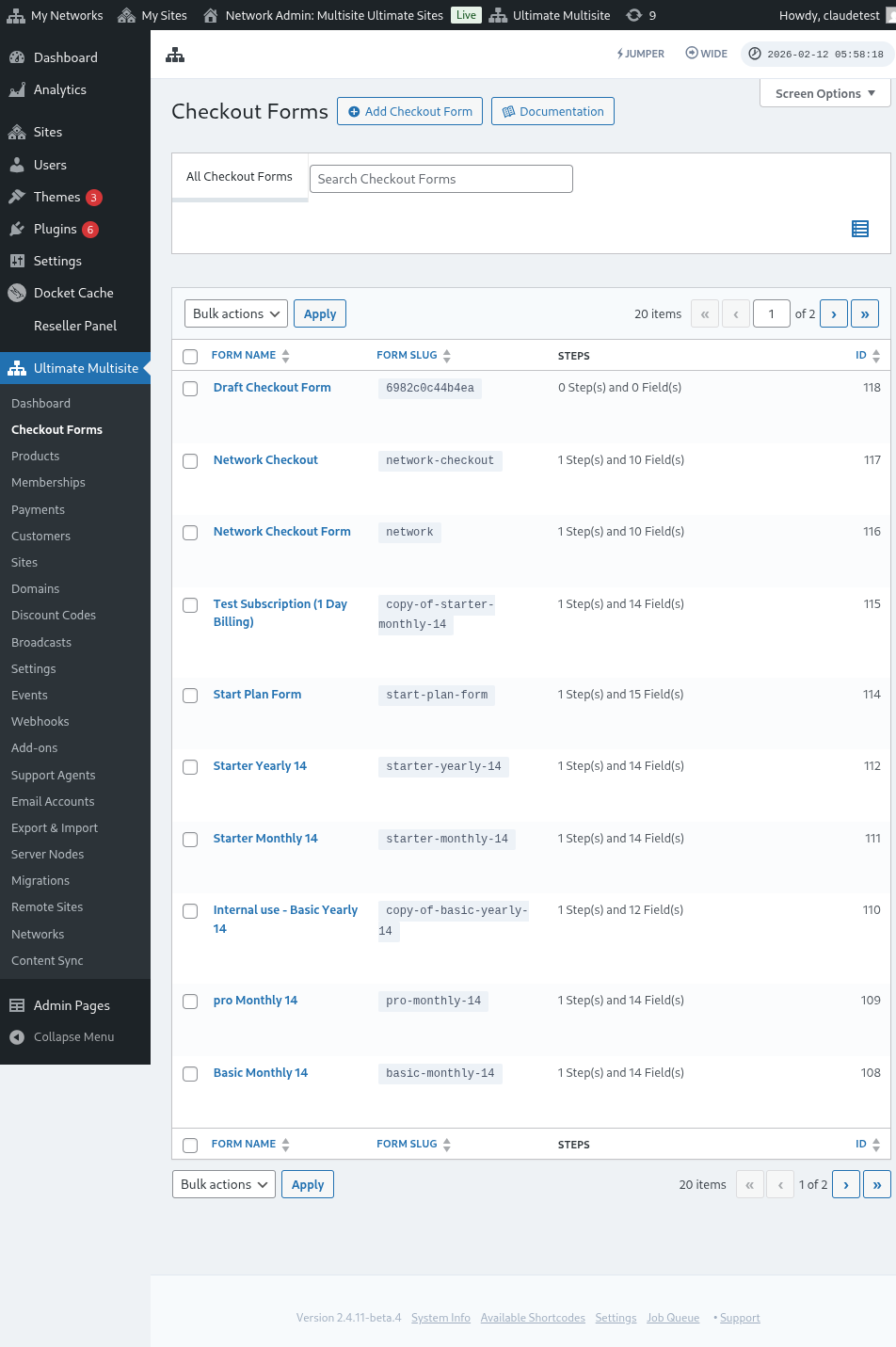
בעמוד זה תוכלו לראות את כל טפסי התשלום שיש לכם.
טבלת הרשימה כוללת עמודת סטטוס כדי שתוכלו לוודא אם כל טופס זמין כרגע ללקוחות:
| סטטוס | משמעות |
|---|---|
| פעיל | ניתן להשתמש בטופס בכל מקום שבו הקוד הקצר שלו או עמוד ההרשמה שלו מפורסמים. |
| לא פעיל | הטופס שמור אך מושבת. לקוחות לא יכולים להשלים איתו תשלום עד שתפעילו אותו שוב. |
השתמשו בעמודת הסטטוס לפני עריכת תהליך הרשמה ציבורי, במיוחד כאשר אתם שומרים טפסי תשלום בטיוטה או עונתיים לצד הטפסים הפעילים שלכם.
אם תרצו ליצור טופס חדש, פשוט לחצו על הוספת טופס תשלום בחלק העליון של העמוד.
תוכלו לבחור אחת משלוש האפשרויות האלה כנקודת ההתחלה שלכם: שלב יחיד, רב-שלבי או ריק. לאחר מכן, לחצו כדי לעבור לעורך.
כאשר אתם בוחרים שלב יחיד או רב-שלבי כנקודת ההתחלה שלכם, תבנית הטופס כוללת כעת שדה בחירת תבנית כברירת מחדל. שדה זה מאפשר ללקוחות שלכם לבחור תבנית אתר במהלך תהליך ההרשמה. תוכלו להשאיר אותו במקומו, להסיר אותו, או למקם אותו מחדש כמו כל שדה אחר בעורך.
לחלופין, תוכלו לערוך או לשכפל את הטפסים שכבר יש לכם על ידי לחיצה על האפשרויות שמתחת לשם שלהם. שם תמצאו גם את האפשרויות להעתקת הקוד הקצר של הטופס או למחיקת הטופס.

סקירה כללית של עורך טפסי התשלום
עורך טפסי התשלום מספק ממשק מקיף לבניית טפסי ההרשמה שלכם. הנה סקירה כללית של פריסת העורך:
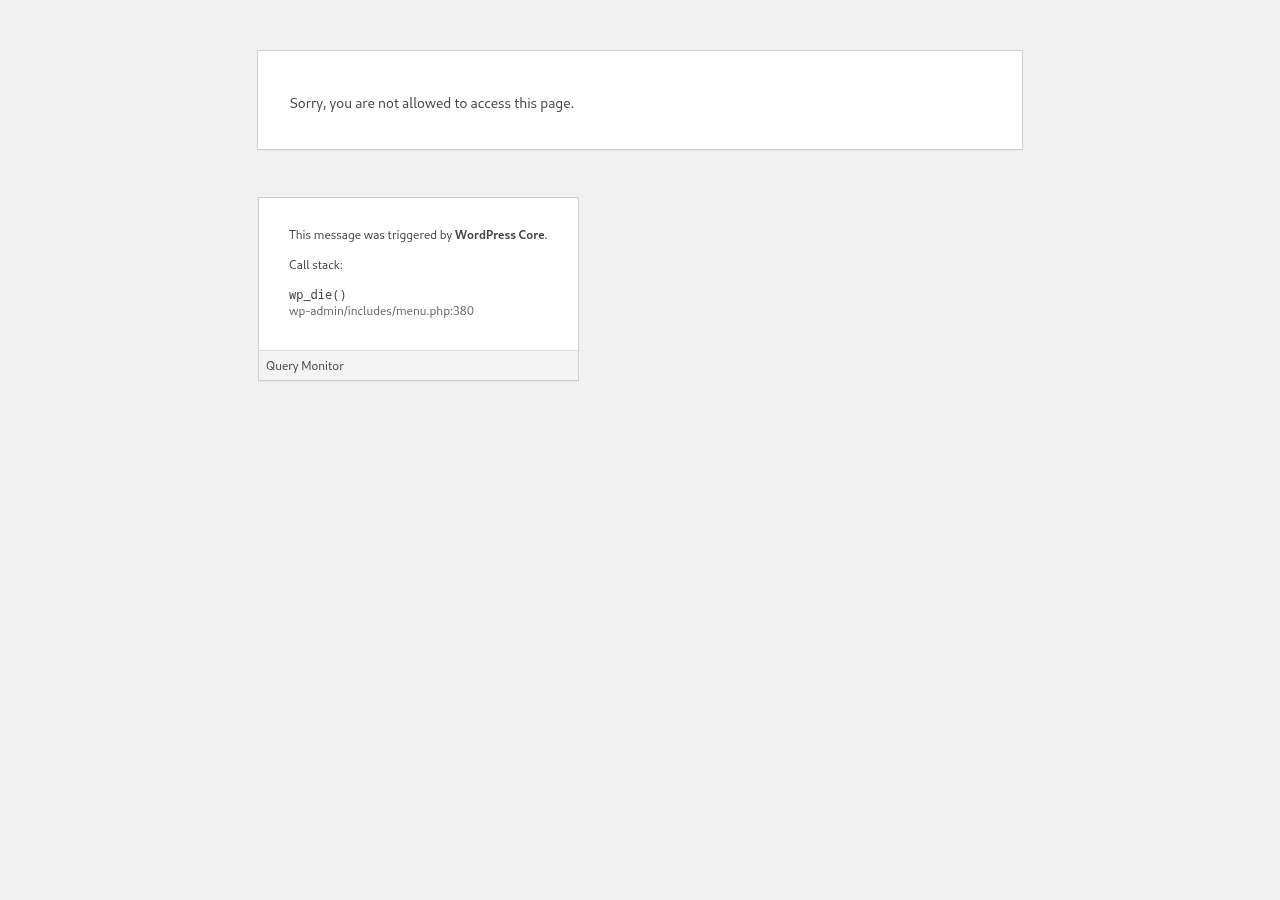
עריכת טופס תשלום
אפשר ליצור טפסי תשלום למטרות שונות. בדוגמה זו נעבוד על טופס הרשמה.
לאחר הניווט לעורך טפסי התשלום, תנו לטופס שלכם שם (שישמש לעיון פנימי בלבד) ו-slug (המשמש ליצירת קודים קצרים, למשל).
טפסים מורכבים משלבים ושדות. אפשר להוסיף שלב חדש על ידי לחיצה על הוספת שלב תשלום חדש.

בלשונית הראשונה של החלון המודאלי, מלאו את תוכן השלב של הטופס שלכם. תנו לו ID, שם ותיאור. פריטים אלה משמשים בעיקר באופן פנימי.
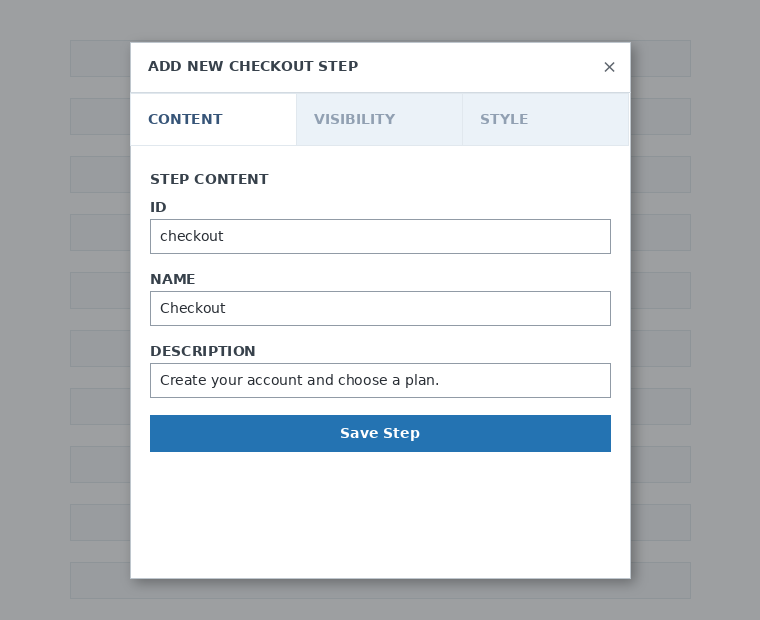
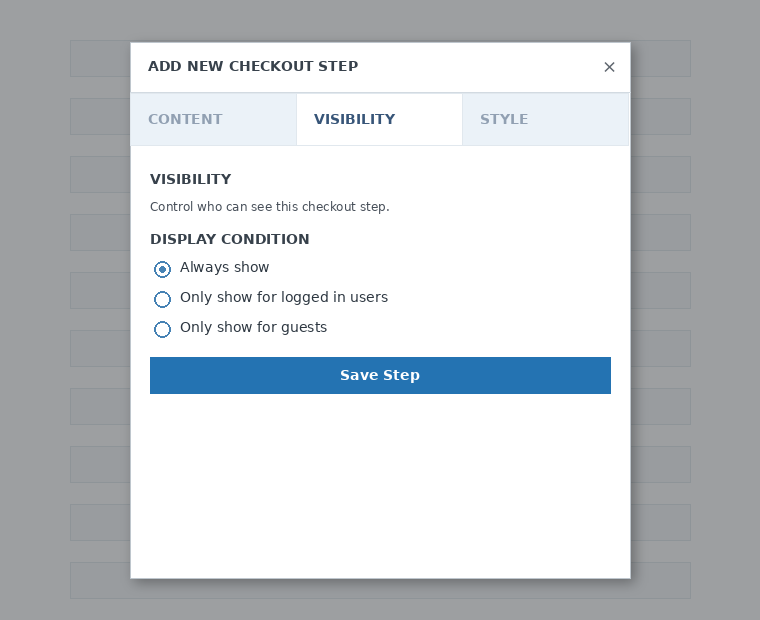
לאחר מכן, הגדירו את הנראות של השלב. תוכלו לבחור בין "הצג תמיד", "הצג רק למשתמשים מחוברים" או "הצג רק לאורחים".
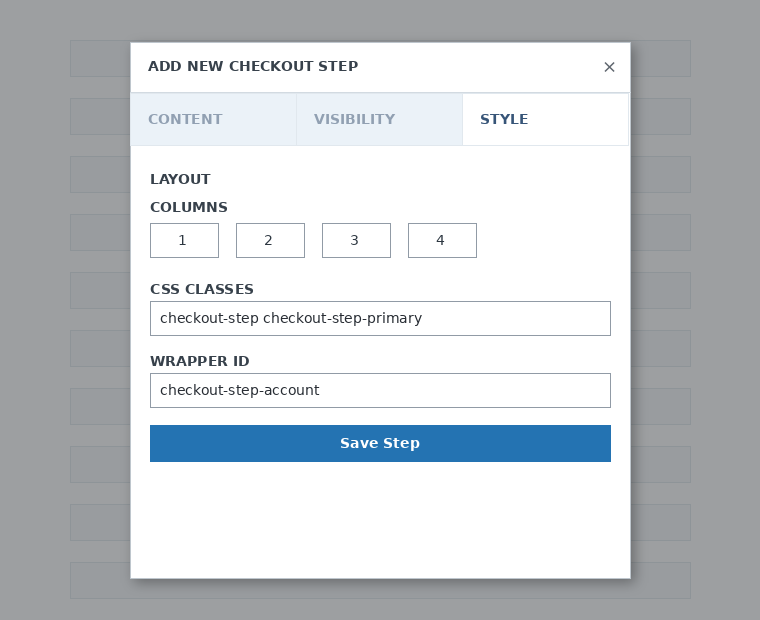
לבסוף, הגדירו את סגנון השלב. אלה שדות אופציונליים.
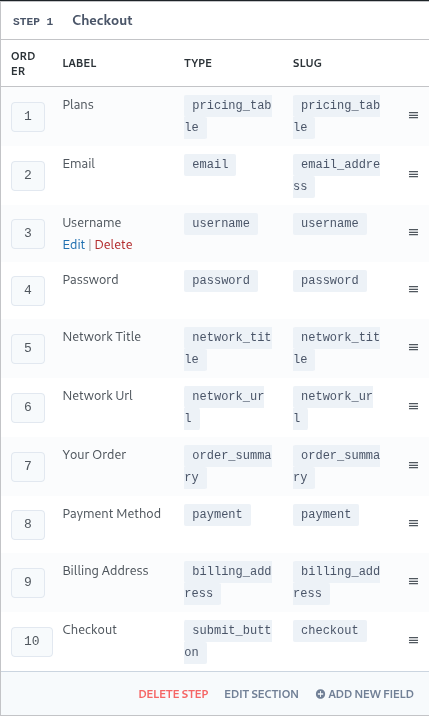
כעת הגיע הזמן להוסיף שדות לשלב הראשון שלנו. פשוט לחצו על הוספת שדה חדש ובחרו את סוג המקטע הרצוי.
לכל שדה יש פרמטרים שונים למילוי. עבור הכניסה הראשונה הזו, נבחר בשדה "שם משתמש".
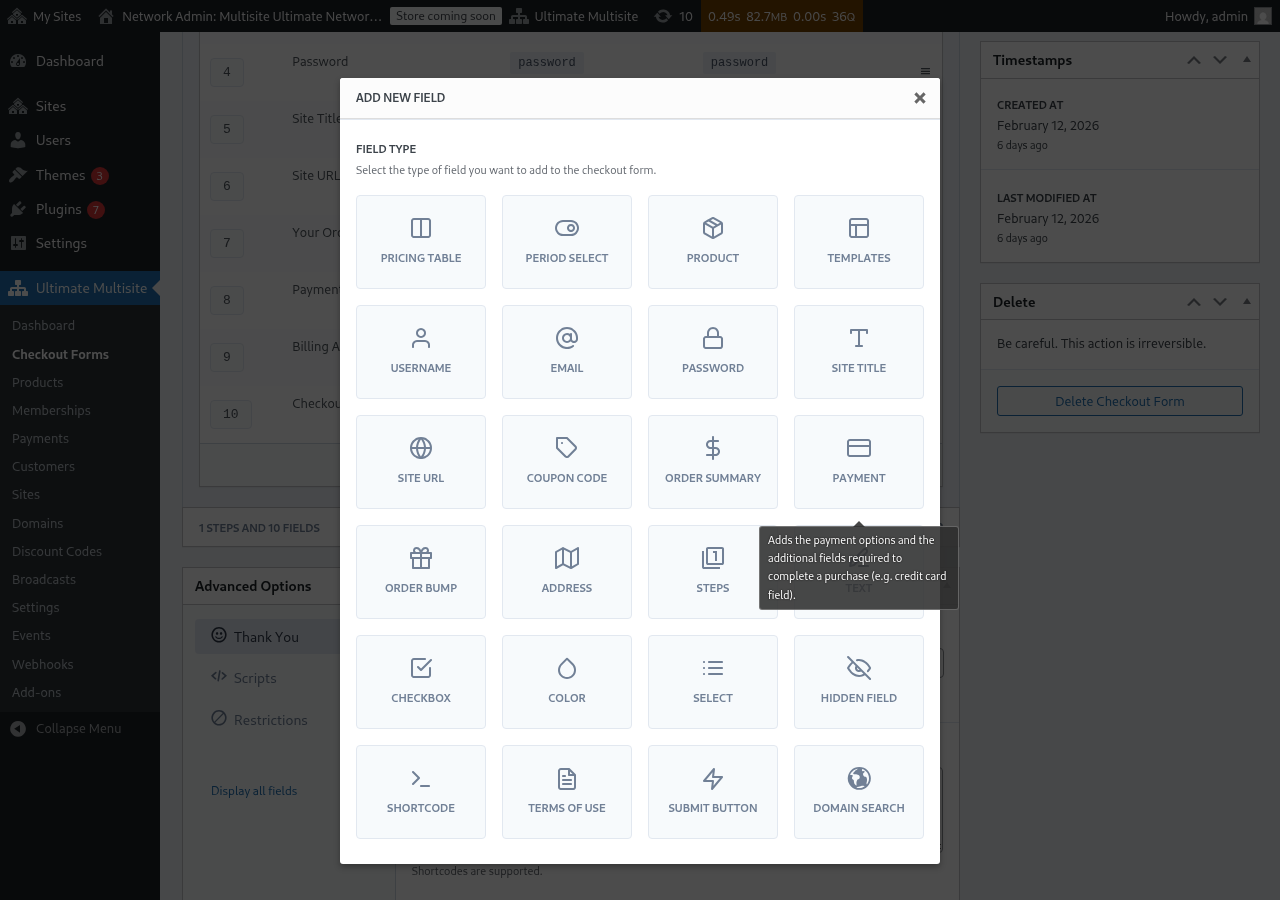
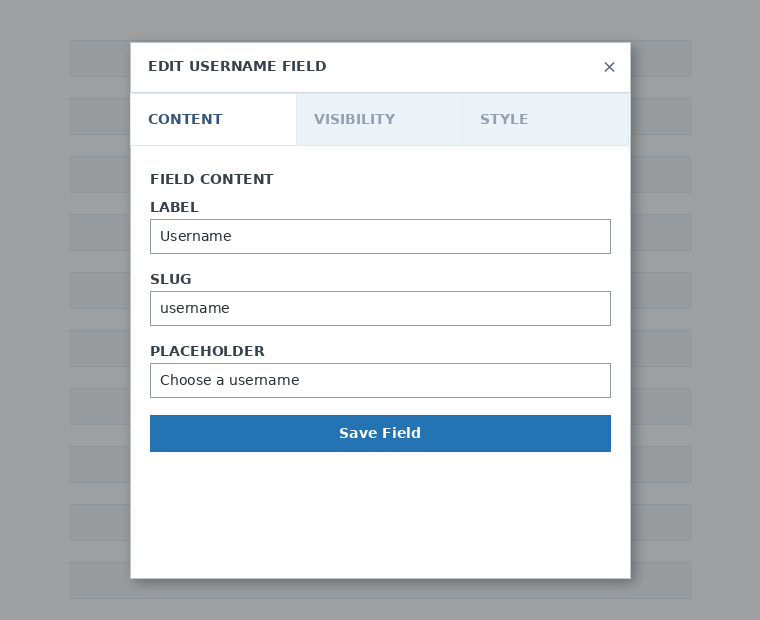
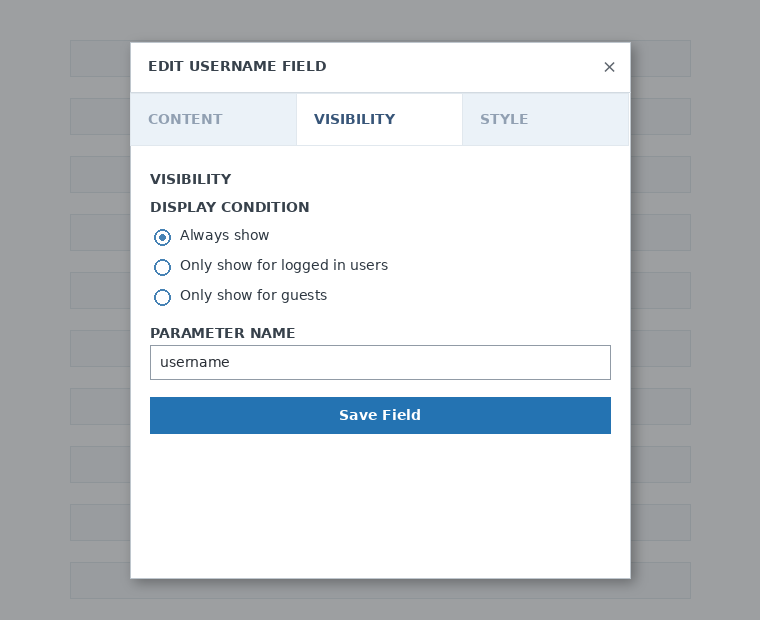
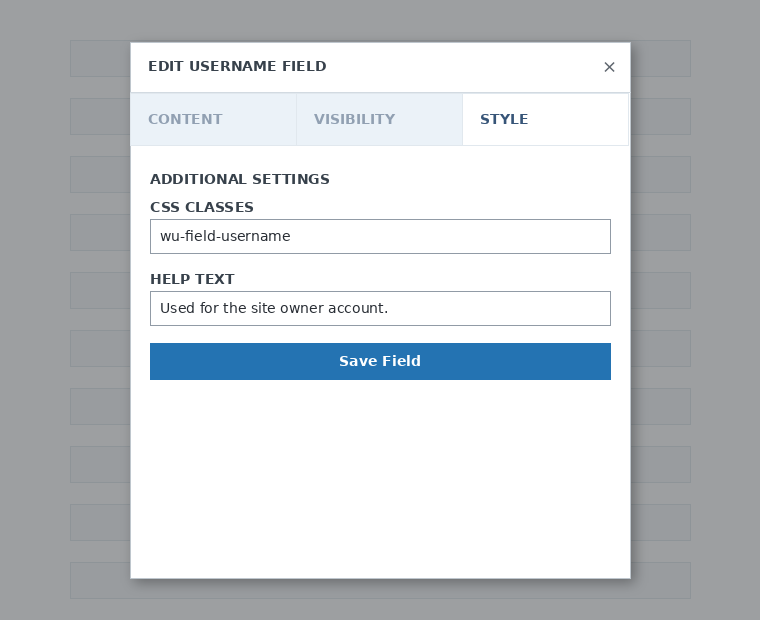
אפשר להוסיף כמה שלבים ושדות שתצטרכו. כדי להציג את המוצרים שלכם ללקוחות כך שיוכלו לבחור אחד, השתמשו בשדה טבלת תמחור. אם תרצו לאפשר ללקוחות שלכם לבחור תבנית, הוסיפו את שדה בחירת התבנית. וכן הלאה.
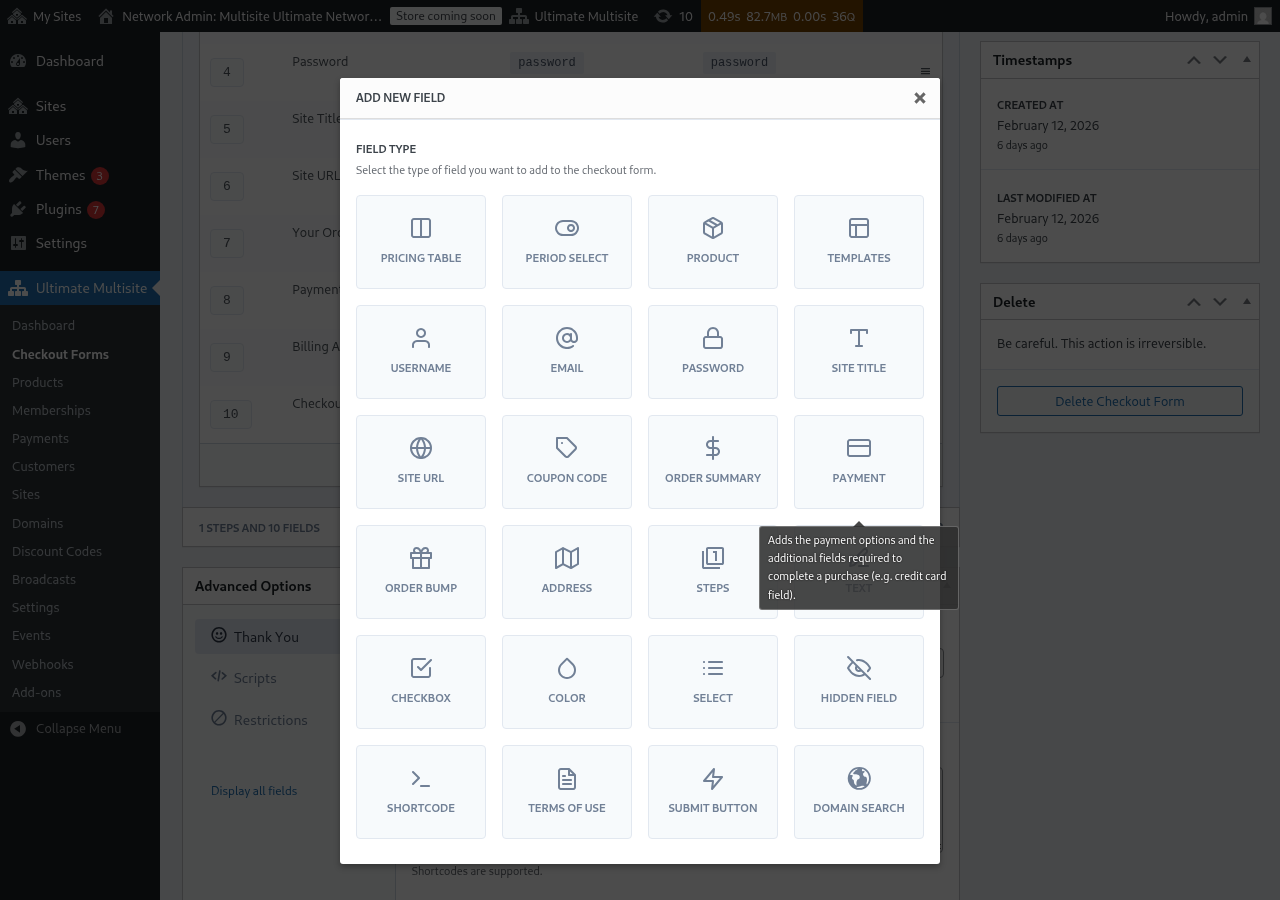
הערה: שם משתמש, אימייל, סיסמה, כותרת אתר, URL של אתר, סיכום הזמנה, תשלום וכפתור שליחה הם שדות חובה ליצירת טופס תשלום.
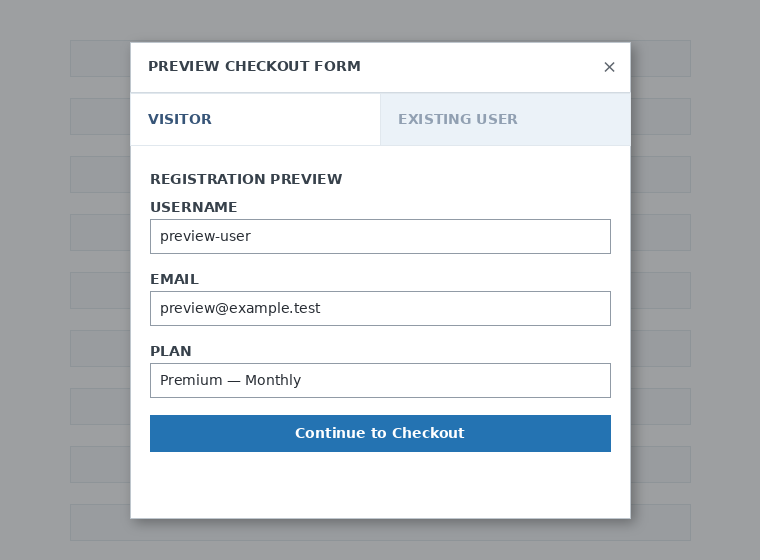
בזמן שאתם עובדים על טופס התשלום שלכם, תמיד תוכלו להשתמש בכפתור התצוגה המקדימה כדי לראות כיצד הלקוחות שלכם יראו את הטופס. תוכלו גם לעבור בין תצוגה כמשתמש קיים או כמבקר

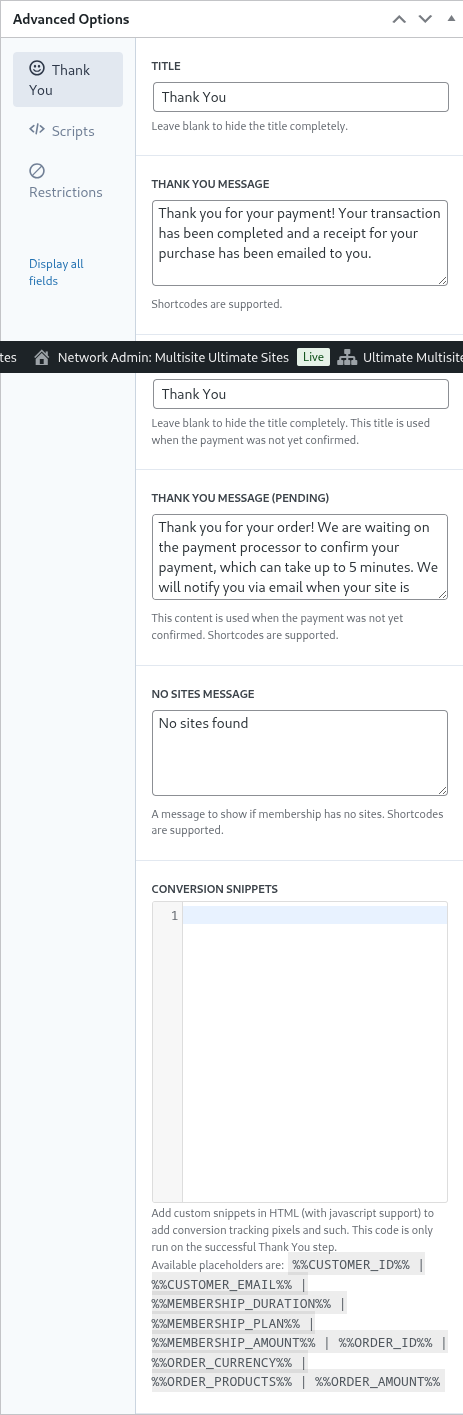
לבסוף, באפשרויות מתקדמות תוכלו להגדיר את ההודעה לעמוד ה"תודה", להוסיף מקטעי קוד למעקב אחר המרות, להוסיף CSS מותאם אישית לטופס התשלום שלכם או להגביל אותו למדינות מסוימות.
תוכלו גם להפעיל או להשבית ידנית את טופס התשלום שלכם על ידי החלפת מצב האפשרות הזו בעמודה הימנית, או למחוק את הטופס לצמיתות.

כדי למחוק טופס, לחצו על אפשרות המחיקה בפעולות הטופס:

אל תשכחו לשמור את טופס התשלום שלכם!

כדי לקבל את הקוד הקצר של הטופס שלכם, לחצו על יצירת קוד קצר והעתיקו את התוצאה המוצגת בחלון המודאלי.
שדה טבלת התמחור
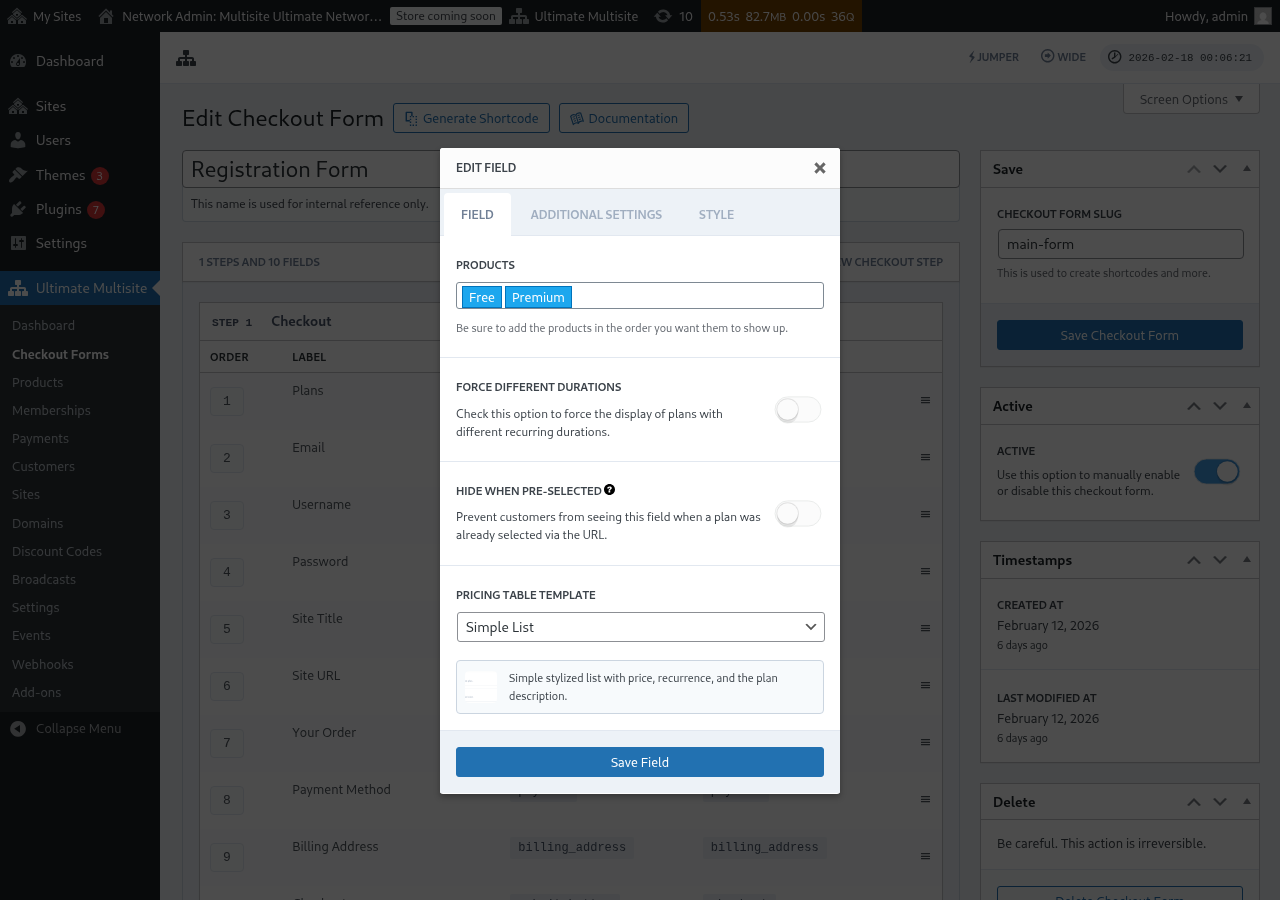
שדה טבלת התמחור מציג את המוצרים שלכם בטופס התשלום כדי שלקוחות יוכלו לבחור תוכנית. כאשר אתם עורכים שדה זה, תוכלו להגדיר כמה אפשרויות:
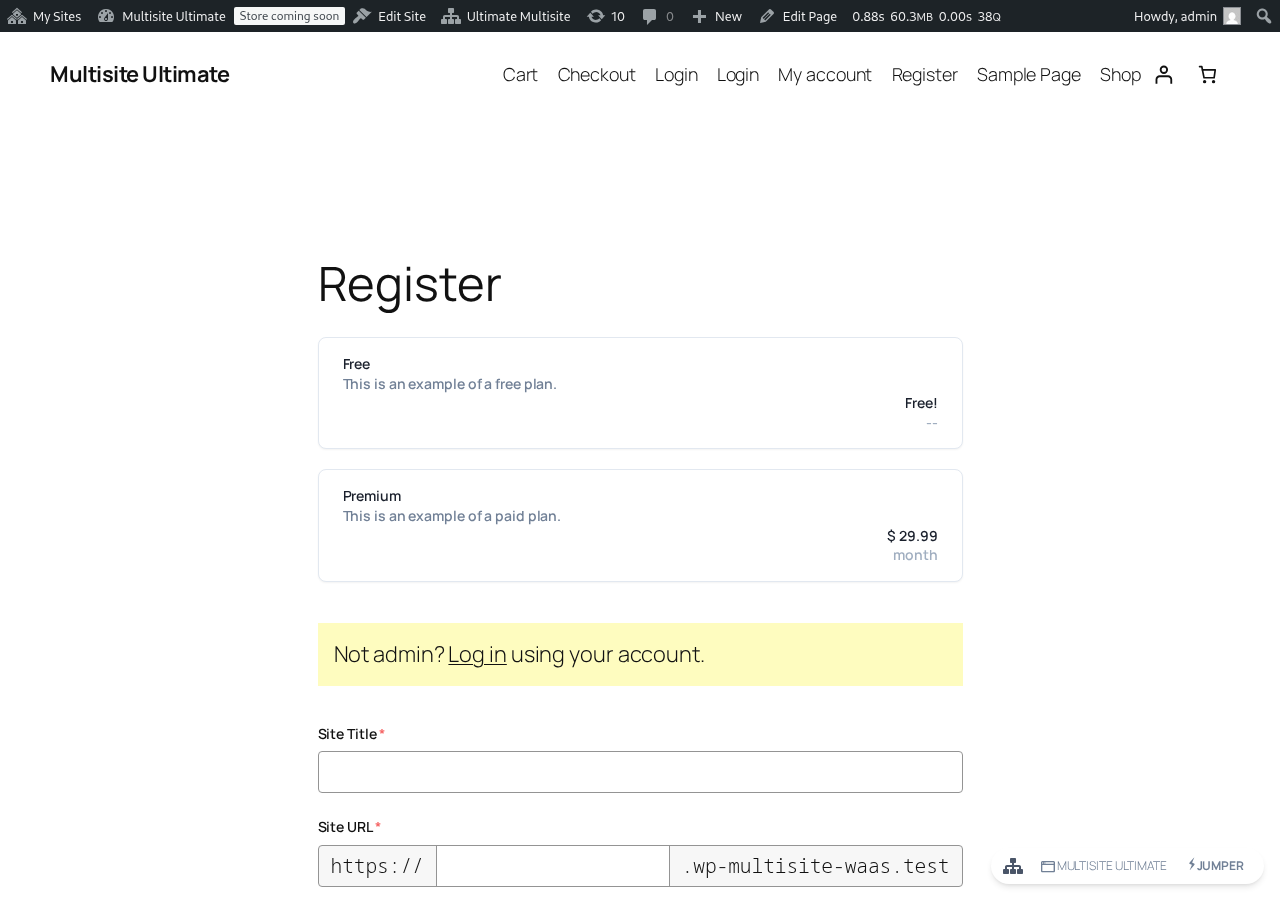
כך טבלת התמחור מופיעה בטופס ההרשמה בצד הקדמי:
- מוצרים: בחרו אילו מוצרים להציג ואת הסדר שבו הם יופיעו.
- אכיפת משכי זמן שונים: כאשר אפשרות זו מופעלת, כל המוצרים מוצגים ללא קשר לשאלה אם יש להם וריאציית מחיר תואמת לתקופת החיוב שנבחרה כעת. כאשר היא מושבתת (ברירת המחדל), מוצרים ללא וריאציה לתקופה שנבחרה מוסתרים.
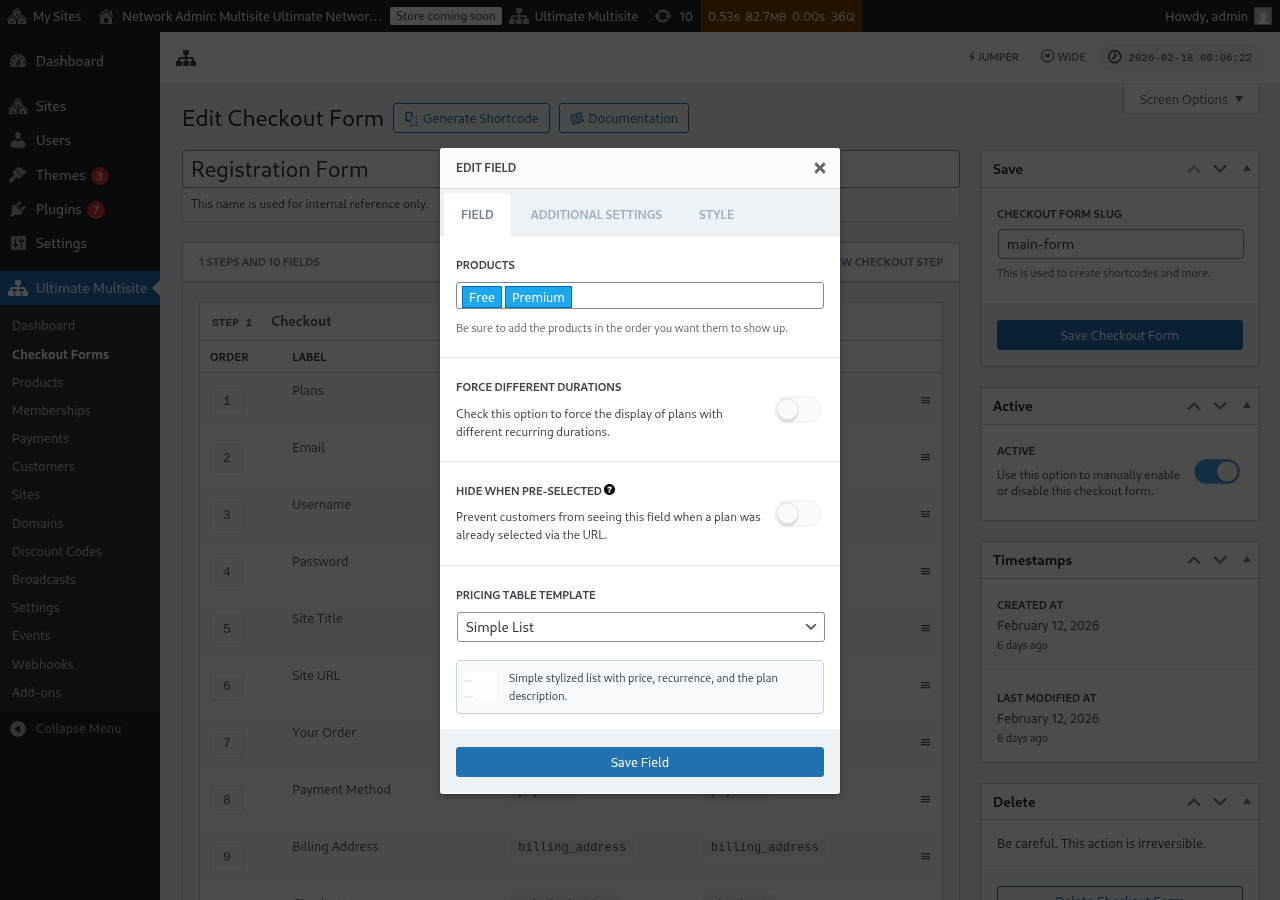
- הסתרה כאשר נבחר מראש: מסתירה את טבלת התמחור כאשר תוכנית כבר נבחרה דרך ה-URL (לדוגמה
/register/premium). - תבנית טבלת תמחור: בחרו את התבנית החזותית עבור טבלת התמחור (רשימה פשוטה, גרסה ישנה וכו').
אם תוסיפו מוצר לטבלת התמחור לפני שהטופס כולל את השדות הנדרשים להשלמת תהליך התשלום של אותו מוצר, העורך יציג כעת אזהרה. השתמשו באזהרה כדי להוסיף את השדה הנדרש החסר לפני פרסום או שמירת שינויים עבור טופס הרשמה פעיל.
הוספת מתג בחירת תקופה
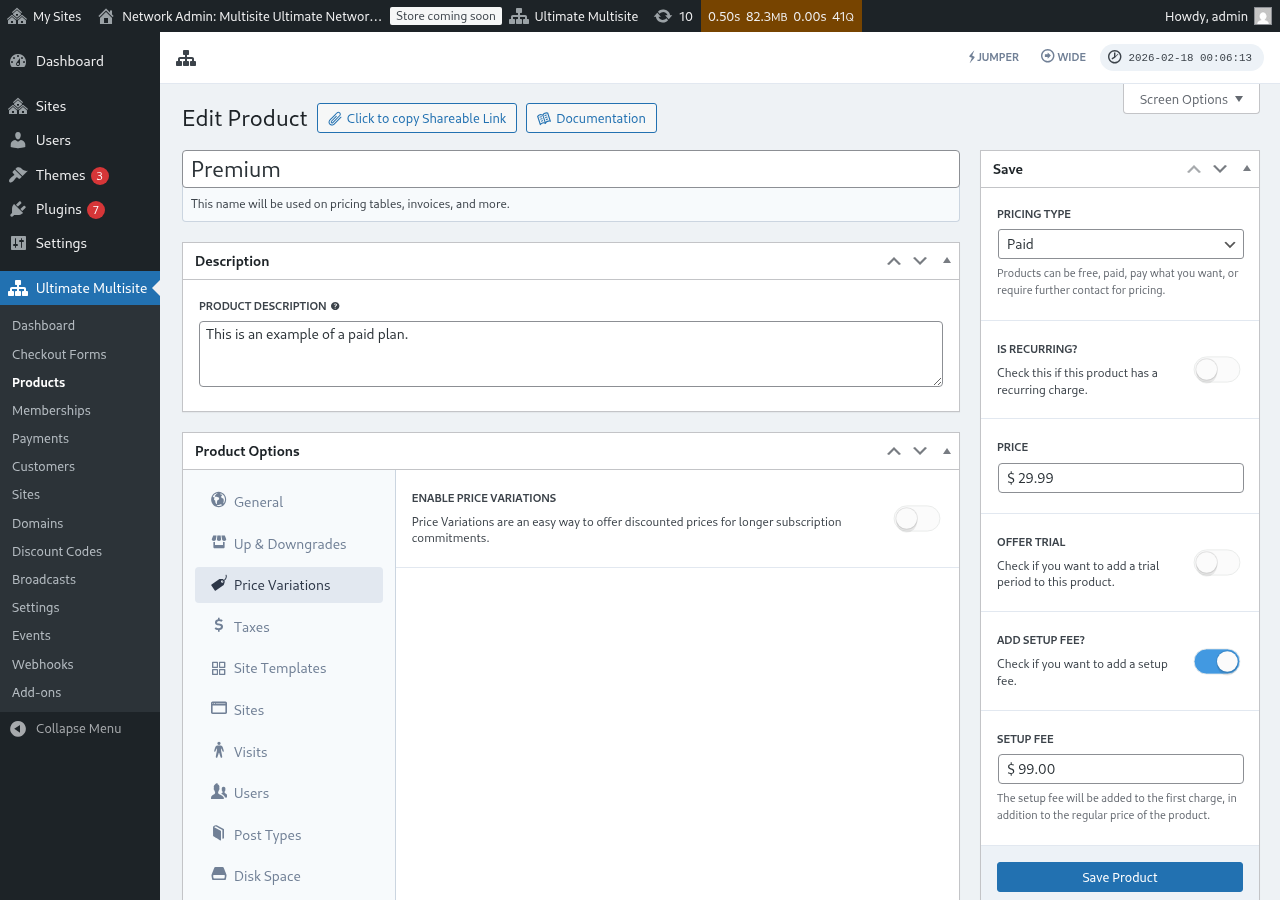
אם הגדרתם וריאציות מחיר במוצרים שלכם (לדוגמה תמחור חודשי ושנתי), תוכלו להוסיף שדה בחירת תקופה לטופס התשלום שלכם. שדה זה מציג מתג שמאפשר ללקוחות לעבור בין תקופות חיוב, וטבלת התמחור מתעדכנת באופן דינמי בזמן אמת.
שלב 1: הגדרת וריאציות מחיר במוצרים שלכם
לפני הוספת שדה בחירת התקופה, ודאו שבמוצרים שלכם מוגדרות וריאציות מחיר. עברו אל Ultimate Multisite > מוצרים, ערכו מוצר, ונווטו אל הלשונית וריאציות מחיר כדי להוסיף תקופות חיוב חלופיות (לדוגמה שנתי במחיר מוזל).
שלב 2: הוספת שדה בחירת התקופה לטופס התשלום שלכם
-
עברו אל Ultimate Multisite > טופסי תשלום וערכו את טופס התשלום שלכם.
-
גללו מטה אל השלב שמכיל את שדה טבלת התמחור ולחצו על הוספת שדה חדש.
-
בתיבת הדו-שיח לבחירת סוג שדה, לחצו על בחירת תקופה.
-
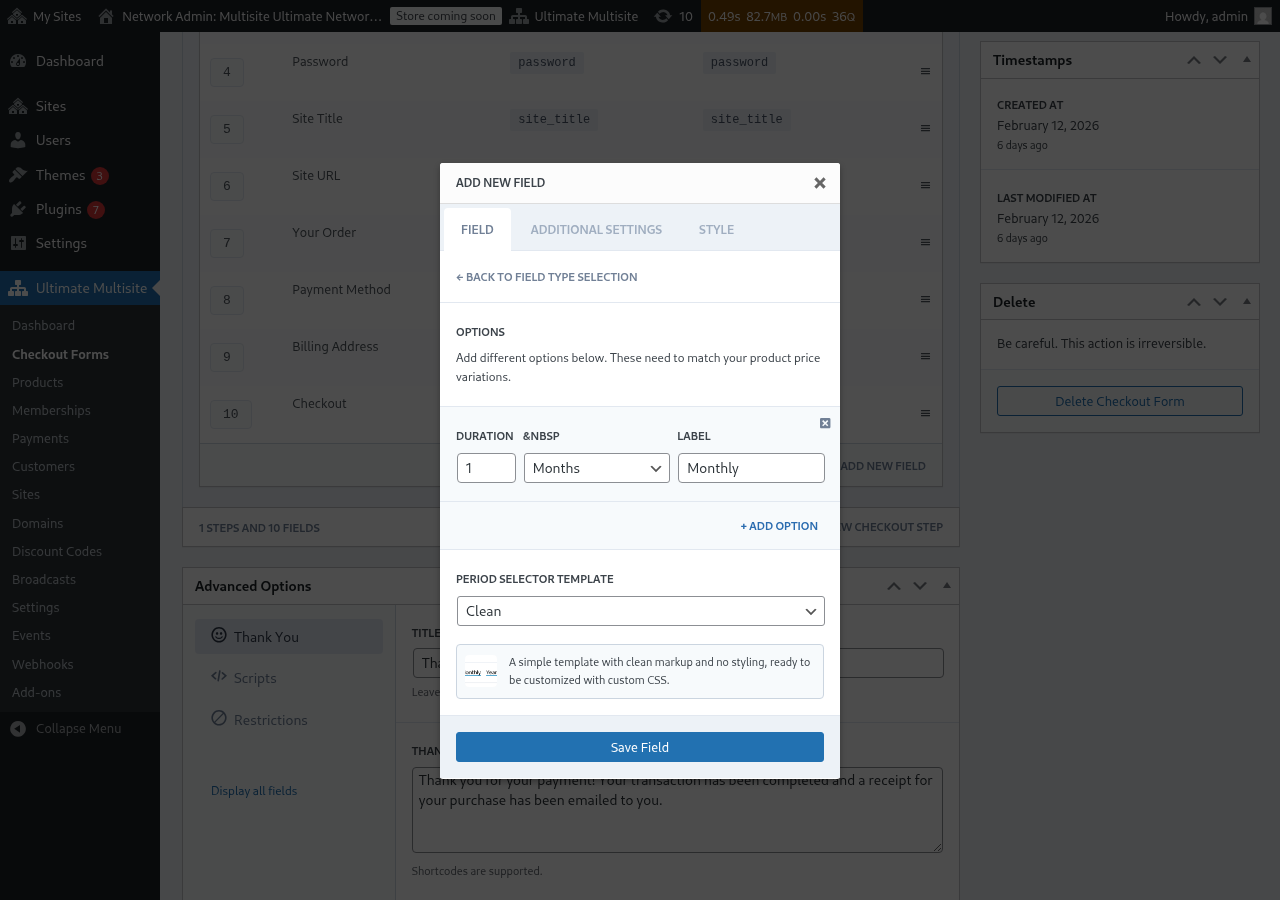
הגדירו את אפשרויות התקופה. כל אפשרות צריכה:
- משך זמן: המספר (לדוגמה
1) - יחידת משך זמן: סוג התקופה (ימים, שבועות, חודשים או שנים)
- תווית: הטקסט שהלקוחות יראו (לדוגמה "חודשי", "שנתי")
- משך זמן: המספר (לדוגמה
-
לחצו על + הוספת אפשרות כדי להוסיף עוד אפשרויות תקופה. אפשרויות אלה חייבות להתאים לווריאציות המחיר שהגדרתם במוצרים שלכם.
-
בחרו תבנית בורר תקופה (נקי היא ברירת המחדל, שמציגה בורר פשוט ומעוצב המוכן ל-CSS מותאם אישית).
-
לחצו על שמירת שדה.
שלב 3: מיקום השדה מעל טבלת התמחור
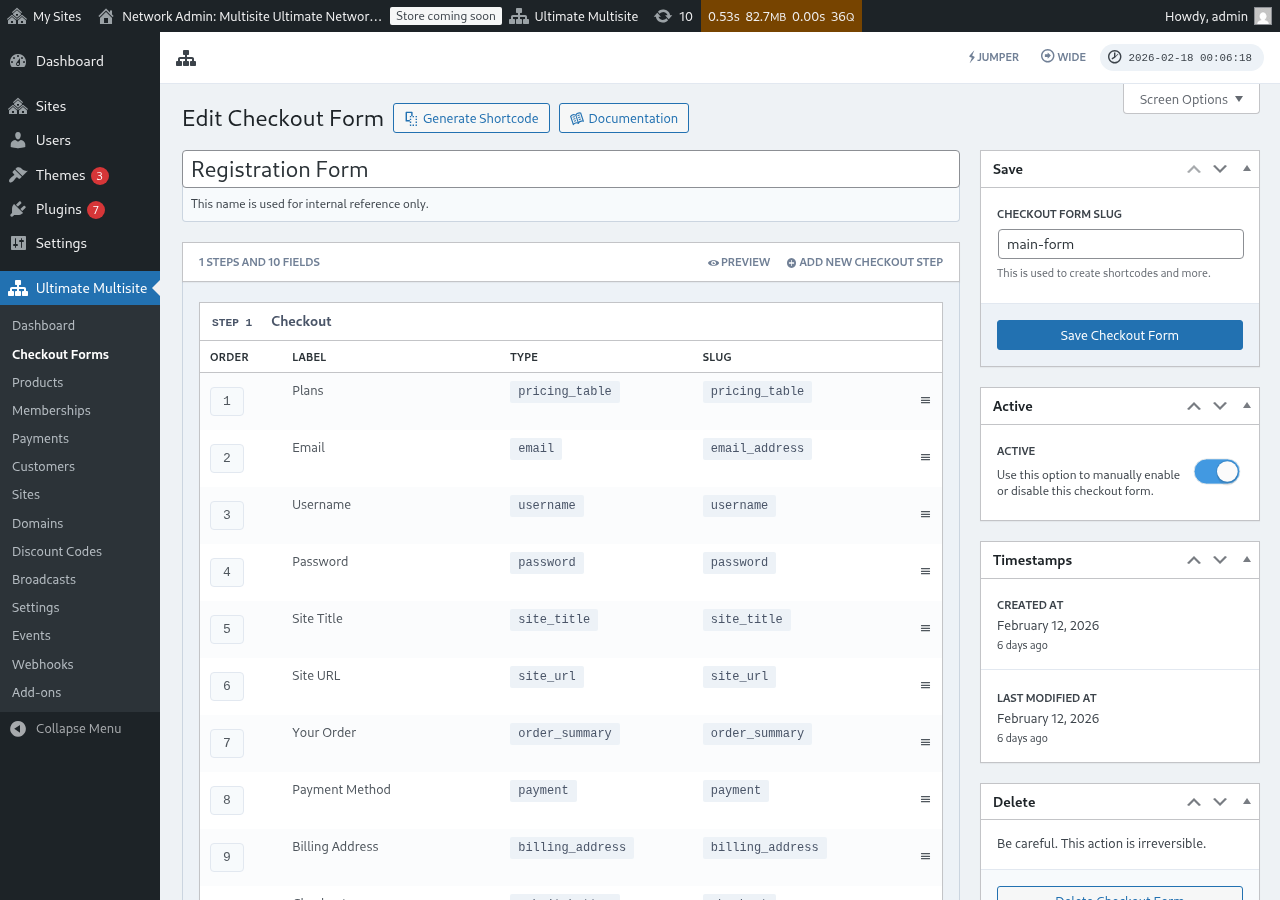
לחוויית המשתמש הטובה ביותר, ודאו ששדה בחירת התקופה מופיע לפני שדה טבלת התמחור בשלב התשלום שלכם. ניתן לגרור שדות כדי לשנות את הסדר שלהם בעורך טופס התשלום. כך, הלקוחות בוחרים תחילה תקופת חיוב ואז רואים את המחירים עבור אותה תקופה.
איך זה עובד בחזית האתר
לאחר ההגדרה, לקוחות שיבקרו בעמוד ההרשמה שלכם יראו את בורר התקופה מעל טבלת התמחור. כאשר הם ילחצו על תקופת חיוב אחרת:
- טבלת התמחור תתעדכן מיד כדי להציג מחירים עבור התקופה שנבחרה (ללא צורך בטעינה מחדש של העמוד).
- אם אכיפת משכי זמן שונים מושבתת בשדה טבלת התמחור, מוצרים ללא וריאציית מחיר עבור התקופה שנבחרה יוסתרו.
- אם אכיפת משכי זמן שונים מופעלת, כל המוצרים יישארו גלויים גם אם אין להם וריאציה עבור התקופה שנבחרה (הם יציגו את מחיר ברירת המחדל שלהם).
בחירה מראש של תקופת חיוב דרך URL
ניתן גם לבחור מראש מוצר ותקופת חיוב דרך ה-URL. Ultimate Multisite תומך בתבניות URL אלה:
/register/premium— בוחר מראש את המוצר "Premium" בלבד/register/premium/12— בוחר מראש את המוצר ומשך זמן של 12 חודשים/register/premium/1/year— בוחר מראש את המוצר עם משך זמן של שנה אחת
שדה בחירת התבנית
שדה בחירת התבנית מאפשר ללקוחות לבחור תבנית אתר במהלך התשלום. הוא נכלל כעת כברירת מחדל בתבניות טופס התשלום שלב יחיד ורב-שלבי שנוספו ב-Ultimate Multisite v2.6.1.
הוספת השדה ידנית
אם אתם עובדים עם טופס שנוצר לפני v2.6.1, או שהתחיל מתבנית ריקה:
- עברו אל Ultimate Multisite > טופסי תשלום וערכו את טופס התשלום שלכם.
- בשלב שבו נאספים פרטי האתר, לחצו על הוספת שדה חדש.
- בחרו בחירת תבנית מתיבת הדו-שיח של סוג השדה.
- הגדירו את השדה:
- תווית — הכותרת שהלקוחות רואים מעל רשת התבניות (לדוגמה "בחרו תבנית אתר").
- נדרש — האם לקוחות חייבים לבחור תבנית לפני ההמשך.
איך זה עובד
כאשר לקוח בוחר תבנית במהלך התשלום, Ultimate Multisite משתמש בה בעת הקצאת האתר החדש שלו. התבניות המוצגות מגיעות מרשימת תבניות האתר שלכם (Ultimate Multisite > תבניות אתר). רק תבניות שמסומנות כזמינות ללקוחות מופיעות כאן.
דומייני בסיס של טופסי תשלום
Ultimate Multisite v2.13.0 מתייחס לדומיינים שמוגדרים בשדות URL אתר של טופס תשלום כדומייני בסיס של הרשת. השתמשו בהגדרות הדומיינים הזמינים של השדה כאשר אתם רוצים שלקוחות ייצרו אתרים תחת דומיין הרשמה משותף אחד או יותר, כגון example.com ו-sites.example.com.
דומייני בסיס משותפים של טופס תשלום אינם מטופלים כמיפויי דומיין מותאם אישית לכל אתר. כאשר לקוח יוצר אתר בתת-תיקייה על אחד מהבסיסים האלה, Ultimate Multisite אינו יוצר רשומת דומיין ממופה שתגרום למארח המשותף להשתייך רק לאתר האחד הזה. המארח המשותף נשאר זמין לאתרים אחים שמשתמשים באותו בסיס טופס תשלום.
שמרו דומיינים מותאמים אישית למארחים ממופים לכל לקוח, כגון customer-example.com. שמרו דומייני בסיס של טופס תשלום למארחי רישום משותפים שאתרים רבים יכולים להשתמש בהם.
הסרת השדה
אם אינכם מציעים תבניות אתר, הסירו את שדה בחירת התבנית מהטופס שלכם. לאחר מכן לקוחות יקבלו את תבנית ברירת המחדל שמוגדרת תחת Ultimate Multisite > Settings > Site Templates.