চেকআউট ফর্মসমূহ
নতুন গ্রাহক আনার বিভিন্ন পদ্ধতি পরীক্ষা করার জন্য চেকআউট ফর্ম সহজ ও নমনীয় একটি উপায়।
Ultimate Multisite 2.0-এ একটি চেকআউট ফর্ম সম্পাদক আছে, যা দিয়ে আপনি যত খুশি ফর্ম তৈরি করতে পারেন—ভিন্ন ভিন্ন ফিল্ড, অফারে থাকা পণ্য ইত্যাদি সহ।
এই সুবিধাটি ব্যবহার করতে বাঁ পাশের সাইডবারে চেকআউট ফর্মসমূহ মেনুতে যান।
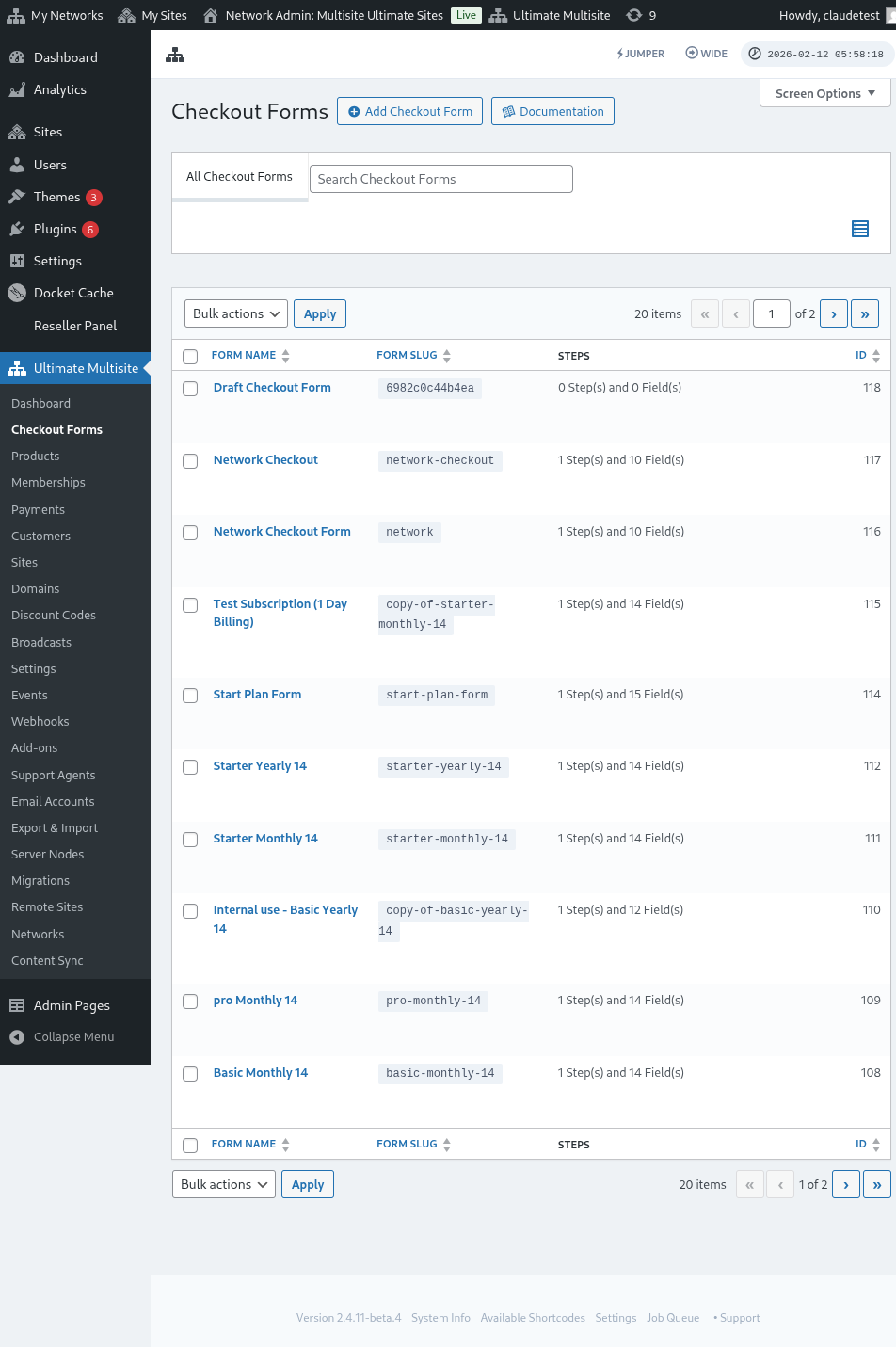
এই পাতায় আপনার সব চেকআউট ফর্ম দেখা যাবে।
তালিকা টেবিলে একটি অবস্থা কলাম আছে, যাতে প্রতিটি ফর্ম বর্তমানে গ্রাহকদের জন্য উপলভ্য কি না তা নিশ্চিত করতে পারেন:
| অবস্থা | অর্থ |
|---|---|
| সক্রিয় | ফর্মটির shortcode বা নিবন্ধন পাতা যেখানে প্রকাশিত আছে, সেখানে এটি ব্যবহার করা যাবে। |
| নিষ্ক্রিয় | ফর্মটি সংরক্ষিত আছে, কিন্তু বন্ধ। আপনি আবার চালু না করা পর্যন্ত গ্রাহকরা এটি দিয়ে চেকআউট সম্পন্ন করতে পারবেন না। |
কোনো প্রকাশ্য নিবন্ধন প্রবাহ সম্পাদনার আগে অবস্থা কলাম ব্যবহার করুন, বিশেষ করে যখন চালু ফর্মের পাশাপাশি খসড়া বা মৌসুমি চেকআউট ফর্ম রাখেন।
নতুন একটি তৈরি করতে চাইলে পাতার উপরে চেকআউট ফর্ম যোগ করুন-এ ক্লিক করুন।
শুরুর জন্য আপনি এই তিনটি বিকল্পের একটি বেছে নিতে পারেন: এক ধাপ, বহু ধাপ বা খালি। তারপর সম্পাদকে যেতে ক্লিক করুন।
শুরুর ধরন হিসেবে এক ধাপ বা বহু ধাপ বেছে নিলে, ফর্ম টেমপ্লেটে এখন ডিফল্টভাবে একটি টেমপ্লেট নির্বাচন ফিল্ড থাকে। এই ফিল্ডের মাধ্যমে আপনার গ্রাহকরা নিবন্ধন প্রক্রিয়ার সময় একটি সাইট টেমপ্লেট বেছে নিতে পারেন। আপনি চাইলে এটি রেখে দিতে পারেন, সরাতে পারেন, বা সম্পাদকের অন্য যেকোনো ফিল্ডের মতো অবস্থান পরিবর্তন করতে পারেন।
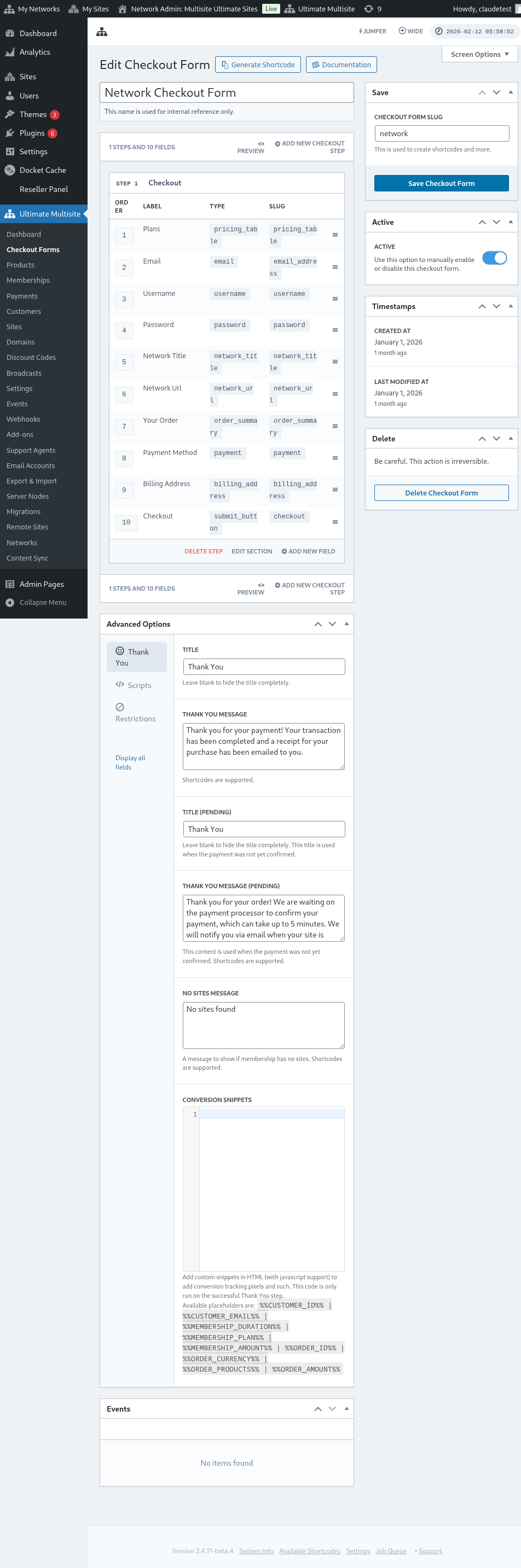
বিকল্পভাবে, ফর্মের নামের নিচের অপশনগুলোতে ক্লিক করে আপনার থাকা ফর্মগুলো সম্পাদনা বা নকল করতে পারেন। সেখানে ফর্মের shortcode কপি করার বা ফর্ম মুছে ফেলার অপশনও পাবেন।

চেকআউট ফর্ম সম্পাদকের সারসংক্ষেপ
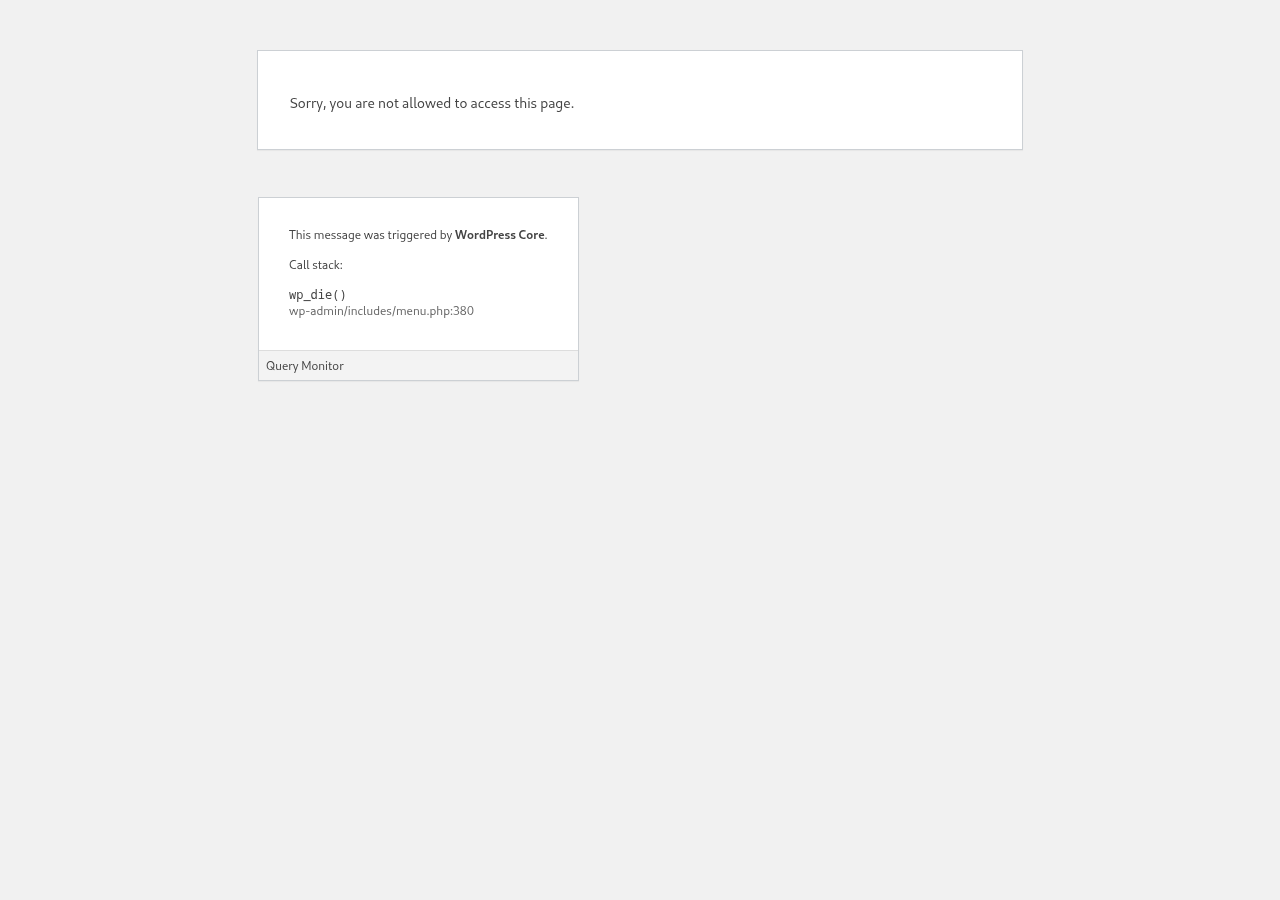
চেকআউট ফর্ম সম্পাদক আপনার নিবন্ধন ফর্ম তৈরি করার জন্য একটি পূর্ণাঙ্গ ইন্টারফেস দেয়। নিচে সম্পাদকের বিন্যাসের একটি সারসংক্ষেপ দেওয়া হলো:
চেকআউট ফর্ম সম্পাদনা
আপনি বিভিন্ন উদ্দেশ্যে চেকআউট ফর্ম তৈরি করতে পারেন। এই উদাহরণে আমরা একটি নিবন্ধন ফর্ম নিয়ে কাজ করব।
চেকআউট ফর্ম সম্পাদকে যাওয়ার পর আপনার ফর্মের একটি নাম দিন (শুধু অভ্যন্তরীণ রেফারেন্সের জন্য ব্যবহৃত হবে) এবং একটি slug দিন (যেমন shortcode তৈরি করতে ব্যবহৃত হয়)।
ফর্ম ধাপ ও ফিল্ড দিয়ে তৈরি। নতুন ধাপ যোগ করতে নতুন চেকআউট ধাপ যোগ করুন-এ ক্লিক করুন।

মোডাল উইন্ডোর প্রথম ট্যাবে আপনার ফর্ম ধাপের কনটেন্ট পূরণ করুন। এটিকে একটি ID, একটি নাম এবং একটি বিবরণ দিন। এগুলো বেশিরভাগই অভ্যন্তরীণভাবে ব্যবহৃত হয়।
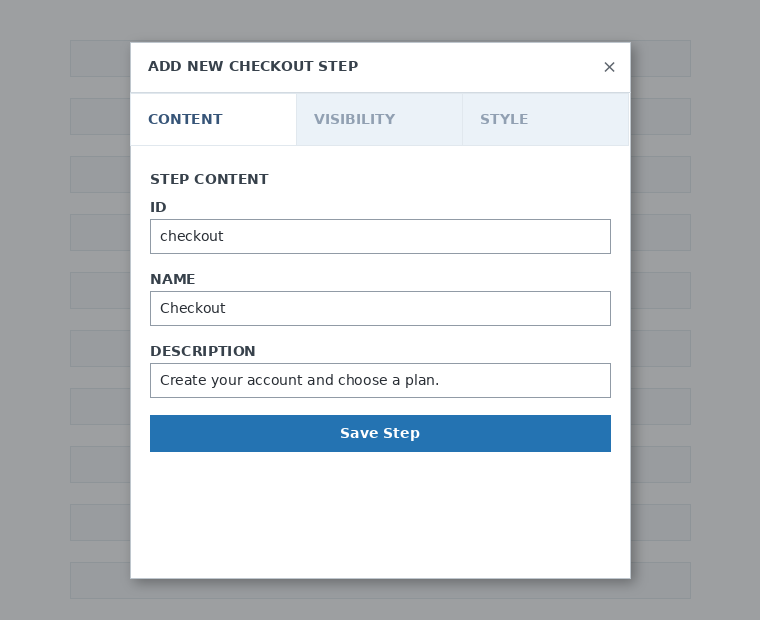
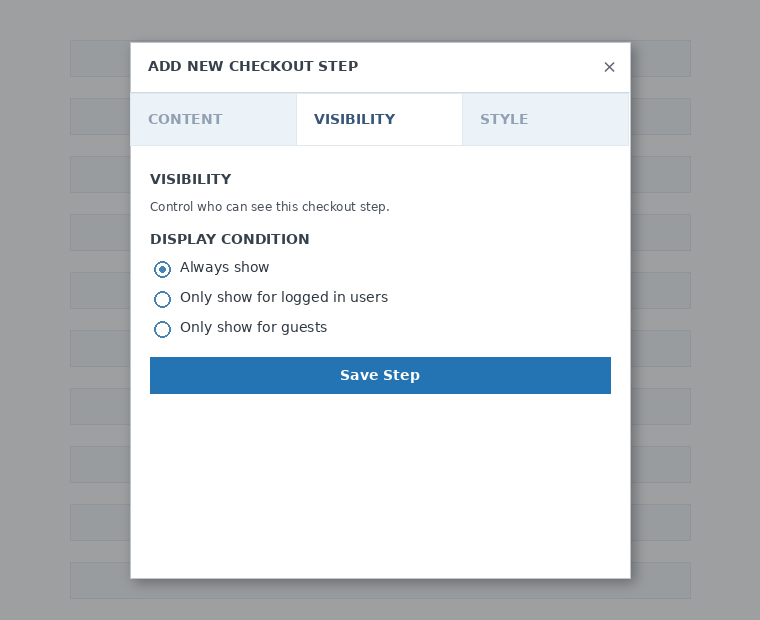
এরপর ধাপের দৃশ্যমানতা সেট করুন। আপনি “সবসময় দেখান”, “শুধু লগইন করা ব্যবহারকারীদের দেখান” বা “শুধু অতিথিদের দেখান” থেকে বেছে নিতে পারেন।
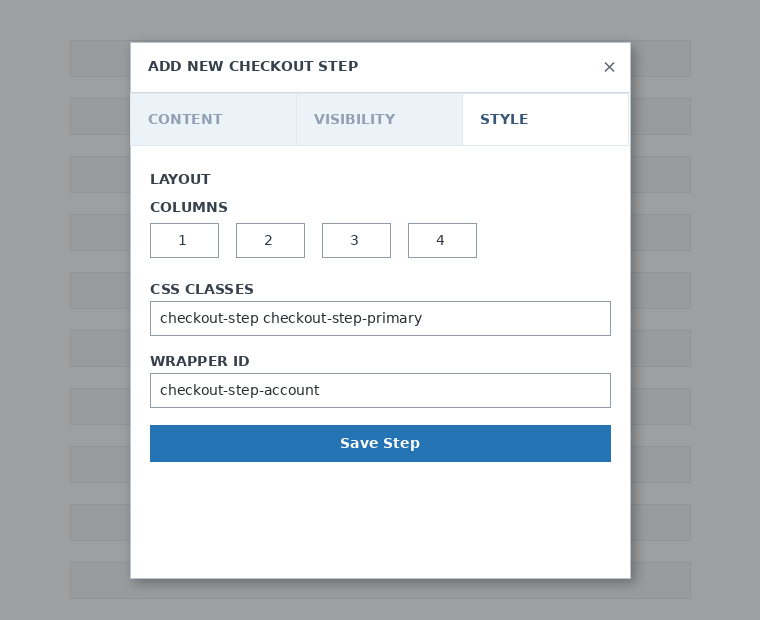
শেষে ধাপের স্টাইল কনফিগার করুন। এগুলো ঐচ্ছিক ফিল্ড।
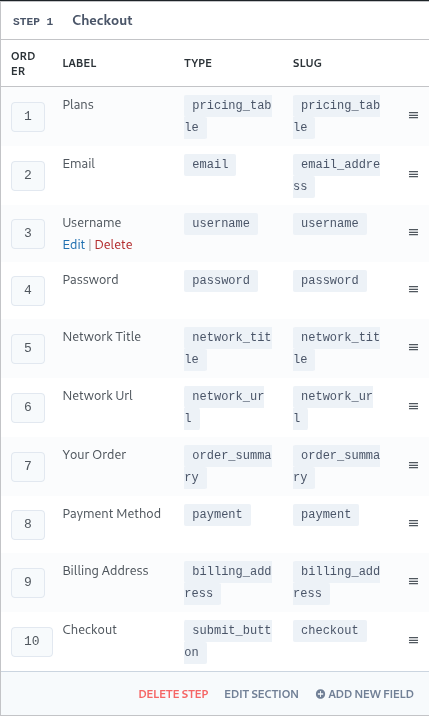
এখন আমাদের প্রথম ধাপে ফিল্ড যোগ করার সময়। শুধু নতুন ফিল্ড যোগ করুন-এ ক্লিক করুন এবং আপনি যে ধরনের সেকশন চান তা নির্বাচন করুন।
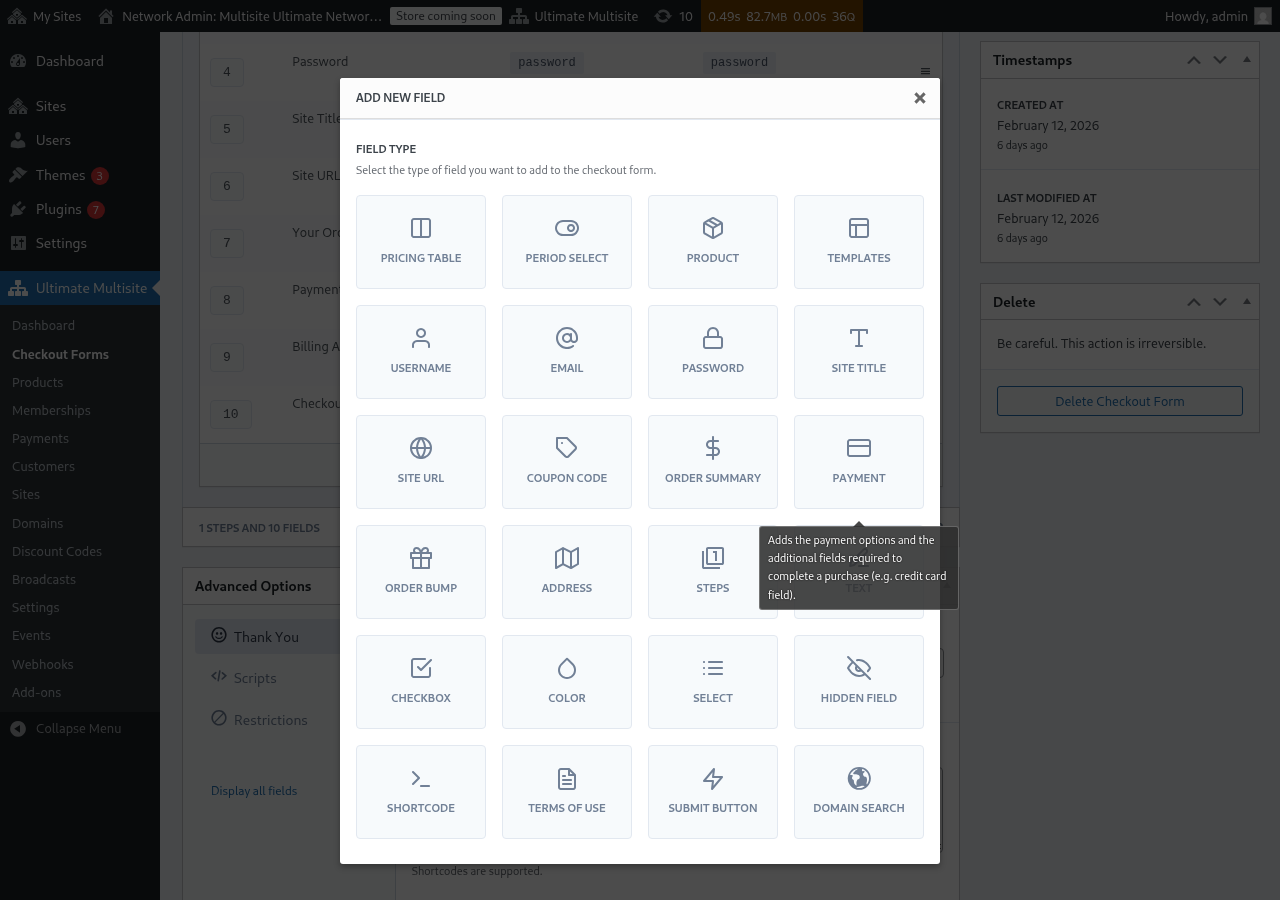
প্রতিটি ফিল্ডে পূরণ করার জন্য আলাদা প্যারামিটার থাকে। এই প্রথম এন্ট্রির জন্য আমরা “ব্যবহারকারীর নাম” ফিল্ড নির্বাচন করব।
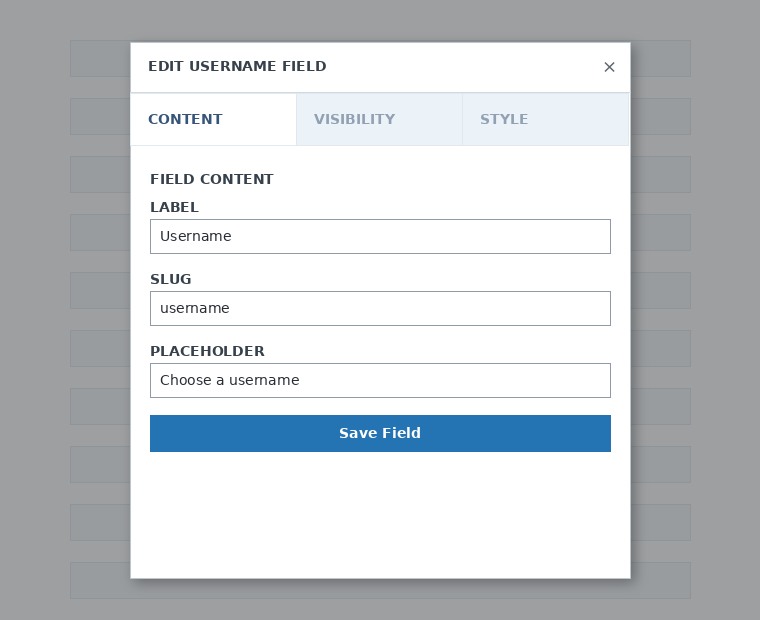
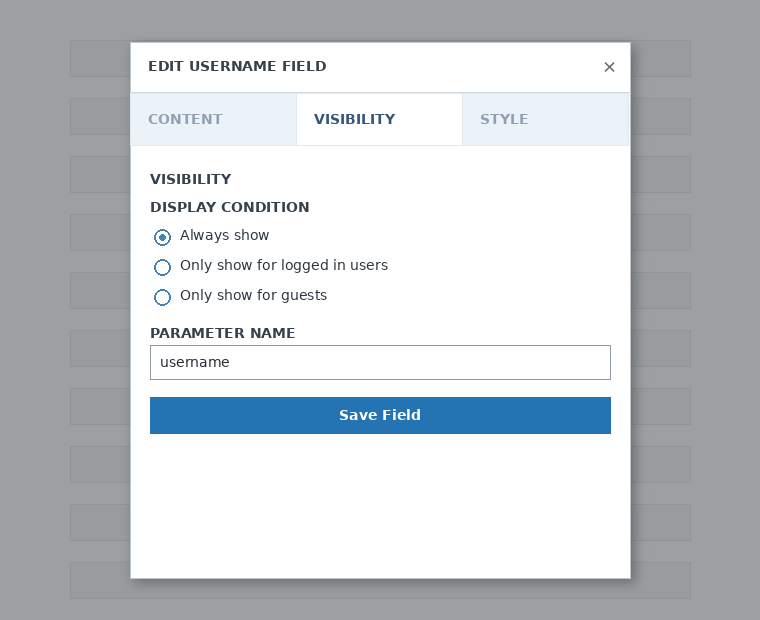
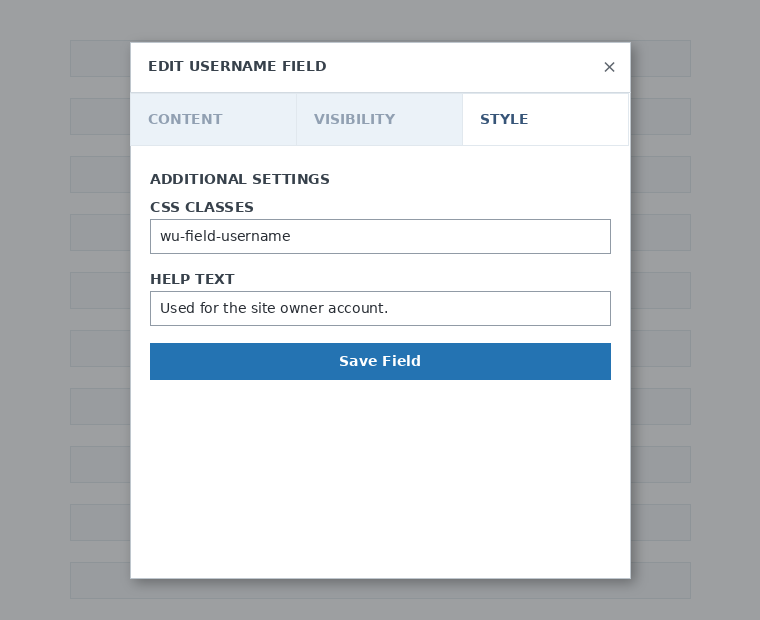
আপনার যত ধাপ ও ফিল্ড দরকার, তত যোগ করতে পারেন। গ্রাহকদের বেছে নেওয়ার জন্য আপনার পণ্য দেখাতে মূল্য তালিকা ফিল্ড ব্যবহার করুন। আপনার ক্লায়েন্টদের একটি টেমপ্লেট বেছে নিতে দিতে চাইলে টেমপ্লেট নির্বাচন ফিল্ড যোগ করুন। এভাবেই এগিয়ে যান।
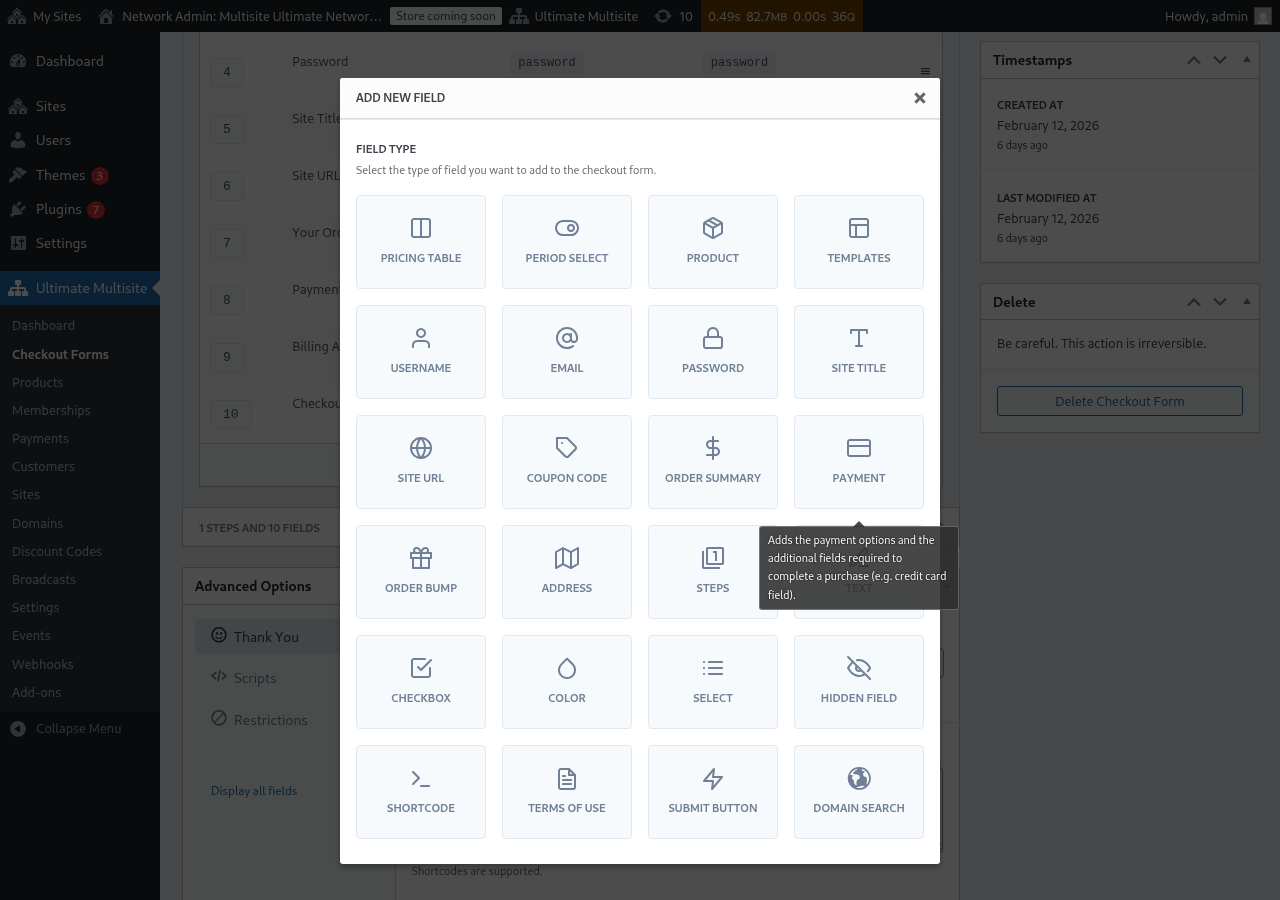
নোট: চেকআউট ফর্ম তৈরি করতে ব্যবহারকারীর নাম, ইমেইল, পাসওয়ার্ড, সাইট শিরোনাম, সাইট URL, অর্ডার সারাংশ, পেমেন্ট এবং জমা দেওয়ার বোতাম বাধ্যতামূলক ফিল্ড।
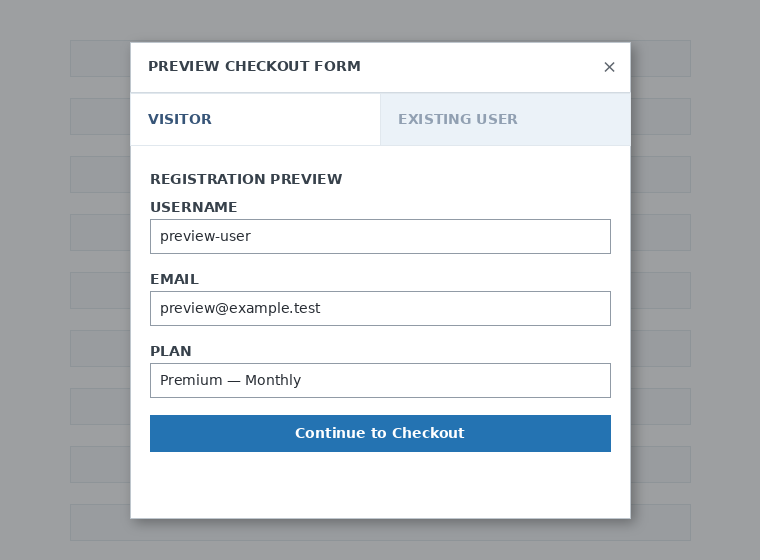
চেকআউট ফর্মে কাজ করার সময় আপনার ক্লায়েন্টরা ফর্মটি কীভাবে দেখবেন তা দেখতে যেকোনো সময় প্রিভিউ বোতাম ব্যবহার করতে পারেন। আপনি বিদ্যমান ব্যবহারকারী বা ভিজিটর হিসেবে দেখার মধ্যেও বদল করতে পারেন

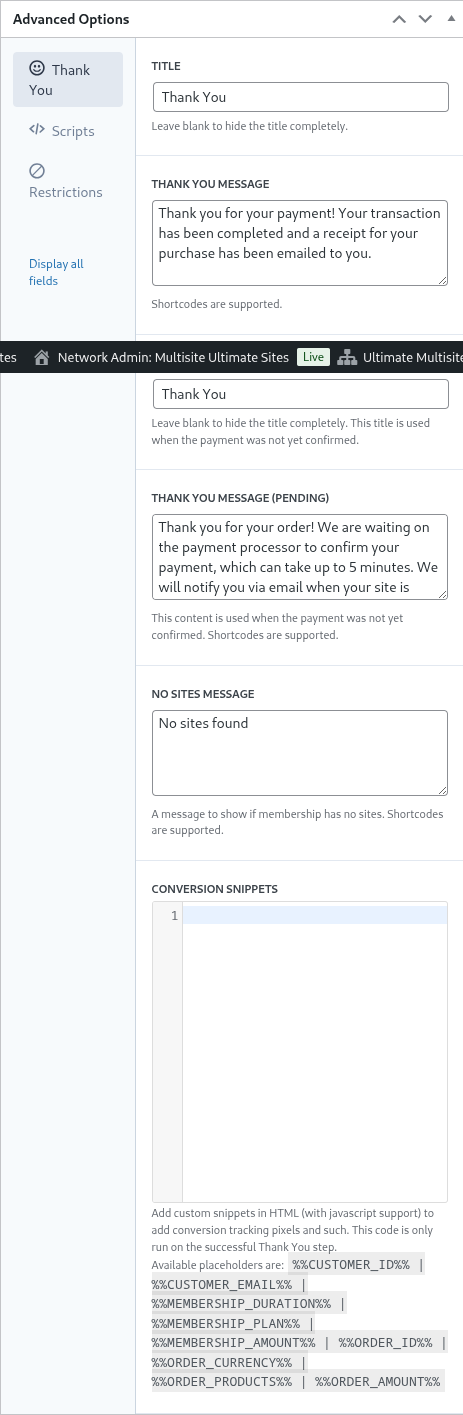
শেষে, উন্নত অপশনে আপনি “ধন্যবাদ” পাতার বার্তা কনফিগার করতে পারেন, রূপান্তর ট্র্যাক করতে snippets যোগ করতে পারেন, আপনার চেকআউট ফর্মে কাস্টম CSS যোগ করতে পারেন বা নির্দিষ্ট দেশ পর্যন্ত সীমাবদ্ধ করতে পারেন।
ডান কলামের এই অপশন টগল করে আপনি আপনার চেকআউট ফর্ম হাতে চালু বা বন্ধ করতে পারেন, অথবা ফর্মটি স্থায়ীভাবে মুছে ফেলতে পারেন।

কোনো ফর্ম মুছতে, ফর্মের কাজগুলোর মধ্যে মুছুন অপশনে ক্লিক করুন:

আপনার চেকআউট ফর্ম সংরক্ষণ করতে ভুলবেন না!

আপনার ফর্মের shortcode পেতে Shortcode তৈরি করুন-এ ক্লিক করুন এবং মোডাল উইন্ডোতে দেখানো ফলাফল কপি করুন।
মূল্য তালিকা ফিল্ড
মূল্য তালিকা ফিল্ড চেকআউট ফর্মে আপনার পণ্য দেখায়, যাতে গ্রাহকরা একটি প্ল্যান বেছে নিতে পারেন। এই ফিল্ড সম্পাদনা করার সময় আপনি কয়েকটি অপশন কনফিগার করতে পারেন:
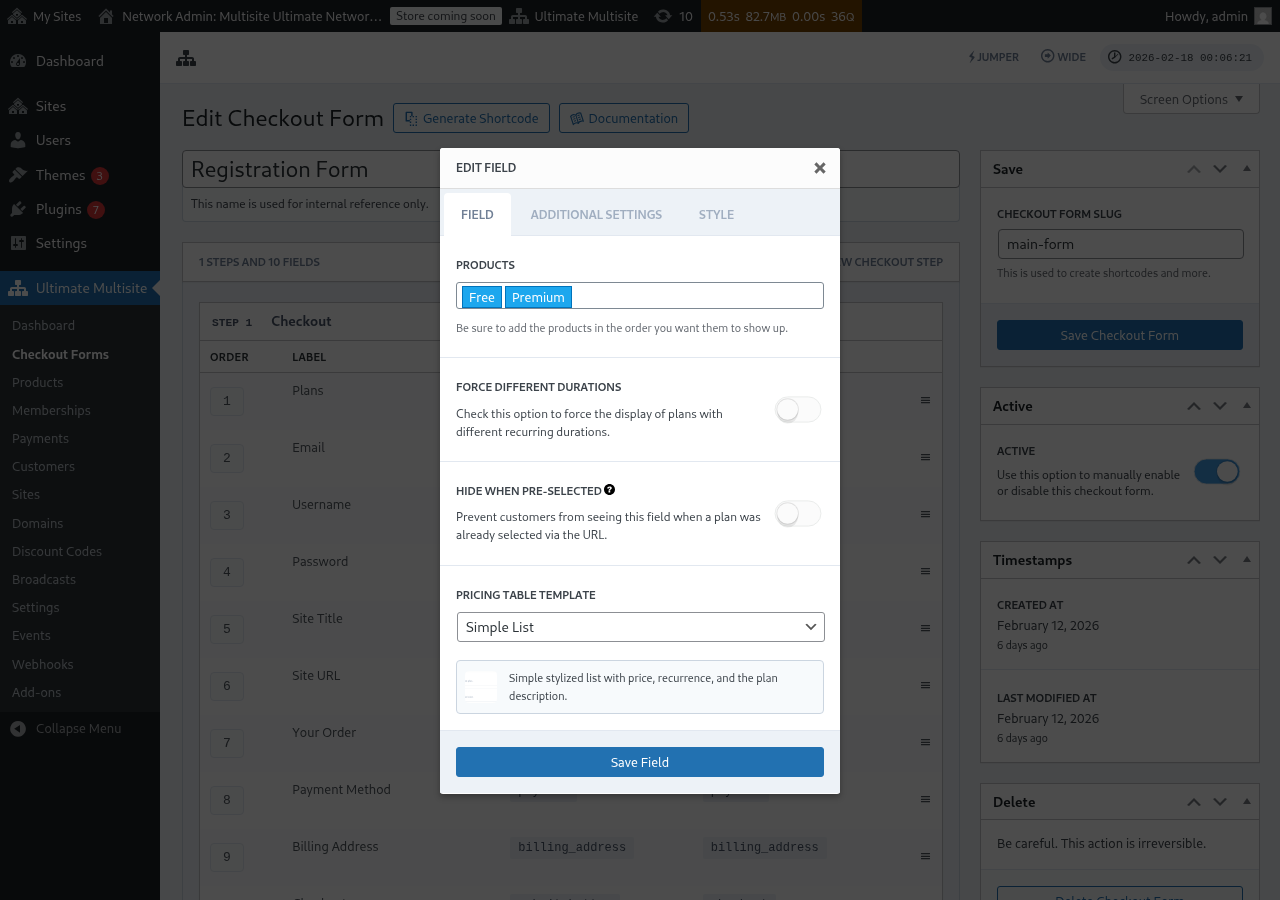
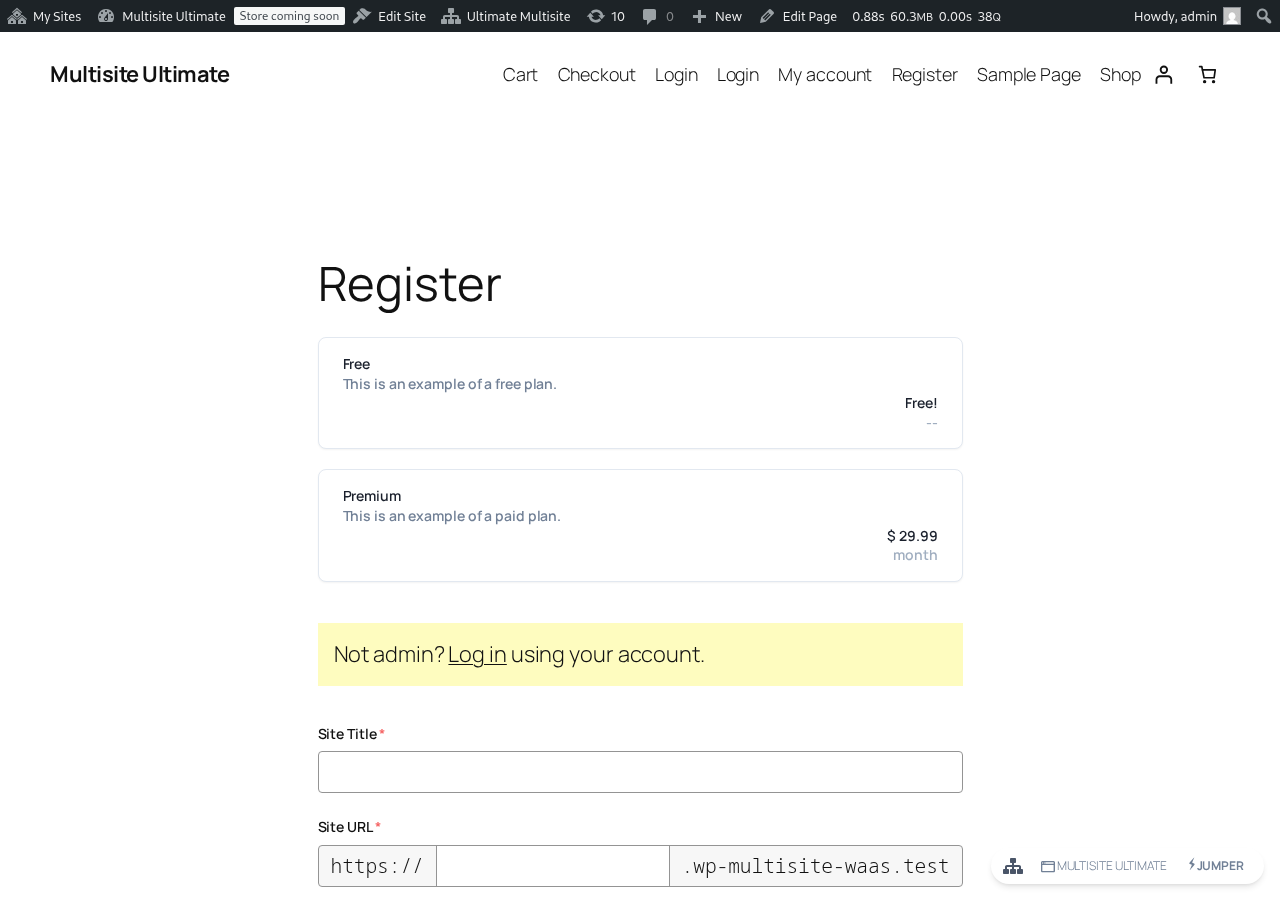
ফ্রন্টএন্ড নিবন্ধন ফর্মে মূল্য তালিকাটি এভাবে দেখা যায়:
- পণ্য: কোন পণ্যগুলো দেখানো হবে এবং সেগুলো কোন ক্রমে দেখা যাবে তা নির্বাচন করুন।
- ভিন্ন মেয়াদ বাধ্যতামূলক করুন: চালু থাকলে, বর্তমানে নির্বাচিত বিলিং মেয়াদের জন্য মিল থাকা মূল্য ভ্যারিয়েশন থাকুক বা না থাকুক, সব পণ্য দেখানো হয়। বন্ধ থাকলে (ডিফল্ট), নির্বাচিত মেয়াদের জন্য ভ্যারিয়েশন না থাকা পণ্যগুলো লুকানো থাকে।
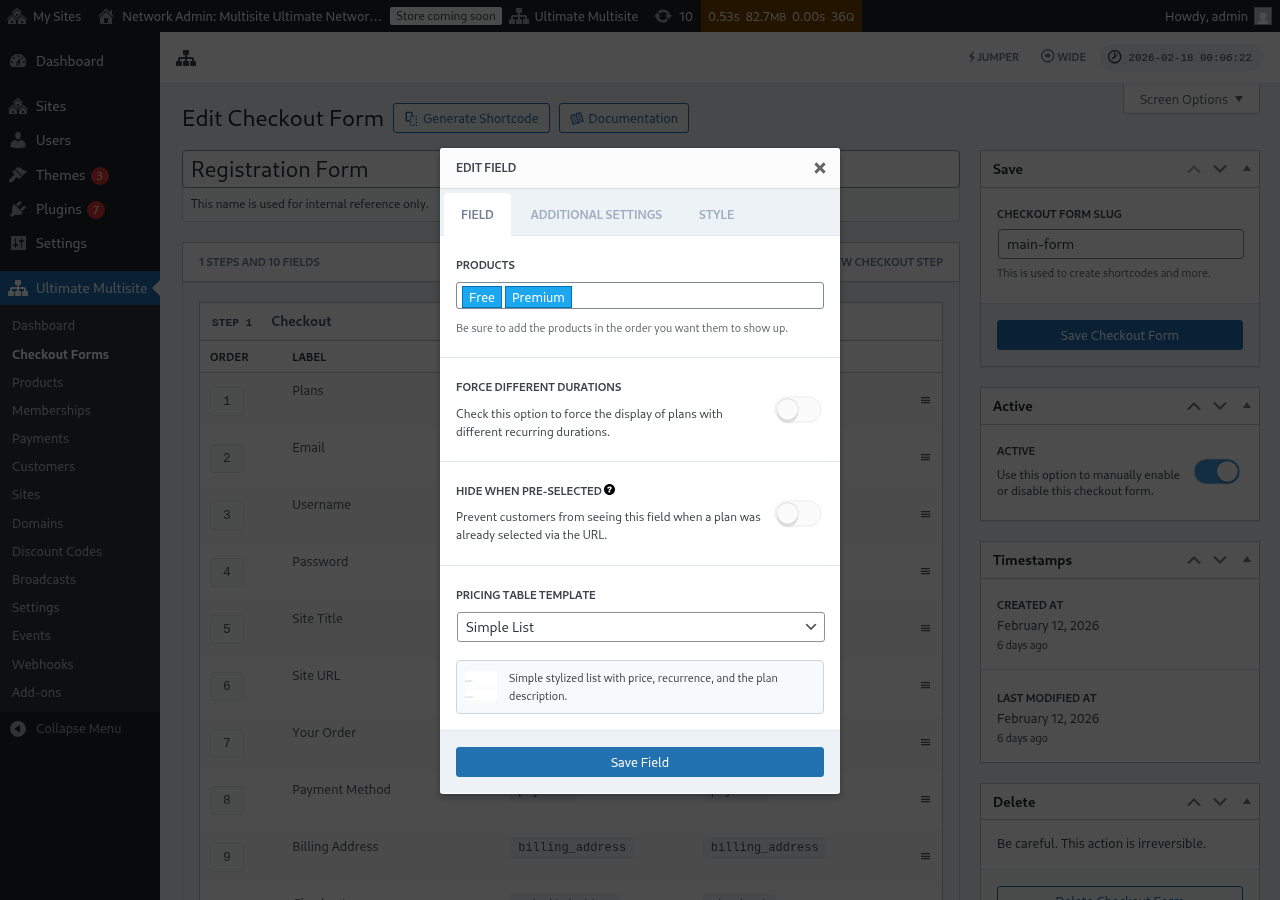
- আগে থেকে নির্বাচিত থাকলে লুকান: URL-এর মাধ্যমে কোনো প্ল্যান আগে থেকেই নির্বাচিত থাকলে (যেমন
/register/premium) মূল্যতালিকা লুকায়। - মূল্যতালিকার টেমপ্লেট: মূল্যতালিকার ভিজ্যুয়াল টেমপ্লেট বেছে নিন (সরল তালিকা, Legacy ইত্যাদি)।
ফর্মে সেই পণ্যের checkout flow সম্পূর্ণ করার জন্য প্রয়োজনীয় ফিল্ডগুলো যুক্ত হওয়ার আগে আপনি যদি Pricing Table-এ কোনো পণ্য যোগ করেন, সম্পাদক এখন একটি সতর্কতা দেখায়। লাইভ নিবন্ধন ফর্ম প্রকাশ বা পরিবর্তন সংরক্ষণের আগে অনুপস্থিত প্রয়োজনীয় ফিল্ড যোগ করতে সতর্কতাটি ব্যবহার করুন।
মেয়াদ নির্বাচন টগল যোগ করা
আপনার পণ্যে যদি মূল্য ভ্যারিয়েশন কনফিগার করা থাকে (যেমন মাসিক ও বার্ষিক মূল্য), আপনি আপনার checkout ফর্মে একটি মেয়াদ নির্বাচন ফিল্ড যোগ করতে পারেন। এই ফিল্ডটি একটি টগল দেখায়, যার মাধ্যমে গ্রাহকেরা বিলিং মেয়াদ পরিবর্তন করতে পারেন, এবং মূল্যতালিকা রিয়েল টাইমে গতিশীলভাবে আপডেট হয়।
ধাপ ১: আপনার পণ্যে মূল্য ভ্যারিয়েশন সেট আপ করুন
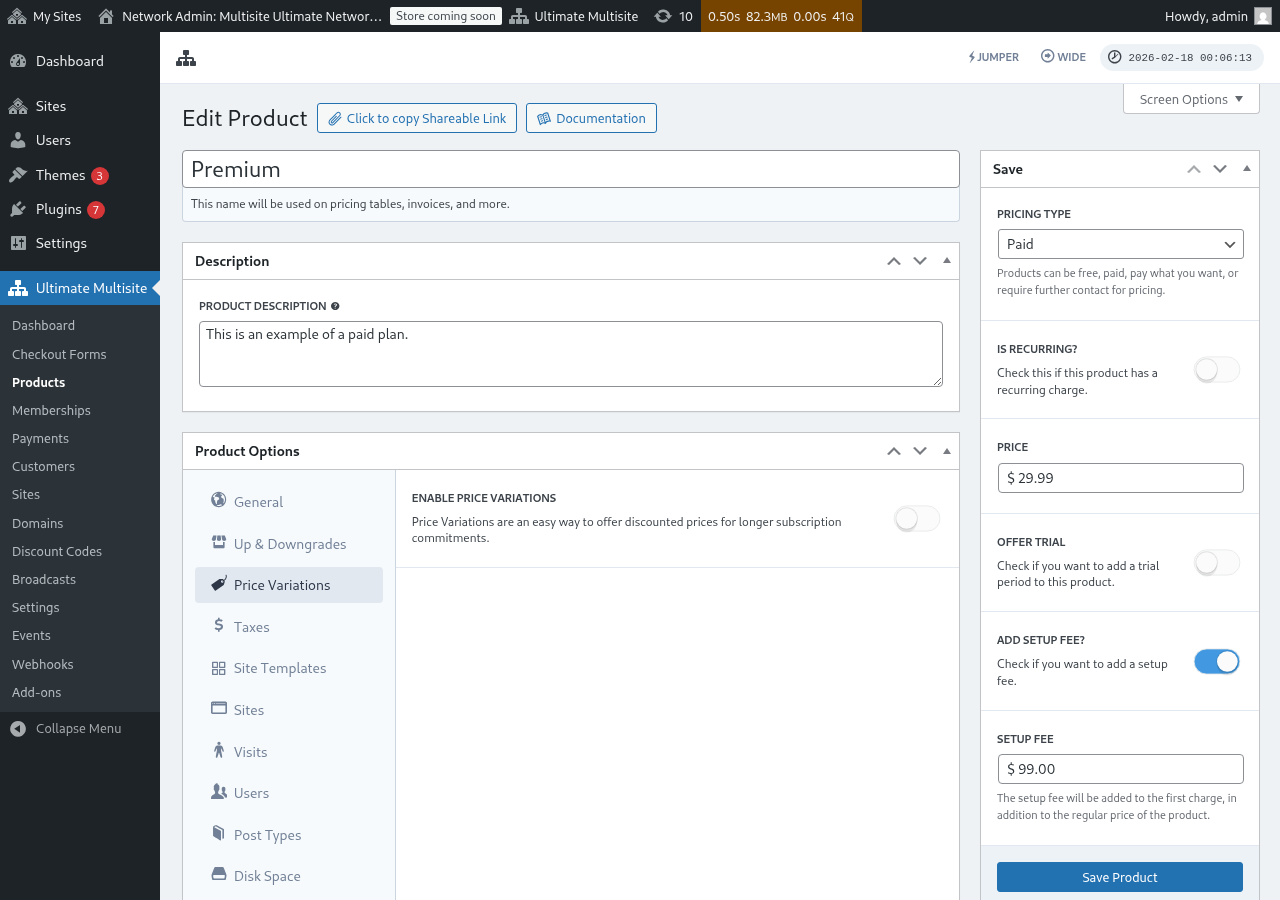
মেয়াদ নির্বাচন ফিল্ড যোগ করার আগে নিশ্চিত করুন যে আপনার পণ্যগুলোতে মূল্য ভ্যারিয়েশন কনফিগার করা আছে। Ultimate Multisite > Products-এ যান, একটি পণ্য সম্পাদনা করুন, এবং বিকল্প বিলিং মেয়াদ (যেমন ছাড়যুক্ত বার্ষিক মূল্য) যোগ করতে Price Variations ট্যাবে যান।
ধাপ ২: আপনার Checkout ফর্মে মেয়াদ নির্বাচন ফিল্ড যোগ করুন
-
Ultimate Multisite > Checkout Forms-এ যান এবং আপনার checkout ফর্ম সম্পাদনা করুন।
-
আপনার Pricing Table ফিল্ড থাকা ধাপ পর্যন্ত নিচে স্ক্রল করুন এবং Add new Field-এ ক্লিক করুন।
-
ফিল্ড টাইপ নির্বাচন ডায়ালগে Period Select-এ ক্লিক করুন।
-
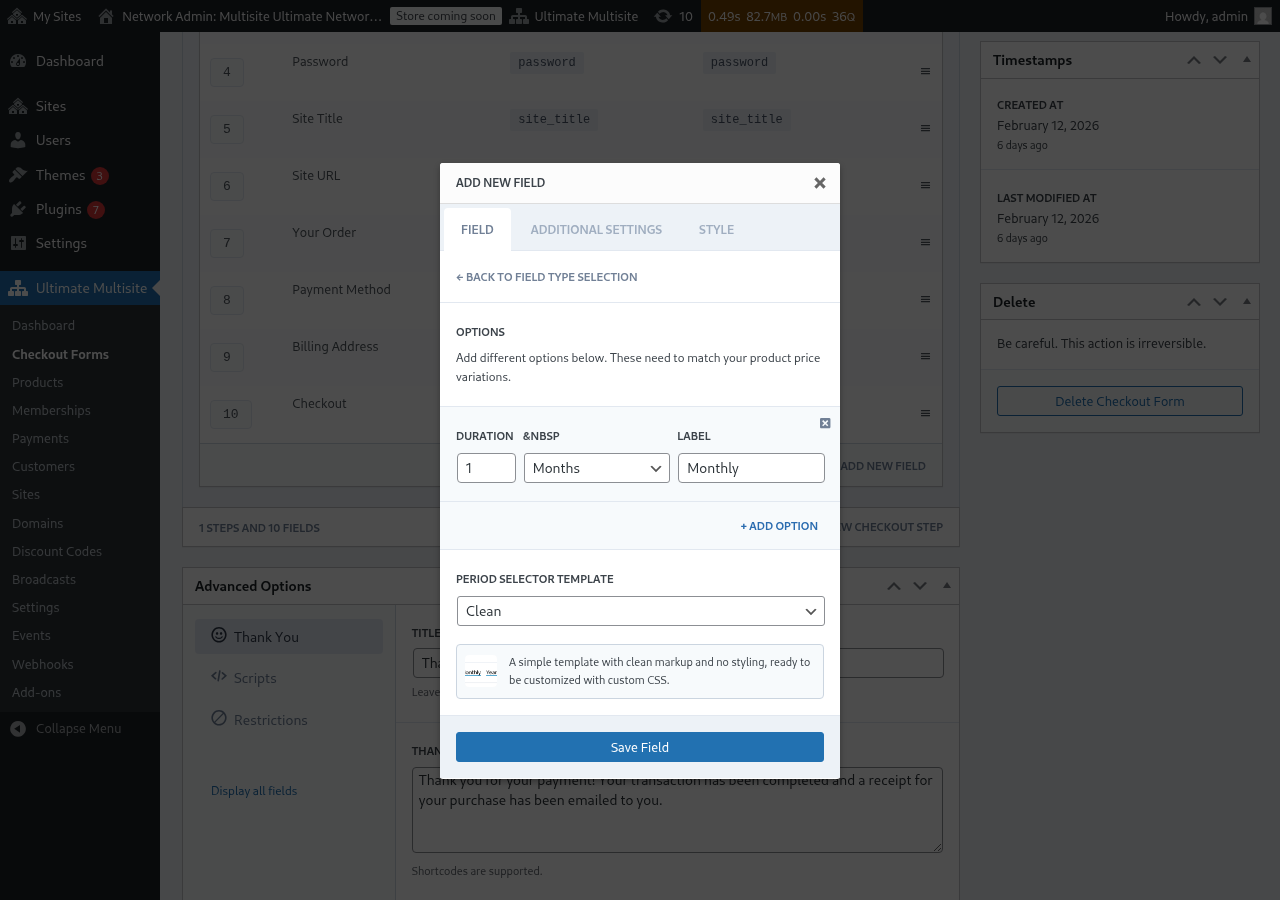
মেয়াদের অপশনগুলো কনফিগার করুন। প্রতিটি অপশনের প্রয়োজন:
- মেয়াদ: সংখ্যা (যেমন
1) - মেয়াদের একক: মেয়াদের ধরন (দিন, সপ্তাহ, মাস, বা বছর)
- লেবেল: গ্রাহকেরা যে লেখা দেখবেন (যেমন "মাসিক", "বার্ষিক")
- মেয়াদ: সংখ্যা (যেমন
-
আরও মেয়াদ পছন্দ যোগ করতে + Add Option-এ ক্লিক করুন। এই অপশনগুলো আপনার পণ্যে কনফিগার করা মূল্য ভ্যারিয়েশনগুলোর সঙ্গে মিলতে হবে।
-
একটি মেয়াদ নির্বাচক টেমপ্লেট বেছে নিন (Clean ডিফল্ট, যা custom CSS-এর জন্য প্রস্তুত একটি সরল স্টাইল করা নির্বাচক রেন্ডার করে)।
-
Save Field-এ ক্লিক করুন।
ধাপ ৩: ফিল্ডটি মূল্যতালিকার ওপরে রাখুন
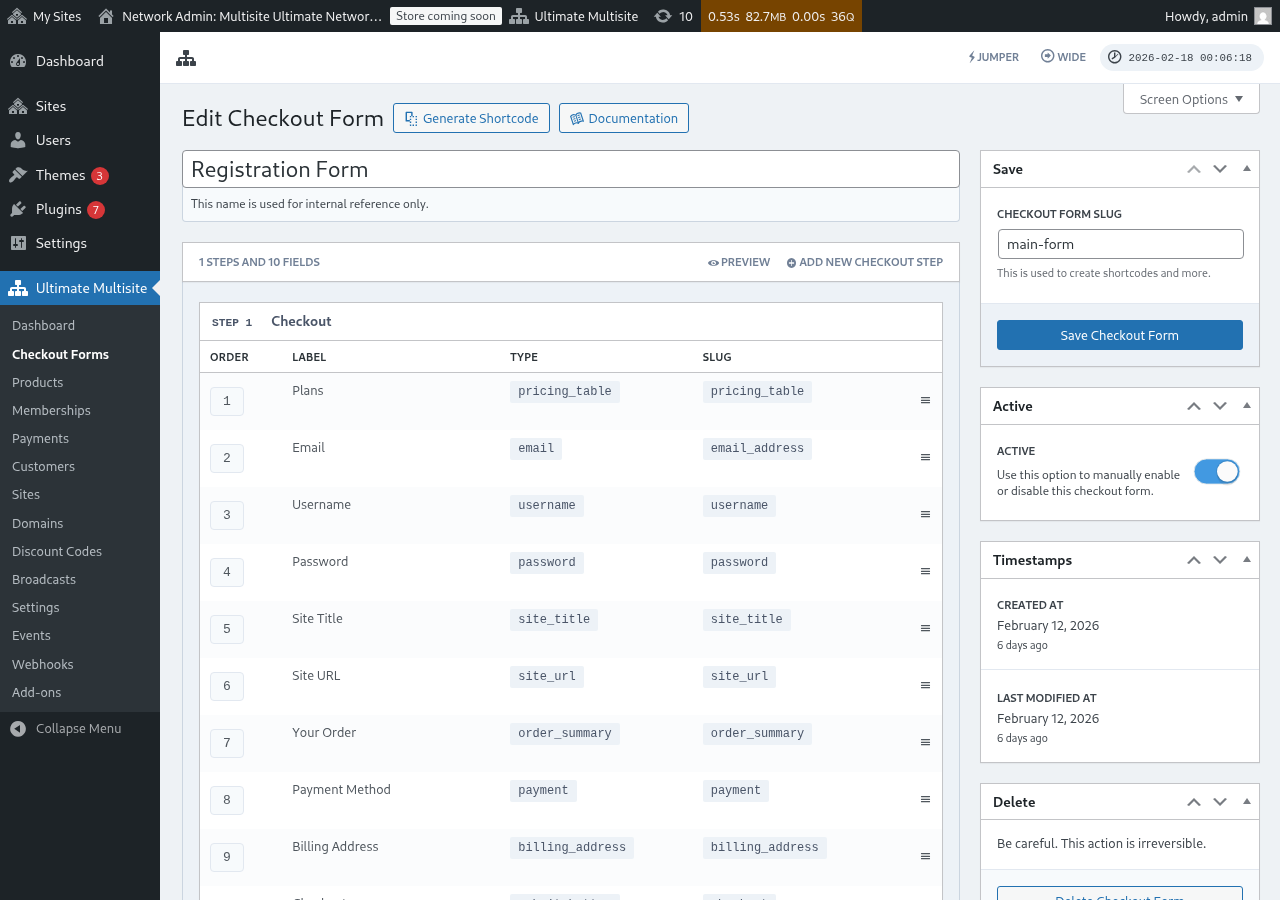
সেরা ব্যবহারকারী অভিজ্ঞতার জন্য নিশ্চিত করুন যে মেয়াদ নির্বাচন ফিল্ডটি আপনার checkout ধাপে Pricing Table ফিল্ডের আগে দেখা যায়। checkout ফর্ম সম্পাদকে ফিল্ডগুলো টেনে পুনর্বিন্যাস করতে পারেন। এতে গ্রাহকেরা প্রথমে একটি বিলিং মেয়াদ বেছে নেন এবং তারপর সেই মেয়াদের মূল্য দেখেন।
Frontend-এ এটি কীভাবে কাজ করে
কনফিগার করার পর, আপনার নিবন্ধন পেজে আসা গ্রাহকেরা মূল্যতালিকার ওপরে মেয়াদ নির্বাচক দেখবেন। তারা ভিন্ন কোনো বিলিং মেয়াদে ক্লিক করলে:
- মূল্যতালিকা সঙ্গে সঙ্গে নির্বাচিত মেয়াদের মূল্য দেখাতে আপডেট হয় (পেজ রিলোডের প্রয়োজন নেই)।
- Pricing Table ফিল্ডে ভিন্ন মেয়াদ বাধ্যতামূলক করুন বন্ধ থাকলে, নির্বাচিত মেয়াদের জন্য মূল্য ভ্যারিয়েশন না থাকা পণ্যগুলো লুকানো হবে।
- ভিন্ন মেয়াদ বাধ্যতামূলক করুন চালু থাকলে, নির্বাচিত মেয়াদের জন্য ভ্যারিয়েশন না থাকলেও সব পণ্য দৃশ্যমান থাকে (সেগুলো তাদের ডিফল্ট মূল্য দেখাবে)।
URL-এর মাধ্যমে বিলিং মেয়াদ আগে থেকে নির্বাচন করা
আপনি URL-এর মাধ্যমেও একটি পণ্য ও বিলিং মেয়াদ আগে থেকে নির্বাচন করতে পারেন। Ultimate Multisite এই URL প্যাটার্নগুলো সমর্থন করে:
/register/premium— শুধু "Premium" পণ্যটি আগে থেকে নির্বাচন করে/register/premium/12— পণ্য এবং ১২-মাসের মেয়াদ আগে থেকে নির্বাচন করে/register/premium/1/year— ১-বছরের মেয়াদসহ পণ্যটি আগে থেকে নির্বাচন করে
টেমপ্লেট নির্বাচন ফিল্ড
টেমপ্লেট নির্বাচন ফিল্ড checkout-এর সময় গ্রাহকদের একটি সাইট টেমপ্লেট বেছে নিতে দেয়। Ultimate Multisite v2.6.1-এ যোগ করা এক ধাপ এবং বহু-ধাপ checkout ফর্ম টেমপ্লেটে এটি এখন ডিফল্টভাবে অন্তর্ভুক্ত।
ফিল্ডটি ম্যানুয়ালি যোগ করা
আপনি যদি v2.6.1-এর আগে তৈরি কোনো ফর্ম নিয়ে কাজ করেন, অথবা ফাঁকা টেমপ্লেট থেকে শুরু করে থাকেন:
- Ultimate Multisite > Checkout Forms-এ যান এবং আপনার checkout ফর্ম সম্পাদনা করুন।
- সাইটের বিস্তারিত সংগ্রহ করা হয় এমন ধাপে Add new Field-এ ক্লিক করুন।
- ফিল্ড টাইপ ডায়ালগ থেকে Template Selection নির্বাচন করুন।
- ফিল্ড কনফিগার করুন:
- লেবেল — টেমপ্লেট গ্রিডের ওপরে গ্রাহকেরা যে শিরোনাম দেখবেন (যেমন "একটি সাইট টেমপ্লেট বেছে নিন")।
- আবশ্যক — এগোনোর আগে গ্রাহকদের টেমপ্লেট নির্বাচন করতে হবে কি না।
এটি কীভাবে কাজ করে
checkout-এর সময় কোনো গ্রাহক টেমপ্লেট বেছে নিলে, Ultimate Multisite তাদের নতুন সাইট প্রভিশন করার সময় সেটি ব্যবহার করে। দেখানো টেমপ্লেটগুলো আপনার Site Templates তালিকা (Ultimate Multisite > Site Templates) থেকে আসে। কেবল গ্রাহকদের জন্য উপলভ্য হিসেবে চিহ্নিত টেমপ্লেটগুলো এখানে দেখা যায়।
Checkout ফর্মের বেস ডোমেইন
Ultimate Multisite v2.13.0 checkout ফর্মের Site URL ফিল্ডে কনফিগার করা ডোমেইনগুলোকে নেটওয়ার্ক বেস ডোমেইন হিসেবে বিবেচনা করে। আপনি যখন গ্রাহকদের example.com এবং sites.example.com-এর মতো এক বা একাধিক শেয়ার করা নিবন্ধন ডোমেইনের অধীনে সাইট তৈরি করতে দিতে চান, তখন ফিল্ডের উপলভ্য-ডোমেইন সেটিংস ব্যবহার করুন।
শেয়ার করা checkout-form বেস ডোমেইনগুলো প্রতি-সাইট custom domain mapping হিসেবে ধরা হয় না। কোনো গ্রাহক যখন ওই বেসগুলোর একটিতে subdirectory সাইট তৈরি করেন, Ultimate Multisite এমন mapped-domain রেকর্ড তৈরি করে না যা শেয়ার করা host-টিকে শুধু ওই এক সাইটের অধীন করে দেবে। একই checkout form বেস ব্যবহার করা sibling সাইটগুলোর জন্য শেয়ার করা host উপলভ্য থাকে।
customer-example.com-এর মতো প্রতি-গ্রাহক mapped host-এর জন্য custom domain রাখুন। অনেক সাইট ব্যবহার করতে পারে এমন শেয়ার করা registration host-এর জন্য checkout-form বেস ডোমেইন রাখুন।
ফিল্ড সরানো
আপনি যদি সাইট টেমপ্লেট না দেন, তাহলে আপনার ফর্ম থেকে Template Selection ফিল্ডটি সরিয়ে দিন। এরপর গ্রাহকেরা Ultimate Multisite > Settings > Site Templates-এর অধীনে কনফিগার করা default template-টি পাবেন।