Формуляри за плащане
Формулярите за плащане са лесен и гъвкав начин да експериментирате с различни подходи, когато се опитвате да превърнете нови клиенти в купувачи.
Ultimate Multisite 2.0 предлага редактор на формуляри за плащане, който ви позволява да създавате толкова формуляри, колкото искате, с различни полета, предлагани продукти и т.н.
За достъп до тази функция отидете в менюто Формуляри за плащане в лявата странична лента.
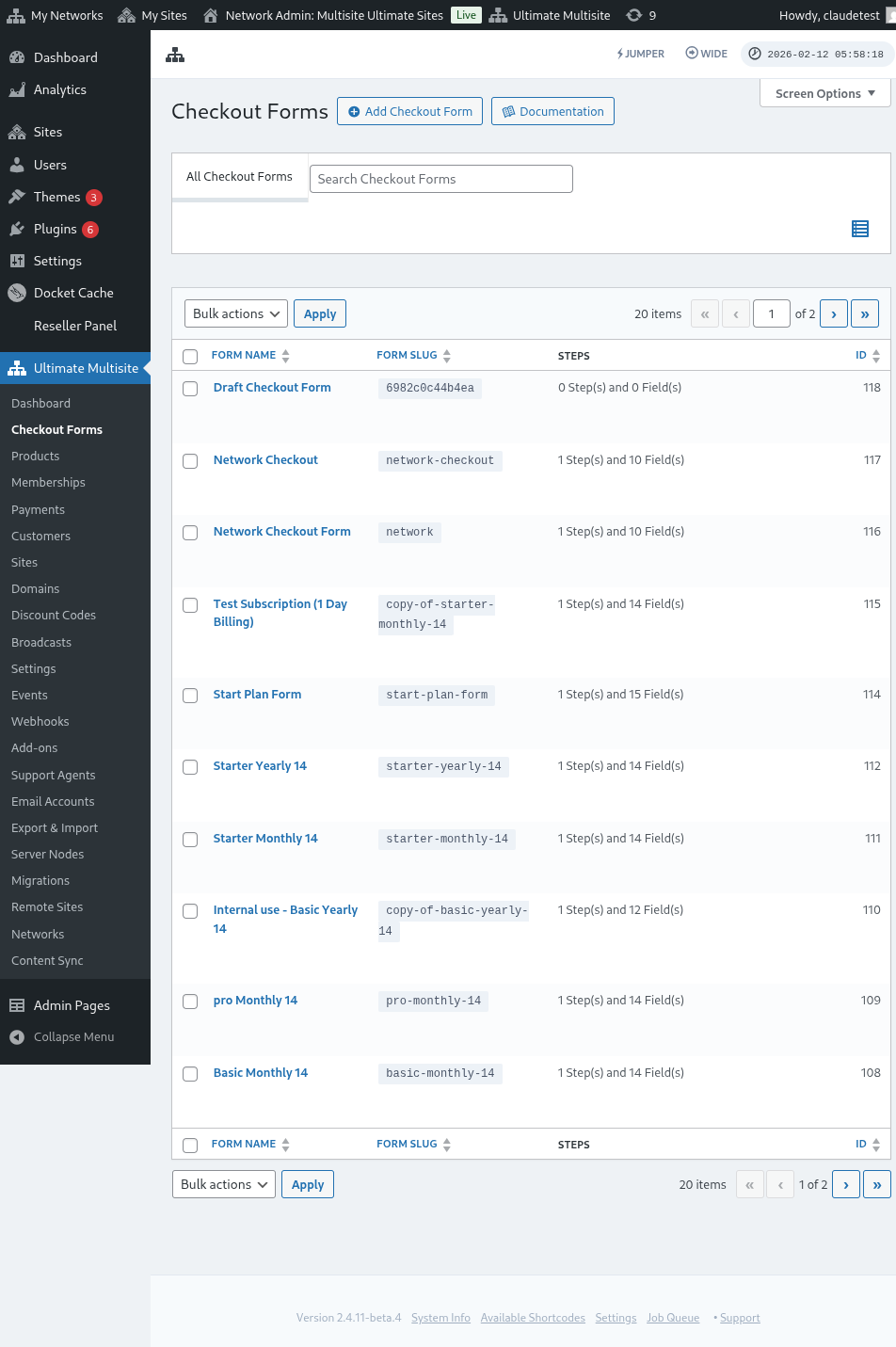
На тази страница можете да видите всички формуляри за плащане, които имате.
Таблицата със списъка включва колона Състояние, за да можете да потвърдите дали всеки формуляр в момента е достъпен за клиентите:
| Състояние | Значение |
|---|---|
| Активен | Формулярът може да се използва навсякъде, където е публикуван неговият кратък код или страница за регистрация. |
| Неактивен | Формулярът е запазен, но деактивиран. Клиентите не могат да завършат плащането с него, докато не го активирате отново. |
Използвайте колоната за състояние, преди да редактирате публичен регистрационен поток, особено когато държите чернови или сезонни формуляри за плащане заедно с активните си формуляри.
Ако искате да създадете нов, просто щракнете върху Добавяне на формуляр за плащане в горната част на страницата.
Можете да изберете една от тези три опции като начална точка: една стъпка, няколко стъпки или празен. След това щракнете, за да отидете в редактора.
Когато изберете една стъпка или няколко стъпки като начална точка, шаблонът на формуляра вече включва поле Избор на шаблон по подразбиране. Това поле позволява на клиентите ви да изберат шаблон за сайт по време на процеса на регистрация. Можете да го оставите на място, да го премахнете или да го преместите като всяко друго поле в редактора.
Като алтернатива можете да редактирате или дублирате формулярите, които вече имате, като щракнете върху опциите под името им. Там ще намерите и опциите за копиране на краткия код на формуляра или за изтриване на формуляра.

Общ преглед на редактора на формуляри за плащане
Редакторът на формуляри за плащане предоставя цялостен интерфейс за изграждане на вашите регистрационни формуляри. Ето общ преглед на оформлението на редактора:
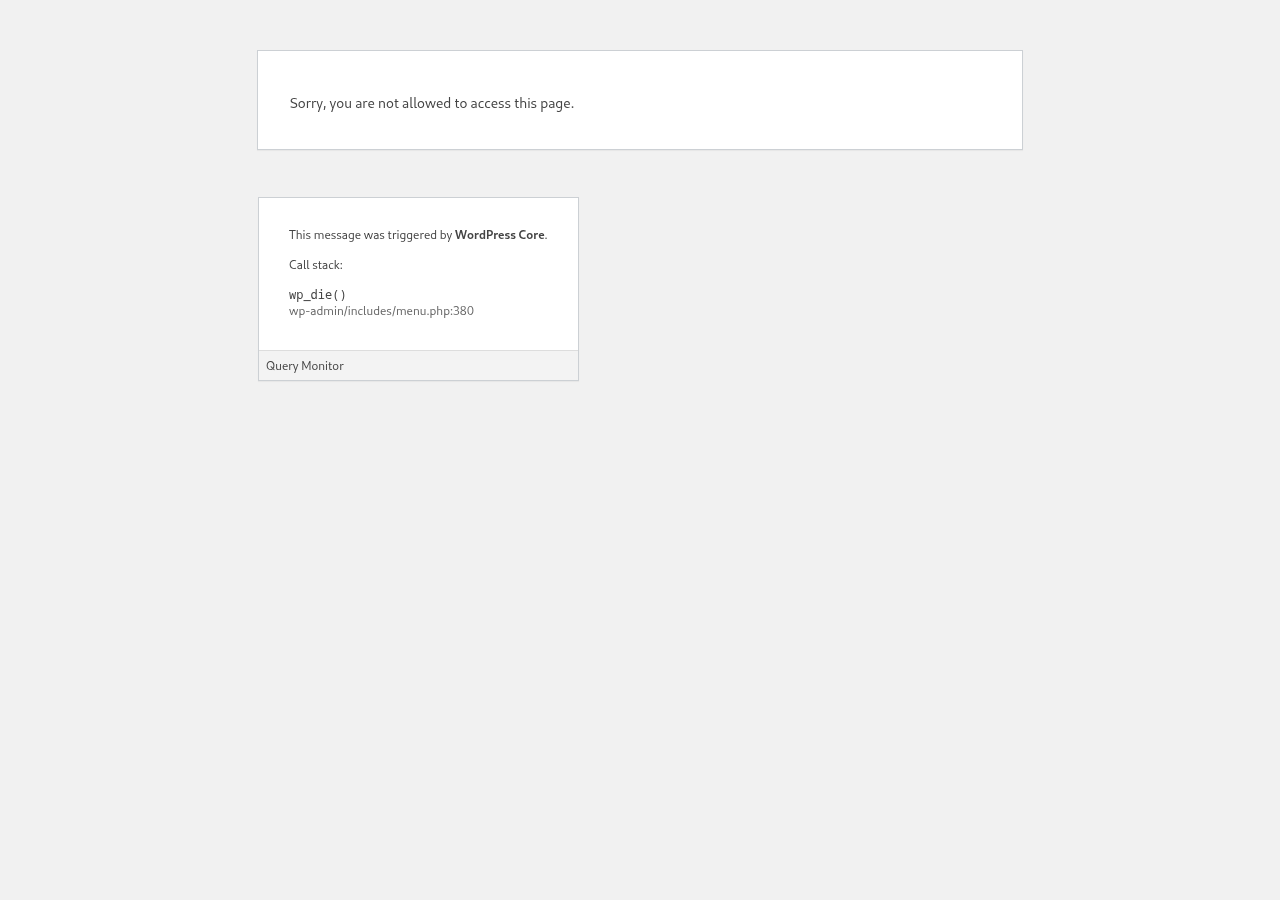
Редактиране на формуляр за плащане
Можете да създавате формуляри за плащане за различни цели. В този пример ще работим върху регистрационен формуляр.
След като отидете в редактора на формуляри за плащане, дайте на формуляра си име (което ще се използва само за вътрешна справка) и slug (използван например за създаване на кратки кодове).
Формулярите са съставени от стъпки и полета. Можете да добавите нова стъпка, като щракнете върху Добавяне на нова стъпка за плащане.

В първия раздел на модалния прозорец попълнете съдържанието на стъпката на вашия формуляр. Дайте ѝ ID, име и описание. Тези елементи се използват предимно вътрешно.
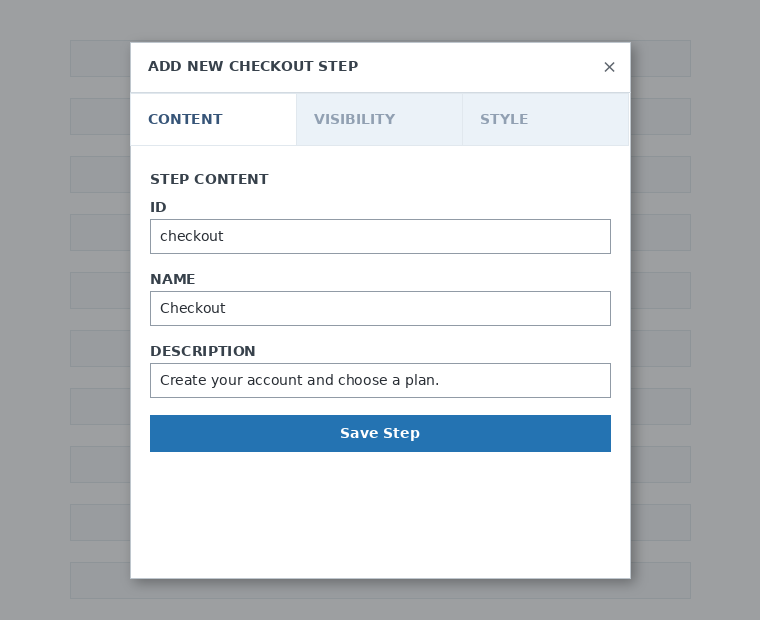
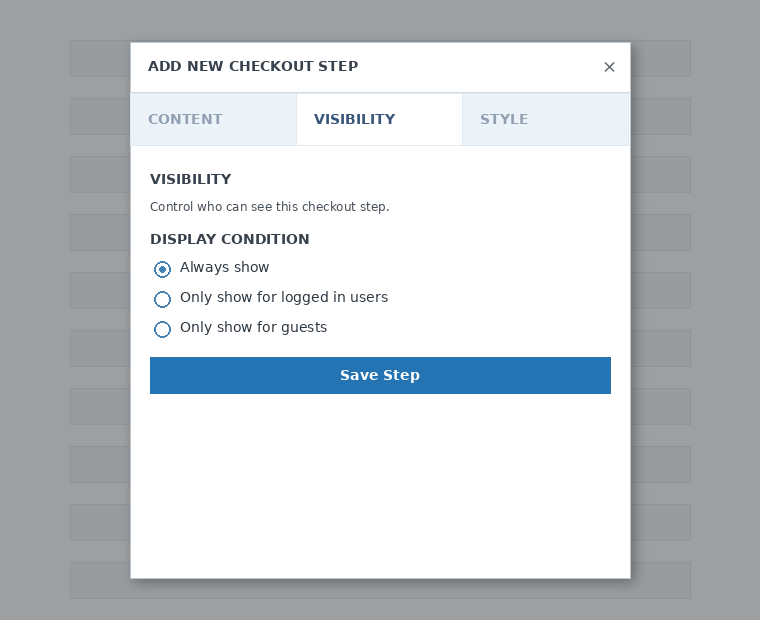
След това задайте видимостта на стъпката. Можете да изберете между „Винаги показвай“, „Показвай само за влезли потребители“ или „Показвай само за гости“.
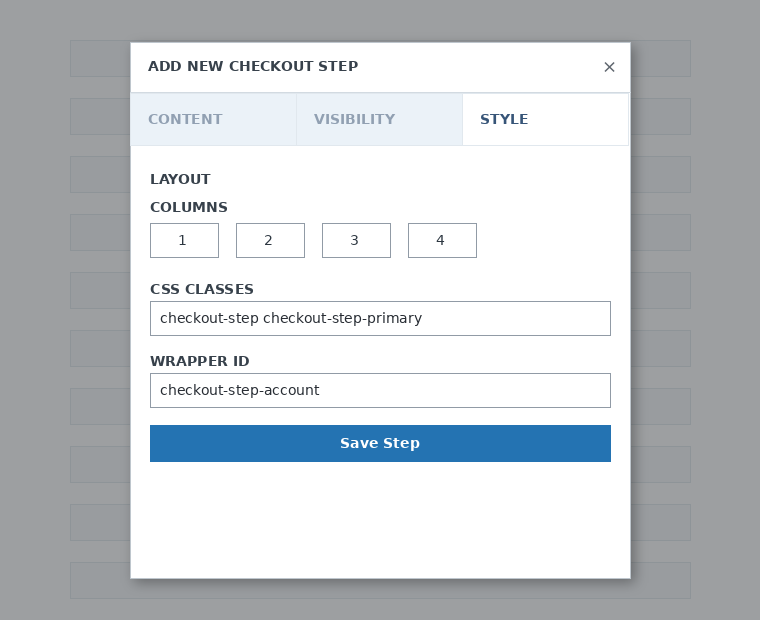
Накрая конфигурирайте стила на стъпката. Тези полета са незадължителни.
Сега е време да добавим полета към първата си стъпка. Просто щракнете върху Добавяне на ново поле и изберете типа секция, който искате.
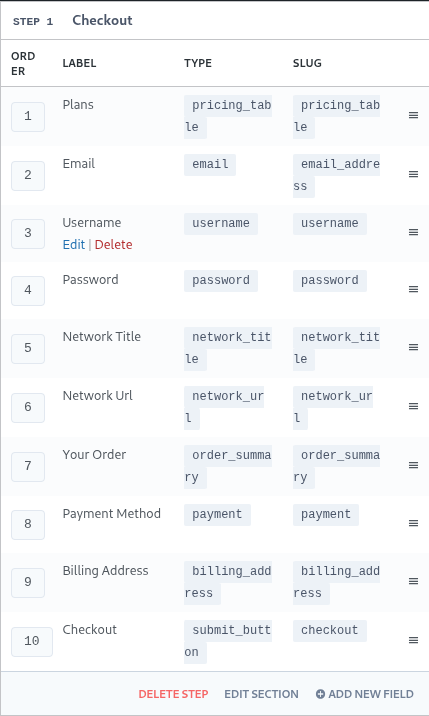
Всяко поле има различни параметри за попълване. За този първи вход ще изберем полето „Потребителско име“.
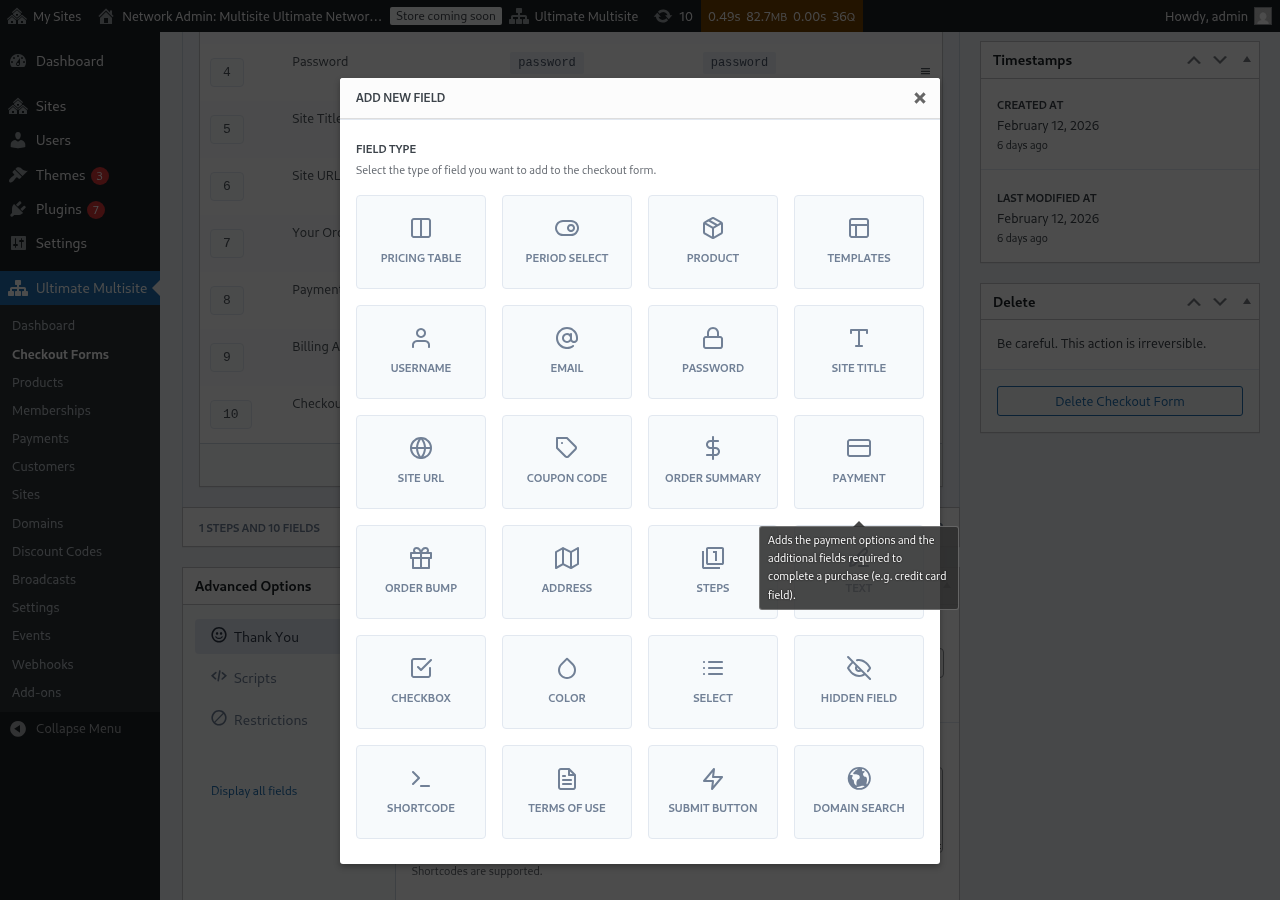
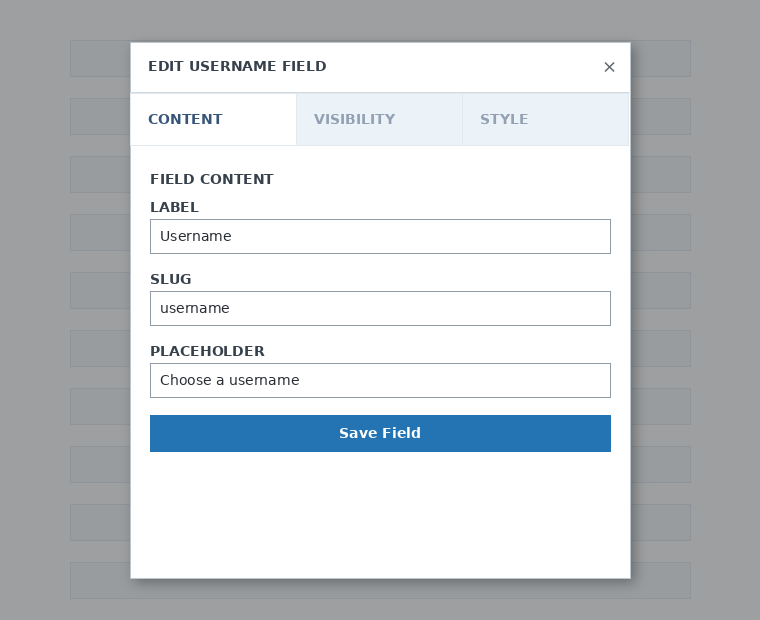
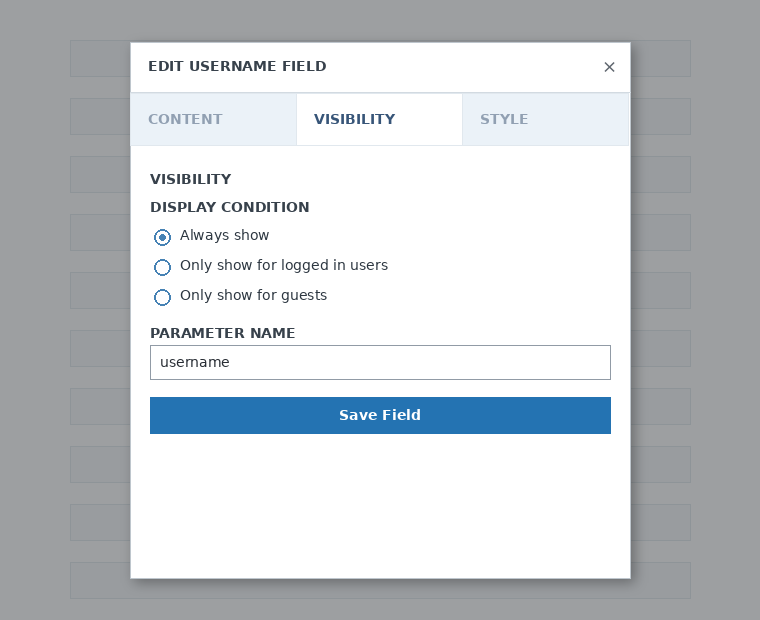
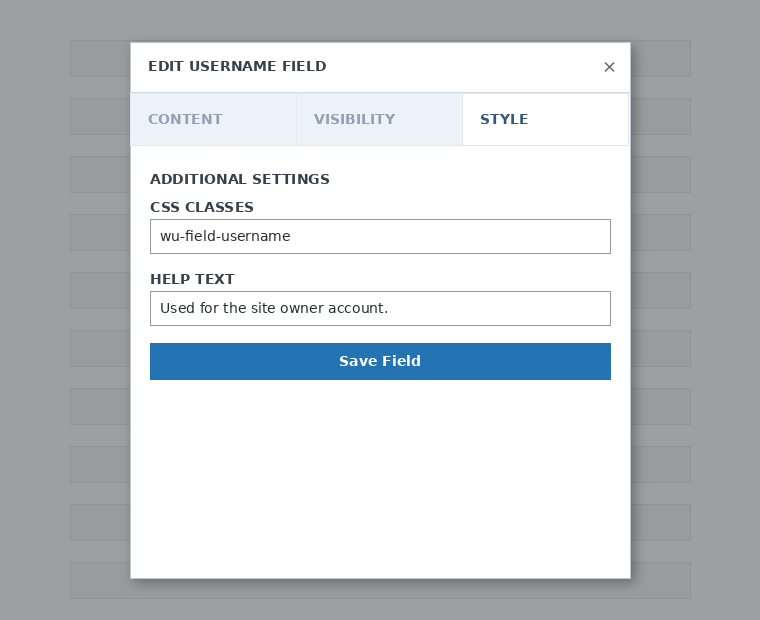
Можете да добавяте толкова стъпки и полета, колкото са ви необходими. За да покажете продуктите си, така че клиентите ви да изберат един, използвайте полето Таблица с цени. Ако искате да позволите на клиентите си да изберат шаблон, добавете полето Избор на шаблон. И така нататък.
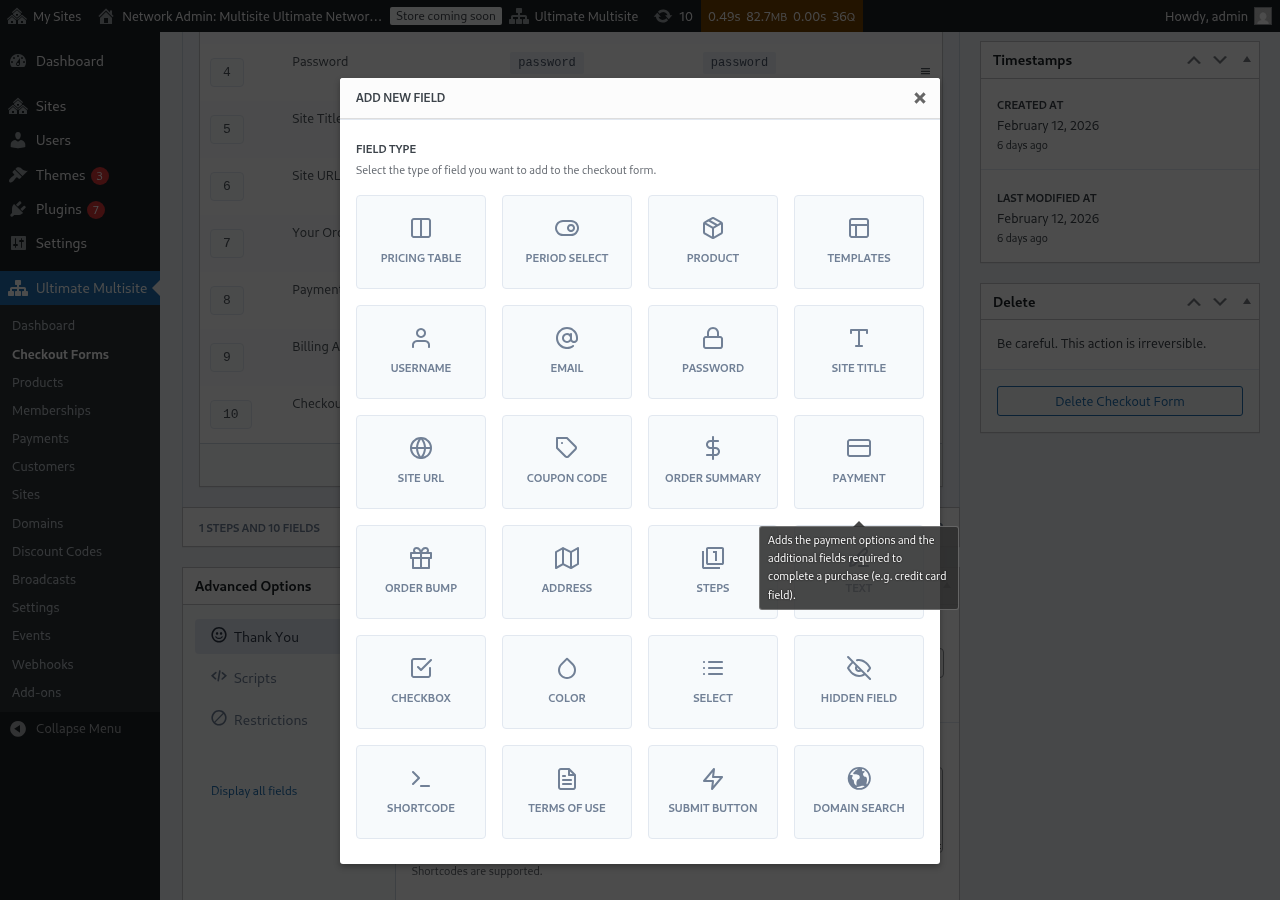
Бележка: потребителско име, имейл, парола, заглавие на сайт, URL на сайт, обобщение на поръчката, плащане и бутон за изпращане са задължителни полета за създаване на формуляр за плащане.
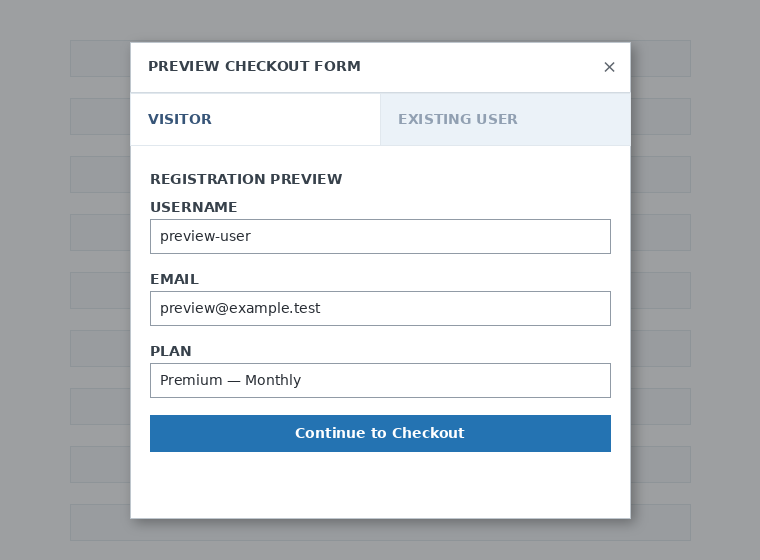
Докато работите върху формуляра си за плащане, винаги можете да използвате бутона Преглед, за да видите как клиентите ви ще виждат формуляра. Можете също да превключвате между изглед като съществуващ потребител или като посетител

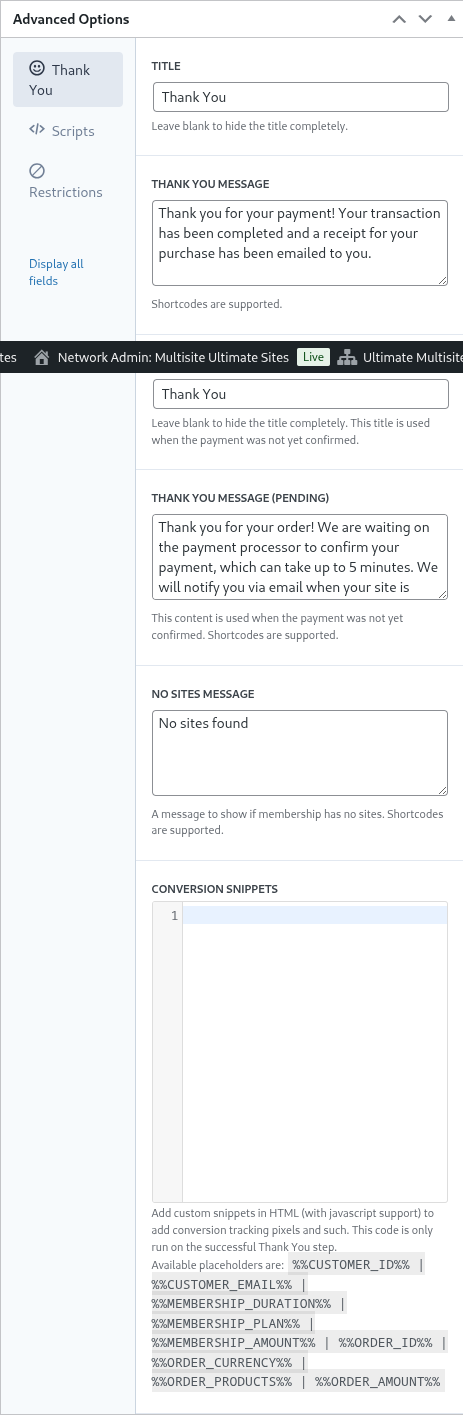
Накрая, в Разширени опции можете да конфигурирате съобщението за страницата „Благодарим ви“, да добавите фрагменти за проследяване на конверсии, да добавите персонализиран CSS към формуляра си за плащане или да го ограничите до определени държави.
Можете също ръчно да активирате или деактивирате формуляра си за плащане, като превключите тази опция в дясната колона, или да изтриете формуляра за постоянно.

За да изтриете формуляр, щракнете върху опцията за изтриване в действията на формуляра:

Не забравяйте да запазите формуляра си за плащане!

За да получите краткия код на формуляра си, щракнете върху Генериране на кратък код и копирайте резултата, показан в модалния прозорец.
Полето Таблица с цени
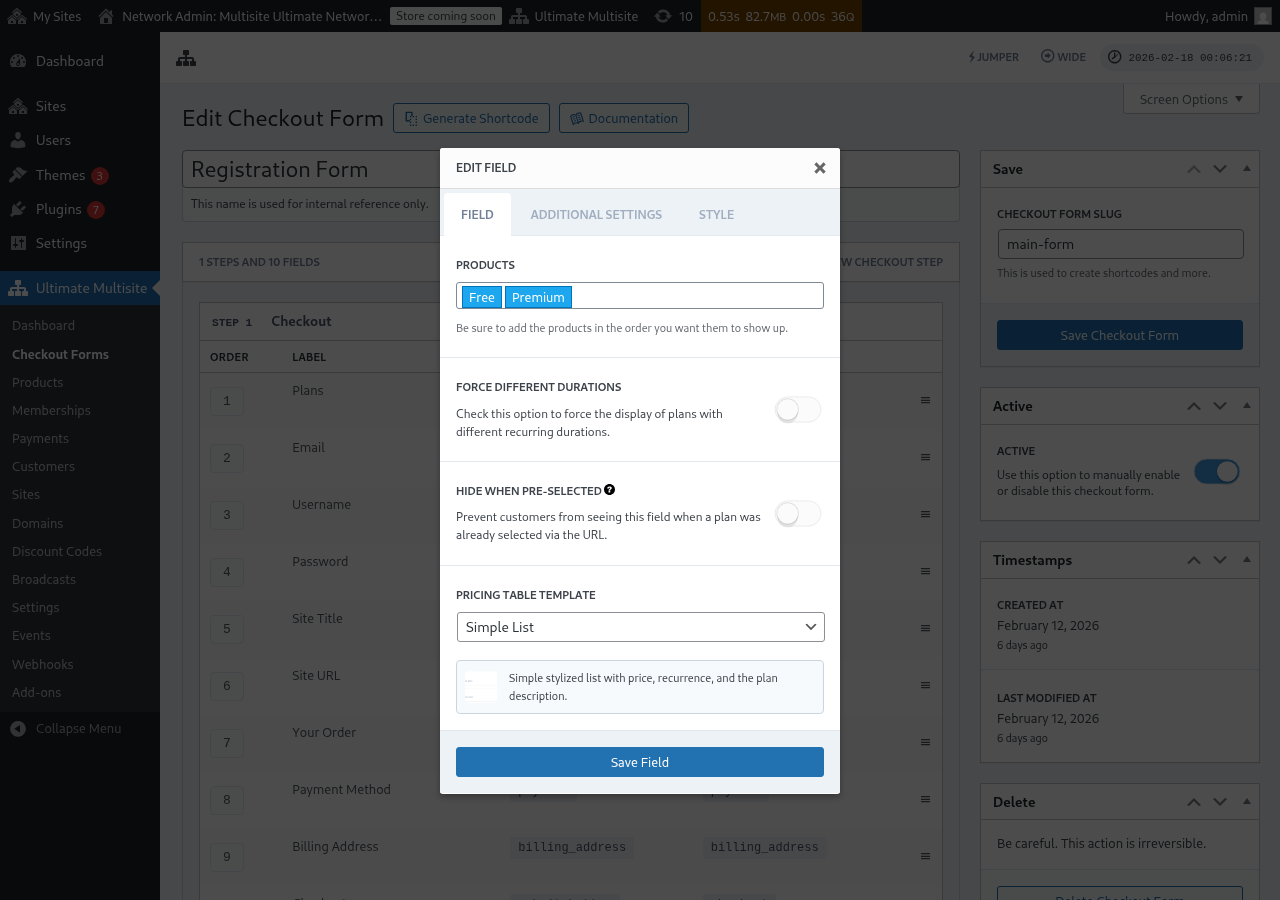
Полето Таблица с цени показва продуктите ви във формуляра за плащане, така че клиентите да могат да изберат план. Когато редактирате това поле, можете да конфигурирате няколко опции:
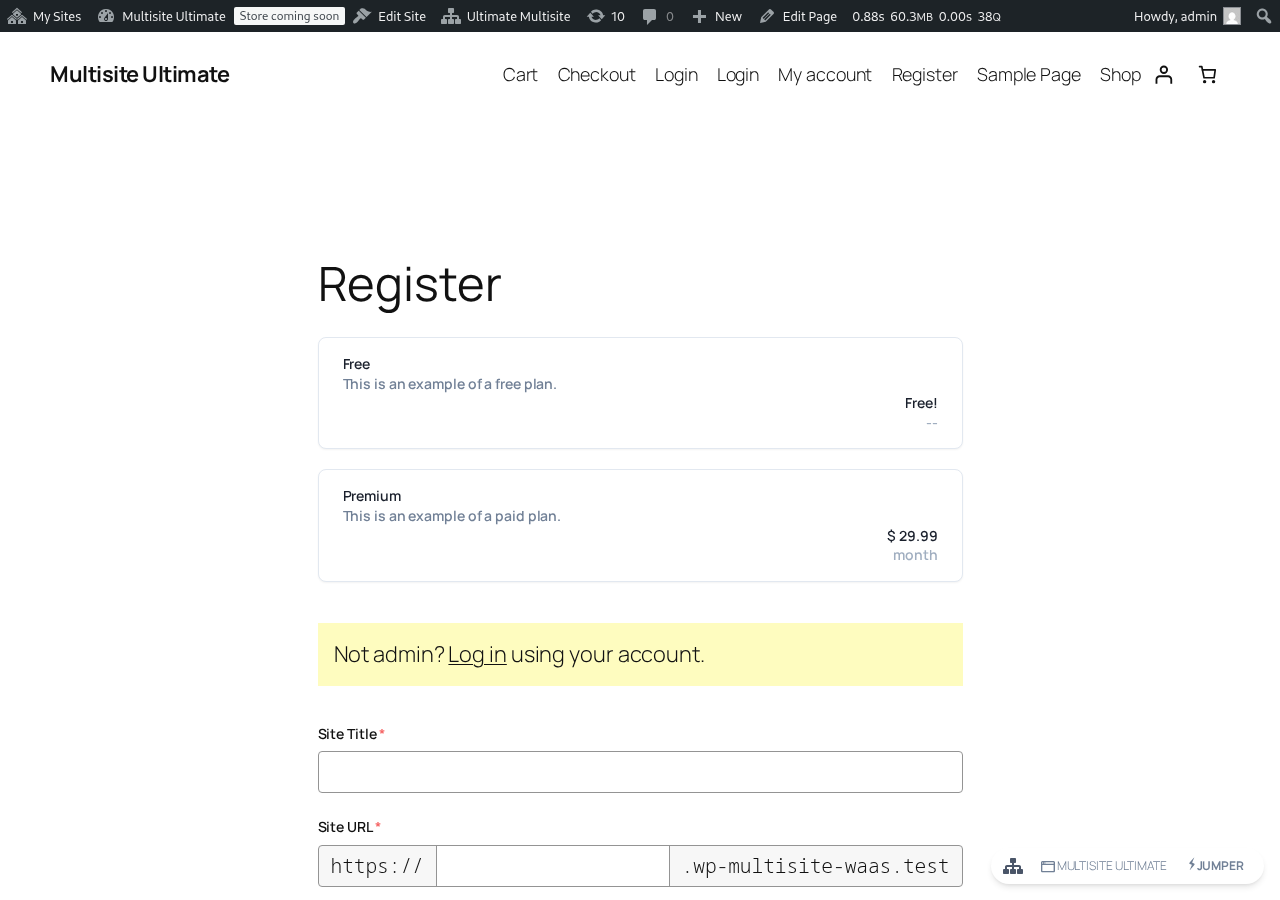
Ето как таблицата с цени се показва във frontend регистрационния формуляр:
- Продукти: Изберете кои продукти да се показват и реда, в който да се появяват.
- Принудително различни продължителности: Когато е включено, всички продукти се показват независимо дали имат съответстваща ценова вариация за текущо избрания период на фактуриране. Когато е изключено (по подразбиране), продуктите без вариация за избрания период се скриват.
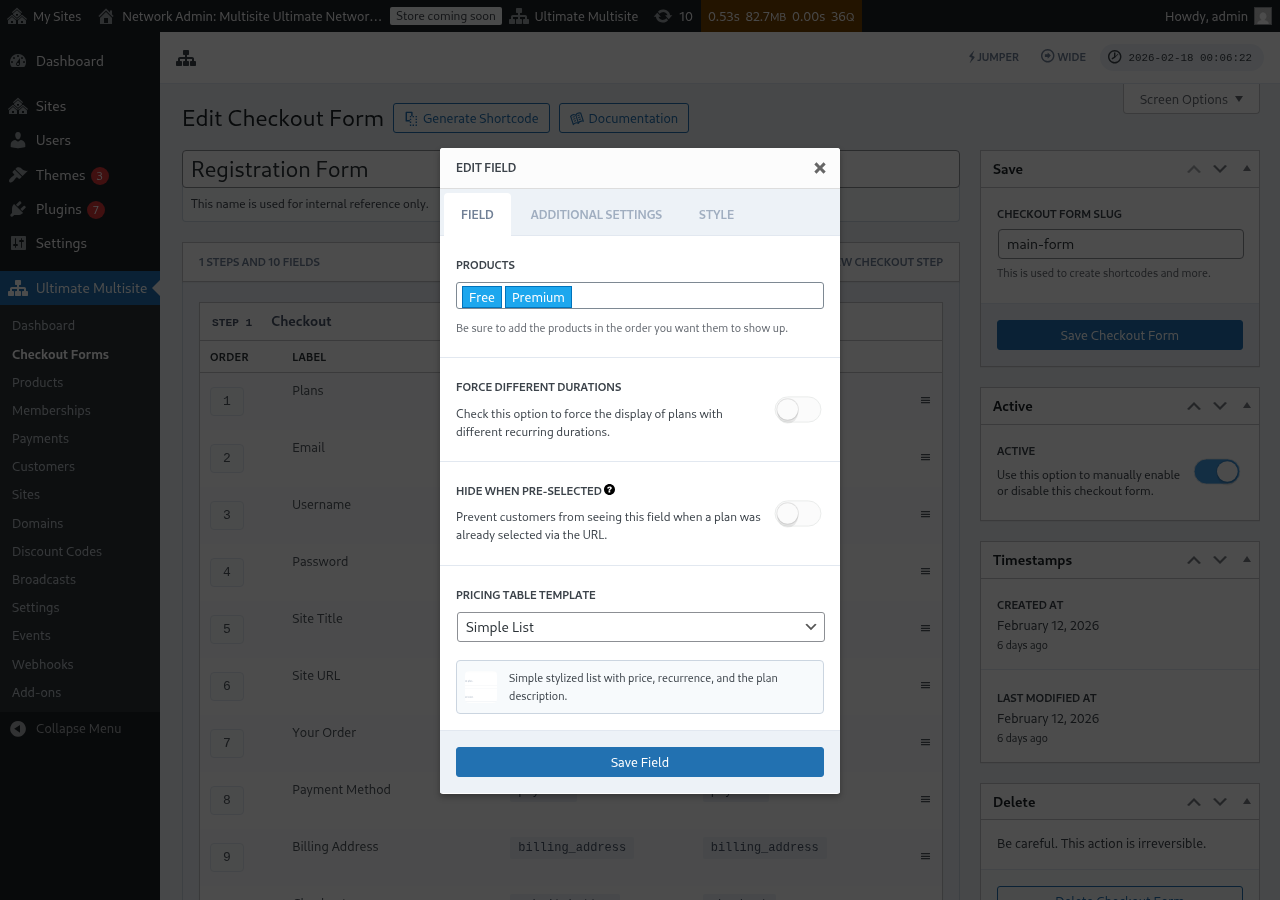
- Скриване при предварителен избор: Скрива ценовата таблица, когато план вече е избран чрез URL (напр.
/register/premium). - Шаблон на ценовата таблица: Изберете визуалния шаблон за ценовата таблица (прост списък, наследен и др.).
Ако добавите продукт към ценовата таблица, преди формулярът да включва полетата, необходими за завършване на потока за плащане на този продукт, редакторът вече показва предупреждение. Използвайте предупреждението, за да добавите липсващото задължително поле, преди да публикувате или запазите промени за активен регистрационен формуляр.
Добавяне на превключвател за избор на период
Ако сте конфигурирали ценови вариации за продуктите си (напр. месечно и годишно ценообразуване), можете да добавите поле Избор на период към формуляра си за плащане. Това поле показва превключвател, който позволява на клиентите да сменят периодите на фактуриране, а ценовата таблица се актуализира динамично в реално време.
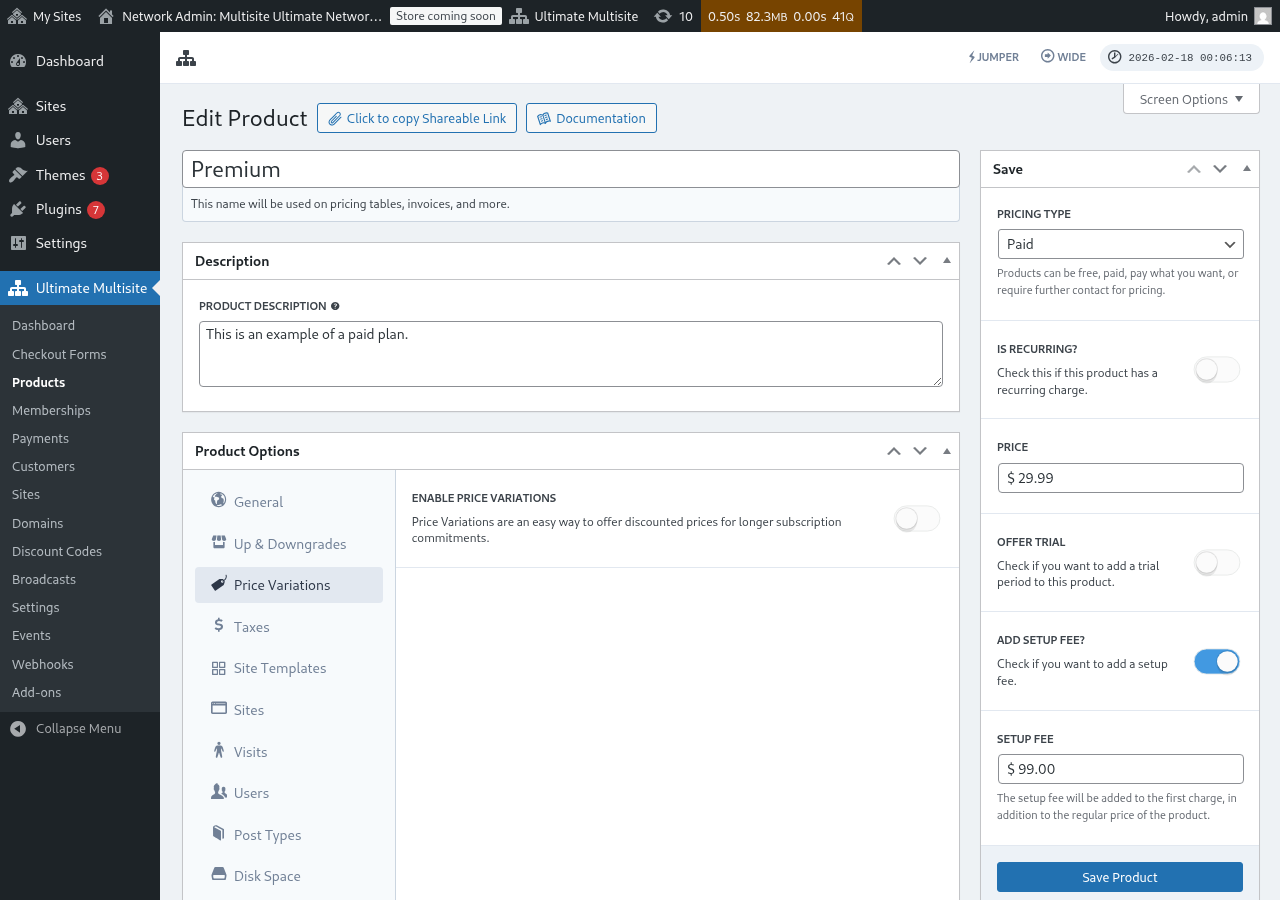
Стъпка 1: Настройте ценови вариации за продуктите си
Преди да добавите полето за избор на период, уверете се, че продуктите ви имат конфигурирани ценови вариации. Отидете на Ultimate Multisite > Продукти, редактирайте продукт и отворете раздела Ценови вариации, за да добавите алтернативни периоди на фактуриране (напр. годишен на намалена цена).
Стъпка 2: Добавете полето за избор на период към формуляра си за плащане
-
Отидете на Ultimate Multisite > Формуляри за плащане и редактирайте формуляра си за плащане.
-
Превъртете надолу до стъпката, която съдържа полето Ценова таблица, и щракнете върху Добавяне на ново поле.
-
В диалоговия прозорец за избор на тип поле щракнете върху Избор на период.
-
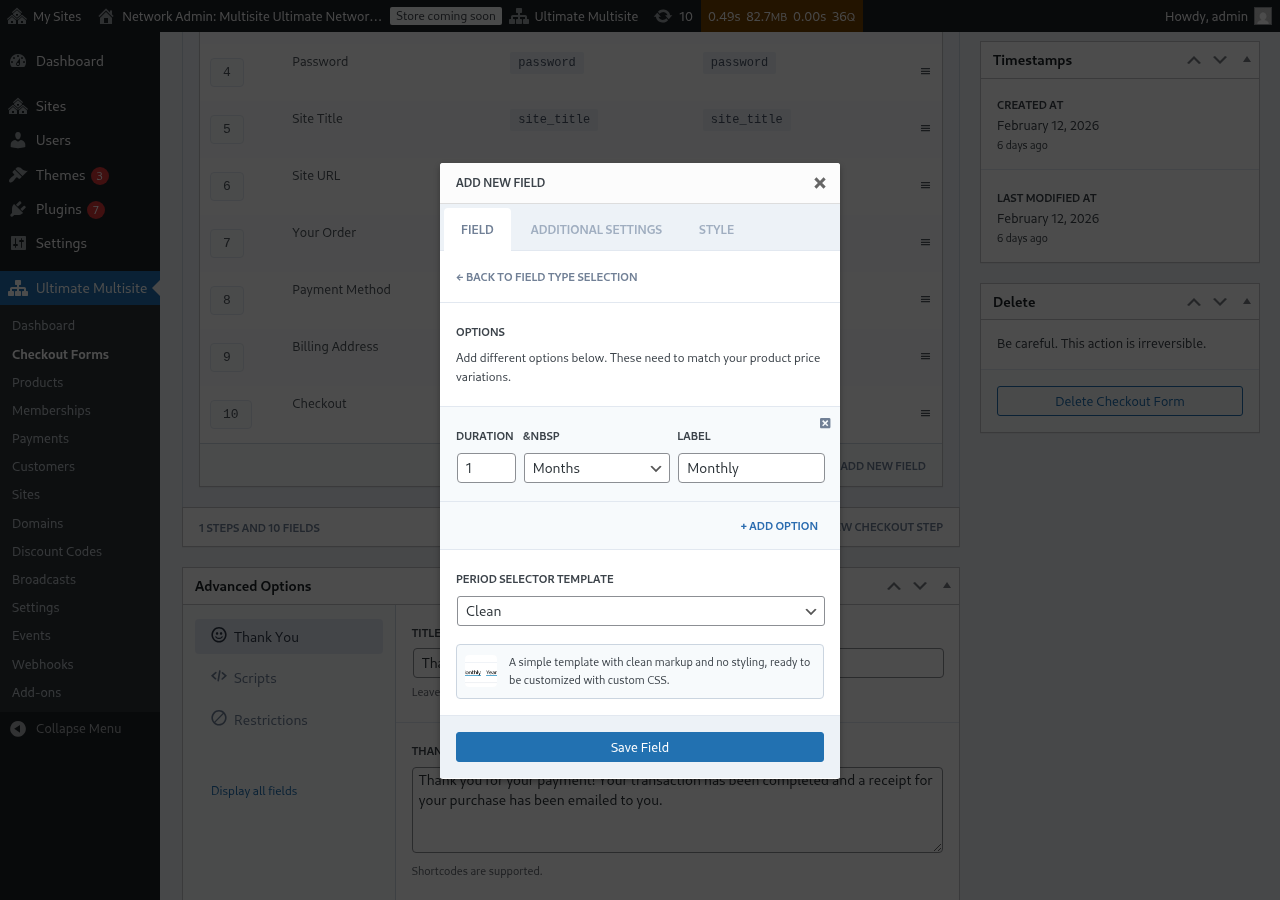
Конфигурирайте опциите за период. Всяка опция се нуждае от:
- Продължителност: Числото (напр.
1) - Единица за продължителност: Типът период (дни, седмици, месеци или години)
- Етикет: Текстът, който клиентите ще виждат (напр. „Месечно“, „Годишно“)
- Продължителност: Числото (напр.
-
Щракнете върху + Добавяне на опция, за да добавите още избори за период. Тези опции трябва да съответстват на ценовите вариации, които сте конфигурирали за продуктите си.
-
Изберете Шаблон за селектор на период (Clean е по подразбиране, което визуализира прост стилизиран селектор, готов за персонализиран CSS).
-
Щракнете върху Запазване на полето.
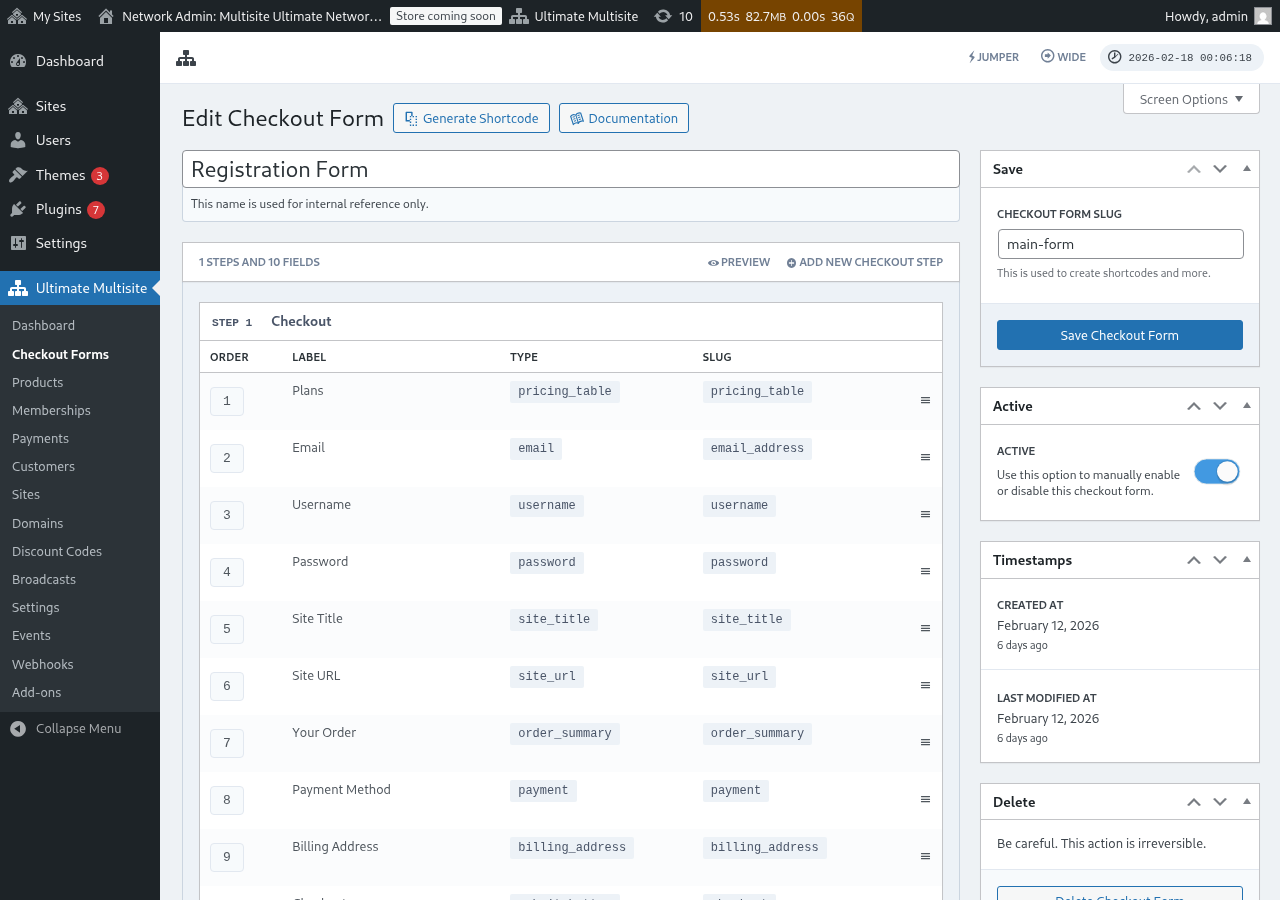
Стъпка 3: Позиционирайте полето над ценовата таблица
За най-добро потребителско изживяване се уверете, че полето за избор на период се появява преди полето „Ценова таблица“ във вашата стъпка за плащане. Можете да плъзгате полета, за да променяте реда им в редактора на формуляра за плащане. Така клиентите първо избират период на фактуриране и след това виждат цените за този период.
Как работи във фронтенда
След като бъде конфигурирано, клиентите, които посещават вашата страница за регистрация, ще виждат селектора на период над ценовата таблица. Когато щракнат върху различен период на фактуриране:
- Ценовата таблица незабавно се актуализира, за да покаже цените за избрания период (не е необходимо презареждане на страницата).
- Ако Принудително различни продължителности е изключено в полето „Ценова таблица“, продуктите без ценова вариация за избрания период ще бъдат скрити.
- Ако Принудително различни продължителности е включено, всички продукти остават видими дори ако нямат вариация за избрания период (ще показват цената си по подразбиране).
Предварителен избор на период на фактуриране чрез URL
Можете също да изберете предварително продукт и период на фактуриране чрез URL. Ultimate Multisite поддържа тези URL шаблони:
/register/premium— Предварително избира само продукта „Premium“/register/premium/12— Предварително избира продукта и 12-месечната продължителност/register/premium/1/year— Предварително избира продукта с 1-годишна продължителност
Полето за избор на шаблон
Полето Избор на шаблон позволява на клиентите да изберат шаблон на сайт по време на плащане. То вече е включено по подразбиране в шаблоните за формуляр за плащане с една стъпка и множество стъпки, добавени в Ultimate Multisite v2.6.1.
Ръчно добавяне на полето
Ако работите с формуляр, създаден преди v2.6.1, или сте започнали от празен шаблон:
- Отидете на Ultimate Multisite > Формуляри за плащане и редактирайте формуляра си за плащане.
- В стъпката, където се събират данните за сайта, щракнете върху Добавяне на ново поле.
- Изберете Избор на шаблон от диалоговия прозорец за тип поле.
- Конфигурирайте полето:
- Етикет — Заглавието, което клиентите виждат над мрежата с шаблони (напр. „Изберете шаблон на сайт“).
- Задължително — Дали клиентите трябва да изберат шаблон, преди да продължат.
Как работи
Когато клиент избере шаблон по време на плащане, Ultimate Multisite го използва при създаването на новия му сайт. Показаните шаблони идват от вашия списък Шаблони на сайтове (Ultimate Multisite > Шаблони на сайтове). Тук се появяват само шаблони, отбелязани като достъпни за клиенти.
Базови домейни на формулярите за плащане
Ultimate Multisite v2.13.0 третира домейните, конфигурирани в полетата URL на сайт на формулярите за плащане, като базови домейни на мрежата. Използвайте настройките за налични домейни на полето, когато искате клиентите да създават сайтове под един или повече споделени регистрационни домейни, като example.com и sites.example.com.
Споделените базови домейни на формуляра за checkout не се третират като персонализирани домейн съпоставяния за отделен сайт. Когато клиент създаде сайт в поддиректория върху една от тези бази, Ultimate Multisite не създава запис за съпоставен домейн, който би направил споделения хост принадлежащ само на този един сайт. Споделеният хост остава достъпен за сродни сайтове, които използват същата база на формуляра за checkout.
Запазете персонализираните домейни за съпоставени хостове на отделни клиенти, като customer-example.com. Запазете базовите домейни на формуляра за checkout за споделени регистрационни хостове, които много сайтове могат да използват.
Премахване на полето
Ако не предлагате шаблони за сайтове, премахнете полето за избор на шаблон от формуляра си. Тогава клиентите ще получават шаблона по подразбиране, който е конфигуриран в Ultimate Multisite > Settings > Site Templates.