Персонализиране на вашия формуляр за регистрация
За да изглежда вашата мрежа уникална спрямо всички други SaaS решения, изградени върху платформата WordPress, Ultimate Multisite ви позволява да персонализирате страниците си за регистрация и вход с нашата функция Формуляри за checkout.
Въпреки че те са лесен и гъвкав начин да експериментирате с различни подходи, когато се опитвате да конвертирате нови клиенти, най-често се използват за създаване на персонализирани формуляри за регистрация. Тази статия има за цел да ви покаже как можете да го направите.
Страници за вход и регистрация:
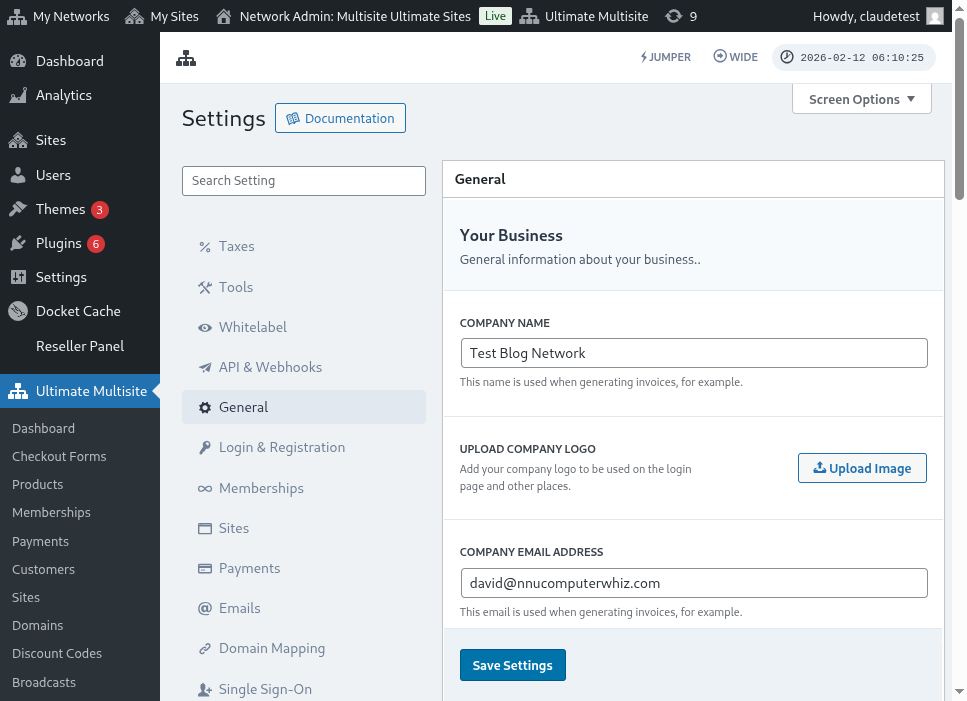
При инсталиране на Ultimate Multisite той автоматично създава персонализирани страници за вход и регистрация на вашия основен сайт. Можете да промените тези страници по подразбиране по всяко време, като отидете на страницата Ultimate Multisite > Settings > Login & Registration.
Ето пълен изглед на страницата с настройки за вход и регистрация:
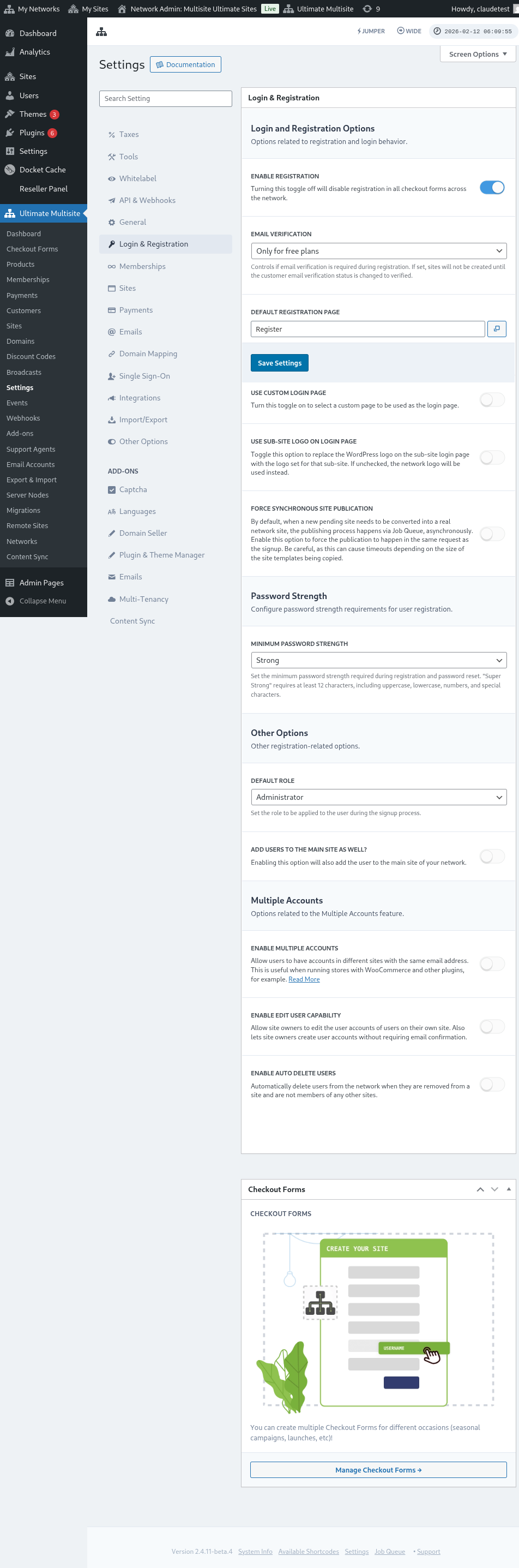
Нека разгледаме всяка от опциите, които можете да персонализирате на страницата Login & Registration:
-
Активиране на регистрацията: Тази опция ще активира или деактивира регистрацията във вашата мрежа. Ако е изключена, вашите клиенти няма да могат да се регистрират и да се абонират за вашите продукти.
-
Активиране на потвърждение по имейл: Ако тази опция е включена, клиентите, които се абонират за безплатен план или платен план с пробен период, ще получат имейл за потвърждение и ще трябва да кликнат върху връзката за потвърждение, за да бъдат създадени техните уебсайтове.
-
Страница за регистрация по подразбиране: Това е страницата по подразбиране за регистрация. Тази страница трябва да бъде публикувана на вашия уебсайт и да има формуляр за регистрация (известен още като checkout формуляр) - където вашите клиенти ще се абонират за вашите продукти. Можете да създадете толкова страници за регистрация и checkout формуляри, колкото искате, само не забравяйте да поставите краткия код на checkout формуляра на страницата за регистрация, иначе той няма да се появи.
-
Използване на персонализирана страница за вход: Тази опция ви позволява да използвате персонализирана страница за вход, различна от стандартната страница wp-login.php. Ако тази опция е включена, можете да изберете коя страница ще се използва за вход в опцията Страница за вход по подразбиране (точно по-долу).
-
Скриване на оригиналния URL за вход (wp-login.php) : Ако искате да скриете оригиналния URL за вход, можете да включите тази опция. Това е полезно за предотвратяване на brute-force атаки. Ако тази опция е активирана, Ultimate Multisite ще показва грешка 404, когато потребител се опита да достъпи оригиналната връзка wp-login.php
-
Принудително синхронно публикуване на сайт: След като клиент се абонира за продукт в мрежа, новият чакащ сайт трябва да бъде преобразуван в реален мрежов сайт. Процесът на публикуване се извършва чрез опашка със задачи, асинхронно. Активирайте тази опция, за да принудите публикуването да се случи в същата заявка като регистрацията.
Сега нека видим други опции, които все още са свързани с процеса на вход и регистрация. Те са точно под Други опции на същата страница за вход и регистрация:
-
Роля по подразбиране: Това е ролята, която вашите клиенти ще имат на своя уебсайт след процеса на регистрация.
-
Активиране на Jumper: Активира прекия път Jumper в административната зона. Jumper позволява на администраторите бързо да преминават към екрани на Ultimate Multisite, мрежови обекти и други поддържани дестинации, без да преглеждат всяко меню. Изключете го, ако предпочитате да скриете този инструмент за бърза навигация от административния интерфейс.
-
Добавяне на потребители и към основния сайт: Активирането на тази опция също ще добави потребителя към основния сайт на вашата мрежа след процеса на регистрация. Ако активирате тази опция, точно по-долу ще се появи и опция за задаване на ролята по подразбиране на тези потребители на вашия уебсайт.
-
Активиране на множество акаунти: Позволява на потребителите да имат акаунти в различни сайтове от вашата мрежа със същия имейл адрес. Ако тази опция е изключена, вашите клиенти няма да могат да създадат акаунт в други уебсайтове, работещи във вашата мрежа, със същия имейл адрес.
И това са всички опции, свързани с вход и регистрация, които можете да персонализирате! Не забравяйте да запазите настройките си, след като приключите с редактирането им.
Използване на множество формуляри за регистрация:
Ultimate Multisite 2.0 предлага редактор на checkout формуляри, който ви позволява да създавате толкова формуляри, колкото искате, с различни полета, предлагани продукти и т.н.
Както страниците за вход, така и страниците за регистрация са вградени с кратки кодове: [wu_login_form] на страницата за вход и**[wu_checkout]** за страницата за регистрация. Можете допълнително да персонализирате страницата за регистрация, като изграждате или създавате checkout формуляри.
За да достъпите тази функция, отидете в менюто Checkout Forms в лявата странична лента.
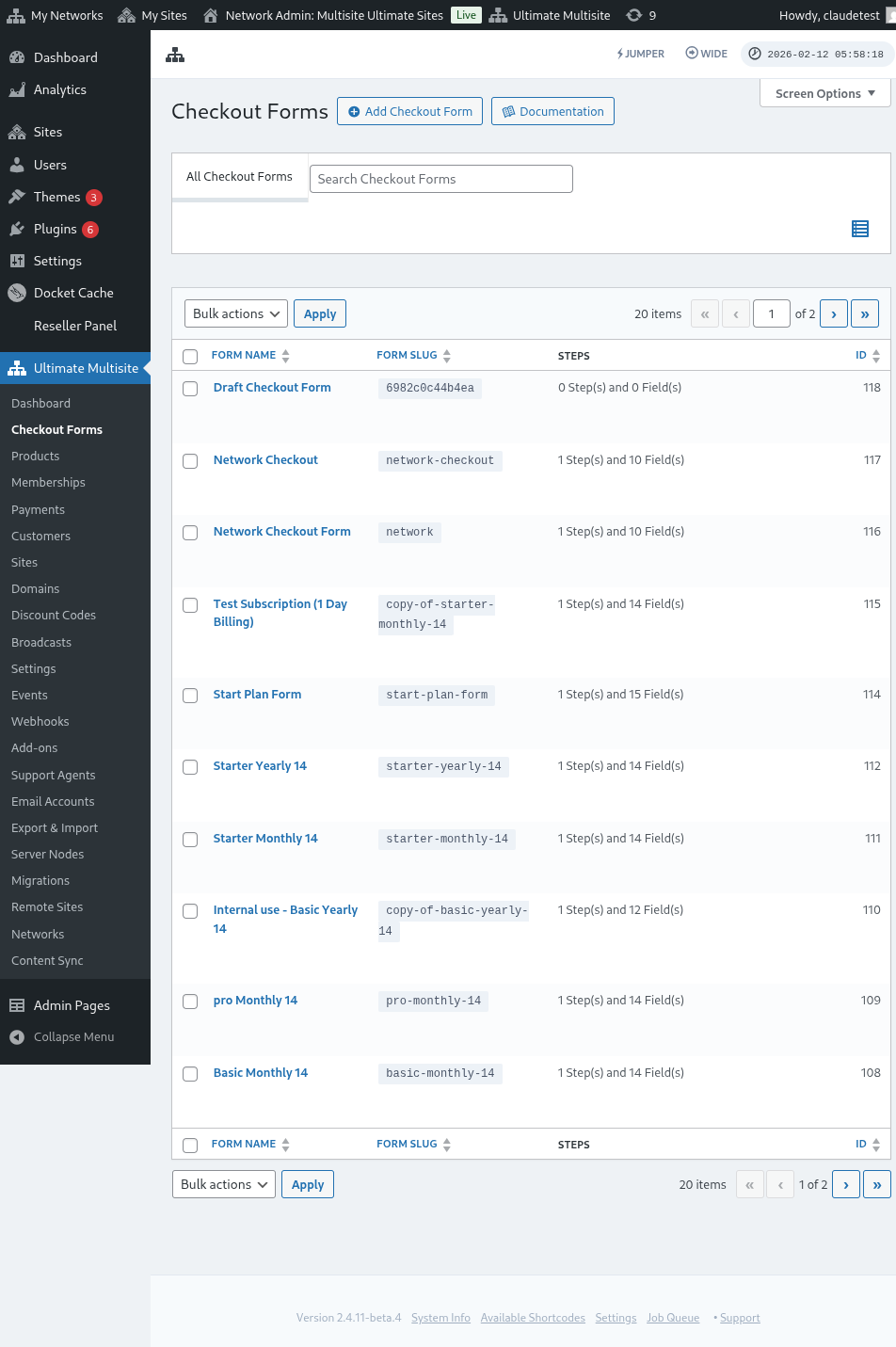
На тази страница можете да видите всички checkout формуляри, които имате.
Ако искате да създадете нов, просто кликнете върху Добавяне на Checkout Form в горната част на страницата.
Можете да изберете една от тези три опции като начална точка: една стъпка, няколко стъпки или празен. След това кликнете върху Към редактора.
Като алтернатива можете да редактирате или дублирате формулярите, които вече имате, като кликнете върху опциите под името им. Там ще намерите и опциите за копиране на краткия код на формуляра или за изтриване на формуляра.

Ако изберете една стъпка или няколко стъпки, checkout формулярът вече ще бъде предварително попълнен с основните стъпки, необходими, за да работи. След това, ако искате, можете да добавите допълнителни стъпки към него.
Редактиране на Checkout Form:
Както споменахме по-рано, можете да създавате checkout формуляри за различни цели. В този пример ще работим върху формуляр за регистрация.
След като навигирате до редактора на checkout формуляри, дайте име на формуляра си (което ще се използва само за вътрешна справка) и slug (използван например за създаване на кратки кодове).
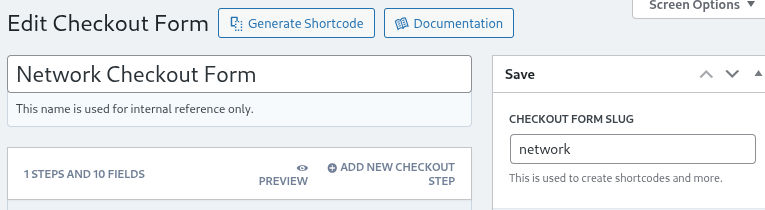
Формите са съставени от стъпки и полета. Можете да добавите нова стъпка, като кликнете върху Добавяне на нова стъпка за поръчка.

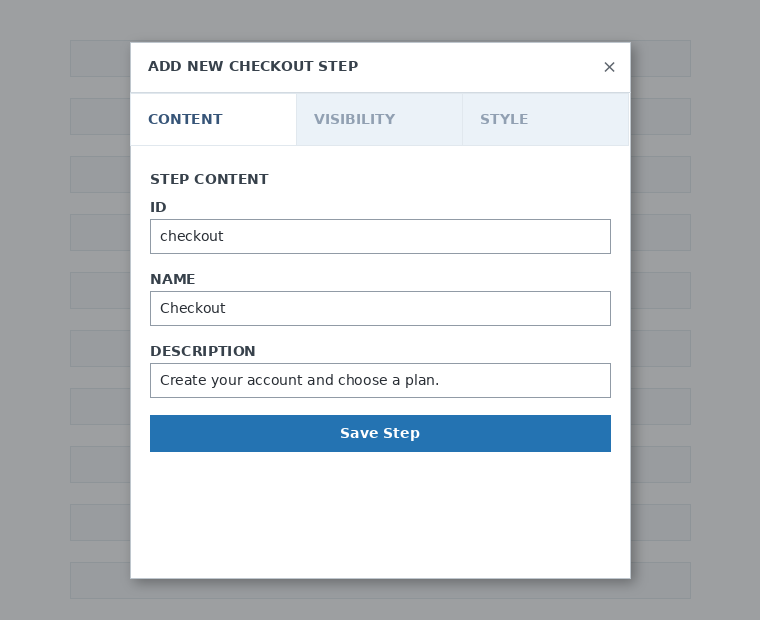
В първия таб на модалния прозорец попълнете съдържанието на стъпката на вашата форма. Дайте ѝ ID, име и описание. Тези елементи се използват предимно вътрешно.
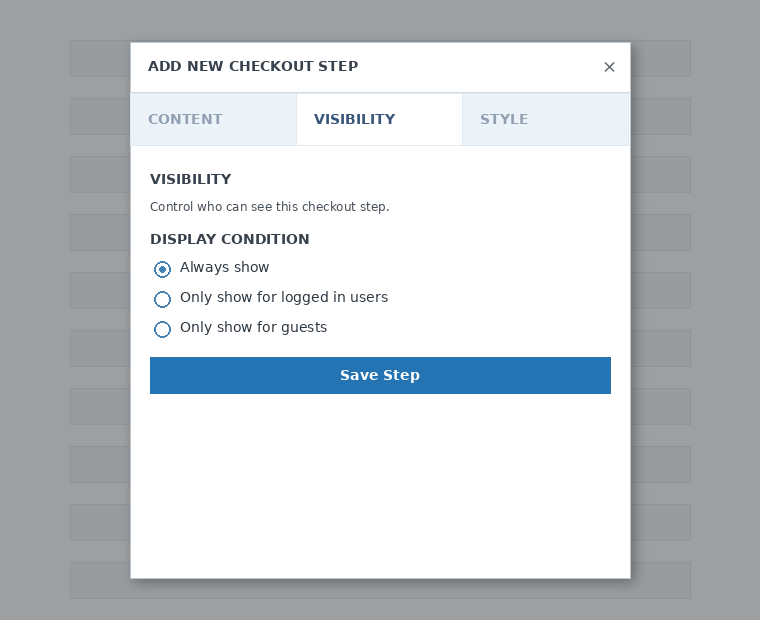
След това задайте видимостта на стъпката. Можете да изберете между Винаги показвай , Показвай само за влезли потребители или Показвай само за гости.
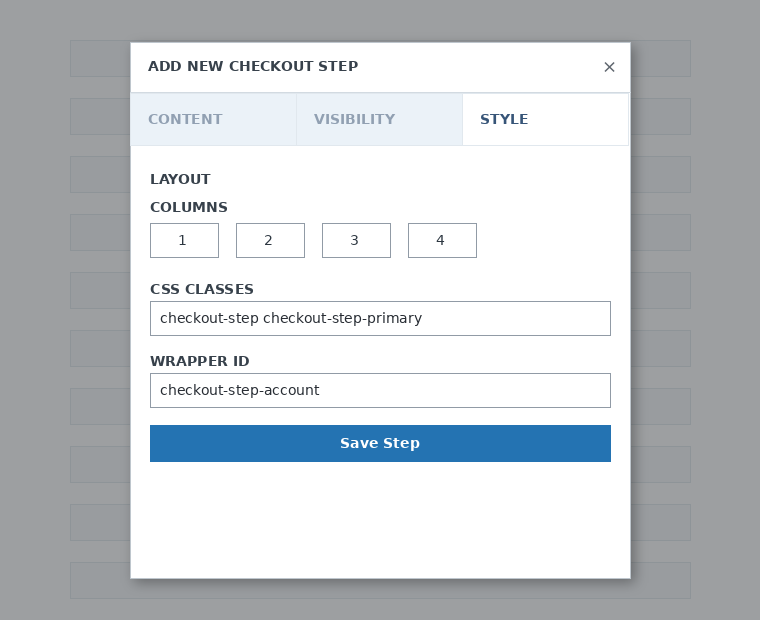
Накрая конфигурирайте стила на стъпката. Тези полета са незадължителни.
Сега е време да добавим полета към първата си стъпка. Просто кликнете върху Добавяне на ново поле и изберете типа секция, който искате.

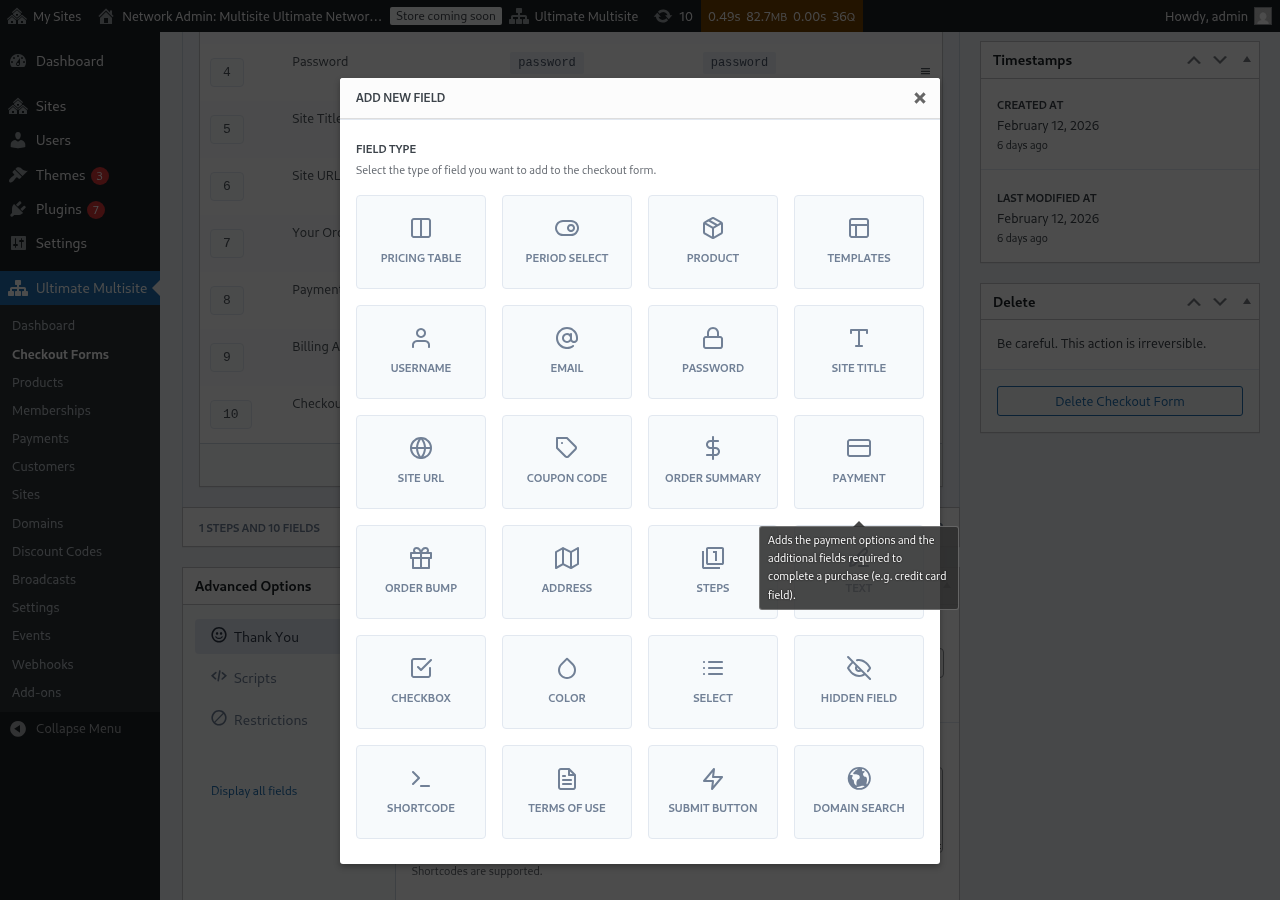
Всяко поле има различни параметри, които трябва да бъдат попълнени. За този първи вход ще изберем полето Потребителско име.
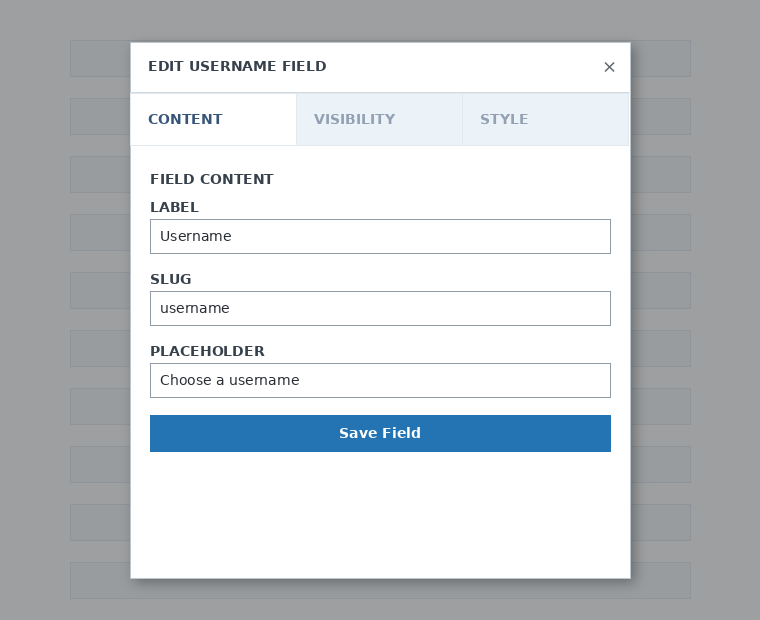
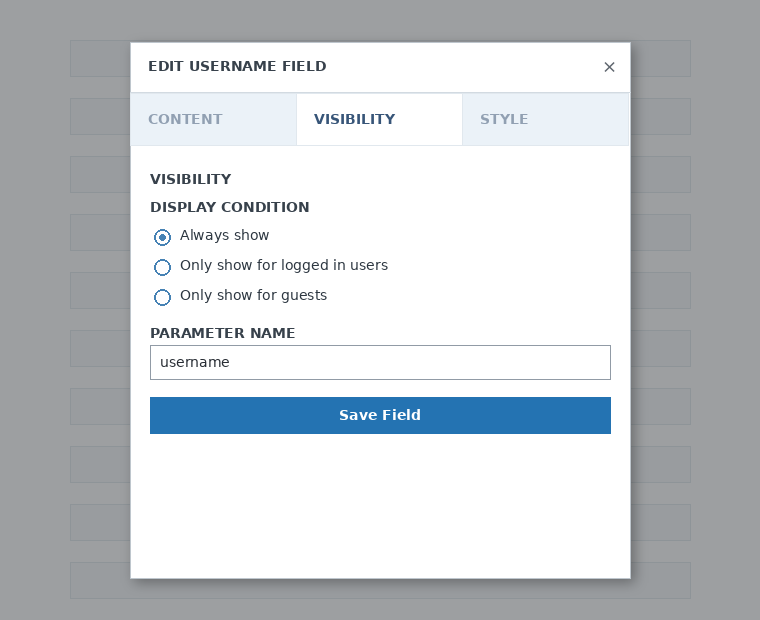
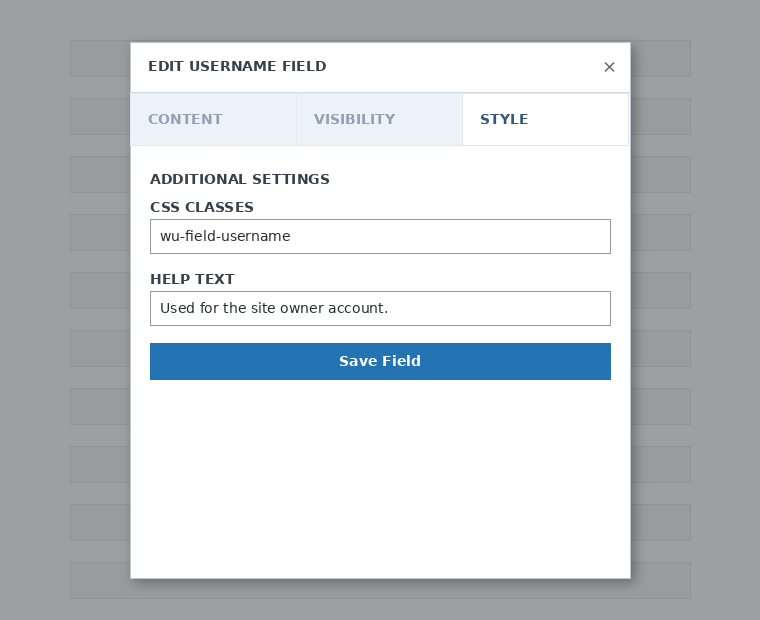
Можете да добавите толкова стъпки и полета, колкото са ви необходими. За да покажете продуктите си, така че клиентите ви да изберат един, използвайте полето Ценова таблица. Ако искате да позволите на клиентите си да изберат шаблон, добавете полето Избор на шаблон. И така нататък.
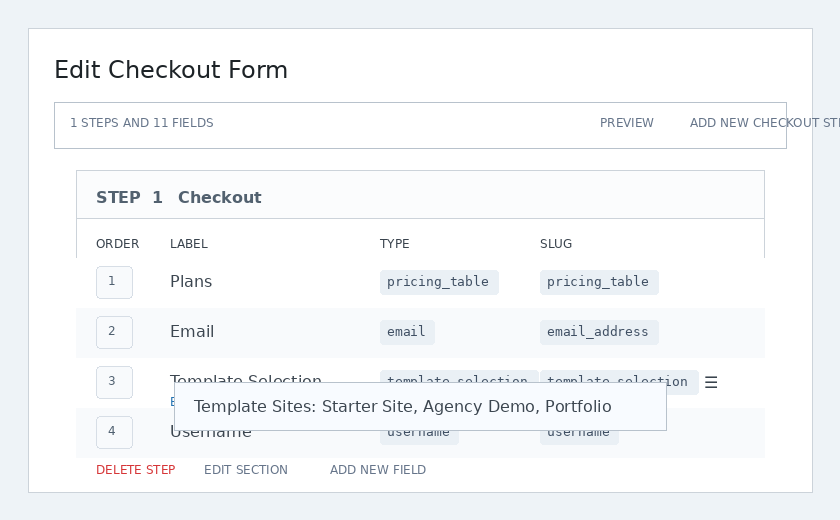
Бележка: Ако създадете продукт след създаването на вашата форма за поръчка, ще трябва да добавите продукта в секцията Ценова таблица. Ако не го добавите, продуктът няма да се появи за вашите клиенти на страницата за регистрация.
Бележка 2: потребителско име, имейл, парола, заглавие на сайт, URL на сайт, обобщение на поръчката, плащане и бутон за изпращане са задължителни полета за създаване на форма за поръчка.
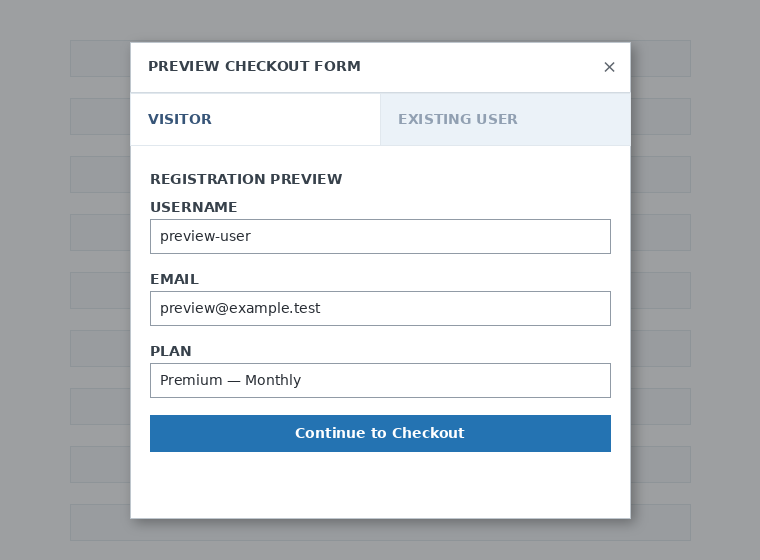
Докато работите по вашата форма за поръчка, винаги можете да използвате бутона Преглед, за да видите как клиентите ви ще виждат формата. Можете също да превключвате между изглед като съществуващ потребител или посетител.

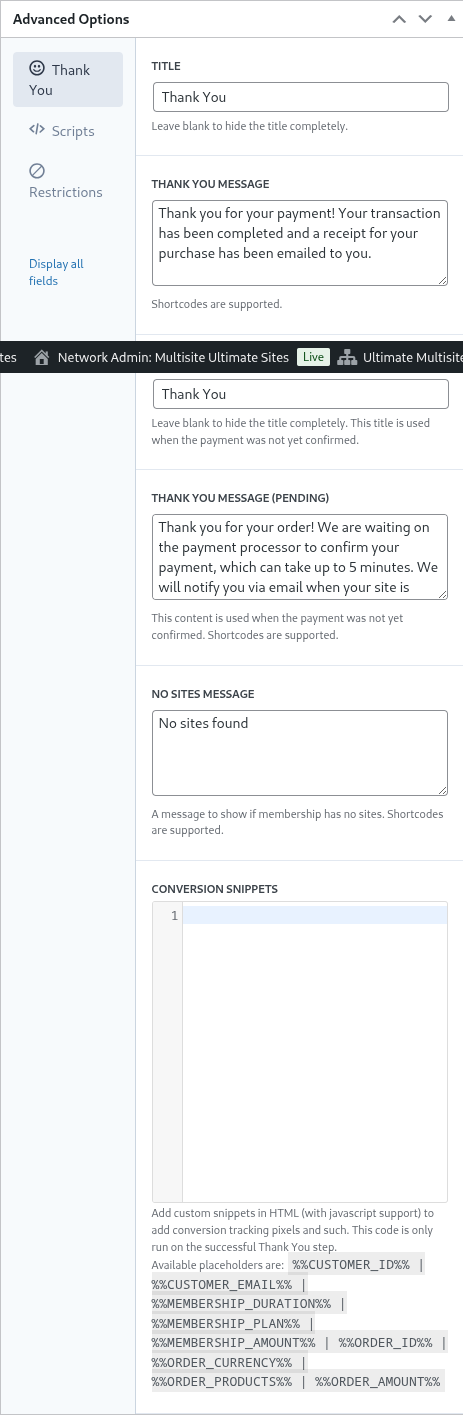
Накрая, в Разширени опции можете да конфигурирате съобщението за страницата Благодарим ви, да добавите фрагменти за проследяване на конверсии, да добавите персонализиран CSS към вашата форма за поръчка или да я ограничите до определени държави.
Можете също ръчно да активирате или деактивирате вашата форма за поръчка, като превключите тази опция в дясната колона, или да изтриете формата за постоянно.

Не забравяйте да запазите вашата форма за поръчка!

За да получите shortcode на вашата форма, кликнете върху Генериране на Shortcode и копирайте резултата, показан в модалния прозорец.
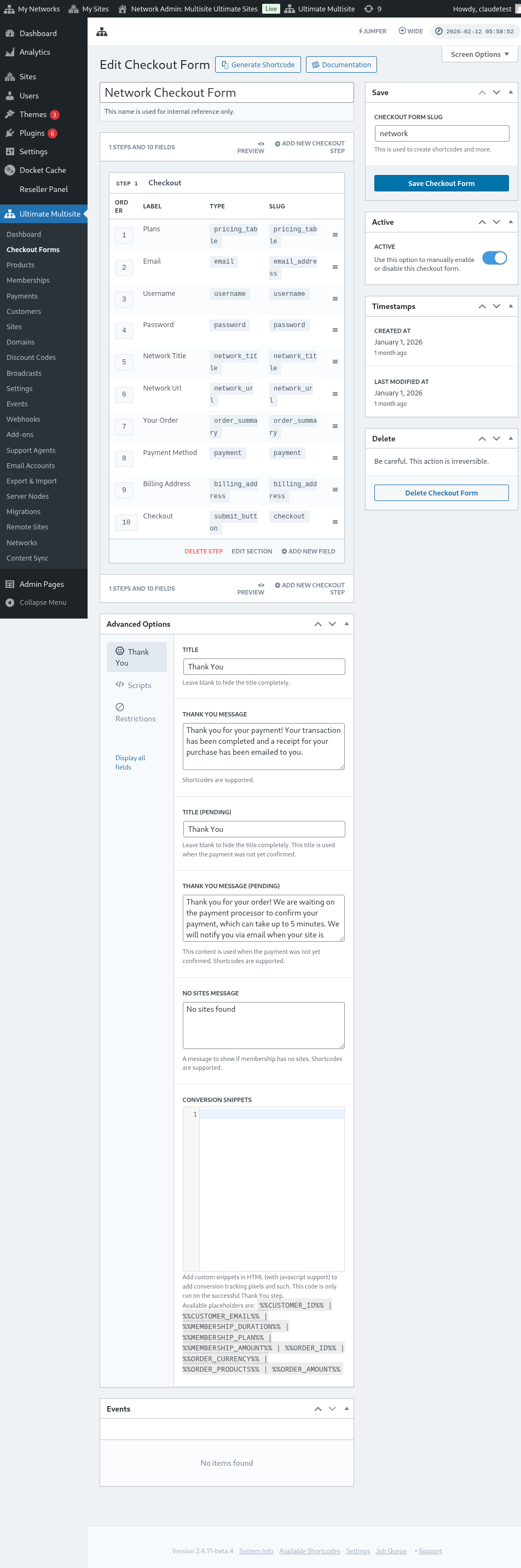
Бележка: Ще трябва да добавите този shortcode към вашата страница за регистрация, за да бъде добавена тази форма за поръчка към нея.
Предварително избиране на продукти и шаблони чрез URL параметри:
Ако искате да създадете персонализирани ценови таблици за вашите продукти и предварително да изберете във формата за поръчка продукта или шаблона, който вашият клиент избира от вашата ценова таблица или страница с шаблони, можете да използвате URL параметри за това.
За планове:
Отидете на Ultimate Multisite > Продукти > Изберете план. Трябва да видите бутона Кликнете, за да копирате споделяема връзка в горната част на страницата. Това е връзката, която можете да използвате, за да изберете предварително този конкретен план във вашата форма за поръчка.
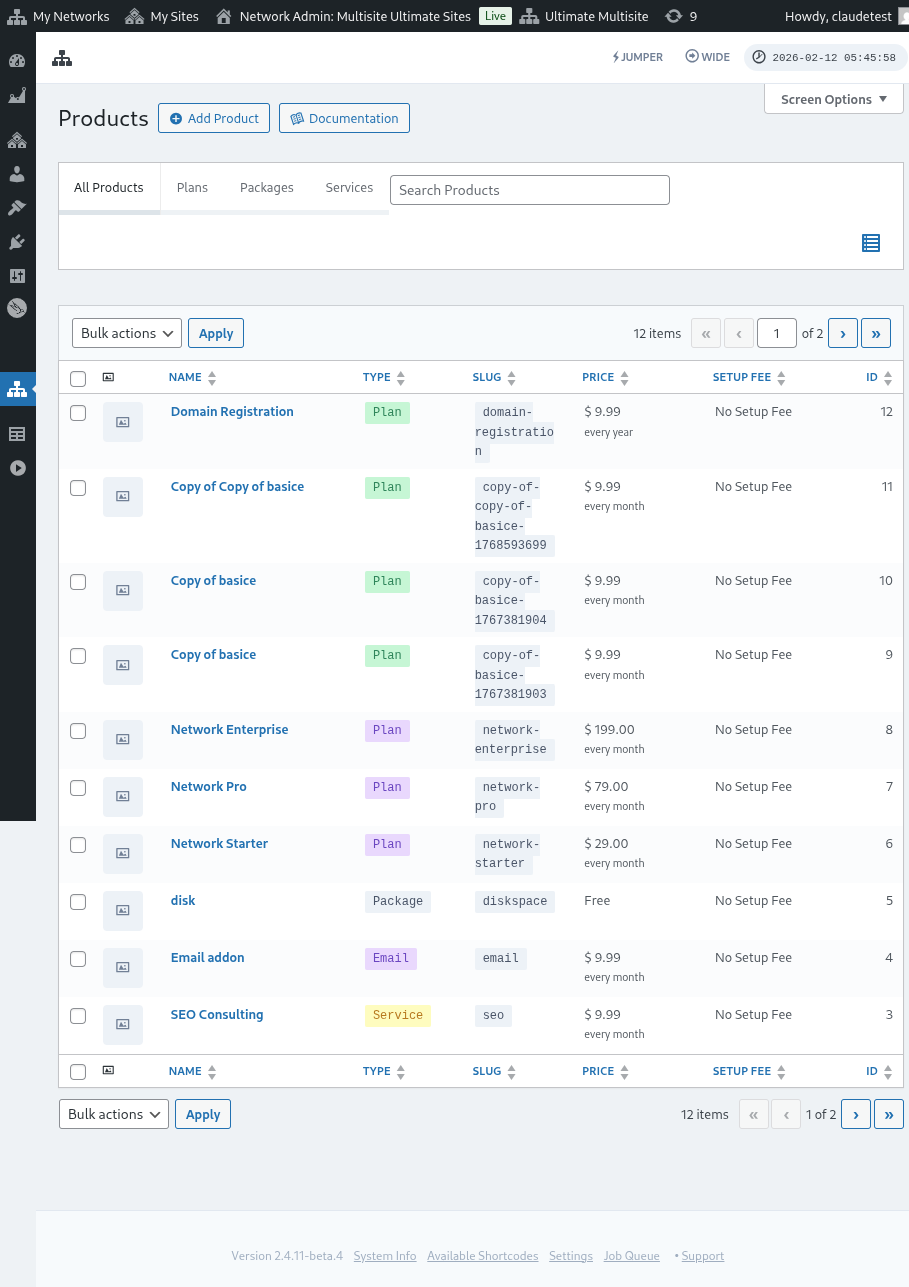
Имайте предвид, че тази споделяема връзка е валидна само за Планове. Не можете да използвате споделяеми връзки за пакети или услуги.
За шаблони:
Ако искате предварително да изберете шаблони на сайтове във вашата форма за поръчка, можете да използвате параметъра: ?template_id=X в URL адреса на вашата страница за регистрация. "X" трябва да бъде заменено с ID номера на шаблона на сайта. За да получите този номер, отидете на Ultimate Multisite > Сайтове.
Кликнете върху Управление точно под шаблона на сайта, който искате да използвате. Ще видите SITE ID номера. Просто използвайте този номер за този конкретен шаблон на сайт, за да бъде предварително избран във вашата форма за поръчка. В нашия случай тук URL параметърът ще бъде ?template_id=2.

Да кажем, че уебсайтът на нашата мрежа е www.mynetwork.com, а нашата страница за регистрация с нашата форма за поръчка се намира на страницата /register. Целият URL с този предварително избран шаблон на сайт ще изглежда така: www.mynetwork.com/register/?template_id=2.
И ако искате, можете предварително да изберете както продукти, така и шаблони във вашата форма за поръчка. Всичко, което трябва да направите, е да копирате споделяемата връзка на плана и да поставите параметъра на шаблона в края. Ще изглежда така: www.mynetwork.com/register/premium-plan/?template_id=2.