Тіркелу формаңызды баптау
WordPress платформасында құрылған басқа барлық SaaS жүйелерінен желіңіз ерекше көрінуі үшін, Ultimate Multisite біздің Checkout Forms мүмкіндігі арқылы тіркелу және кіру беттерін баптауға мүмкіндік береді.
Олар жаңа клиенттерді тарту кезінде әртүрлі тәсілдерді сынауға арналған оңай әрі икемді жол болғанымен, көбіне жекелендірілген тіркелу формаларын жасау үшін қолданылады. Бұл мақала оны қалай жасауға болатынын көрсетуге арналған.
Кіру және тіркелу беттері:
Ultimate Multisite орнатылған кезде, ол негізгі сайтыңызда автоматты түрде бапталған кіру және тіркелу беттерін жасайды. Бұл әдепкі беттерді кез келген уақытта Ultimate Multisite > Settings > Login & Registration бетіне өту арқылы өзгерте аласыз.
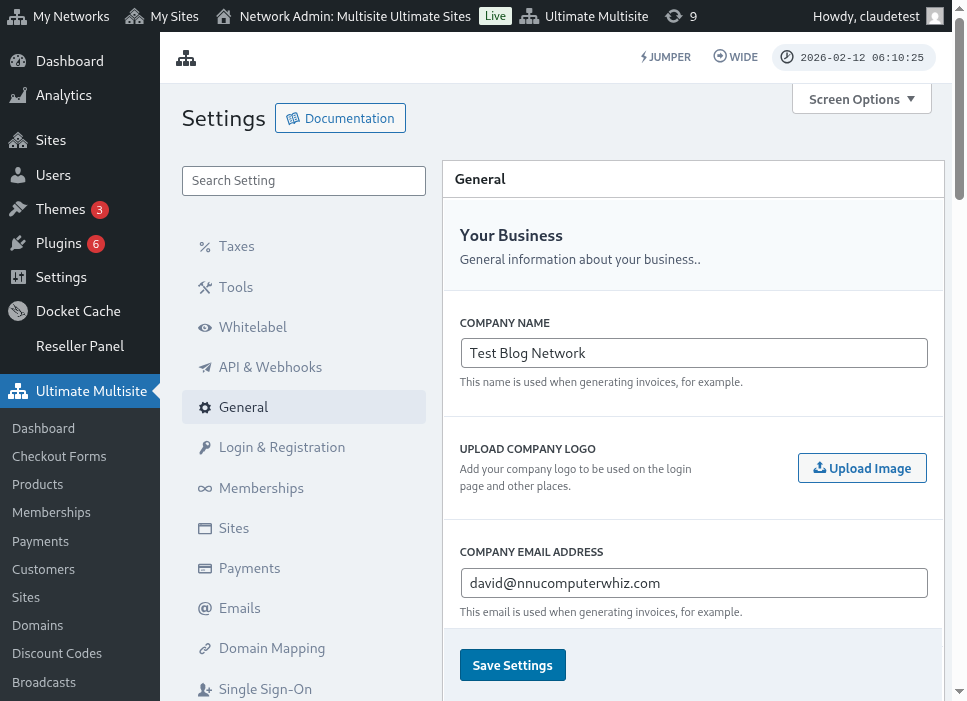
Міне, кіру және тіркелу баптаулары бетінің толық көрінісі:
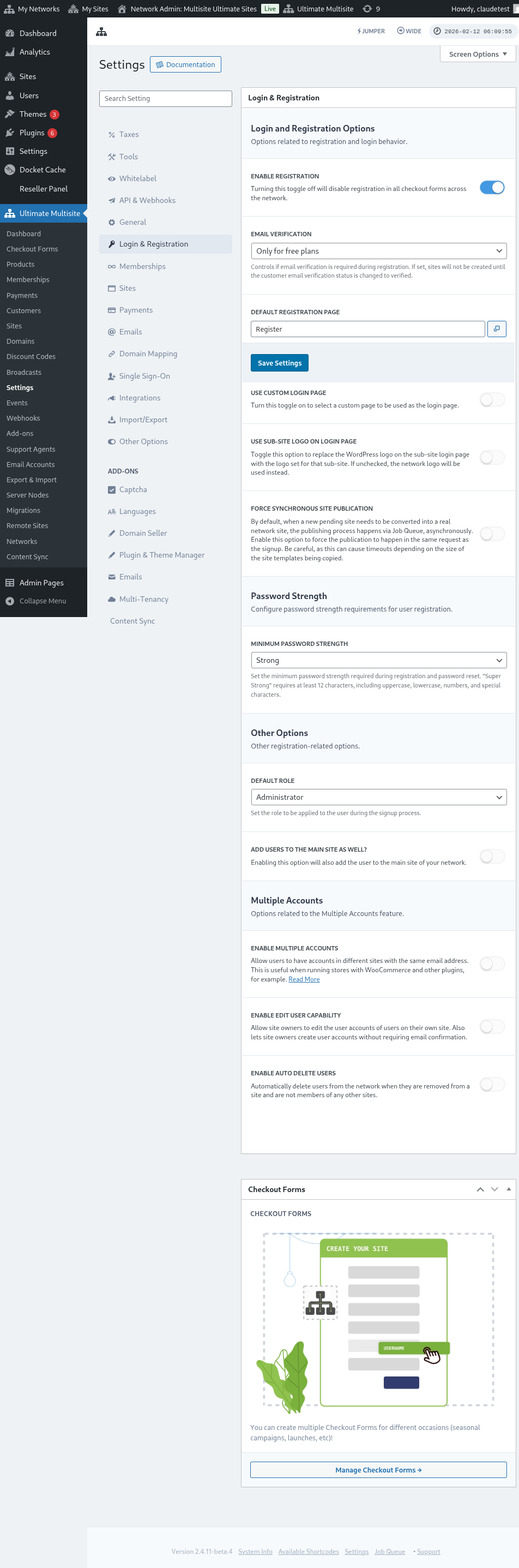
Login & Registration бетінде баптай алатын әрбір опцияны қарастырайық:
-
Тіркелуді қосу: Бұл опция желіңізде тіркелуді қосады немесе өшіреді. Егер ол өшірілсе, клиенттеріңіз тіркеле алмайды және өнімдеріңізге жазыла алмайды.
-
Email арқылы растауды қосу: Егер бұл опция қосылса, тегін жоспарға немесе сынақ мерзімі бар ақылы жоспарға жазылған клиенттер растау email-хатын алады және олардың веб-сайттары жасалуы үшін растау сілтемесін басуы керек болады.
-
Әдепкі тіркелу беті: Бұл тіркелуге арналған әдепкі бет. Бұл бет веб-сайтыңызда жарияланған болуы және тіркелу формасы (checkout form ретінде де белгілі) болуы керек — онда клиенттеріңіз өнімдеріңізге жазылады. Қалағаныңызша көп тіркелу беттері мен checkout form жасай аласыз, тек checkout form shortcode-ын тіркелу бетіне қоюды ұмытпаңыз, әйтпесе ол көрінбейді.
-
Бапталған кіру бетін пайдалану: Бұл опция әдепкі wp-login.php бетінің орнына бапталған кіру бетін пайдалануға мүмкіндік береді. Егер бұл опция қосылса, Әдепкі кіру беті опциясында (дәл төменде) кіру үшін қай бет пайдаланылатынын таңдай аласыз.
-
Бастапқы кіру url-ын жасыру (wp-login.php) : Егер бастапқы кіру URL-ын жасырғыңыз келсе, бұл опцияны қоса аласыз. Бұл brute-force шабуылдарының алдын алуға пайдалы. Егер бұл опция қосылса, пайдаланушы бастапқы wp-login.php сілтемесіне кіруге тырысқанда Ultimate Multisite 404 қатесін көрсетеді
-
Сайтты синхронды жариялауды мәжбүрлеу: Клиент желідегі өнімге жазылғаннан кейін, жаңа күтіліп тұрған сайт нақты желі сайтына түрлендірілуі керек. Жариялау процесі Job Queue арқылы асинхронды түрде орындалады. Жариялау тіркелумен бір сұрауда орындалуын мәжбүрлеу үшін бұл опцияны қосыңыз.
Енді кіру және тіркелу процесіне әлі де қатысты басқа опцияларды көрейік. Олар сол Login & registration бетінде Басқа опциялар бөлімінің дәл төменінде орналасқан:
-
Әдепкі рөл: Бұл тіркелу процесінен кейін клиенттеріңіздің өз веб-сайтында болатын рөлі.
-
Jumper-ді қосу: Әкімші аймағында Jumper төте жолын қосады. Jumper әкімшілерге әрбір мәзірді қарап шықпай-ақ Ultimate Multisite экрандарына, желі нысандарына және басқа қолдау көрсетілетін бағыттарға жылдам өтуге мүмкіндік береді. Егер бұл жылдам навигация құралын әкімші интерфейсінен жасырғыңыз келсе, оны өшіріңіз.
-
Пайдаланушыларды негізгі сайтқа да қосу: Бұл опцияны қосу тіркелу процесінен кейін пайдаланушыны желіңіздің негізгі сайтына да қосады. Егер бұл опцияны қоссаңыз, осы пайдаланушылардың веб-сайтыңыздағы әдепкі рөлін орнату опциясы да дәл төменде пайда болады.
-
Бірнеше Account қосу: Пайдаланушыларға бірдей email мекенжайымен желіңіздің әртүрлі сайттарында Account-тары болуына мүмкіндік береді. Егер бұл опция өшірулі болса, клиенттеріңіз бірдей email мекенжайымен желіңізде жұмыс істейтін басқа веб-сайттарда Account жасай алмайды.
Міне, баптай алатын кіру және тіркелуге қатысты барлық опциялар осы! Өңдеуді аяқтағаннан кейін баптауларыңызды сақтауды ұмытпаңыз.
Бірнеше тіркелу формасын пайдалану:
Ultimate Multisite 2.0 қалағаныңызша көп форма жасауға мүмкіндік беретін checkout form редакторын ұсынады, әртүрлі өрістермен, ұсынылатын өнімдермен және т.б.
Кіру және тіркелу беттерінің екеуі де shortcode-тармен ендірілген: кіру бетінде [wu_login_form] және тіркелу беті үшін**[wu_checkout]**. Тіркелу бетін checkout form-дарды құру немесе жасау арқылы әрі қарай баптай аласыз.
Бұл мүмкіндікке қол жеткізу үшін сол жақ бүйірлік тақтадағы Checkout Forms мәзіріне өтіңіз.
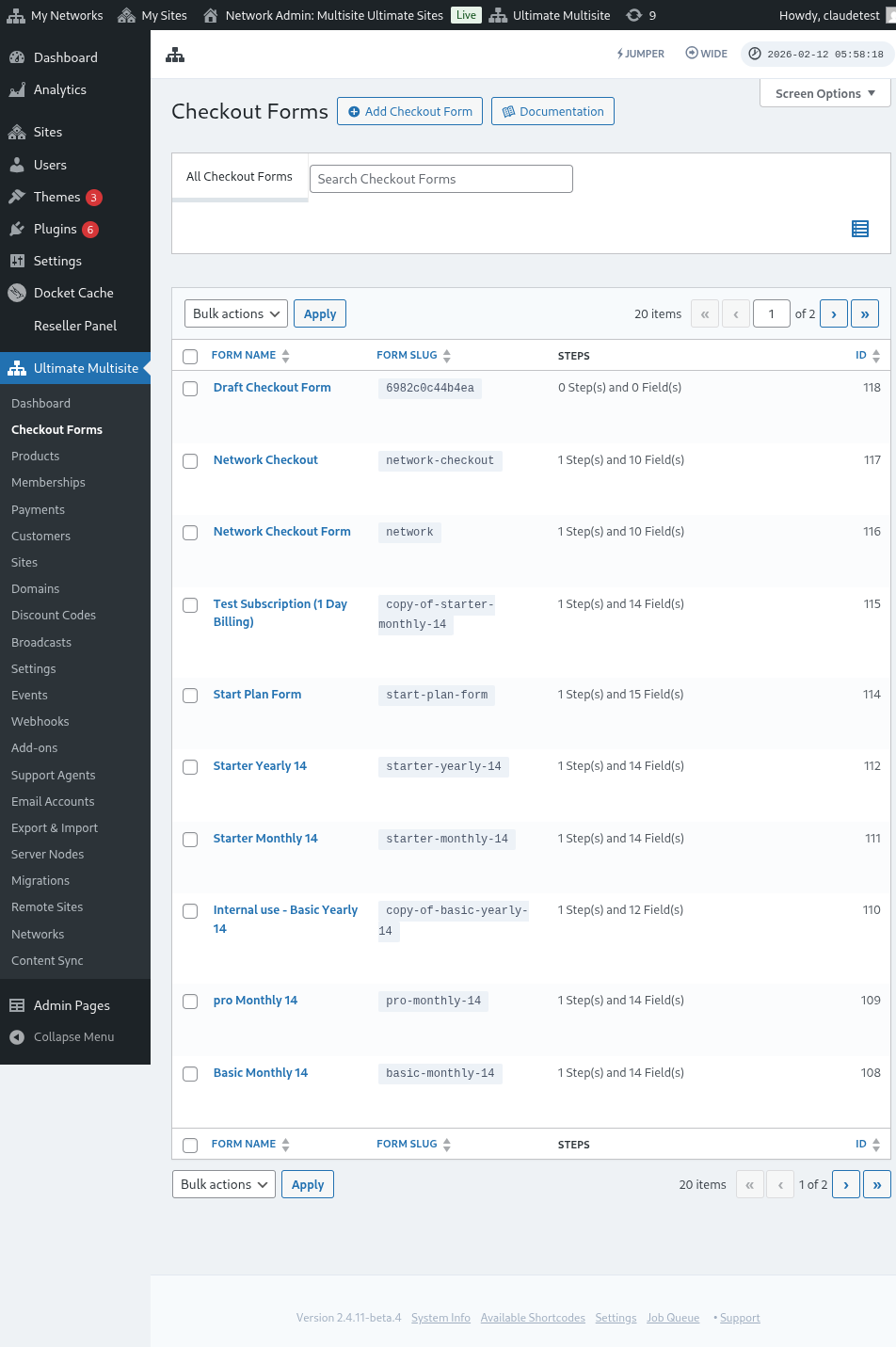
Бұл бетте сізде бар барлық checkout form-дарды көре аласыз.
Жаңасын жасағыңыз келсе, беттің жоғарғы жағындағы Checkout Form қосу батырмасын басыңыз.
Бастапқы нүкте ретінде осы үш опцияның бірін таңдай аласыз: бір қадамды, көп қадамды немесе бос. Содан кейін Редакторға өту түймесін басыңыз.
Балама ретінде, атауының астындағы опцияларды басу арқылы бар формаларыңызды өңдей немесе көшірмесін жасай аласыз. Сол жерде форманың shortcode-ын көшіру немесе форманы жою опцияларын да табасыз.

Егер бір қадамды немесе көп қадамды таңдасаңыз, checkout form жұмыс істеуі үшін негізгі қадамдармен алдын ала толтырылған болады. Содан кейін, қаласаңыз, оған қосымша қадамдар қоса аласыз.
Checkout Form өңдеу:
Жоғарыда айтқанымыздай, checkout form-дарды әртүрлі мақсаттар үшін жасай аласыз. Бұл мысалда біз тіркелу формасымен жұмыс істейміз.
Checkout form редакторына өткеннен кейін формаңызға атау (ол тек ішкі анықтама үшін пайдаланылады) және slug (мысалы, shortcode-тар жасау үшін пайдаланылады) беріңіз.
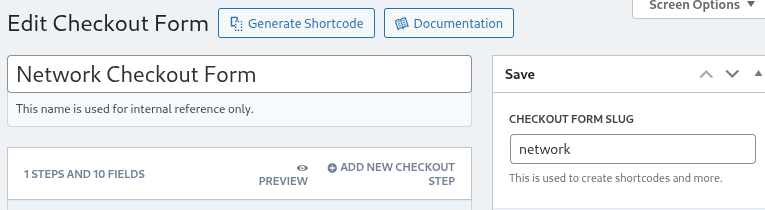
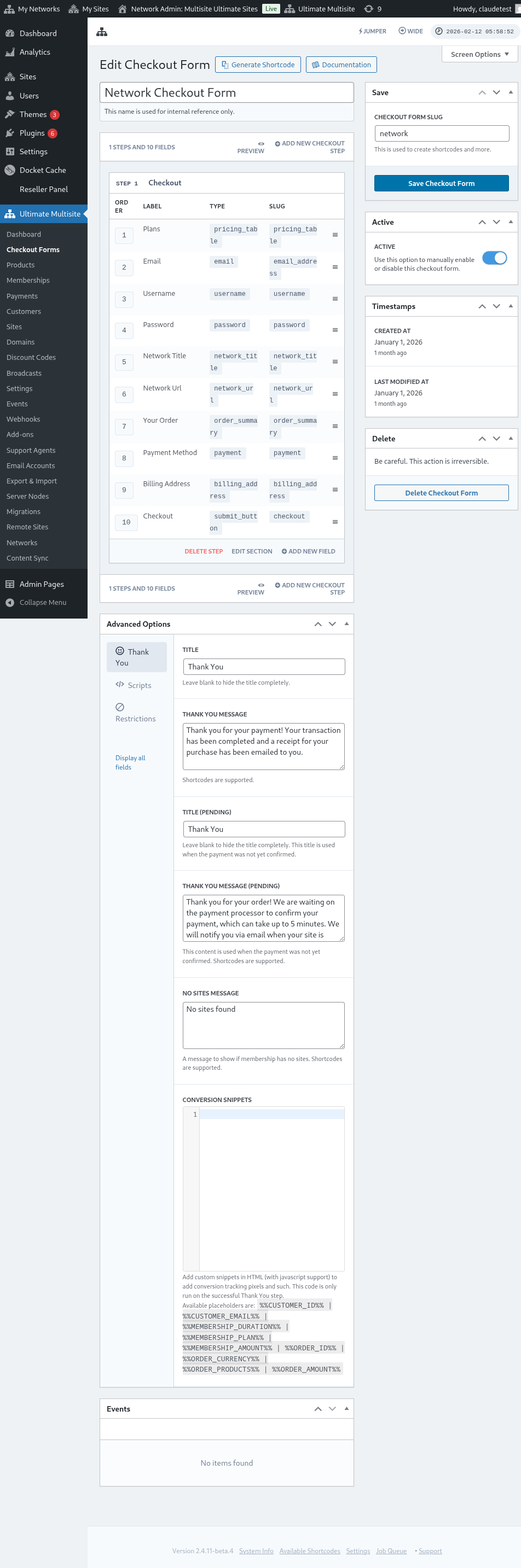
Формалар қадамдар мен өрістерден тұрады. Жаңа тапсырысты рәсімдеу қадамын қосу түймесін басу арқылы жаңа қадам қоса аласыз.

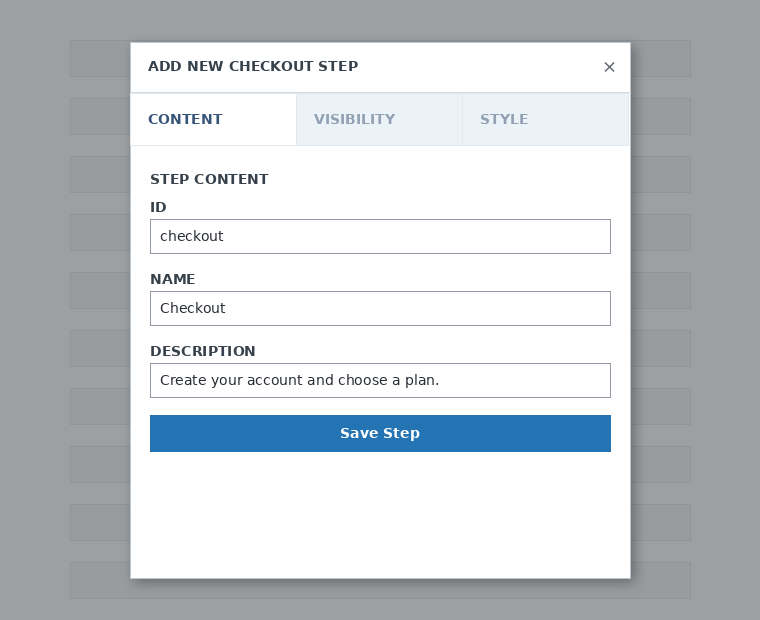
Модаль терезенің бірінші қойындысында форма қадамының мазмұнын толтырыңыз. Оған ID, атау және сипаттама беріңіз. Бұл элементтер көбіне ішкі мақсатта пайдаланылады.
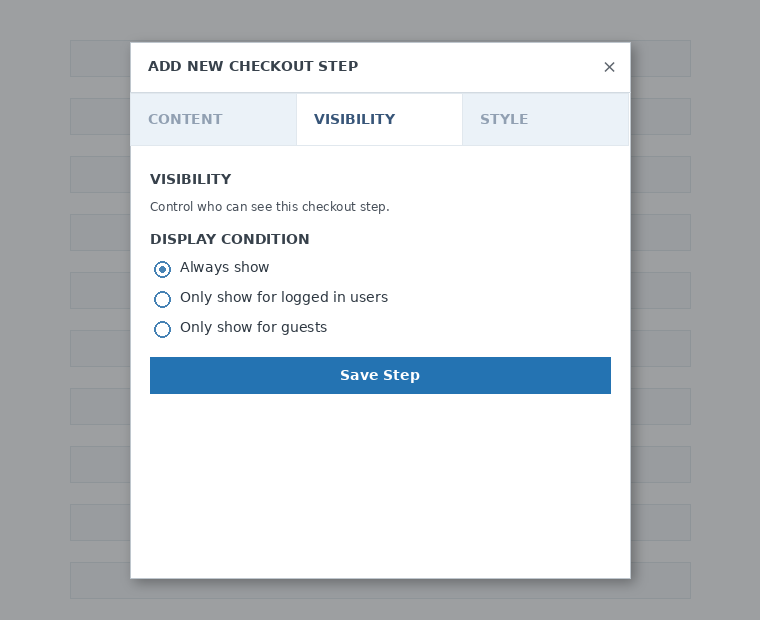
Содан кейін қадамның көрінуін орнатыңыз. Әрқашан көрсету , Тек жүйеге кірген пайдаланушыларға көрсету немесе Тек қонақтарға көрсету нұсқаларының бірін таңдай аласыз.
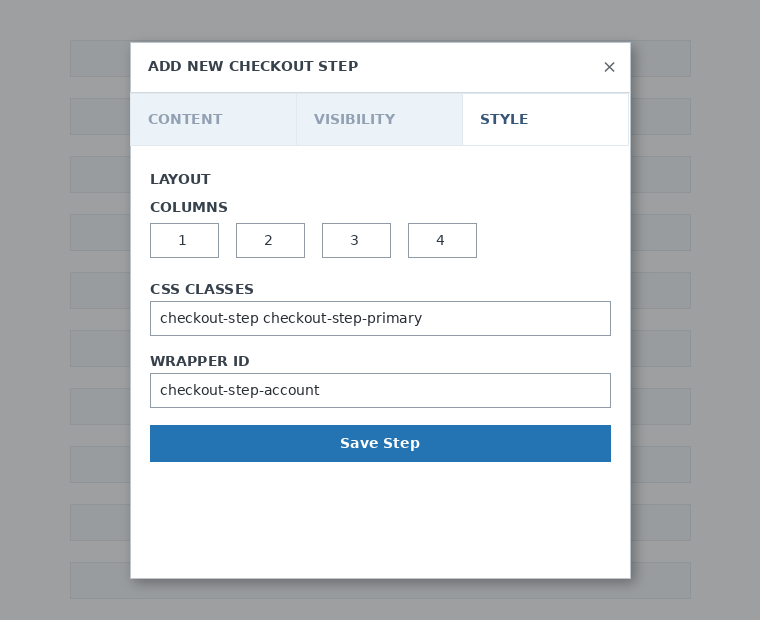
Соңында, қадам стилін баптаңыз. Бұлар міндетті емес өрістер.
Енді бірінші қадамымызға өрістер қосатын уақыт келді. Жаңа өріс қосу түймесін басып, қалаған бөлім түрін таңдаңыз.

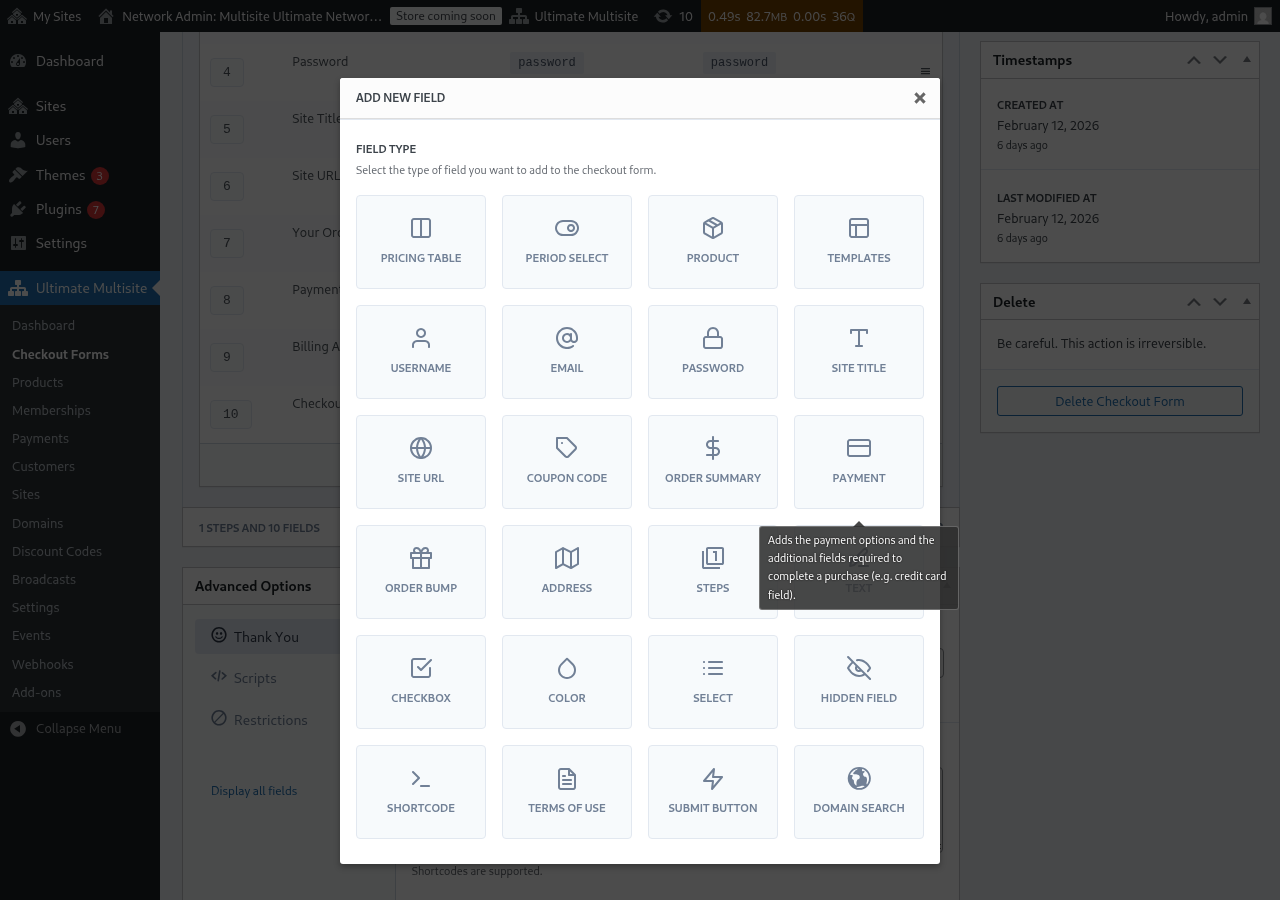
Әр өрісте толтырылуы тиіс әртүрлі параметрлер бар. Осы алғашқы енгізу үшін біз Пайдаланушы аты өрісін таңдаймыз.
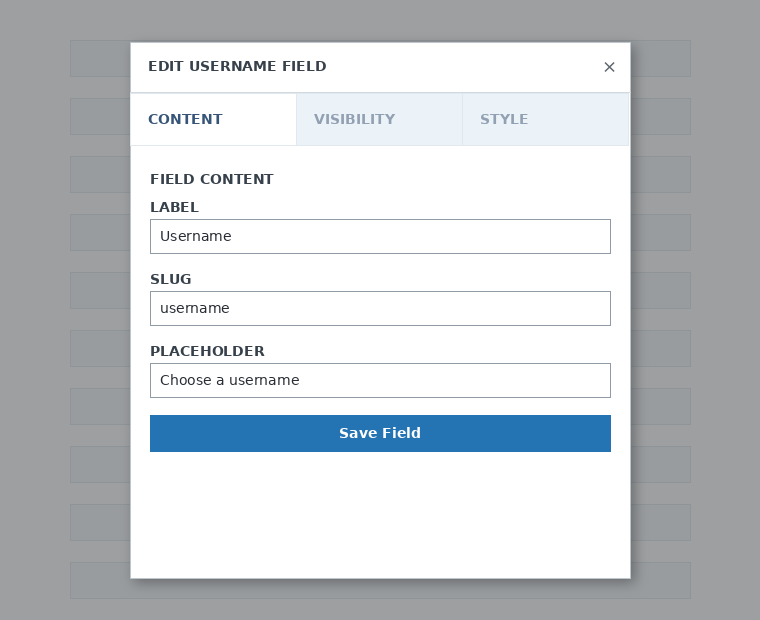
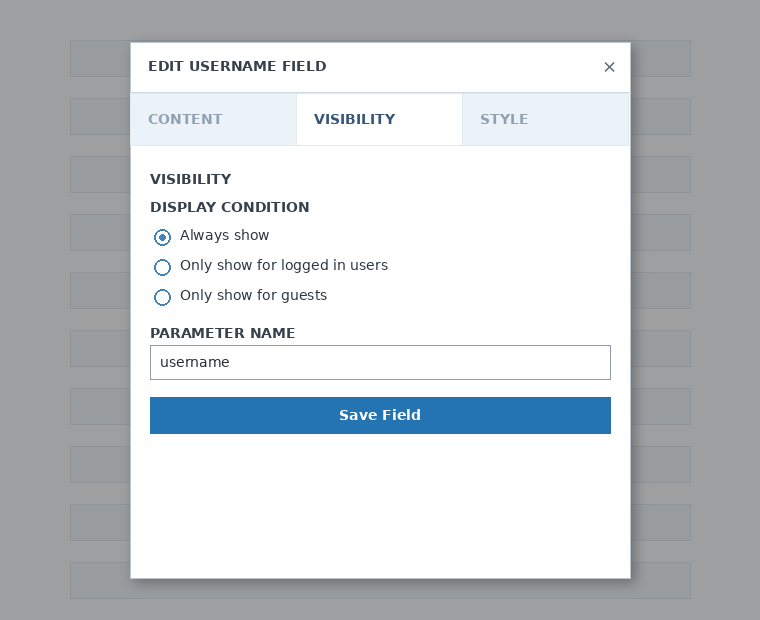
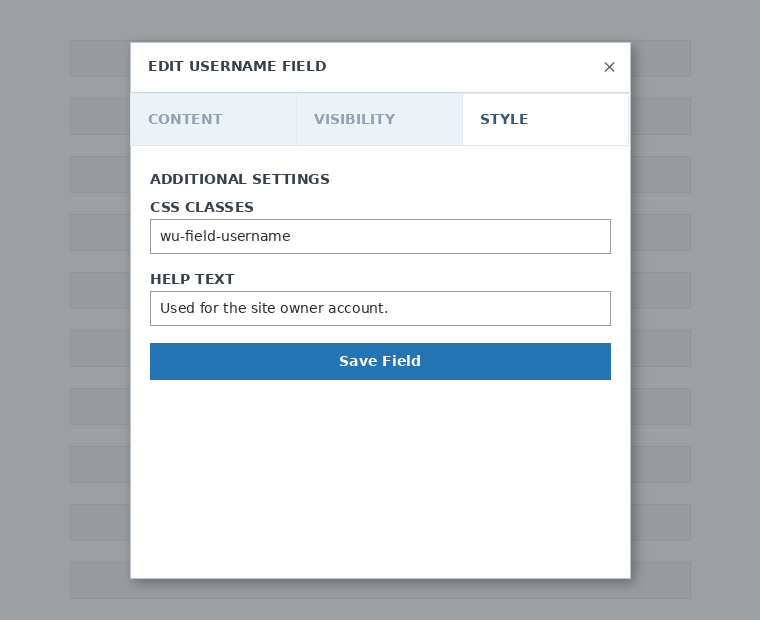
Қажет болғанша қадамдар мен өрістер қоса аласыз. Клиенттеріңіз таңдай алуы үшін өнімдеріңізді көрсетуге Бағалар кестесі өрісін пайдаланыңыз. Егер клиенттеріңізге үлгі таңдауға мүмкіндік бергіңіз келсе, Үлгі таңдау өрісін қосыңыз. Және тағы сол сияқты.
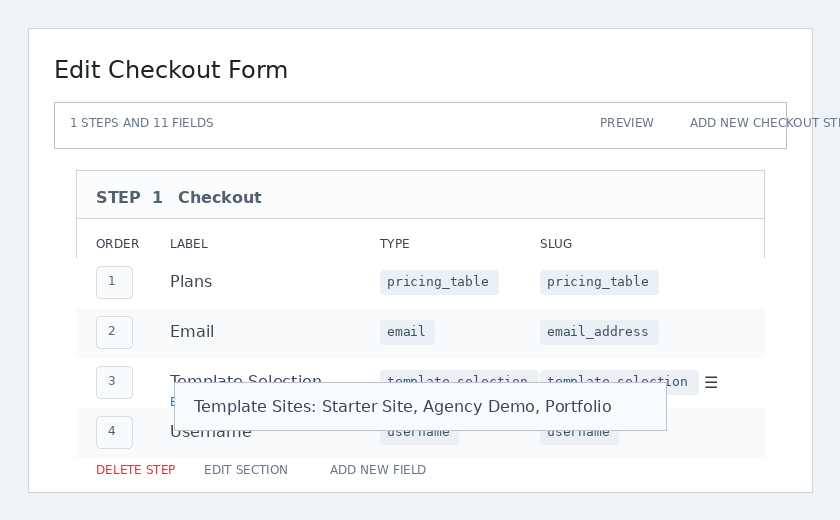
Ескертпе: Егер тапсырысты рәсімдеу формасын жасағаннан кейін өнім жасасаңыз, өнімді Бағалар кестесі бөліміне қосуыңыз керек. Оны қоспасаңыз, өнім тіркелу бетінде клиенттеріңізге көрінбейді.
Ескертпе 2: тапсырысты рәсімдеу формасын жасау үшін пайдаланушы аты, email, құпиясөз, сайт атауы, сайт URL-і, тапсырыс қорытындысы, төлем және жіберу түймесі міндетті өрістер болып табылады.
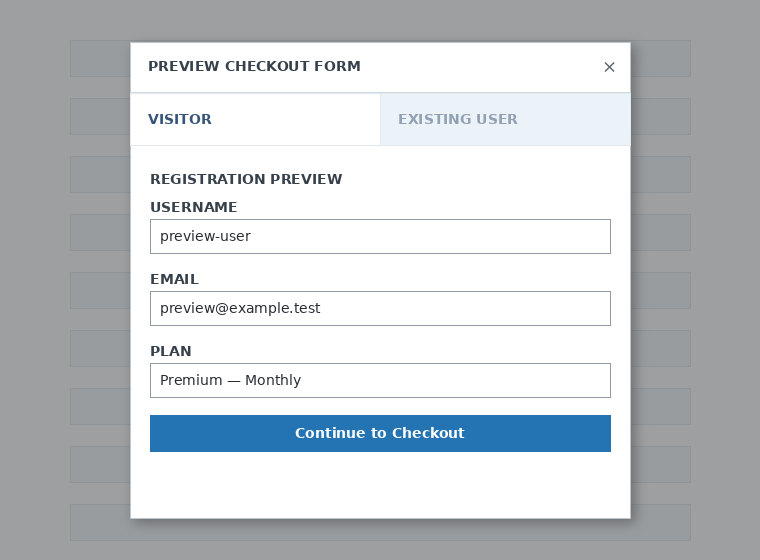
Тапсырысты рәсімдеу формаңызбен жұмыс істеп жатқанда, клиенттеріңіздің форманы қалай көретінін көру үшін әрқашан Алдын ала қарау түймесін пайдалана аласыз. Сондай-ақ бар пайдаланушы немесе келуші ретінде қарау арасында ауыса аласыз.

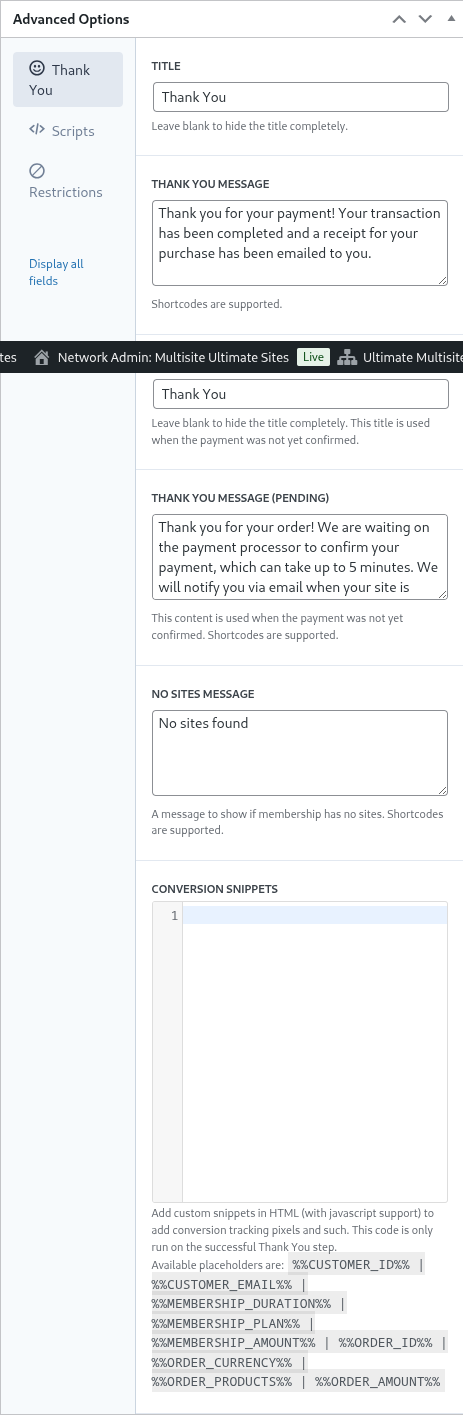
Соңында, Кеңейтілген опциялар бөлімінде Рақмет бетіне арналған хабарламаны баптай аласыз, конверсияларды бақылау үшін үзінділер қоса аласыз, тапсырысты рәсімдеу формаңызға пайдаланушы CSS-ын қоса аласыз немесе оны белгілі бір елдермен шектей аласыз.
Сондай-ақ оң жақ бағандағы осы опцияны ауыстырып қосу арқылы тапсырысты рәсімдеу формаңызды қолмен қосуға немесе өшіруге, не форманы біржола жоюға болады.

Тапсырысты рәсімдеу формаңызды сақтауды ұмытпаңыз!

Формаңыздың shortcode-ын алу үшін Shortcode жасау түймесін басып, модаль терезеде көрсетілген нәтижені көшіріңіз.
Ескертпе: Бұл тапсырысты рәсімдеу формасы тіркелу бетіне қосылуы үшін осы shortcode-ты тіркелу бетіңізге қосуыңыз қажет.
URL параметрлері арқылы өнімдер мен үлгілерді алдын ала таңдау:
Егер өнімдеріңіз үшін бапталған бағалар кестелерін жасап, тапсырысты рәсімдеу формасында клиентіңіз бағалар кестесінен немесе үлгілер бетінен таңдаған өнімді немесе үлгіні алдын ала таңдағыңыз келсе, бұл үшін URL параметрлерін пайдалана аласыз.
Жоспарлар үшін:
Ultimate Multisite > Өнімдер > Жоспарды таңдаңыз бөліміне өтіңіз. Беттің жоғарғы жағында Бөлісуге болатын сілтемені көшіру үшін басыңыз түймесін көруіңіз керек. Бұл — тапсырысты рәсімдеу формаңызда осы нақты жоспарды алдын ала таңдау үшін пайдалана алатын сілтеме.
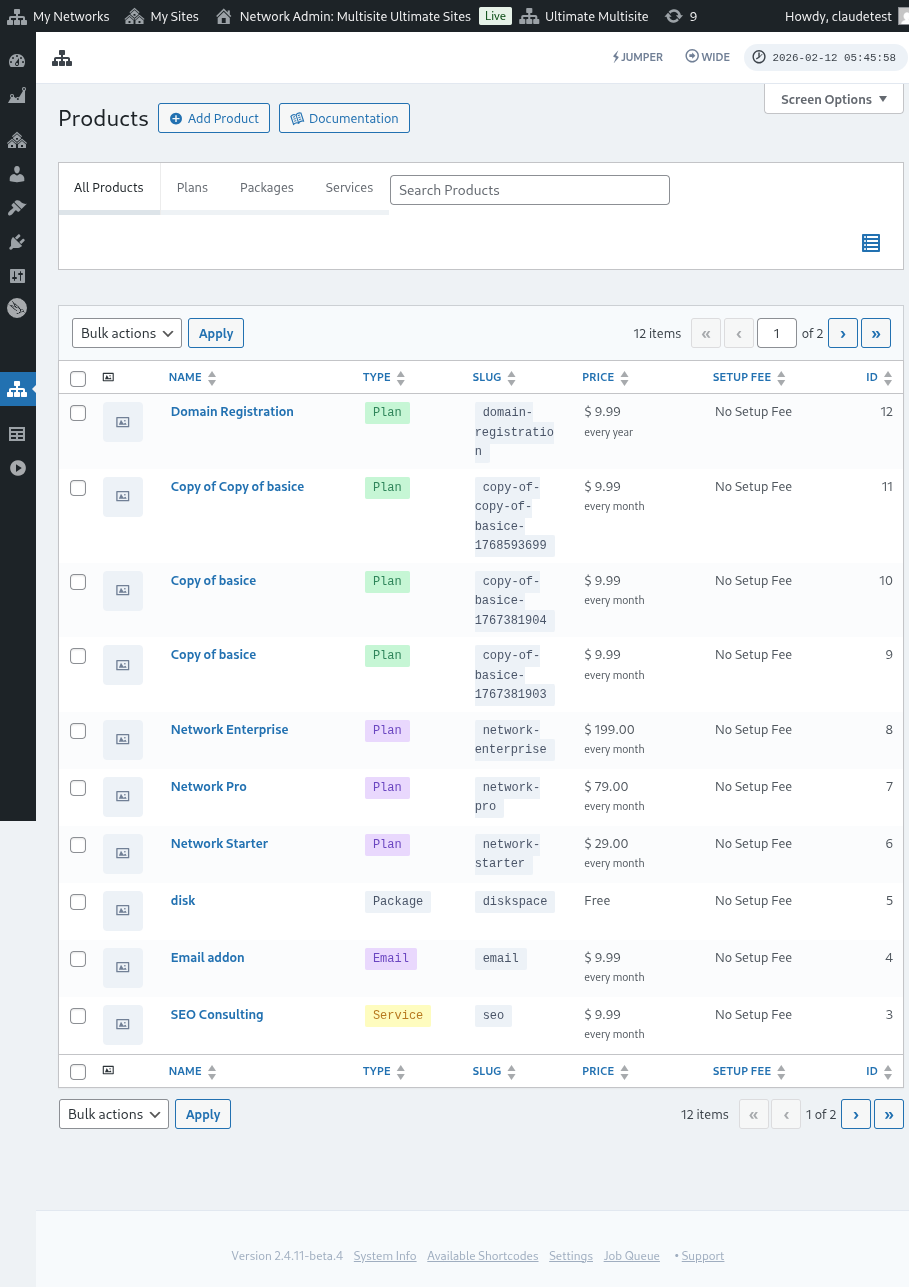
Бұл бөлісуге болатын сілтеме тек Жоспарлар үшін жарамды екенін ескеріңіз. Пакеттер немесе қызметтер үшін бөлісуге болатын сілтемелерді пайдалана алмайсыз.
Үлгілер үшін:
Егер тапсырысты рәсімдеу формаңызда сайт үлгілерін алдын ала таңдағыңыз келсе, тіркелу беті URL-інде мына параметрді пайдалана аласыз: ?template_id=X. "X" орнына сайт үлгісінің ID нөмірі қойылуы керек. Бұл нөмірді алу үшін Ultimate Multisite > Сайттар бөліміне өтіңіз.
Пайдаланғыңыз келетін сайт үлгісінің дәл астындағы Басқару түймесін басыңыз. SITE ID нөмірін көресіз. Тапсырысты рәсімдеу формаңызда осы нақты сайт үлгісін алдын ала таңдау үшін осы нөмірді ғана пайдаланыңыз. Біздің осы жағдайымызда URL параметрі ?template_id=2 болады.

Желілік веб-сайтымыз www.mynetwork.com, ал тапсырысты рәсімдеу формасы бар тіркелу бетіміз /register бетінде орналасқан делік. Осы сайт үлгісі алдын ала таңдалған толық URL мынадай болады: www.mynetwork.com/register/?template_id=2.
Ал қаласаңыз, тапсырысты рәсімдеу формаңызға өнімдерді де, үлгілерді де алдын ала таңдай аласыз. Ол үшін жоспардың бөлісуге болатын сілтемесін көшіріп, соңына үлгі параметрін қою жеткілікті. Ол былай көрінеді: www.mynetwork.com/register/premium-plan/?template_id=2.