Сайт Шаблондары (v2)
Ескерту: Бұл мақала Ultimate Multisite 2.x нұсқасына қатысты. Егер сіз 1.x нұсқасын қолдансаңыз, бұл мақаланы қараңыз._
Ultimate Multisite арқылы премиум желі құруда біздің мақсатымыз — мүмкіндігінше көп процестерді автоматтандыру және клиенттерге сайттарын жасау кезінде оларға қандай да бір таңдау алу үшін ыңғайлылық пен әртүрлі мүмкіндіктер беру. Бұл тепе-теңдікті қол жеткізудің қарапайым жолы — Ultimate Multisite Site Templates функциясын пайдалану.
Сайт Шаблоны деген не?
Атынан көрінетіндей, Сайт Шаблоны — желіде жаңа сайттар жасау кезінде негіз ретінде қолданылатын бастапқы (boilerplate) сайт.
Бұл дегеніңіз, сіз негізгі сайт құра аласыз, әртүрлі плагиндерді іске қоса аласыз, белсенді теманы орната аласыз және оны қалаған кез келген тәсілмен өзгерте аласыз. Содан кейін клиент жаңа аккаунт жасағанда, олар мағыналы контенті жоқ стандартты WordPress сайты емес, барлық өзгерістер мен контент алдын ала орнатылған негізгі сайтыңыздың көшірмесін алады.
Бұл керемет екен сияқты, бірақ жаңа сайт шаблонын қалай жасауға болады? Бұл мүмкін болатын ең қарапайым іс-әрекет.
Жаңа Сайт Шаблоны құру және оны өңдеу
Сайт Шаблондары — желідегі қарапайым сайттар сияқты. Жаңа шаблон жасау үшін сіз қарапайым түрде Network Admin > Ultimate Multisite > Sites > Add Site-қа баруға болады.

Бұл Site title (Сайт тақырыбы), Site Domain/path (Сайт домені/жолы) және Site type (Сайт түрі) сұралатын модалды терезе ашады. Site Type құлауында Site Template-ті таңдағаныңызға көз жеткізіңіз.
Шаблонде не бар екенін түсіндіру үшін клиентке арналған сипаттаманы да қосуға болады:

Форманың төменгі жағында Copy Site (Сайт көшіру) туботасын көресіз. Бұл сізге барлық уақыты жұмсамай, бұдан бастап жаңа сайт үлгісін оңдауға мүмкіндік береді.
Сайт үлгісінің мазмұнын реттеу
Сайт үлгіңізді реттеу үшін оның дашборды панеліне өтіп, қажетті өзгерістерді енгізе отырыңыз. Сіз жаңа посттар мен беттер құра аласыз, плагиндерді іске қоса аласыз және белсенді теманы өзгерте аласыз. Төмендегі Customizer-ге де кіріп барлық түрлі реттеу опцияларын өзгертуіңіз мүмкін.
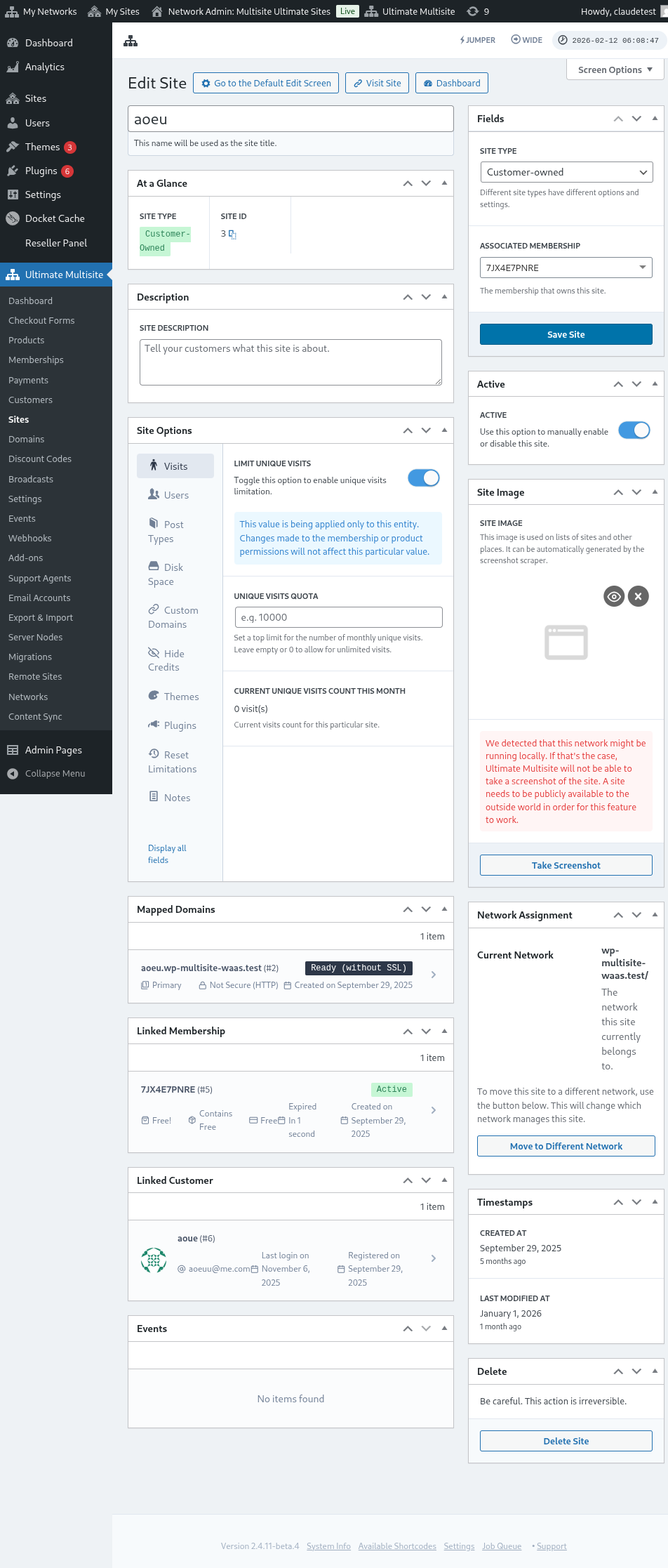
Бұл барлық дерек сол Сайт үлгісіне негізіргі жаңа сайт құрылған кезде көшіріледі.
Қарсылыс опциялар (Advanced Options)
Егер сіз кейбір арнайы кодпен таныс болсаңыз, біздің Search and Replace API-дан пайдалана аласыз. Бұл жаңа сайт құрылғаннан кейін ақпаратты автоматты түрде ауыстыру үшін өте тиімді. Мысалы, "Келісімшарт" бетінде компания атауларын немесе Байланыс бетінде байланыс электрондық поштасын ауыстыру сияқты істер үшін бұл пайдалы.
Сайт үлгілерін қолдану
Жарайды, сіз әртүрлі дизайндармен, темалармен және параметрлермен бірнеше Сайт үлгісін құрдыңыз. Оларды енді желіңізде қалай пайдалы етуге болады?
Негізінен, осы уақытта қолдануға болатын екі тәсіл бар (бірден емес):
- Әрбір Жоспарыңызға бір Сайт үлгісін қосу.
НЕ
- Клиенттеріңіздің тіркелу кезінде өздеріне сайт үлгілерін таңдауға мүмкізу беру.
Режим 1: Сайт үлгісін тағайындау (Assign Site Template)
Бұл режимде клиенттер аккаунт жасаған кезде шаблон таңдау мүмкіндігі болмайды, бірақ сіз әрбір Планың қайсысы үшін қандай шаблон қолданылуын анықтайсыз.
Бұған жету үшін Ultimate Multisite > Products > Edit-ке өтуіңіз керек.
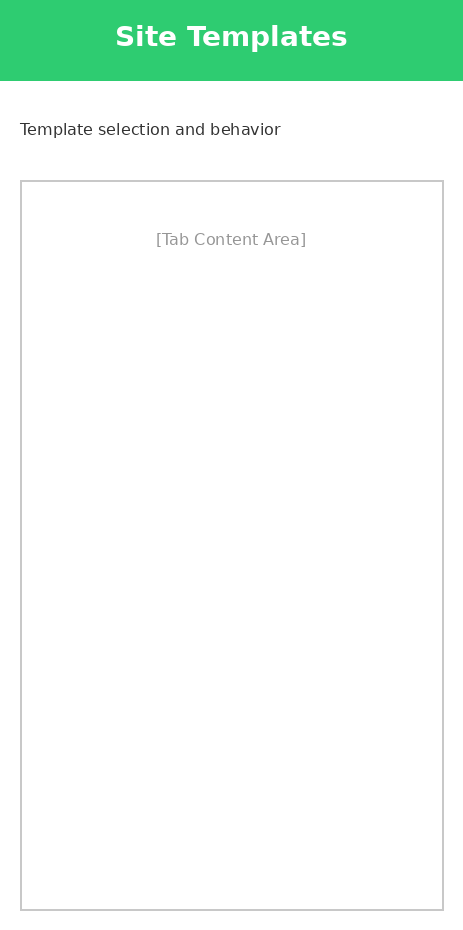
Бұл сізді Edit Product парағына апаруы керек. Product Options бөлімінде Site template табын табыңыз және түйіндемеден (drop-down field) Assign Site Template опциясын таңдаңыз. Бұл қолжетімді сайт шаблондары тізімін ашады және сізге продуктке арналған бір ғана сайт шаблонын таңдауға мүмкіндік береді.
Режим 2: Қолжетімді Сайт Шаблонын Таңдау
Бұл режимде сіз клиенттерге тіркелу процесі кезінде таңдау беруіңізді қалайсыз. Олар продукт параметрлерінің астында анықтаған әртүрлі сайт шаблондарының бірінен таңдай алады. Сізде таңдай алатын сайт шаблондарды шектеу мүмкіндігі бар. Бұл сізге әрбір продукт үшін әртүрлі сайт шаблон жинақтарын болуға мүмкіндік береді, бұл жоғары бағалы продукт үшін әртүрлі функцияларды және ерекшеліктерді кө көрсетуге өте қолайлы.
Өнімді Редакциялау бетінде. Өнім Параметрлері бөлімінде Site template таб-ына басып, тізімнен Choose Available Site Template опциясын таңдаңыз. Бұл сізге қолжетімді сайт шаблондары тізімін ашады және қалаған сайт шаблонын таңдай аласыз. Сіз оны қандай мінез-құлықпен (Behavior) таңдайсыз: егер сайт шаблонын тізімде көрсеткіңіз келсе, Available (Қолжетімді), егер сайт шаблоның опция ретінде көрсетілмеуін қаласаңыз, Not Available (Қолжетімсіз) және егер тізімдегі бір сайт шаблонын умолчанию таңдағыңыз келсе, Pre-selected (Алдын ала таңдалған) деп белгілегеніңіз керек.
Пайдаланушылардың Регистрация кезінде Site template таңдауы: Checkout формасындағы
барлық сайт шаблондарының пайда болуын қаласаңыз немесе әрбір жасаған өнім астында сайт шаблондарын бөлуде уақыт өткізуді артық еңбек ретінде қарастырмасаңыз, сіз Checkout Form-ның астындағы сайт шаблонын таңдай аласыз. Бұл үшін Ultimate Multisite > Checkout Forms-қа өтіп, конфигурациялауды қалаған форманың астындағы Edit-ке басыңыз.
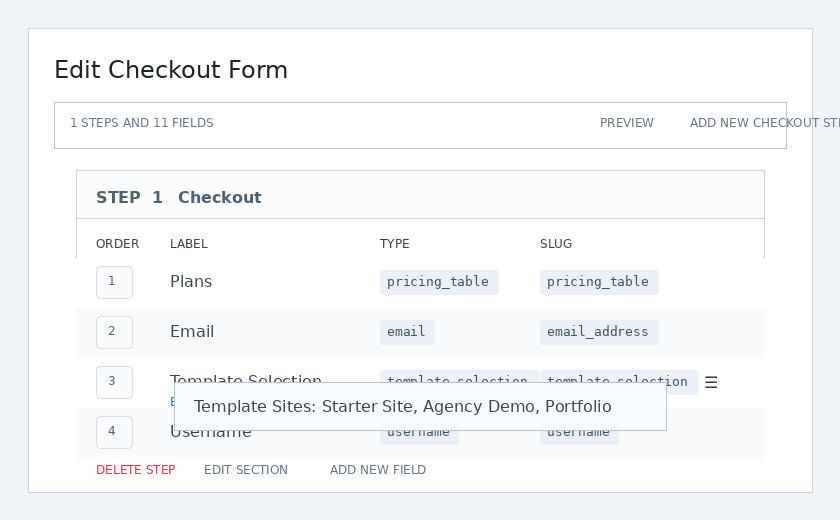
Бұл сізге Edit Checkout Form бетін ашады. Template Selection (Шаблонні таңдау) өрісін табыңыз және оның астындағы Edit-ке басыңыз.
Модал бұрышы ашылады. Template Sites (Шаблон сайттары) өрісінің астында, сіз тіркелу кезінде қолжетімді болуын қалаған барлық сайт шаблондарын таңдай аласыз және тізімдеуге болады. Мұнда көрсеткен сайт шаблондары пайдаланушы қандай өнімді таңдаса да қолжетімді болады.
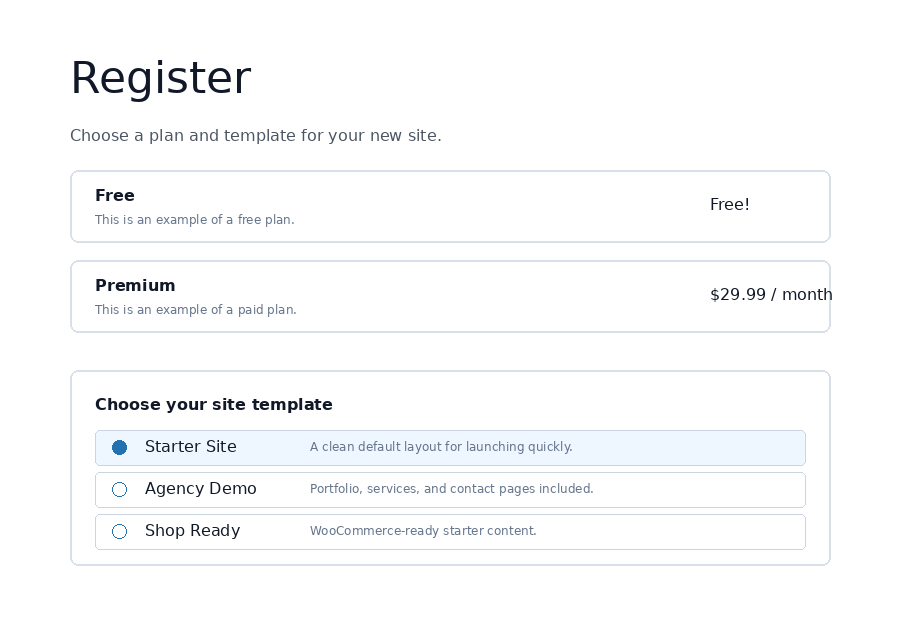
Frontend-та, клиенттер checkout кезінде шаблон таңдағышқа көретін және жаңа сайттары үшін бастапқы дизайнын таңдай алады.
Варианты шаблонов сайта
В настройках Ultimate Multisite доступно другие функции шаблонов сайтов, которые вы можете включить или выключить.
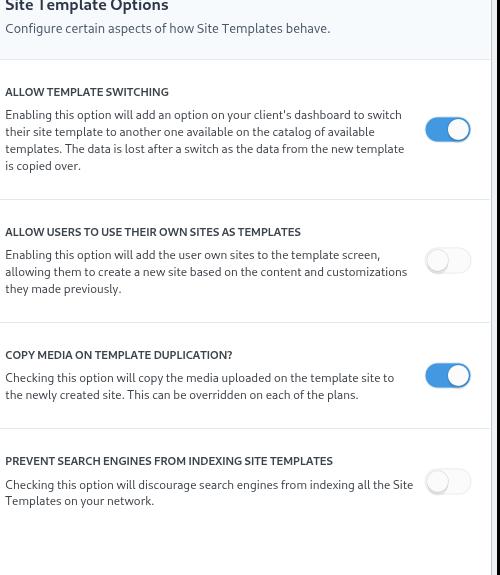
Разрешить смену шаблона
Включение этой опции позволит вашим клиентам менять шаблон, который они выбирают во время процесса регистрации после создания учетной записи и сайта. Это полезно для клиента, так как это дает им возможность перевыбрать шаблон, если позже они поймут, что их первоначальный выбор не подходит для их конкретных нужд.
Разрешить пользователям использовать свой сайт в качестве шаблона
Поскольку пользователи субсайтов тратят время на создание и дизайн своего сайта, они могут захотеть клонировать его и использовать как один из доступных шаблонов при создании другого субсайта в вашей сети. Эта опция позволит им это сделать.
Копирование медиа при дублировании шаблона
Проверка этой опции скопирует медиафайлы, загруженные на шаблонный сайт, на новый созданный сайт. Это можно переопределить для каждого из планов.
Предотвращение индексации сайтов-шаблонов поисковыми системами
Сайты-шаблоны, как обсуждалось в этой статье, являются базовыми (boilerplate), но они все равно являются частью вашей сети, что означает, что поисковые системы могут их найти. Эта опция позволит вам скрыть сайты-шаблоны, чтобы поисковые системы могли их индексировать.
Предварительное заполнение сайтов-шаблонов с помощью автопоиска и замены
Ultimate Multisite-тың ең қуатты мүмкіндіктерінің бірі – тіркелу формасына кез келген мәтін, түс және таңдауды қажет ететін өрістерді қосу мүмкіндігі. Бұл деректерді жинап алғаннан кейін, оларды таңдалған сайт үлгісінің белгілі бір бөліктерінде контентті алдын ала толтыру үшін қолдануға болады. Содан кейін, жаңа сайт жариялана бастаған кезде Ultimate Multisite осы орынды нақты деректермен ауыстырады.
Мысалы, тіркелу кезінде пайдаланушының компания атауын алу және компания атауын автоматты түрде үй шаруасына қою қажет болса немесе. Үлгі сайттың үй шаруасы бетіне сіз осы орынды суретте көрсетілгендей (орынды екі бұрышты бүктермен айналдырған болады - {{placeholder_name}}).
Содан кейін, осы деректі жинау үшін өтеу формаңызға сәйкес тіркелу өрісін қосуға болады. Үлгіні таңдау үшін қолданылатын сол өтеу форма редактору арқылы сіз үлгі таңдаушының жанында арнайы өрістерді орналастыра аласыз:
Сіздің клиенті осы өрісті тіркелу кезінде толтыра алады.
Содан кейін Ultimate Multisite клиент берген деректермен орынды автоматты түрде ауыстырады.
"орындылар толы үлгі" мәселесін шешу
Бәрі жақсы, бірақ біз қатты қиындыққа тап боламыз: енді біздің сайт үлгілеріміз – оларды клиенттерге қарауы мүмкін – мағынасыз, әдемі емес орындылармен толы болып тұр.
Бұл мәселені шешу үшін біз орындарға жалған мәндер (fake values) қою мүмкіндігі береміз және бұл мәндерді клиенттеріңіз сайттарда кез келген уақытта іздеу және ауыстыру үшін қолданамыз.
Сіз шаблон орындарды редакциялауға Ultimate Multisite > Settings > Sites жолы барып, содан кейін жақтан (sidebar) Edit Placeholders сілтемесіне басу арқылы қол жеткізе аласыз.
Бұл сізді орындардың контентін қоса және оларға тиісті мәндерді енгізуге болатын орындардың контент редайтеріне апару арқылы бағыттайды.