Violezo vya Tovuti (v2)
KUMBUKA: Makala hii inahusu Ultimate Multisite toleo la 2.x. Ikiwa unatumia toleo la 1.x, tazama makala hii .
Lengo letu tunapounda mtandao wa kulipia kwa Ultimate Multisite ni kuendesha kiotomatiki michakato mingi iwezekanavyo huku tukiwapa wateja wetu unyumbufu na chaguo tofauti za kuchagua wanapounda tovuti zao. Njia moja rahisi ya kufikia uwiano huu ni kutumia kipengele cha Violezo vya Tovuti cha Ultimate Multisite.
Kiolezo cha Tovuti ni nini?
Kama jina linavyopendekeza, Kiolezo cha Tovuti ni tovuti ya msingi inayoweza kutumika kama msingi wakati wa kuunda tovuti mpya kwenye mtandao wako.
Hii inamaanisha unaweza kuunda tovuti ya msingi, kuwezesha plugin tofauti, kuweka theme inayotumika, na kuibinafsisha kwa njia yoyote unayotaka. Kisha, mteja wako anapounda Account mpya, badala ya kupata tovuti chaguomsingi ya WordPress isiyo na maudhui yenye maana ndani yake, atapata nakala ya tovuti yako ya msingi ikiwa na ubinafsishaji na maudhui yote tayari yamewekwa.
Hilo linasikika vizuri sana, lakini ninawezaje kuunda kiolezo kipya cha tovuti? Ni rahisi kadiri inavyowezekana.
Kuunda na Kuhariri Kiolezo kipya cha Tovuti
Violezo vya Tovuti ni tovuti za kawaida tu kwenye mtandao wako. Ili kuunda kiolezo kipya unaweza kwenda tu kwenye Network Admin > Ultimate Multisite > Sites > Add Site.

Hii itafungua dirisha la modal ambapo itaomba Kichwa cha tovuti, Domain/njia ya Tovuti, na Aina ya tovuti. Chini ya uga wa kunjuzi wa Site Type hakikisha kwamba umechagua Site Template .
Unaweza pia kuongeza maelezo yanayoonekana kwa mteja ili kueleza kiolezo kinajumuisha nini:

Chini ya fomu, utaona swichi ya kugeuza ya Copy Site. Hii itakuruhusu kuunda kiolezo kipya cha tovuti kulingana na kiolezo cha tovuti kilichopo kama sehemu yako ya kuanzia ili kukusaidia kuokoa muda badala ya kuunda kiolezo cha tovuti kuanzia mwanzo.
Kubinafsisha maudhui ya Kiolezo cha Tovuti
Ili kubinafsisha kiolezo chako cha tovuti, nenda tu kwenye paneli yake ya Dashboard na ufanye mabadiliko unayohitaji. Unaweza kuunda machapisho mapya, kurasa, kuwezesha plugin na kubadilisha theme inayotumika. Unaweza hata kwenda kwenye Customizer na kubadilisha aina zote za chaguo za ubinafsishaji.
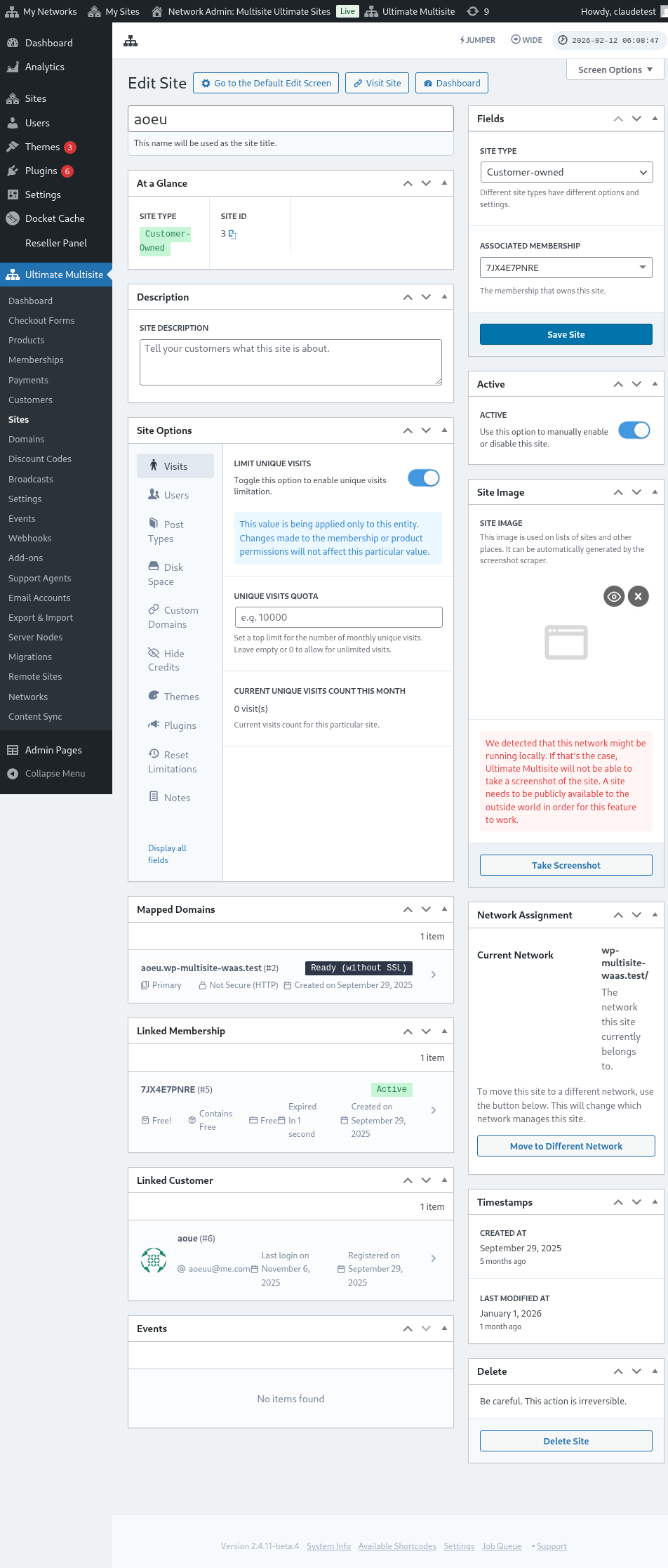
Data hiyo yote itanakiliwa wakati mteja anapounda tovuti mpya kulingana na Kiolezo hicho cha Tovuti.
Chaguo za Kina
Ikiwa unajua jinsi ya kushughulika na coding maalum, unaweza kutumia Search and Replace API yetu ili kubadilisha taarifa kiotomatiki kwenye tovuti mpya baada ya kuundwa kwake. Hii ni muhimu kwa mambo kama kubadilisha majina ya kampuni kwenye ukurasa wa About, kubadilisha barua pepe ya mawasiliano kwenye ukurasa wa Contact, n.k.
Kutumia Violezo vya Tovuti
Sawa, kwa hiyo umeunda Violezo kadhaa tofauti vya Tovuti vyenye miundo, theme na mipangilio tofauti. Sasa unavifanyaje viwe muhimu kwenye mtandao wako?
Kimsingi, kuna mbinu mbili unazoweza kutumia sasa (si kwa wakati mmoja):
- Kuambatisha Kiolezo kimoja cha Tovuti kwa kila moja ya Plans zako
AU
- Kuwaruhusu wateja wako kuchagua violezo vya tovuti wenyewe wakati wa kujisajili.
Hali ya 1: Kuweka Kiolezo cha Tovuti
Katika hali hii, wateja wako hawataweza kuchagua kiolezo wanapounda Account, bali wewe utafafanua ni kiolezo gani kinapaswa kutumika kwenye kila moja ya Plans zako.
Ili kufanya hivyo, utahitaji kwenda kwenye Ultimate Multisite > Products > Edit.
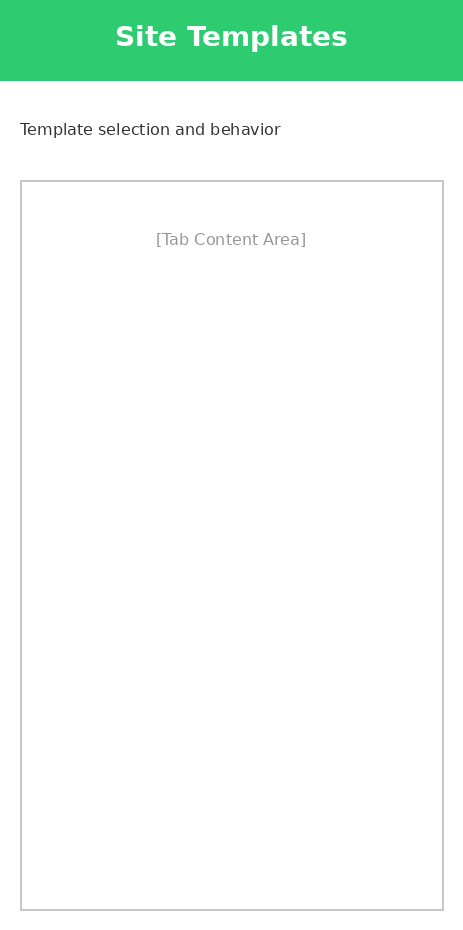
Hii itakupeleka kwenye ukurasa wa Edit Product. Chini ya sehemu ya Product Options, tafuta kichupo cha Site template na uchague chaguo la Assign Site Template kutoka kwenye uga wa kunjuzi. Hii italeta orodha ya violezo vya tovuti vinavyopatikana na itakuruhusu kuchagua kiolezo kimoja tu cha tovuti kilichotengwa kwa bidhaa.
Hali ya 2: Chagua Kiolezo cha Tovuti Kinachopatikana
Katika hali hii, utawapa wateja wako chaguo wakati wa mchakato wa kujisajili. Wataweza kuchagua kutoka kwenye violezo tofauti vya tovuti unavyofafanua chini ya mipangilio ya bidhaa. Una chaguo la kuweka kikomo cha kiolezo cha tovuti wanachoweza kuchagua chini ya bidhaa iliyochaguliwa. Hii itakuruhusu kuwa na makundi tofauti ya violezo vya tovuti chini ya kila bidhaa, jambo ambalo ni bora kuangazia kazi na vipengele tofauti kwa bidhaa ya bei ya juu zaidi.
Kwenye ukurasa wa Edit Product. Chini ya sehemu ya Product Options, tafuta kichupo cha Site template na uchague chaguo la Choose Available Site Template kutoka kwenye uga wa kunjuzi. Hii italeta orodha ya violezo vya tovuti vinavyopatikana na itakuruhusu kuchagua kiolezo cha tovuti unachotaka kipatikane. Unaweza kufanya hivi kwa kuchagua Tabia yake: Available ikiwa unataka kiolezo cha tovuti kijumuishwe kwenye orodha. Not Available ikiwa unataka kiolezo cha tovuti kisionekane kama chaguo. Na Pre-selected ikiwa unataka moja ya violezo vya tovuti vilivyoorodheshwa kiwe chaguo chaguomsingi lililochaguliwa.
Hali Chaguomsingi: Uchaguzi wa kiolezo cha Tovuti kwenye fomu ya Checkout
Ikiwa unataka violezo vyako vyote vya tovuti vipatikane wakati wa usajili, au labda hupendelei kufanya kazi ya ziada ya kuweka au kubainisha violezo vya tovuti chini ya kila bidhaa unayounda. Basi unaweza kuweka tu uchaguzi wa kiolezo cha tovuti chini ya Checkout Form yako. Ili kufanya hivi, nenda kwenye Ultimate Multisite > Checkout Forms na ubofye Edit chini ya fomu unayotaka kusanidi.
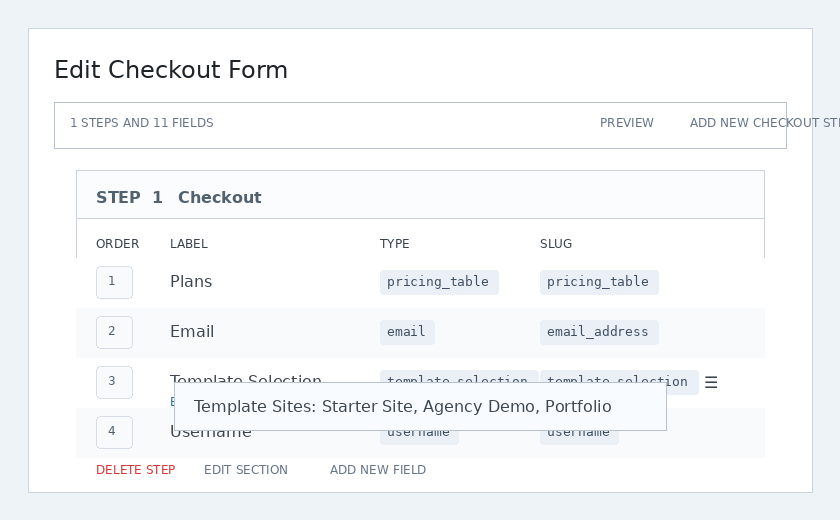
Hii italeta ukurasa wa Edit Checkout Form. Tafuta uga wa Template Selection na ubofye Edit chini yake.
Dirisha la modal litaonekana. Chini ya sehemu ya Template Sites unaweza kuchagua na kuorodhesha templates zote za tovuti unazotaka zipatikane wakati wa usajili. Templates za tovuti utakazobainisha hapa zitapatikana bila kujali bidhaa yoyote ambayo mtumiaji amechagua.
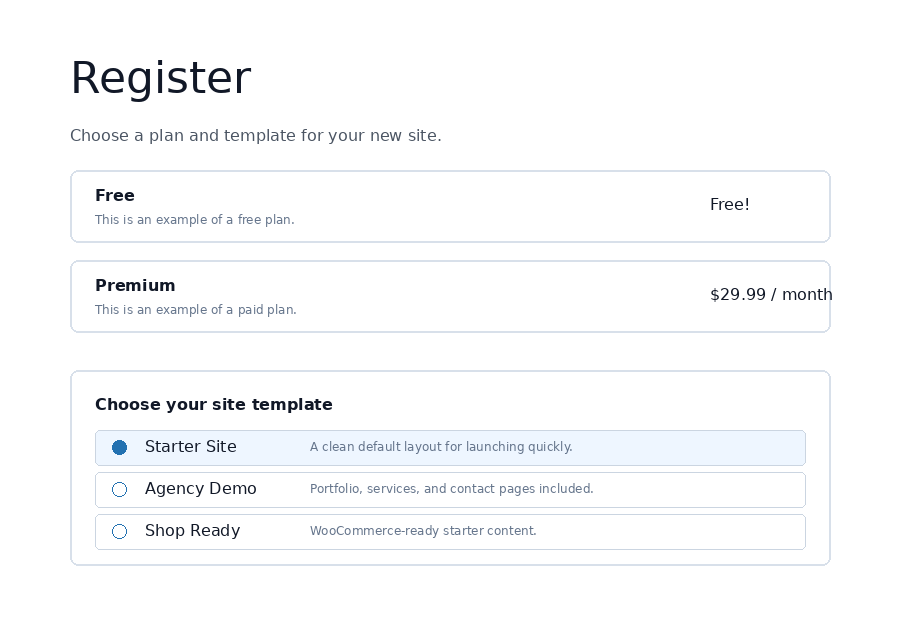
Kwenye frontend, wateja huona kichaguzi cha template wakati wa checkout na wanaweza kuchagua muundo wa kuanzia kwa ajili ya tovuti yao mpya.
Chaguo za Template za Tovuti
Kuna functions nyingine za templates za tovuti zinazopatikana ambazo unaweza kuwasha au kuzima chini ya mipangilio ya Ultimate Multisite.
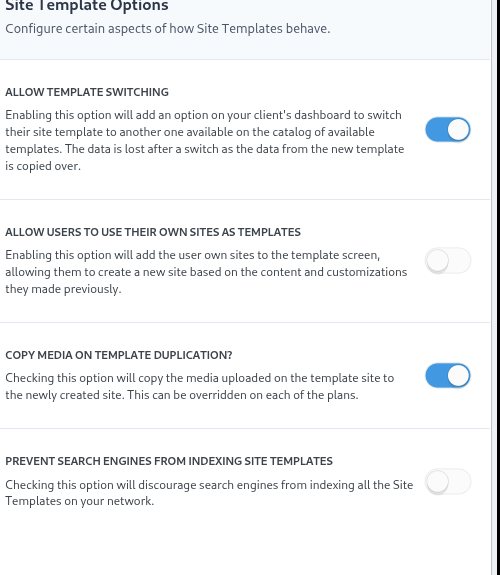
Ruhusu Kubadilisha Template
Kuwasha chaguo hili kutaruhusu wateja wako kubadilisha template wanayochagua wakati wa mchakato wa kujisajili baada ya Account na tovuti kuundwa. Hii ni muhimu kwa mtazamo wa mteja kwa kuwa inawaruhusu kuchagua tena template ikiwa baadaye watagundua kuwa chaguo lao la awali halikuwa bora kwa mahitaji yao mahususi.
Ruhusu Watumiaji kutumia Tovuti yao kama templates
Kwa kuwa watumiaji wa subsite walitumia muda kujenga na kubuni tovuti yao wenyewe, wanaweza kutaka kuiklonisha na kuitumia kama mojawapo ya templates za tovuti zinazopatikana wanapounda subsite nyingine kwenye mtandao wako. Chaguo hili litawaruhusu kufanikisha hilo.
Nakili Media wakati wa Kurudufu Template
Kuweka alama kwenye chaguo hili kutanakili media iliyopakiwa kwenye tovuti ya template kwenda kwenye tovuti mpya iliyoundwa. Hili linaweza kubatilishwa kwenye kila mojawapo ya plans.
Zuia Injini za Utafutaji zisiweke kwenye faharasa Template za Tovuti
Templates za tovuti kama zilivyojadiliwa katika makala hii ni boilerplate lakini bado ni sehemu ya mtandao wako, ambayo inamaanisha bado zinapatikana kwa injini za utafutaji kuzipata. Chaguo hili litakuruhusu kuficha templates za tovuti ili injini za utafutaji ziweze kuziweka kwenye faharasa.
Kujaza mapema Templates za Tovuti kwa auto search-and-replace
Moja ya vipengele vyenye nguvu zaidi vya Ultimate Multisite ni uwezo wa kuongeza maandishi, rangi, na sehemu za kuchagua zisizo na kikomo kwenye fomu ya usajili. Mara tu tunapokuwa tumekamata data hiyo, tunaweza kuitumia kujaza mapema maudhui katika sehemu fulani za template ya tovuti iliyochaguliwa. Kisha, tovuti mpya inapochapishwa, Ultimate Multisite itabadilisha placeholders kwa taarifa halisi zilizoingizwa wakati wa usajili.
Kwa mfano, ikiwa unataka kupata jina la kampuni ya mtumiaji wako wa mwisho wakati wa usajili na kuweka kiotomatiki jina la kampuni kwenye ukurasa wa nyumbani. Kwenye ukurasa wa nyumbani wa tovuti yako ya template unahitaji kuongeza placeholders, kama kwenye picha hapa chini (placeholders zinapaswa kuongezwa zikiwa zimezungukwa na mabano mawili ya curly - {{placeholder_name}}).
Kisha, unaweza kuongeza tu sehemu ya usajili inayolingana kwenye fomu yako ya checkout ili kunasa data hiyo. Kihariri kilekile cha fomu ya checkout kinachotumika kwa uteuzi wa template kinakuruhusu kuweka sehemu maalum pamoja na kichaguzi cha template:
Kisha mteja wako ataweza kujaza sehemu hiyo wakati wa usajili.
Ultimate Multisite kisha itabadilisha placeholders kwa data iliyotolewa na mteja kiotomatiki.
Kutatua tatizo la "template iliyojaa placeholders"
Yote hayo ni mazuri, lakini tunakutana na tatizo baya: sasa templates zetu za tovuti - ambazo zinaweza kutembelewa na wateja wetu - zimejaa placeholders mbaya ambazo hazisemi mengi.
Ili kutatua hilo, tunatoa chaguo la kuweka thamani za bandia kwa placeholders, na tunatumia thamani hizo kutafuta na kubadilisha maudhui yake kwenye tovuti za template wakati wateja wako wanatembelea.
Unaweza kupata ufikiaji wa kihariri cha placeholders za template kwa kwenda kwenye Ultimate Multisite > Settings > Sites, kisha, kwenye sidebar, kubofya kiungo cha Hariri Placeholders.
Hilo litakupeleka kwenye kihariri cha maudhui ya placeholders, ambapo unaweza kuongeza placeholders na maudhui yao husika.