Сайт Шаблондары (v2)
ЭСКЕР: Буллеттен версия 2.x жөнүндө маалымат берген. Эгер сиз 1.x версию колдонуп жатсаңыз, бул макалага караңыз._
Ultimate Multisite менен премиум тармакты түзүүнүн максаты – мүмкүн болушунча көп процесстерди автоматташтыруу жана биздин кардырга сайттарын түзүүдө ийкемдүүлүк жана тандоо үчүн ар кандай варианттар берүү. Бул тең салмактуулукту орнотобу бир оңой жолу — Ultimate Multisite Site Templates функциясын колдонуу.
Сайт Шаблону деген эмне?
Атынан айткандай, Сайт Шаблону – бул сиздин тармагыңызда жаңы сайттарды түзүүдө негиз болуп санала турган шаблондук сайт.
Бул анын мааниси: сиз негизги сайтты түзүп, ар кандай плагиндерди активдештире аласыз, активдүү теманы белгилей аласыз жана аны каалагандай өзгөртө аласыз. Андан кийин, кардарыңыз жаңы аккаунт жараткан учурда, алар мааниси жок контентсиз стандарттык WordPress сайтына эмес, бардык өзгөртүүлөр жана контенттер алдын ала орнотулган негизги сайтынын көчүрмөсүн алаарына чейин.
Бул керемет сыяктуу угулуп турат, бирок жаңы сайт шаблону кантип түзүү керек? Бул мүмкүн болушунча жөнөкөй болот.
Жаңы Сайт Шаблонун Создалышы жана Редактоосу
Сайт Шаблондары сиздин тармактагы обычный сайттар сыяктуу. Жаңы шаблонду түзүү үчүн жөн гана Network Admin > Ultimate Multisite > Sites > Add Site баскычына кирип коюңуз.

Бул сайт ачылган модалдук терезеде Сайт аталышы, Сайт домени/жолу жана Сайт түрү суралат. Сайт түрү түшүрүүчү менюсунун алдында сиз Site Template-ти тандаганыңызга кам көрөңүз.*
Шаблон кандай нерселерди камтыганын түшүндүрүү үчүн кардарларга көрсөтүлө турган сүрөттөмөнү да кошуп жибере аласыз:

Форманың төменгі бөлүгүнө Copy Site (Сайтти көчүрүү) туташтыруучу батырманы көрөсүз. Бул сиздин убакыт сакталышыңыз үчүн жаңы сайт шаблонун оңдоп, андан бардык маалыматтарды алып, аны негиз катары колдонуп, жаңы шаблонду тандап алууга мүмкүндүк берет.
Сайт шаблонун мазмунун өзгөртүү
Сайт шаблонуңузду өзгөртүү үчүн, жөн гана анын дашборд панелинде басып, керектүү өзгөртүүлөрдү киргизиңиз. Жаңы постторду, беттерди түзө аласыз, плагиндерди активдештире аласыз жана активдүү теманы өзгөртө аласыз. Эскертпесеңиз, Customizerге өтүп бардык максаттуу опцияларды өзгөртө аласыз.
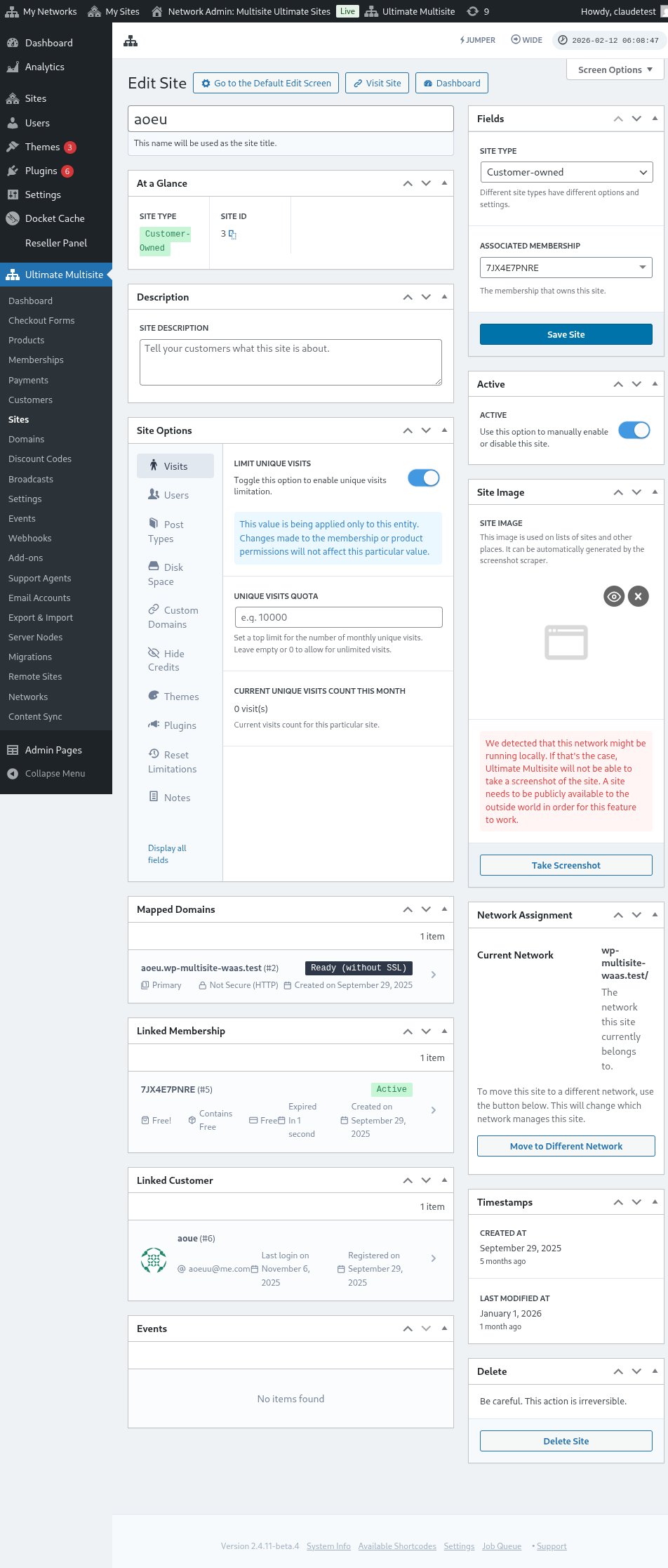
Бул бардык маалымат анын Сайт шаблонунун негизинде клиент жаңы сайт жараткан учурда көчүрүлөт.
Жогорку деңгээлди өзгөртүү (Advanced Options)
Эгер сиз бир аз коду менен иштөөнү билсеңиз, жаңы сайт түзүлгөндөн кийин андагы маалыматтарды автоматтык түрдө алмаштыруу үчүн биздин Search and Replace API'дан пайдалана аласыз. Бул, мисалы, "Байланыш" (About) баасы боюнча компаниянын аталышын алмаштыруу же "Байланыш" (Contact) баасы боюнча контакт иштейберинин ээ連絡 дарегин алмаштыруу сыяктуу нерселер үчүн пайдалуу болот.
Сайт шаблондорун колдонуу
Окей, сиз ар кандай дизайн, темалар жана параметрлер менен көптөгөн сайт шаблондорун жаратыңыз. Аларды азыркы учурда тармагыңызда кантип пайдалуу кыла аласыз?
Негизги түшүнүк боюнча, азыркы учурда колдонууга мүмкүн болгон эки ыкма бар (бир эле учурда эмес):
- Ар бир Планыңызга бир Сайт шаблонун тиркемеси.
ЖЕРГЕ
- Клиенттердин каттоодон учурунда өзүлөрү сайт шаблондорун тандашына уруксат берүү.
1-модел: Сайт шаблонун бекитиле элек (Assign Site Template)
Бул режимде, сиздин карды аккаунт ачып жатканда шаблон тандап албайт, бирок ар бир Пландын кайсы шаблону колдонулушу керектигин аныктайсыз.
Бул үчүн Ultimate Multisite > Products > Edit баракчасына барышыңыз керек.
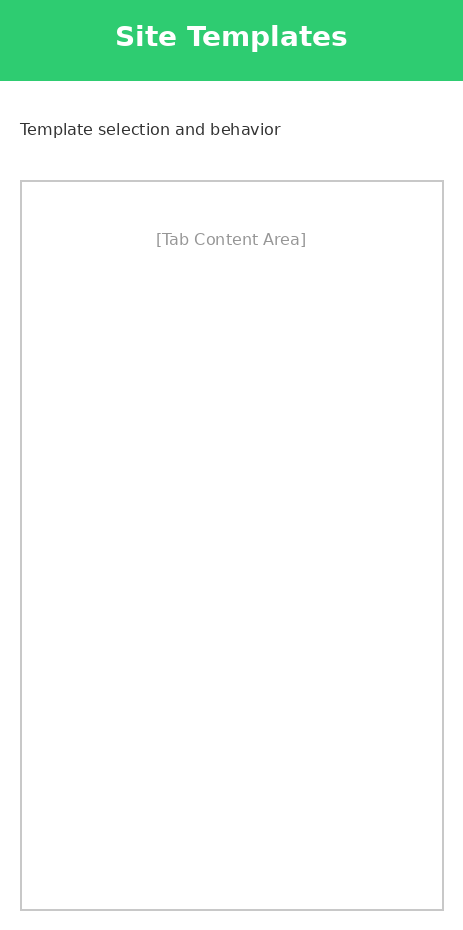
Бул сизди Edit Product баракчасына алып келет. Product Options бөлүмүнүн астында Site template деген тапка жана түшүрүүчү талаадан Assign Site Template опциясын тандаңыз. Бул сизге колдонууга жеткиликтүү сайт шаблондорунун тизмесин көрсөтөт жана продукт үчүн арналган бир гана сайт шаблонун тандоосуна мүмкүндүк берет.
2-режим: Маанилүү Сайт Шаблонун Тандалышы
Бул режимде сиз кардарыңызга каттоо процессинин учурунда тандап алуу мүмкүнчүлүгүн бересиз. Алар продукт жөндөмдөрүндө аныктаган ар кандай сайт шаблондорунан тандоо менен тандап ала алышат. Сиз танланган продукт астындагы сайт шаблонунун чектөөлөрүн коюу мүмкүнчүлүгкө ээ болосуз. Бул сизге ар бир продукт үчүн ар кандай сайт шаблондорунун топторун сактоого мүмкүндүк берет, бул жогорку баалуулуктуу продукт үчүн ар кандай функцияларды жана өзгөчөлүктөрдү жардамдап көрсөтүүгө ылайыктуу.
Өнімди редакциялоо баракчасында. Өнім опциялары бөлүмүнөн Site template таазыбын табыңыз жана түшөлгчтүк талаасынан Choose Available Site Template опциясын тандаңыз. Бул сизге жеткиликтүү болгон сайт шаблондорунун тизмесин ачып берет жана сиз каалагандай жеткиликтүү болуучу сайт шаблонун тандоого болот. Сиз бул ишти аткаруу үчүн анын жүрүм-турумуну тандасаңыз: Available (эгерде сайт шаблону тизмеге кошулсун кааласаңыз), Not Available (эгерде сайт шаблону опция ретінде көрсөтүлбөсүн кааласаңыз) жана Pre-selected (эгерде тизмедеги сайт шаблондорунун бири дефолт катары тандалышын кааласаңыз).
Дефолт режим: Checkout формасында сайт шаблонунун тандоосу
Эгерде сиз бардык сайт шаблондоруңуздун каттоо учурунда жеткиликтүү болуусун кааласаңыз, же ар бир жаратылган өнүмдүн астында сайт шаблондорун тағайындап же көрсөтүү боюнча кошумча иштерди жүргүзүүнү каалабасаңыз, анда сиз жөн гана Checkout Form (Толук төлөө формасы) астындагы сайт шаблонунун тандоосун коюшуңуз керек. Бул үчүн Ultimate Multisite > Checkout Forms (Толук көпсайт > Төлөө формалары) баракчасына кирип, конфигурациялоо каалаганыңызды тандаган форманын астында Edit (Редакциялоо) дегенди басыңыз.
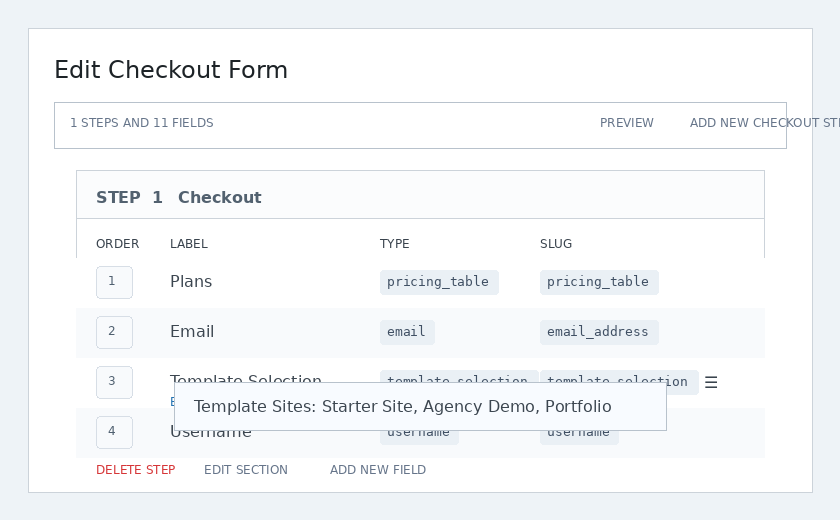
Бул сизге Edit Checkout Form (Төлөө формасын редакциялоо) баракчасын ачып берет. Template Selection (Шаблон тандоо) талаасын таап, анын астында Edit (Редакциялоо) дегенди басыңыз.
Модалдык терезе ачылат. Template Sites (Шаблон сайттары) талаасында сиз каттоо учурунда жеткиликтүү болууну каалаган бардык сайт шаблондорун тандай аласыз жана тизмеде көрсөтө аласыз. Бул жерден белгилеген сайт шаблондору, колдонуучу кайсы өнүмдү тандайса да жеткиликтүү болот.
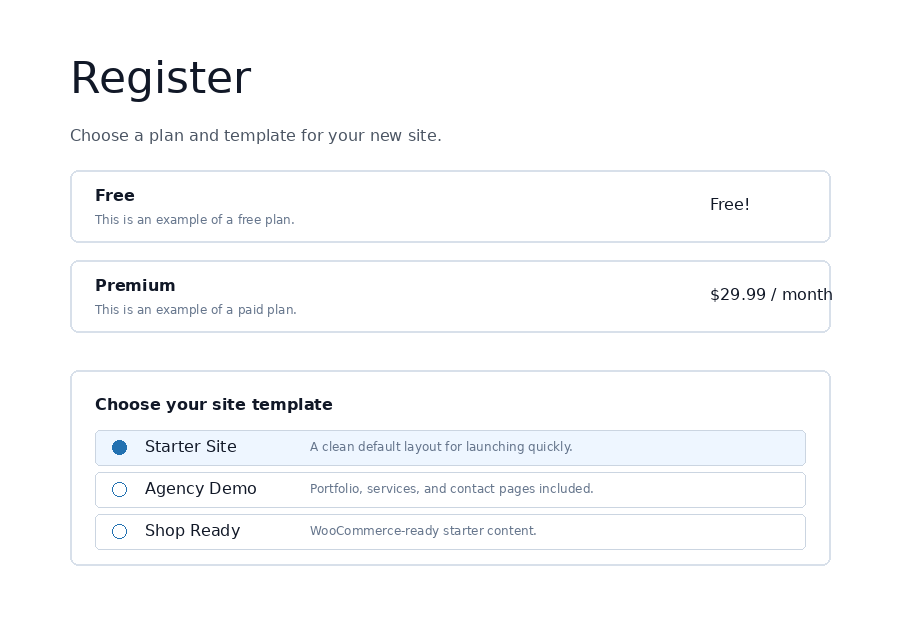
Frontendде (милдеттүү интерфейсте), кардарлар төлөөнүн учурунда шаблон тандоочуну көрүп, жаңы сайттары үчүн баштапкы дизайнын тандай алышат.
Сайт Шаблон Seçenekтери (Site Template Options)
Ultimate Multisite параметрле ачып же өчүрө алган башка сайт шаблон функциялары бар.
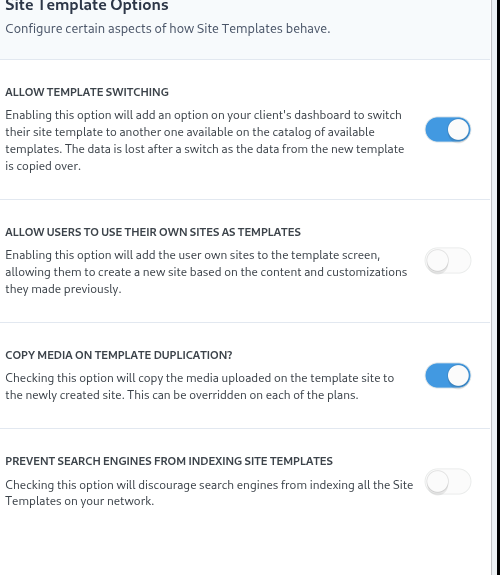
Шаблон Өзгөртүүнү Изине (Allow Template Switching)
Бул опцияны күчтүрүү менен сиздин кардарыңыз аккаунт жана сайт түзүлгөн соңдо, каттоо процессинде тандаган шаблонду өзгөртө алат. Бул кардардын көз карашынан пайдалуу, анткени алар өзүнүн алгач тандаган шаблону мурунку каалоосу үчүн эң жакшы болбогон нерсе экенин кечиргенде кайра тандап алуу мүмкүнчүлүгүн берет.
Колдонуучуларга Сайтты Шаблон Катары Колдонууну Изине (Allow Users to use their Site as templates)
Байыттык сайтын колдоочулары өз сайттарын курууга жана дизайн жасауга убакыт жумшагандыгы үчүн, алар сетьте жаңы сайты түзүп жатканда аны клондап, бар шаблондордун бири катары колдонуп көрүүнү каалай алышы мүмкүн. Бул опция аларга мындай нерсени ишке ашырууга мүмкүндүк берет.
Шаблонду Көчүрүүдө Медияны Көчүрүү (Copy Media on Template Duplication)
Бул опцияны текшерүү менен шаблон сайтына жүктөлгөн медиа файлдары жаңы түзүлгөн сайтка көчүрүлөт. Бул ар бир пландын үстүндө өзгөртүлүш мүмкүн.
Изилөө Системаларынан Сайт Шаблондорун Индексилөөдөн Бөгөттөө (Prevent Search Engines from indexing Site Templates)
Бул макалада талкууланган сайт шаблондору boilerplate (стандарт) болуп саналат, бирок алар да сиздин сетьтин бир бөлүгү болгондуктан, аларды издөө системалары таба ала тургандыгы бар. Бул опция сизге издөө системалары аркылуу сайт шаблондорун табуу мүмкүнчүлүгүн жабууга мүмкүндүк берет.
Автоматтык Изип-Орното (auto search-and-replace) менен Сайт Шаблондорун Алдын ала толтуруу (Pre-populating Site Templates with auto search-and-replace)
Ultimate Multisite-тын эң күчтүү функцияларынын бири — каттоо формасына ар кандай тексттерди, өнгө жана тандалыш талааларын кошо ашыкча маалымат киргизүү мүмкүнчүлүгү. Биз ошол маалыматты алгандан кийин, аны тандалган сайт үлгүсүнүн белгилүү бөлүктөрүндө контентти алдын ала толтуруу үчүн колдоно алабыз. Андан кийин, жаңы сайт жарыялануп жатканда Ultimate Multisite бул жердеги уланды (placeholders) каттоо учурунда киргизилген чыныгы маалыматтар менен алмаштырат.
Мисалы, эгер сиз каттоо учурунда конектүү колдонуучунун компания атын алгыңыз келсе жана ошол компания атын башкы бетке автоматтык түрдө коюп койсоңуз. Үлгү сайттын башкы бетиңизде сизге төмөнкүдөй уланды кошуу керек (уланды эки кавыч ичинде — {{placeholder_name}}):
Андан кийин, ошол маалыматты алгаруу үчүн сиз өзүңүздүн чекаут формаңызга дал келген каттоо талаасын кошуп койсоңуз болот. Үлгү тандаучу менен бирдей колдонулган чекаут форма редактору сизге үлгү тандоочунун жанына өзүңүздүн талааларыңызды коюуга мүмкүндүк берет:
Сиздин кардары анда каттоо учурунда ошол талааны толтура алат.
Ultimate Multisite андан кийин уланды кардардан берилген маалыматтар менен автоматтык түрдө алмаштырат.
"уланды толуп турган үлгү" көйгөйүн чечүү
Бул бардыгы мыкты, бирок биз ошол учурда кооз эмес маселе менен кабылабыз: азыркы учурда биздин сайт үлгүлөрү — кардарларыбызга көрүшү мүмкүн болгон — көптөгөн мааниси жок кооз эмес уланды толуп турат.
Бул көйгөйдү чечүү үчүн биз сизге шаблонлордогу орногунун (placeholders) ушулчуу бааларды коюу мүмкүнчүлүгүн сунуштайбыз жана бул бааларды сиздин кардарыңыз сайттарды колдонуп жатканда ошол мазмун менен издөө жана алмаштыруу үчүн колдонобузбуз.
Шаблон орногунун редакторуна жетүү үчүн Ultimate Multisite > Settings > Sites деген жерге барыңыз, андан кийин сол жактагы менюдан Edit Placeholders (Орногуларды редакциялоо) шилтемесине басыңыз.
Бул сизди орногунун мазмунунун редакторуна алып барат, анда сиз орногуларды жана алардын тиешелүү мазмундорун кошо аласыз.