Скидка коддорун создать (v2)
МААМАРЫ КӨРҮНҮҮ: Бул макала Ultimate Multisite 2.x версиясына тиешелүү.
Ultimate Multisite менен сиз кардыңызга аткаруулары үчүн скидка коддорун түзө аласыз. Аларды түзүү өтө оңой!
Скидка коддорун түзүү жана редакциялоо
Скидка коду түзүү же редакциялоо үчүн Ultimate Multisite > Discount Codes баракчасына кириңиз.
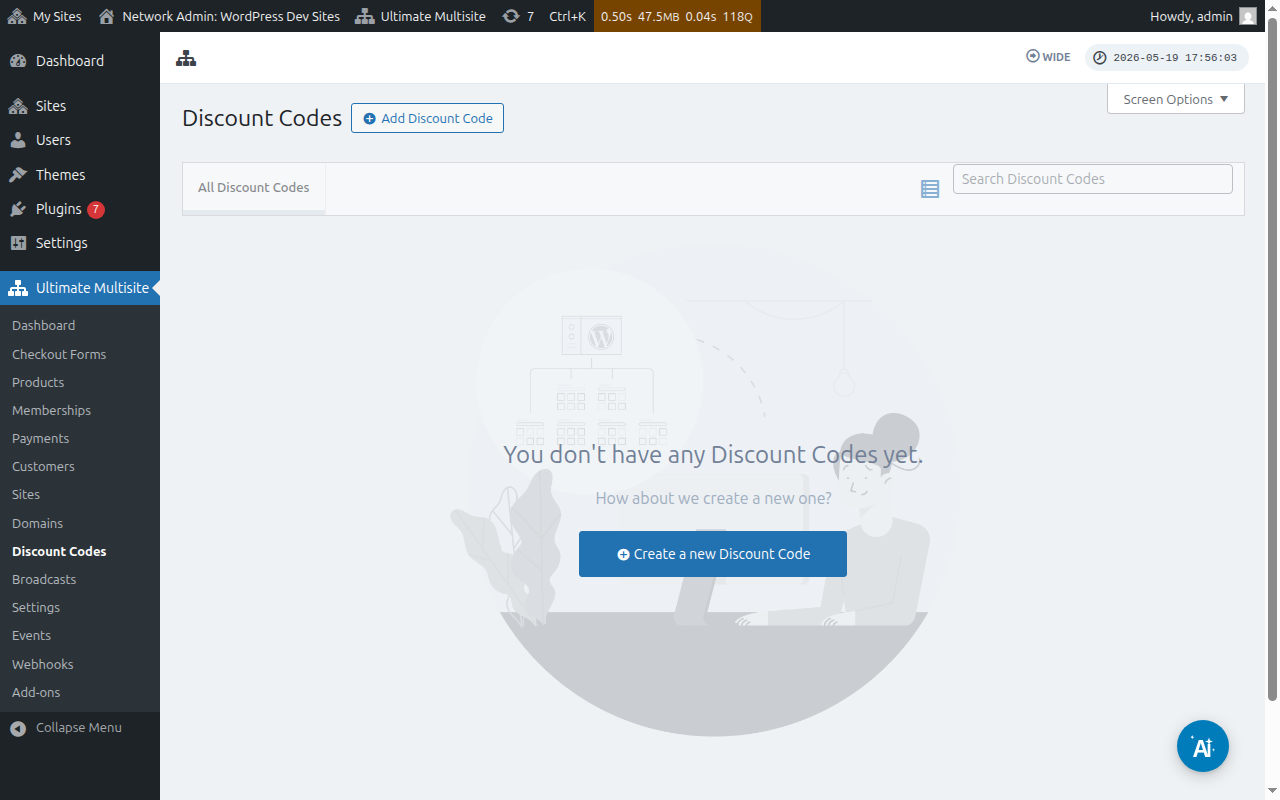
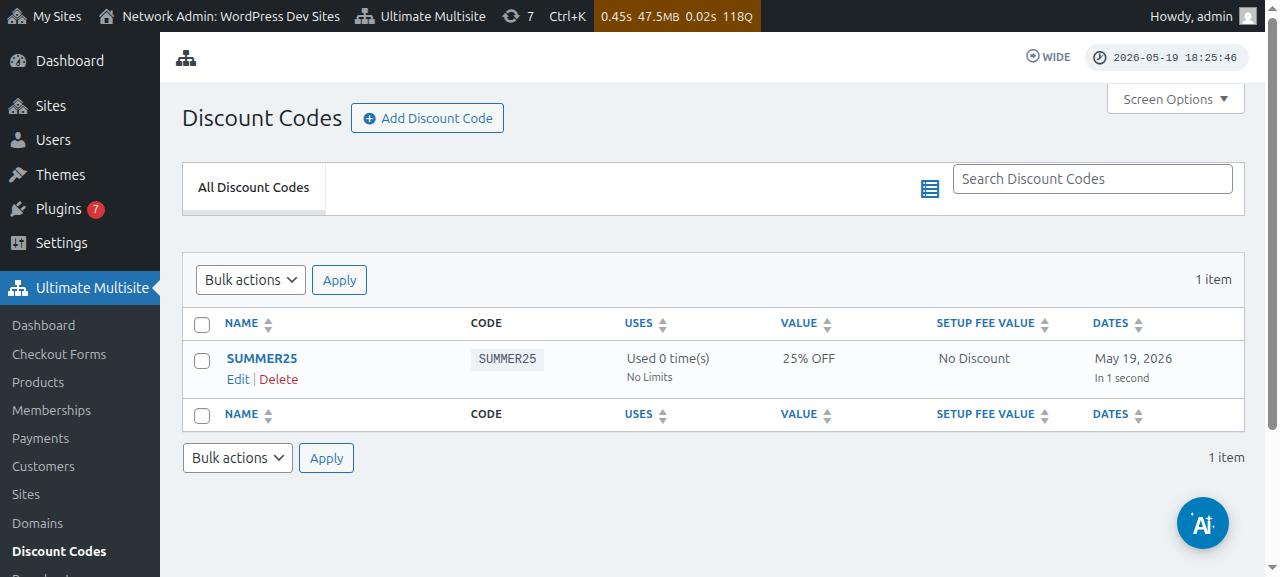
Ошол жерде сиз дагы эле түзүлгөн скидка коддорунун тизмесин көрөсүз.
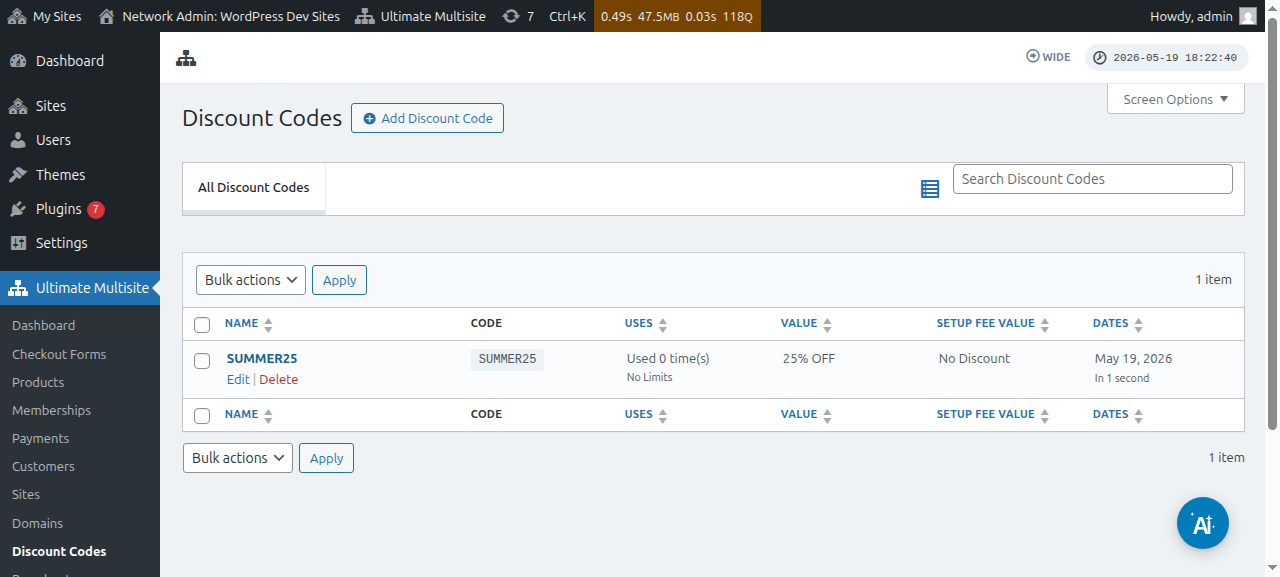
Жаңы купонду түзүү үчүн Add Discount Code (Скидка коду кошуу) дегенге басып, же аларды редакциялоо үчүн алардын үстүнө курсор коюп Edit (Редакциялоо) дегенге баса аласыз.
Сиз купон кодун түзүү же редакциялоо үчүн баракчага жөнөтүлөсүз. Бул мисалда биз жаңысын түзөбүз.
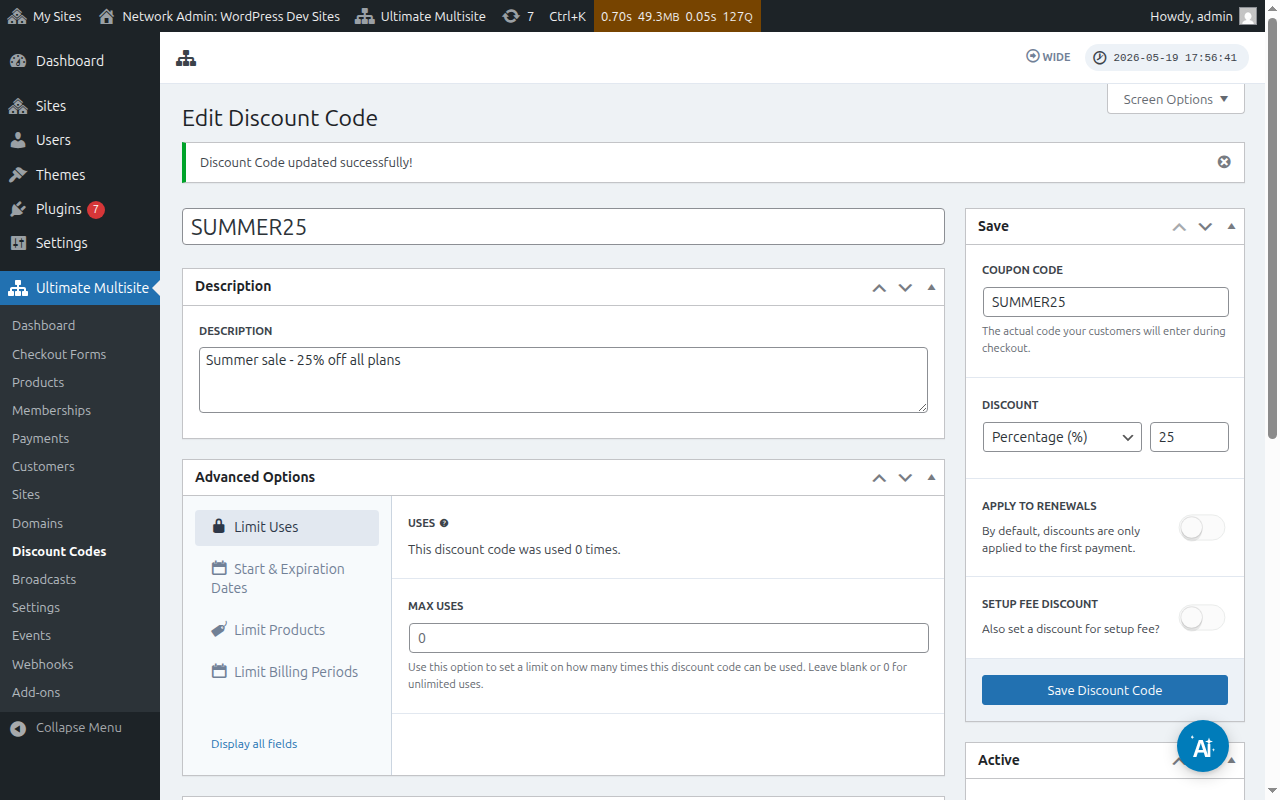
Бул жерде жеткиликтүү болгон параметрлерди карап көрөлү:
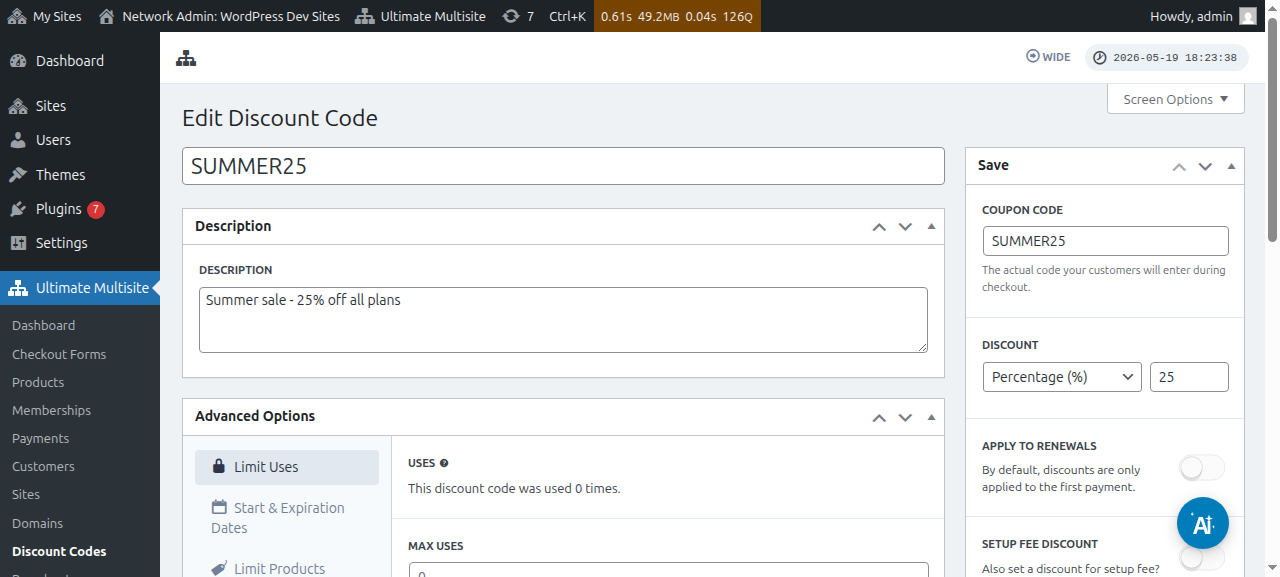
Discount Code (Скидка коду): Бул сиздин скидка кодуңуздун аталышы болуп саналат. Бул кардыңыздын төлөө формасында колдонушу керек код эмес.
Description (Описание): Мында бул купон эмне үчүн колдонулуп жатканын кыскача баяндаса болот.
Скидка кодун активдүү же иштебеген катары да көрө аласыз:
Coupon code (Купон коду): Бул жерде кардыңыз төлөө учурунда киргизүүчү кодду аныктайсыз.
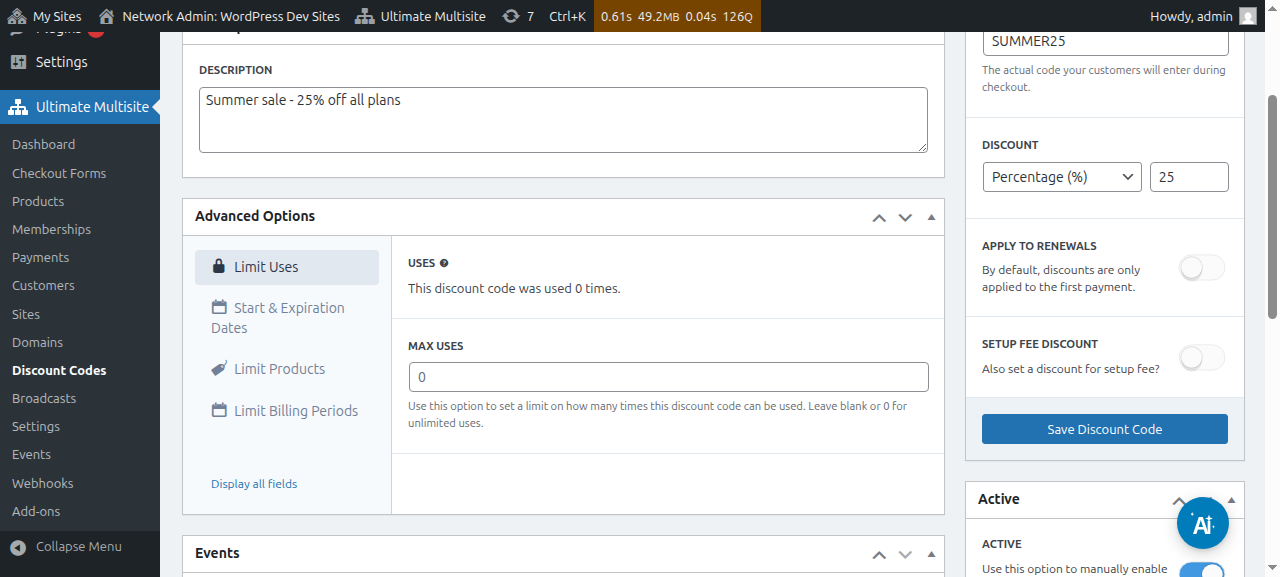
Скидка: Здесь вы можете установить либо процент, либо фиксированную сумму для вашего купона со скидкой.
Применять на продления: Если этот вариант выключен, этот код скидки будет применяться только к первой оплате. Все остальные платежи не будут иметь скидку. Если этот вариант включен, код скидки будет действителен для всех будущих платежей.
Скидка на плату за настройку: Если этот вариант выключен, купон-код не даст никакой скидки на плату за настройку заказа. Если этот вариант включен, вы можете установить скидку (процент или фиксированная сумма), которая будет применяться к плате за настройку ваших планов.
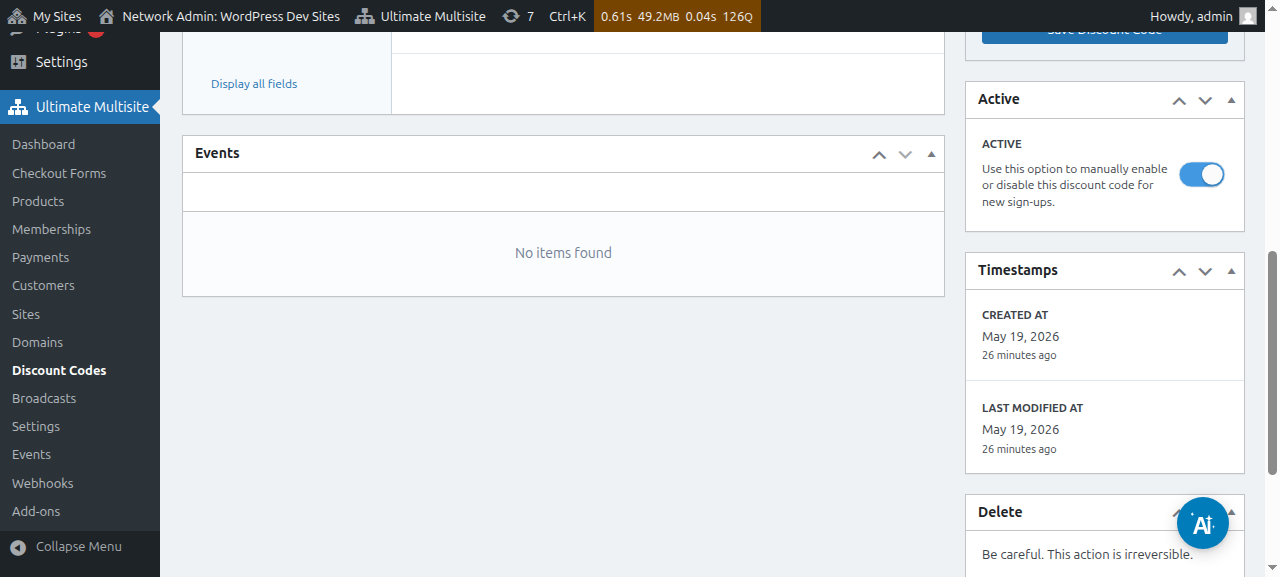
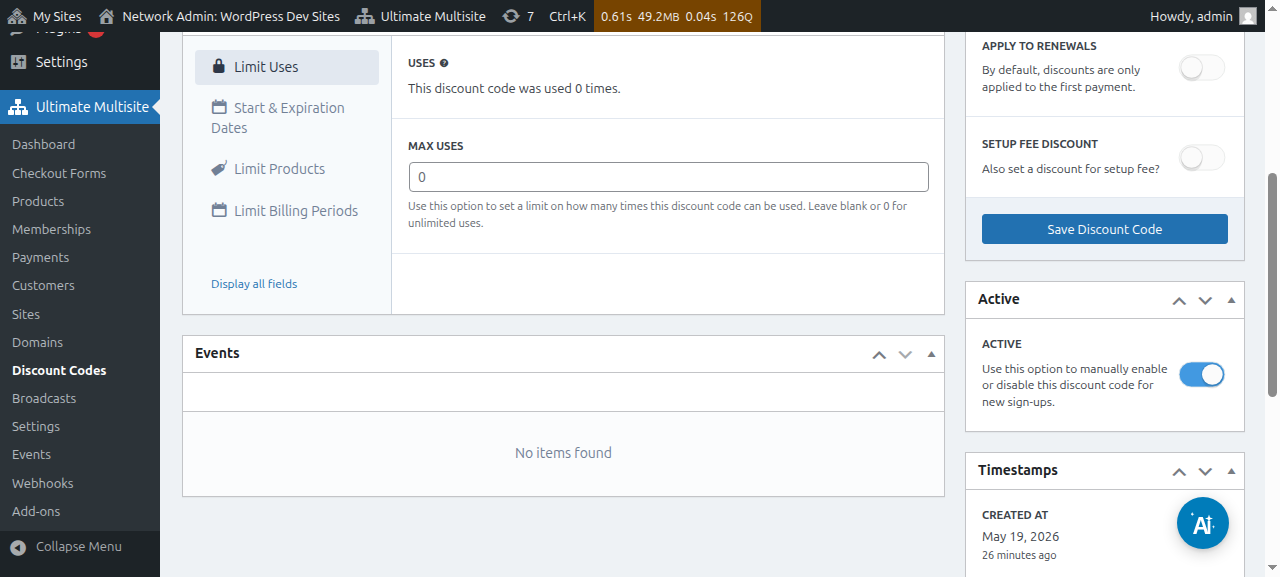
Активный: Вручную активировать или деактивировать этот купон-код.
В разделе Дополнительные параметры у нас есть следующие настройки:
Ограничение использования:
-
Использование: Здесь вы можете увидеть, сколько раз использовался код скидки.
-
Максимальное количество использований: Это ограничит количество раз, которое пользователи могут использовать этот код скидки. Например, если вы поставите здесь 10, купон можно будет использовать только 10 раз. После этого лимита код скидки больше не сможет использоваться.
Баштап жана аяктоо даталары: Бул жерде сиз купонго баштапкы күнү жана/же аяктоо күнүн кошуп койсоңуз болот.
Жөнөкөйлөтүү: Эгерде сиз Select products (Сунушталган продуктуларды тандоо) дегенди күтсөңүз, бардык продуктуларыңыз сизге көрсөтүлөт. Сиз бул купон кодун кайсы продукт кабыл ала аларын колдоп-көлөп (күтүрүү же өчүрүү аркылуу) өзүңүз тандоо мүмкүнчүлүгүнө ээ болосуз. Бул жерде өчүрүлгөн продуктулар, милдеттүүсүз болсо, алардын кардыгы бул купон кодун колдонуп көрсе да, аларда эч кандай өзгөрүү болбойт.
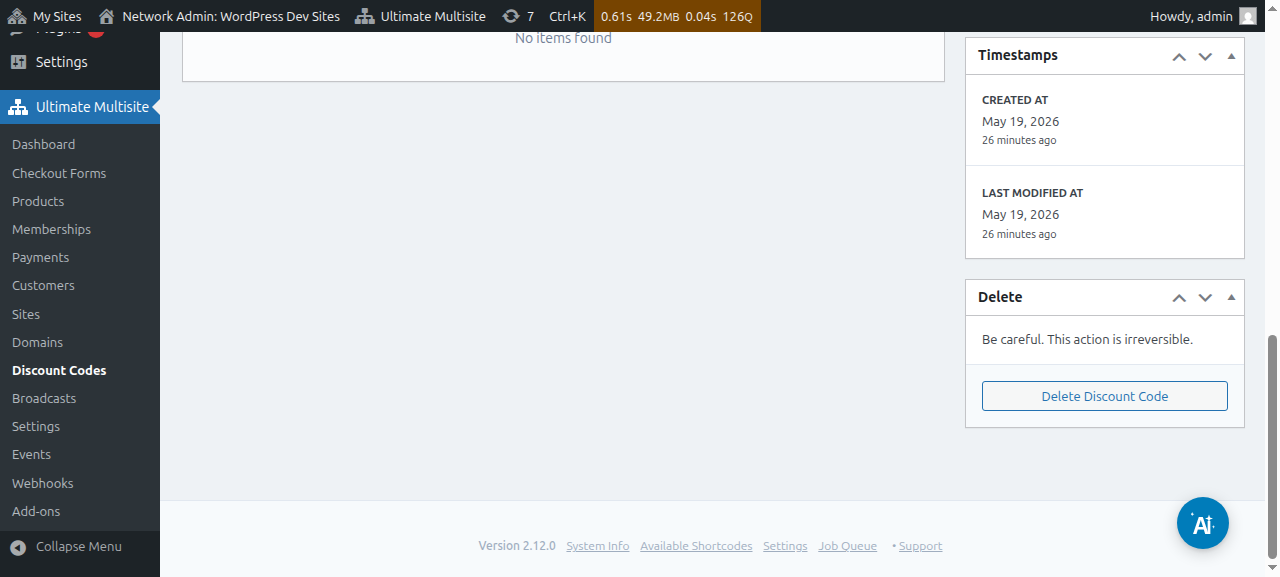
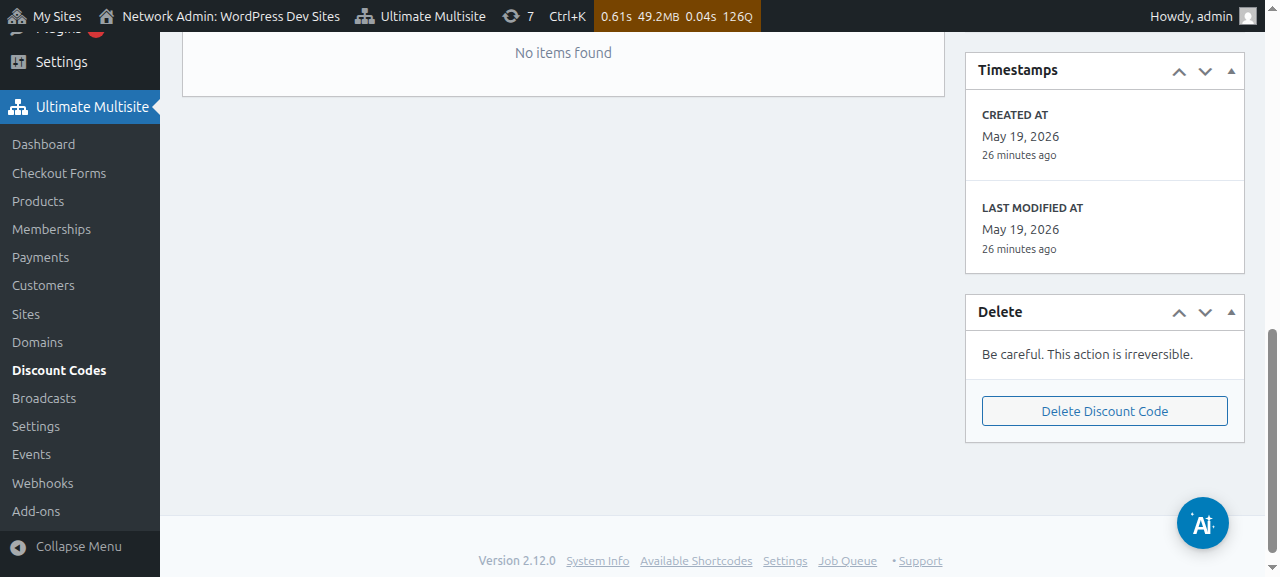
Бул бардык опцияларды орнотуудан кийин, купонду сактоо үчүн Save Discount Code (Купон кодун сактоо) баскычына басыңыз жана аяктады!
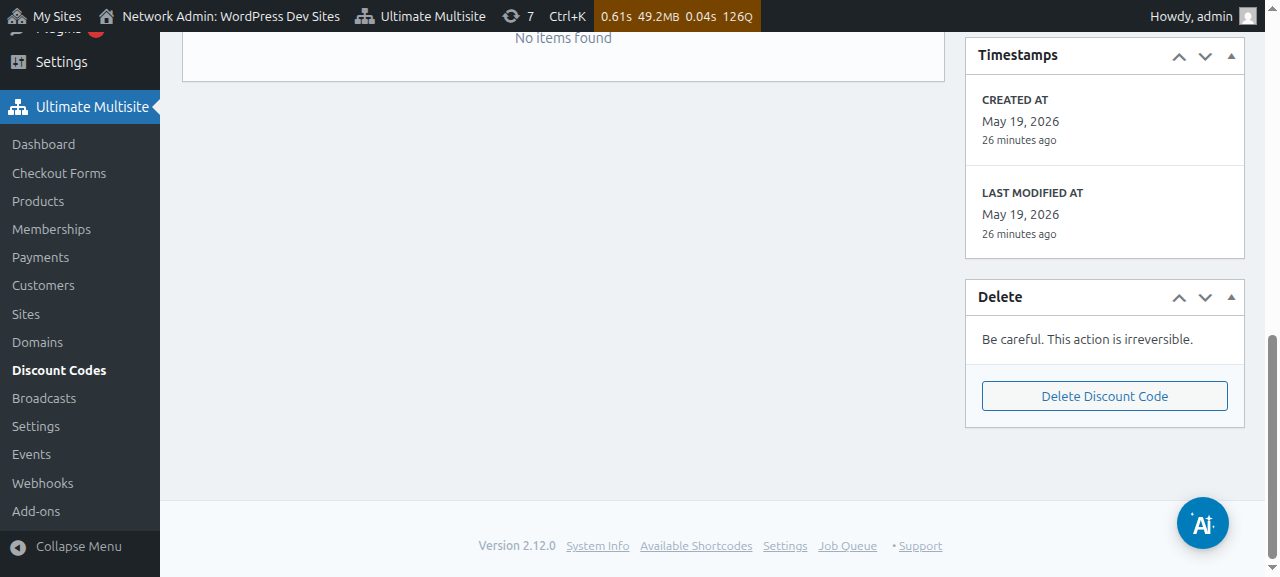
Азыр купон сиздин тизмеңизде жана ошол жерден аны редакциялоого же өчүрүп кетирсеңиз болот.
URL параметрлерин колдонуу:
Эгер сиз баа көрсөткүч таблицаларыңызды же веб-сайтыңыздагы купон коду үчүн жагымдуу бетти түзгүңүз жана өңүздөдөн checkout формасына автоматтык түрдө купон кодун колдонуп göndermek келсе, бул URL параметрлери аркылуу кыла аласыз.
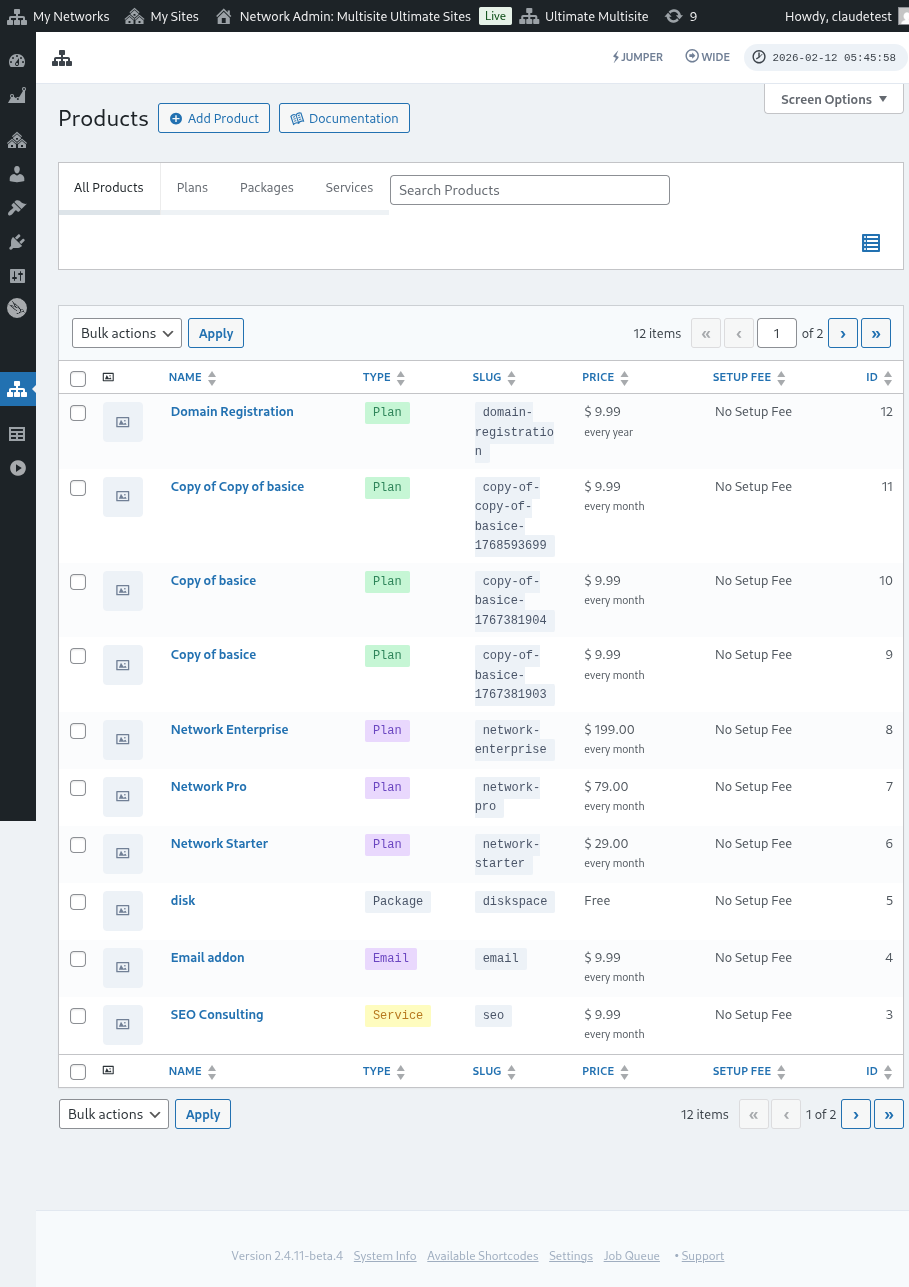
Биринчиден, планınız үчүн бөлүшүүгө мүмкүн болгон шилтемени алууңуз керек. Бул үчүн Ultimate Multisite > Products (Ultimate Multisite > Продукттар) баракчасына кирип, планды тандаңыз.
Click to Copy Shareable Link (Бөлүшүүгө мүмкүн болгон шилтемени көчүрүү) баскычына басыңыз. Бул сизге бул атайын планга тиешелүү бөлүшүүгө мүмкүн болгон шилтемени берет. Биздин учурда берилген бөлүшүүгө мүмкүн болгон шилтеме mynetworkdomain.com/register/premium/ болчу._
Бул конкреттүү планга артыкчылык кодун колдонуу үчүн, URL-го ?discount_code=XXX параметрин кошуп коюңуз. Эч кимди XXX дегенде купон кодун билген.
Менин мисалымда биз бул атайын продуктко 50OFF купон кодун колдонобуз.
Бул конкреттүү планга жана 50OFF артыкчылык коду колдонулганда URL мындай көрүнөт: mynetworkdomain.com/register/premium/ ?discount_code=50OFF.