தள்ளுபடி குறியீடுகளை உருவாக்குதல் (v2)
முக்கிய குறிப்பு: இந்தக் கட்டுரை Ultimate Multisite பதிப்பு 2.x-ஐ குறிக்கிறது.
Ultimate Multisite மூலம், உங்கள் வாடிக்கையாளர்களின் subscription-களுக்கு தள்ளுபடி வழங்க தள்ளுபடி குறியீடுகளை உருவாக்கலாம். அவற்றை உருவாக்குவதும் எளிது!
தள்ளுபடி குறியீடுகளை உருவாக்குதல் மற்றும் திருத்துதல்
தள்ளுபடி குறியீட்டை உருவாக்க அல்லது திருத்த, Ultimate Multisite > தள்ளுபடி குறியீடுகள் என்பதற்குச் செல்லவும்.
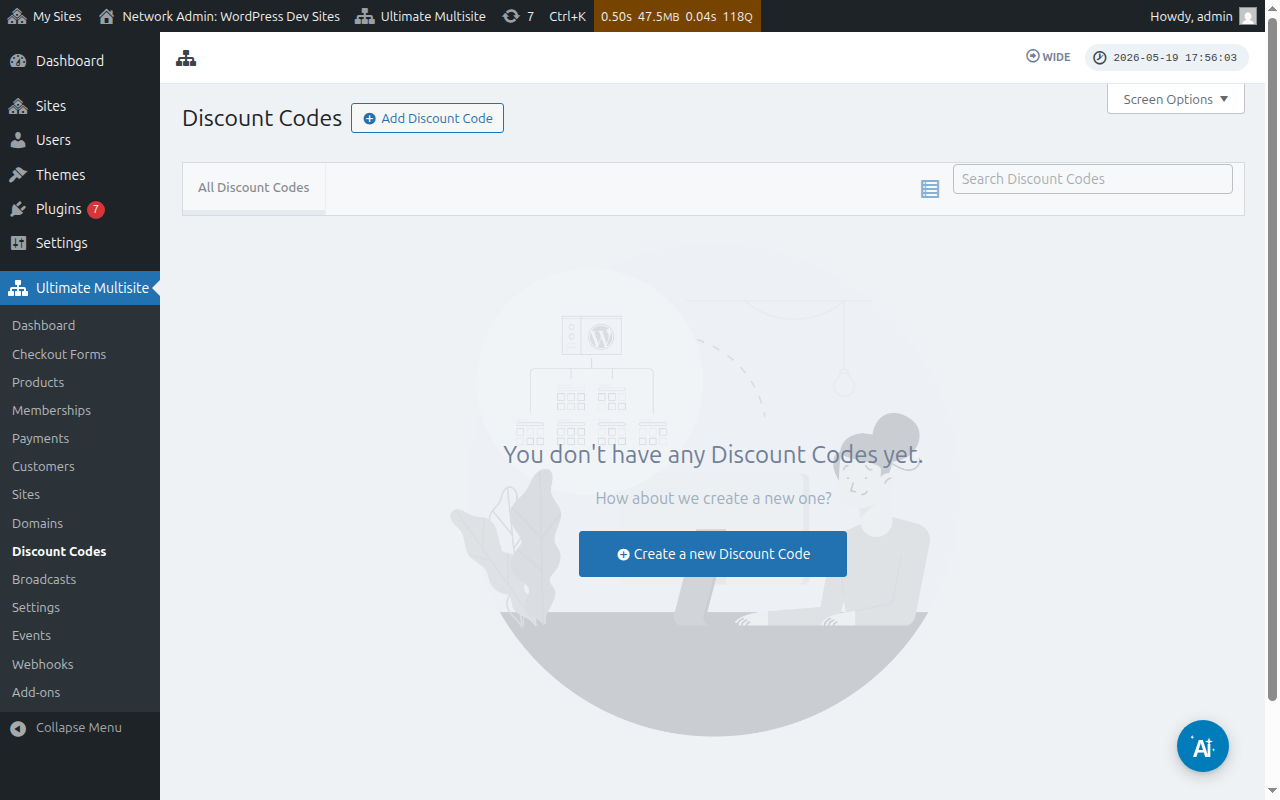
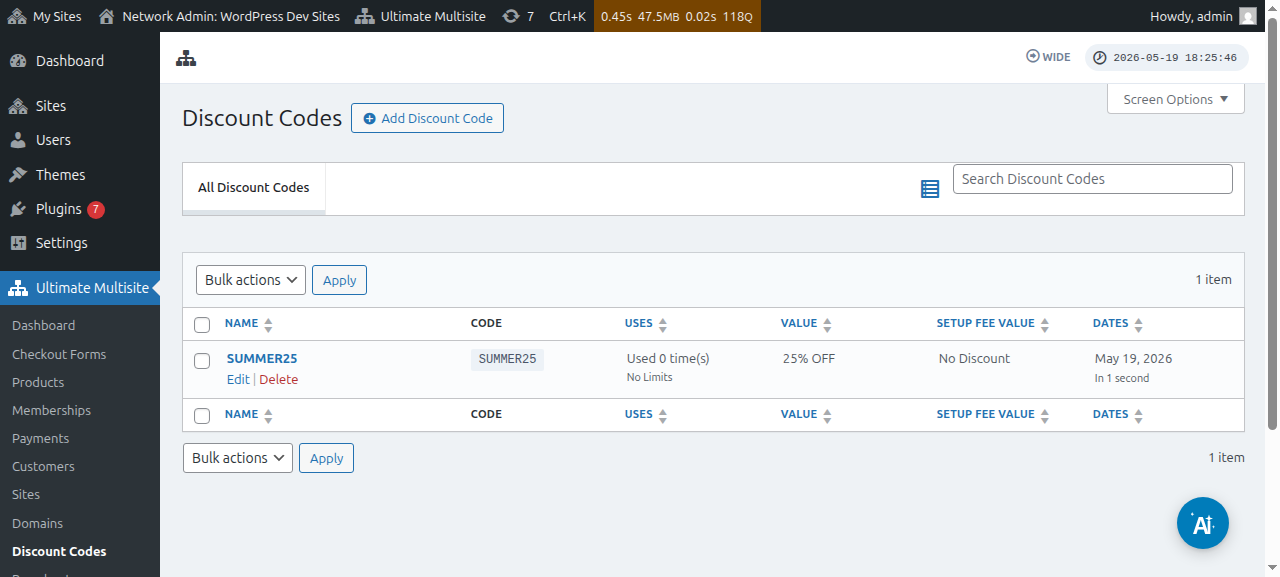
அங்கு, நீங்கள் ஏற்கனவே உருவாக்கிய தள்ளுபடி குறியீடுகளின் பட்டியல் இருக்கும்.
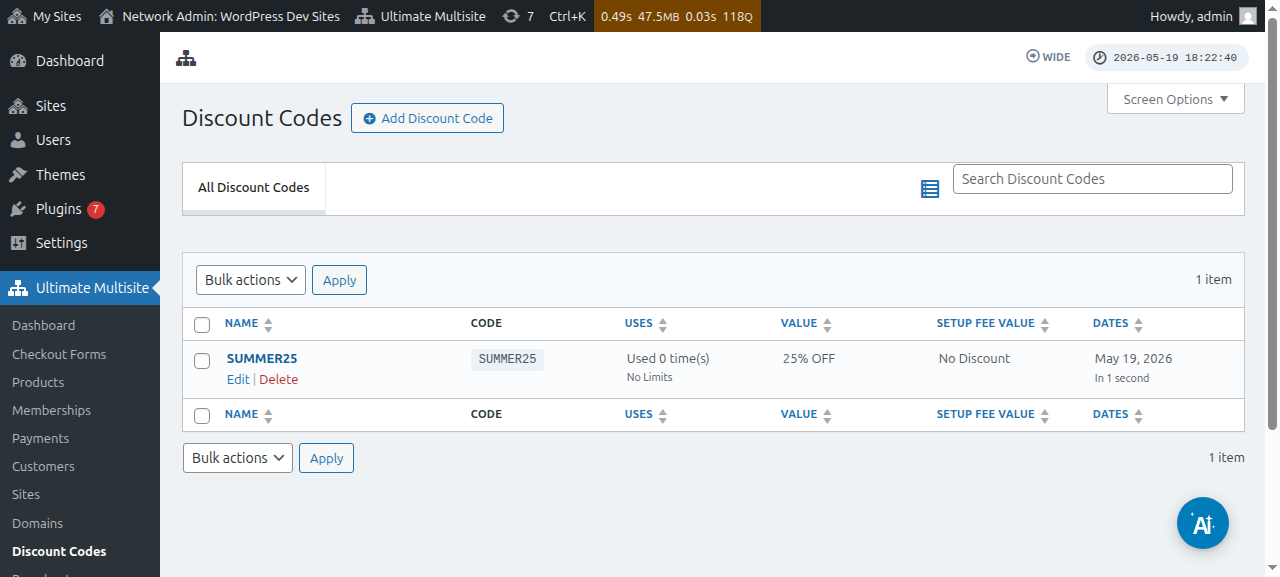
புதிய கூப்பனை உருவாக்க தள்ளுபடி குறியீட்டைச் சேர் என்பதைக் கிளிக் செய்யலாம். அல்லது, உள்ளவற்றின் மேல் சுட்டியை வைத்துக் திருத்து என்பதைக் கிளிக் செய்து அவற்றைத் திருத்தலாம்.
உங்கள் கூப்பன் குறியீட்டை உருவாக்க அல்லது திருத்த வேண்டிய பக்கத்துக்கு நீங்கள் திருப்பிவிடப்படுவீர்கள். இந்த எடுத்துக்காட்டில், நாம் புதிய ஒன்றை உருவாக்குவோம்.
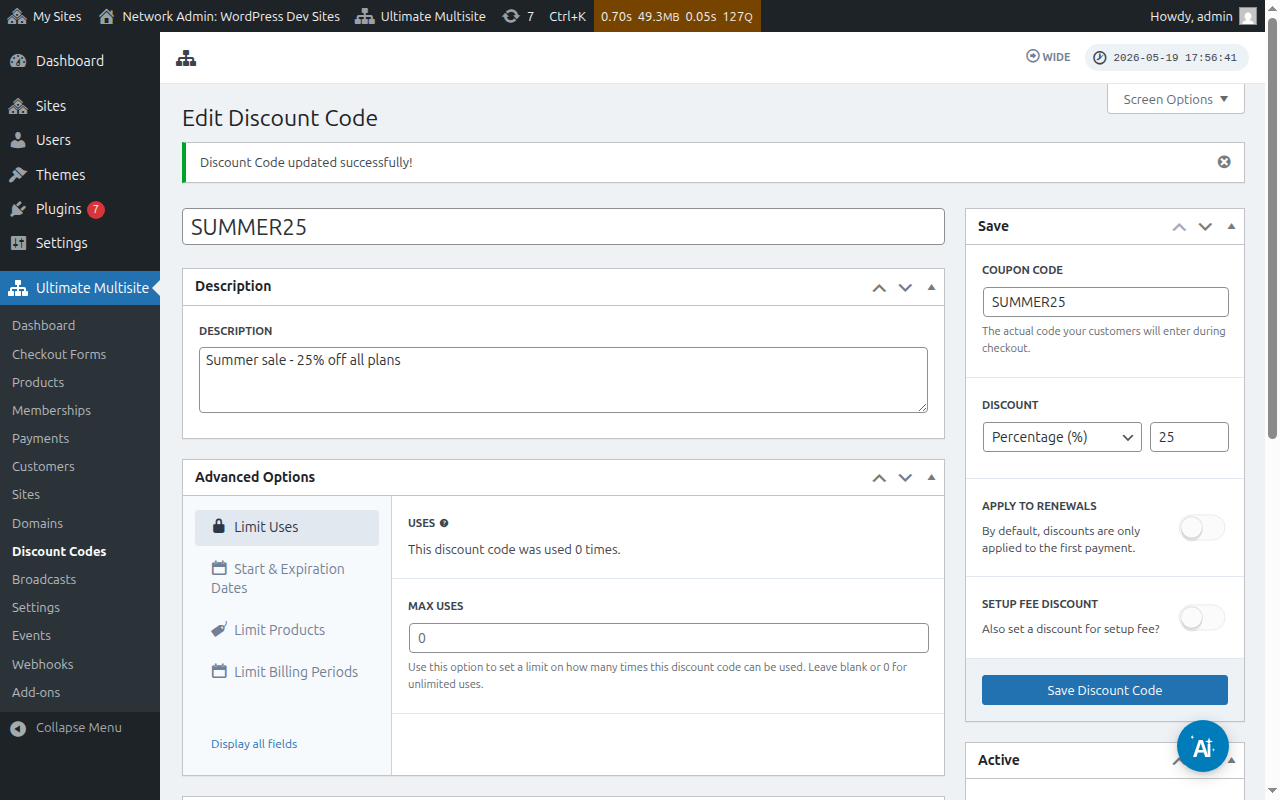
இங்கு கிடைக்கும் அமைப்புகளைப் பார்ப்போம்:
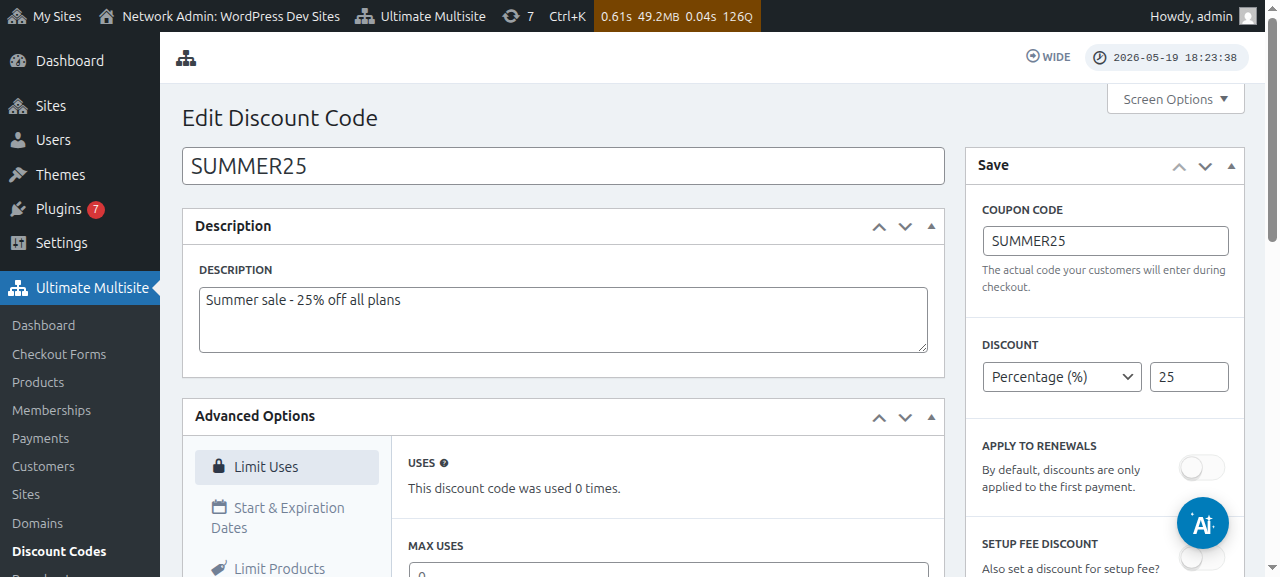
தள்ளுபடி குறியீட்டை உள்ளிடவும்: இது உங்கள் தள்ளுபடி குறியீட்டின் பெயர் மட்டுமே. உங்கள் வாடிக்கையாளர்கள் checkout படிவத்தில் பயன்படுத்த வேண்டிய குறியீடு இது அல்ல.
விளக்கம்: இங்கு, இந்த கூப்பன் எதற்கானது என்பதைச் சுருக்கமாக விளக்கலாம்.
தள்ளுபடி குறியீட்டை செயலில் உள்ளது அல்லது செயலில் இல்லை என்றும் பார்க்கலாம்:
கூப்பன் குறியீடு: checkout நேரத்தில் உங்கள் வாடிக்கையாளர்கள் உள்ளிட வேண்டிய குறியீட்டை இங்கு நீங்கள் வரையறுக்கிறீர்கள்.
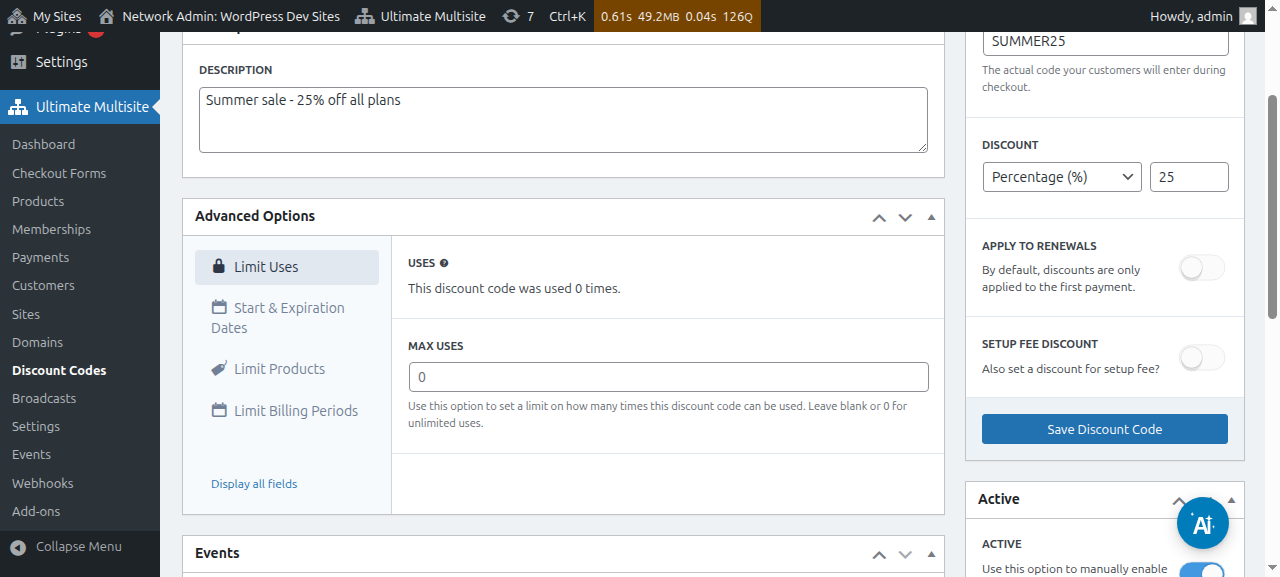
தள்ளுபடி: இங்கு, உங்கள் தள்ளுபடி குறியீட்டிற்காக சதவீதம் அல்லது நிலையான தொகை ஆகியவற்றில் ஒன்றை அமைக்கலாம்.
புதுப்பிப்புகளுக்கு பயன்படுத்தவும்: இந்த விருப்பம் அணைக்கப்பட்டிருந்தால், இந்த தள்ளுபடி குறியீடு முதல் கட்டணத்திற்கு மட்டுமே பயன்படுத்தப்படும். மற்ற அனைத்து கட்டணங்களுக்கும் தள்ளுபடி இருக்காது. இந்த விருப்பம் இயக்கப்பட்டிருந்தால், தள்ளுபடி குறியீடு எதிர்கால அனைத்து கட்டணங்களுக்கும் செல்லுபடியாகும்.
அமைப்பு கட்டண தள்ளுபடி: இந்த விருப்பம் அணைக்கப்பட்டிருந்தால், இந்த கூப்பன் குறியீடு ஆர்டரின் அமைப்பு கட்டணத்திற்கு எந்த தள்ளுபடியும் வழங்காது. இந்த விருப்பம் இயக்கப்பட்டிருந்தால், உங்கள் plan-களின் அமைப்பு கட்டணத்திற்கு இந்த கூப்பன் குறியீடு பயன்படுத்தும் தள்ளுபடியை (சதவீதம் அல்லது நிலையான தொகை) அமைக்கலாம்.
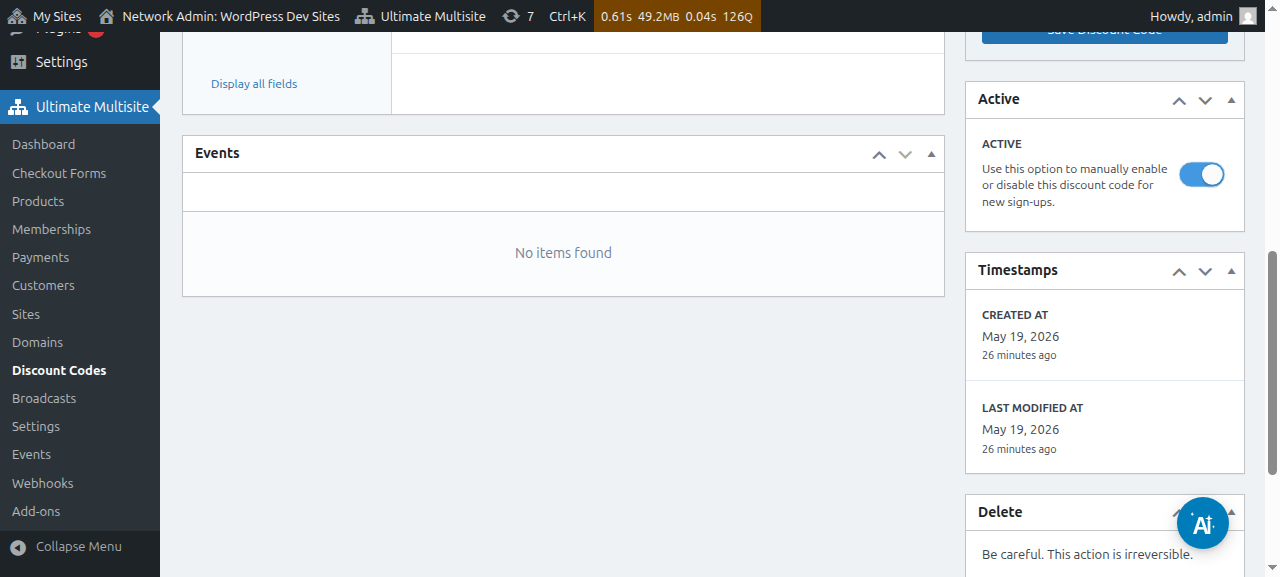
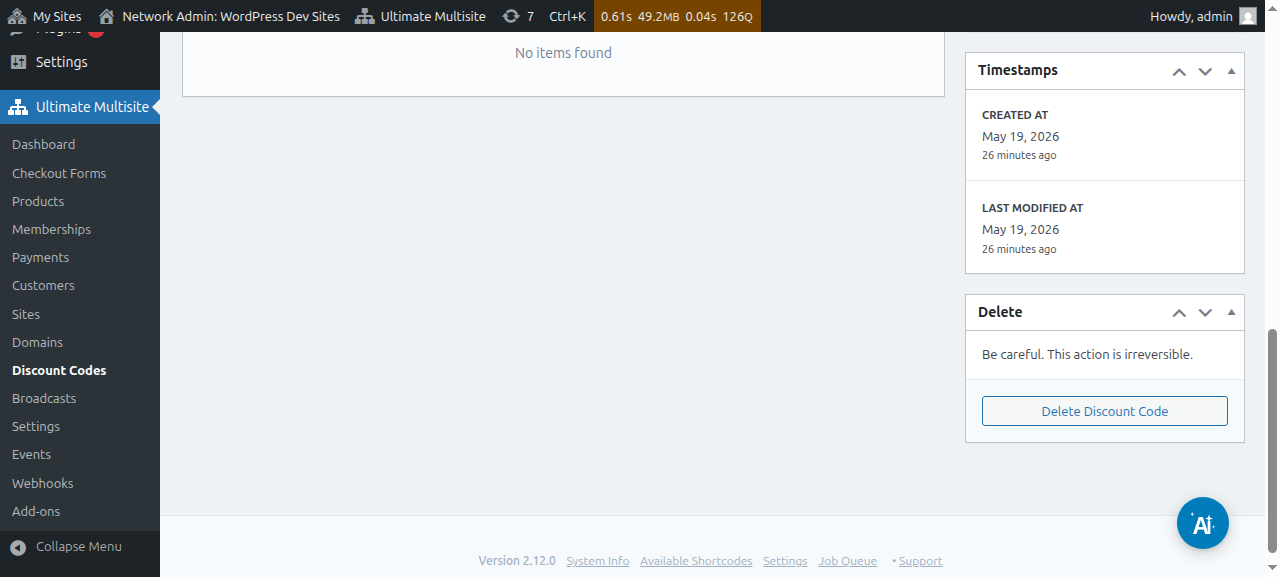
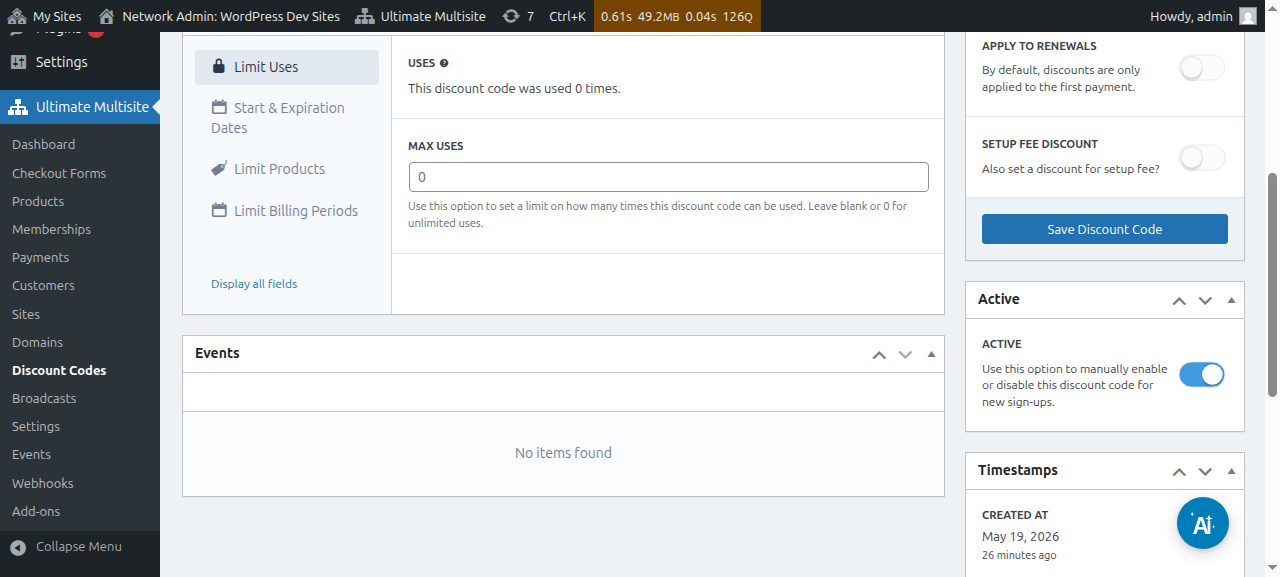
செயலில்: இந்த கூப்பன் குறியீட்டை கைமுறையாக செயல்படுத்தவும் அல்லது செயலிழக்கச் செய்யவும்.
மேம்பட்ட விருப்பங்கள் என்பதன் கீழ், பின்வரும் அமைப்புகள் உள்ளன:
பயன்பாடுகளை வரம்பிடு:
-
பயன்பாடுகள்: இங்கு, தள்ளுபடி குறியீடு எத்தனை முறை பயன்படுத்தப்பட்டது என்பதைப் பார்க்கலாம்.
-
அதிகபட்ச பயன்பாடுகள்: இந்த தள்ளுபடி குறியீட்டை பயனர்கள் எத்தனை முறை பயன்படுத்தலாம் என்பதை இது வரம்பிடும். உதாரணமாக, இங்கு 10 என வைத்தால், கூப்பனை 10 முறை மட்டுமே பயன்படுத்த முடியும். இந்த வரம்புக்குப் பிறகு, கூப்பன் குறியீட்டை இனி பயன்படுத்த முடியாது.
தொடக்கம் மற்றும் காலாவதி தேதிகள்: இங்கு உங்கள் கூப்பனுக்கு தொடக்க தேதி மற்றும்/அல்லது காலாவதி தேதியைச் சேர்க்கும் விருப்பம் இருக்கும்.
தயாரிப்புகளை வரம்பிடு: நீங்கள் தயாரிப்புகளைத் தேர்ந்தெடு என்பதை இயக்கினால், உங்கள் அனைத்து தயாரிப்புகளும் உங்களுக்குக் காட்டப்படும். எந்த தயாரிப்பு இந்த கூப்பன் குறியீட்டை ஏற்கலாம் என்பதை கைமுறையாகத் தேர்ந்தெடுக்க (இயக்கி அல்லது அணைத்து) உங்களுக்கு விருப்பம் இருக்கும். இங்கு அணைக்கப்பட்டுள்ள தயாரிப்புகளுக்கு, உங்கள் வாடிக்கையாளர்கள் இந்த கூப்பன் குறியீட்டை பயன்படுத்த முயன்றாலும் எந்த மாற்றமும் காட்டப்படாது.
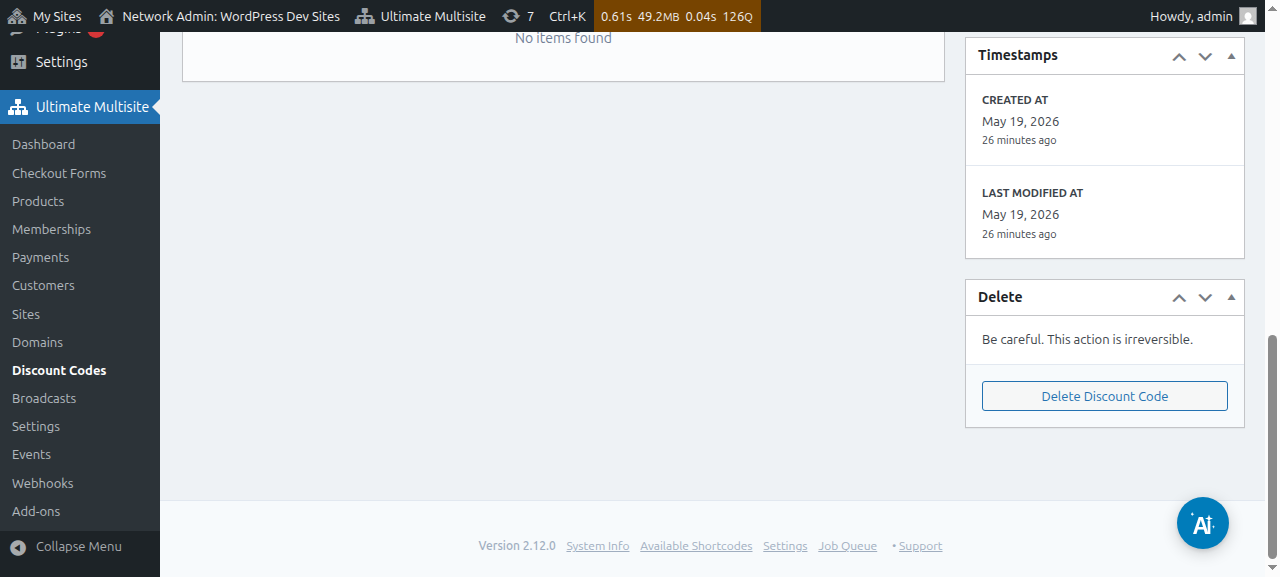
இந்த அனைத்து விருப்பங்களையும் அமைத்த பிறகு, உங்கள் கூப்பனைச் சேமிக்க தள்ளுபடி குறியீட்டைச் சேமி என்பதைக் கிளிக் செய்யவும். அதுவே முடிந்தது!
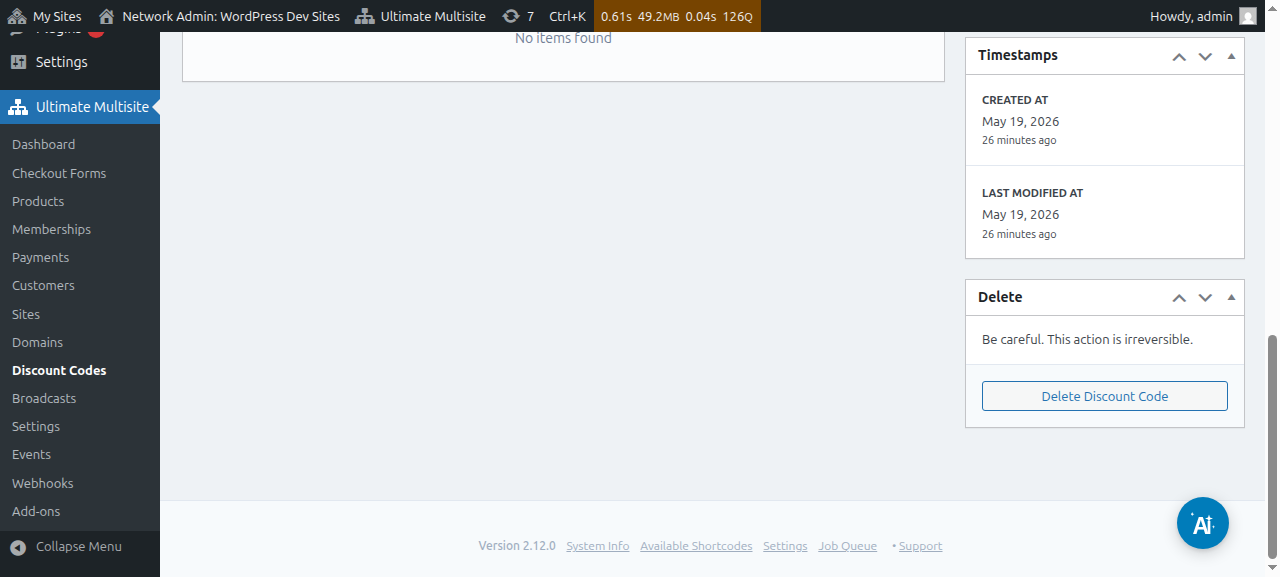
கூப்பன் இப்போது உங்கள் பட்டியலில் இருக்கும். அங்கிருந்து, அதை திருத்த அல்லது நீக்க கிளிக் செய்யலாம்.
URL அளவுருக்களைப் பயன்படுத்துதல்:
உங்கள் விலை அட்டவணைகளை தனிப்பயனாக்கவோ, உங்கள் வலைத்தளத்திற்கு அழகான கூப்பன் குறியீடு பக்கத்தை உருவாக்கவோ, உங்கள் checkout படிவத்தில் தள்ளுபடி குறியீட்டை தானாகப் பயன்படுத்தவோ விரும்பினால், URL அளவுருக்கள் மூலம் இதைச் செய்யலாம்.
முதலில், உங்கள் plan-க்கான பகிரக்கூடிய இணைப்பைப் பெற வேண்டும். இதைச் செய்ய, Ultimate Multisite > தயாரிப்புகள் என்பதற்குச் சென்று ஒரு plan-ஐத் தேர்ந்தெடுக்கவும்.
பகிரக்கூடிய இணைப்பை நகலெடுக்க கிளிக் செய்யவும் பொத்தானைக் கிளிக் செய்யவும். இது இந்த குறிப்பிட்ட plan-க்கான பகிரக்கூடிய இணைப்பை உங்களுக்கு வழங்கும். எங்கள் நிலைமையில், வழங்கப்பட்ட பகிரக்கூடிய இணைப்பு mynetworkdomain.com/register/premium/.
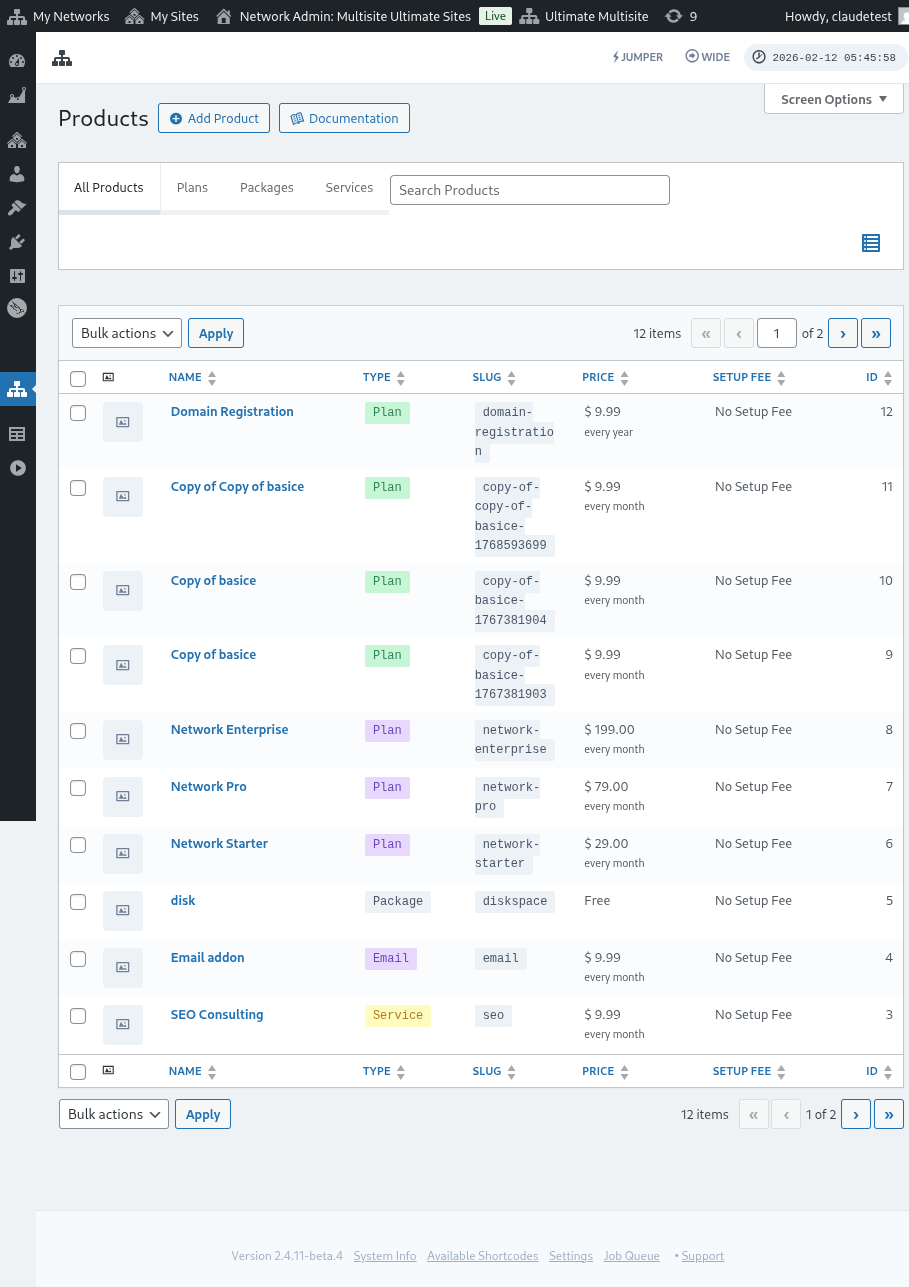
இந்த குறிப்பிட்ட plan-க்கு உங்கள் தள்ளுபடி குறியீட்டை பயன்படுத்த, URL-க்கு ?discount_code=XXX என்ற அளவுருவைச் சேர்க்கவும். இங்கு XXX என்பது கூப்பன் குறியீடு.
இங்கு உள்ள எங்கள் எடுத்துக்காட்டில், இந்த குறிப்பிட்ட தயாரிப்புக்கு 50OFF கூப்பன் குறியீட்டை பயன்படுத்துவோம்.
இந்த குறிப்பிட்ட plan-க்கும் 50OFF தள்ளுபடி குறியீடு பயன்படுத்தப்பட்டதுமான URL இவ்வாறு இருக்கும்: mynetworkdomain.com/register/premium/ ?discount_code=50OFF.