ડિસ્કાઉન્ટ કોડ બનાવવું (v2)
મહત્વપૂર્ણ નોંધ: આ લેખ Ultimate Multisite version 2.x માટે છે.
Ultimate Multisite સાથે તમે તમારા ક્લાયન્ટ્સને તેમની સબ્સ્ક્રિપ્શન્સ પર ડિસ્કાઉન્ટ આપવા માટે ડિસ્કાઉન્ટ કોડ બનાવી શકો છો. અને તે બનાવવું સરળ છે!
ડિસ્કાઉન્ટ કોડ બનાવવું અને સંપાદિત કરવું
ડિસ્કાઉન્ટ કોડ બનાવવા અથવા સંપાદિત કરવા માટે, Ultimate Multisite > Discount Codes પર જાઓ.
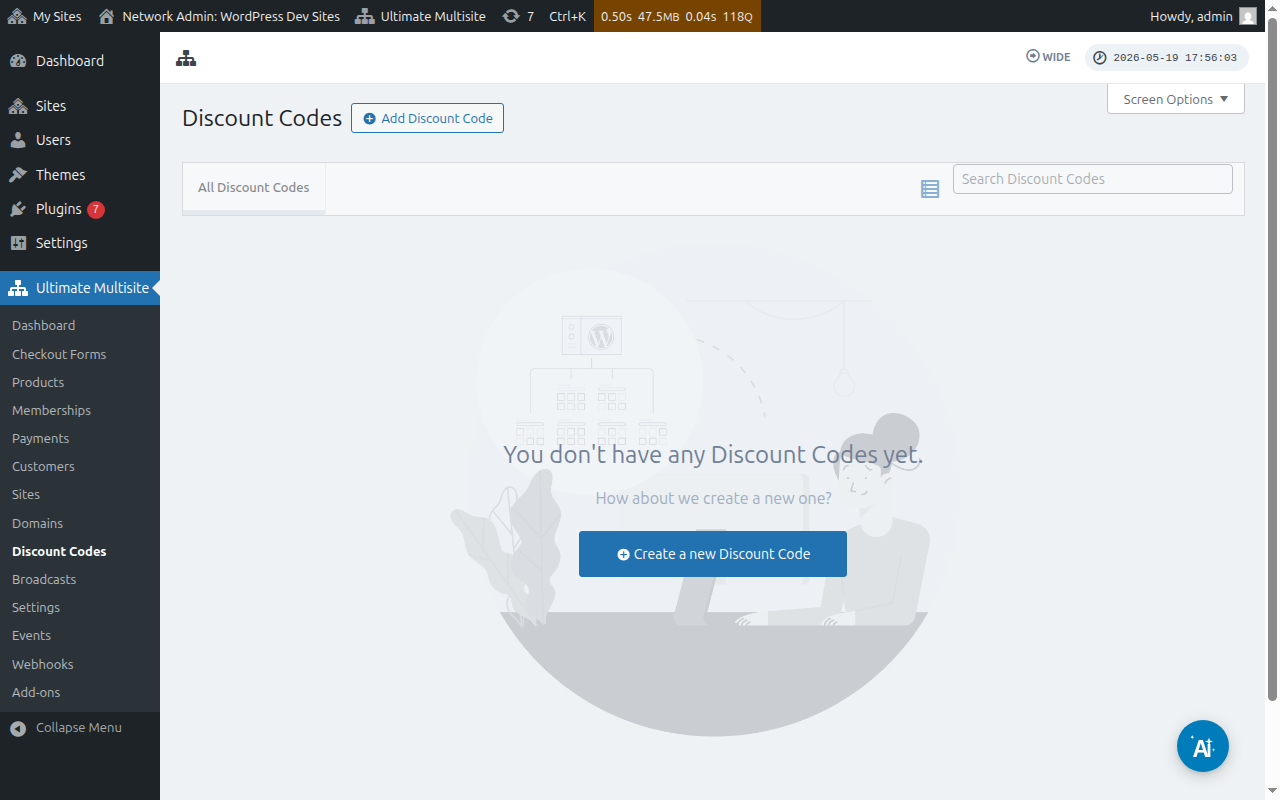
ત્યાં તમારી પાસે તમે પહેલેથી બનાવેલા ડિસ્કાઉન્ટ કોડ્સની સૂચિ હશે.
તમે નવું કૂપન બનાવવા માટે Add Discount Code પર ક્લિક કરી શકો છો અથવા તમારી પાસે જે છે તેને તેના પર હોવર કરીને અને Edit પર ક્લિક કરીને સંપાદિત કરી શકો છો.
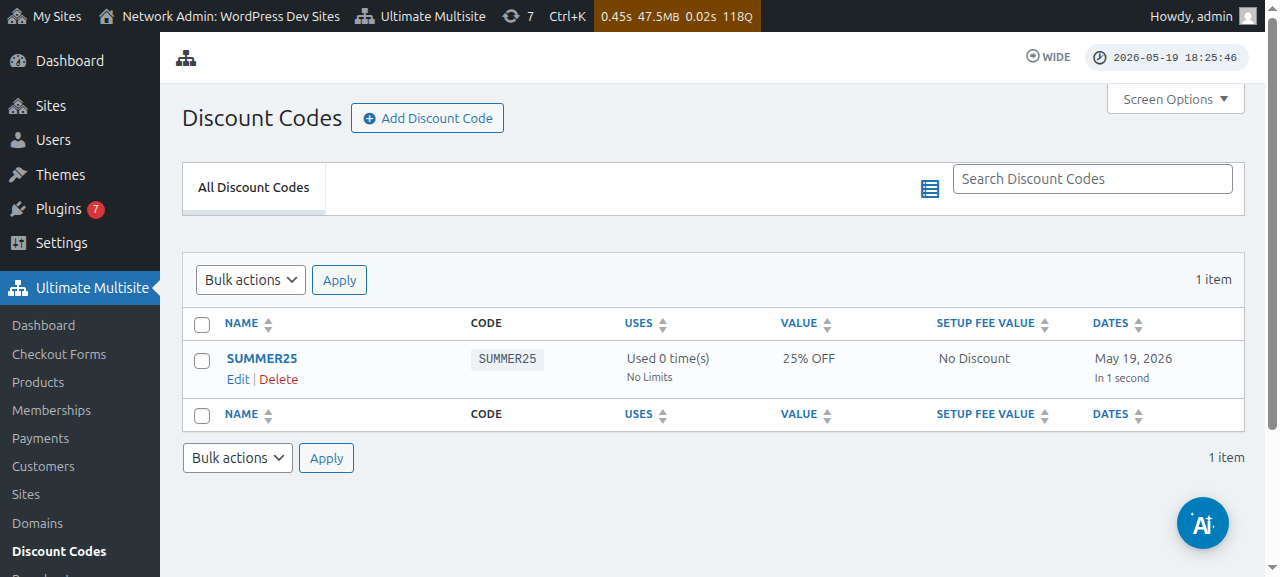
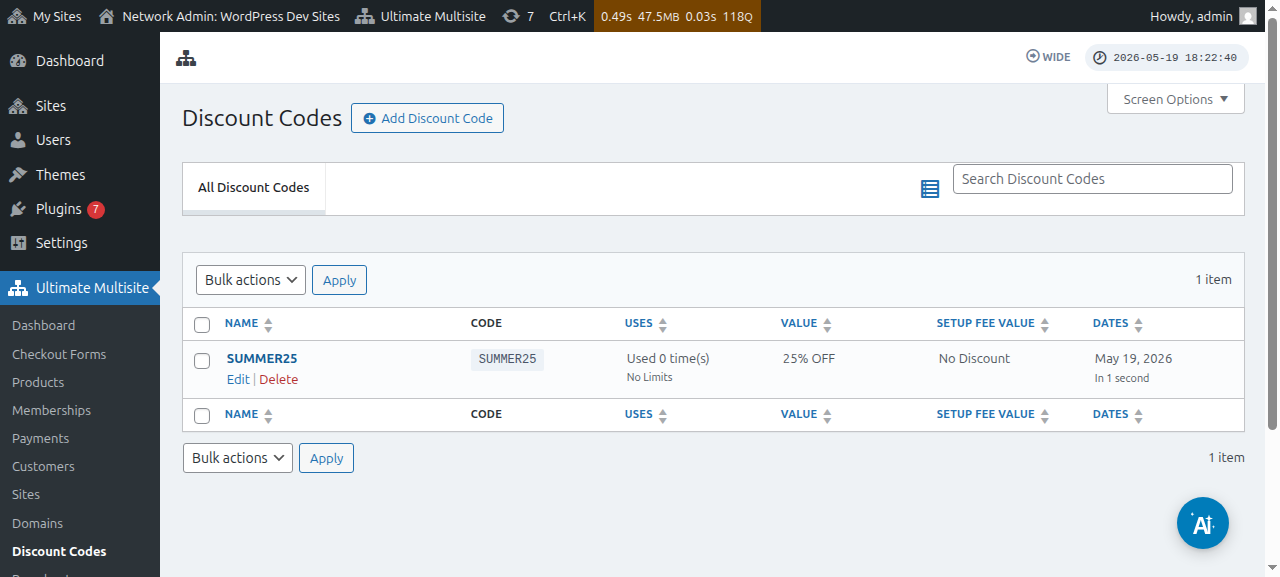
તમને તે પૃષ્ઠ પર રીડાયરેક્ટ કરવામાં આવશે જ્યાં તમે તમારો કૂપન કોડ બનાવશો અથવા સંપાદિત કરશો. આ ઉદાહરણમાં અમે નવો બનાવશું.
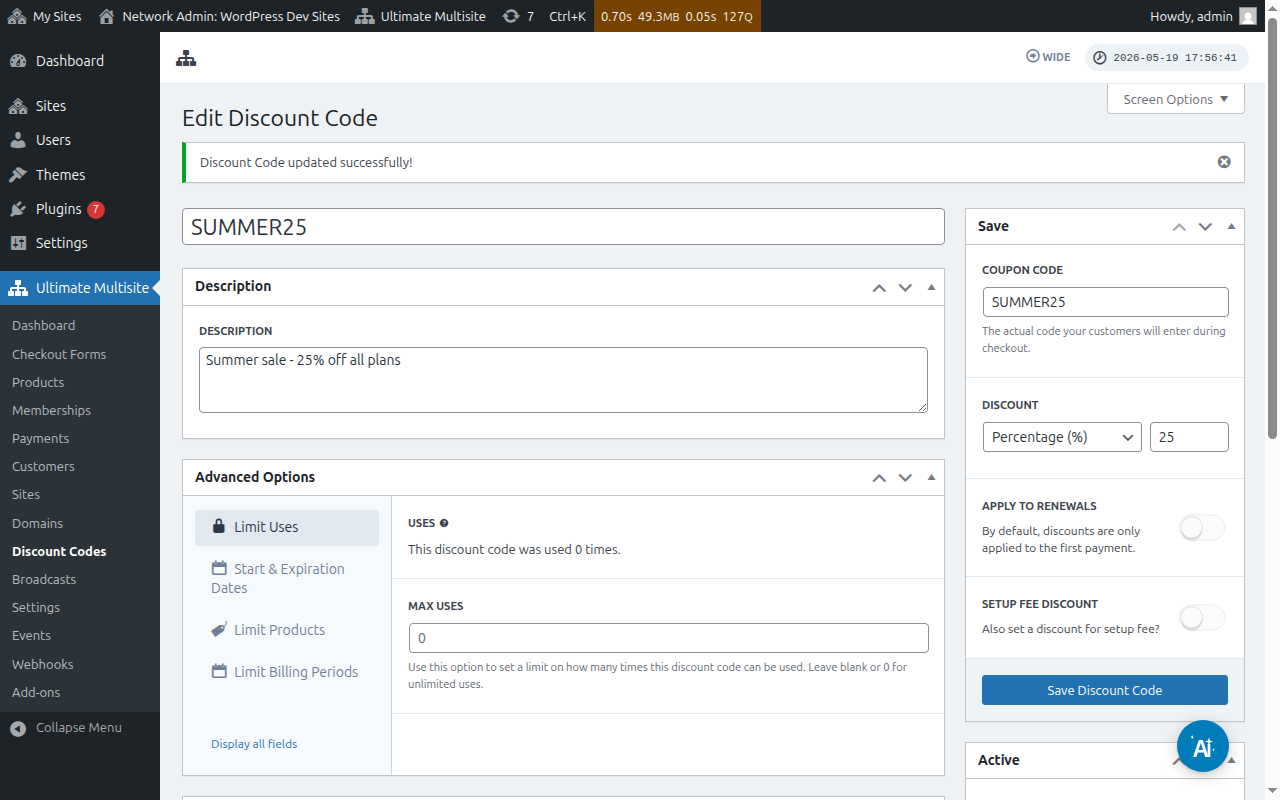
ચાલો અહીં ઉપલબ્ધ સેટિંગ્સ પર નજર કરીએ:
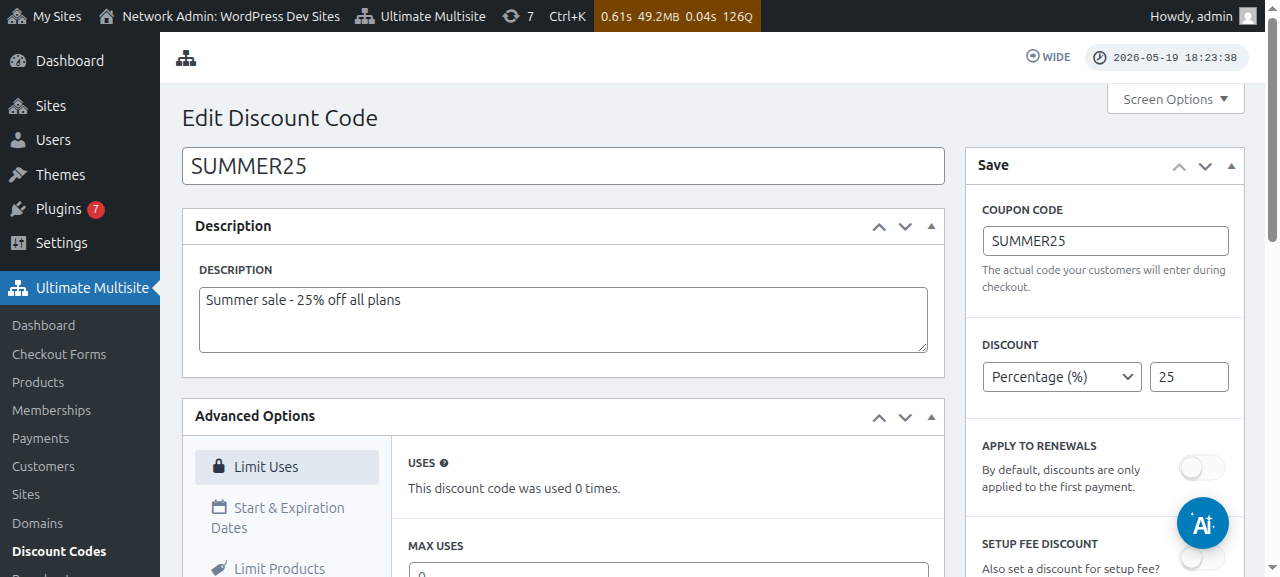
Enter Discount Code: આ ફક્ત તમારા ડિસ્કાઉન્ટ કોડનું નામ છે. આ તે કોડ નથી જે તમારા ગ્રાહકોને checkout ફોર્મ પર વાપરવાની જરૂર પડશે.
Description: અહીં, તમે ટૂંકમાં વર્ણવી શકો છો કે આ કૂપન શા માટે છે.
તમે ડિસ્કાઉન્ટ કોડને સક્રિય અથવા નિષ્ક્રિય તરીકે પણ જોઈ શકો છો:
Coupon code: અહીં તમે તે કોડ નિર્ધારિત કરો છો જે તમારા ગ્રાહકોને checkout દરમિયાન દાખલ કરવાની જરૂર પડશે.
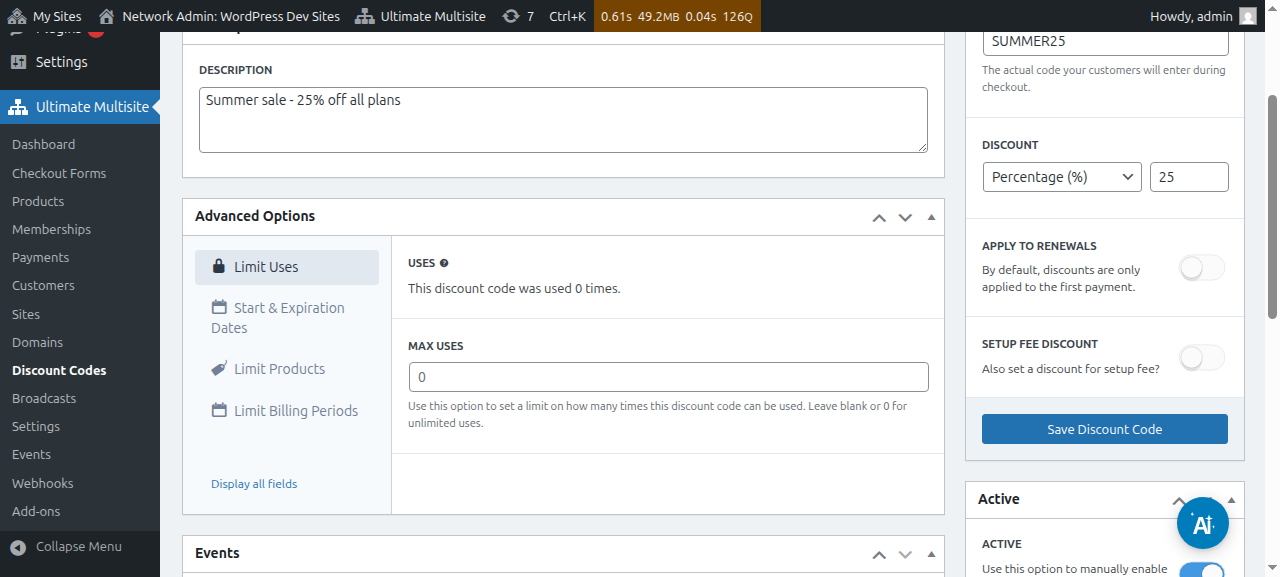
Discount: અહીં, તમે તમારા ડિસ્કાઉન્ટ કોડ માટે પૈસાની ટકાવારી અથવા નિશ્ચિત રકમ સેટ કરી શકો છો.
Apply to renewals: જો આ વિકલ્પ બંધ રાખવામાં આવે, તો આ ડિસ્કાઉન્ટ કોડ માત્ર પ્રથમ ચુકવણી પર લાગુ થશે. બાકી તમામ ચુકવણીઓ પર કોઈ ડિસ્કાઉન્ટ નહીં હોય. જો આ વિકલ્પ ચાલુ રાખવામાં આવે, તો ડિસ્કાઉન્ટ કોડ ભવિષ્યની તમામ ચુકવણીઓ માટે માન્ય રહેશે.
Setup fee discount: જો આ વિકલ્પ બંધ રાખવામાં આવે, તો કૂપન કોડ ઓર્ડરની setup fee માટે કોઈ ડિસ્કાઉન્ટ આપશે નહીં. જો આ વિકલ્પ ચાલુ રાખવામાં આવે, તો તમે તે ડિસ્કાઉન્ટ (ટકાવારી અથવા નિશ્ચિત રકમ) સેટ કરી શકો છો જે આ કૂપન કોડ તમારા પ્લાન્સની setup fee પર લાગુ કરશે.
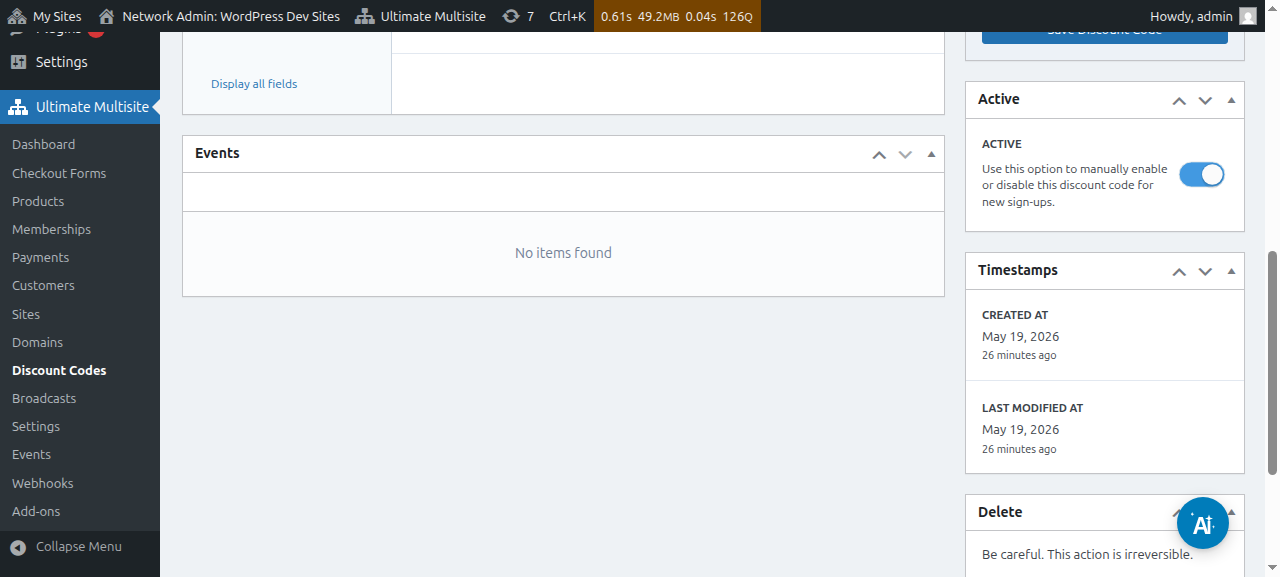
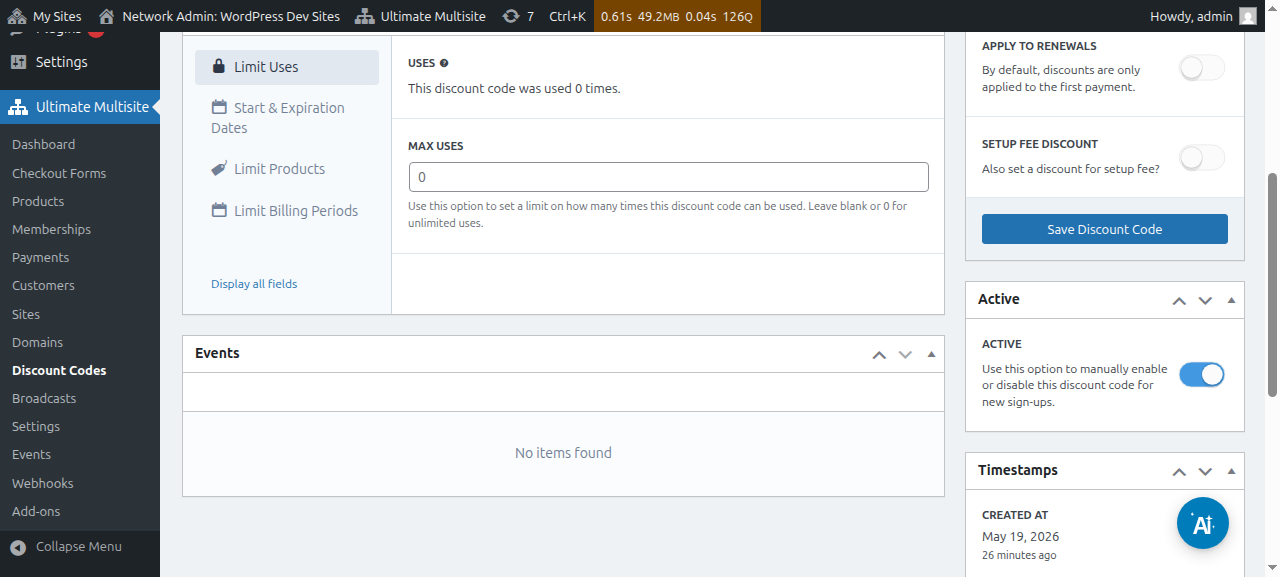
Active: આ કૂપન કોડને મેન્યુઅલી સક્રિય અથવા નિષ્ક્રિય કરો.
Advanced Options હેઠળ, અમારી પાસે નીચેની સેટિંગ્સ છે:
Limit uses:
-
Uses: અહીં, તમે જોઈ શકો છો કે ડિસ્કાઉન્ટ કોડ કેટલા વખત વપરાયો હતો.
-
Max uses: આ વપરાશકર્તાઓ આ ડિસ્કાઉન્ટ કોડ કેટલા વખત વાપરી શકે તેની સંખ્યા મર્યાદિત કરશે. ઉદાહરણ તરીકે, જો તમે અહીં 10 મૂકો, તો કૂપન માત્ર 10 વખત જ વાપરી શકાય. આ મર્યાદા પછી, કૂપન કોડ વધુ વાપરી શકાશે નહીં.
Start & expiration dates: અહીં તમારી પાસે તમારા કૂપનમાં શરૂઆતની તારીખ અને/અથવા સમાપ્તિ તારીખ ઉમેરવાનો વિકલ્પ હશે.
Limit products: જો તમે Select products ચાલુ કરો, તો તમારા બધા પ્રોડક્ટ્સ તમને બતાવવામાં આવશે. તમારી પાસે મેન્યુઅલી પસંદ કરવાનો વિકલ્પ હશે (ચાલુ અથવા બંધ કરીને) કે કયો પ્રોડક્ટ આ કૂપન કોડ સ્વીકારી શકે છે. અહીં બંધ રાખેલા પ્રોડક્ટ્સ પર તમારા ગ્રાહકો આ કૂપન કોડ વાપરવાનો પ્રયાસ કરે તો કોઈ ફેરફાર દેખાશે નહીં.
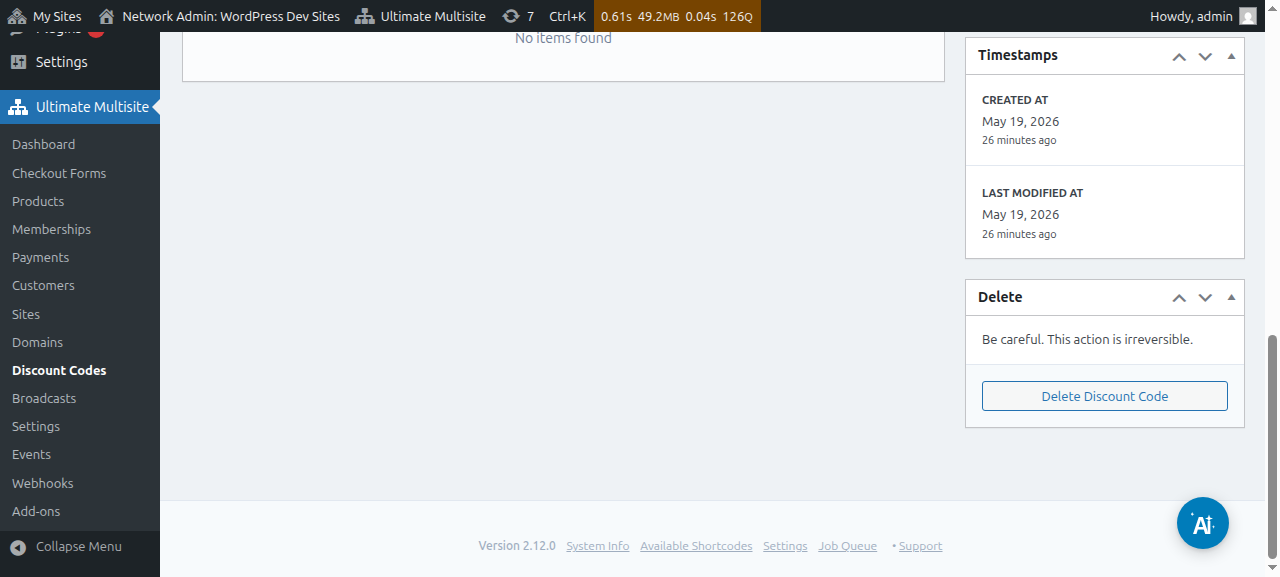
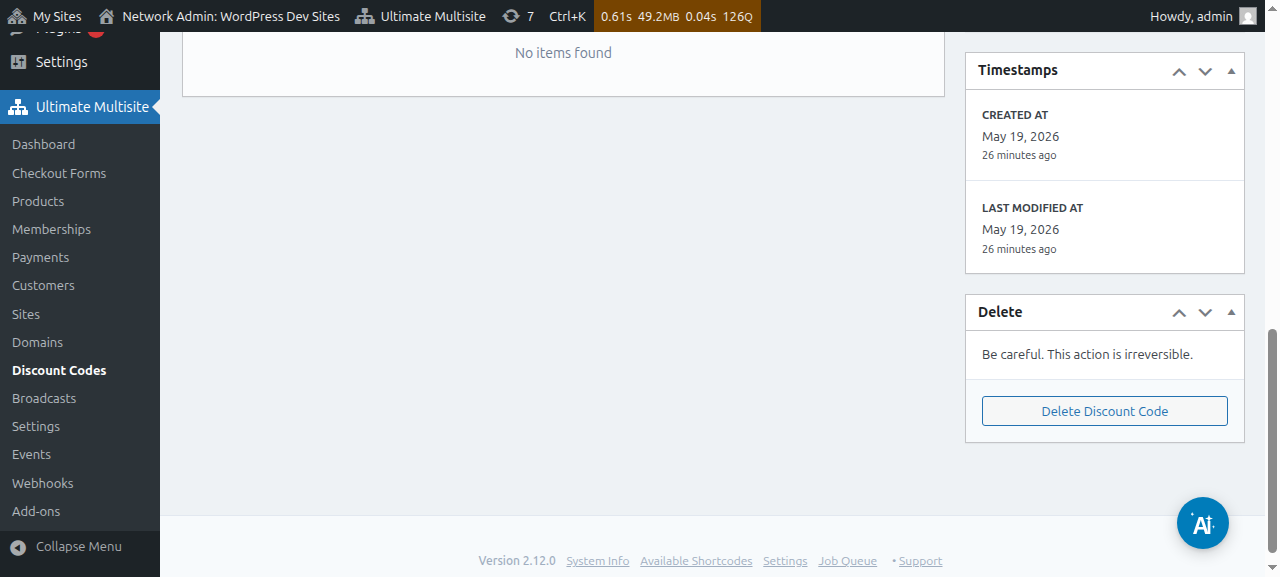
આ બધા વિકલ્પો સેટ કર્યા પછી, તમારું કૂપન સાચવવા માટે Save Discount Code પર ક્લિક કરો અને કામ થઈ ગયું!
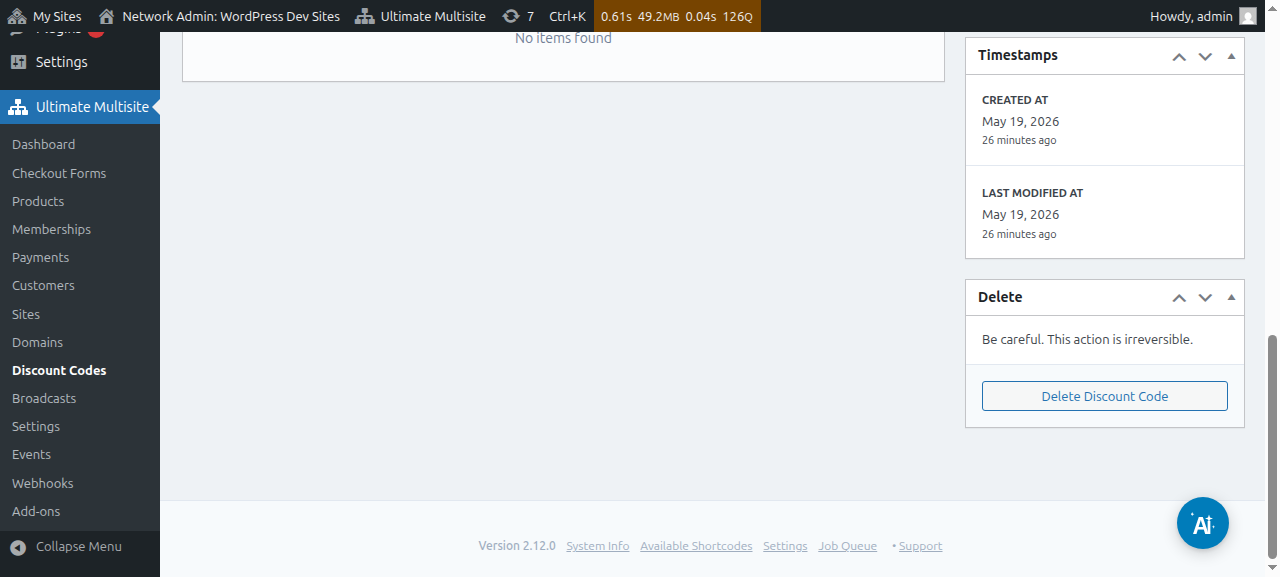
કૂપન હવે તમારી સૂચિમાં છે અને, ત્યાંથી, તમે તેને સંપાદિત કરવા અથવા કાઢી નાખવા માટે ક્લિક કરી શકો છો.
URL પેરામિટર્સનો ઉપયોગ:
જો તમે તમારી પ્રાઇસિંગ ટેબલ્સ કસ્ટમાઇઝ કરવા માંગતા હો અથવા તમારી વેબસાઇટ માટે સરસ કૂપન કોડ પૃષ્ઠ બનાવવા માંગતા હો અને તમારા checkout ફોર્મ પર આપમેળે ડિસ્કાઉન્ટ કોડ લાગુ કરવા માંગતા હો, તો તમે આ URL પેરામિટર્સ દ્વારા કરી શકો છો.
સૌપ્રથમ, તમારે તમારા પ્લાન માટે શેર કરી શકાય તેવી લિંક મેળવવાની જરૂર છે. આ કરવા માટે, Ultimate Multisite > Products પર જાઓ અને એક પ્લાન પસંદ કરો.
Click to Copy Shareable Link બટન પર ક્લિક કરો. આ તમને આ ચોક્કસ પ્લાન માટે શેર કરી શકાય તેવી લિંક આપશે. અમારા કિસ્સામાં, આપવામાં આવેલી શેર કરી શકાય તેવી લિંક mynetworkdomain.com/register/premium/. હતી.
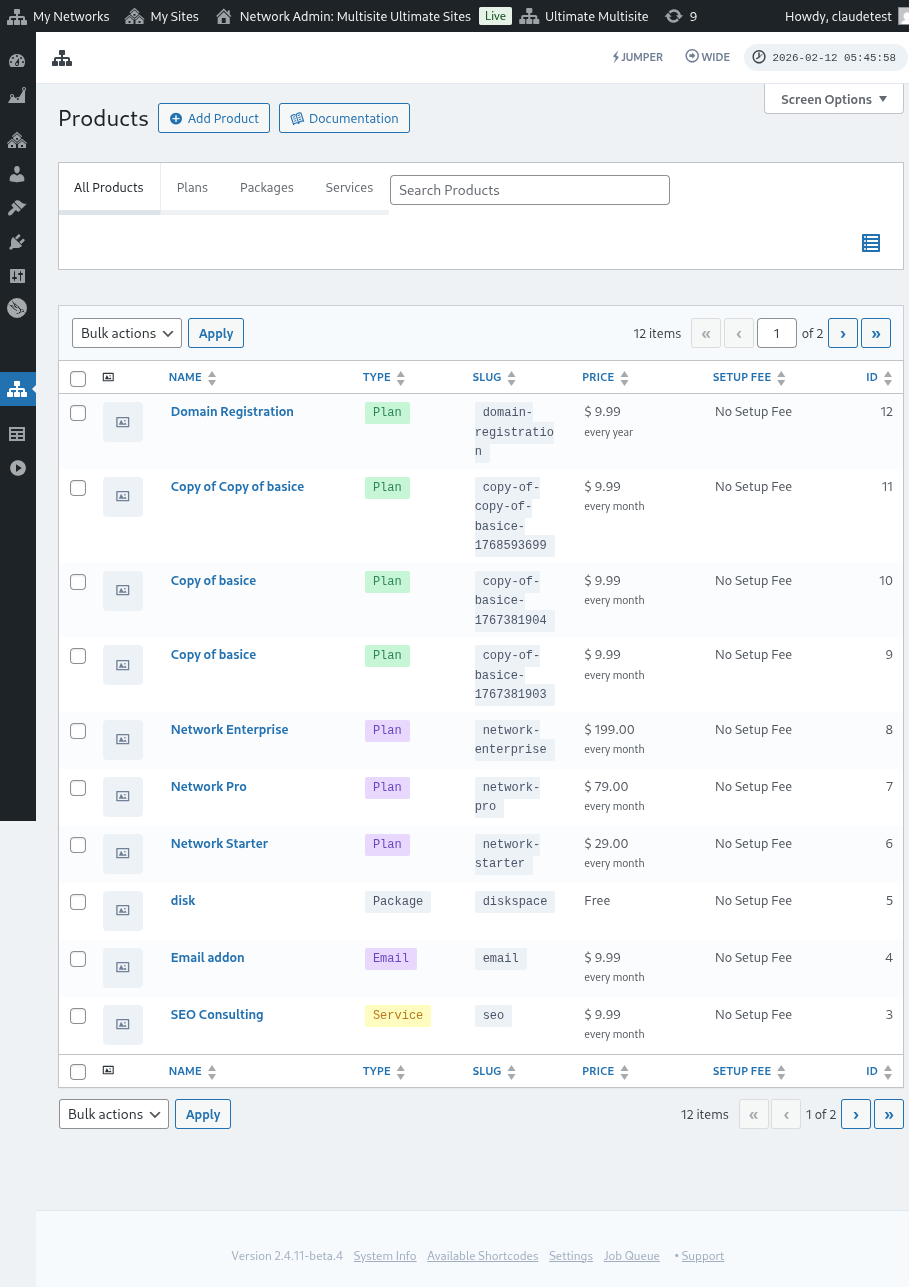
આ ચોક્કસ પ્લાન પર તમારો ડિસ્કાઉન્ટ કોડ લાગુ કરવા માટે, URLમાં ફક્ત ?discount_code=XXX પેરામિટર ઉમેરો. જ્યાં XXX કૂપન કોડ છે.
અહીં અમારા ઉદાહરણમાં, અમે આ ચોક્કસ પ્રોડક્ટ પર કૂપન કોડ 50OFF લાગુ કરીશું.
આ ચોક્કસ પ્લાન માટે અને 50OFF ડિસ્કાઉન્ટ કોડ લાગુ કરેલું URL આ રીતે દેખાશે: mynetworkdomain.com/register/premium/ ?discount_code=50OFF.